
Originalmente construído para jogadores, o Discord evoluiu como uma plataforma para todos os tipos de comunidades. Quer você o use para assistir ao seu stream favorito ou fazer bate-papos por voz com outros membros, o áudio é um elemento crucial do Discord. Escusado será dizer que quaisquer problemas com o áudio podem efetivamente arruinar sua experiência no Discord.
Se você também está enfrentando situações em que o fluxo do Discord não tem som ou se outros usuários não conseguem ouvi-lo, estamos aqui para ajudar. Este guia tem algumas dicas de solução de problemas que devem resolver a maioria dos seus problemas de áudio no Discord para sempre. Então, vamos conferir.
1. Verifique se há mudo ou surdos
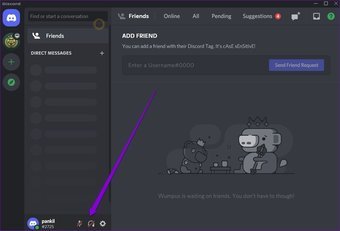
Em primeiro lugar, você precisa verificar se você se silenciou / ensurdeceu no Discord. Para fazer isso, procure o ícone de microfone e fone de ouvido ao lado do seu avatar. Certifique-se de que o ícone do microfone ou fone de ouvido não tenha uma barra.

2. Verifique o volume do sistema
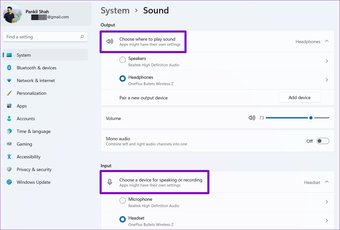
Em seguida, você precisará verificar o volume do sistema em seu PC para garantir que o som não seja silenciado a partir daí. Clique com o botão direito do mouse no ícone do alto-falante na barra de tarefas e selecione Configurações de som na lista.

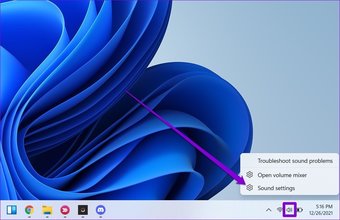
Selecione os dispositivos de saída e entrada corretos e verifique seus níveis de volume também.

3. Verifique o dispositivo de entrada/saída
Além de configurar os dispositivos de áudio corretos no seu PC, você também precisa verificar os dispositivos de entrada e saída definidos no aplicativo Discord para evitar problemas de áudio.
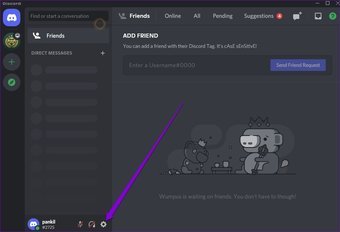
Passo 1: Abra o aplicativo Discord no seu PC e clique no ícone de engrenagem no canto inferior esquerdo para abrir as Configurações.

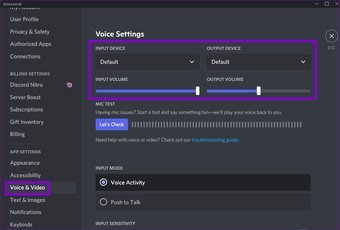
Passo 2: Alterne para a guia Voz e Vídeo à sua esquerda. Use os menus suspensos em Dispositivo de entrada e saída para selecionar seu dispositivo preferido. Em seguida, use os controles deslizantes correspondentes abaixo deles para ajustar o volume.

4. Verifique as permissões do aplicativo
A falta de permissões de aplicativos é uma razão viável pela qual o Discord pode falhar ao acessar o hardware do seu PC, apesar de selecionar o dispositivo de áudio correto. Para verificar isso, você precisará verificar as permissões do aplicativo para o Discord. Veja como.
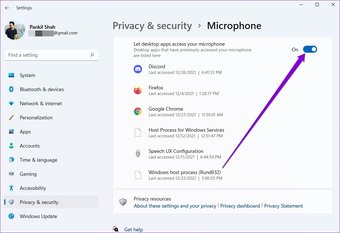
Passo 1: Pressione a tecla Windows + I para abrir o aplicativo Configurações. Navegue até a guia Privacidade e segurança e role para baixo para localizar Microfone.

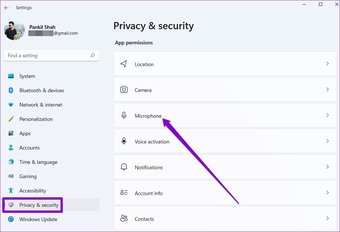
Passo 2: Encontre o aplicativo Discord e verifique se ele tem permissão para usar o microfone.

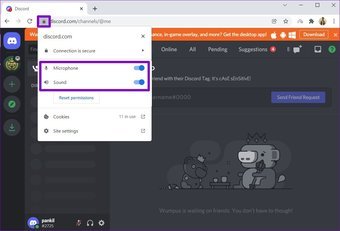
Da mesma forma, se você estiver usando o Discord no Chrome ou em qualquer outro navegador da Web, precisará ver se o Discord tem permissão para usar microfone e alto-falante.
Clique no ícone de cadeado à esquerda da barra de URL e verifique se o Discord tem permissão para acessar o microfone e o som.

5. Ative o subsistema de áudio legado
Outro motivo pelo qual você pode enfrentar problemas de áudio no Discord é se o hardware do seu PC ou fone de ouvido for incompatível com o subsistema de áudio mais recente do Discord. Felizmente, o Discord também apresenta a opção de usar o Legacy Audio Subsystem. Veja como habilitá-lo.
Passo 1: No aplicativo Discord, clique no ícone de engrenagem para abrir Configurações.
Passo 2: Alterne para a guia Voz e vídeo e role para baixo até Subsistema de áudio. Use o menu suspenso para alterá-lo para Legado.

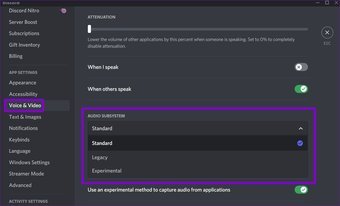
Reinicie o Discord e veja se o áudio está funcionando bem.
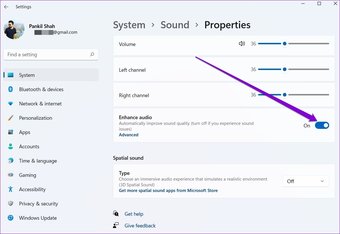
6. Desative o aprimoramento de áudio
O Windows 11 vem com alguns pacotes de aprimoramentos de áudio que ajudam você a obter a melhor saída de som possível. Mas se você estiver enfrentando problemas de áudio, deverá desativá-los completamente.
Passo 1: Clique com o botão direito do mouse no ícone do alto-falante na barra de tarefas e selecione Configurações de som na lista.
Passo 2: Clique no seu dispositivo de áudio problemático.

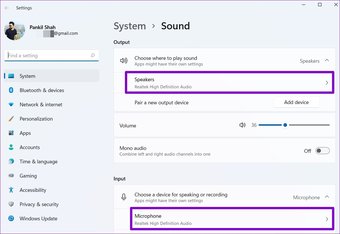
Etapa 3: Desative a opção ao lado da opção Aprimorar áudio.

7. Redefinir as configurações de voz
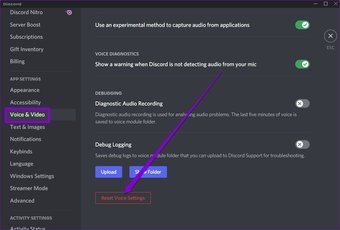
Se você brincou com as configurações de áudio do Discord para configurar o som, poderá enfrentar esses problemas de áudio no Discord. Sua melhor opção é redefinir as configurações de voz e começar de novo.
Passo 1: Inicie o aplicativo Discord e clique no ícone de engrenagem no canto inferior esquerdo para abrir Configurações.
Passo 2: Use o painel esquerdo para alternar para Voz e Vídeo. Role até o fim e clique no botão Redefinir configurações de voz. Clique em Ok para confirmar.

8. Atualize o aplicativo Discord
Como qualquer outro aplicativo, o Discord também recebe atualizações regulares de aplicativos que trazem novos recursos, patches de segurança e, principalmente, correções de bugs para nossos propósitos. Assim, se os problemas de áudio atuais forem causados por um bug no aplicativo, a atualização do aplicativo deve resolver o problema.
9. Reinstale o aplicativo Discord
Também em Tecnologia de Orientação
Parece bom
Espero que as soluções acima tenham resolvido os problemas de áudio no Discord e você volte a curtir suas transmissões e se comunicar com seus amigos.
Quando seu áudio funcionar bem, confira esses melhores bots de música Discord para animar seu servidor.
O artigo acima pode conter links de afiliados que ajudam a dar suporte ao Guiding Tech. No entanto, isso não afeta nossa integridade editorial. O conteúdo permanece imparcial e autêntico.
Fonte Adicione ao Google Notícias
Neste artigo
- 1. Verifique se há mudo ou surdos
- 2. Verifique o volume do sistema
- 3. Verifique o dispositivo de entrada/saída
- 4. Verifique as permissões do aplicativo
- 5. Ative o subsistema de áudio legado
- 6. Desative o aprimoramento de áudio
- 7. Redefinir as configurações de voz
- 8. Atualize o aplicativo Discord
- 9. Reinstale o aplicativo Discord
- Parece bom


