
O teclado Android que não abre ou fica lento durante a digitação pode levar a uma experiência indesejável. Você sempre pode reiniciar seu telefone Android, mas às vezes, você volta à estaca zero com atraso de digitação após alguns dias. Veja como você pode corrigir o atraso de digitação do teclado no Android de uma vez por todas.


Os teclados padrão do Android percorreram um longo caminho. Com temas personalizados, gifs, adesivos, pranchetas, etc., um teclado Android tem muito mais complexidade do que uma simples experiência de digitação. A maioria dos telefones vem com Gboard, enquanto alguns OEMs embalam suas soluções de teclado com skins para Android.
1. Evite temas personalizados
Isso é aplicável principalmente a telefones Android de baixo custo. Embora os temas personalizados sejam legais para brincar, eles exigem recursos para funcionar conforme o esperado em todo o sistema operacional.
Talvez você tenha definido sua foto ou usado uma das imagens padrão como plano de fundo do teclado, e agora o Android deve puxar essas imagens personalizadas com o teclado toda vez que você digitar uma mensagem.
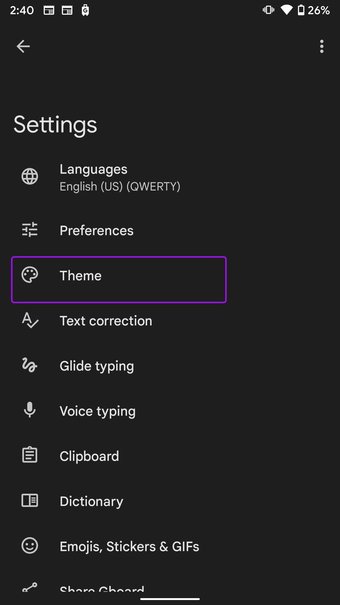
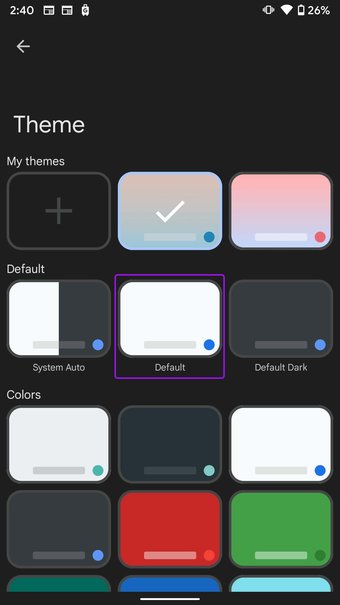
Você deve remover temas personalizados e voltar ao tema padrão para uma experiência tranquila.
Passo 1: Abra o Gboard e vá para o menu Tema.

Passo 2: Na opção padrão, selecione Tema do sistema e feche o aplicativo.

2. Diminuir a duração do atraso do pressionamento longo da tecla
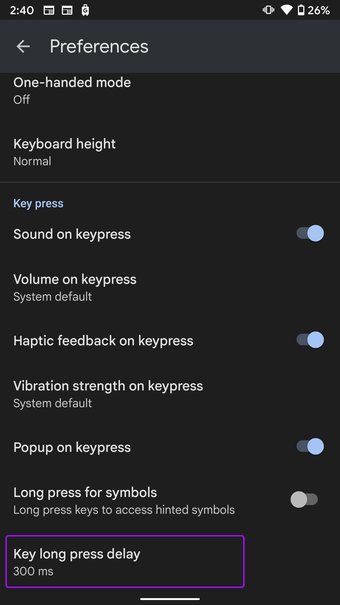
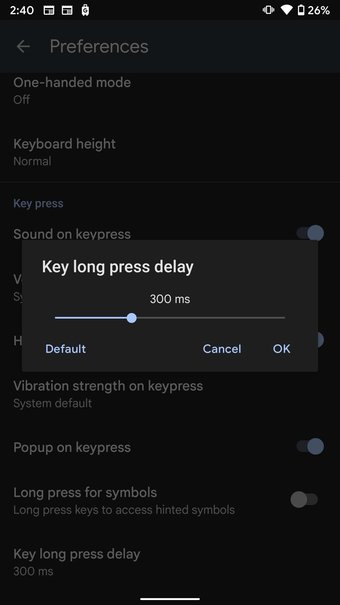
Por padrão, o Gboard é definido com duração de 300 ms (milissegundos) para o atraso de pressionamento longo da tecla. Ele permite que os usuários vejam os caracteres especiais ocultos no menu de símbolos. Quanto maior a duração, mais demorado é digitar caracteres especiais no Android.
Você pode acessar as configurações do Gboard e reduzir a duração do atraso do pressionamento longo da tecla. Aqui está como.
Passo 1: Abra o Gboard no seu telefone Android.
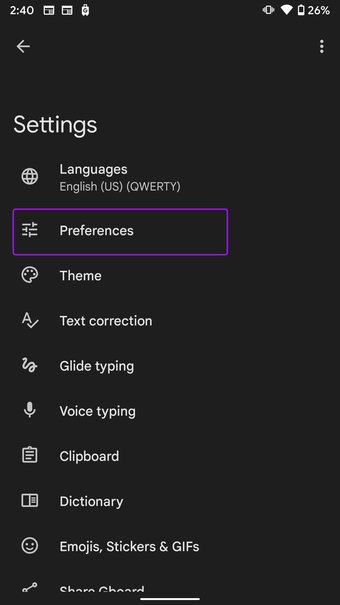
Passo 2: Vá para Preferências.

Etapa 3: Role para baixo e selecione Atraso do pressionamento longo da tecla.
Passo 4: Use o controle deslizante para diminuir a duração e pressione OK.


3. Desative a sugestão de próxima palavra
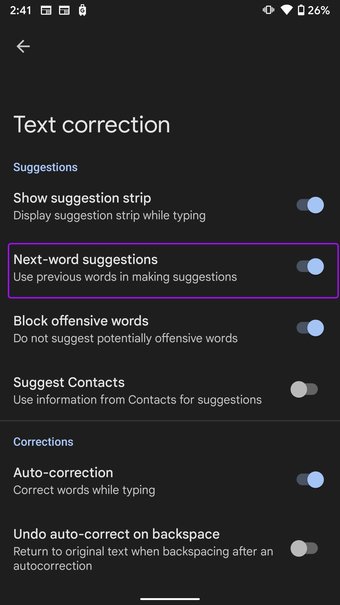
Este é mais um truque aplicável a telefones Android de baixo custo. Quando você tiver a sugestão de próxima palavra habilitada, o teclado tentará constantemente descobrir a próxima palavra que você digitar e mostrá-la como uma sugestão na parte superior. Embora melhore a velocidade de digitação, pode levar a uma ligeira diminuição no desempenho.
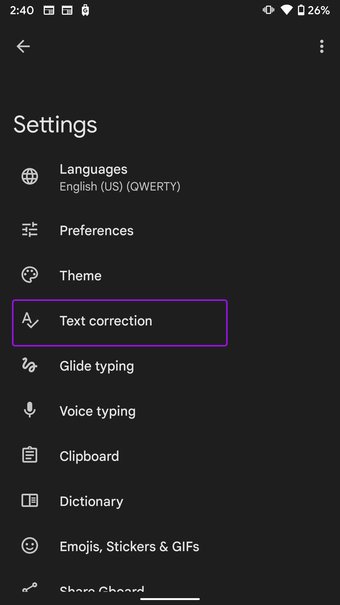
Passo 1: Inicie as configurações do Gboard e vá para o menu Correção de texto.
Passo 2: Desative a alternância de sugestões da próxima palavra e pronto.


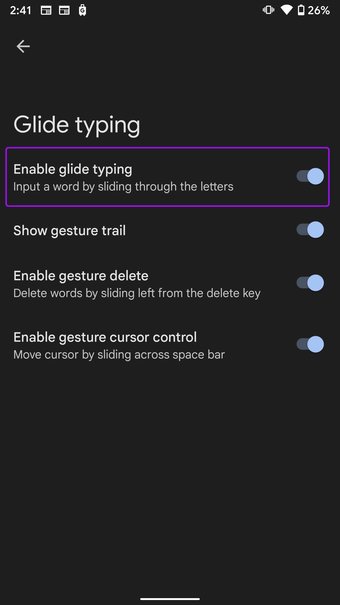
4. Ative a digitação por deslizamento
Se você deslizar a digitação habilitada para o teclado, poderá digitar rapidamente frases e palavras sem enfrentar atrasos.
Passo 1: Vá para as configurações do Gboard e abra o menu de digitação Glide.

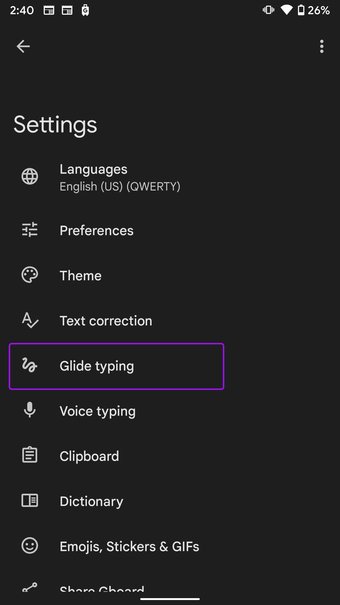
Passo 2: Ative a alternância de digitação por deslizamento. Você também pode ativar a alternância Ativar exclusão por gesto para excluir palavras deslizando para a esquerda da tecla de exclusão.

5. Deixe seu telefone esfriar
Após uma longa temporada de jogos ou extensa gravação de vídeo, seu telefone Android pode ficar quente ao tocar nas laterais. Você continuará enfrentando lag em todo o sistema operacional.
Deixe seu telefone esfriar e comece a disparar palavras sem atraso.
Também em Tecnologia de Orientação
6. Force a parada do teclado e tente novamente
Esse truque funcionou para muitos para resolver o problema de atraso de digitação no Android. Você pode forçar a interrupção de todas as atividades relacionadas ao teclado e começar do zero. Aqui está como.
Passo 1: Encontre o ícone do Gboard na gaveta de aplicativos ou na tela inicial do Android.
Passo 2: Pressione e segure o ícone e abra o menu de informações do aplicativo.

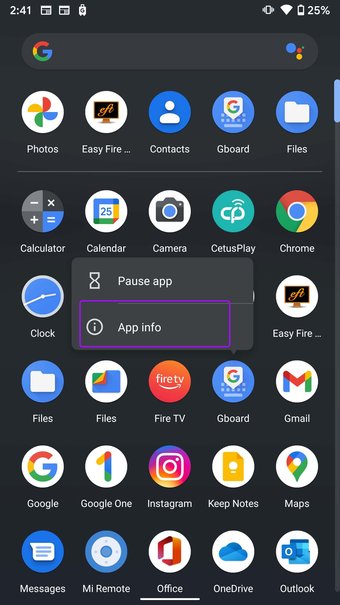
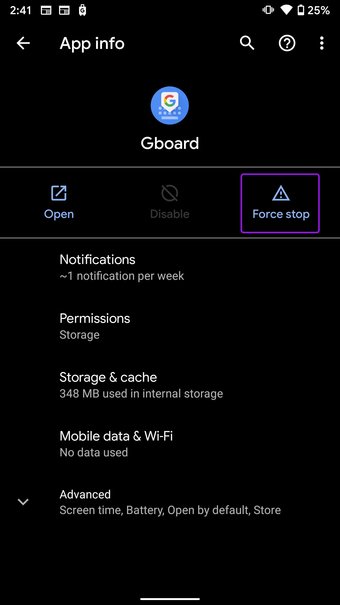
Etapa 3: Toque em Forçar parada e confirme sua decisão.

7. Limpe o cache do teclado
O teclado Android coleta hábitos de digitação em segundo plano para melhorar sua experiência de digitação. Com o tempo, esses dados podem levar a um atraso na digitação do teclado no Android. Vamos limpar o cache do teclado.
Passo 1: Toque longamente no ícone do aplicativo Gboard e abra o menu de informações do aplicativo.
Passo 2: Vá para o menu Armazenamento e cache e toque na opção Limpar cache.

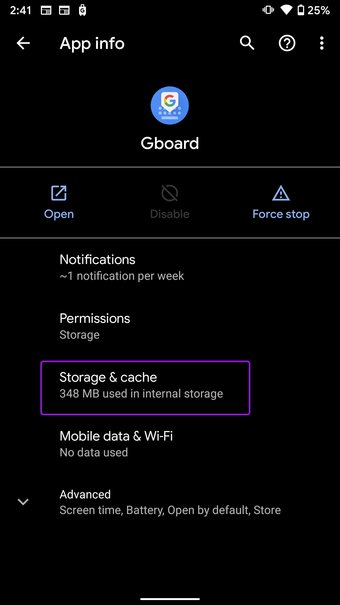

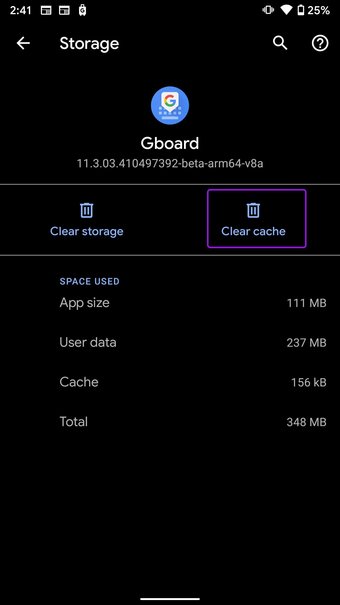
Feche o menu e abra o teclado para uma experiência de digitação sem falhas.
8. Desinstalar atualizações
Uma atualização recente com bugs no seu teclado Android pode estragar a experiência de digitação para você. Você precisa desinstalar as atualizações mais recentes e voltar para a versão estável anterior.
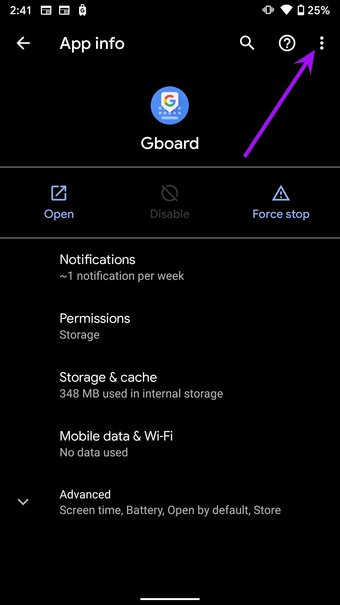
Passo 1: Toque longamente no ícone do aplicativo Gboard e abra o menu de informações do aplicativo.
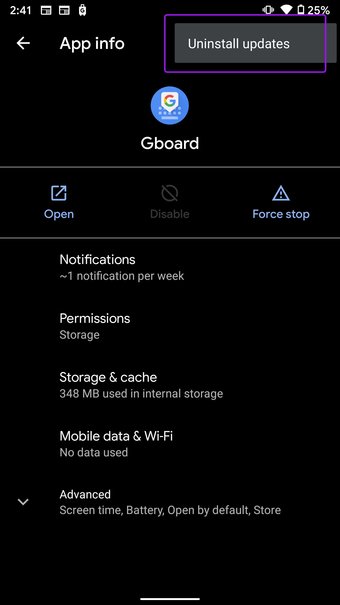
Passo 2: Toque no menu de três pontos na parte superior e selecione a opção Desinstalar atualizações.


Aproveite a digitação rápida no Android
Redefinir seu telefone Android para as configurações de fábrica é o último recurso para corrigir o atraso de digitação no seu dispositivo. Você deve tentar todas as soluções mencionadas acima antes de redefinir seu telefone Android.
O artigo acima pode conter links de afiliados que ajudam a dar suporte ao Guiding Tech. No entanto, isso não afeta nossa integridade editorial. O conteúdo permanece imparcial e autêntico.
Fonte Adicione ao Google Notícias
Neste artigo
- 1. Evite temas personalizados
- 2. Diminuir a duração do atraso do pressionamento longo da tecla
- 3. Desative a sugestão de próxima palavra
- 4. Ative a digitação por deslizamento
- 5. Deixe seu telefone esfriar
- 6. Force a parada do teclado e tente novamente
- 7. Limpe o cache do teclado
- 8. Desinstalar atualizações
- Aproveite a digitação rápida no Android


