
A maioria dos usuários do Apple iPad depende de serviços de armazenamento em nuvem para transferir arquivos. Enquanto isso, muitos ainda usam um cabo de dados para mover dados entre um iPad e um PC. Você também pode fazer backup do seu iPad e atualizar o software iPadOS mais recente usando o iTunes em um PC com Windows. Mas você continuará a encontrar erros quando o iPad não conseguir se conectar ao PC em primeiro lugar. Aqui estão as melhores maneiras de corrigir o problema.
Quando o seu iPad não se conecta a um PC, você fica usando o iCloud para fazer backup de dados ou instalar a atualização OTA (over the air) do iPadOS. Pode não ser conveniente para todos usar o iCloud para armazenar arquivos grandes ou fazer backup de dados do dispositivo. Em vez disso, você pode usar os truques abaixo para consertar o iPad que não se conecta ao PC e fazer o trabalho rapidamente.
1. Reconecte o iPad
Vamos começar com o básico. Você precisará verificar novamente a conexão do cabo de dados em seu PC. Se houver pontas soltas, o PC não reconhecerá seu iPad. Você precisará desconectar seu iPad e conectá-lo novamente. Agora, inicie o iTunes e veja se o seu iPad está aparecendo ou não.
2. Verifique o cabo de dados
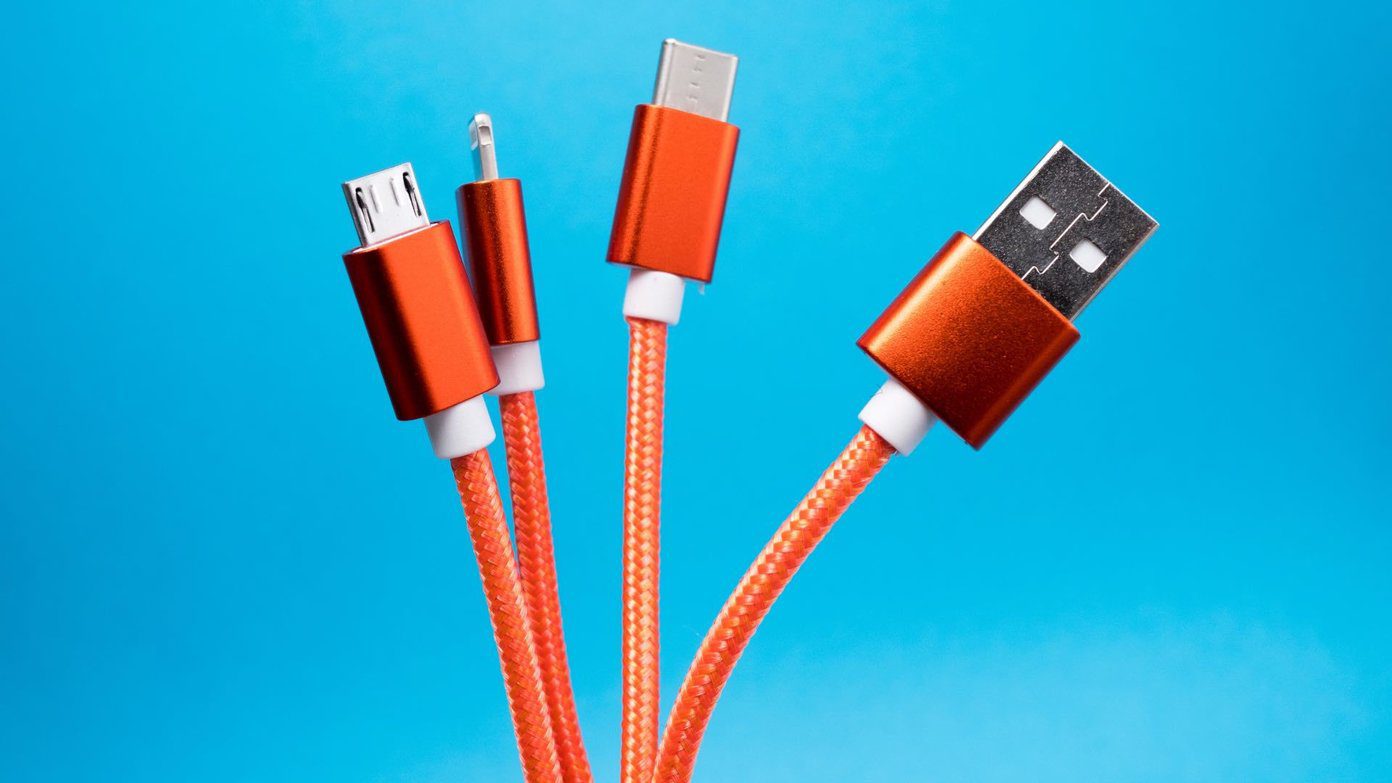

Você precisará inspecionar de perto o cabo de dados que você usa para conectar seu iPad ao seu PC. Se o cabo de dados estiver danificado em uma das extremidades, seu dispositivo pode não se conectar ao PC. Você precisa escolher outro cabo de dados ou solicitar um novo.
3. Use outra porta USB
A maioria dos PCs tem vários slots USB para utilizar. Se o seu iPad não estiver conectado a uma porta USB específica, tente outra porta. Se o problema persistir, continue lendo para outros truques.
4. Use outro cabo
Aconselhamos o uso do cabo de dados OEM (fabricante original do equipamento) para conectar seu iPad a um PC. Você pode enfrentar problemas ao usar um cabo de dados barato aleatório para conectar um iPad a um PC. Recomendamos que você use o cabo fornecido pela Apple ou obtenha outro de uma marca de renome como a Anker.
5. Confie no seu computador
Quando você conecta seu iPad a um computador pela primeira vez, o iPadOS solicita que você confie no computador. Computadores confiáveis podem sincronizar com seu iPad, criar backups e acessar o conteúdo do dispositivo. Selecione Confiar em 'Confiar neste computador?' pop-up no seu iPad e verifique-o no aplicativo iTunes.
6. Reinicie o iTunes
O desempenho do iTunes ainda é um sucesso no Windows. Se o sistema não iniciar o software corretamente, o iPad pode não conseguir se conectar ao PC. Você precisará fechar completamente o iTunes no seu PC e reabri-lo.
Passo 1: Clique com o botão direito do mouse na tecla Windows e abra o Gerenciador de Tarefas.
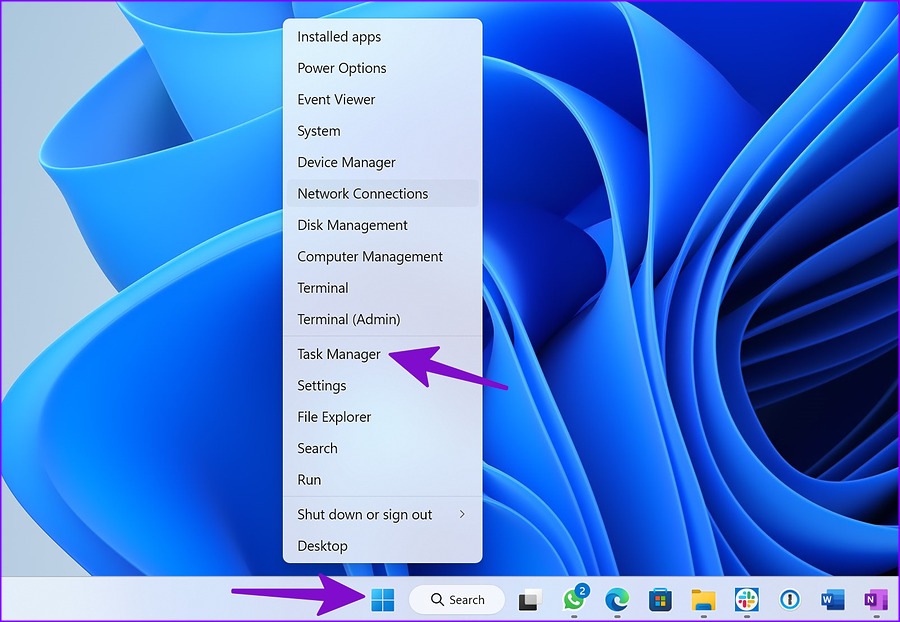
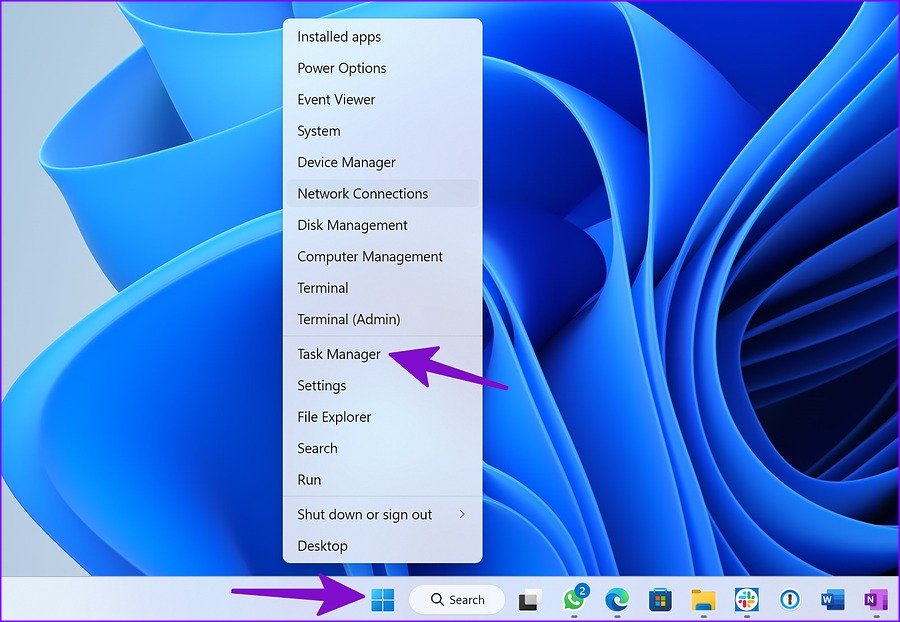
Passo 2: Selecione iTunes na lista e clique em Finalizar tarefa na parte superior.
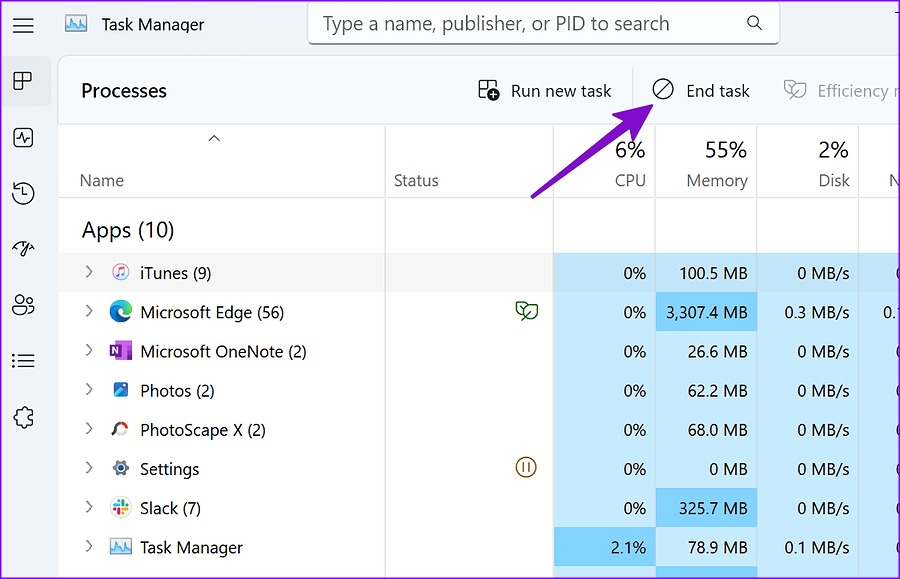

Etapa 3: Inicie o iTunes e conecte seu iPad ao PC com Windows novamente.
7. Conecte seu iPad diretamente ao computador
Primeiro, você precisa desbloquear o iPad e manter a tela inicial ligada. Pegue um cabo de dados e conecte-o ao seu dispositivo Windows. Você precisará usar qualquer hub USB ou dongle para estabelecer a conexão.
Você também pode remover todos os outros dispositivos e acessórios USB do computador e reconectar apenas o iPad a ele.
8. Atualize o iTunes
Um aplicativo iTunes desatualizado no Windows pode ser o culpado por trás do problema 'iPad não conecta ao PC'. A boa notícia é que a Apple distribui o iTunes da Microsoft Store no Windows. Veja como você pode transferir o iTunes para a versão mais recente.
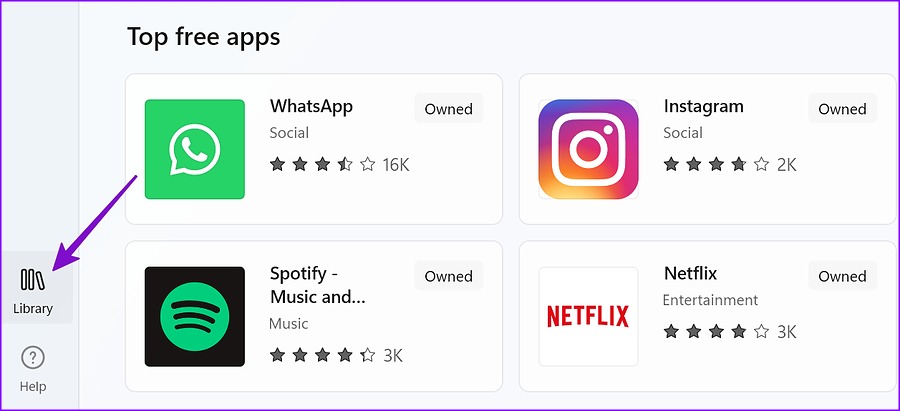
Passo 1: Abra a Microsoft Store no Windows.
Passo 2: Selecione Biblioteca na barra lateral esquerda.

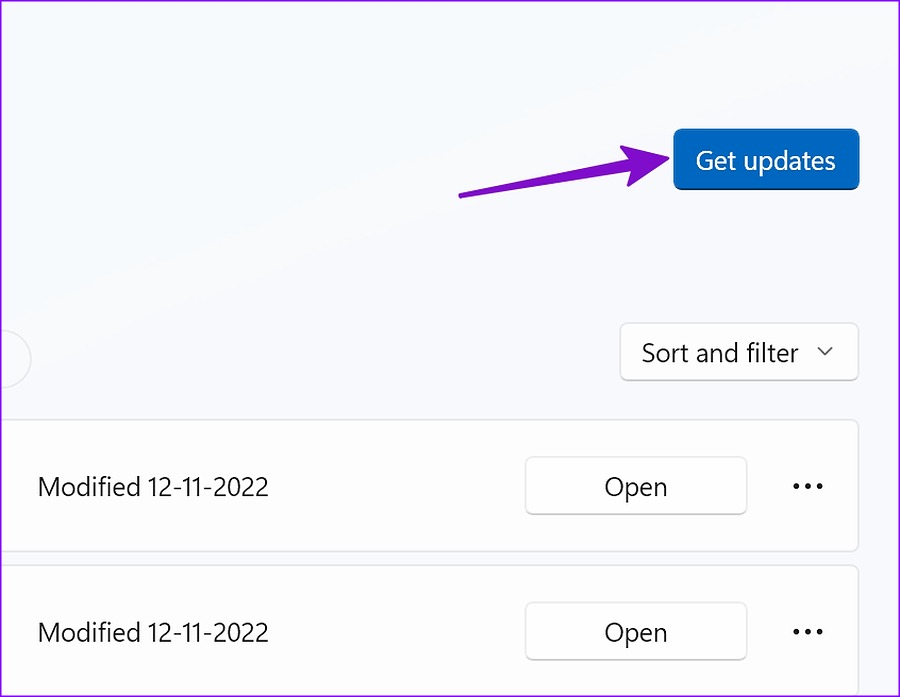
Etapa 3: Clique em 'Obter atualizações' e instale qualquer atualização pendente do iTunes no seu PC.

9. Atualizar dispositivos e drivers USB
Você pode atualizar o dispositivo e os drivers USB no seu PC para conectar seu iPad com sucesso.
Passo 1: Desconecte seu iPad do computador.
Passo 2: Desbloqueie-o e vá para a tela inicial. Reconecte seu iPad. Se o iTunes abrir, feche-o.
Etapa 3: Clique com o botão direito do mouse na tecla Windows e abra o Gerenciador de dispositivos.
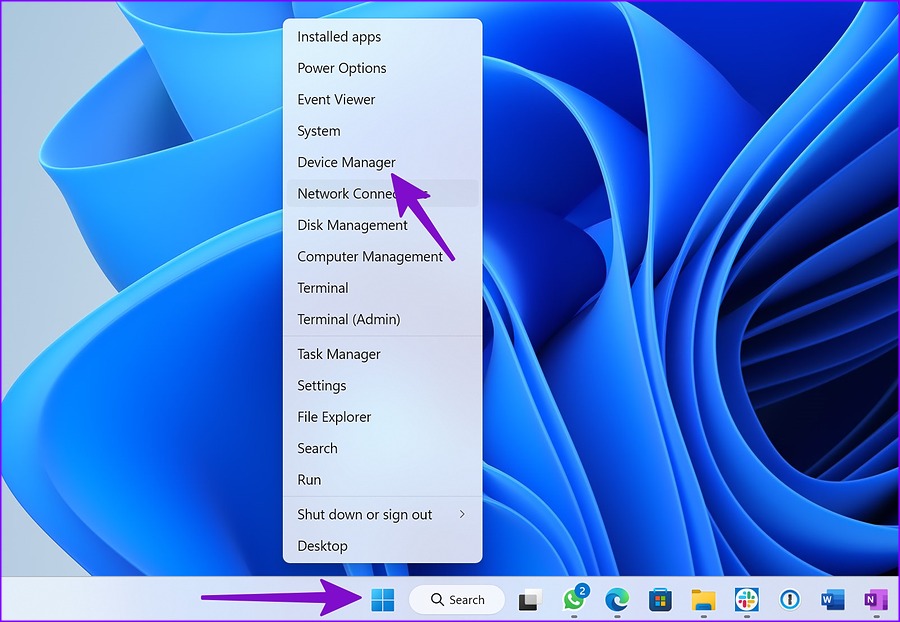

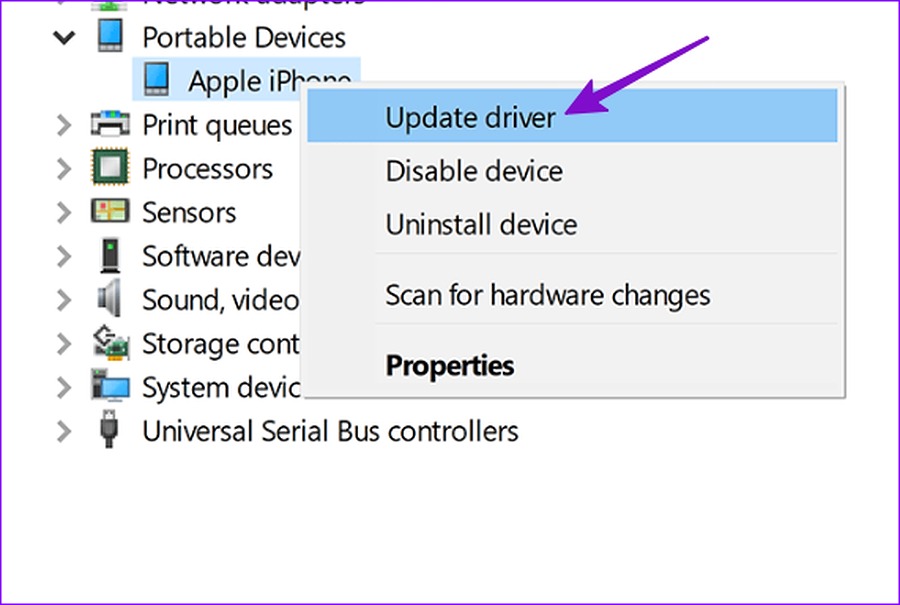
Passo 4: Expanda o menu 'Dispositivos portáteis' e encontre seu iPad na lista.
Passo 5: Clique com o botão direito do mouse e selecione 'Atualizar driver' no menu de contexto.

Passo 6: Selecione 'Pesquisar automaticamente por driver atualizado'.
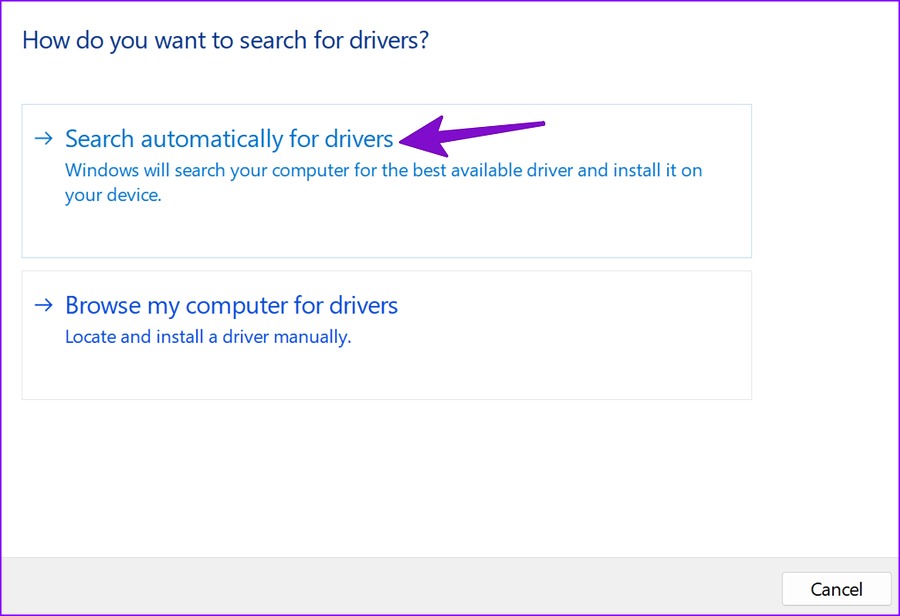

Passo 7: Depois que o Windows instalar o driver mais recente, reabra o iTunes.
Se o seu iPad ainda não for reconhecido, é hora de reinstalar os drivers Apple Mobile Device USB).
Passo 1: Vá para o menu Gerenciador de dispositivos (consulte as etapas acima).
Passo 2: Expanda 'Controladores Universal Serial Bus' e selecione 'Apple Mobile Device USB Driver'.
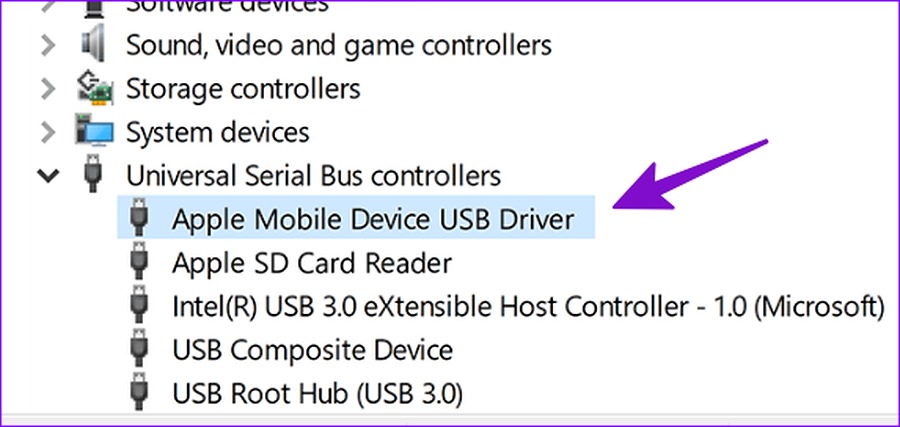

Etapa 3: Clique com o botão direito nele e selecione 'Desinstalar dispositivo'.
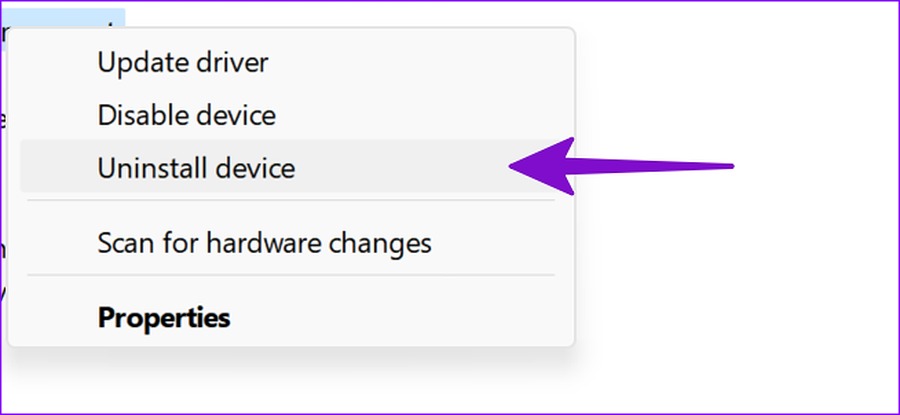

Reinicie o seu PC. Quando o Windows reiniciar, ele procurará e instalará os drivers necessários automaticamente.
Faça seu iPad funcionar com um PC
Se nenhum dos truques funcionar, recomendamos que você atualize seu iPad e PC para a versão mais recente e tente novamente. Você conseguiu conectar seu iPad ao seu PC? Mencione o truque que funcionou para você.


