
Seu telefone Android não está enviando vídeos para os contatos? As operadoras limitam o MMS (serviço de mensagens multimídia) a 3,5 MB, enquanto com o Google RCS, você pode enviar até 105 MB de vídeo para o destinatário. Seu telefone Android não enviar vídeos pode confundi-lo. Compilamos truques de solução de problemas para que seu telefone volte a enviar vídeos rapidamente.
Existem muitos fatores por trás do problema do telefone Android não enviar vídeos. Pode ser uma conexão de rede com falha, tamanho de vídeo grande ou saldo insuficiente em sua conta.
1. Verifique seu plano de operadora
A maioria das operadoras de celular cobra uma certa quantia para enviar MMS ao(s) destinatário(s). Normalmente, é mais caro enviar uma mensagem multimídia do que uma mensagem de texto normal. Se você for um usuário pré-pago com saldo insuficiente em sua conta, use o aplicativo da sua operadora para comprar complementos.
2. Confirme uma conexão de rede ativa
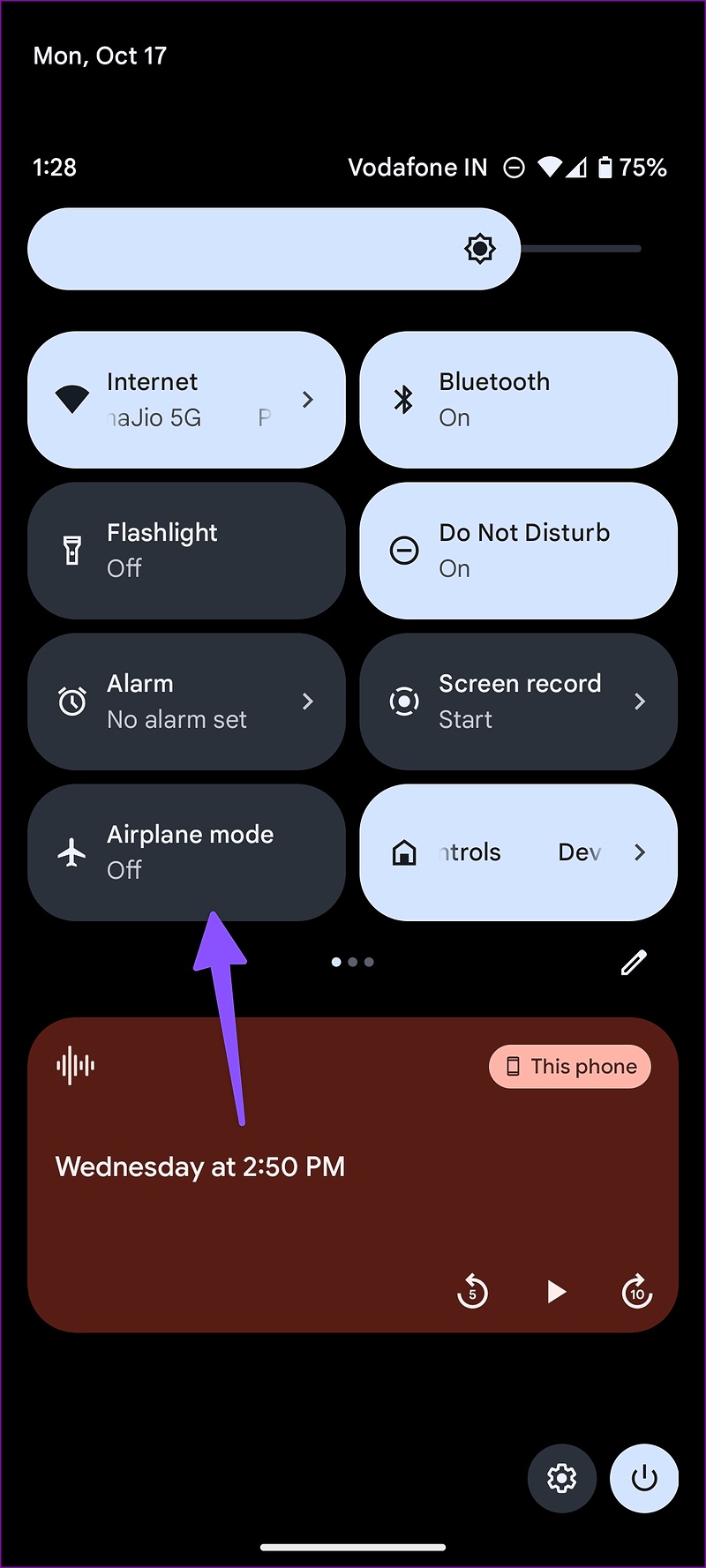
Você não pode enviar vídeos no aplicativo de mensagens padrão se o seu telefone Android estiver com problemas de conectividade de rede. Você pode ativar temporariamente o modo Avião e desativá-lo para redefinir a conexão de rede.
Passo 1: Deslize de cima para baixo para abrir o menu da barra de notificação.
Passo 2: Deslize para baixo novamente para revelar as alternâncias rápidas.
Etapa 3: Ative o modo Avião e desligue-o após alguns segundos. Ative os dados móveis no mesmo menu.
3. Forçar mensagens de parada
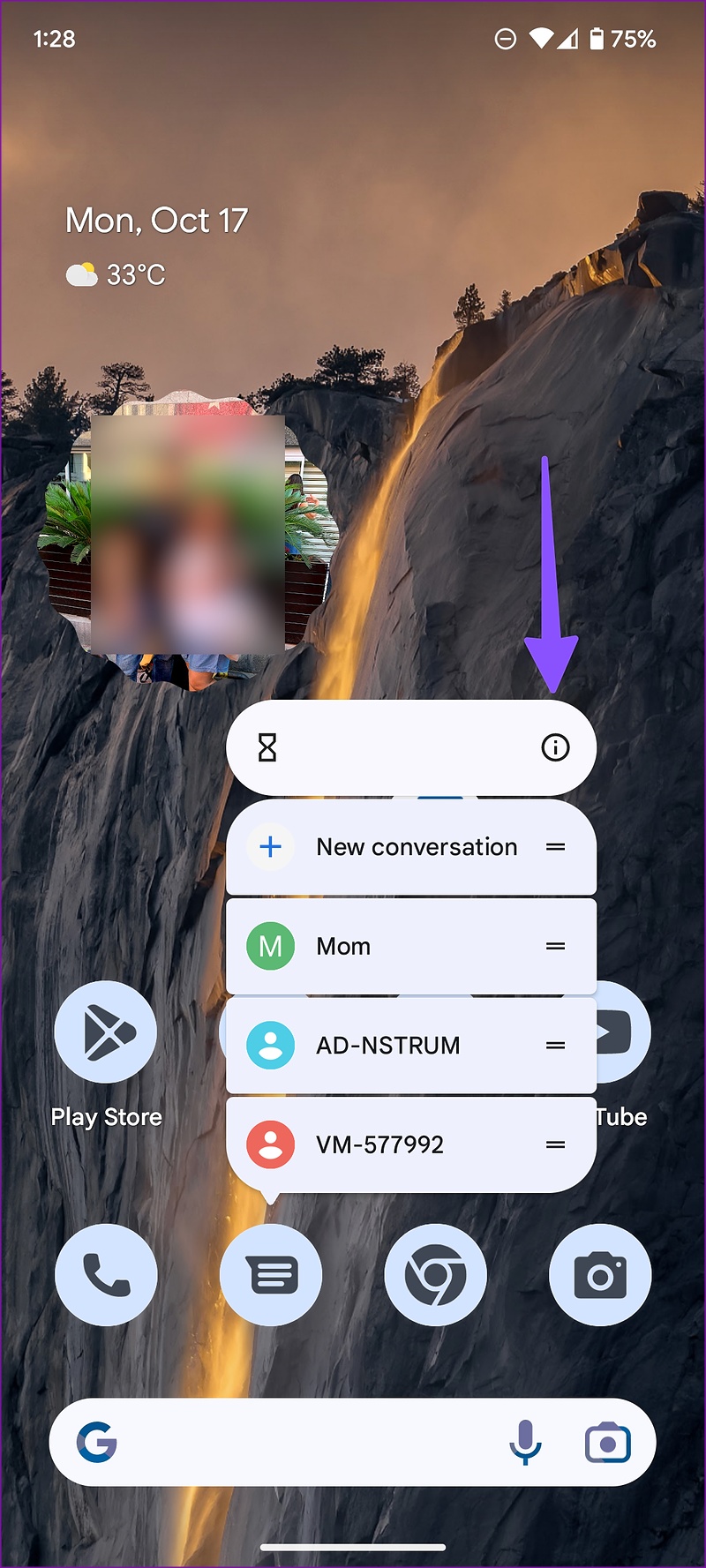
Você pode forçar a interrupção do aplicativo Mensagens e tentar enviar vídeos novamente. Aqui está o que você precisa fazer.
Passo 1: Pressione e segure o ícone do aplicativo Mensagens e toque no botão 'i' para abrir o menu de informações do aplicativo.
Passo 2: Toque em 'Forçar parada' e confirme sua decisão.
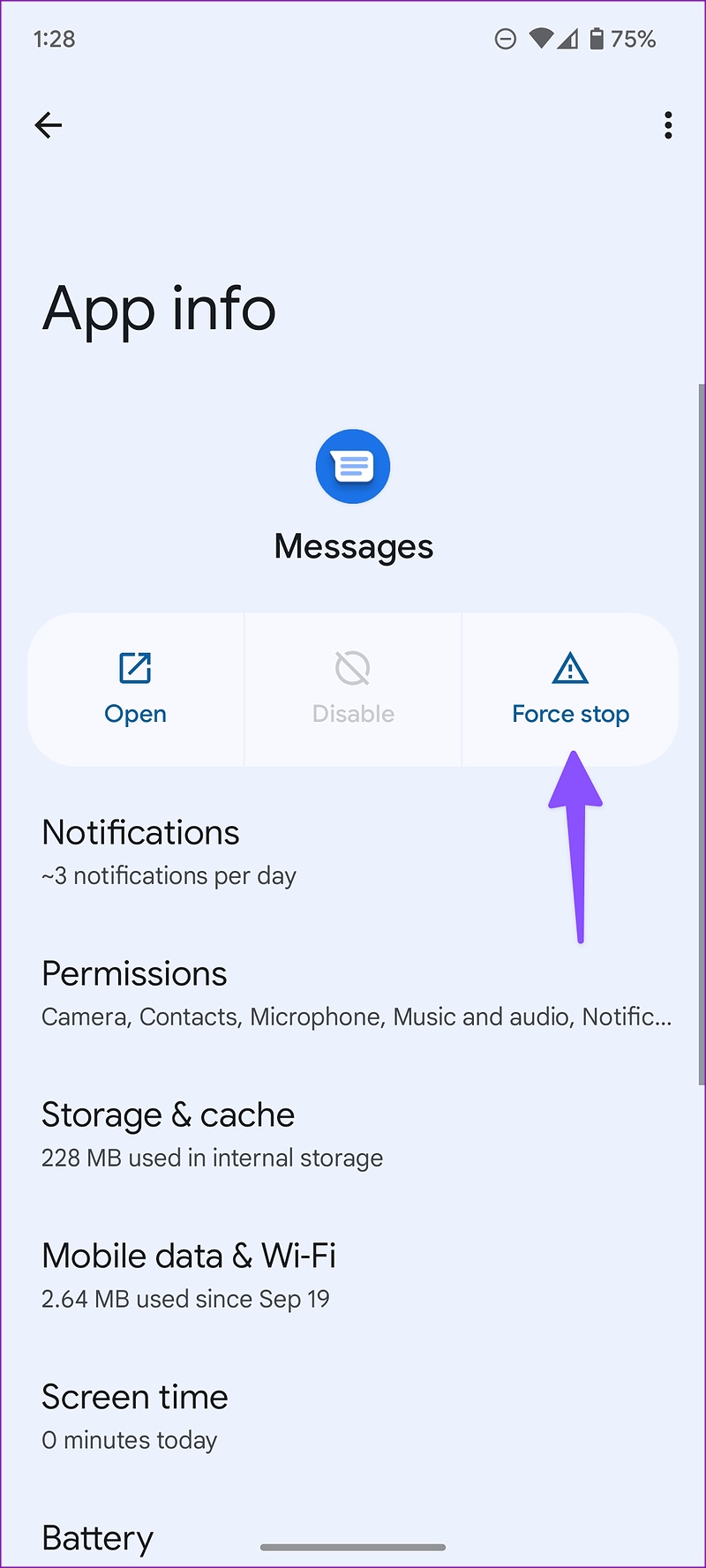
Ele fechará o aplicativo Mensagens. Você pode abrir o aplicativo e tentar enviar vídeos novamente.
4. Habilite o uso irrestrito de dados para mensagens
O aplicativo de mensagens pode falhar ao enviar vídeos em um modo de economia de dados ativo. Você precisará conceder permissão irrestrita de uso de dados ao Mensagens para enviar vídeos sem nenhum problema.
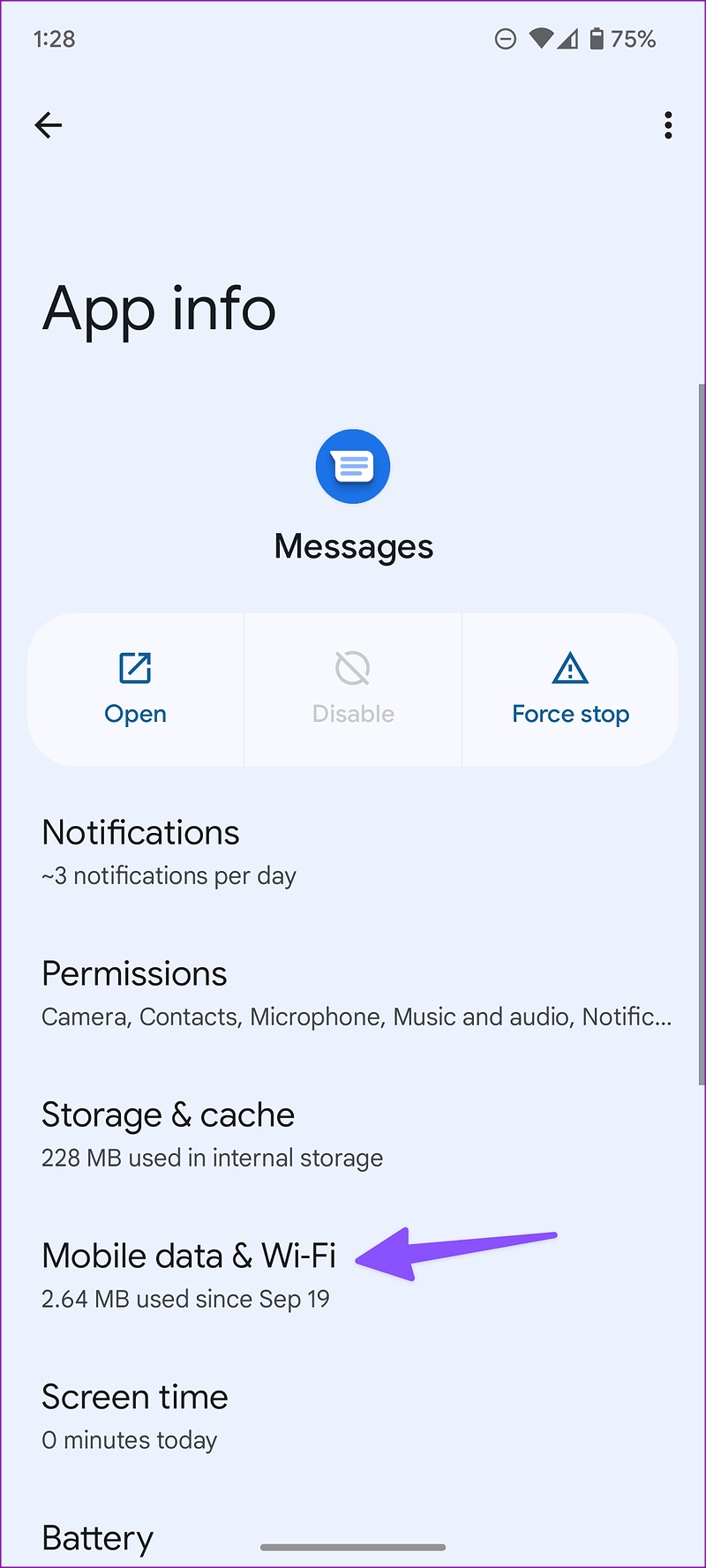
Passo 1: Abra o menu de informações de mensagens (verifique as etapas acima).
Passo 2: Selecione a opção 'Dados móveis e Wi-Fi'.
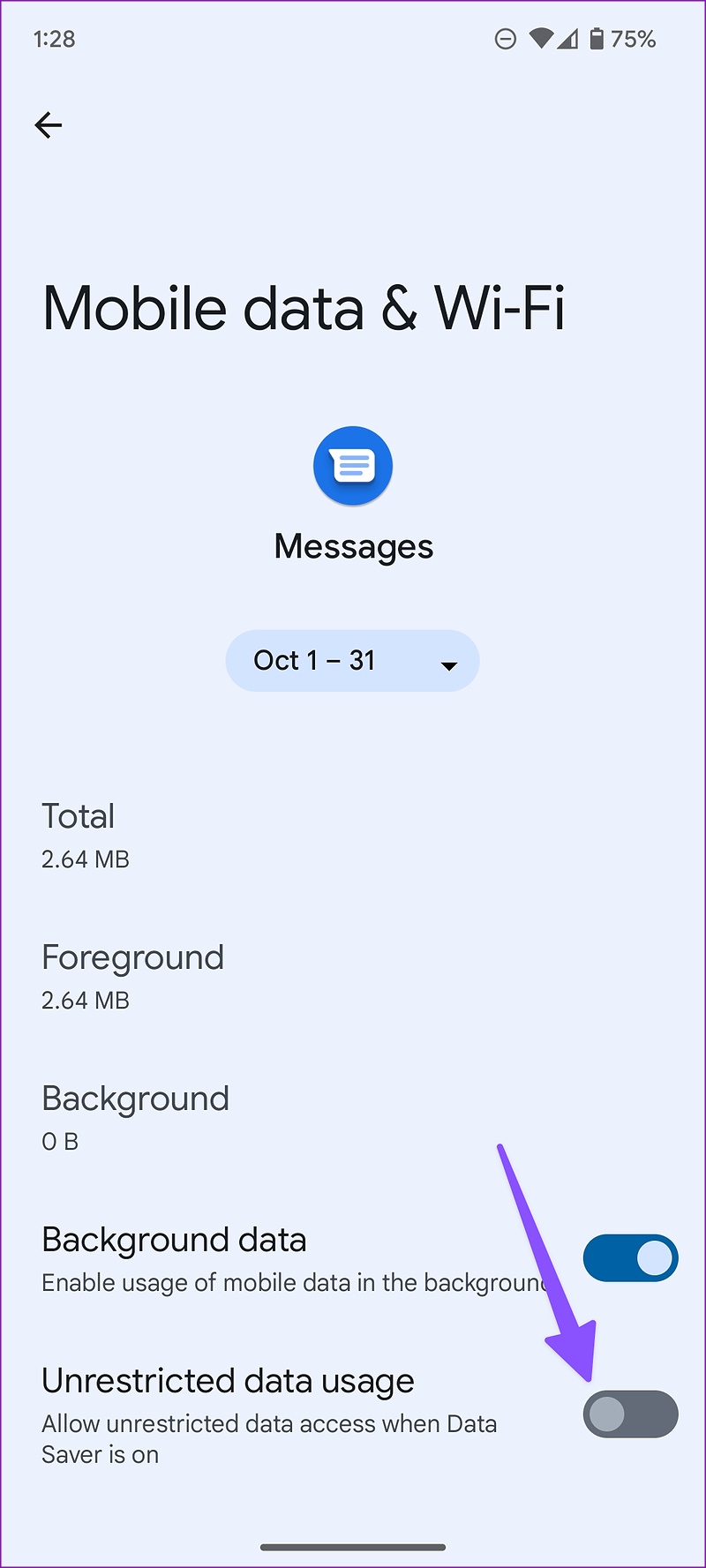
Etapa 3: Ative a alternância 'Uso de dados irrestrito' no menu a seguir.
5. Ative os recursos de bate-papo
Quando você ativa os recursos de bate-papo em Mensagens, o aplicativo usa Wi-Fi ou dados para mensagens quando disponíveis. Com os recursos de bate-papo, você também habilita recibos de leitura, indicadores de digitação e muito mais. Você usa o RCS (Rich Communication Services) do Google para enviar vídeos. O RCS pode enviar até 105 MB de arquivo de vídeo em uma conversa.
Passo 1: Abra o aplicativo Mensagens no Android.
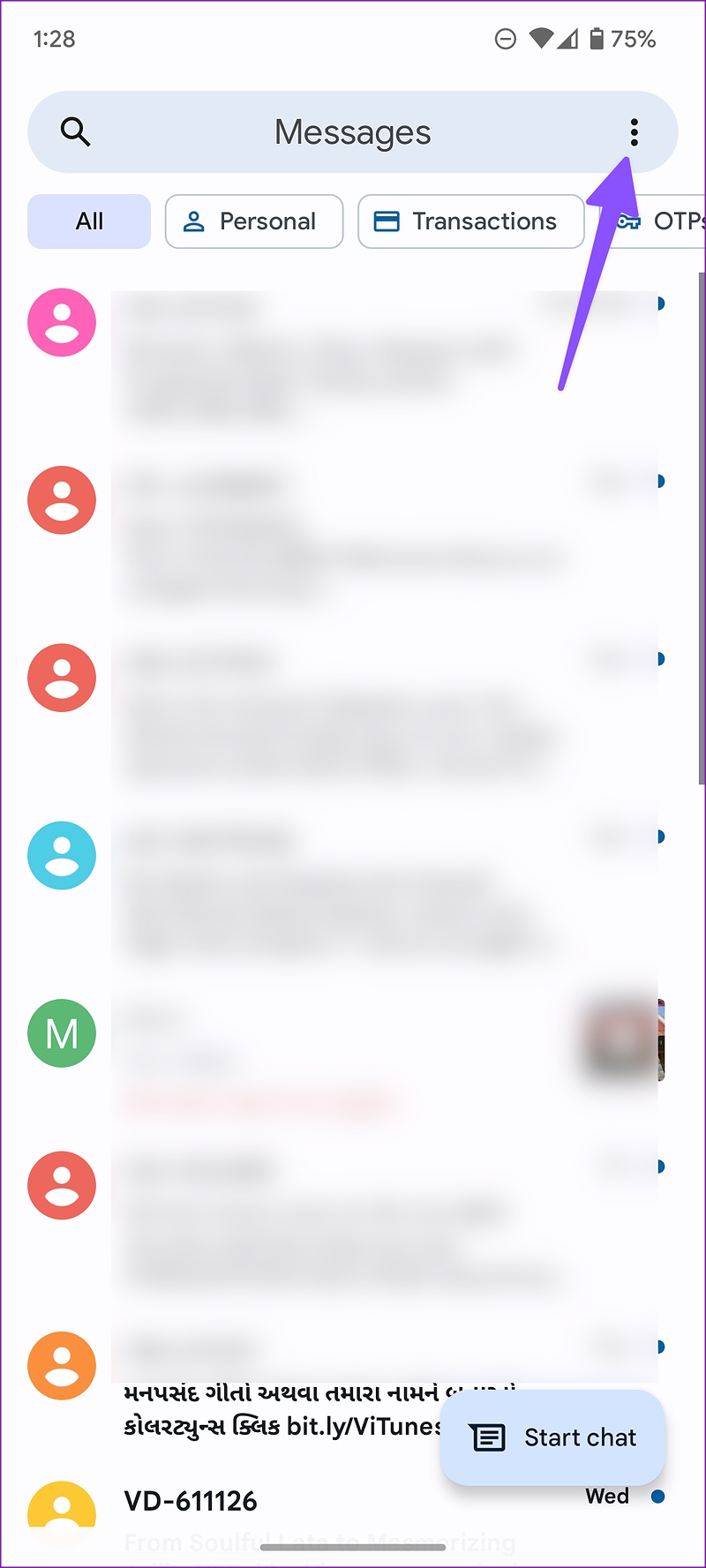
Passo 2: Toque no menu kebab (três pontos) no canto superior direito.
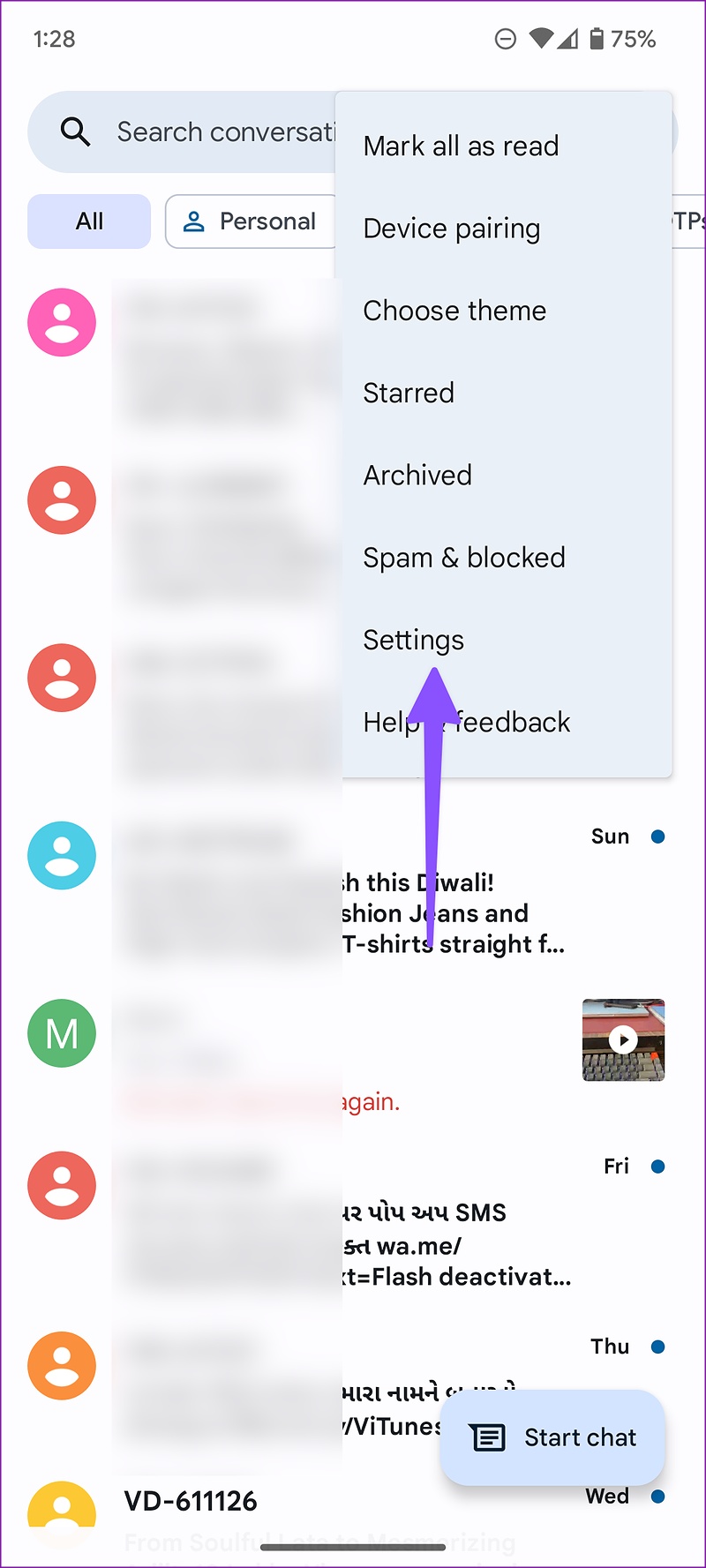
Etapa 3: Selecione Configurações.
Passo 4: Toque em Recursos de bate-papo.
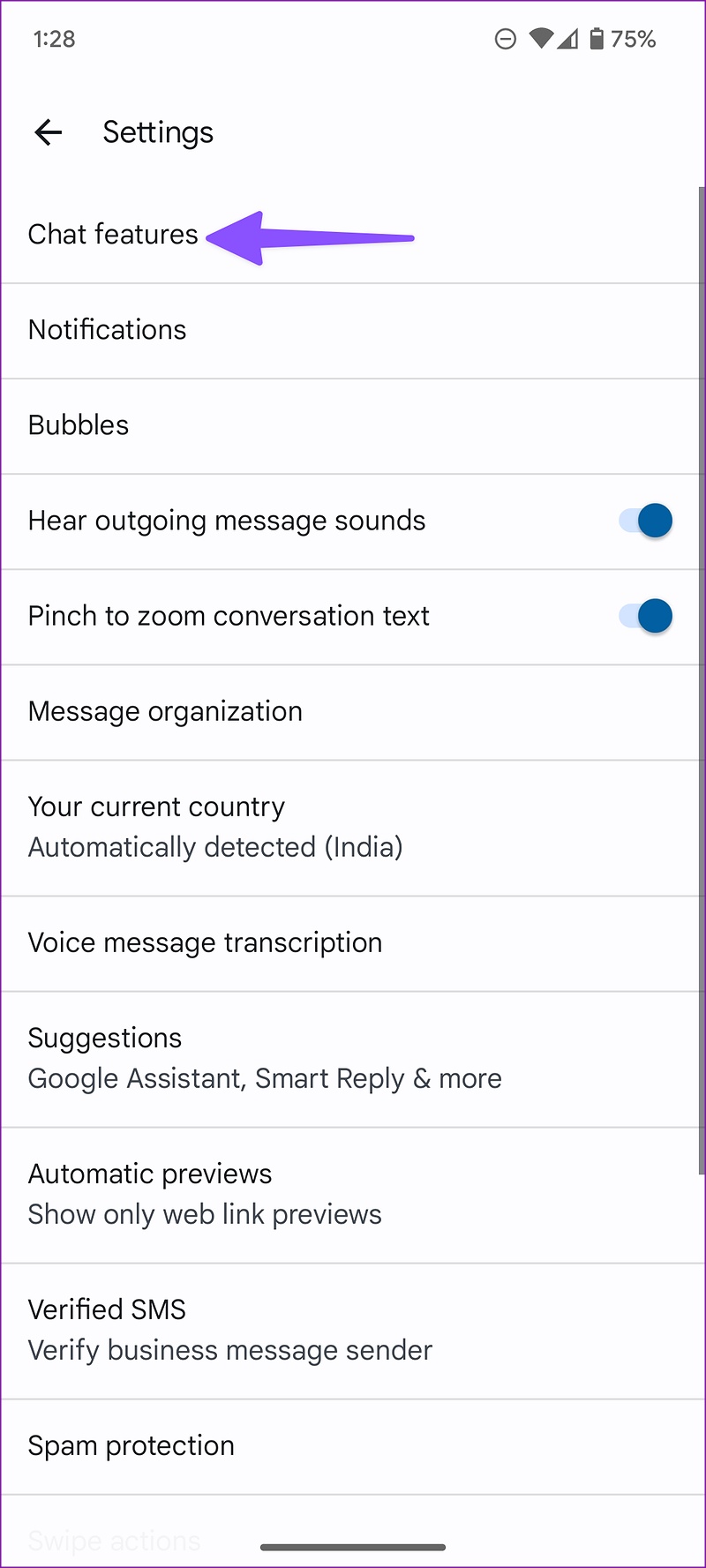
Etapa 5: Ative a alternância de recursos de bate-papo.
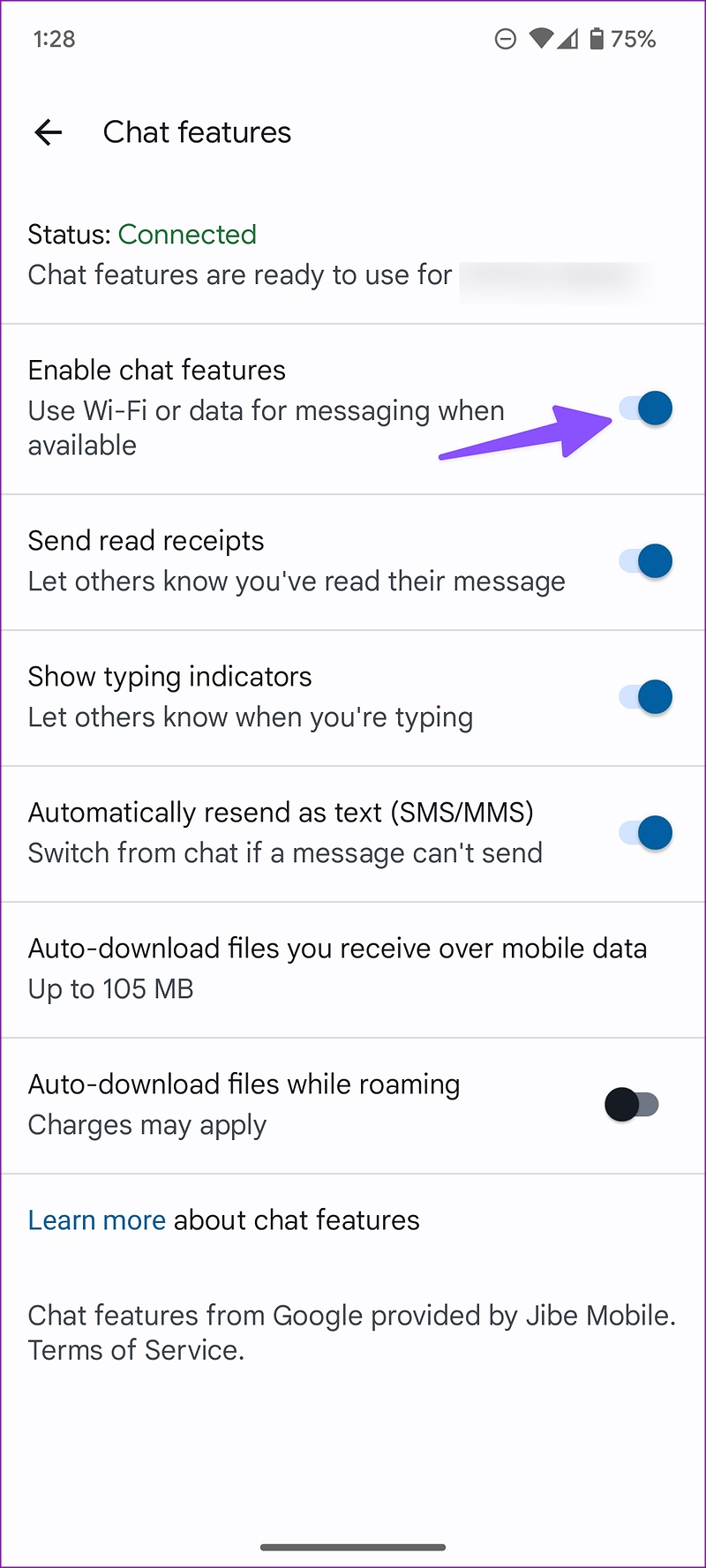
Vá para o menu inicial principal e abra uma conversa para começar a enviar vídeos novamente.
6. Limpar o cache de mensagens
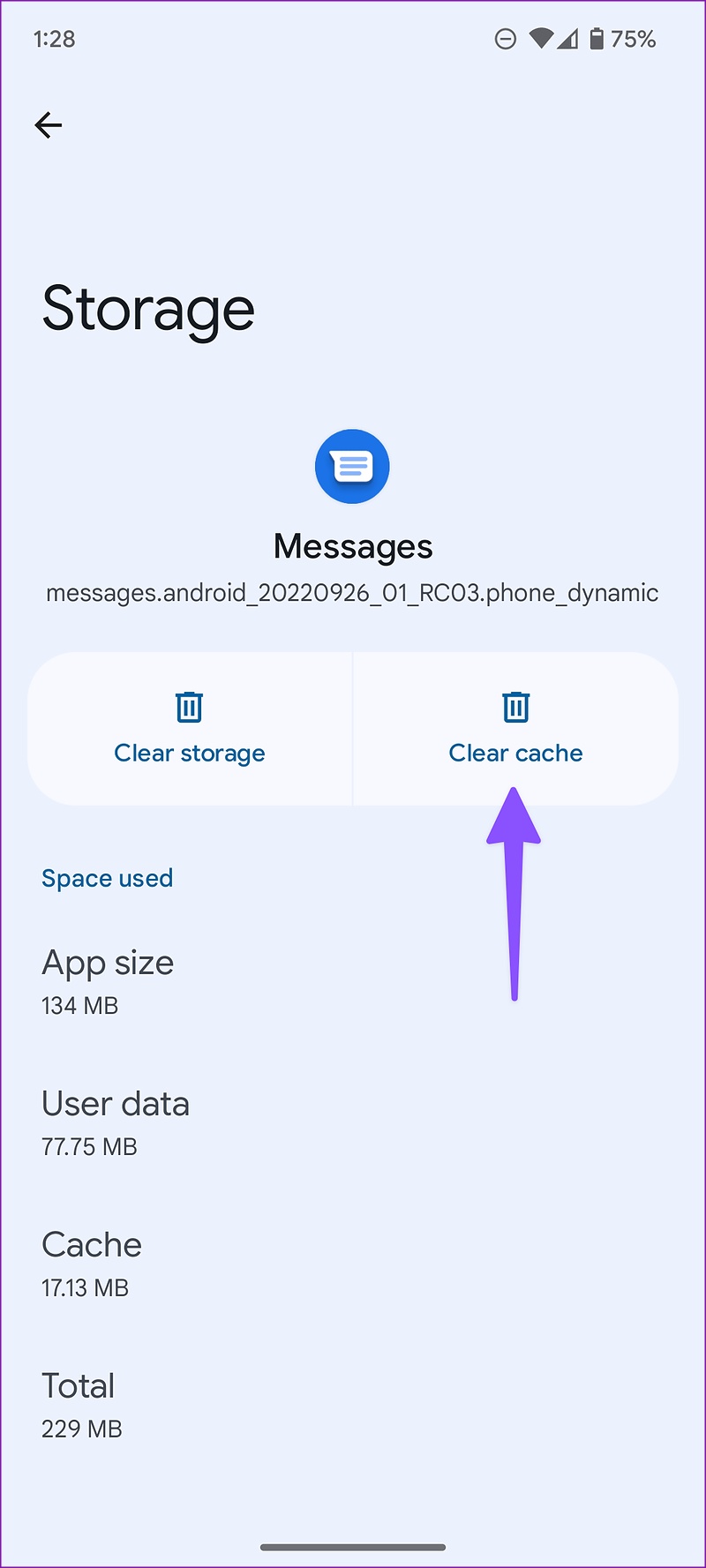
Devido a um cache de mensagens corrompido, você pode enfrentar problemas ao enviar vídeos. É hora de limpar o cache de mensagens e tentar novamente.
Passo 1: Vá para o menu de informações do aplicativo Mensagens (consulte as etapas acima).
Passo 2: Selecione 'Armazenamento e cache'.
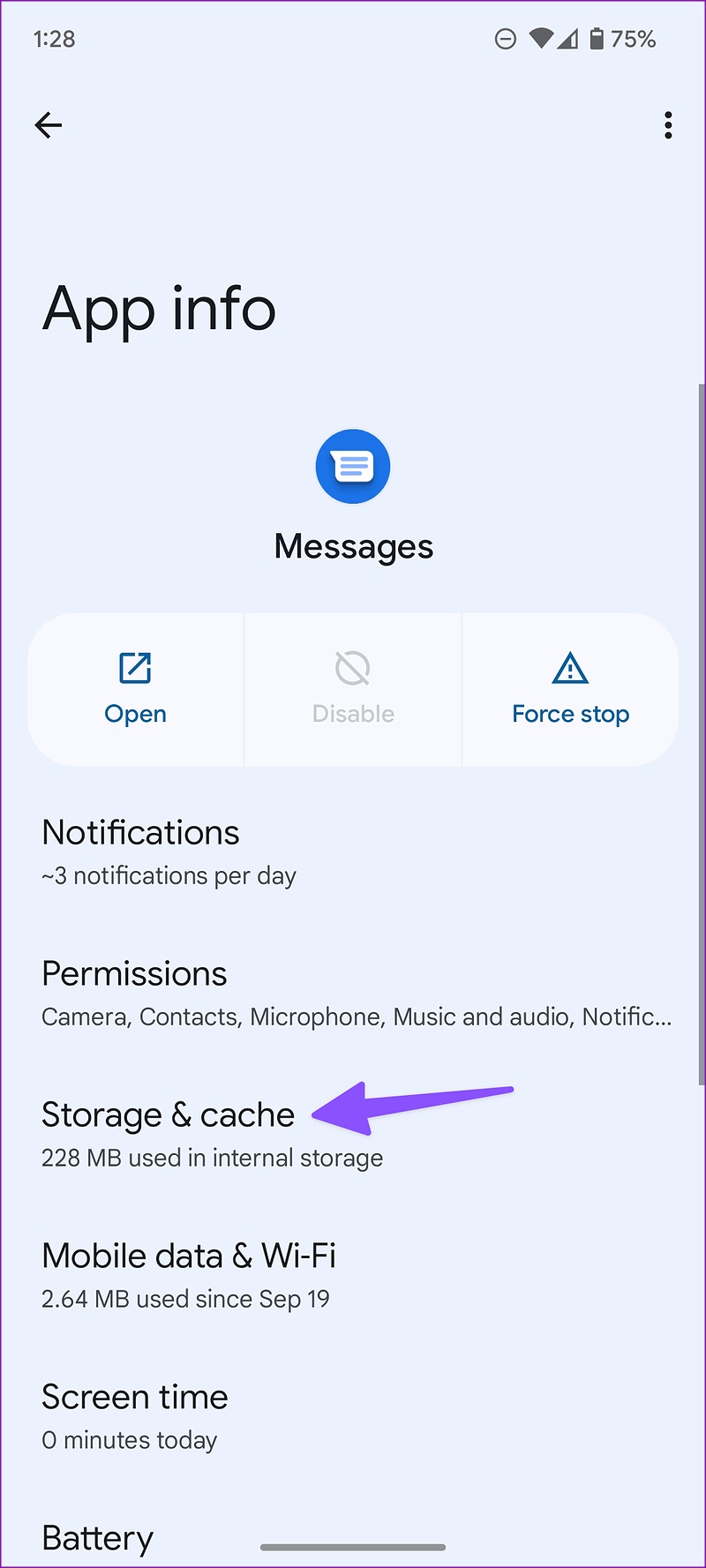
Etapa 3: Toque em 'Limpar cache' e pronto.
7. Use aplicativos de mensagens de terceiros
Se você ainda não conseguir enviar vídeos no aplicativo de mensagens padrão, tente aplicativos de mensagens instantâneas de terceiros para realizar o trabalho. A maior plataforma de mensagens do mundo — WhatsApp, limita o tamanho do upload de vídeo para apenas 16 MB. Você pode usar o Telegram para enviar até 2 GB de vídeo sem nenhum problema.
8. Gere um link compartilhável por meio do Google Fotos
Se seu contato não estiver disponível em nenhuma dessas plataformas, você poderá gerar um link compartilhável pelo Google Drive, Google Fotos ou OneDrive e enviar vídeos grandes sem problemas. Tomaremos o Google Fotos como exemplo aqui.
Passo 1: Abra o Google Fotos no Android.
Passo 2: Encontre um vídeo que você deseja compartilhar. Pressione longamente sobre ele.
Etapa 3: Selecione 'Fazer backup' na parte inferior.
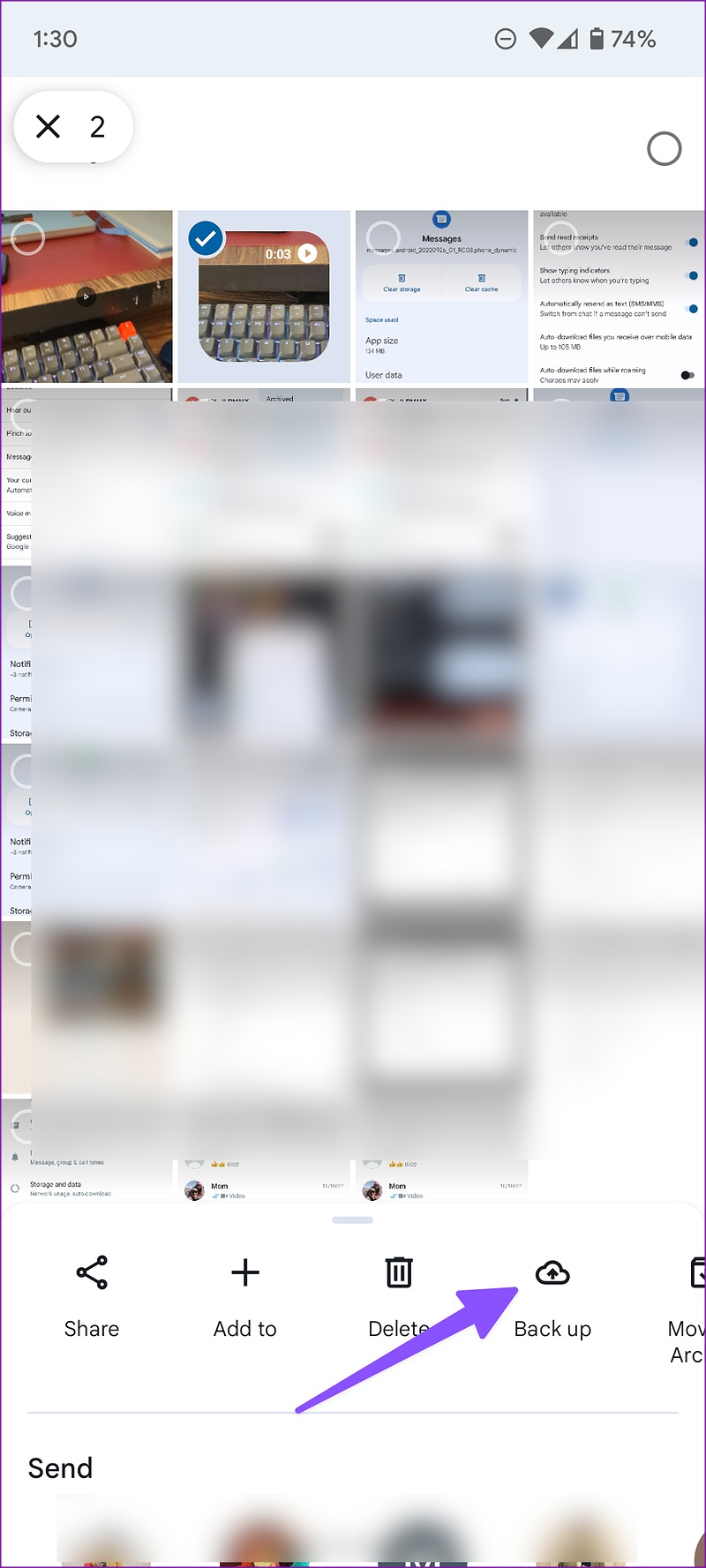
Passo 4: Faça upload do vídeo para os servidores do Google Fotos.
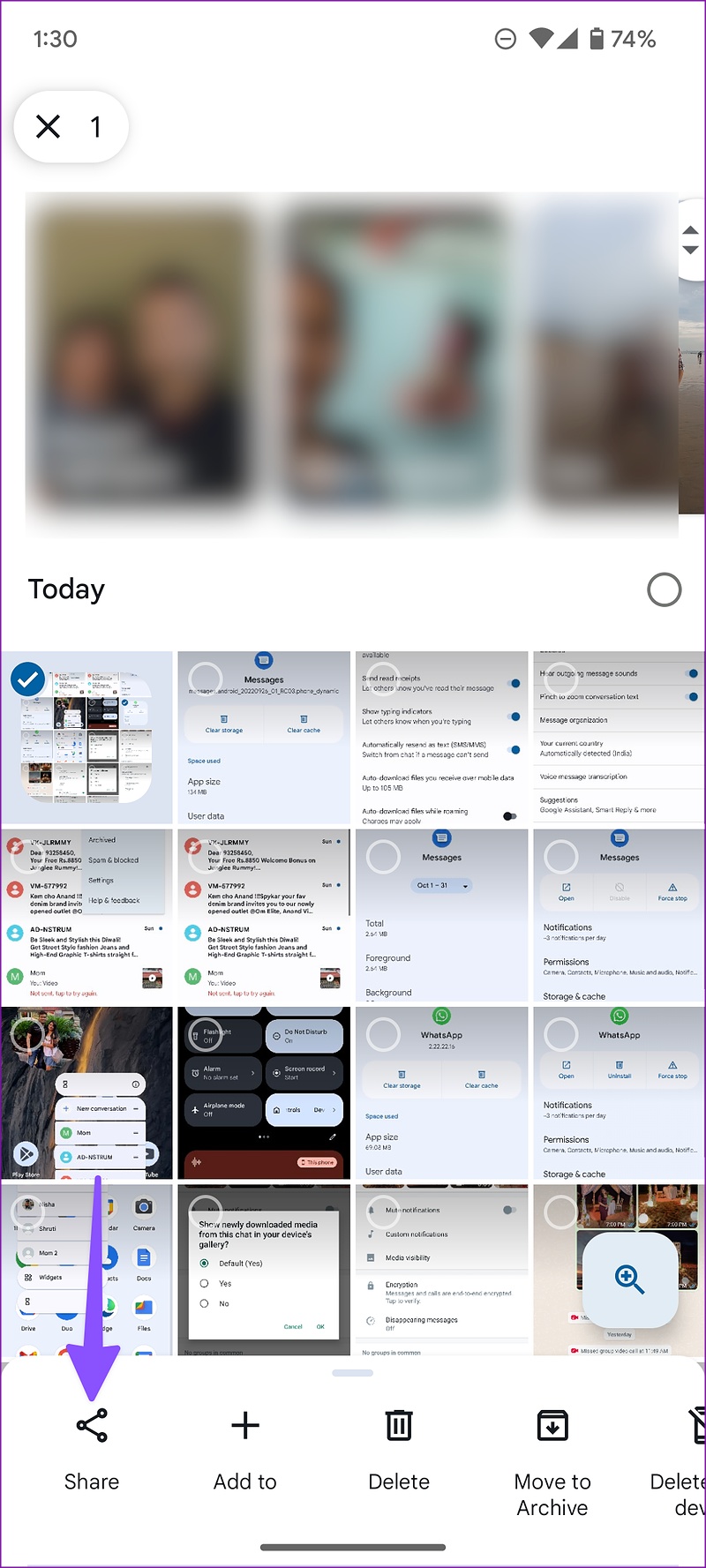
Etapa 5: Após um processo de upload bem-sucedido, pressione e segure o vídeo e selecione Compartilhar.
Etapa 6: Toque em Criar link.
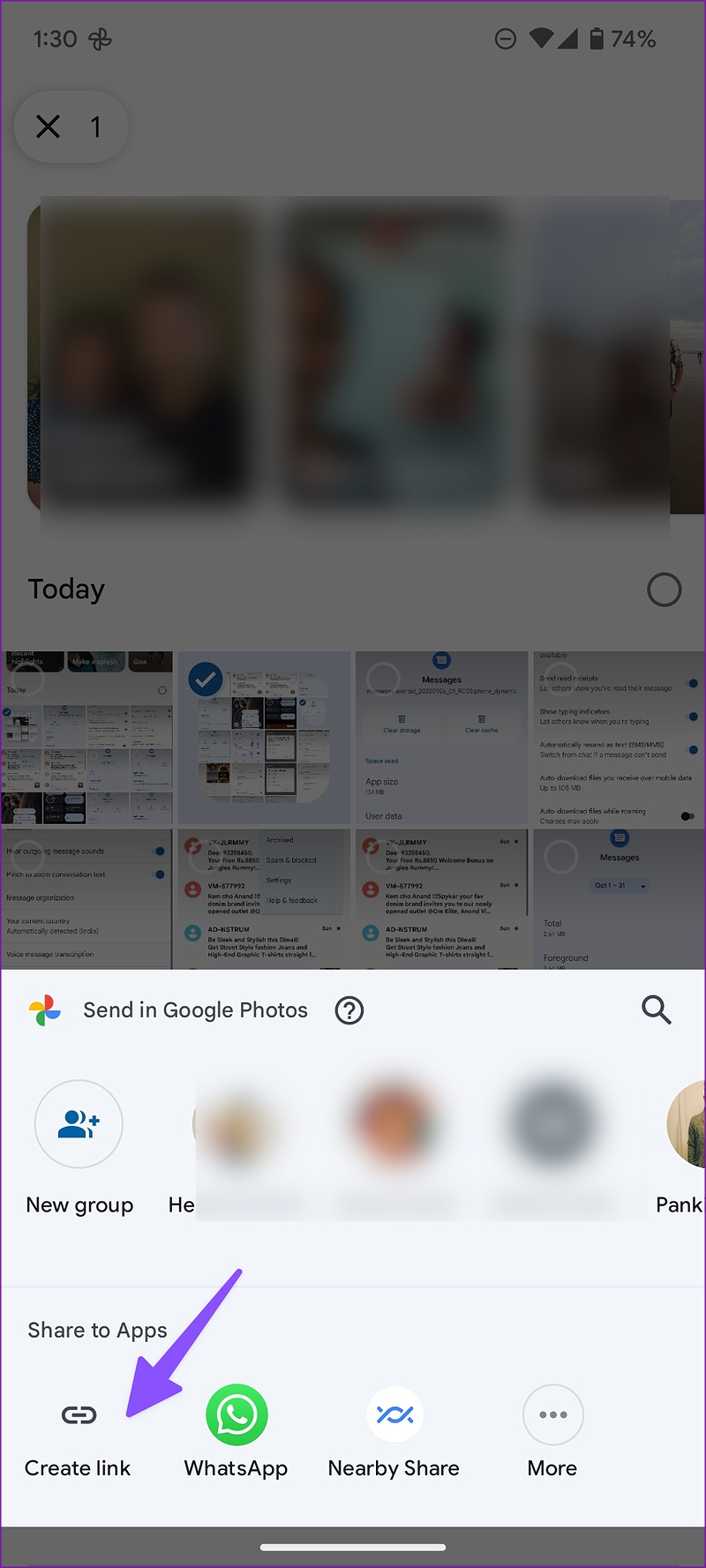
Etapa 7: Use o menu de compartilhamento padrão do Android para enviar um link de vídeo para amigos e familiares.
9. Atualizar mensagens
Um aplicativo de mensagens desatualizado pode impedir que você envie vídeos para contatos em seu telefone Android. O Google distribui o aplicativo Mensagens por meio da Play Store. Você pode acessar a Google Play Store e procurar por Mensagens. Atualize o aplicativo para a versão mais recente e tente enviar vídeos novamente.
Envie vídeos sem suar a camisa
Você também pode usar aplicativos de terceiros da Google Play Store para reduzir o tamanho do arquivo de vídeo para enviar mensagens sem erros. Qual truque funcionou para você? Compartilhe suas descobertas nos comentários abaixo.
Neste artigo
- 1. Verifique seu plano de operadora
- 2. Confirme uma conexão de rede ativa
- 3. Forçar mensagens de parada
- 4. Habilite o uso irrestrito de dados para mensagens
- 5. Ative os recursos de bate-papo
- 6. Limpar o cache de mensagens
- 7. Use aplicativos de mensagens de terceiros
- 8. Gere um link compartilhável por meio do Google Fotos
- 9. Atualizar mensagens
- Envie vídeos sem suar a camisa


