
Embora as notificações o alertem sobre novas mensagens e eliminem a necessidade de verificar os aplicativos individualmente, elas podem ser esmagadoras. Mas e se eles pararem de funcionar de repente? Essa solidão parece pacífica, mas vários usuários do Samsung Galaxy perdem e-mails, textos e atualizações importantes.
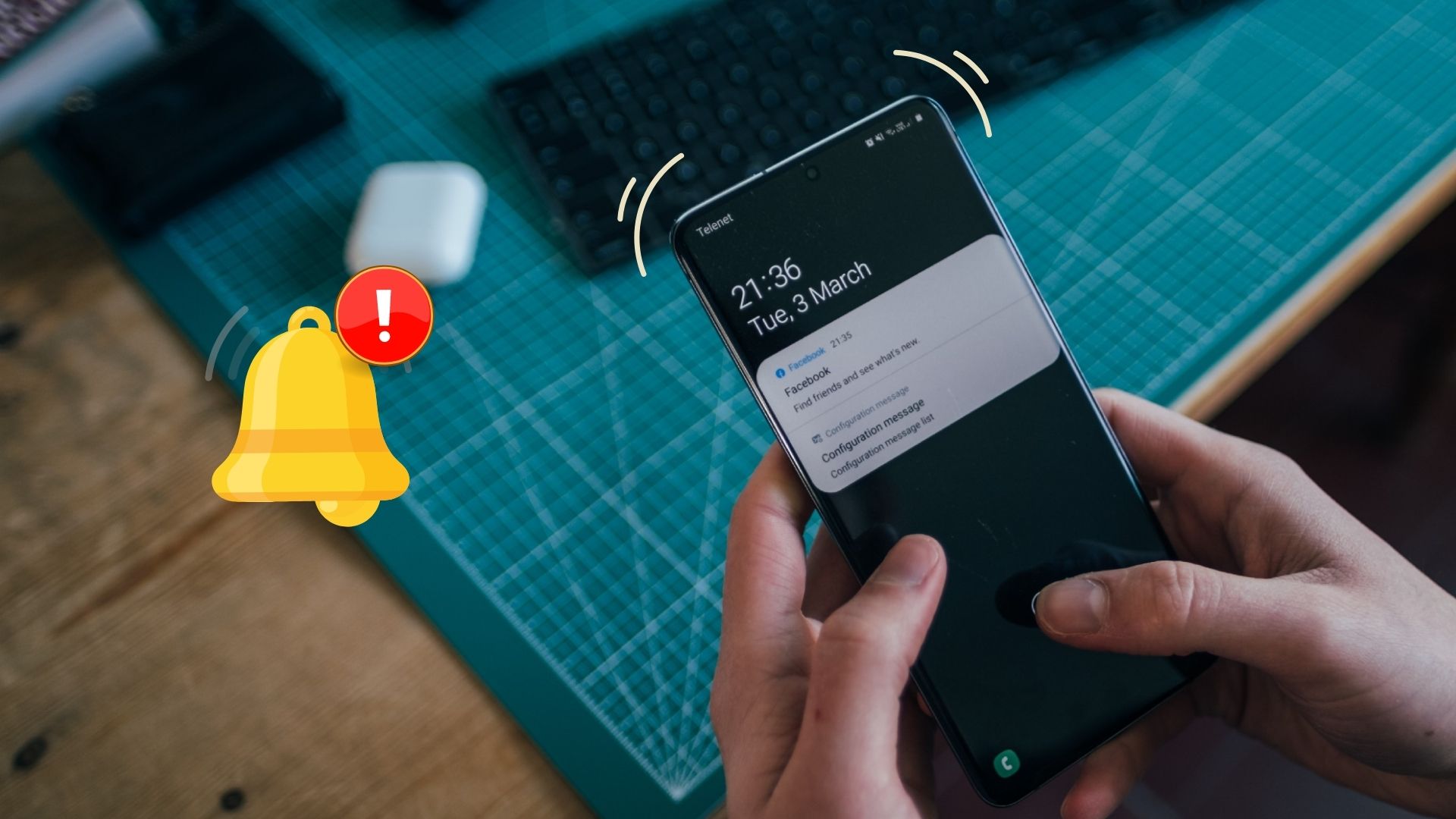
A razão por trás das notificações não funcionarem pode ser uma série de coisas. Compilamos uma lista de métodos de solução de problemas para corrigir o problema de notificações que não funcionam nos telefones Samsung Galaxy. Então, vamos conferir.
1. Verifique as configurações de notificação
Seu primeiro curso de ação é verificar as configurações de notificação em seu telefone para garantir que elas não estejam desativadas.
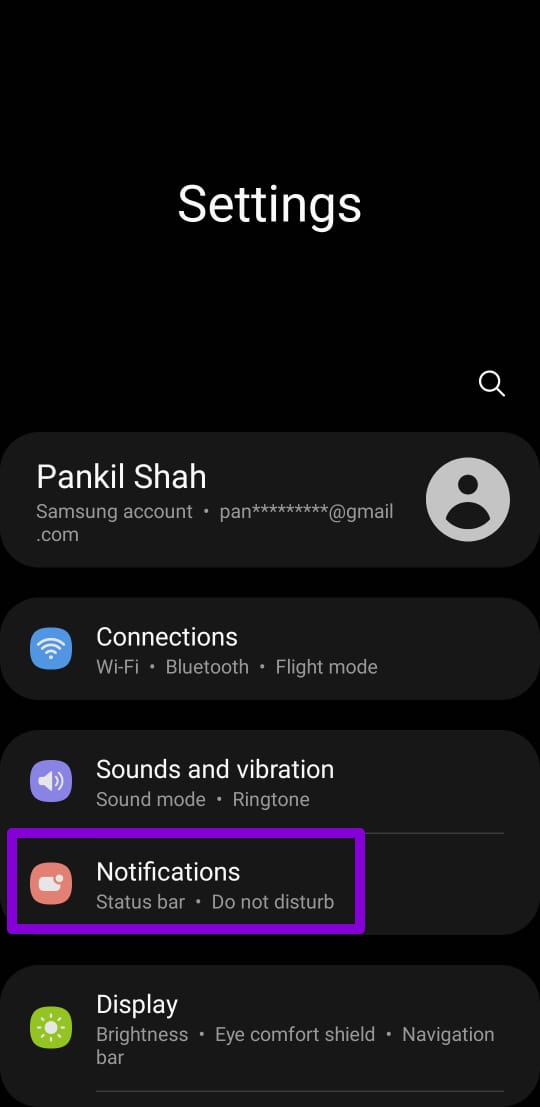
Passo 1: Inicie o aplicativo Configurações e vá para Notificações.
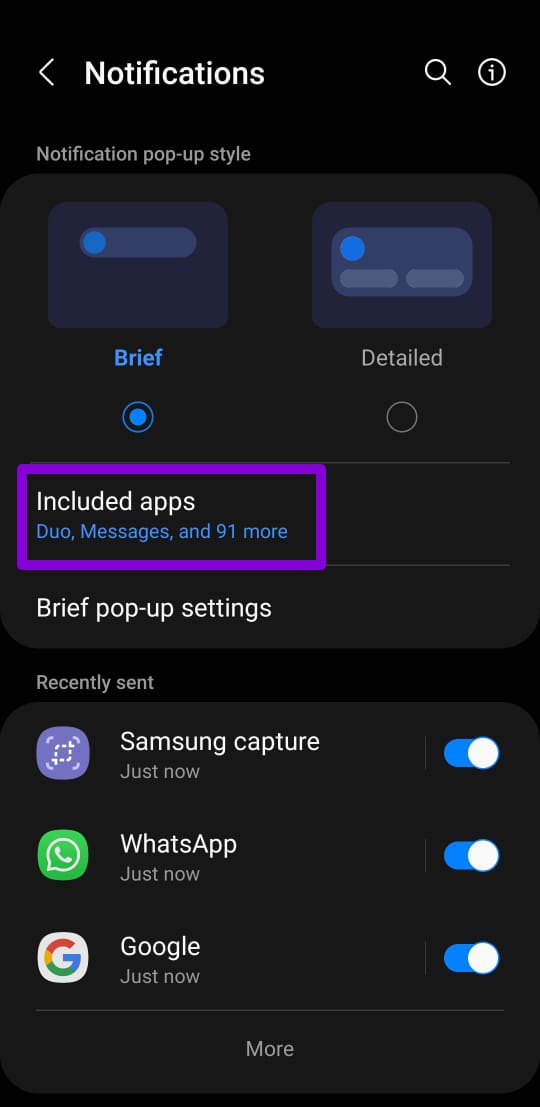
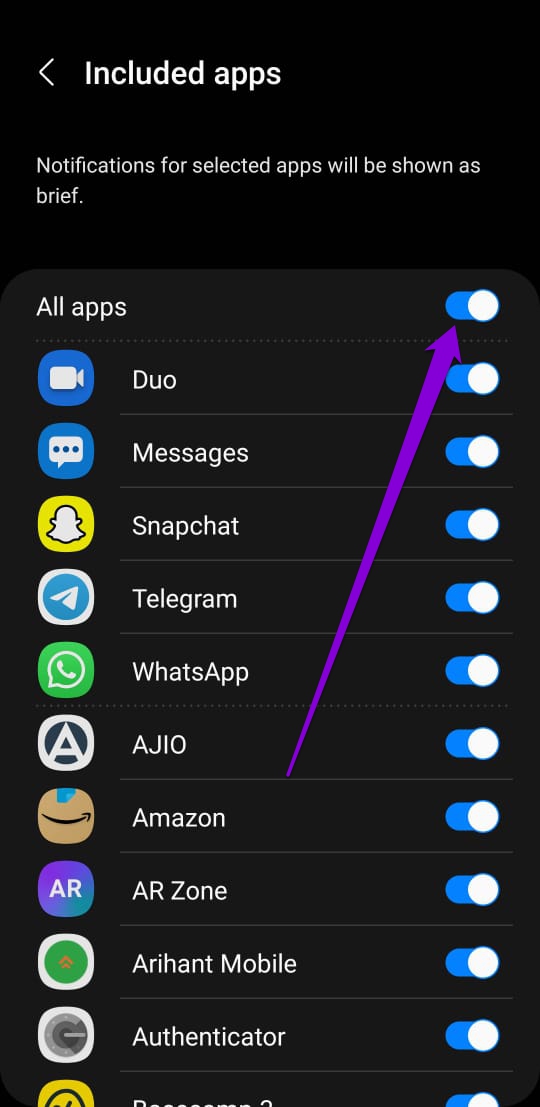
Passo 2: Toque em Aplicativos incluídos e verifique se a opção ao lado de Todos os aplicativos está ativada.
Além das configurações do sistema, aplicativos como Gmail e Instagram também permitem que você defina sua preferência de notificação dentro do aplicativo. Portanto, se o problema das notificações não funcionar estiver limitado a alguns aplicativos selecionados, verifique também as configurações no aplicativo.
2. Desative Não perturbe
Não perturbe é um utilitário útil no Android que permite desativar totalmente as notificações. Você pode configurá-lo para ligar automaticamente na programação. Para receber notificações conforme elas chegam, você precisa certificar-se de que Não perturbe está completamente desabilitado.
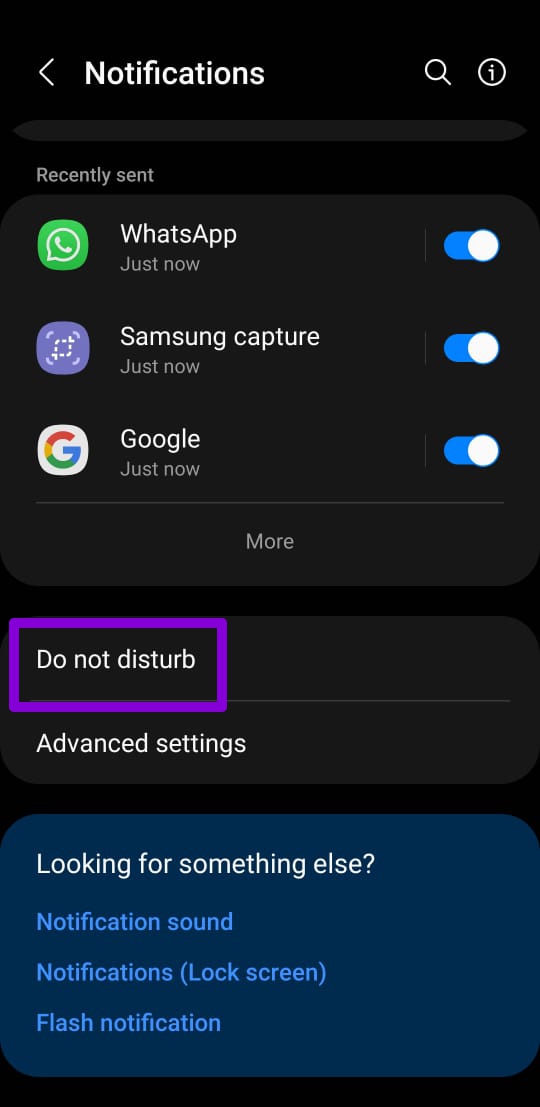
Passo 1: Abra o aplicativo Configurações e navegue até a seção Notificações.
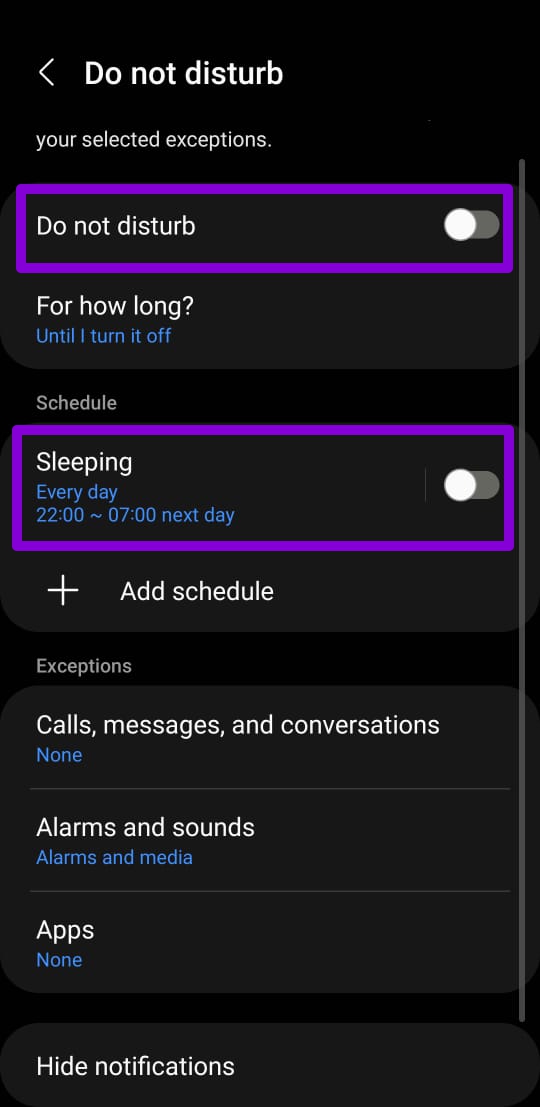
Passo 2: Role para baixo para selecionar Não perturbe. Em seguida, desative Não perturbe e verifique se ele não está programado para ser ativado automaticamente.
3. Desative o modo de economia de energia
Os telefones Samsung vêm equipados com um modo de economia de energia que aumenta vida útil da bateria reduzindo atividades em segundo plano, uso de rede e processos de sincronização. Como resultado, os aplicativos podem não funcionar com eficiência em segundo plano e não enviar notificações.
Para evitar perder notificações no seu dispositivo Samsung, considere desabilitar o modo de economia de energia.
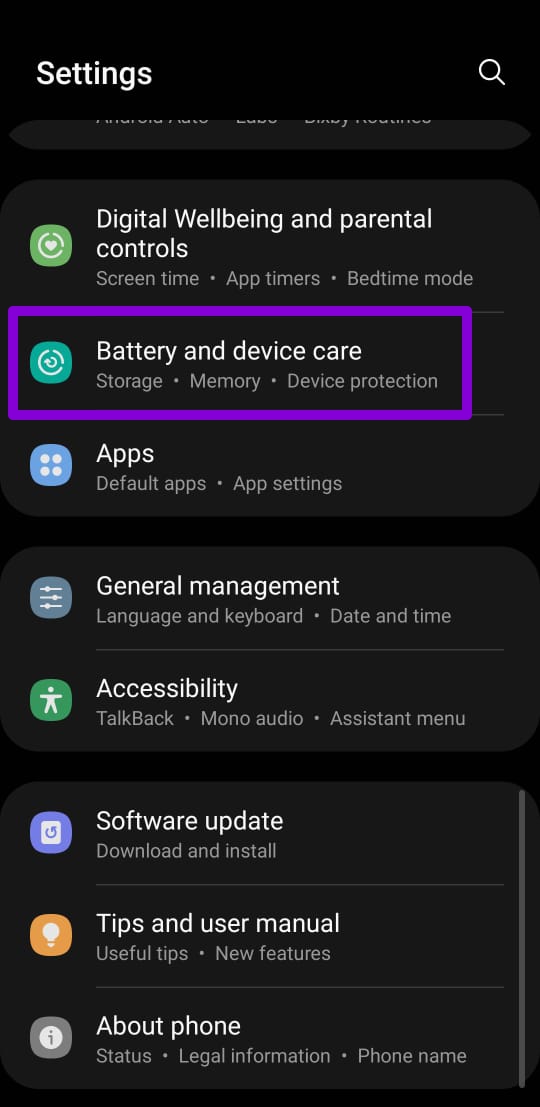
Passo 1: Inicie o aplicativo Configurações, navegue até Bateria e cuidados com o dispositivo. Em seguida, selecione Bateria.
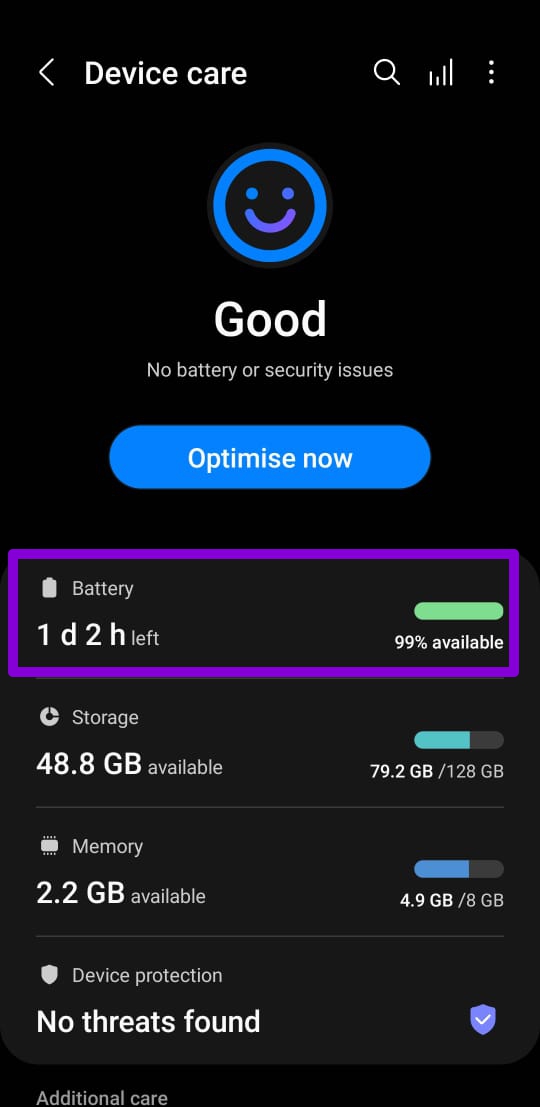
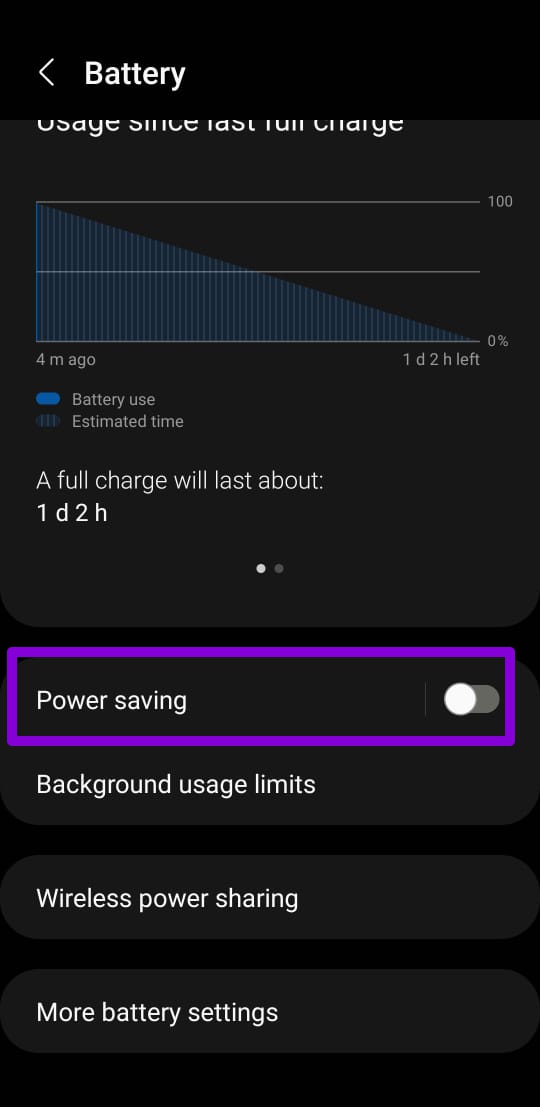
Passo 2: Role para baixo e desligue o interruptor ao lado de Economia de energia.
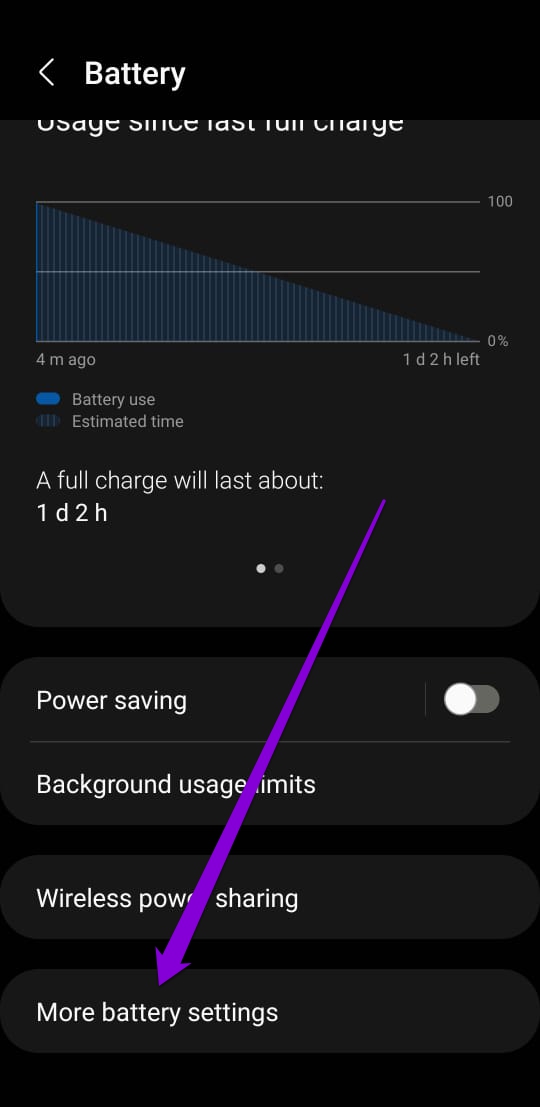
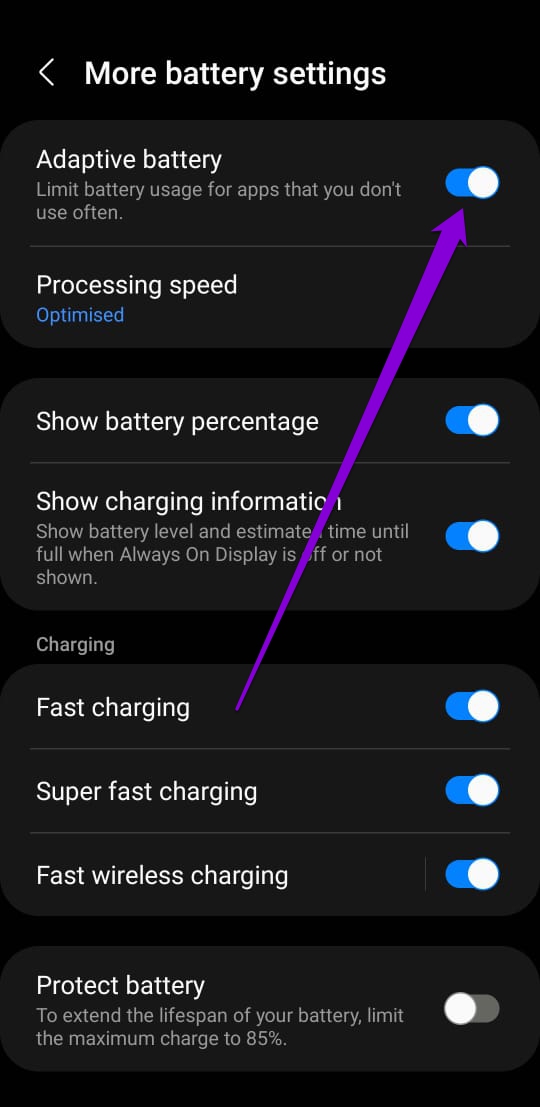
Etapa 3: Vá para Mais configurações de bateria e desligue a bateria adaptável.
Verifique se as notificações estão funcionando bem.
4. Desative o modo de economia de dados
Semelhante ao modo de economia de energia, habilitar uma economia de dados impede que os aplicativos usem dados em segundo plano. Consequentemente, os aplicativos podem falhar ao buscar novas informações e exibir notificações. Veja como mudar isso.
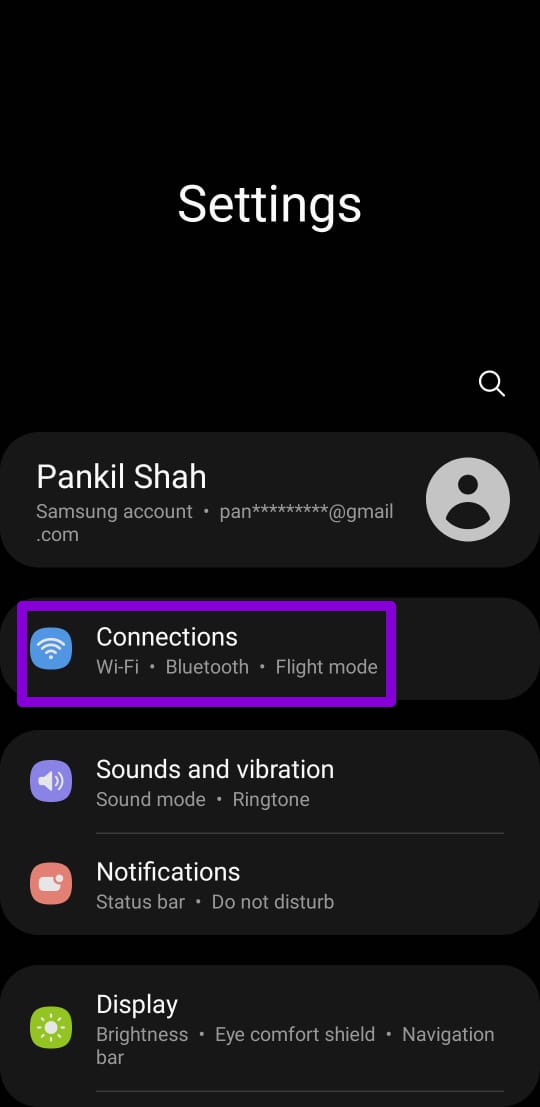
Passo 1: Abra o aplicativo Configurações no seu telefone. Em seguida, vá para Conexões.
Passo 2: Vá para Uso de dados e toque em Economia de dados.
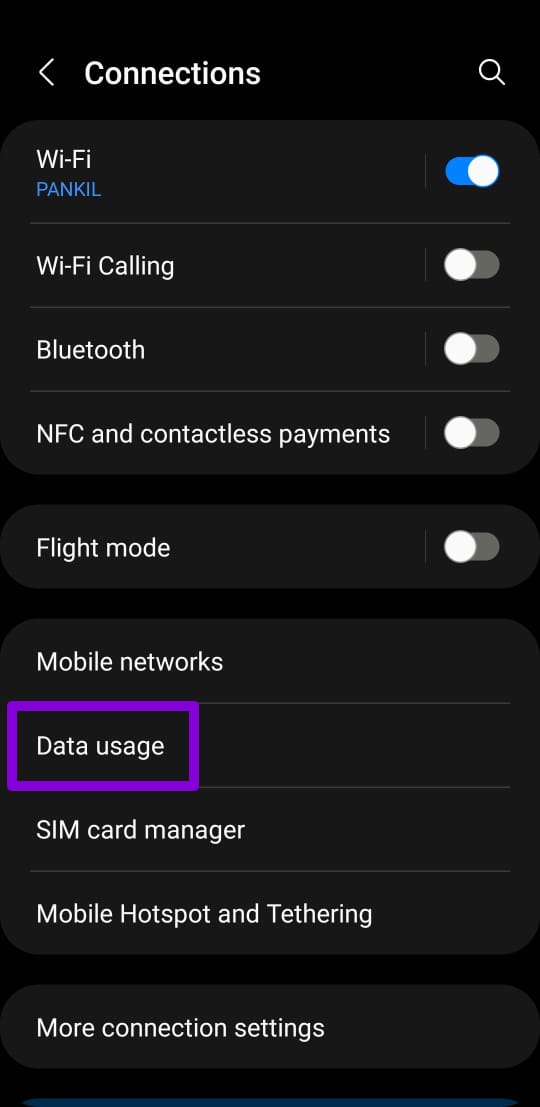
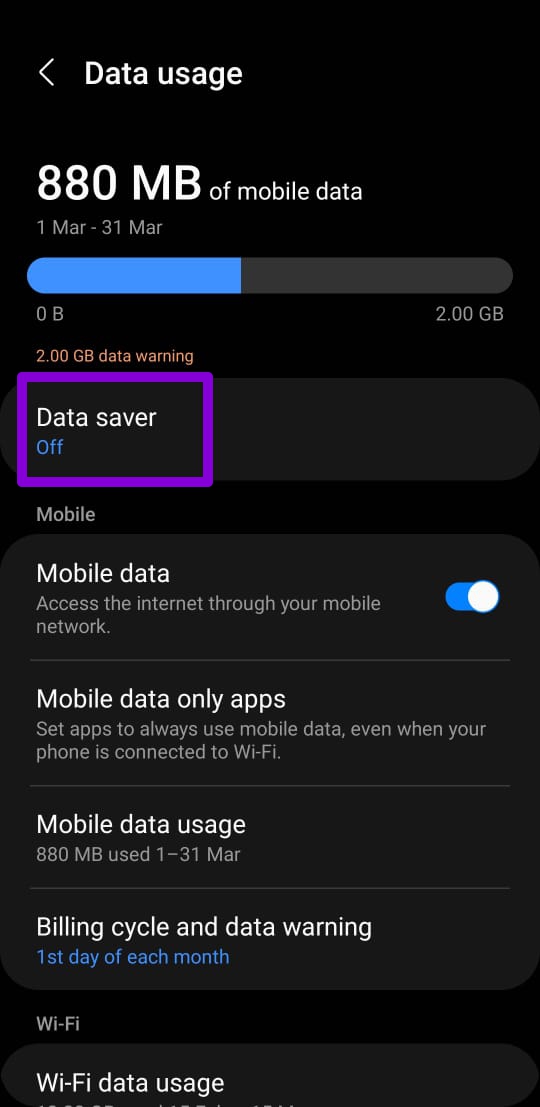
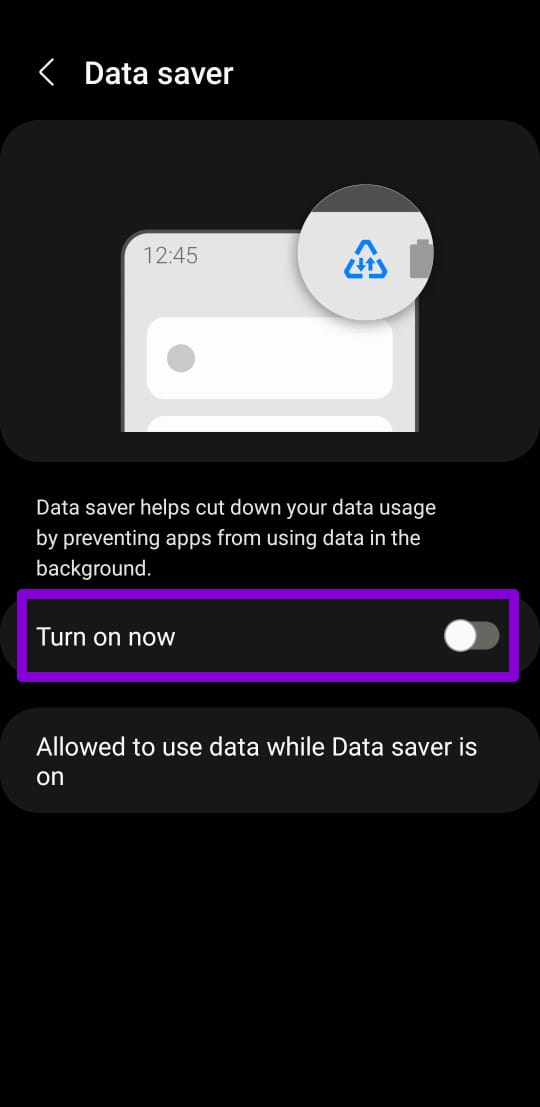
Etapa 3: Por fim, desative a Economia de dados a partir daqui.
5. Impedir que os aplicativos durmam
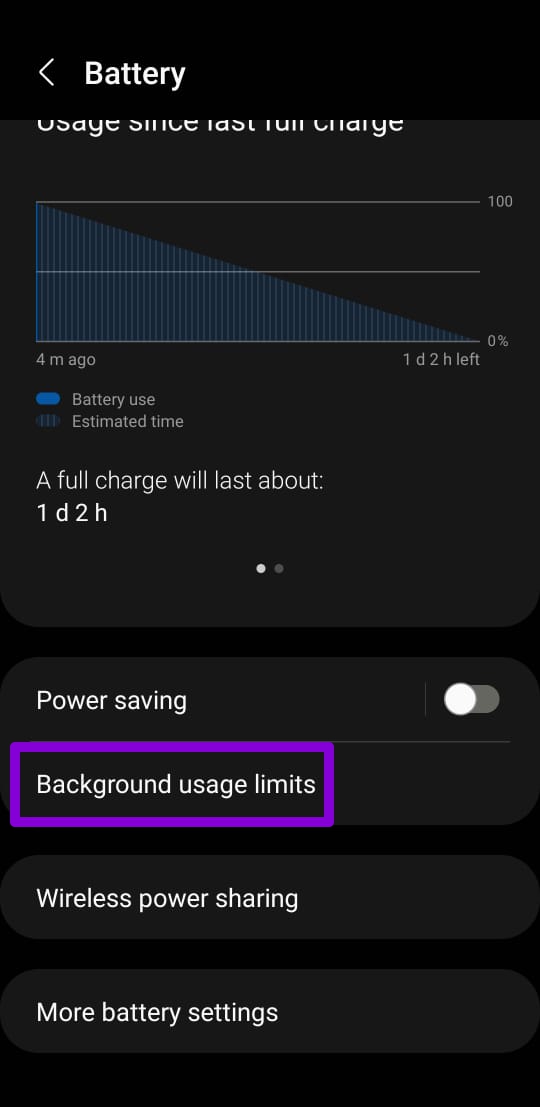
Outra maneira pela qual o OneUI tende a economizar bateria é colocando alguns de seus aplicativos menos usados para dormir. Como os aplicativos adormecidos só são executados em segundo plano ocasionalmente, isso pode atrasar algumas das notificações. Veja como mudar isso.
Passo 1: Inicie o aplicativo Configurações, navegue até Bateria e cuidados com o dispositivo. Em seguida, selecione Bateria.
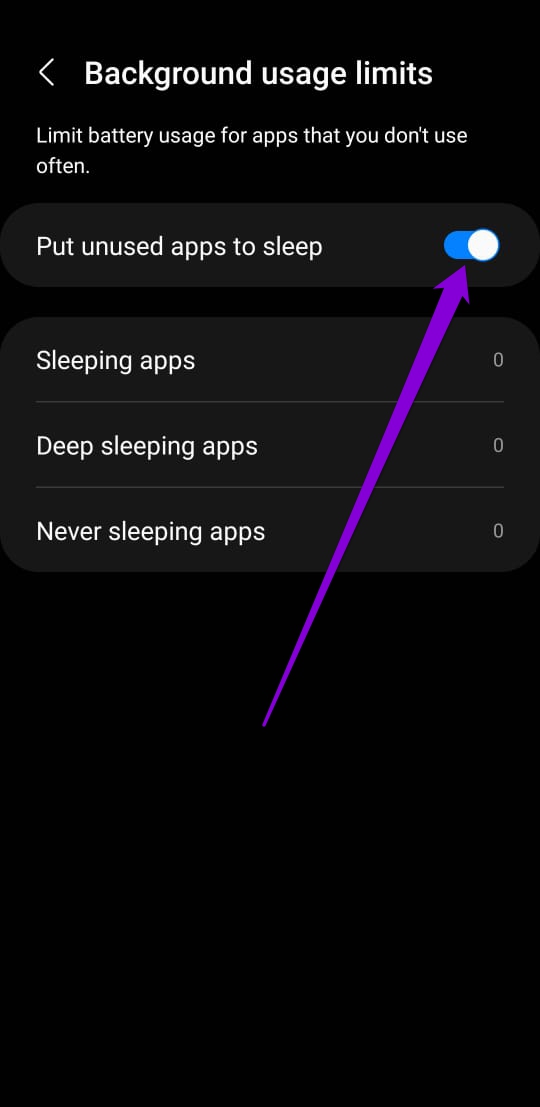
Passo 2: Toque em Limites de uso em segundo plano e desative a opção 'Colocar aplicativos não utilizados em suspensão'.
6. Modifique as permissões do aplicativo
Se você ainda está incomodado com o problema das notificações que não funcionam, é hora de vasculhar as permissões de aplicativos individuais para ver se os aplicativos não estão restritos de alguma forma. Aqui está como.
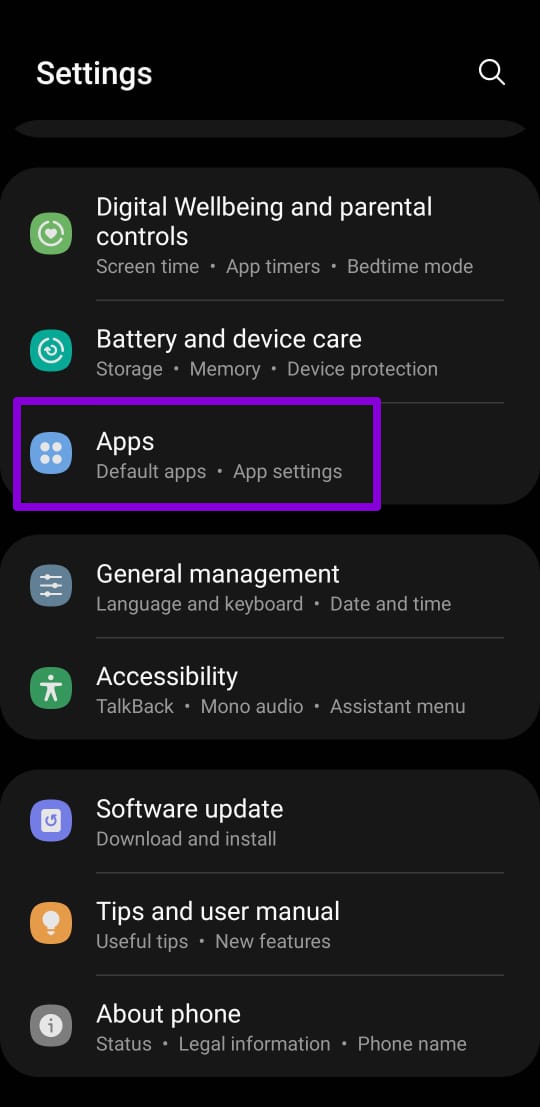
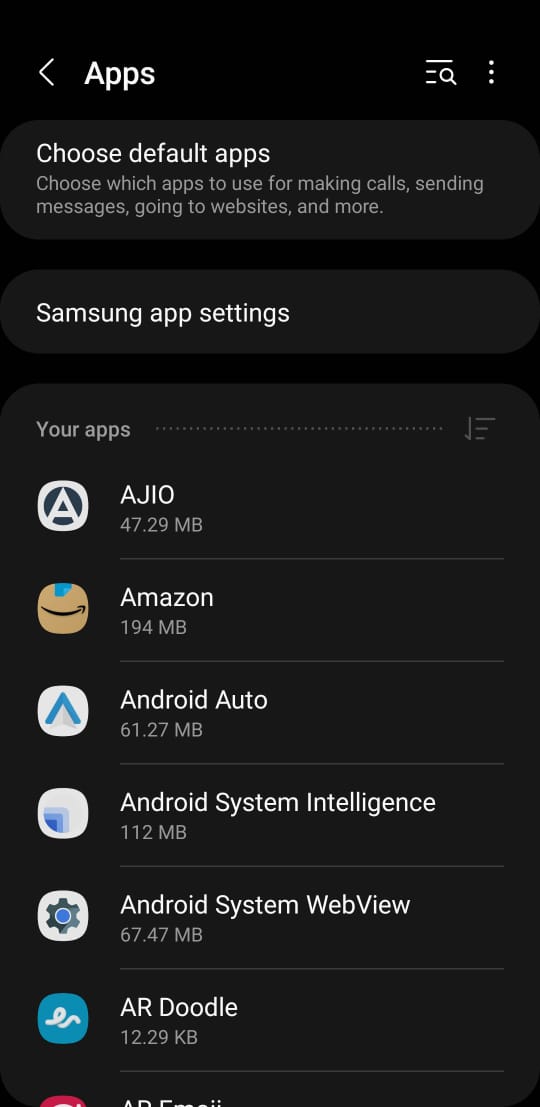
Passo 1: Abra o aplicativo Configurações e navegue até Aplicativos. Em seguida, toque no aplicativo problemático para abrir as informações do aplicativo.
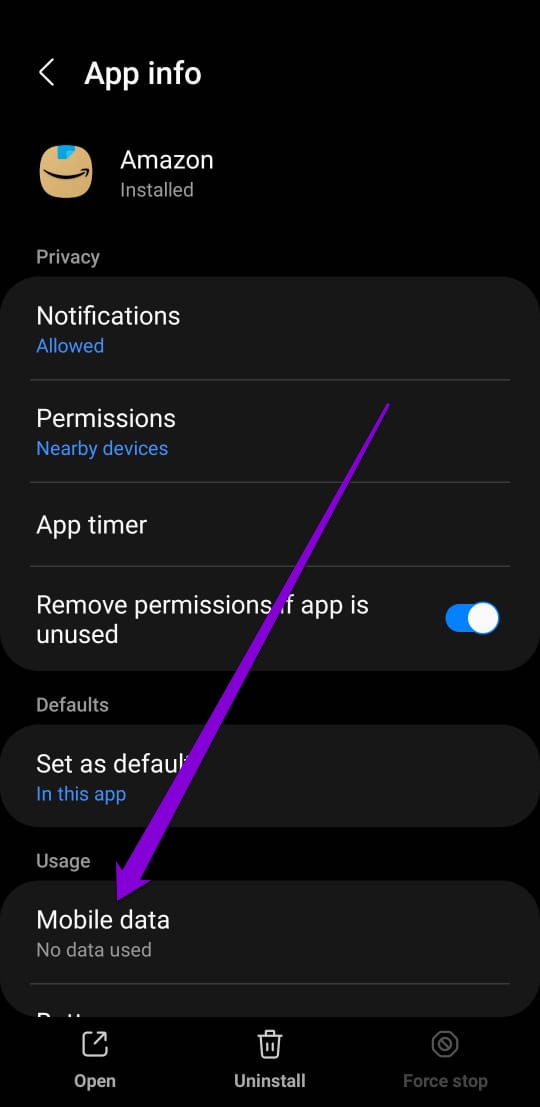
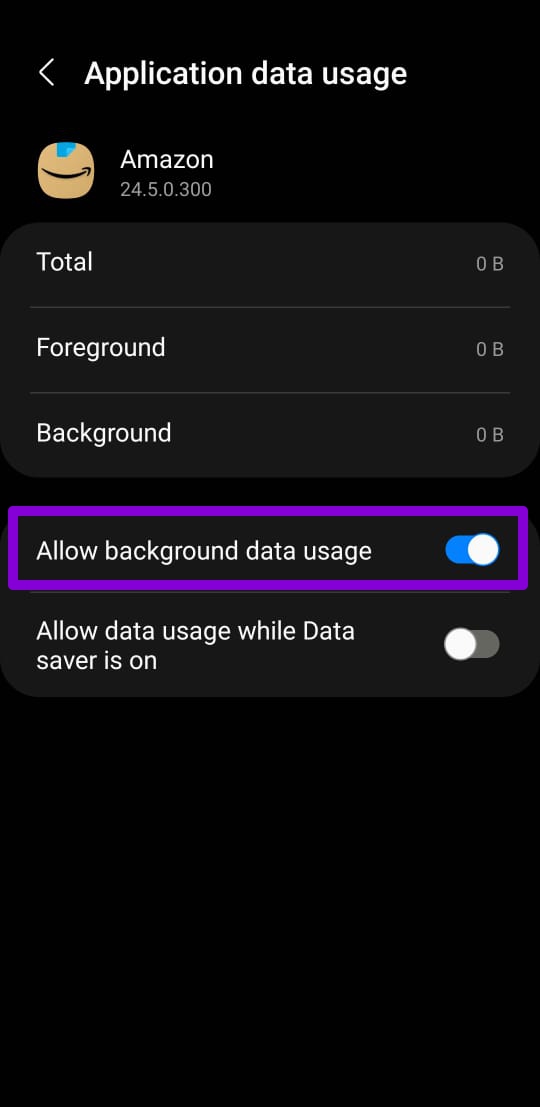
Passo 2: Vá para Dados móveis e verifique se o aplicativo tem permissão para usar dados em segundo plano.
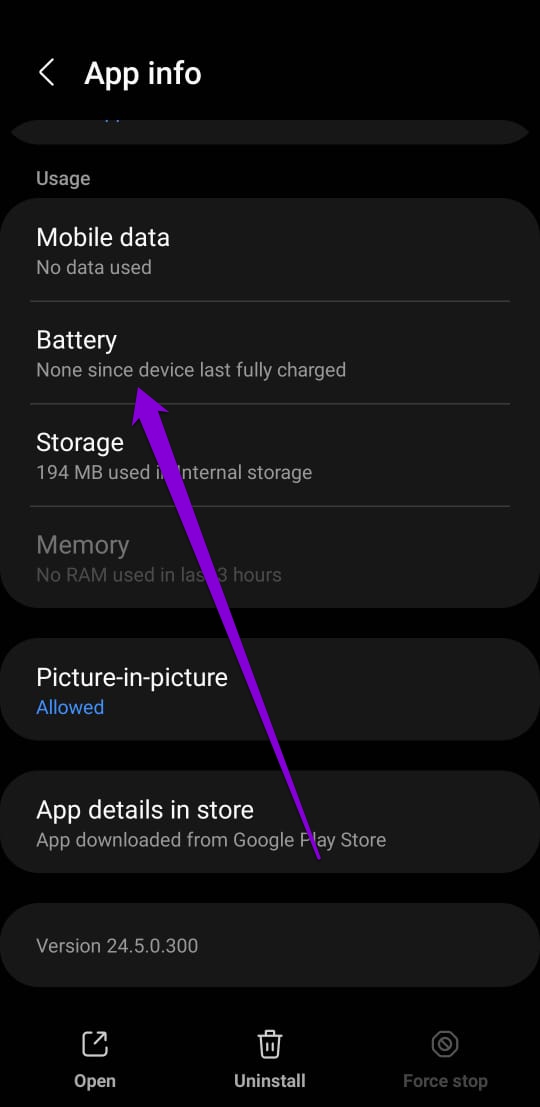
Etapa 3: Volte para a página de informações do aplicativo, vá para Bateria e selecione Irrestrito ou Otimizado a partir daqui.
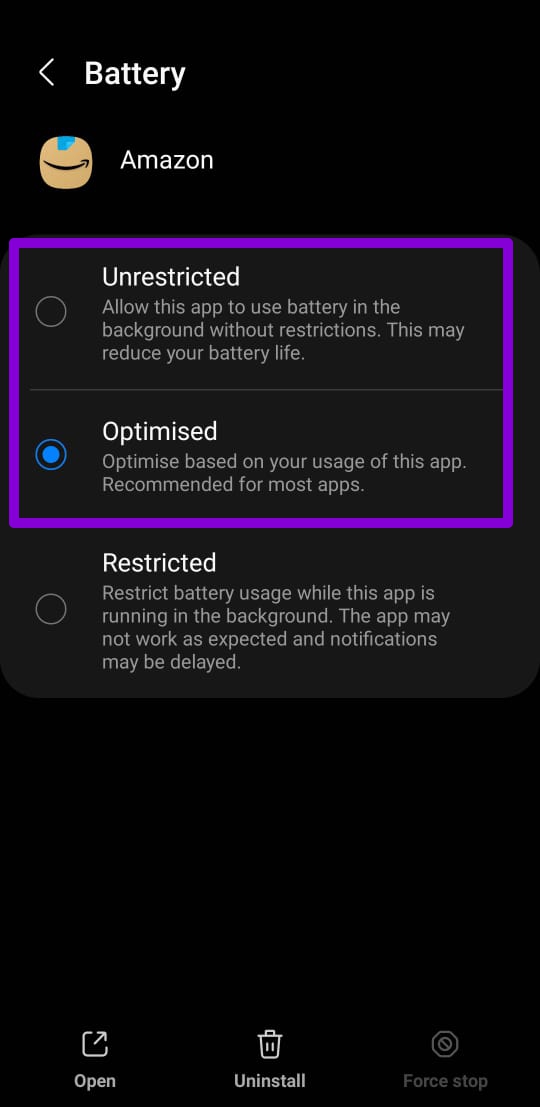
Repita as etapas acima para todos os aplicativos que não estão entregando notificações.
7. Atualize todos os aplicativos
Usar uma versão mais antiga de um aplicativo pode levar a todos os tipos de problemas de compatibilidade. Portanto, é considerado uma prática recomendada atualizar seus aplicativos de tempos em tempos.
Vá até a Play Store ou Galaxy Store e instale todas as atualizações de aplicativos pendentes.
8. Limpe o cache do aplicativo
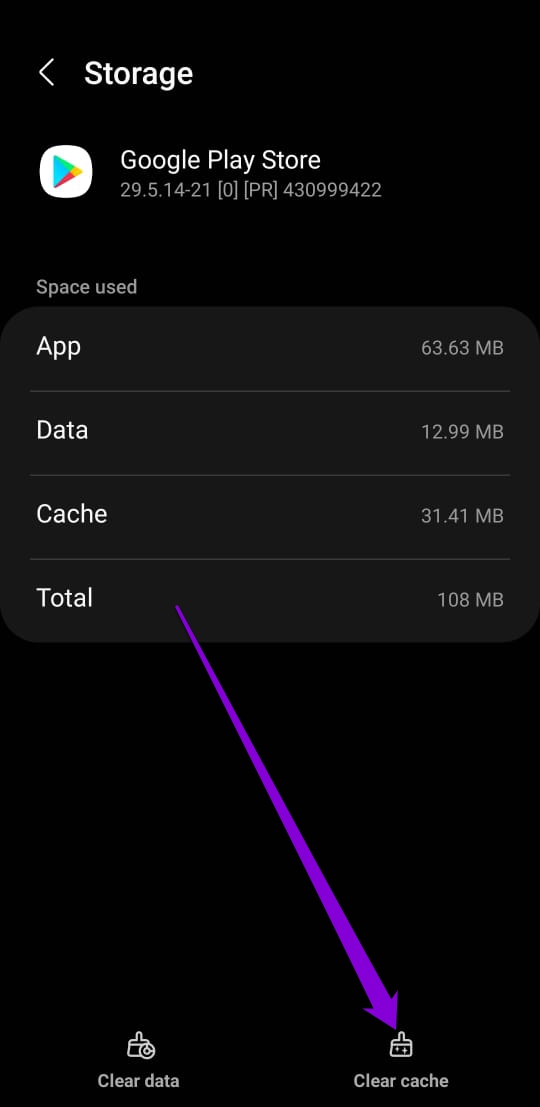
Cada aplicativo em seu dispositivo tende a coletar dados de cache. Embora esses dados tenham a intenção de ajudar, eles também podem ser corrompidos com o tempo e acabar interferindo no aplicativo. Portanto, se o problema das notificações não funcionar estiver limitado a alguns aplicativos selecionados, você pode tentar limpar o cache seguindo as etapas abaixo.
Passo 1: Abra o aplicativo Configurações e navegue até Aplicativos. Em seguida, toque no aplicativo problemático para abrir as informações do aplicativo.
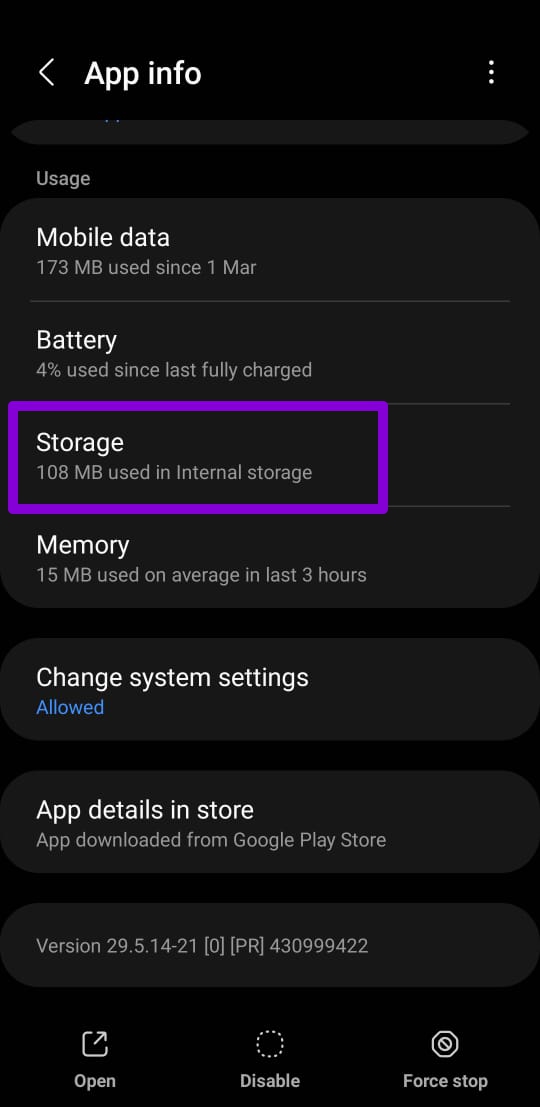
Passo 2: Selecione Armazenamento e toque em Limpar cache na parte inferior.
9. Atualize o software Android
As atualizações de software são importantes para qualquer telefone. Essas atualizações trazem todos os tipos de correções de bugs, aprimoramentos e novos recursos para o seu dispositivo Samsung. Portanto, se o problema das notificações não funcionar for causado por um bug no OneUI, atualizá-lo ajudará.
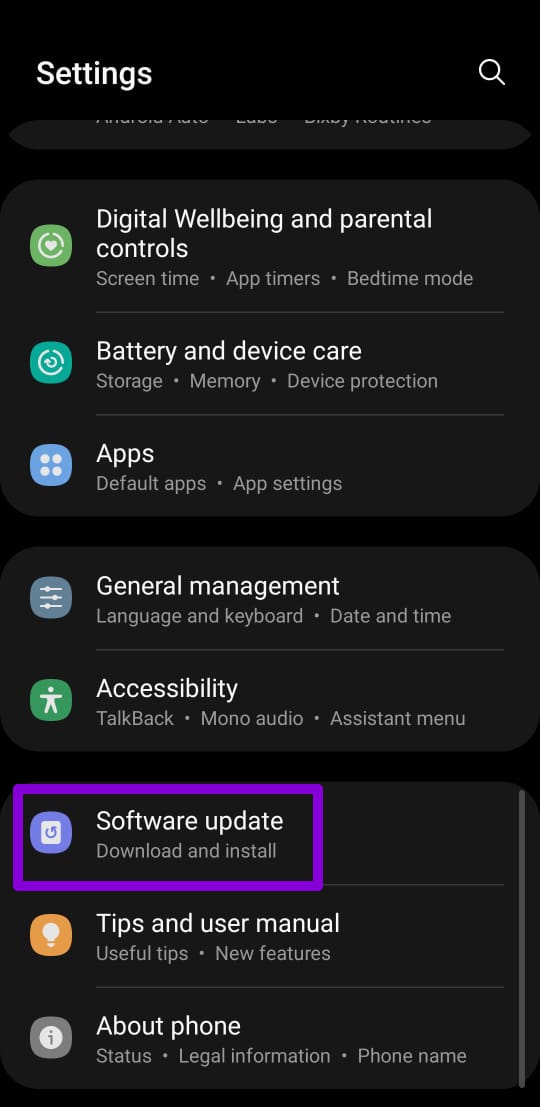
Para verificar se há atualizações do Android, vá para o aplicativo Configurações e vá para Atualização de software. Em seguida, toque em Baixar e instalar.
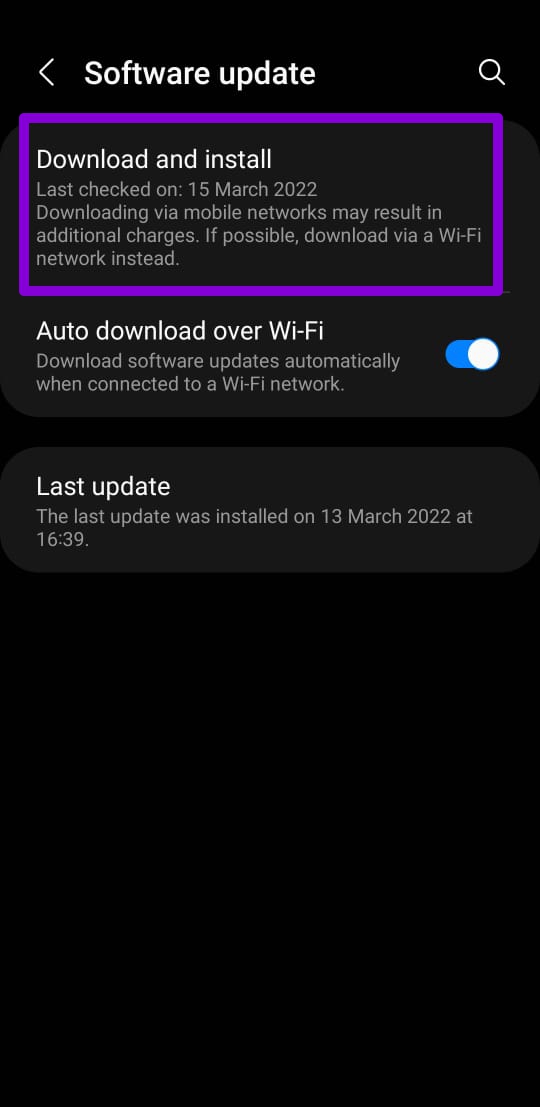
Seu telefone começará automaticamente a procurar atualizações e baixá-las.
Nunca perca uma atualização
Perder alertas e atualizações importantes nunca é divertido. Afinal, a última coisa que você deseja é perder ligações, e-mails ou mensagens importantes. Siga as soluções acima para corrigir quaisquer problemas com as notificações no seu telefone Samsung.
Agora que as notificações funcionam, saiba como definir diferentes sons de notificação para diferentes aplicativos no Android.
Fonte Adicione ao Google Notícias
Neste artigo
- 1. Verifique as configurações de notificação
- 2. Desative Não perturbe
- 3. Desative o modo de economia de energia
- 4. Desative o modo de economia de dados
- 5. Impedir que os aplicativos durmam
- 6. Modifique as permissões do aplicativo
- 7. Atualize todos os aplicativos
- 8. Limpe o cache do aplicativo
- 9. Atualize o software Android
- Nunca perca uma atualização


