
Notificações atrasadas em seus telefones Samsung Galaxy anulam o propósito de usar alertas em tempo real. Você pode perder um e-mail importante, mensagem ou notícias de última hora quando seu telefone não envia notificações instantaneamente. Se você costuma enfrentar o mesmo em seu telefone Samsung Galaxy, existem maneiras de corrigir o atraso e receber suas notificações a tempo.
A menos que você conheça as configurações alteradas, não poderá identificar um motivo específico para as notificações atrasadas nos telefones Samsung Galaxy. Pode haver vários fatores por trás do problema. Vamos discuti-los em detalhes e corrigir o problema rapidamente.
1. Desative a Automação DND
Você automatizou o modo DND (Não perturbe) no seu telefone Samsung Galaxy? O sistema irá habilitá-lo em um horário definido e pausar as notificações. Após um tempo específico, ele desligará o DND e enviará alertas. Você precisará ir para Configurações para verificar se o recurso está ativo e, se estiver, desative-o.
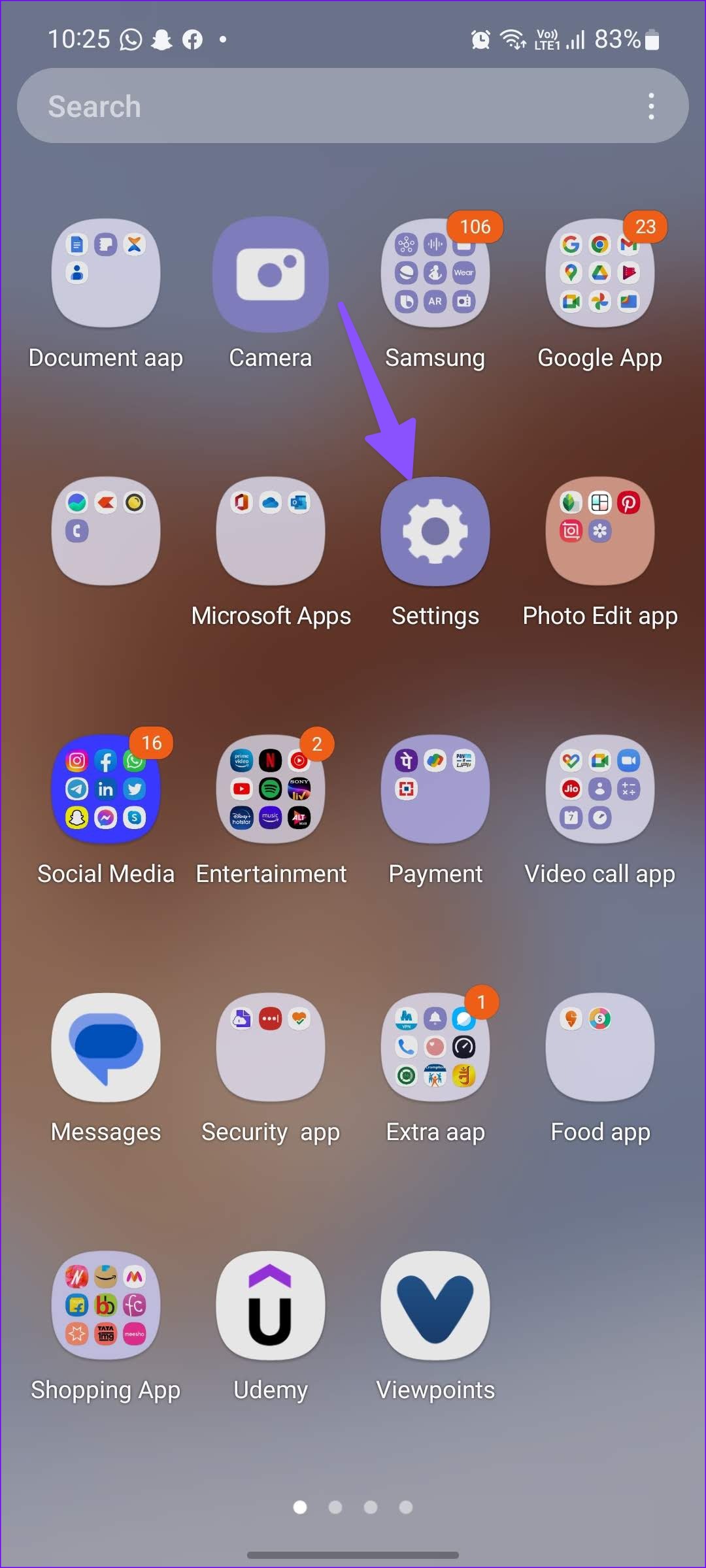
Passo 1: Deslize para cima na tela inicial para abrir o menu App Drawer no seu telefone Samsung Galaxy.
Passo 2: Abra o aplicativo Configurações com um ícone de engrenagem familiar.
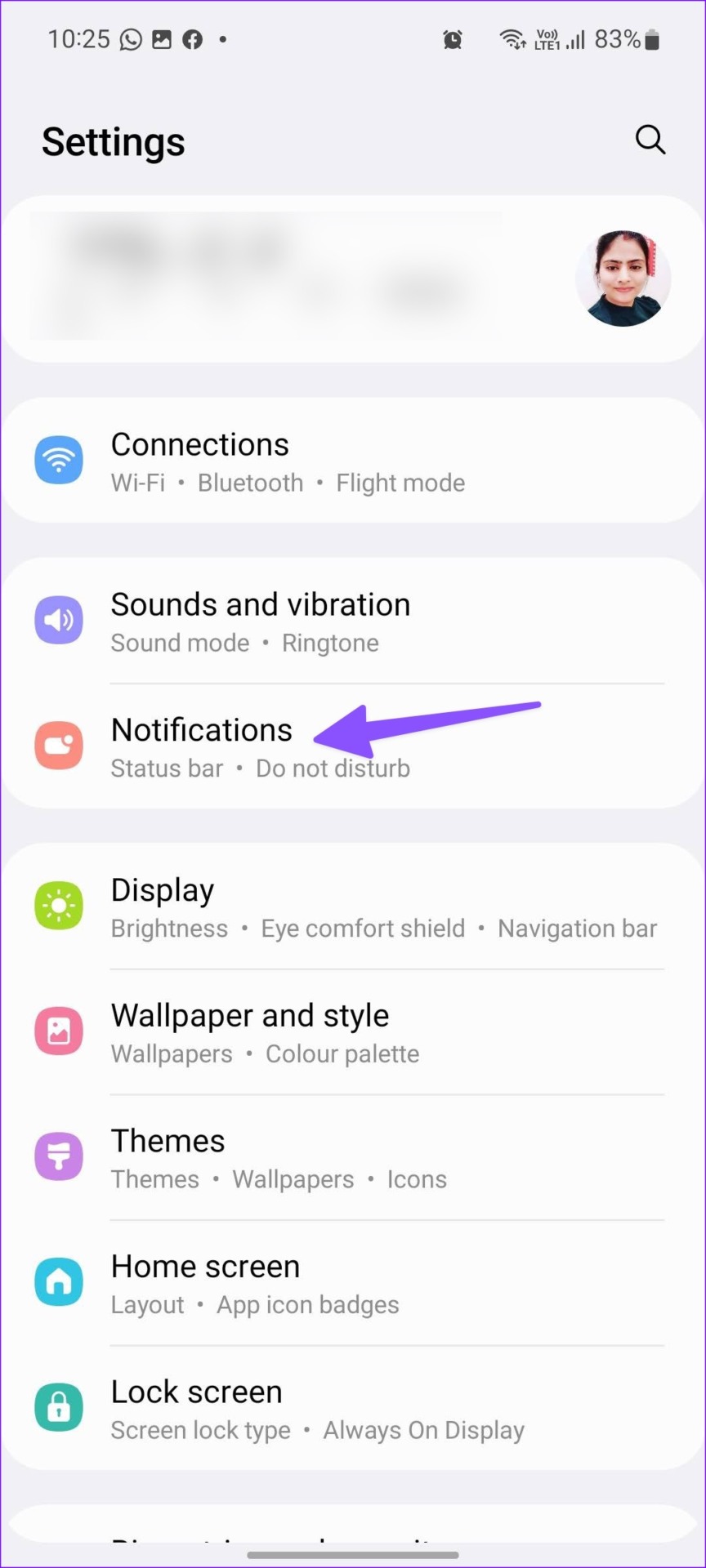
Etapa 3: Selecione Notificações.
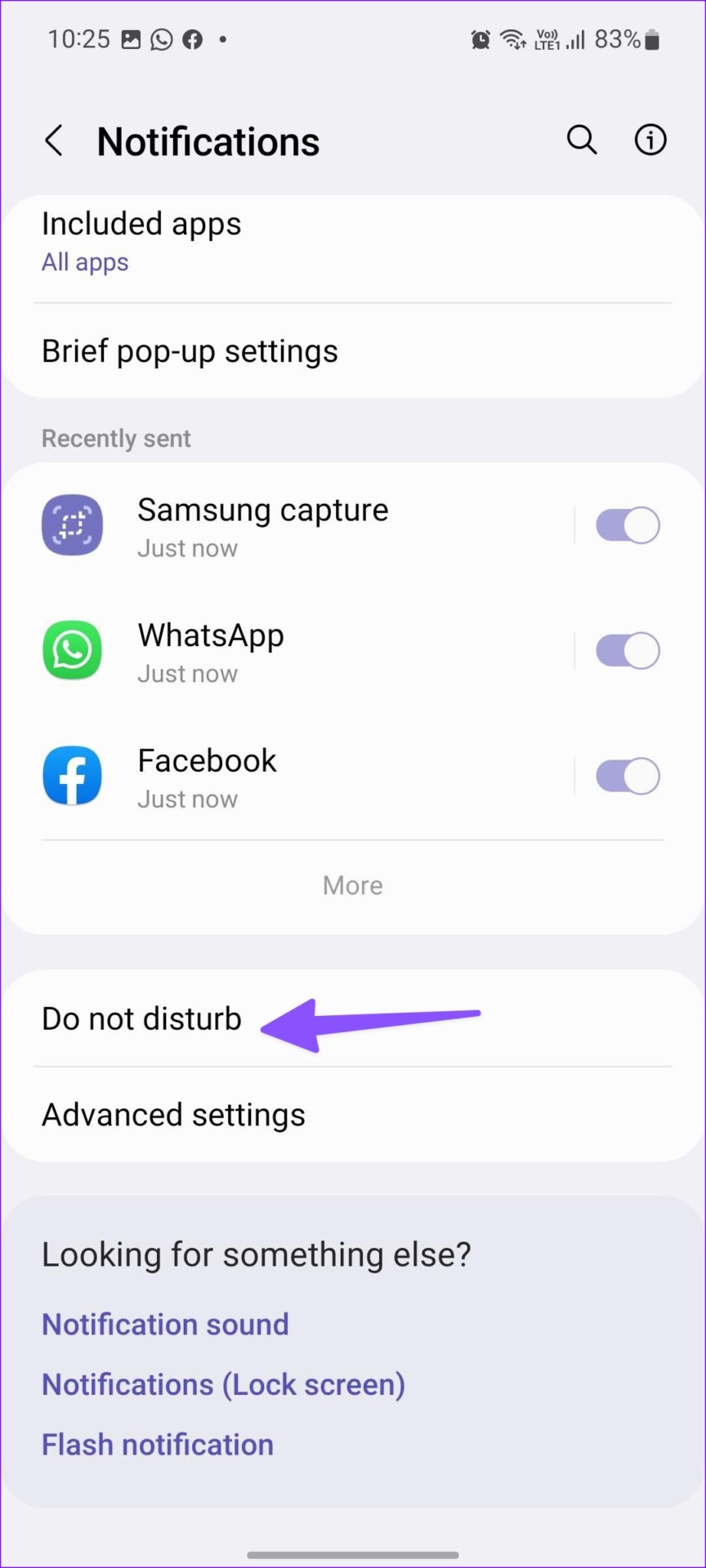
Passo 4: Toque em 'Não perturbe'.
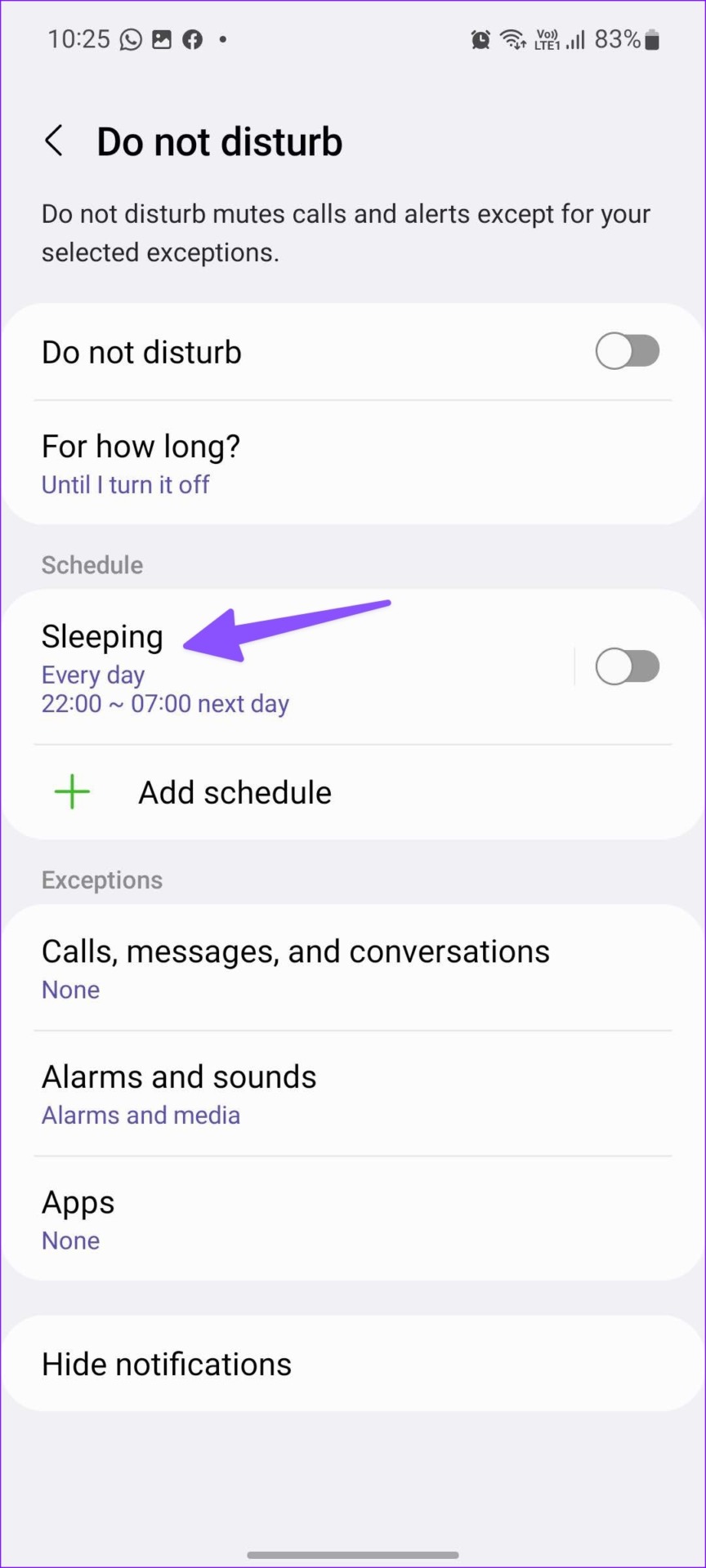
Passo 5: Verifique os horários DND e toque neles.
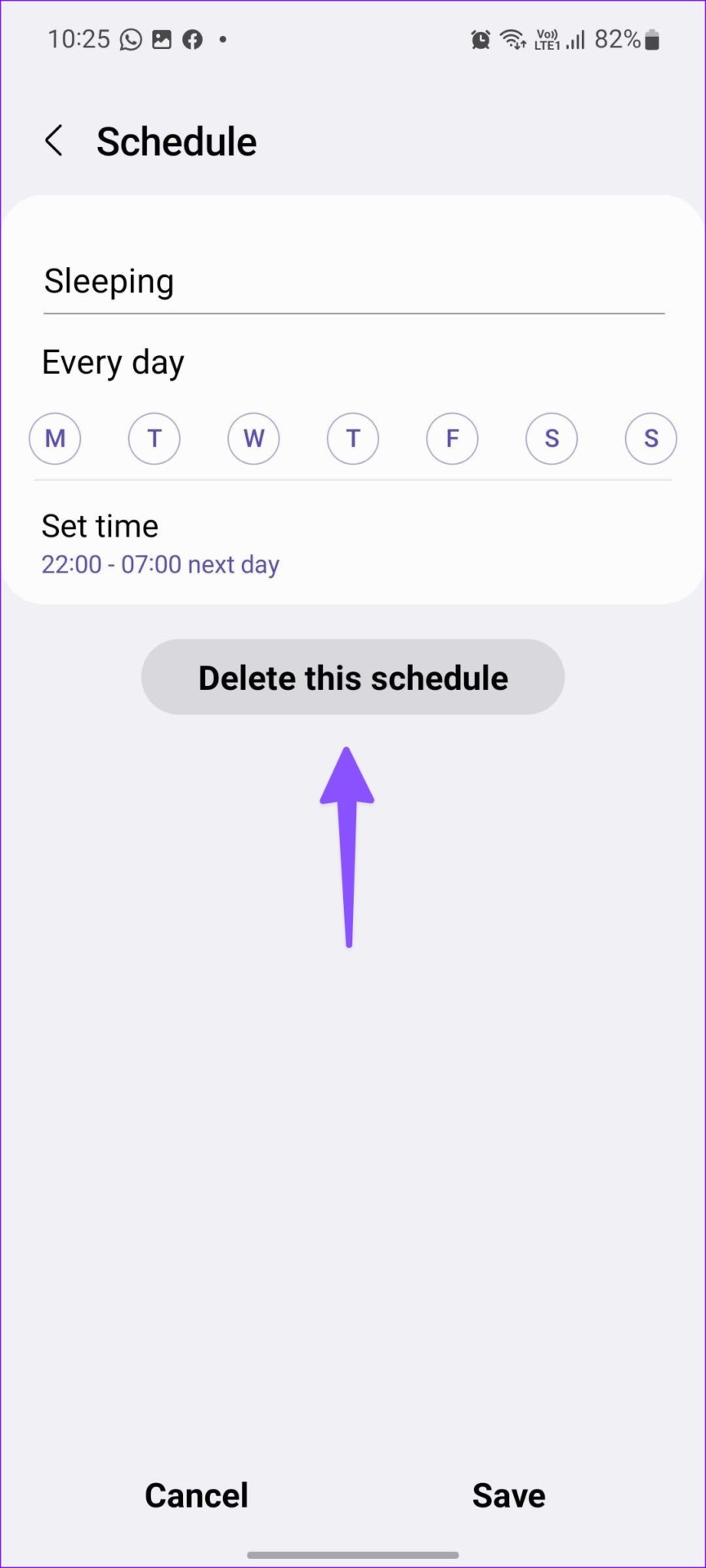
Passo 6: Toque em 'Excluir esta programação' e pronto.
2. Desative o modo de economia de bateria
One UI tem um prático modo de economia de energia para desabilitar tarefas em segundo plano, sincronização, downloads e outras atividades para economizar bateria. Quando o modo de economia de bateria é ativado, você pode ter um atraso no recebimento de alertas em tempo real no seu telefone Galaxy. Depois de conectar seu telefone a um adaptador de energia, use as etapas a seguir para desativar o modo de economia de energia.
Passo 1: Abra Configurações no seu telefone Samsung (consulte as etapas acima).
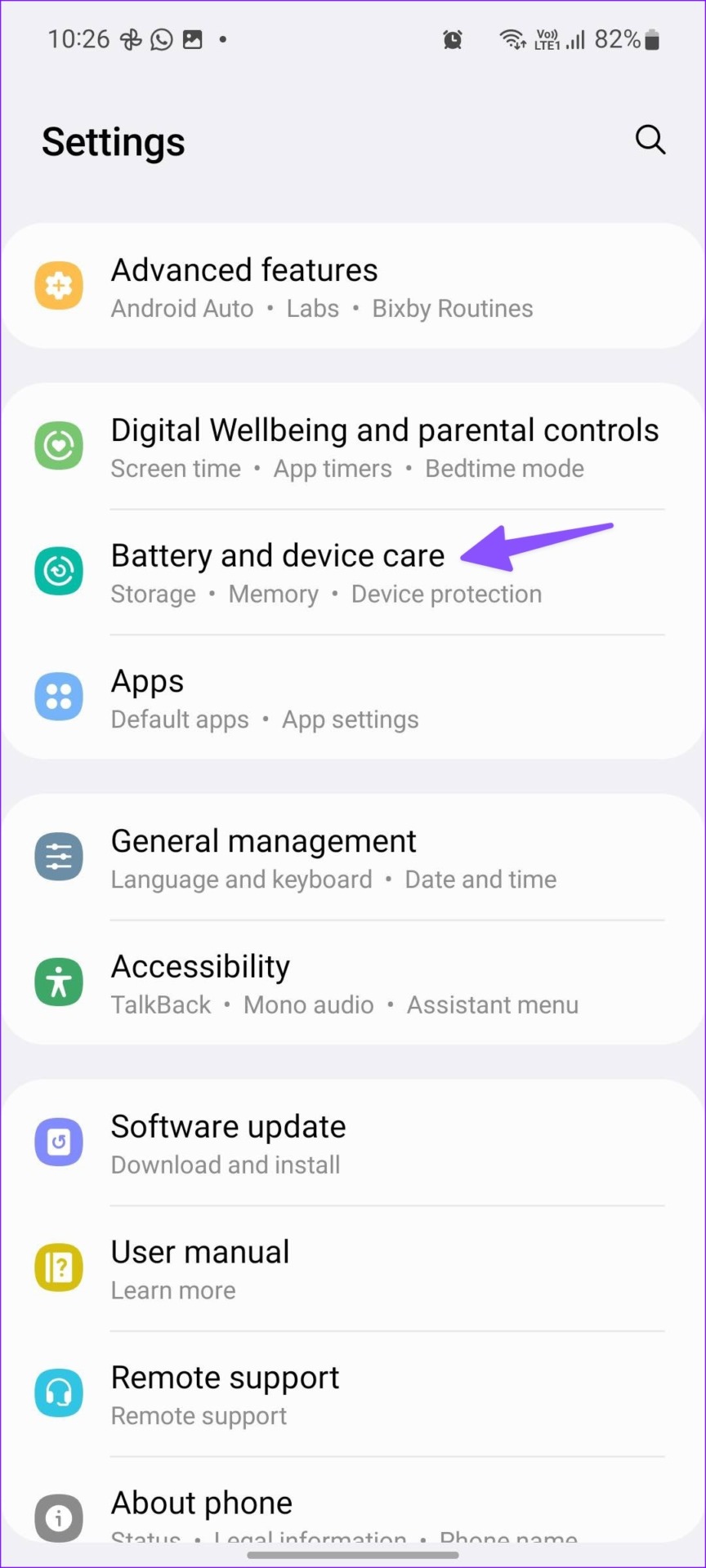
Passo 2: Role até o menu 'Battery and device care'.
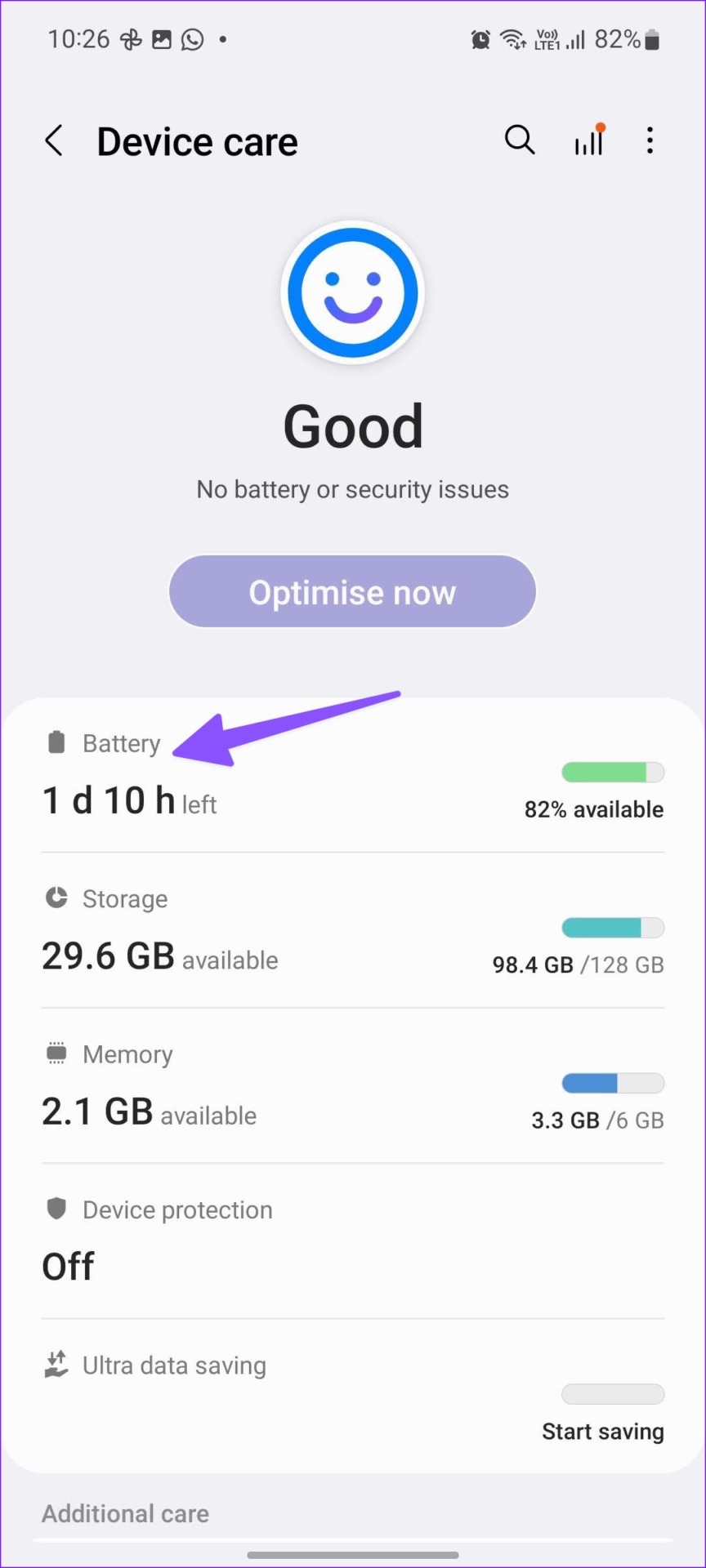
Etapa 3: Selecione 'Bateria'.
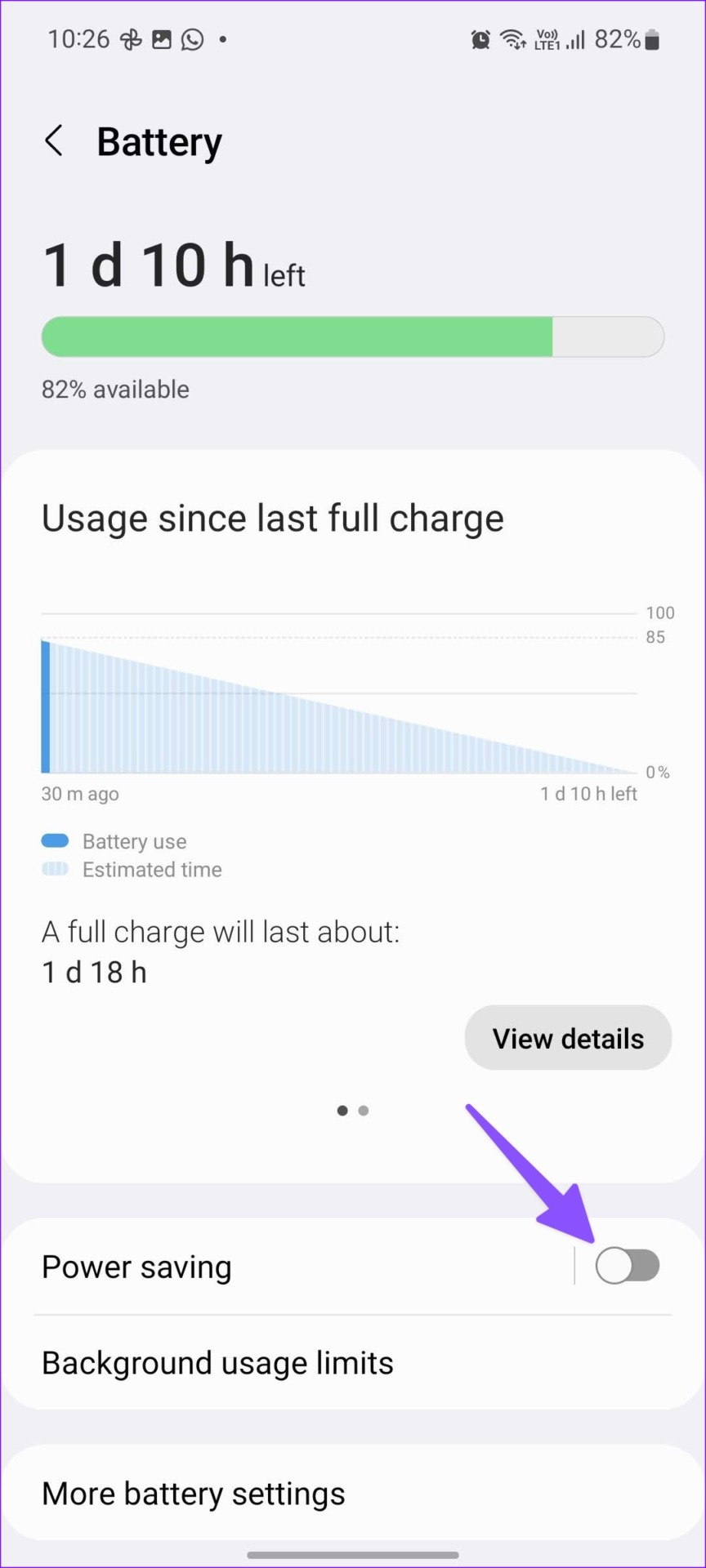
Passo 4: Desative a alternância ao lado de Economia de energia.
3. Desative os limites de uso em segundo plano
Por padrão, o One UI limita o uso da bateria para aplicativos que você não usa com frequência. Fundamentalmente, isso economiza bateria, mas a prática pode atrasar as notificações, pois não podem buscar novos dados em segundo plano. Você pode verificar esses aplicativos adormecidos no menu Configurações e até mesmo desabilitar a opção totalmente.
Passo 1: Abra 'Battery and device care' no aplicativo Settings em seu telefone Galaxy (verifique as etapas acima).
Passo 2: Selecione 'Bateria'.
Etapa 3: Toque em 'Limites de uso em segundo plano'.
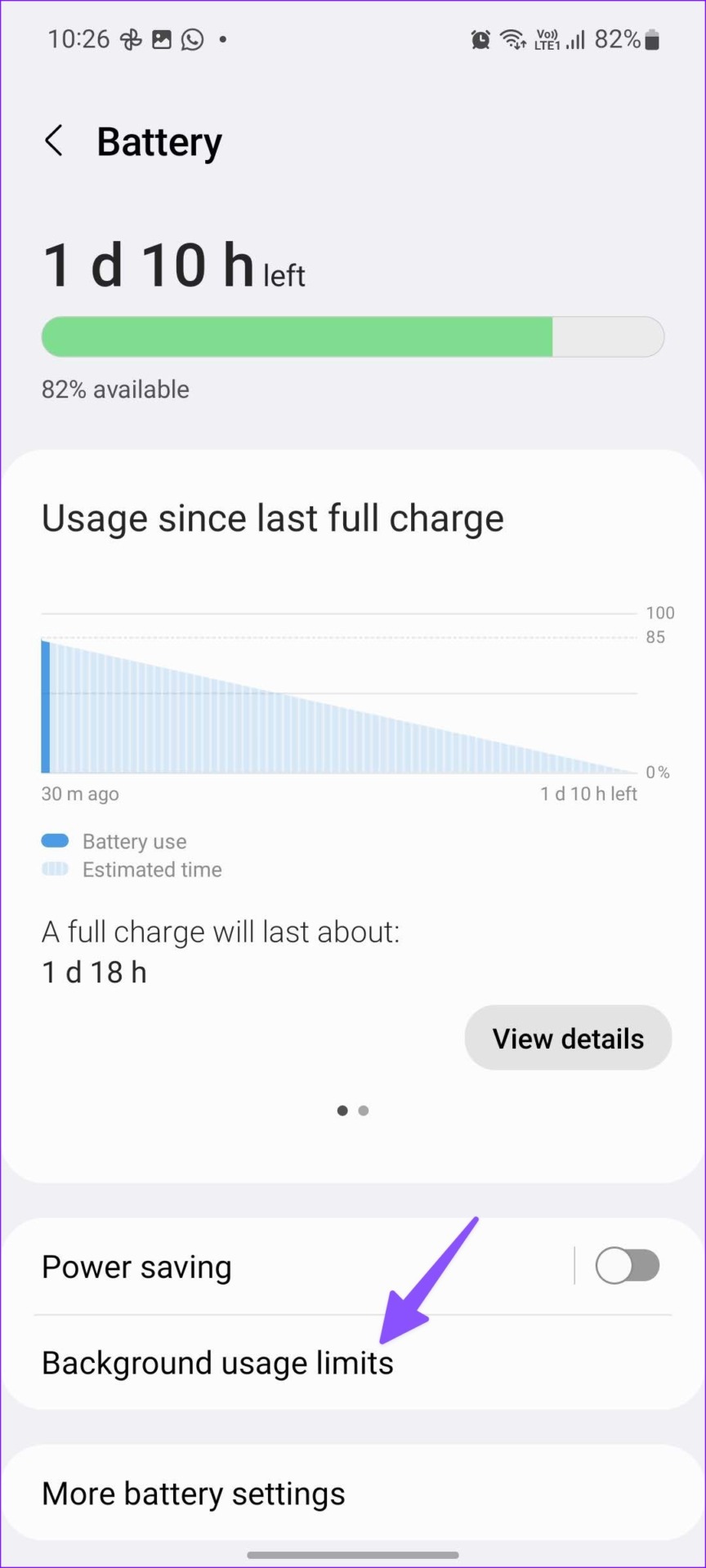
Passo 4: Desative a opção 'Colocar aplicativos não utilizados para dormir'. Você também pode acessar Aplicativos para dormir e Aplicativos para dormir profundamente para verificar a lista de aplicativos.
Desativar o sono profundo para aplicativos selecionados pode afetar o uso da bateria, mas pode corrigir os soluços relacionados às notificações no seu telefone Galaxy.
4. Ative o uso irrestrito da bateria
Embora a desativação de 'Limites de uso em segundo plano' ofereça uma experiência de notificação suave em telefones Samsung Galaxy, isso pode prejudicar seriamente a vida útil da bateria do seu dispositivo. Em vez de desativar a função, você precisará fornecer uso irrestrito da bateria aos aplicativos afetados.
Por exemplo, se você enfrenta atrasos frequentes nas notificações do Instagram, siga as etapas abaixo para conceder acesso irrestrito.
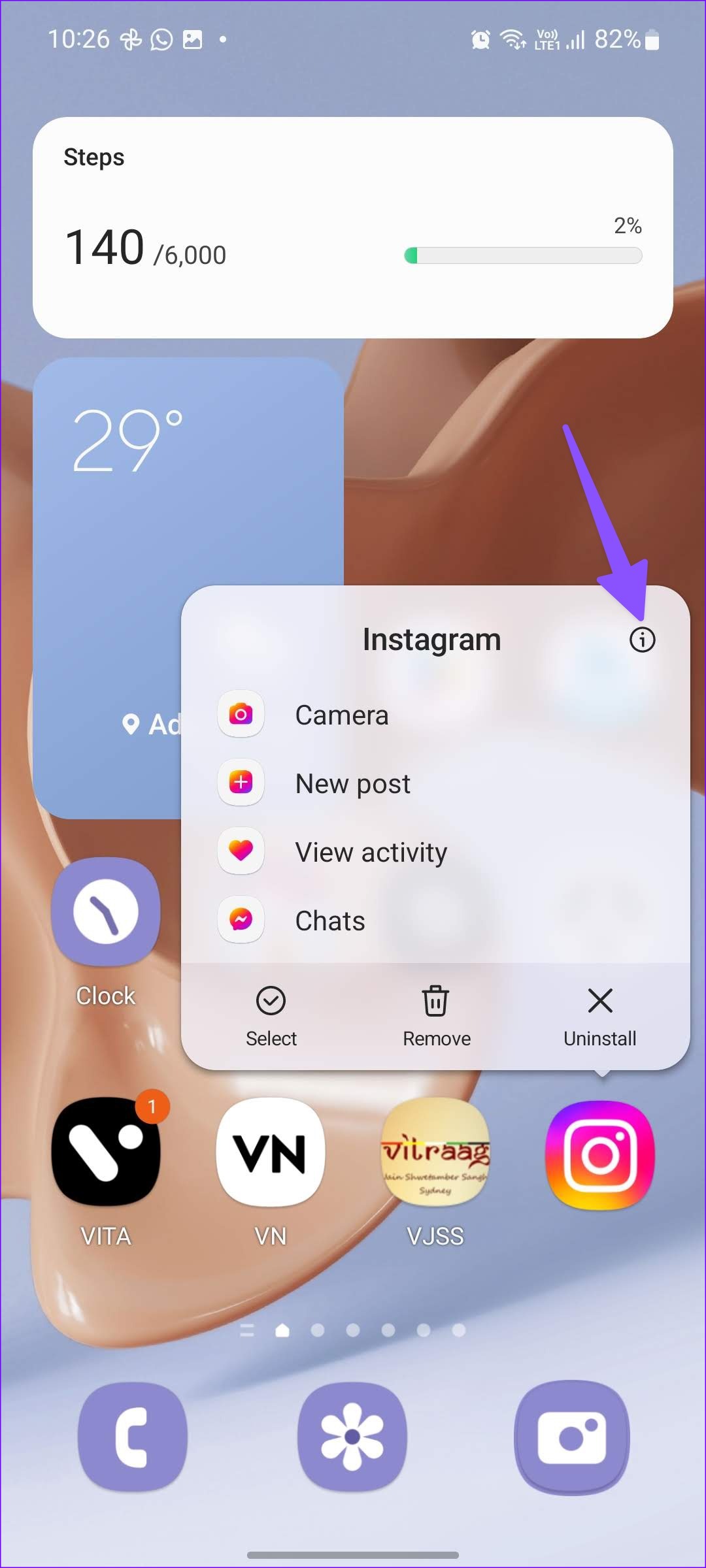
Passo 1: Pressione e segure o ícone do aplicativo Instagram e toque em 'i' para abrir o menu de informações do aplicativo.
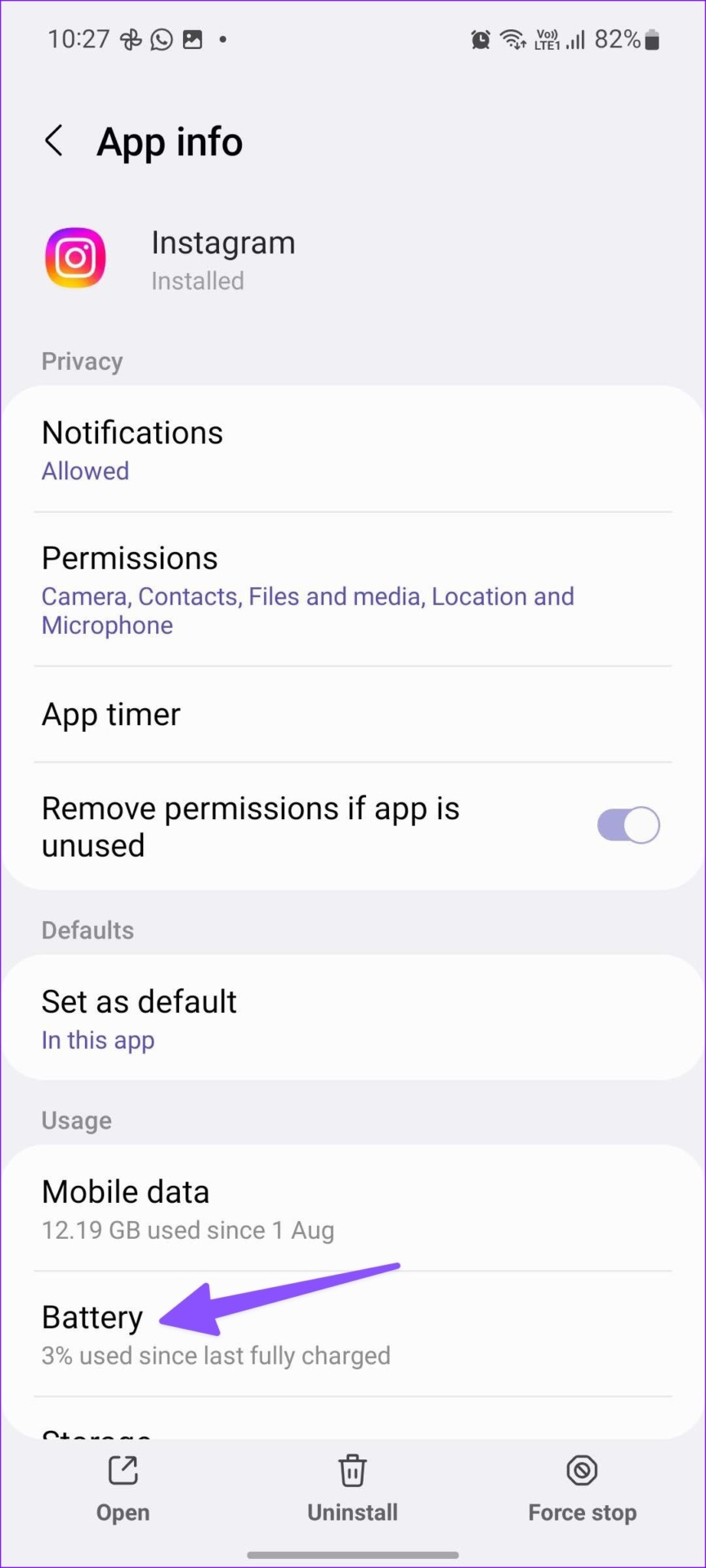
Passo 2: Role até Bateria.
Etapa 3: Toque no botão de opção ao lado de 'Irrestrito'.
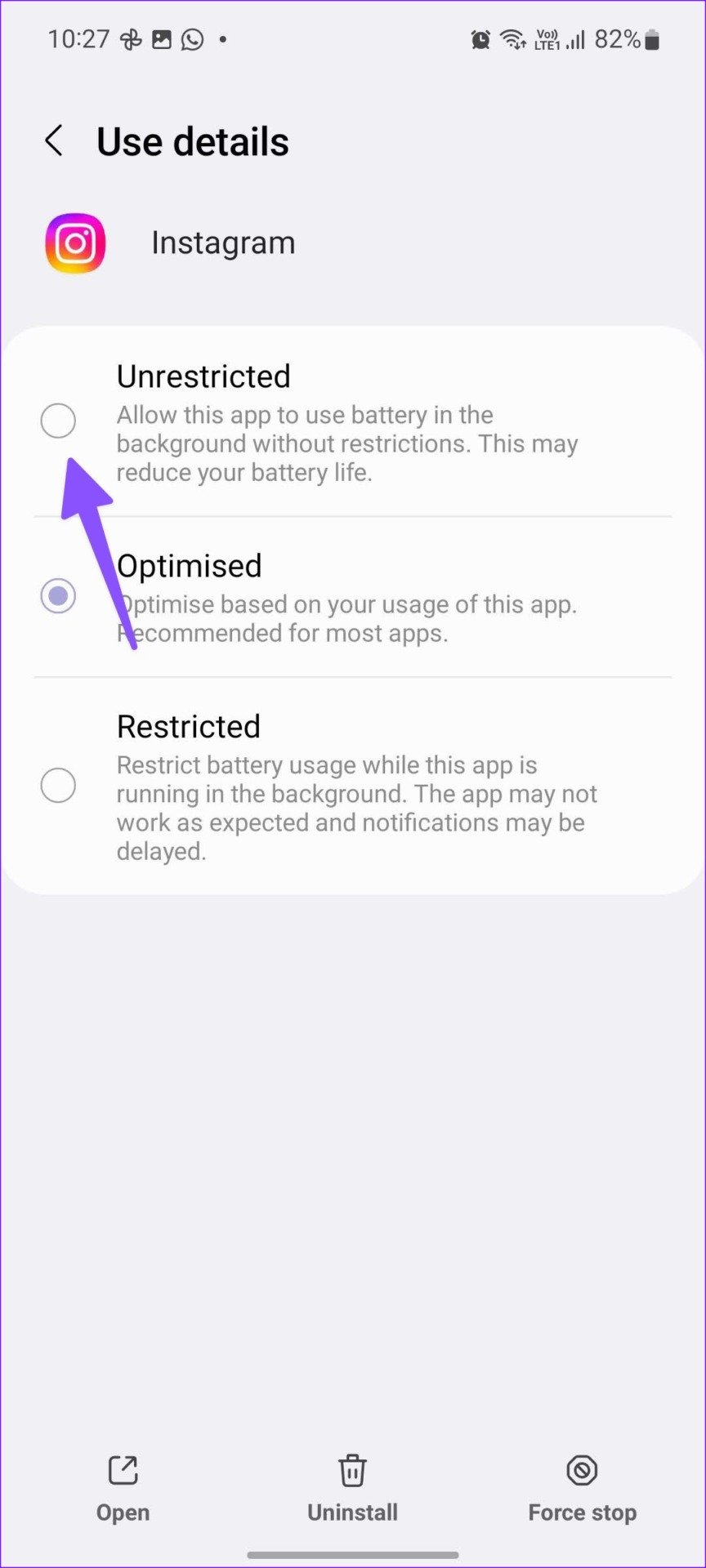
A partir de agora, o Instagram funcionará normalmente quando o modo de economia de energia estiver ativado e o sistema não o colocará em hibernação. Você pode repetir o mesmo para todos os seus aplicativos essenciais.
5. Permitir o uso de dados em segundo plano
Seus aplicativos instalados requerem permissão de uso de dados em segundo plano para enviar notificações em tempo real. Além de serem executados em segundo plano, esses aplicativos também exigem dados móveis para buscar novas atualizações. Veja como habilitar isso para cada aplicativo.
Passo 1: Pressione e segure em um aplicativo afetado e abra o menu de informações do aplicativo. Por exemplo, abrindo o menu de informações do aplicativo para Instagram.
Passo 2: Role até Dados móveis.
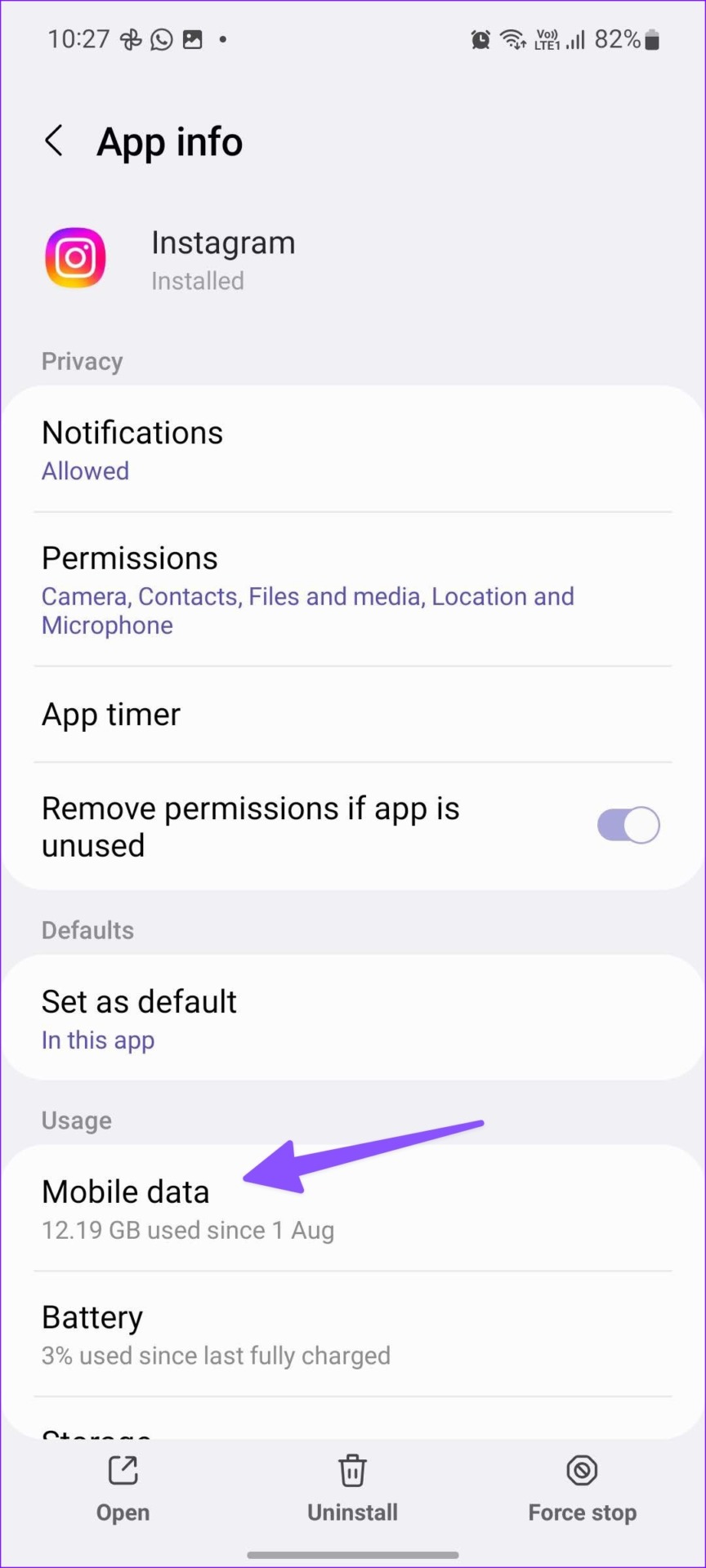
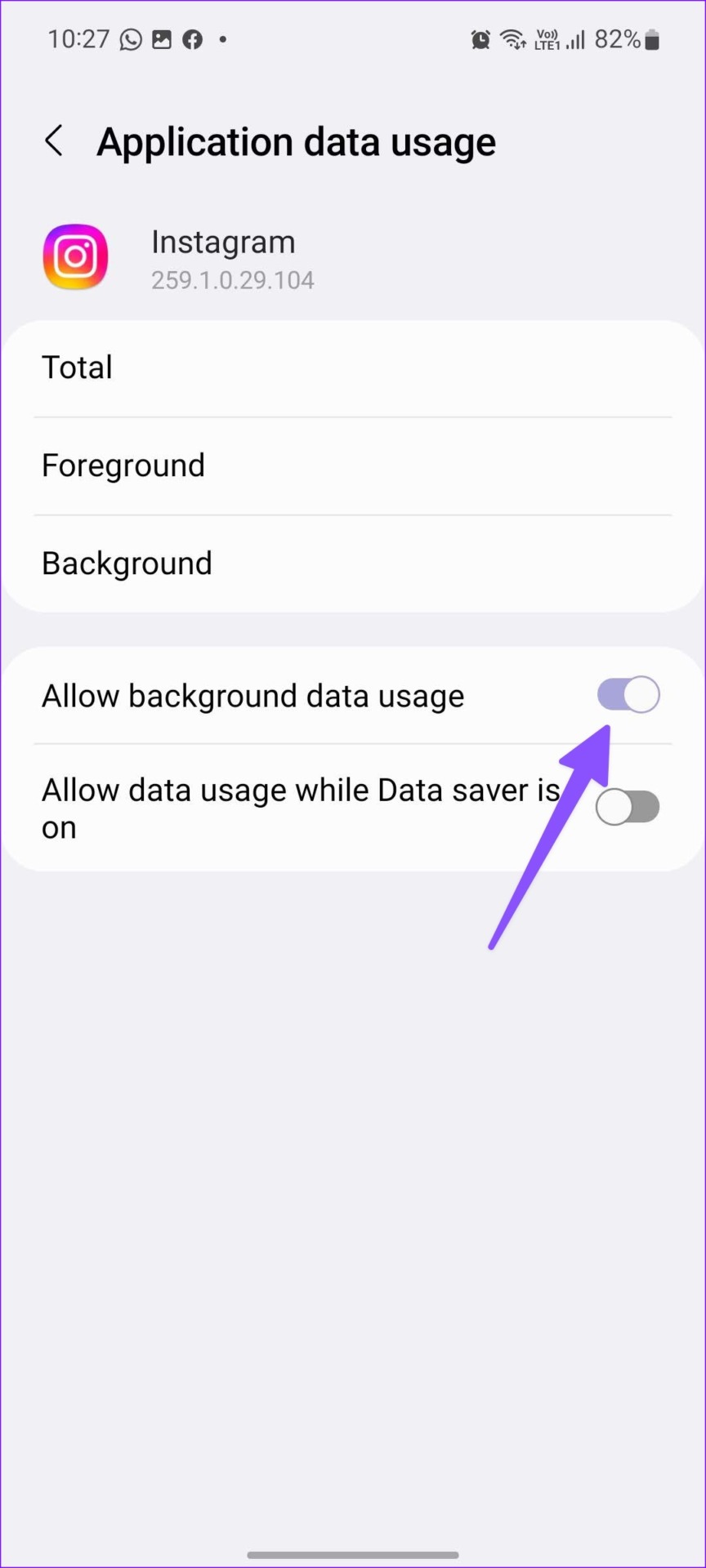
Etapa 3: Ative a opção 'Permitir uso de dados em segundo plano'.
6. Desative o modo de economia de dados
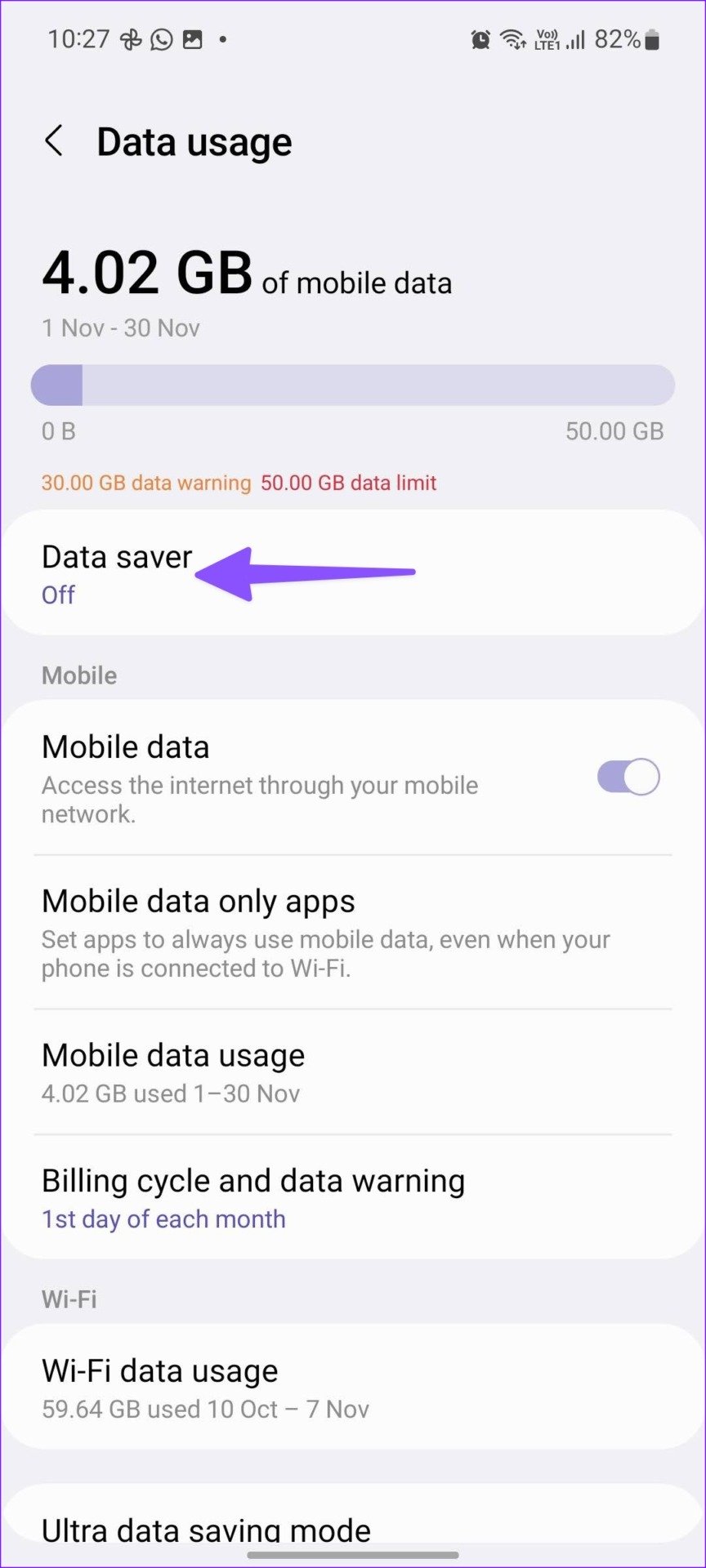
O modo de economia de dados impede que vários aplicativos usem dados em segundo plano e, assim, ajuda a reduzir o uso de dados. Se você usar seu telefone Galaxy em um modo de economia de dados ativo, poderá enfrentar problemas com as notificações. Veja como você pode desativar o modo de economia de dados nos telefones Samsung Galaxy.
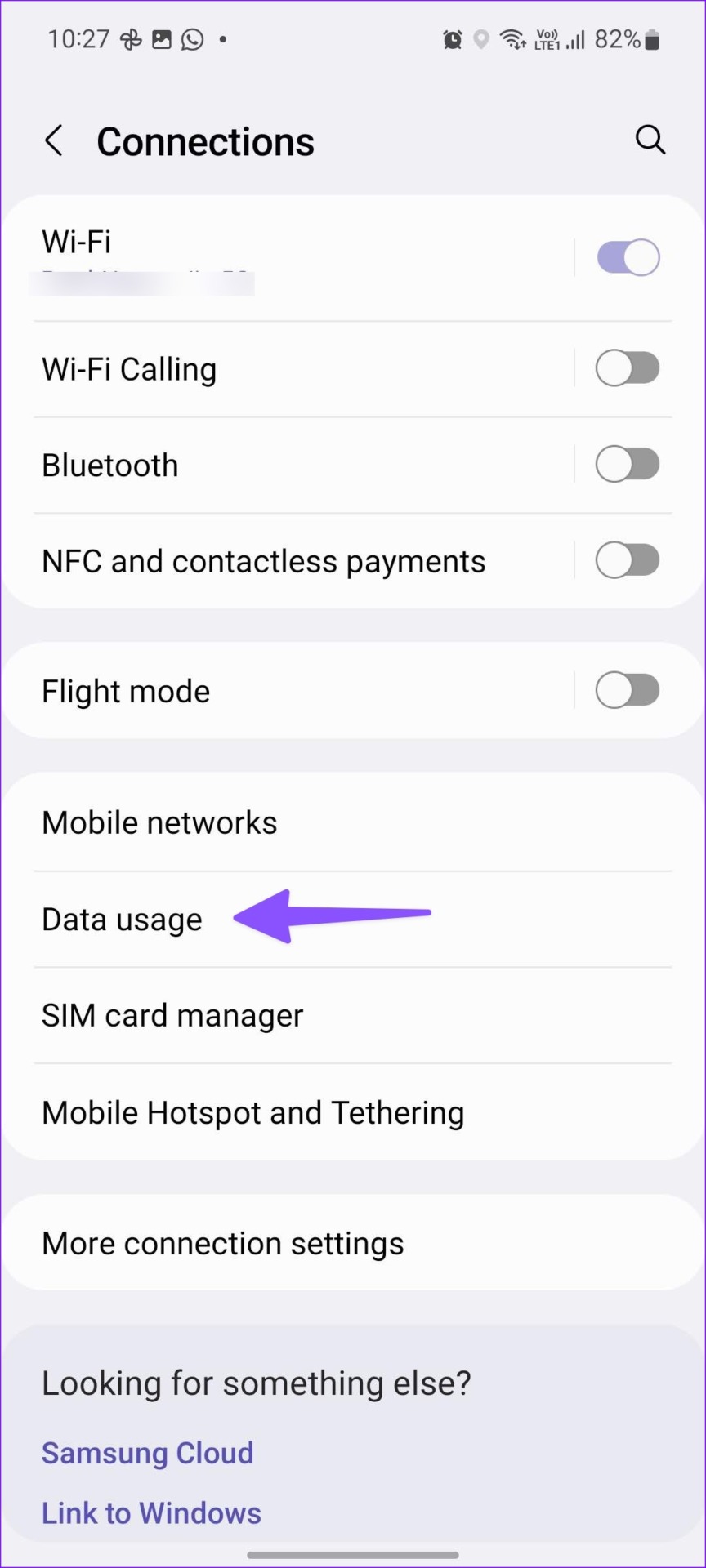
Passo 1: Abra o aplicativo Configurações em seu telefone e selecione Conexões.
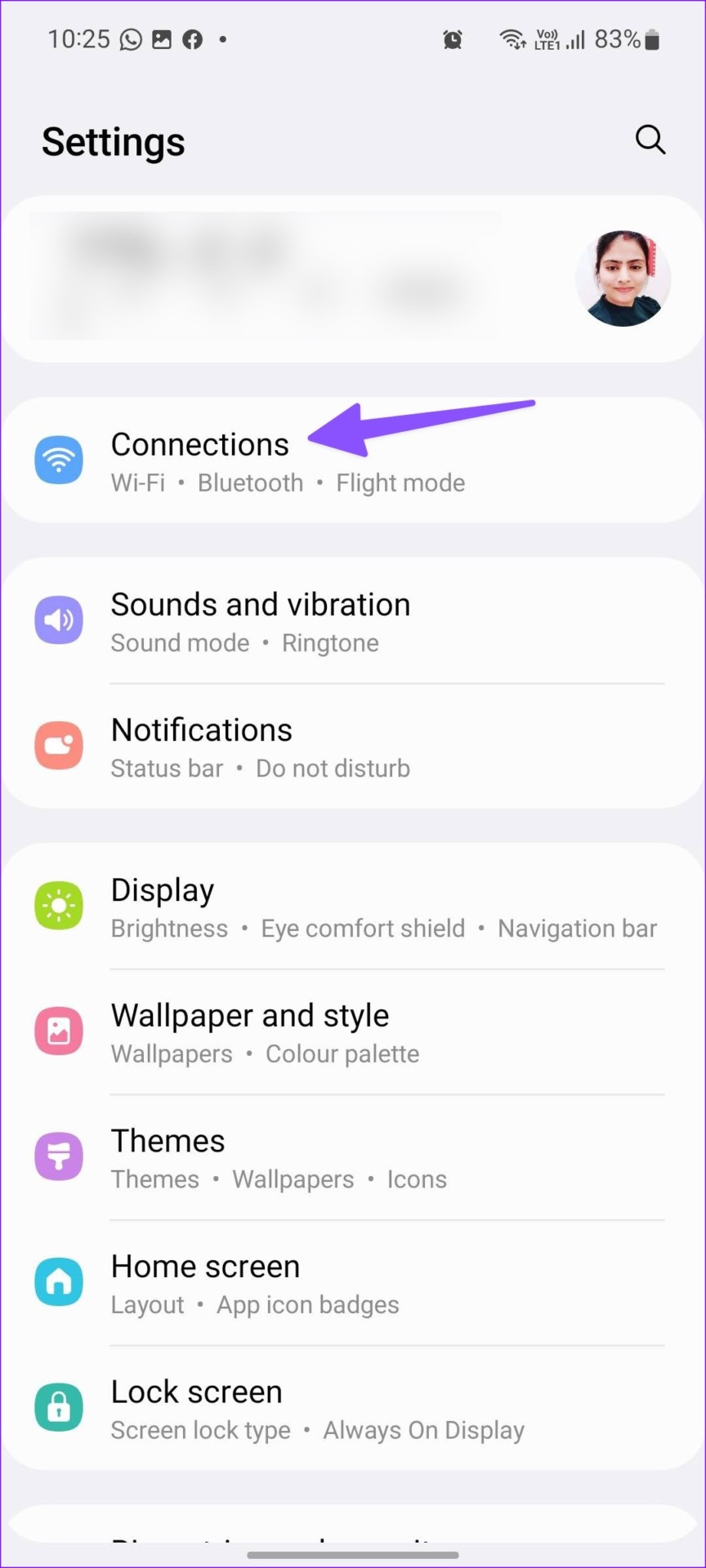
Passo 2: Toque em 'Uso de dados'.
Etapa 3: Abra a Economia de dados e desative-a no menu a seguir.
7. Permitir o uso de dados enquanto a economia de dados estiver ativada
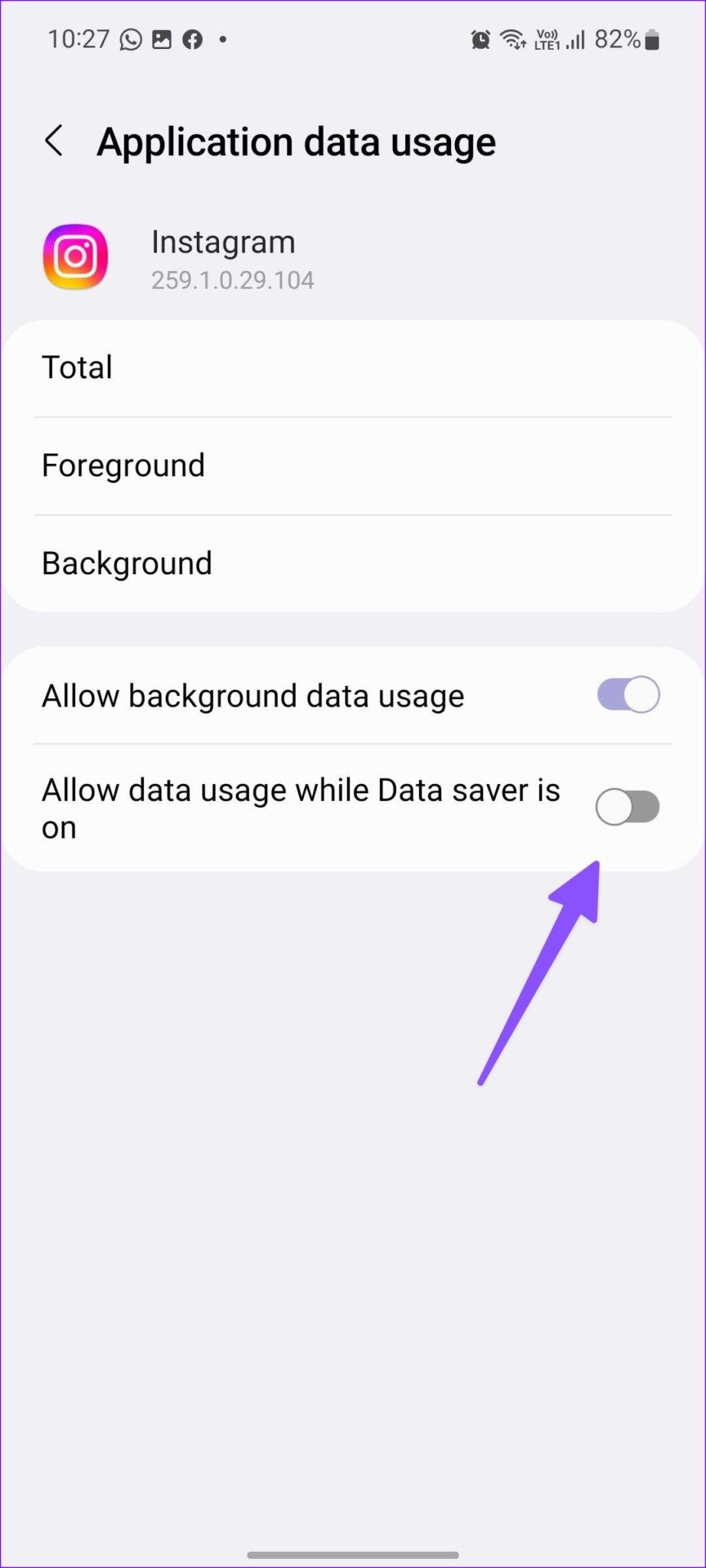
Para aplicativos essenciais como Instagram, WhatsApp e Gmail, você pode adicionar uma exceção para permitir que funcionem normalmente quando a economia de dados estiver ativada.
Passo 1: Pressione e segure o ícone do aplicativo problemático e abra o menu de informações do aplicativo.
Passo 2: Selecione 'Dados móveis'.
Etapa 3: Ative a opção 'Permitir uso de dados enquanto a Economia de dados estiver ativada'.
Repita o mesmo para todos os seus aplicativos importantes em seu telefone Galaxy.
8. Redefinir configurações de rede
Você pode enfrentar um atraso nas notificações se enfrentar falhas de rede com frequência em seu telefone Samsung. Você pode redefinir as configurações de rede para permitir que seu telefone busque os mais recentes e atualizados automaticamente.
Passo 1: Abra o aplicativo Configurações e role até 'Gerenciamento geral'.
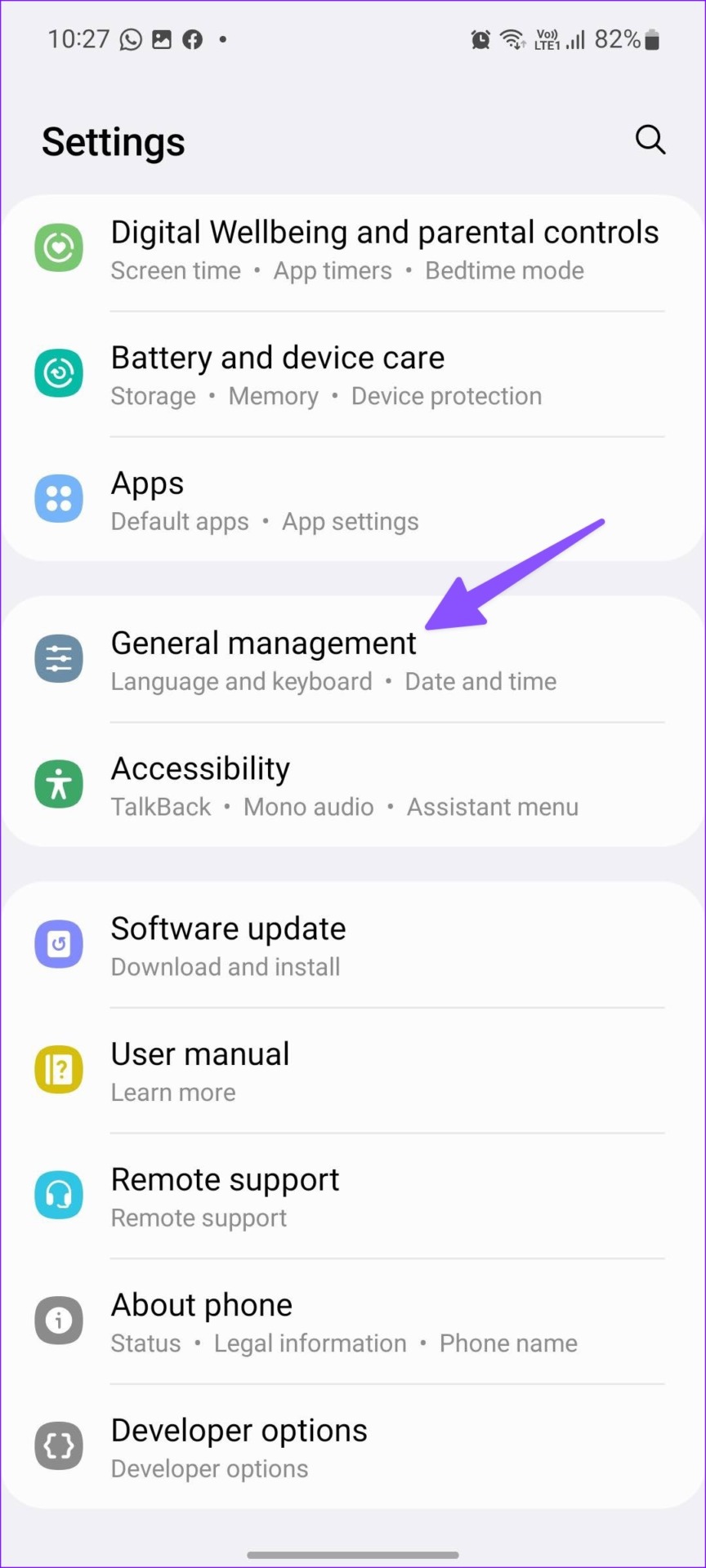
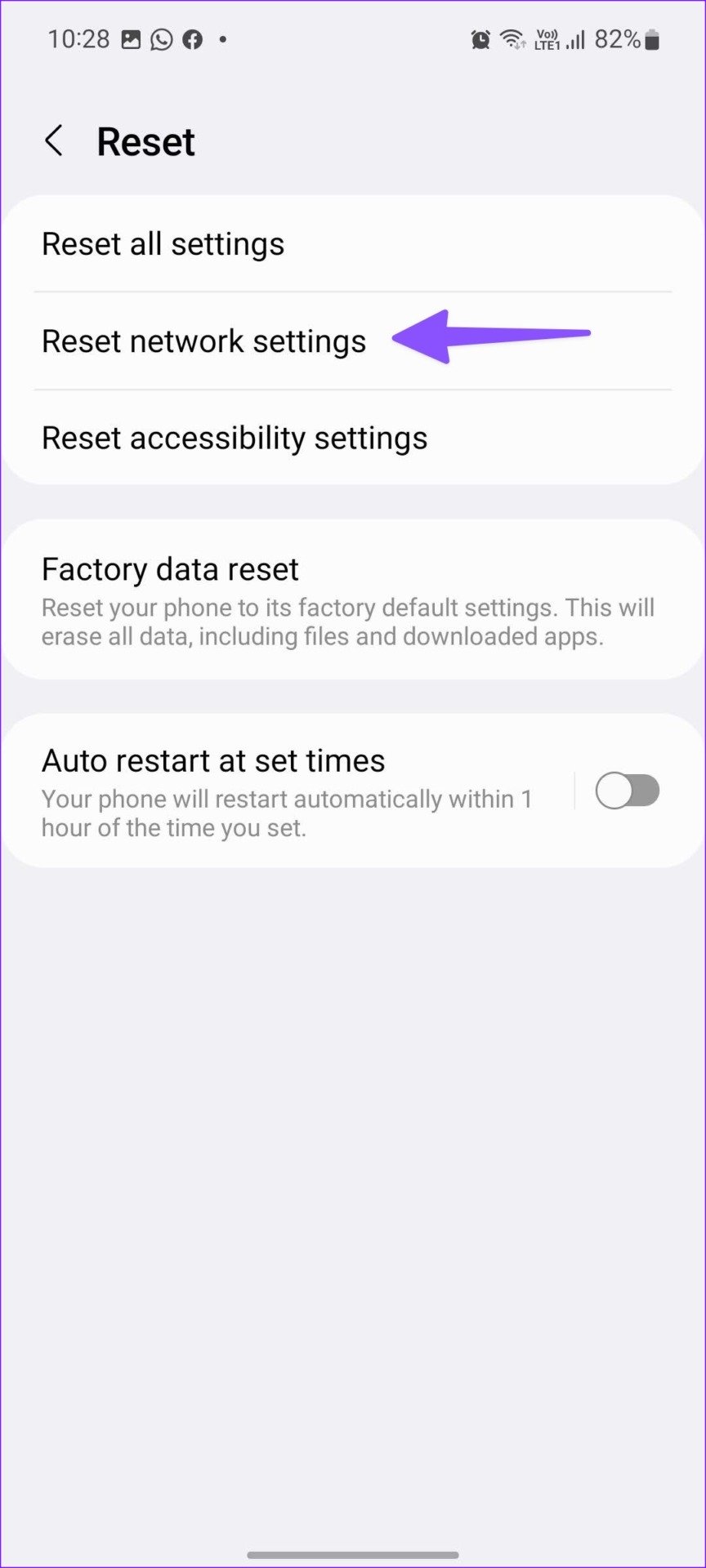
Passo 2: Selecione 'Redefinir'.
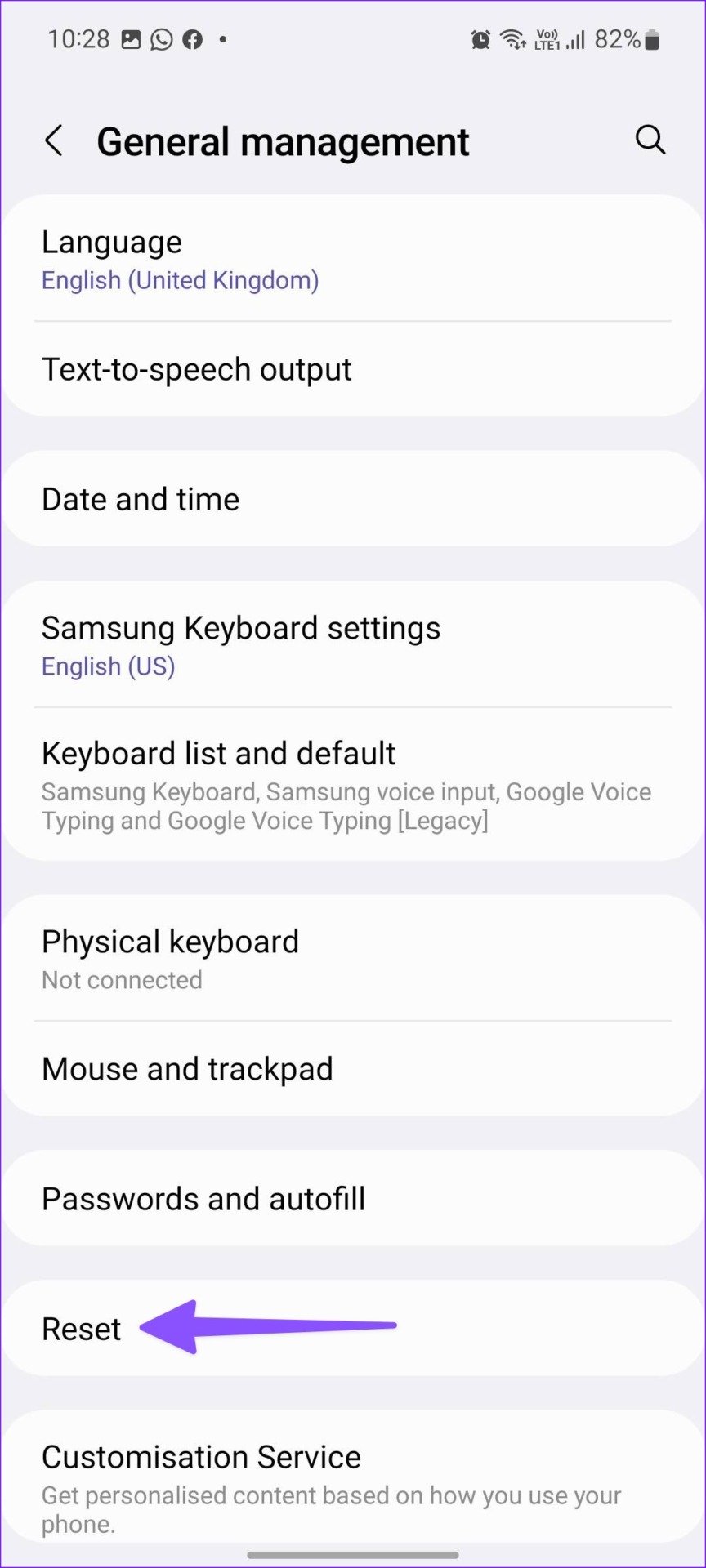
Etapa 3: Toque em 'Redefinir configurações de rede' e confirme sua decisão no menu a seguir.
9. Atualize o software One UI
A Samsung lança novas atualizações de software para adicionar novos recursos e corrigir bugs. As notificações atrasadas podem ser causadas por uma compilação One UI desatualizada em seu telefone Samsung. É uma boa ideia instalar as atualizações pendentes e tentar novamente.
Passo 1: Abra Configurações e vá até 'Atualização de Software'.
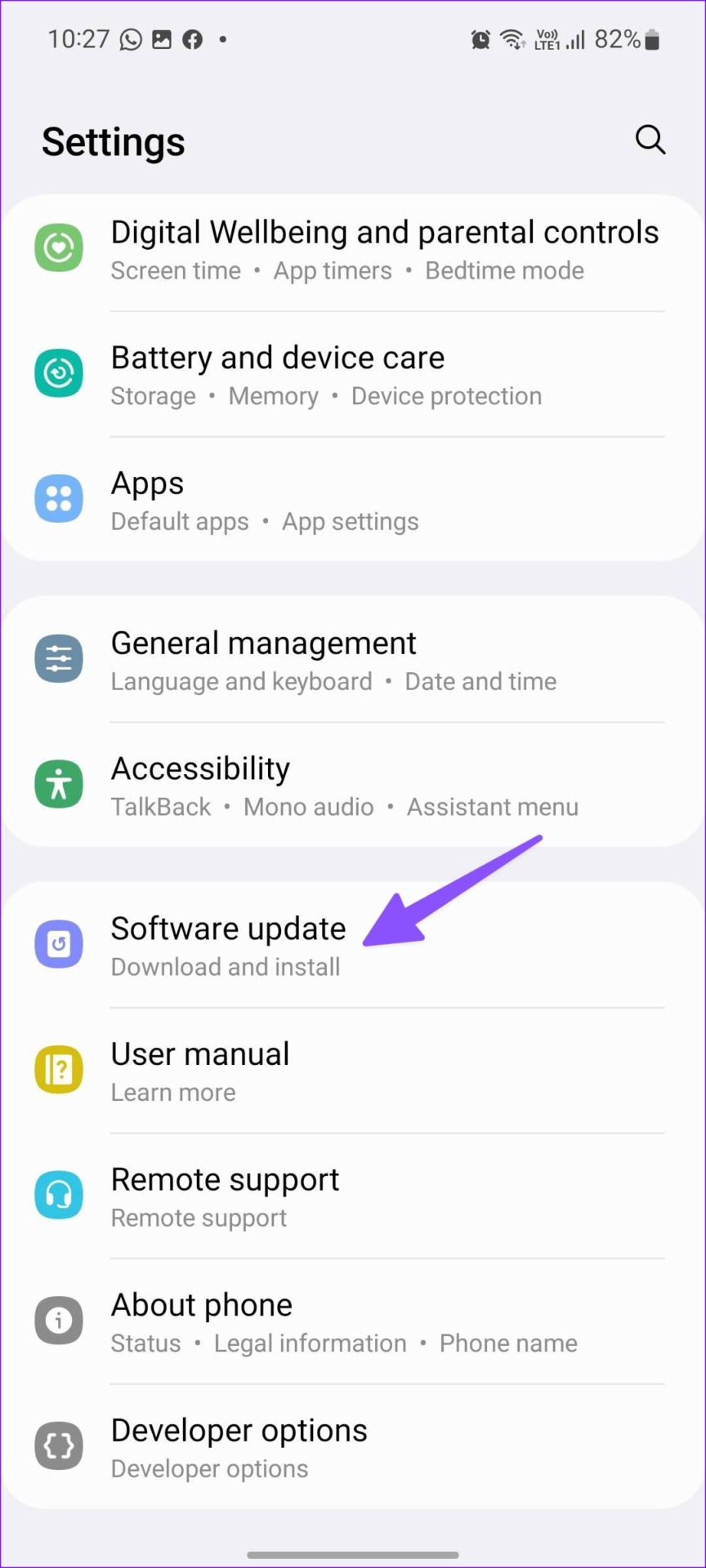
Passo 2: Baixe e instale a compilação de software mais recente em seu telefone.
Receba notificações instantâneas em telefones Galaxy
Ao conectar seu telefone Samsung a um smartwatch, você pode receber alertas no pulso primeiro e enfrentar um pequeno atraso no telefone. Qual truque funcionou para você? Compartilhe sua experiência nos comentários abaixo.
Neste artigo
- 1. Desative a Automação DND
- 2. Desative o modo de economia de bateria
- 3. Desative os limites de uso em segundo plano
- 4. Ative o uso irrestrito da bateria
- 5. Permitir o uso de dados em segundo plano
- 6. Desative o modo de economia de dados
- 7. Permitir o uso de dados enquanto a economia de dados estiver ativada
- 8. Redefinir configurações de rede
- 9. Atualize o software One UI
- Receba notificações instantâneas em telefones Galaxy


