
A notificação em tempo real é uma parte importante de uma experiência ideal no Instagram. Ultimamente, muitos usuários reclamam de não receber notificações, a menos que abram o aplicativo em seus telefones. Você pode perder mensagens importantes ou as postagens mais recentes do seu criador de conteúdo favorito quando as notificações do Instagram começarem a se comportar mal.

Abrir o aplicativo do Instagram com frequência para verificar as atualizações mais recentes é inconveniente. Felizmente, você pode corrigir esse problema permanentemente. Aqui estão as melhores maneiras de corrigir as notificações do Instagram que não funcionam, a menos que você abra o aplicativo.
1. Desative a otimização da bateria (Android)
Quase todos os telefones Android vêm com uma 'Bateria adaptável' para prolongar a vida útil da bateria do telefone. A função pode reduzir o desempenho e a atividade em segundo plano, o que resulta no atraso das notificações de aplicativos inativos. Como esse recurso é ativado por padrão, veja como você pode desativar a 'Bateria adaptável' no Android. O recurso tem
Passo 1: Abra Configurações no seu telefone Android.
Passo 2: Role até Bateria.
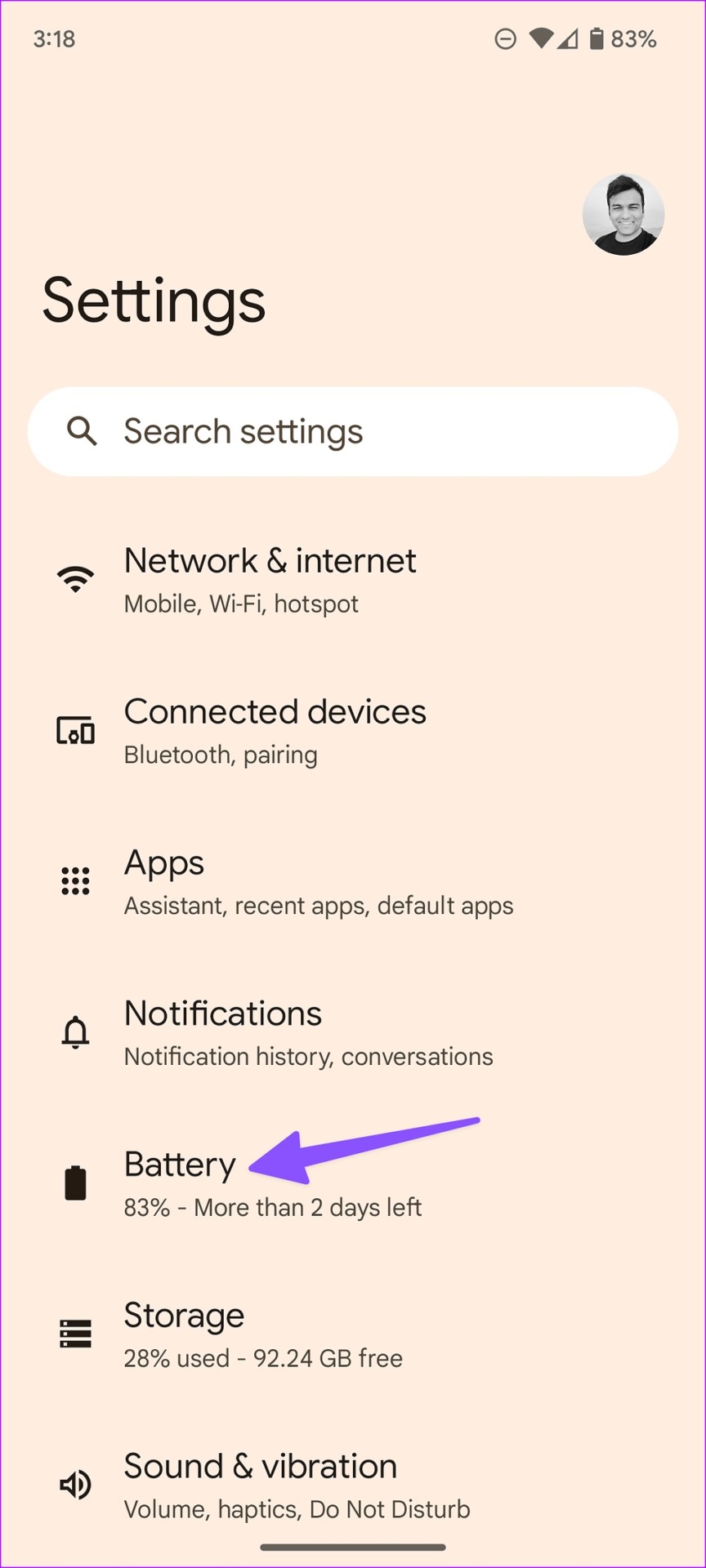
Etapa 3: Abra as Preferências adaptativas.
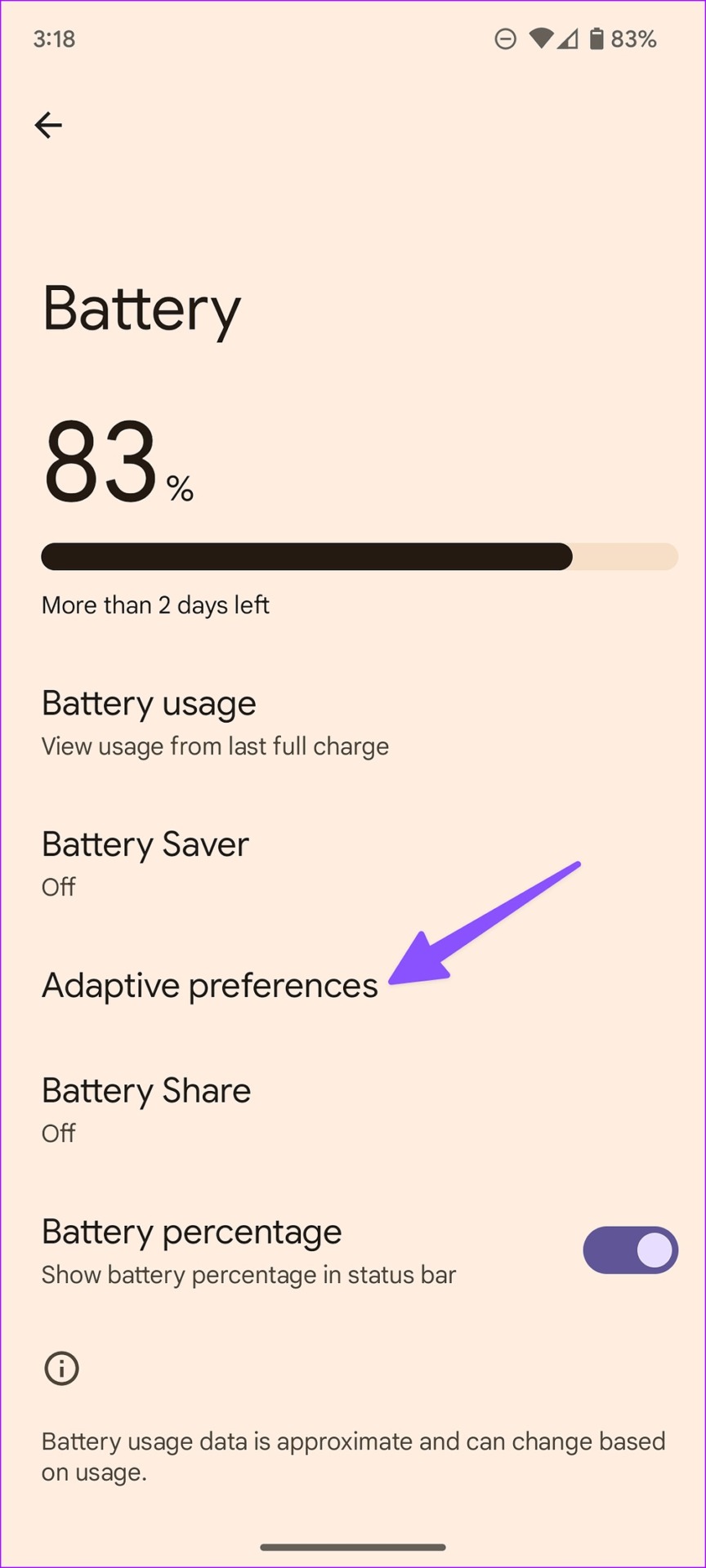
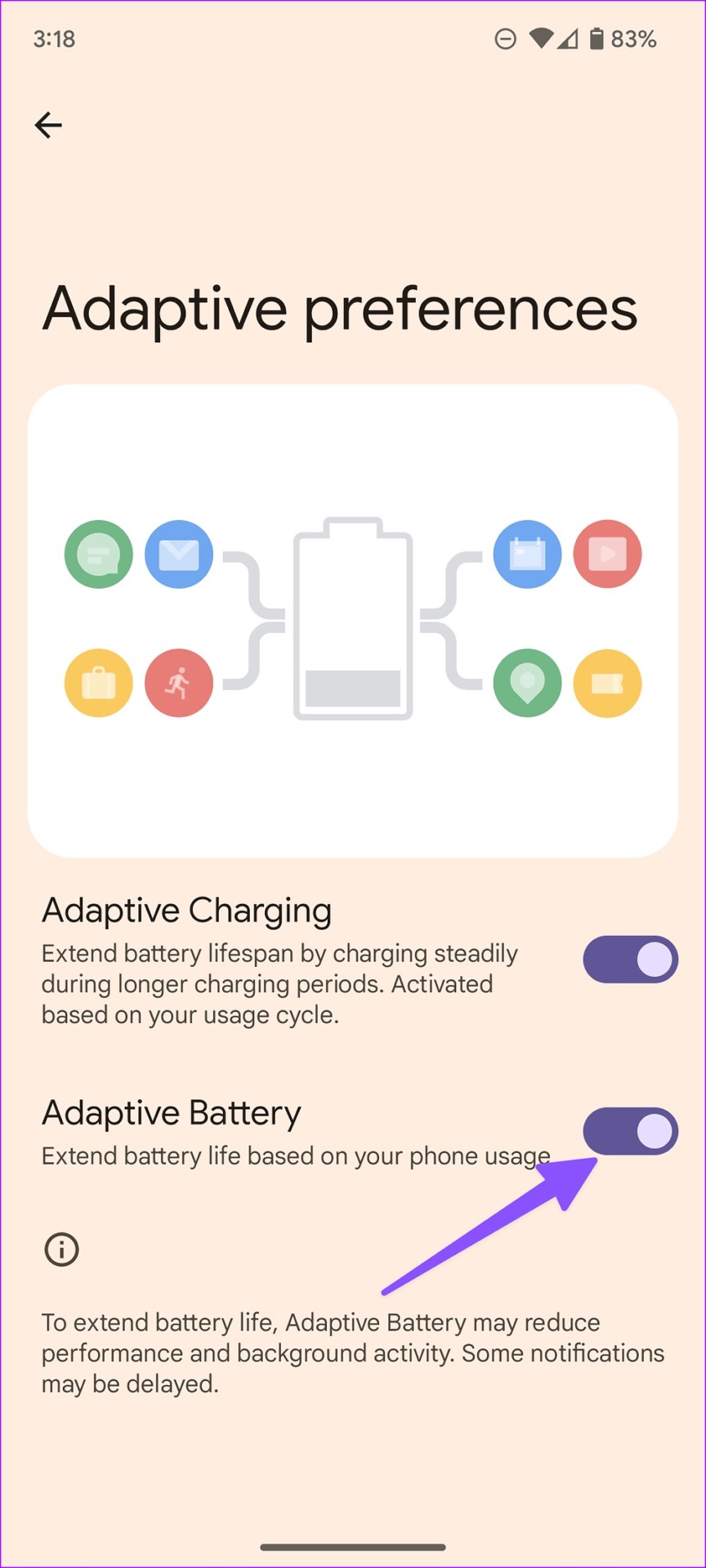
Passo 4: Desative 'Adaptive Battery' no menu a seguir.
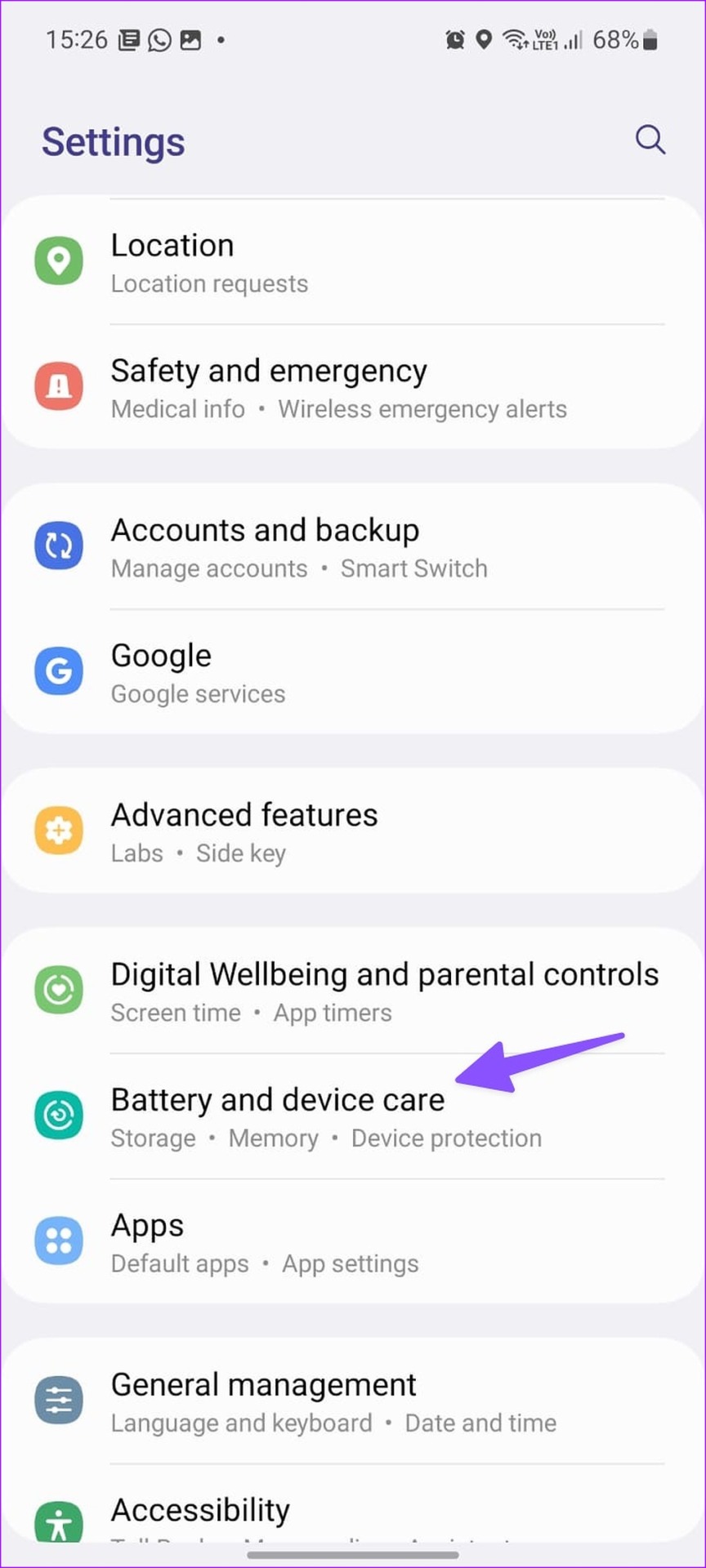
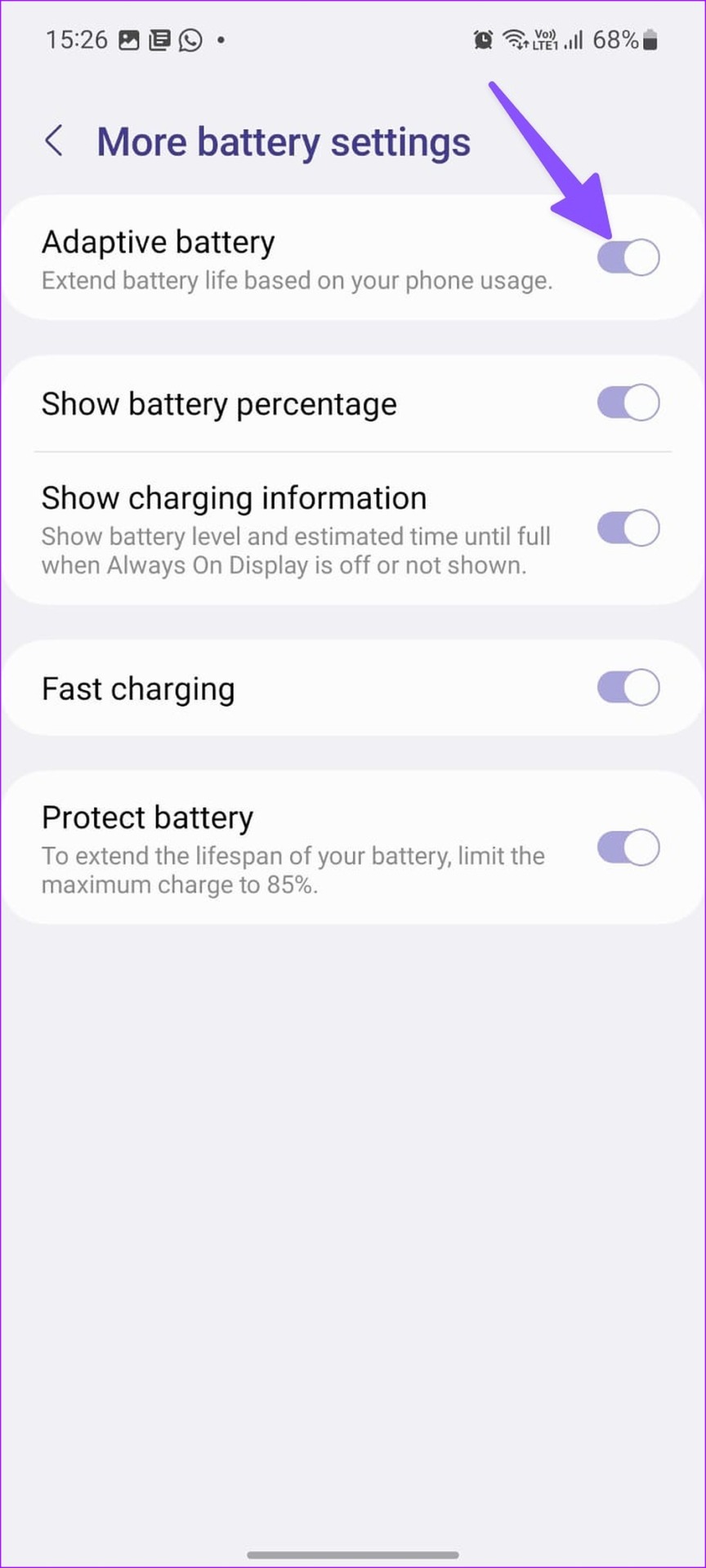
A Samsung usa uma interface One completamente diferente para o menu Configurações. Os usuários do telefone Galaxy podem desativar a bateria adaptável usando as etapas abaixo.
Passo 1: Abra as configurações no seu telefone Samsung Galaxy.
Passo 2: Selecione Cuidados com a bateria e o dispositivo.
Etapa 3: Selecione Bateria e abra 'Mais configurações de bateria'.
Passo 4: Desative a 'Bateria adaptável'.
2. Ative o som das mensagens do Instagram
Se você silenciou conversas de bate-papo específicas no Instagram, não receberá notificações, a menos que abra o aplicativo.
Passo 1: Abra o Instagram no seu telefone.
Passo 2: Dirija-se à caixa de entrada de mensagens.
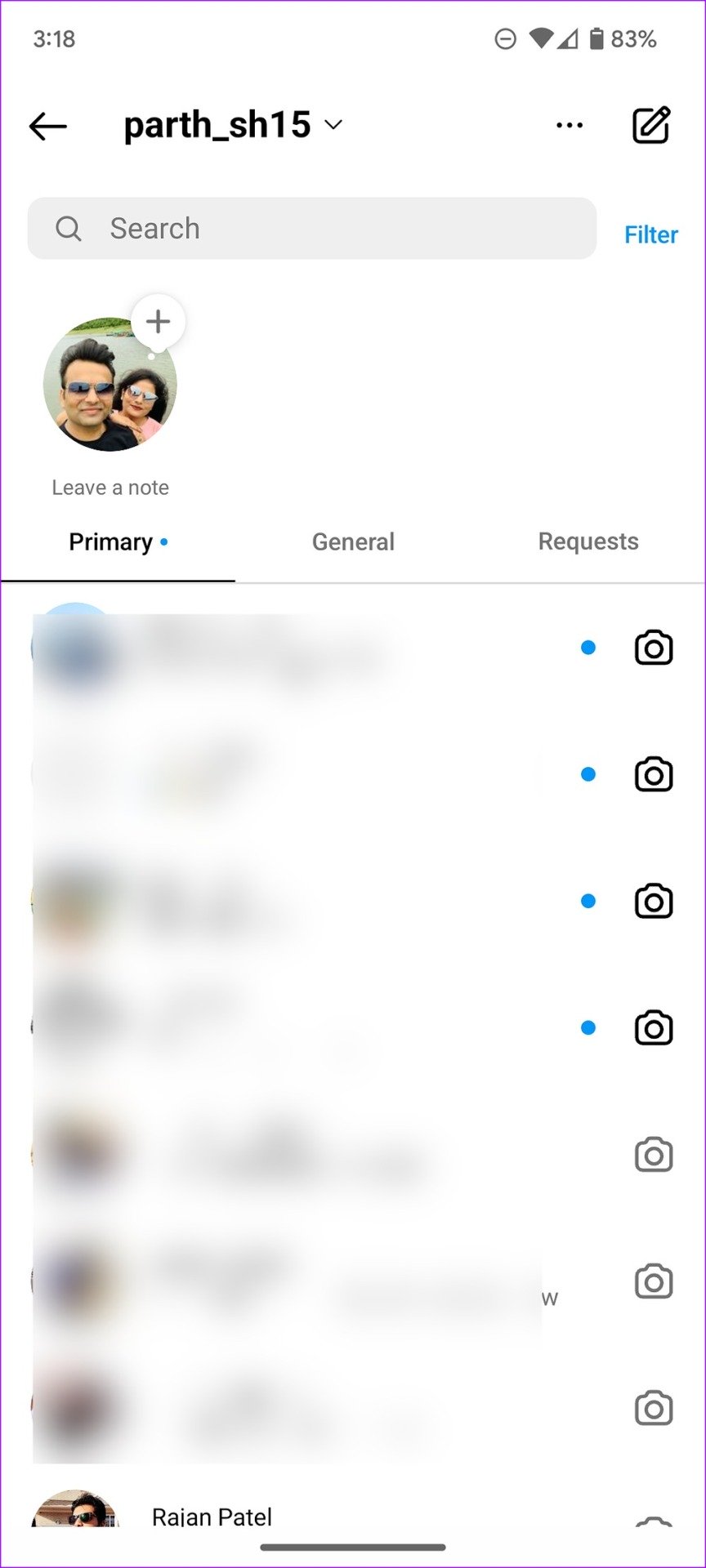
Etapa 3: Selecione um tópico de bate-papo.
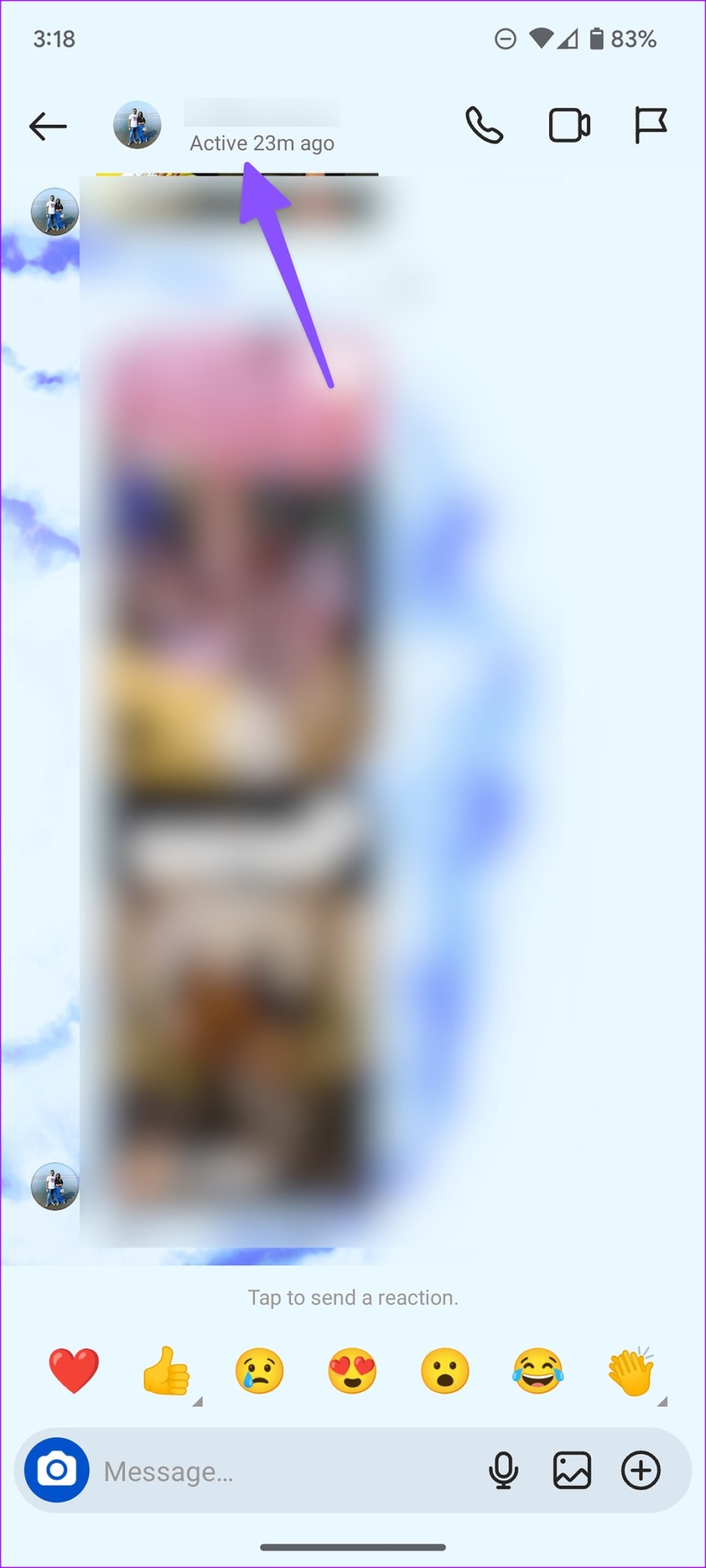
Passo 4: Toque no nome do contato na parte superior.
Passo 5: Desativar Mute mensagens, Silenciar chamadas e Mute notificações de atividade de bate-papo no menu a seguir.
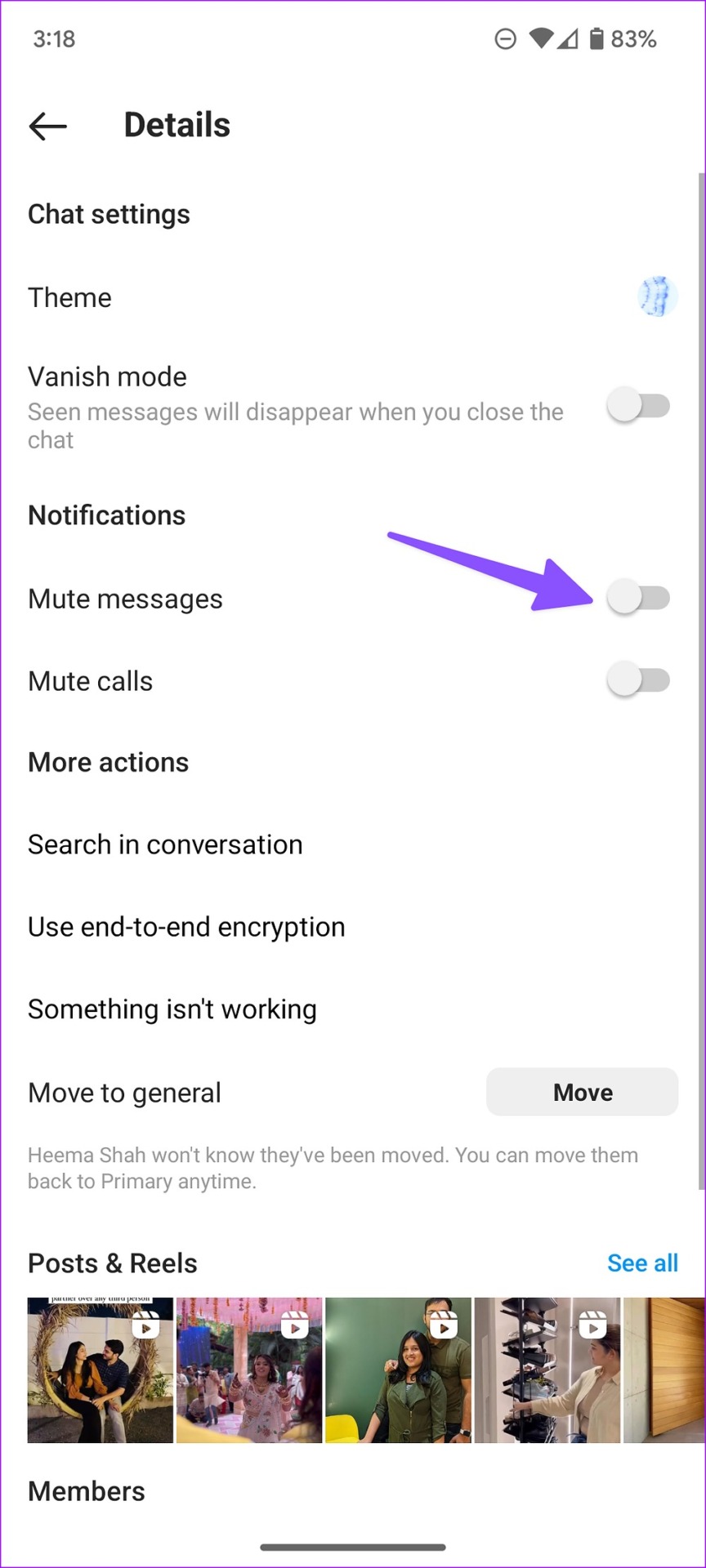
Você precisará repetir as mesmas etapas para todos os tópicos de bate-papo silenciados no Instagram.
3. Ative as notificações pop-on-screen para Instagram (Android)
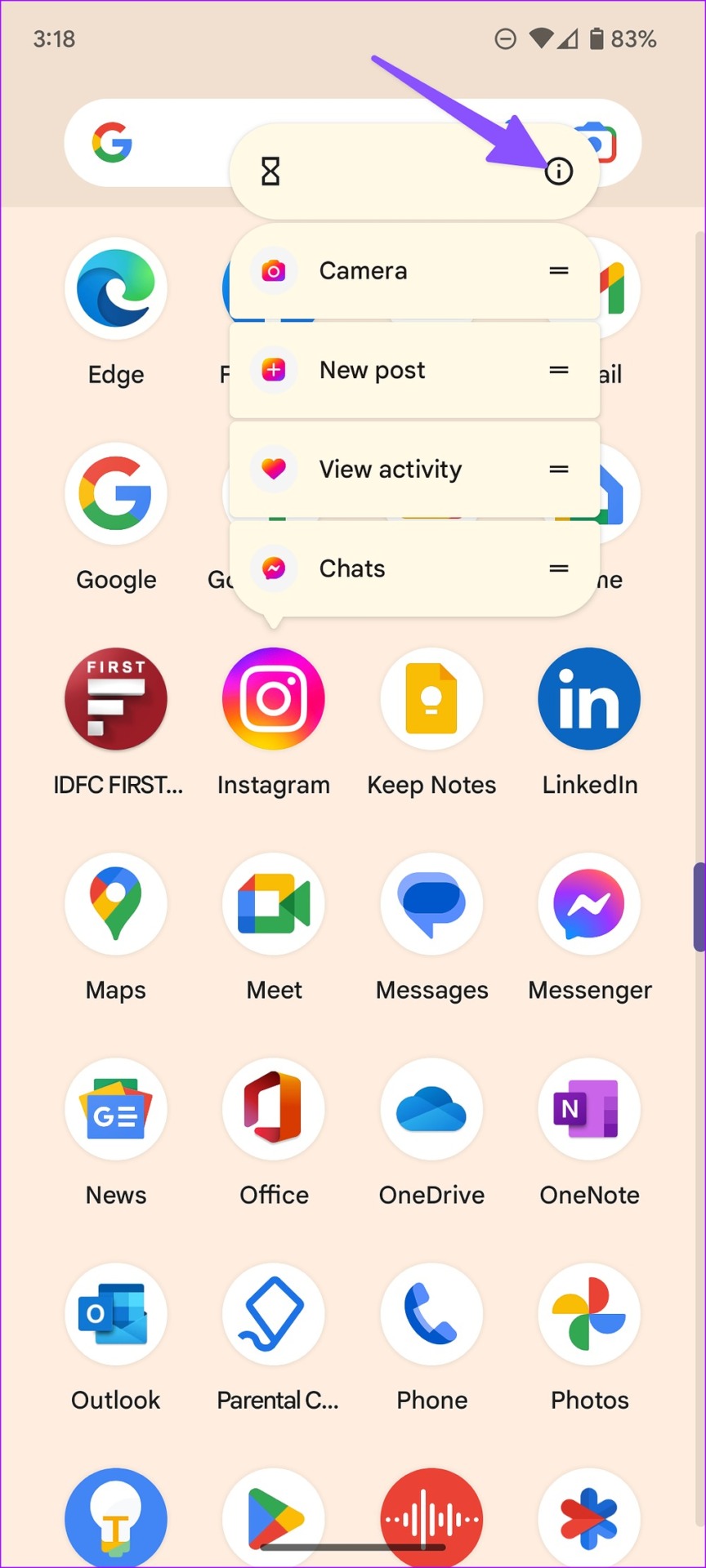
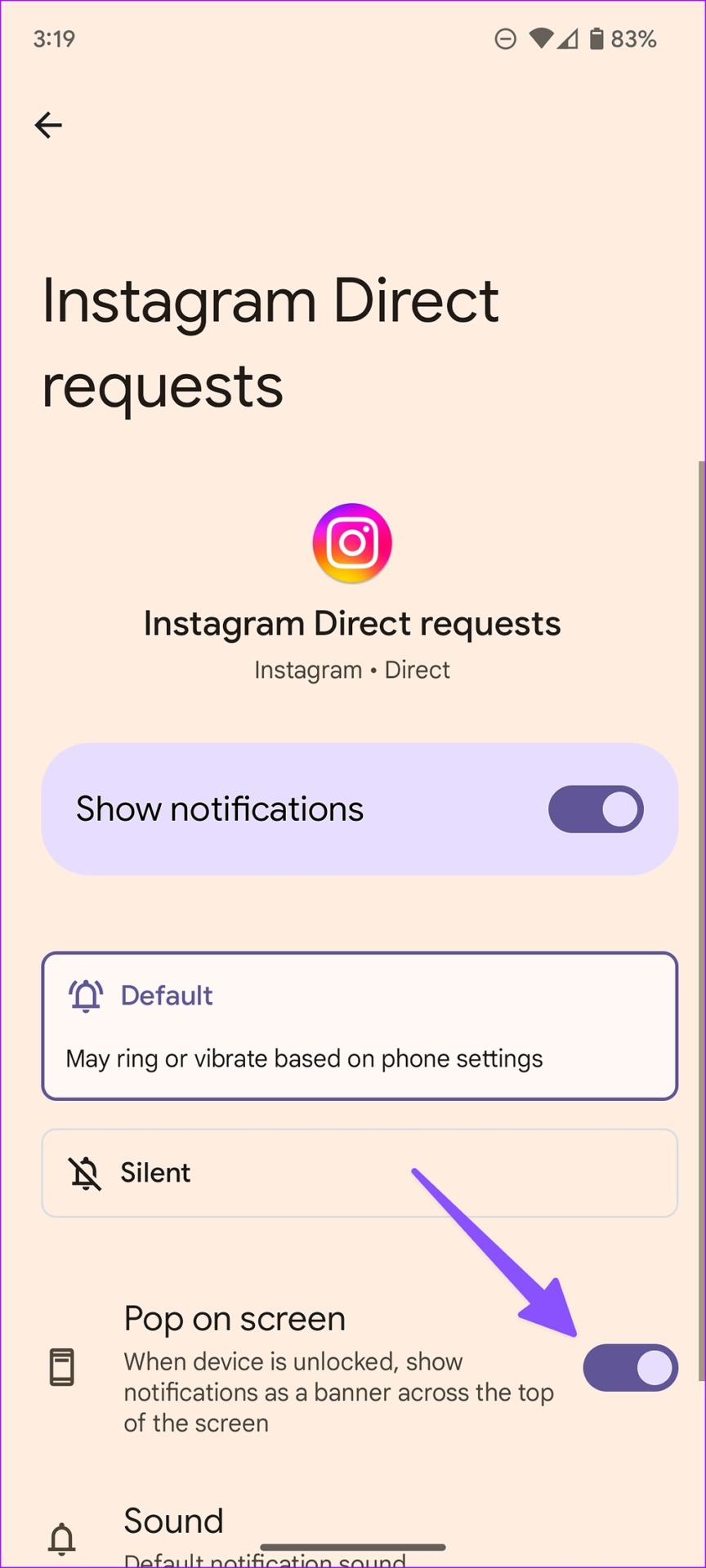
Quando você habilita as notificações pop-on na tela, seu telefone Android mostra os alertas do Instagram como um banner na parte superior da tela.
Passo 1: Pressione e segure o ícone do aplicativo Instagram e toque no ícone de informações do aplicativo.
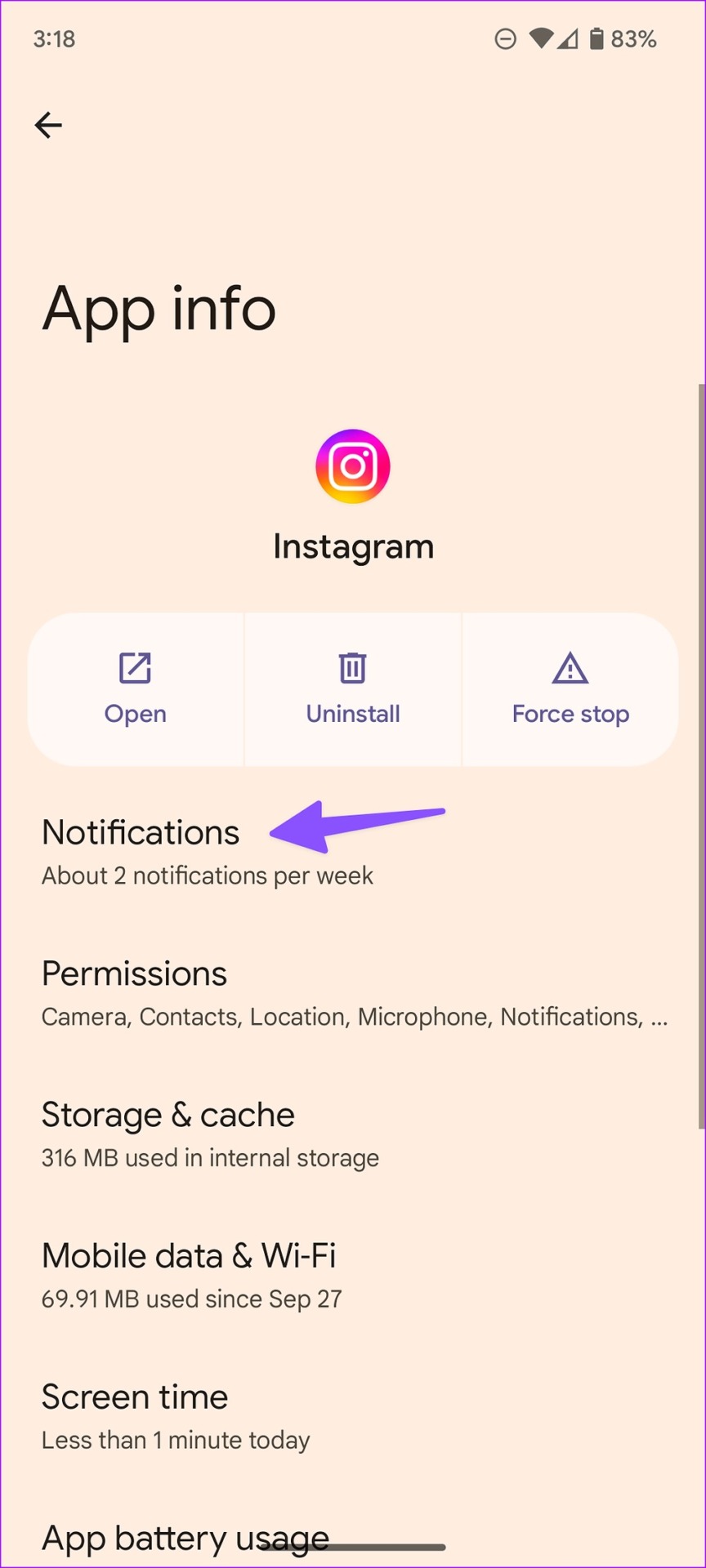
Passo 2: Selecione Notificações.
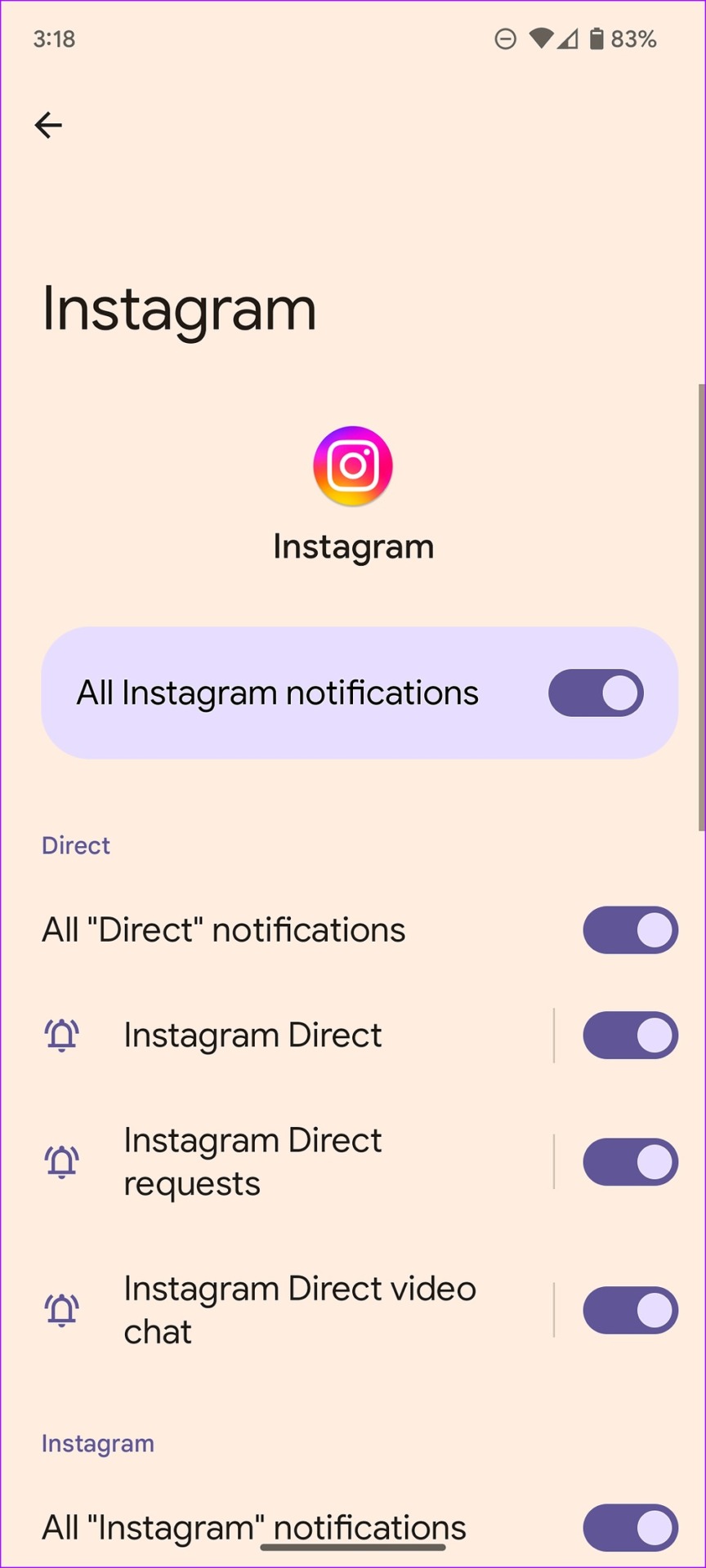
Etapa 3: Selecione uma categoria de notificação que você não está recebendo em seu telefone.
Passo 4: Ative a alternância Aparecer na tela.
4. Ative as notificações do Instagram na tela de bloqueio
Você desativou as notificações do Instagram na tela de bloqueio por algum motivo? Nesse caso, você só receberá alertas quando for para a tela inicial ou abrir o app. Vamos ativar as notificações do Instagram na tela de bloqueio do seu telefone.
Iphone
Passo 1: Abra as Configurações no seu iPhone.
Passo 2: Role até o Instagram.
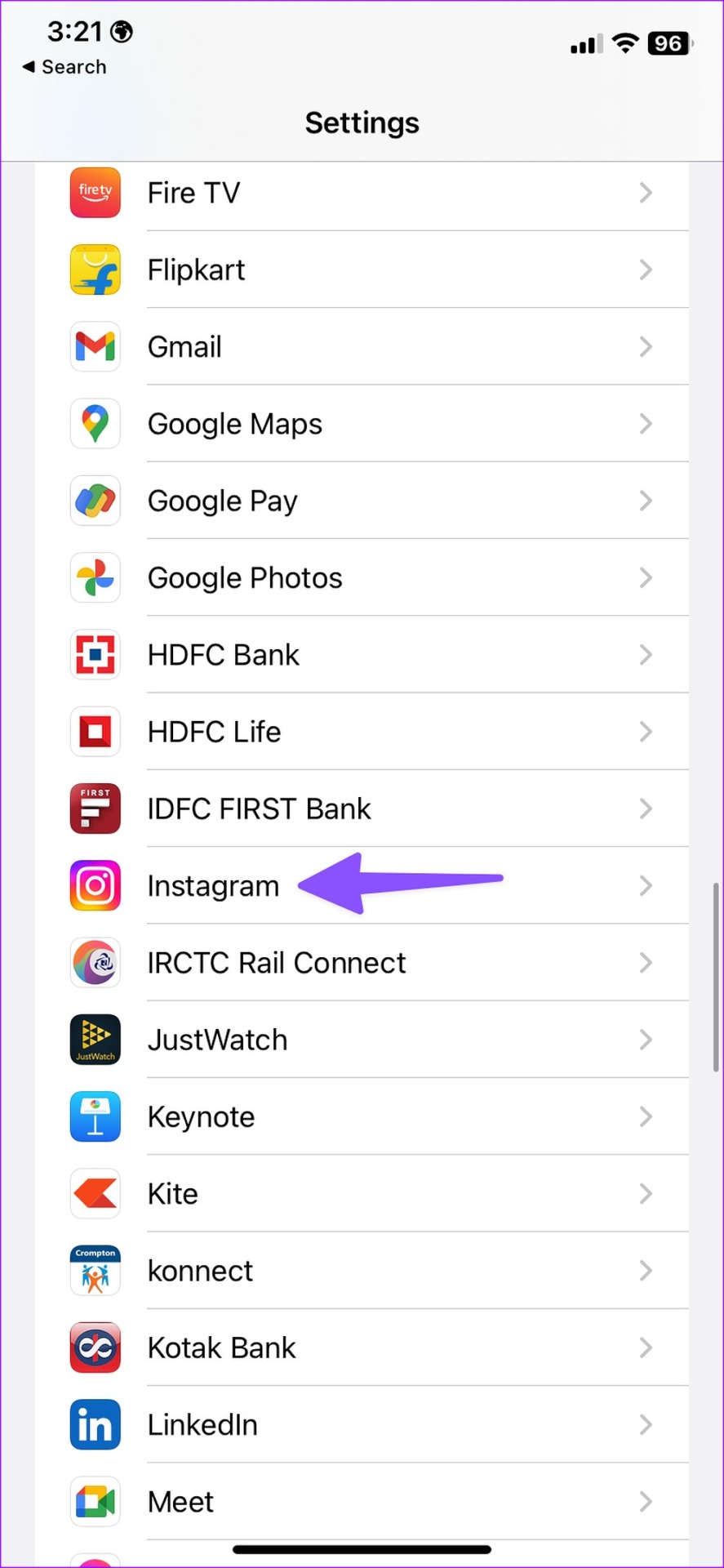
Etapa 3: Abra as notificações.
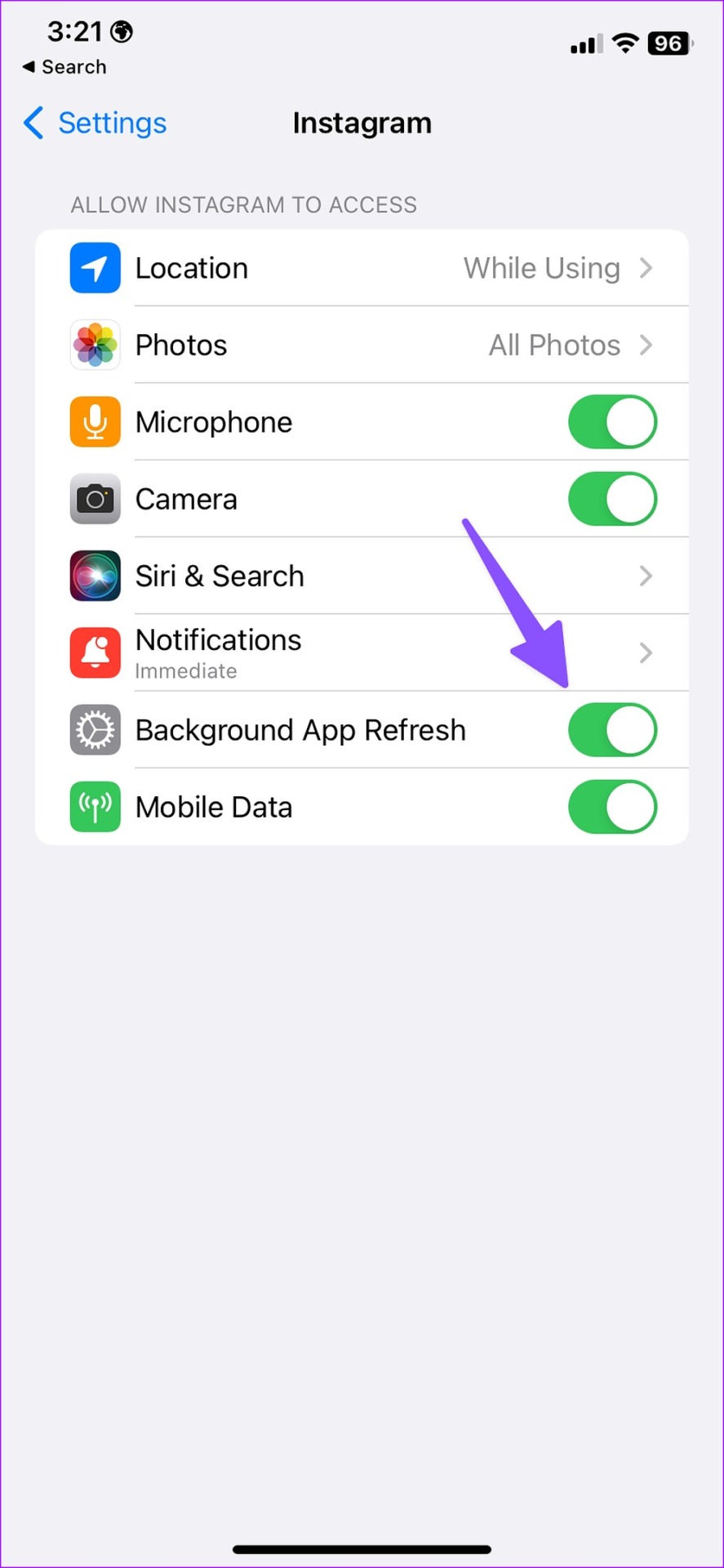
Passo 4: Ative o botão de opção abaixo da tela de bloqueio e da Central de notificações.
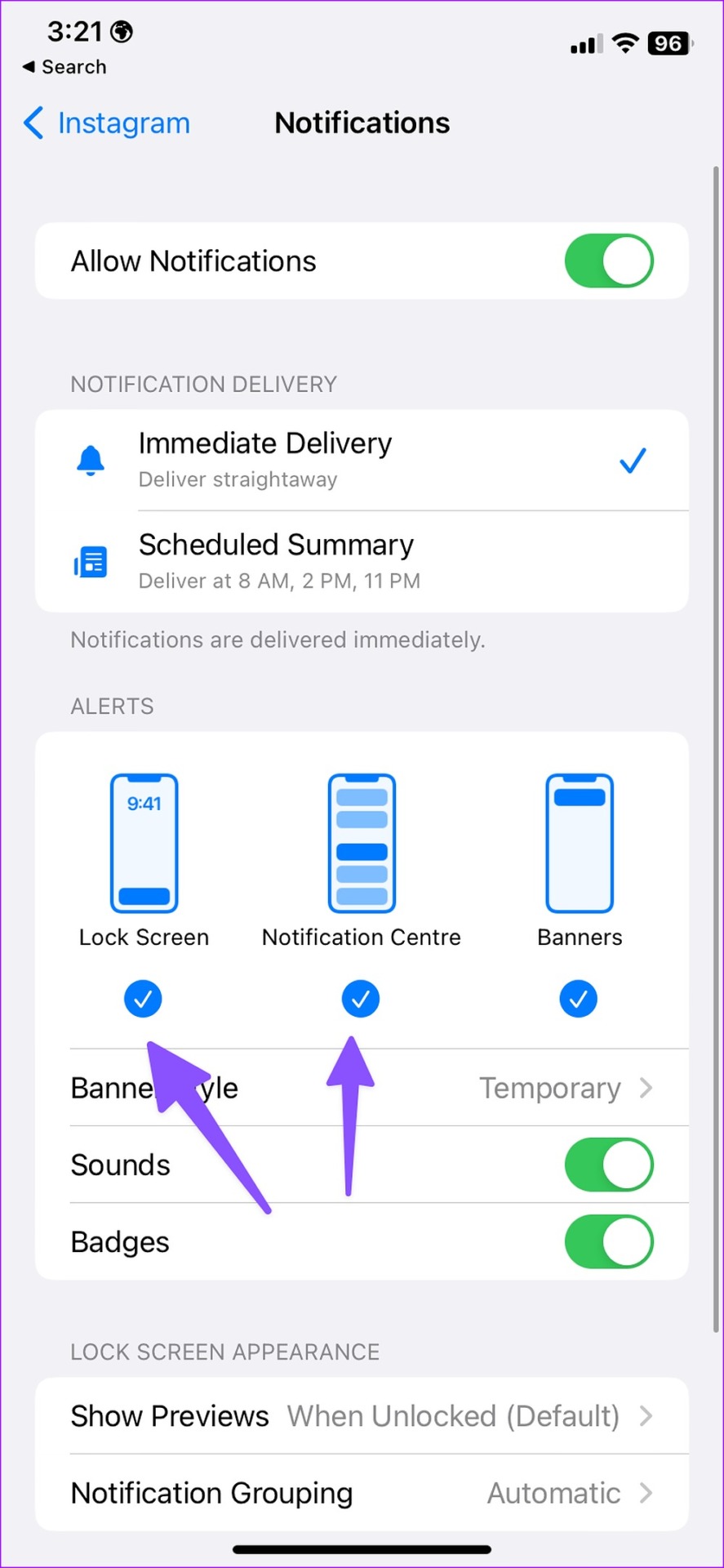
Android
Passo 1: Abra o menu de informações do aplicativo do Instagram (verifique as etapas acima).
Passo 2: Selecione Notificações.
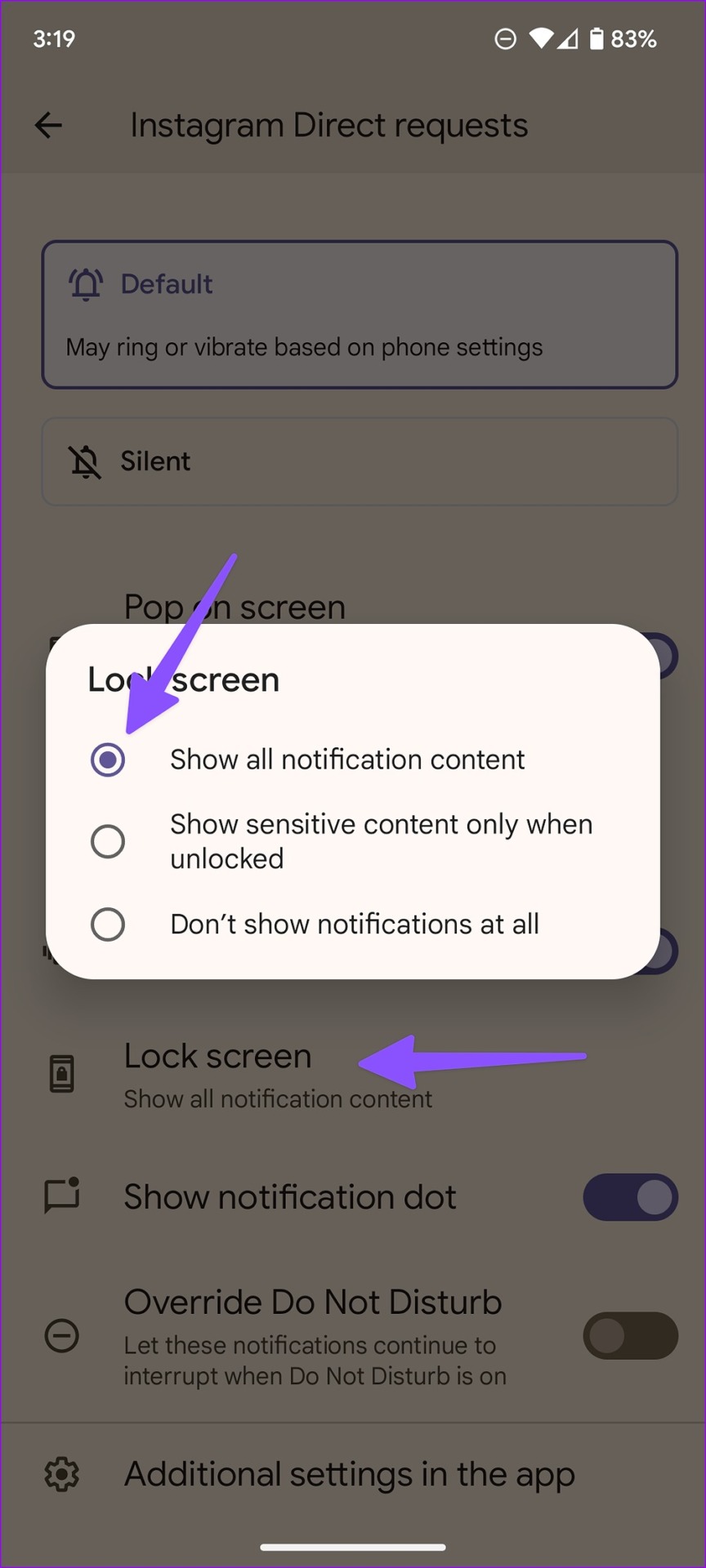
Etapa 3: Selecione a tela de bloqueio.
Passo 4: Toque no botão de opção ao lado de "Mostrar todo o conteúdo de notificação".
5. Ative a permissão de atualização em segundo plano para o Instagram
Quando você desativa a atualização do aplicativo em segundo plano para o Instagram, o aplicativo pode suspender as notificações, a menos que você abra o aplicativo. Siga as etapas abaixo para habilitar a permissão para o Instagram.
Iphone
Passo 1: Abra o Instagram nas configurações do iPhone (consulte as etapas acima).
Passo 2: Ative a opção 'Atualização do aplicativo em segundo plano'.
Android
Passo 1: Abra o menu de informações do aplicativo do Instagram (verifique as etapas acima).
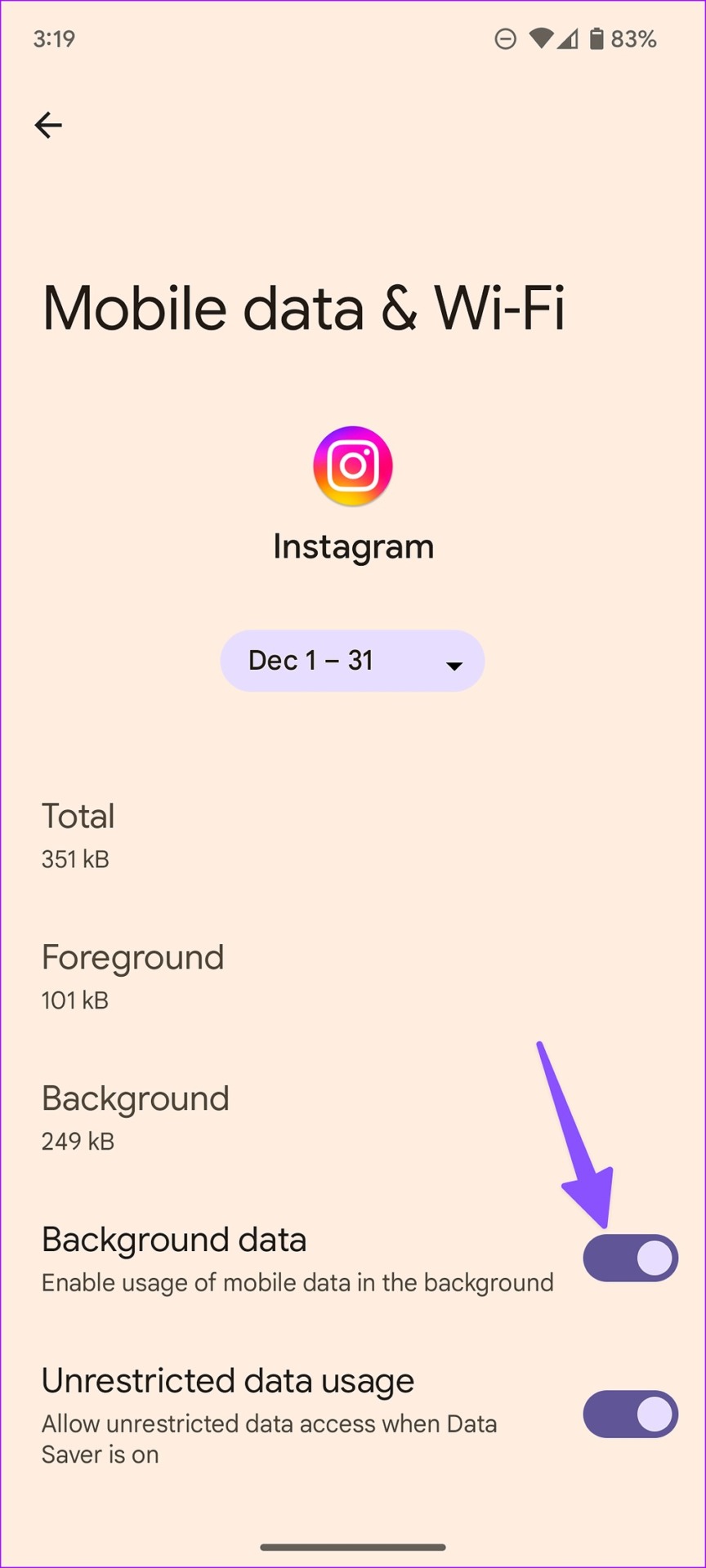
Passo 2: Selecione 'Dados móveis e Wi-Fi'.
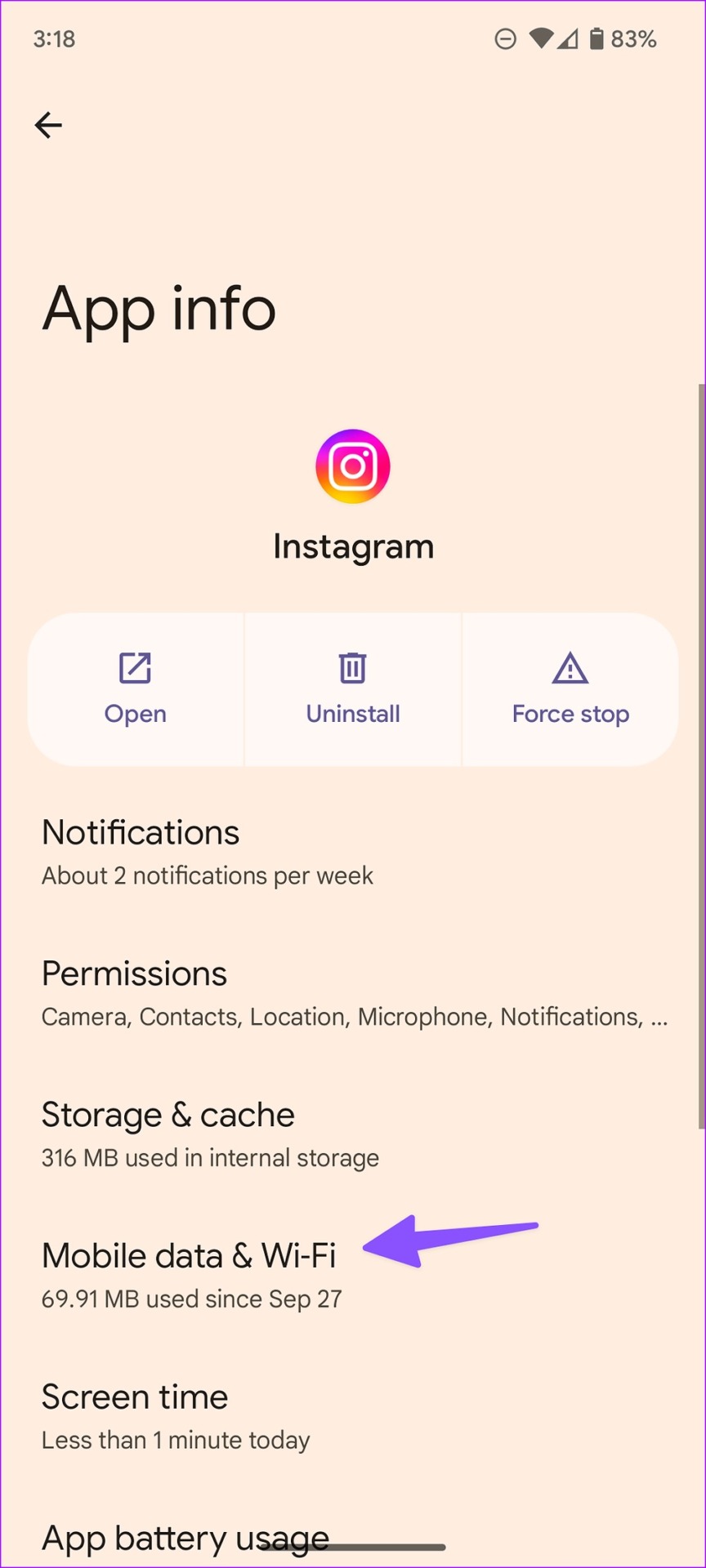
Etapa 3: Ative a opção 'Dados de segundo plano'.
6. Exclua o Instagram do DND (não perturbe)
Se você deseja receber notificações do Instagram em um modo Não perturbe ativo, siga as etapas abaixo para excluir o aplicativo do Não perturbe.
Android
Passo 1: Abra Configurações e selecione Notificações.
Passo 2: Role até Não perturbe.
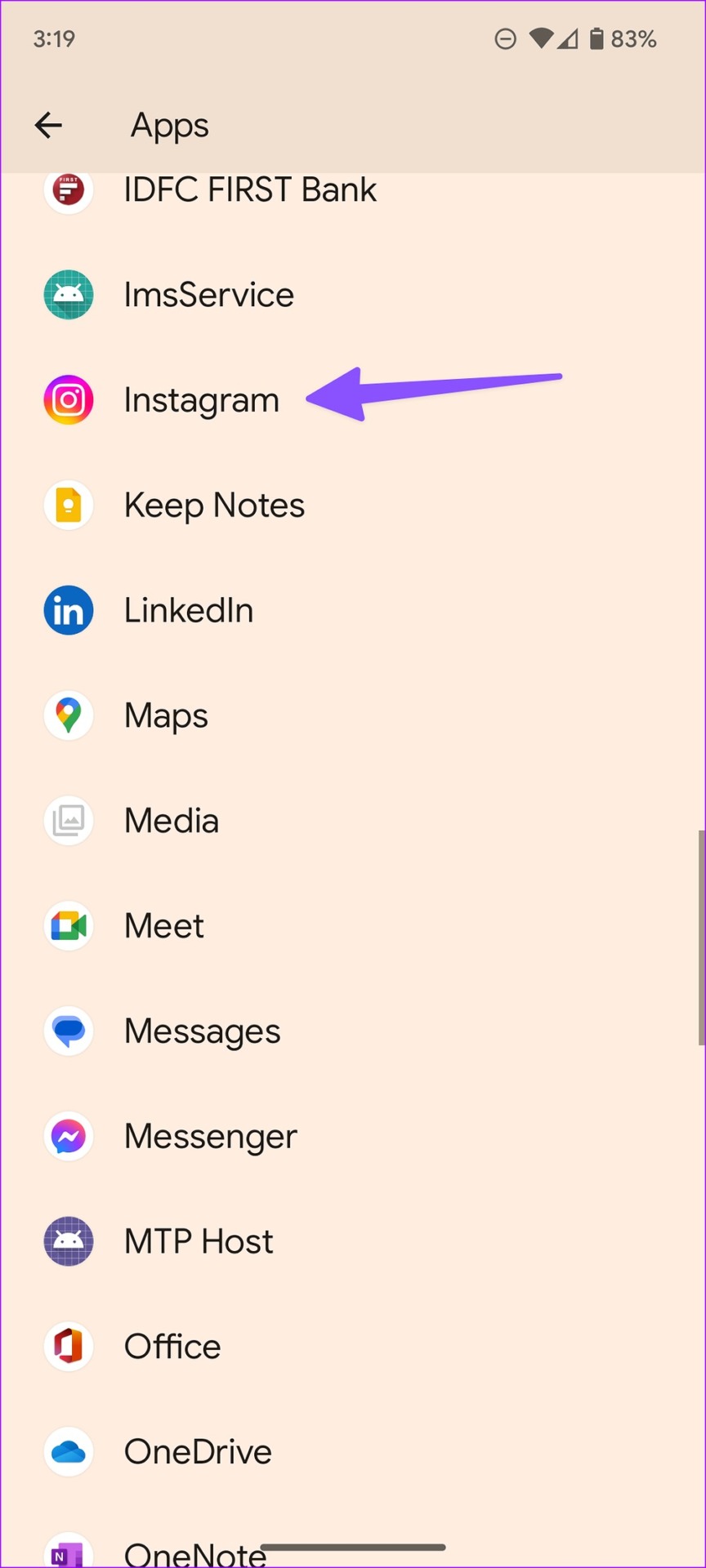
Etapa 3: Selecione Appa e toque em Adicionar aplicativos.
Passo 4: Selecione Instagram.
Iphone
Passo 1: Abra Configurações e selecione Foco.
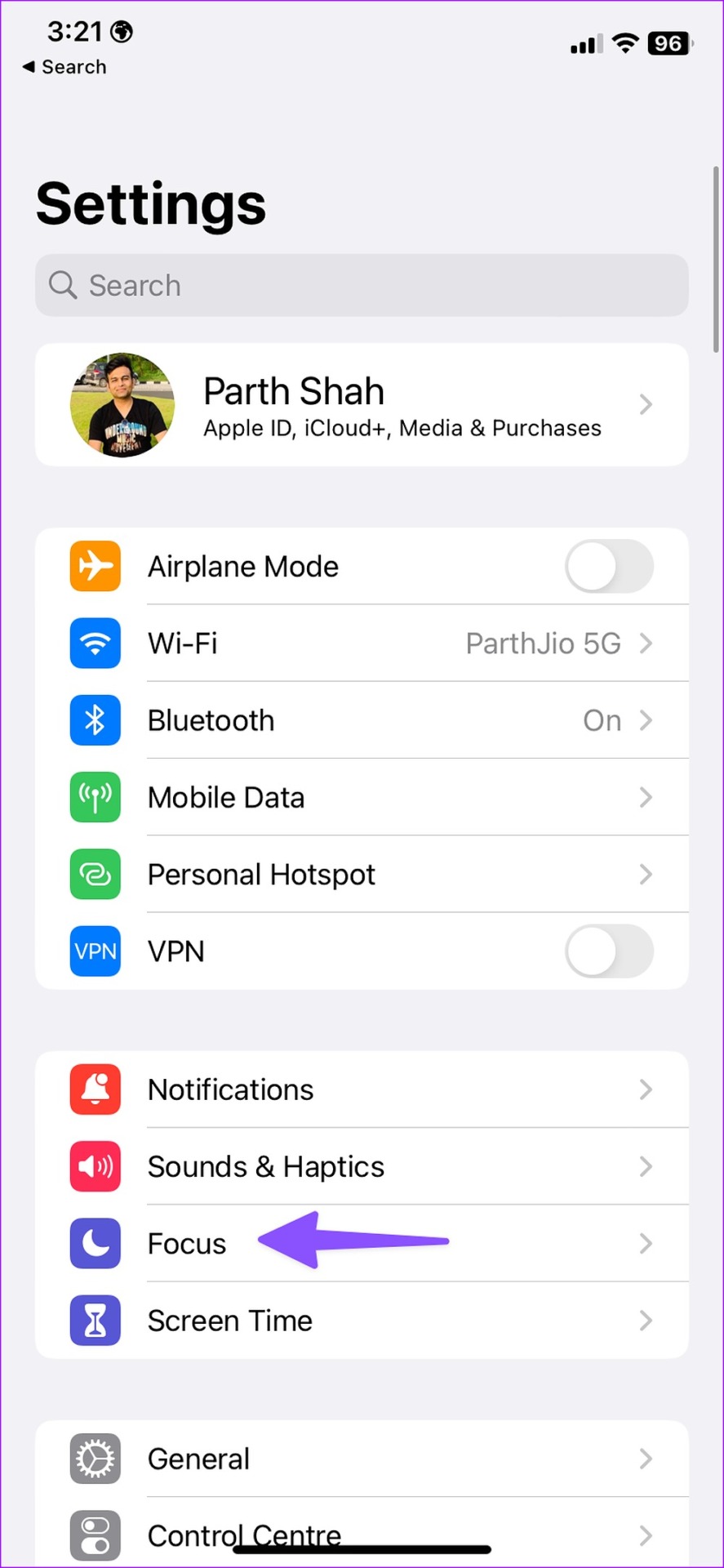
Passo 2: Abra um perfil de foco e selecione Aplicativos.
Etapa 3: Toque em Adicionar e adicione o Instagram.
7. Bloqueie o Instagram (Android)
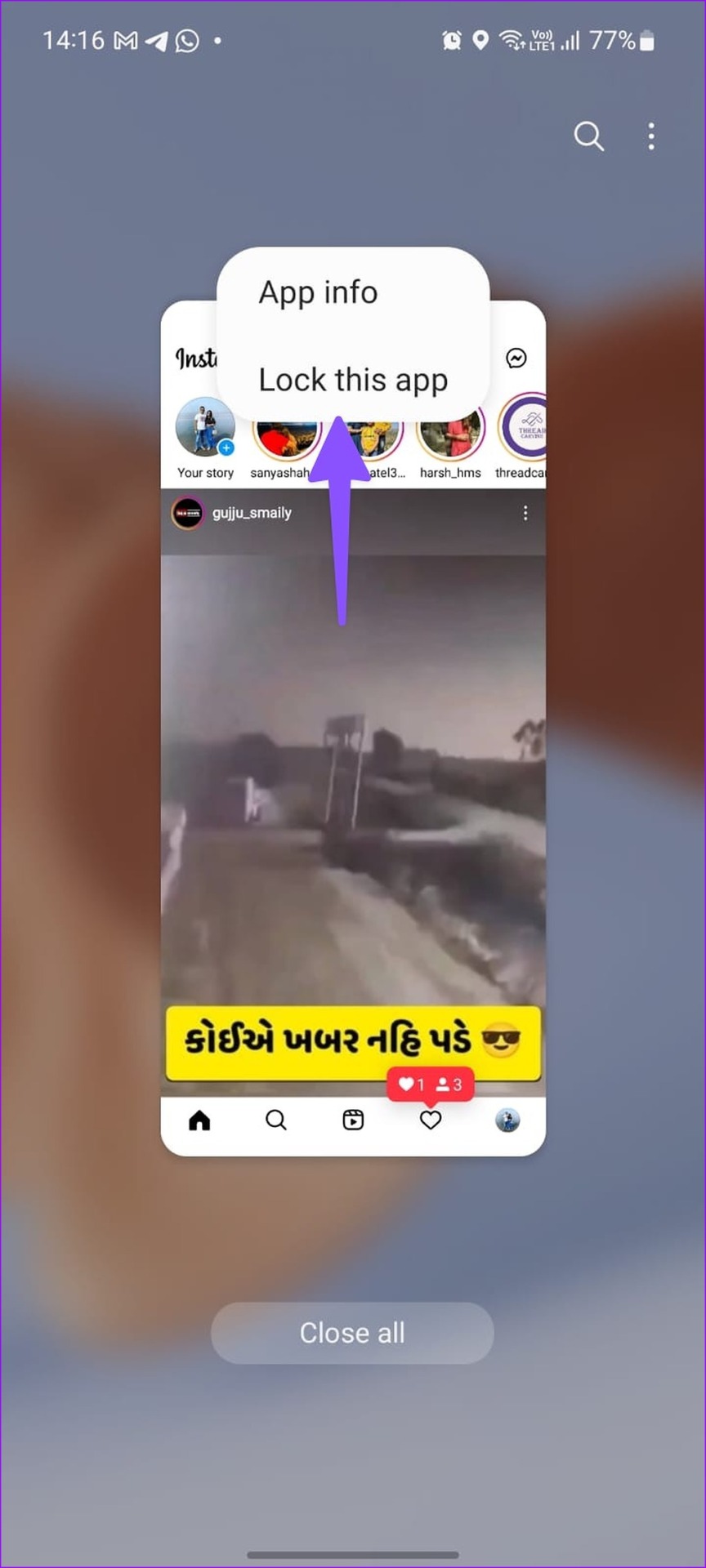
Além da bateria adaptável no Android, muitos fabricantes implementam truques agressivos de economia de bateria. Você precisa bloquear o Instagram em segundo plano para mantê-lo funcionando sem problemas.
Passo 1: Abra o menu de aplicativos recentes em seu telefone Android.
Passo 2: Selecione o ícone do aplicativo e toque em 'Bloquear este aplicativo'.
8. Desative o modo de economia de bateria
Um modo de economia de bateria ativo em seu telefone interfere nas notificações do Instagram e você pode receber alertas apenas quando abrir o aplicativo.
Iphone
Passo 1: Abrir configurações.
Passo 2: Selecione Bateria e desative a opção 'Modo de baixo consumo'.
Android
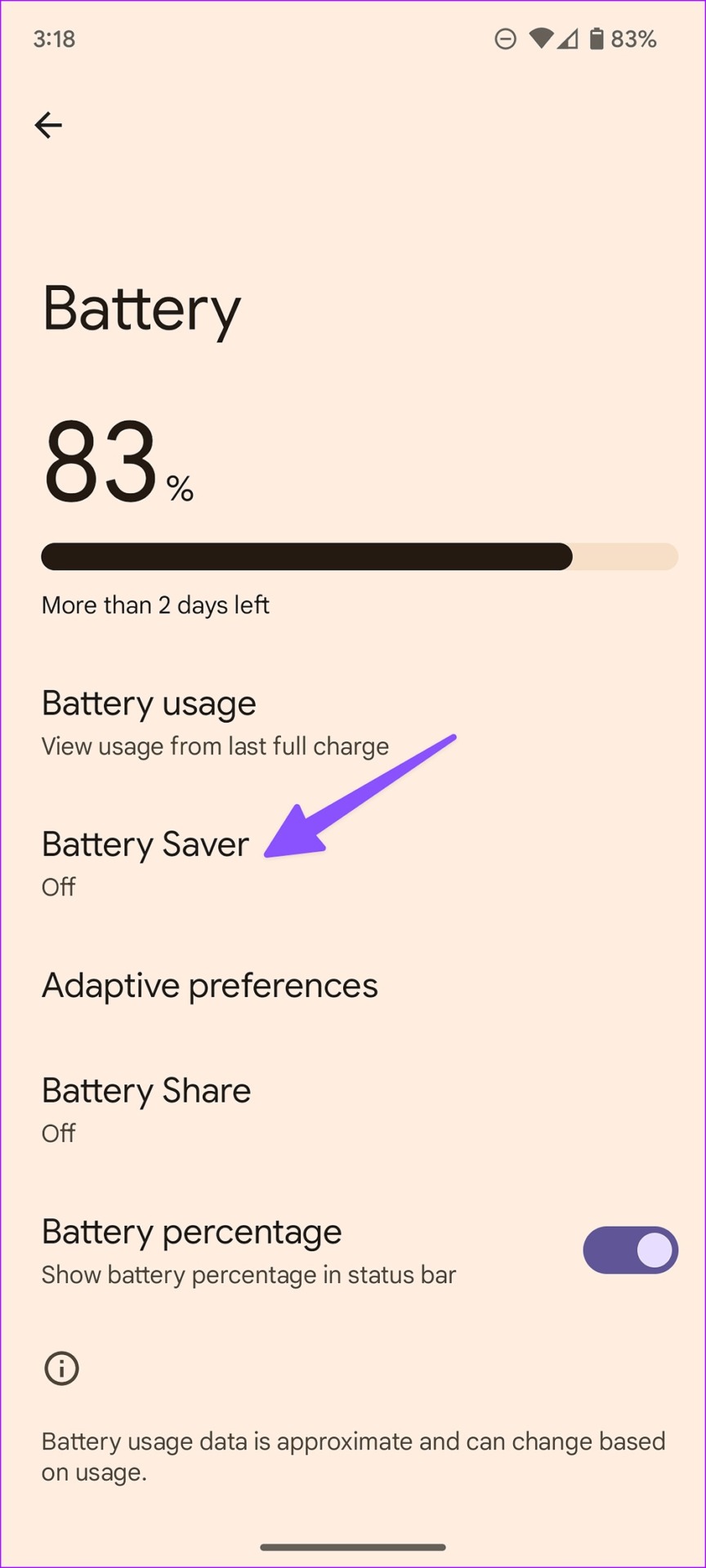
Passo 1: Vá para Configurações.
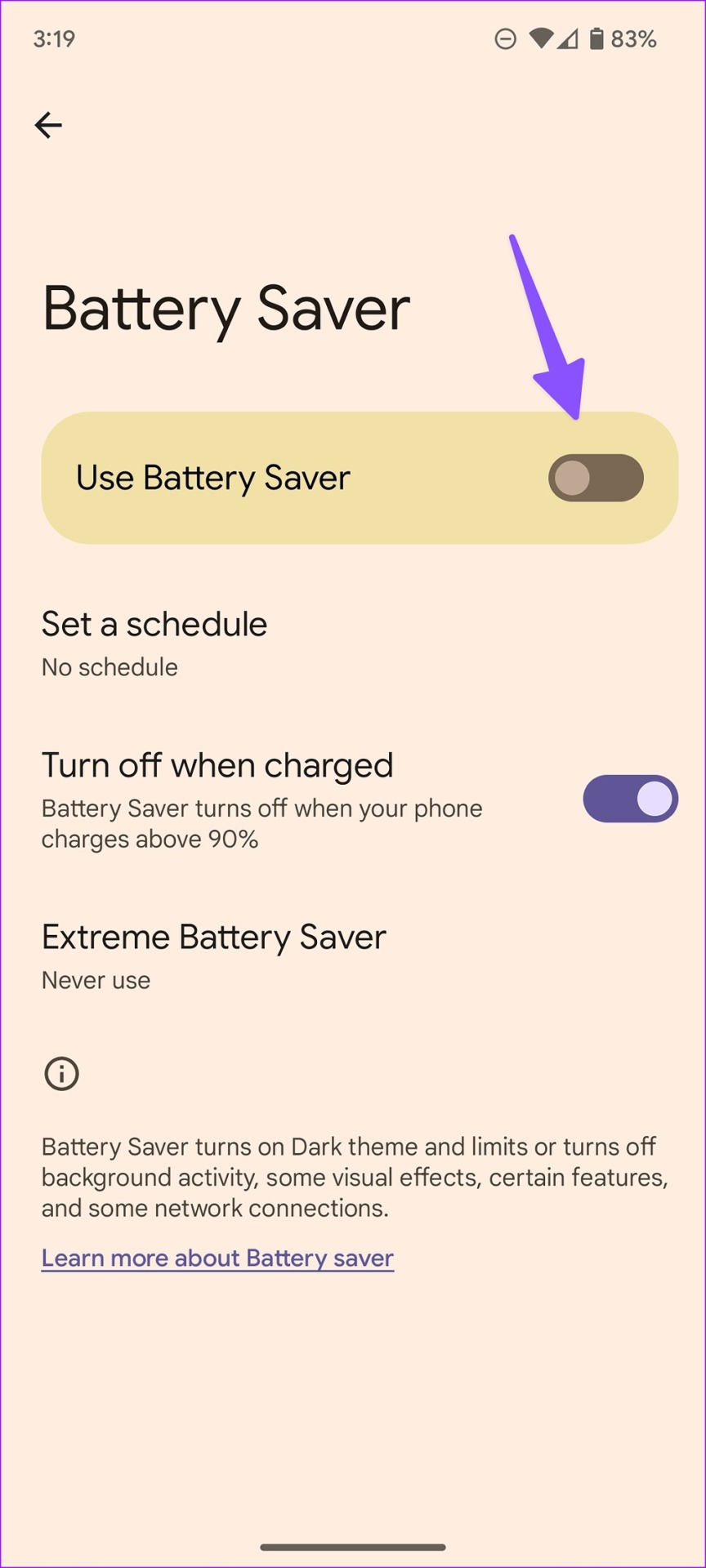
Passo 2: Selecione Bateria e abra Economia de bateria.
Etapa 3: Desative-o no menu a seguir.
Desfrute de uma experiência ideal no Instagram
Se nenhum dos truques funcionar, atualize o Instagram para a versão mais recente e receba notificações em tempo real. Qual etapa de solução de problemas funcionou para você? Compartilhe suas descobertas nos comentários.
Neste artigo
- 1. Desative a otimização da bateria (Android)
- 2. Ative o som das mensagens do Instagram
- 3. Ative as notificações pop-on-screen para Instagram (Android)
- 4. Ative as notificações do Instagram na tela de bloqueio
- 5. Ative a permissão de atualização em segundo plano para o Instagram
- 6. Exclua o Instagram do DND (não perturbe)
- 7. Bloqueie o Instagram (Android)
- 8. Desative o modo de economia de bateria
- Desfrute de uma experiência ideal no Instagram


