
Uma conexão de internet de alta velocidade é mais uma necessidade do que um luxo. Mas, infelizmente, muitos usuários do Windows 11 não podem aproveitar as velocidades máximas da Internet por vários motivos. Se você mesmo foi incomodado por um problema semelhante, este guia deve ajudá-lo a investigar e corrigir o problema de velocidade lenta da Internet em seu PC com Windows 11.
Você pode corrigir os problemas de conectividade lenta com a Internet em seu PC com Windows 11 com esses métodos de solução de problemas. Vamos começar
1. Desligue as Conexões Medidas
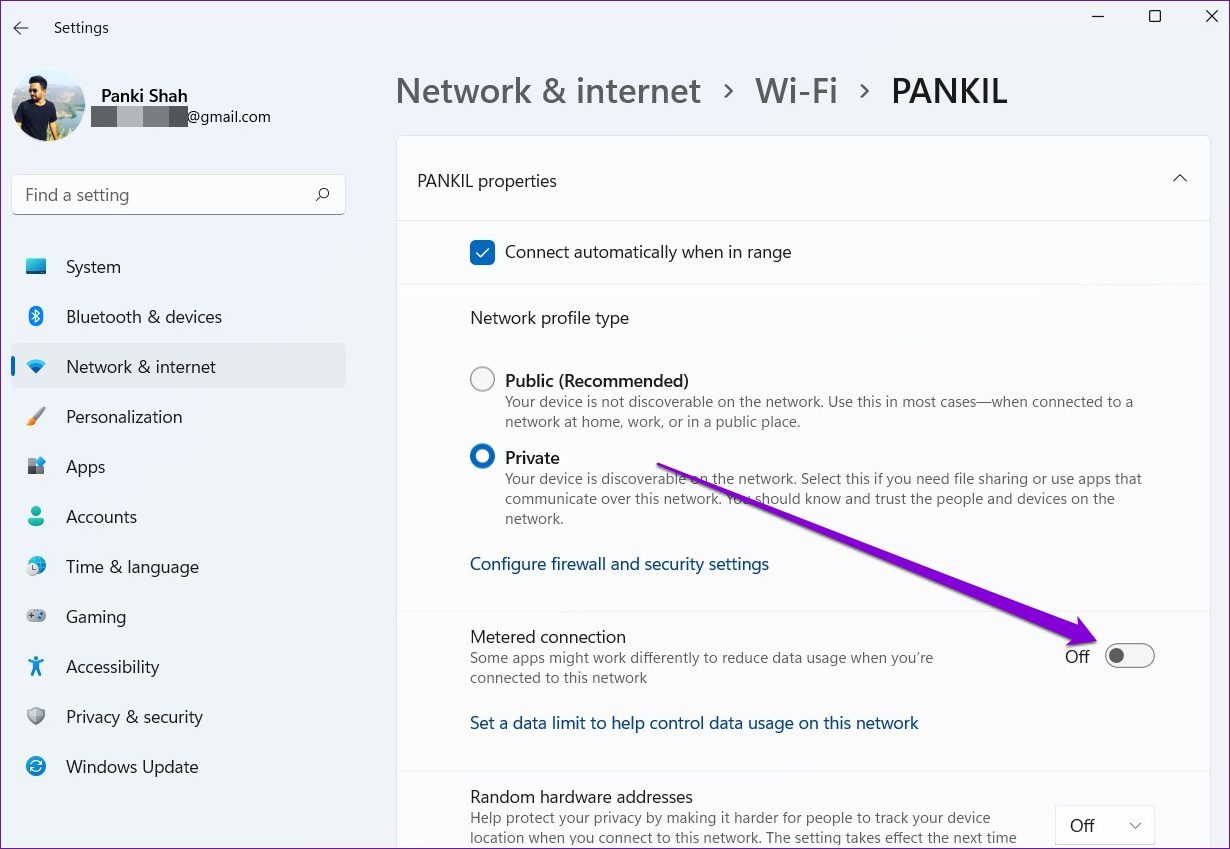
Definir sua conexão com a Internet como medida ajuda você a manter o controle do uso de dados o tempo todo. Mas, por outro lado, também pode impedir que aplicativos no Windows usem a Internet com proficiência, levando a velocidades lentas da Internet. Assim, você deve começar desabilitando a opção de conexão limitada no Windows.
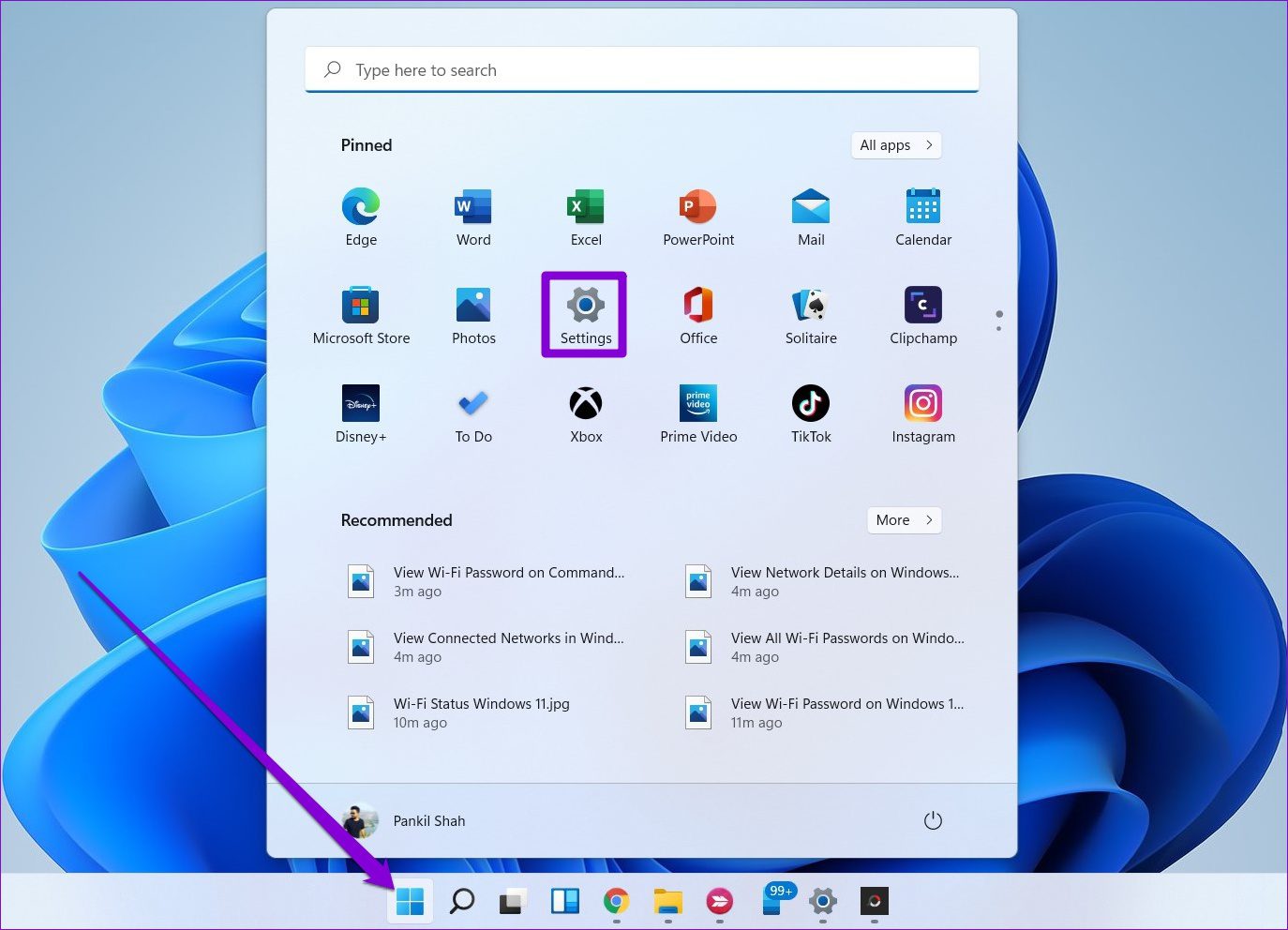
Passo 1: Abra o menu Iniciar e abra Configurações.
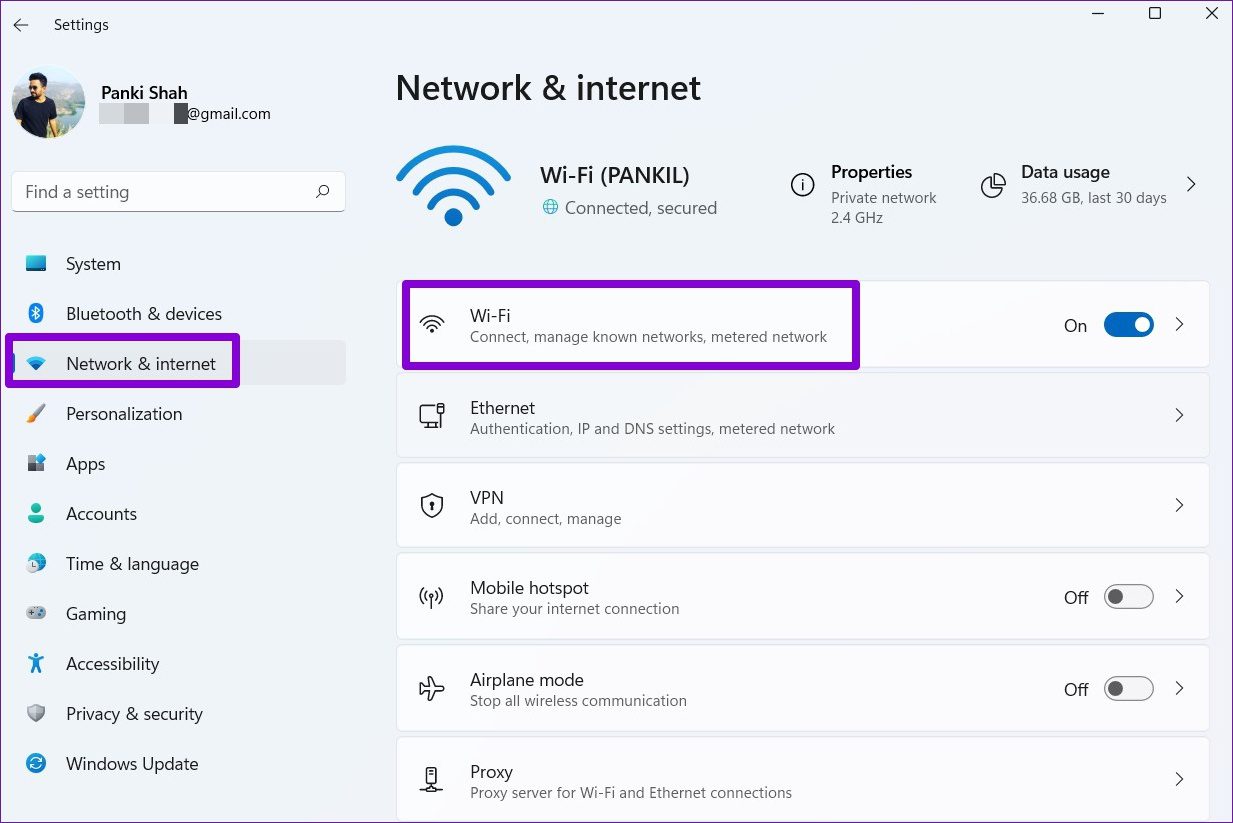
Passo 2: Navegue até a guia Rede e Internet e vá para Wi-Fi.
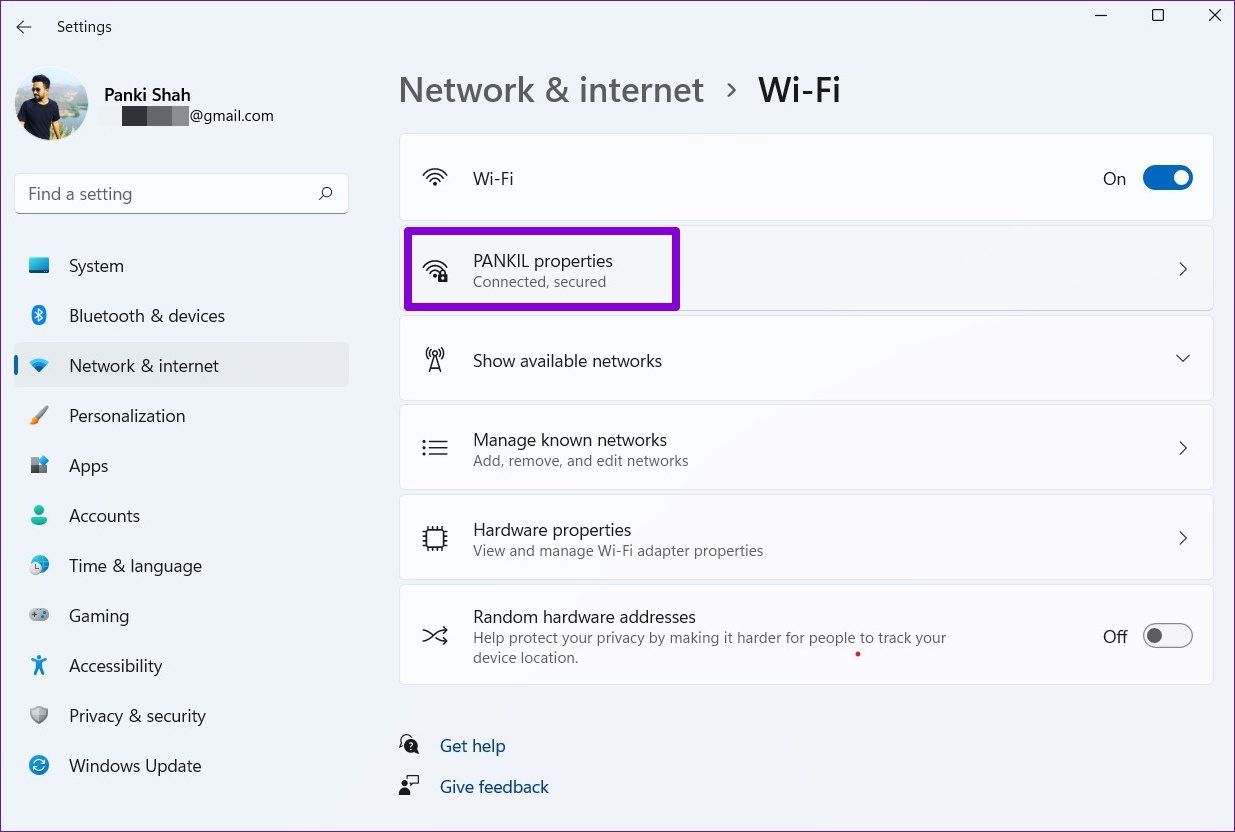
Etapa 3: Clique na sua rede Wi-Fi para abrir suas propriedades.
Passo 4: Desative a opção de conexão limitada.
2. Execute o Solucionador de problemas de conexões com a Internet
Quando você enfrentar qualquer tipo de problema de Internet no Windows 11, execute o solucionador de problemas de conexão com a Internet.
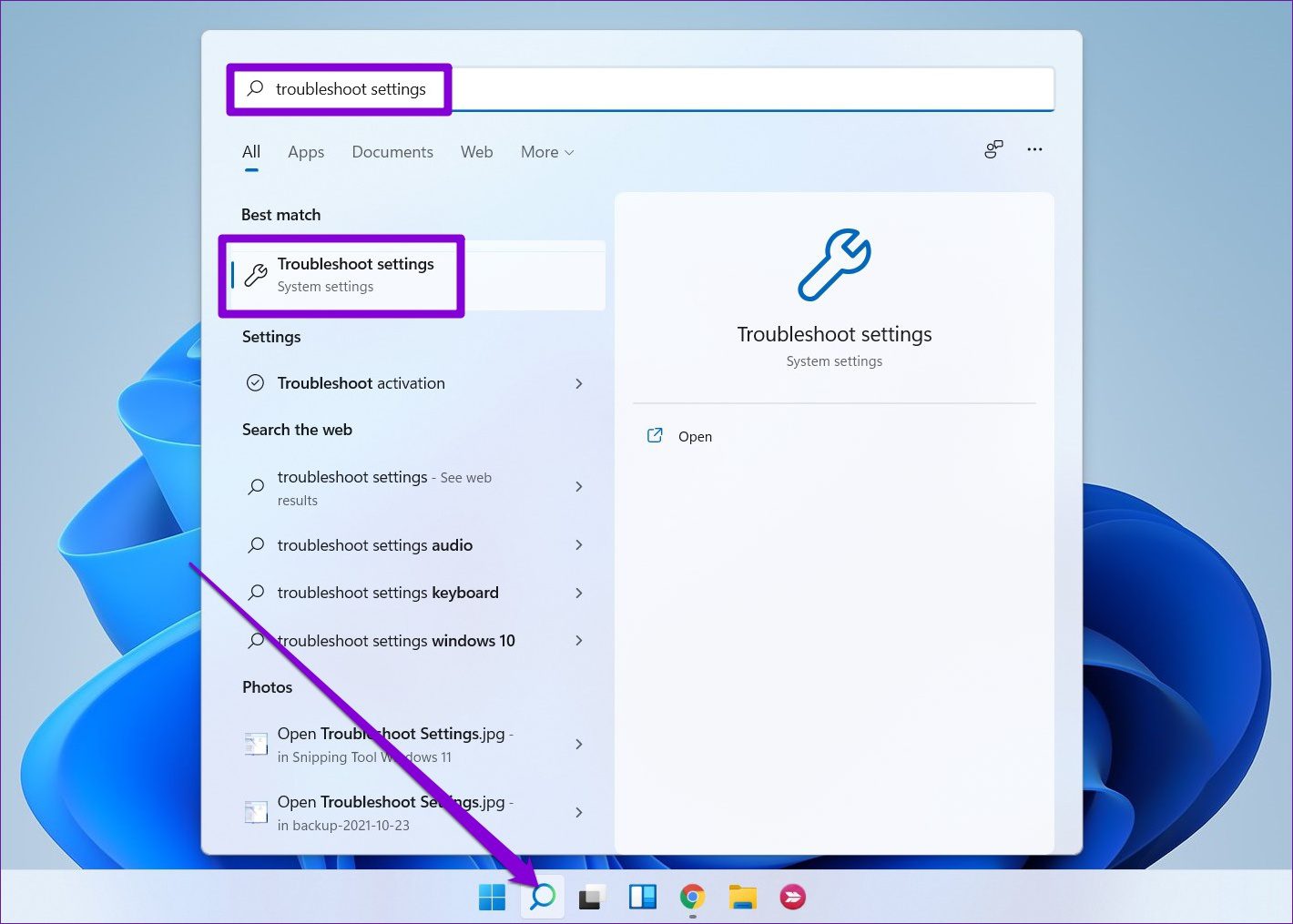
Passo 1: Abra o menu Iniciar, digite configurações de solução de problemase pressione Enter.
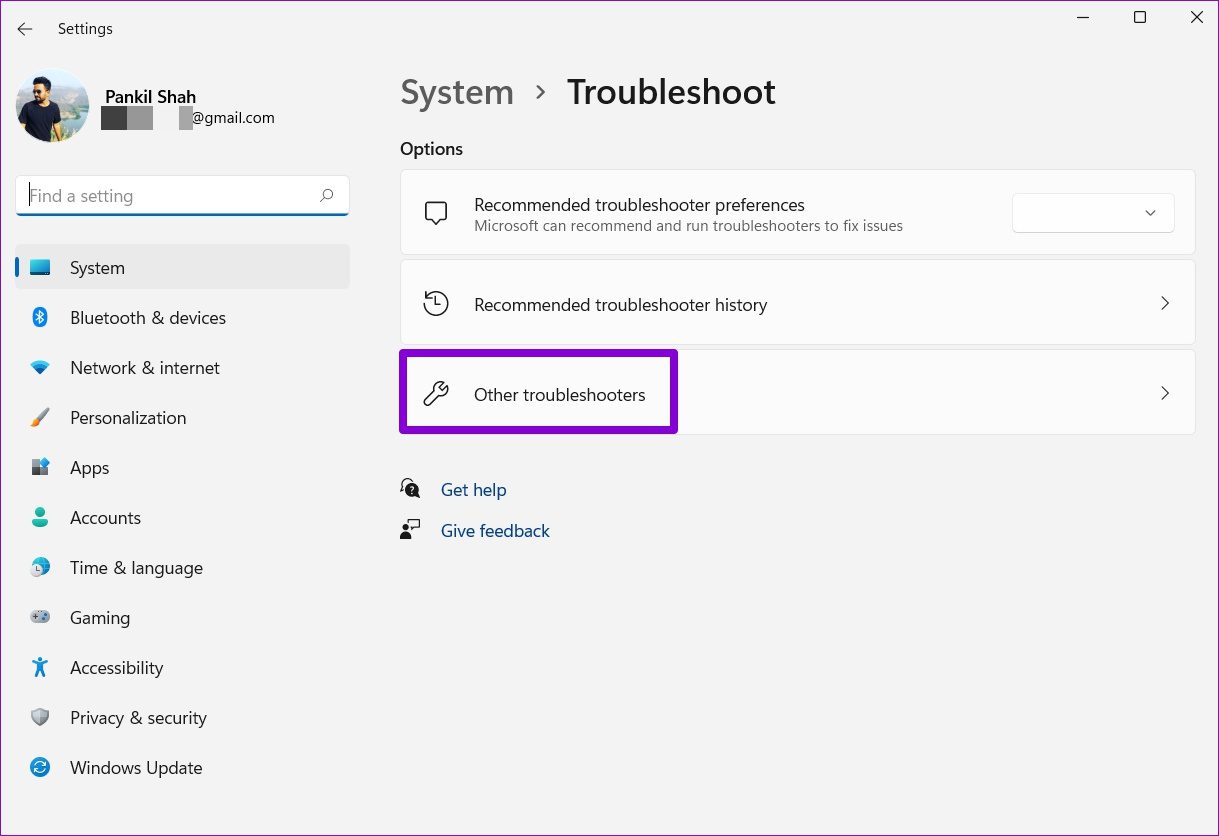
Passo 2: Vá para Outros solucionadores de problemas.
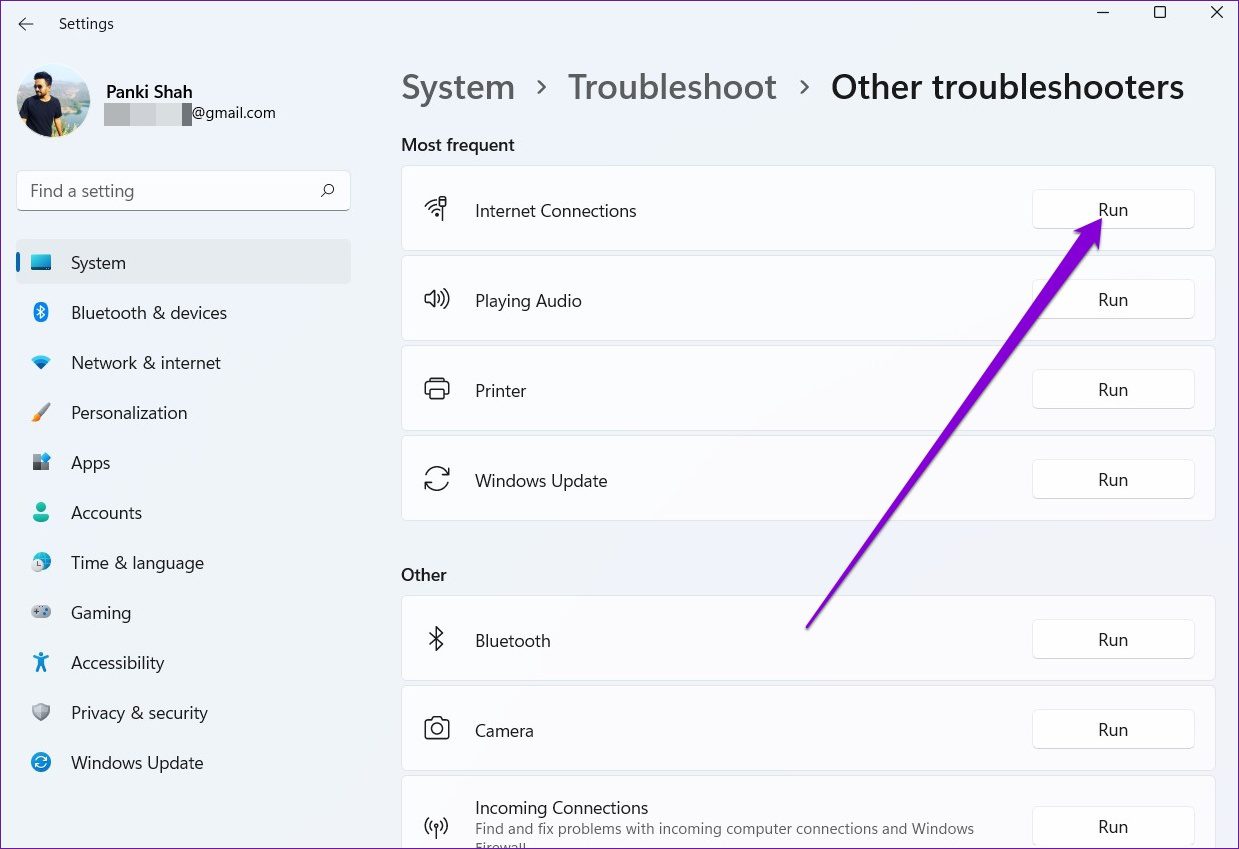
Etapa 3: Localize e execute o solucionador de problemas de conexões com a Internet.
3. Menor largura de banda para atualização
O Windows 11 permite que você aloque uma determinada largura de banda para atualizações do Windows. Naturalmente, se a largura de banda alocada for muito alta, você poderá experimentar velocidades lentas da Internet durante a navegação ou streaming. Veja como mudar isso.
Passo 1: Pressione a tecla Windows + I para abrir Configurações. Alterne para a guia Windows Update e abra as opções avançadas.
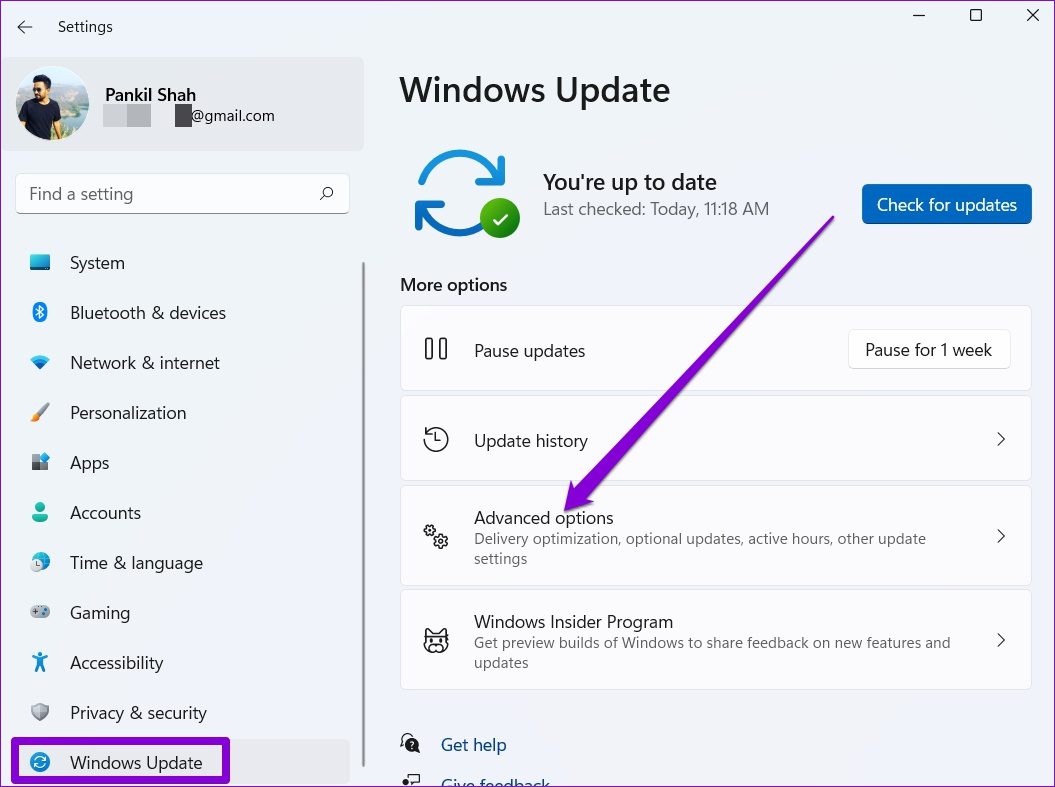
Passo 2: Em Opções adicionais, vá para Otimização de entrega.
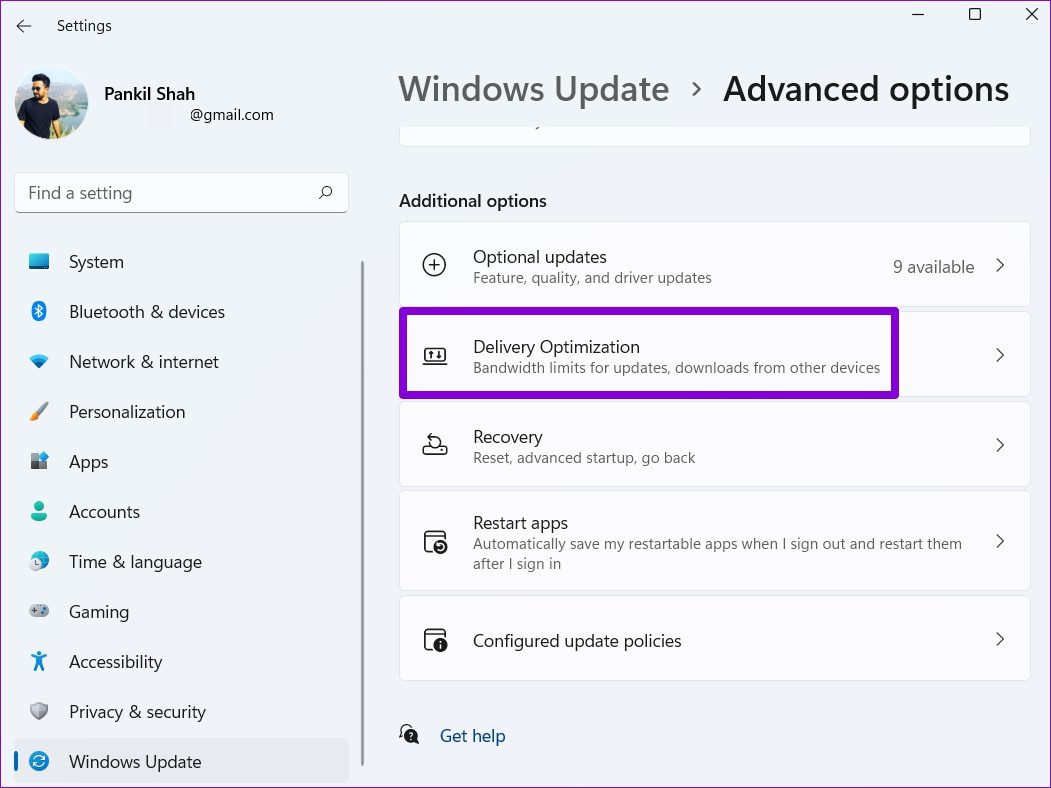
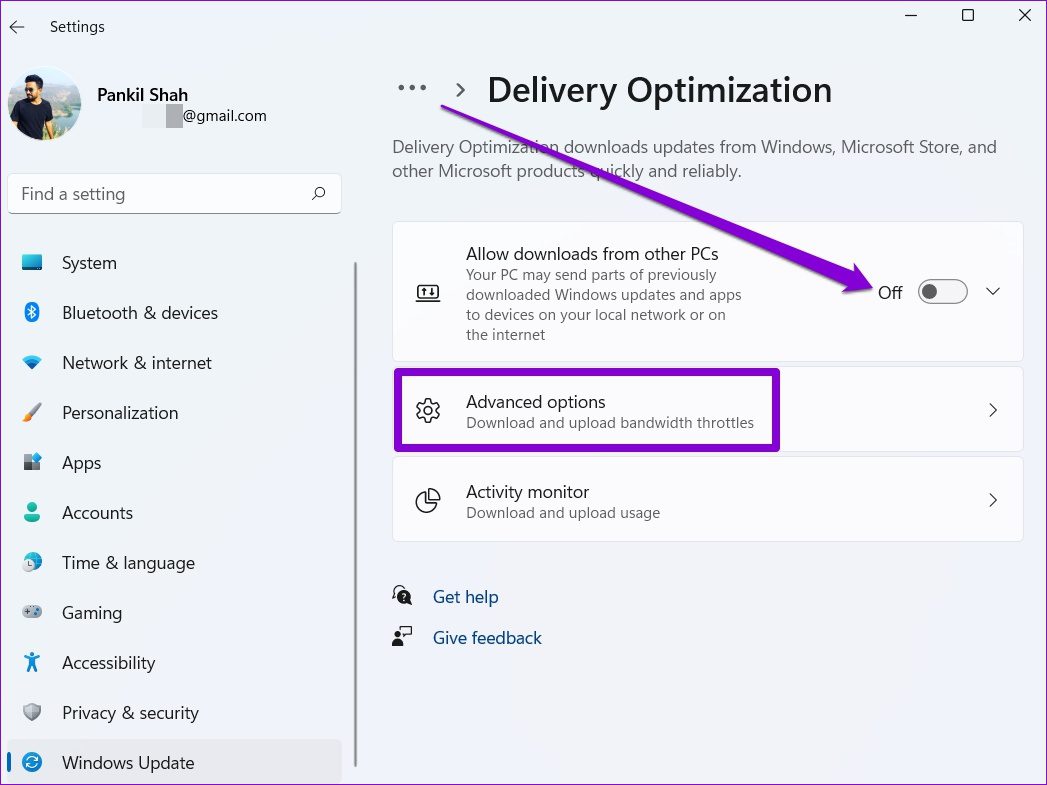
Etapa 3: Desative a opção 'Permitir downloads de outros PCs'. Em seguida, abra as opções avançadas.
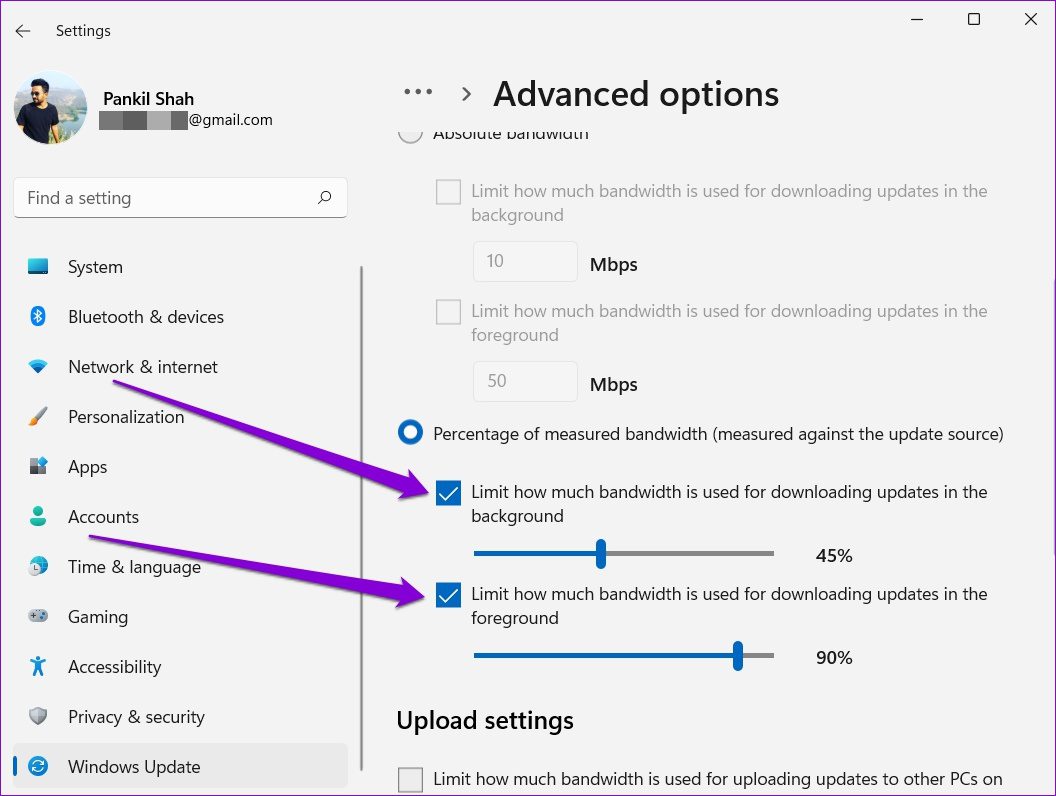
Passo 4: Em Configurações de download, selecione Largura de banda absoluta e marque ambas as caixas de seleção para limitar a alocação de largura de banda durante o download de atualizações. Em seguida, defina quanta largura de banda você deve alocar para isso.
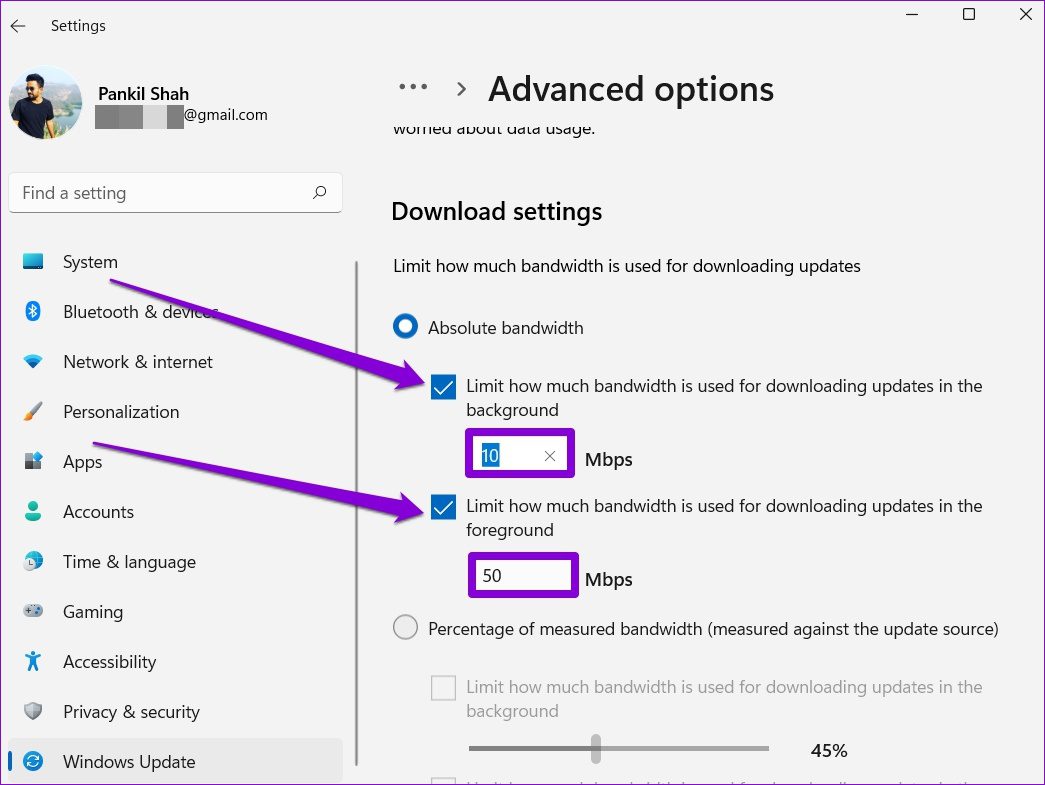
Como alternativa, você também pode selecionar a opção Porcentagem da largura de banda medida e usar os controles deslizantes para alocar largura de banda para download de atualizações.
4. Encerrar os processos de consumo de dados
Às vezes, os processos em segundo plano em execução no seu PC também podem acabar consumindo uma grande quantidade de largura de banda. Para evitar isso, você pode identificar e encerrar esses processos seguindo as etapas abaixo.
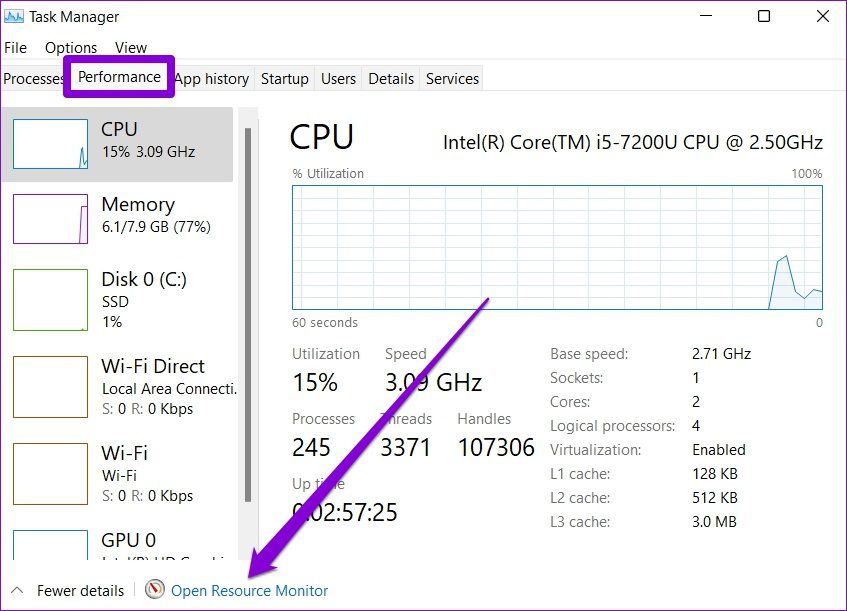
Passo 1: Pressione Ctrl + Shift + Esc para iniciar o Gerenciador de Tarefas. Mude para a guia Desempenho e clique em 'Abrir Monitor de Recursos' na parte inferior.
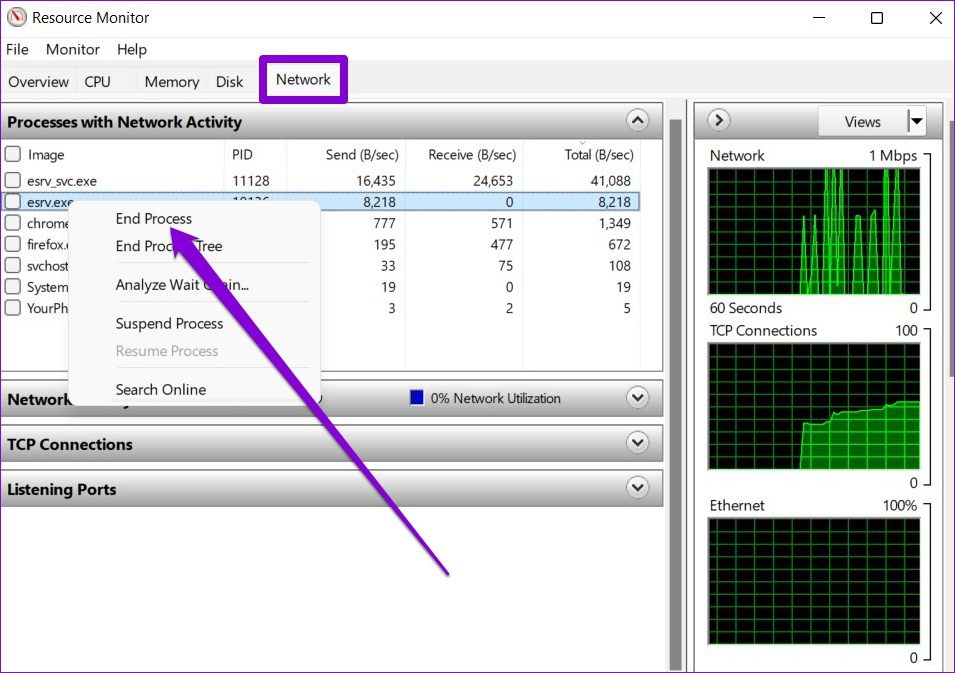
Passo 2: Na guia Rede, identifique o processo usando uma grande quantidade de dados. Clique com o botão direito do mouse e selecione Finalizar processo na lista.
5. Desative os aplicativos em segundo plano
Da mesma forma, se você tiver muitos aplicativos em segundo plano, alguns deles podem estar consumindo uma grande quantidade de dados. Isso pode levar a problemas de velocidade da Internet mais lentos do que o normal no Windows 11. Para corrigir isso, você pode tentar desabilitar alguns desses aplicativos em segundo plano que não está usando.
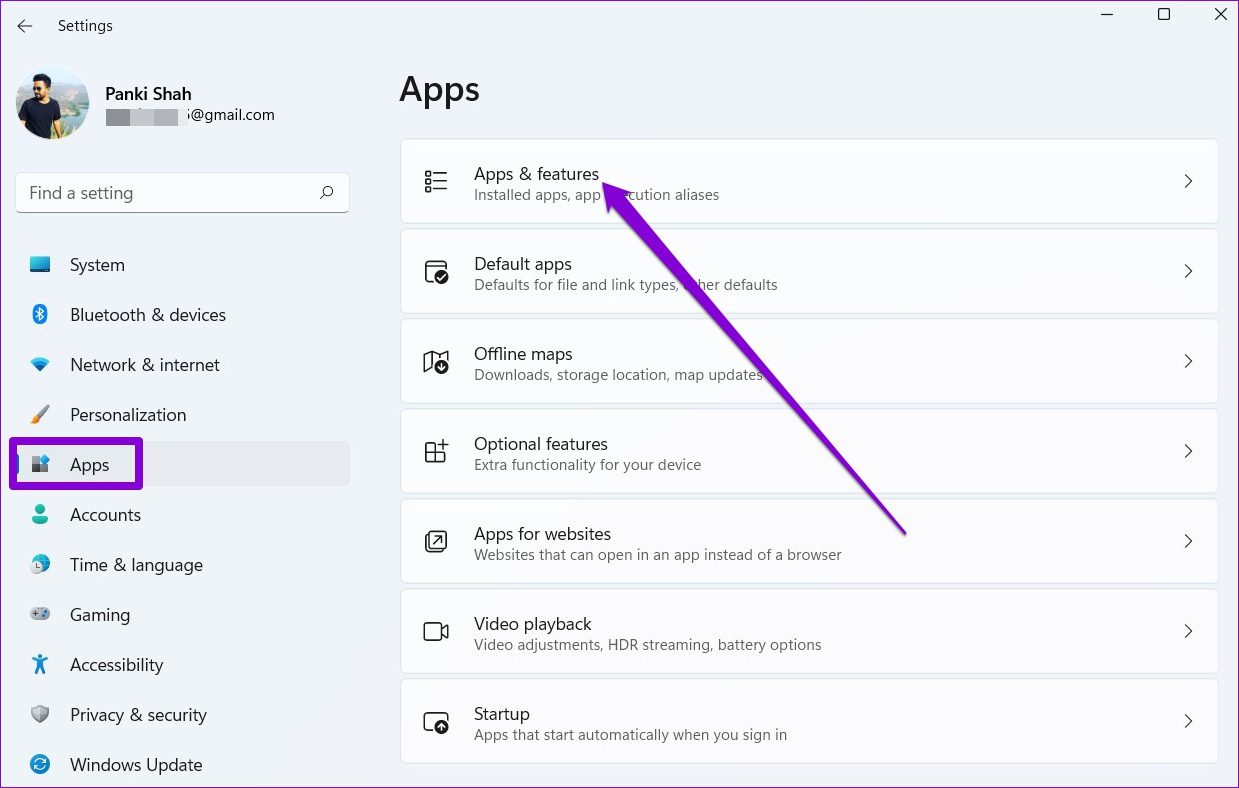
Passo 1: Pressione a tecla Windows + I para abrir o aplicativo Configurações. Alterne para a guia Aplicativos para abrir Aplicativos e recursos.
Passo 2: Role para baixo para localizar o aplicativo que você deseja desativar. Clique no ícone de reticências ao lado para abrir as opções avançadas.
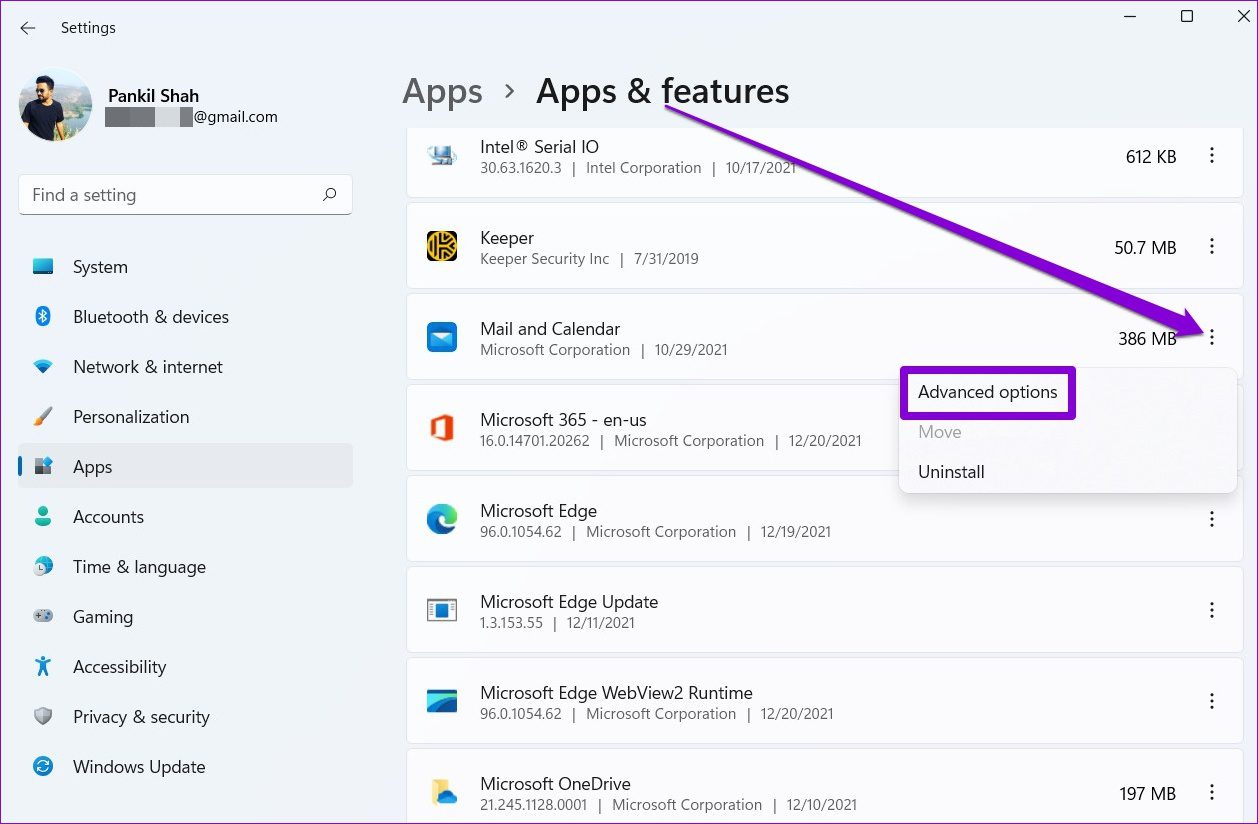
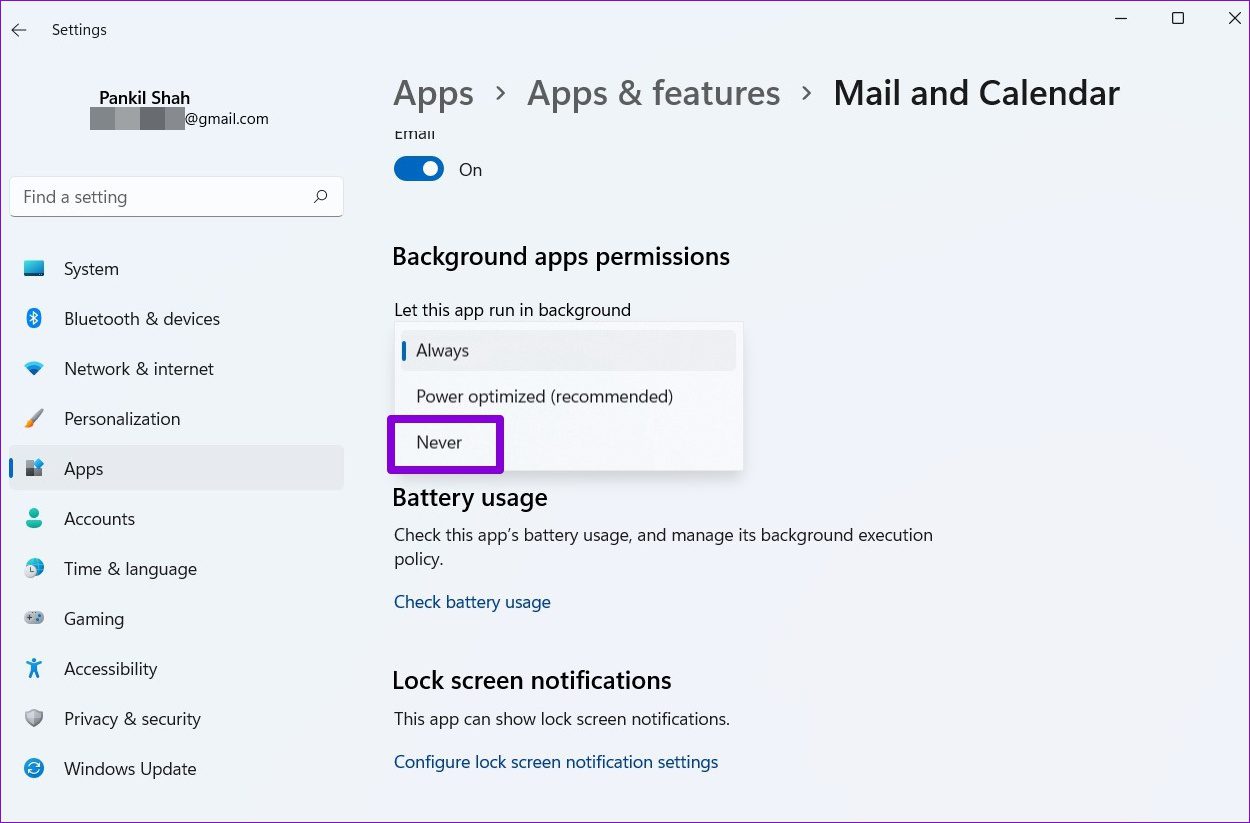
Etapa 3: Em permissão de aplicativos em segundo plano, use o menu suspenso para selecionar Nunca.
6. Atualize o driver de rede
Outra coisa que você pode fazer para corrigir qualquer problema de conexão com a Internet é atualizar os drivers do adaptador de rede. Isso deve ajudar a descartar quaisquer problemas causados por drivers incompatíveis ou desatualizados.
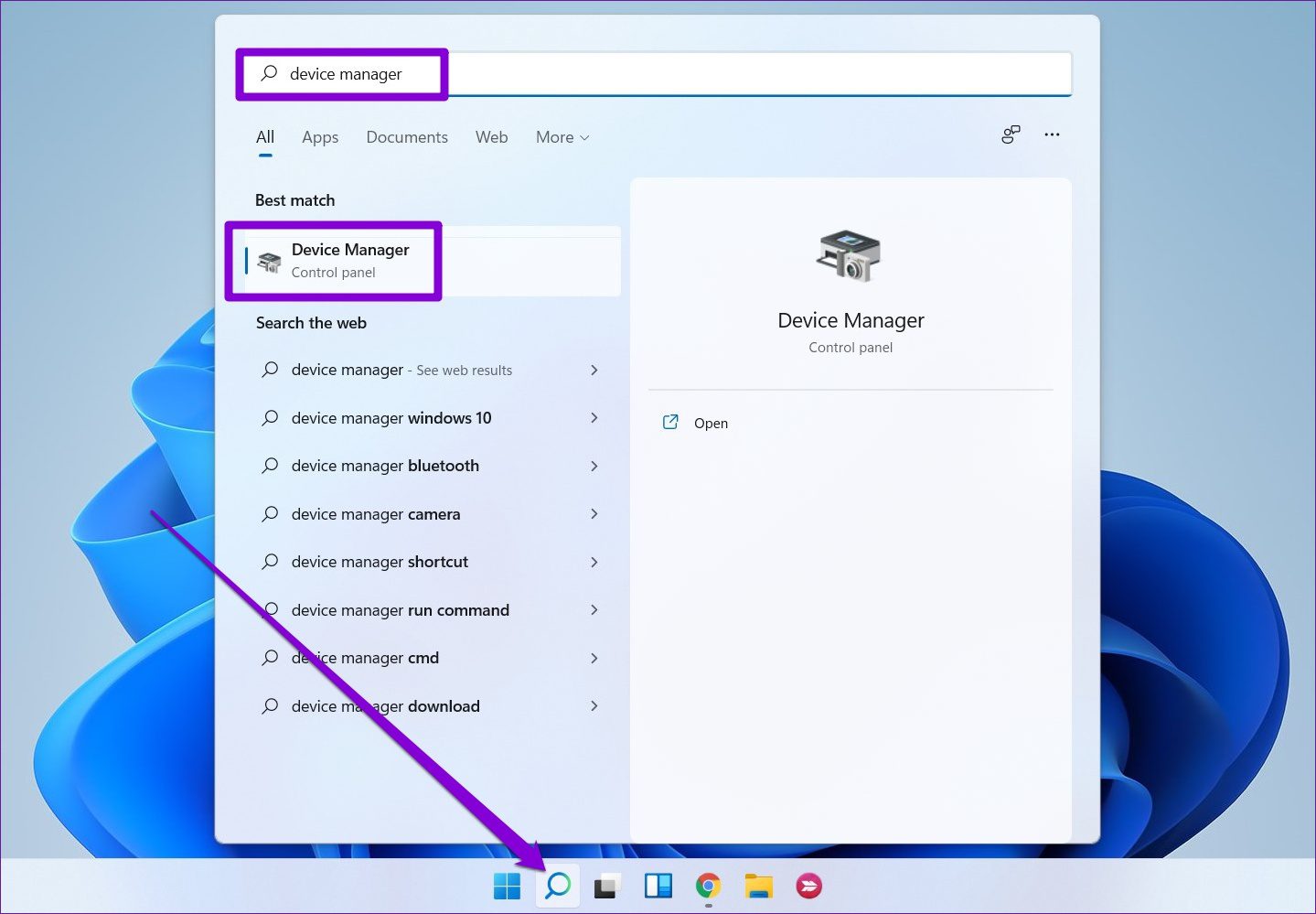
Passo 1: Clique no ícone Pesquisar na barra de tarefas, digite gerenciador de Dispositivose pressione Enter.
Passo 2: Expanda Adaptador de rede e clique com o botão direito do mouse no driver Wi-Fi para selecionar a opção Atualizar driver.
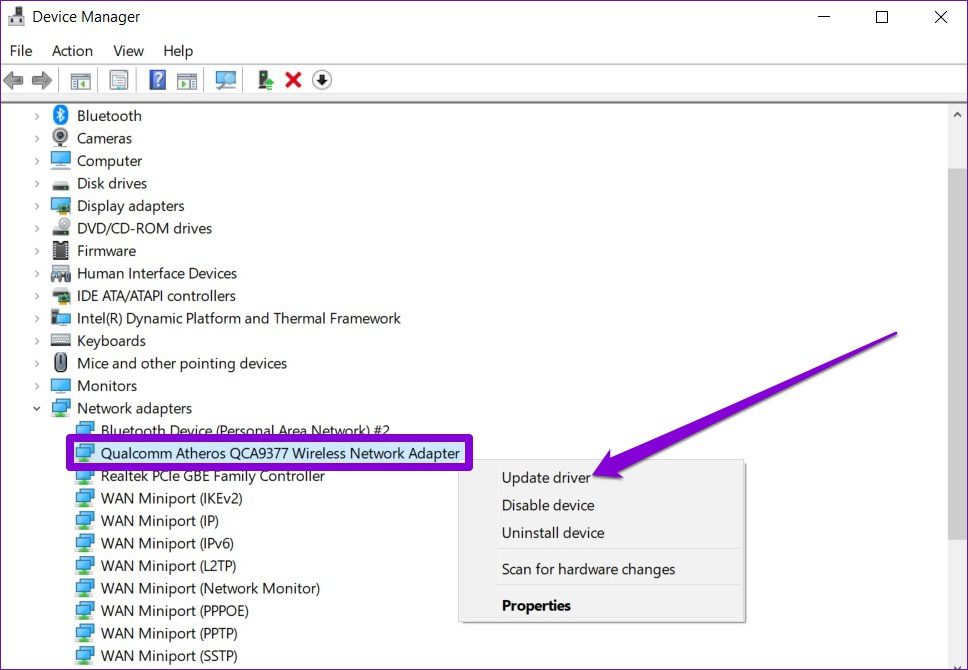
Agora siga as instruções na tela para atualizar o driver Wi-Fi para Windows 11.
7. Altere o servidor DNS
Problemas com o servidor DNS também podem se traduzir em velocidades lentas da Internet ou problemas de conexão no Windows 11. Nesses casos, alternar para um DNS de código aberto pode ajudar.
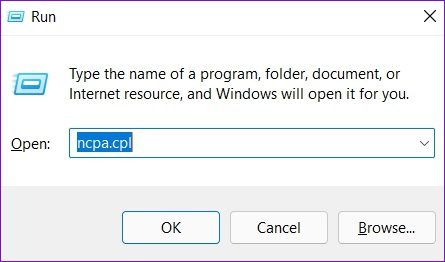
Passo 1: Pressione a tecla Windows + R para iniciar a caixa de diálogo Executar, digite ncpa.cple pressione Enter.
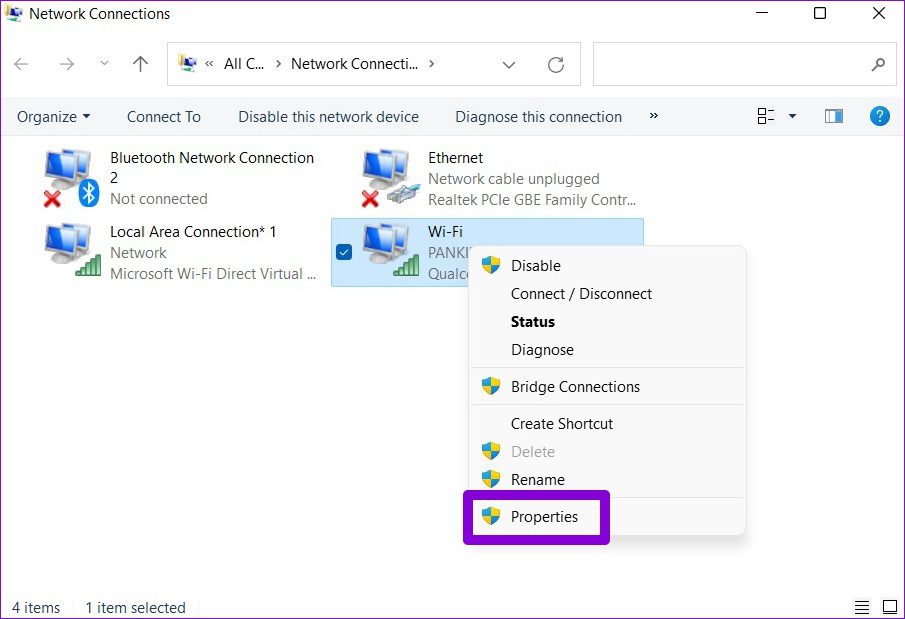
Passo 2: Na janela Conexão de Rede, clique com o botão direito do mouse em sua conexão com a Internet e selecione Propriedades.
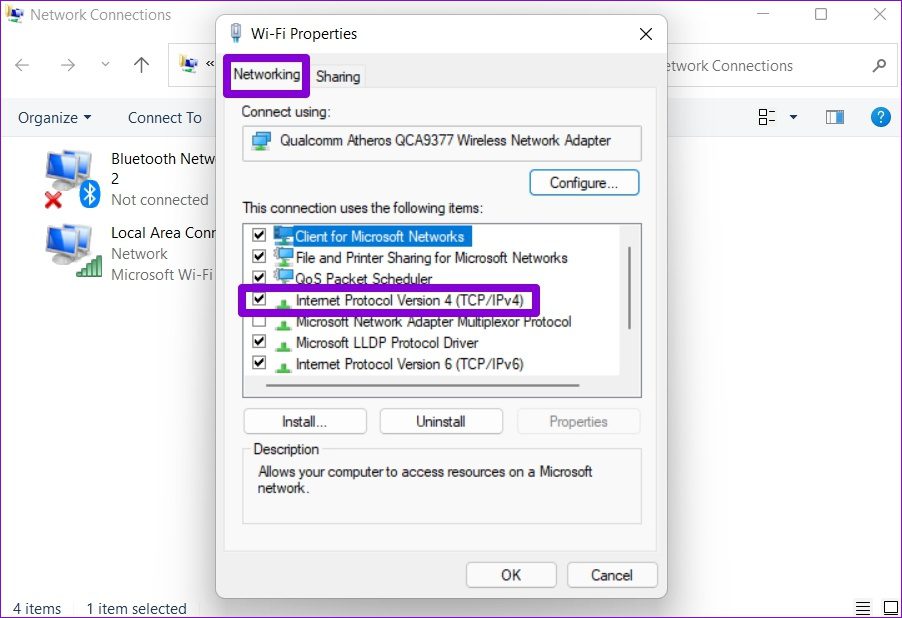
Etapa 3: Clique duas vezes em 'Protocolo de Internet Versão 4 (TCP/IPV4)' para abrir suas Propriedades.
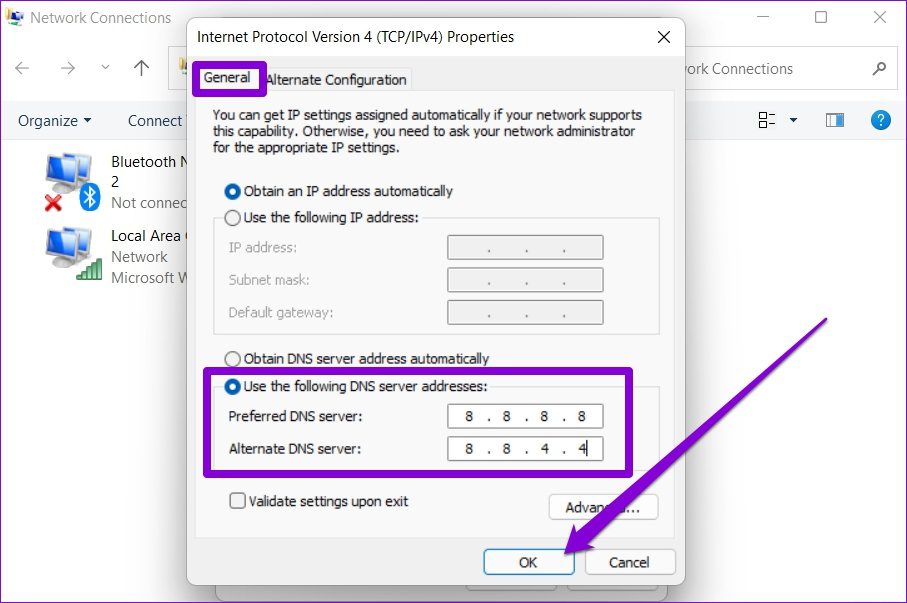
Passo 4: Na guia Geral, selecione 'Usar os seguintes endereços de servidor DNS'. No servidor DNS preferencial e no servidor DNS alternativo, insira '8.8.8.8' e '8.8.4.4', respectivamente.
Por último, clique em OK.
8. Evite usar VPN
Como a VPN foi projetada para enviar seus dados por vários servidores, qualquer problema com um desses servidores também pode levar a velocidades lentas da Internet. Tente desativar a VPN momentaneamente e verifique se isso resolve o problema.
9. Redefinir as configurações de rede
No final, se as soluções acima não ajudaram muito, redefinir as configurações de rede no Windows 11 pode ser sua última opção. Observe que isso removerá todas as suas redes Wi-Fi salvas, dispositivos Bluetooth salvos e redefinirá outras configurações de rede.
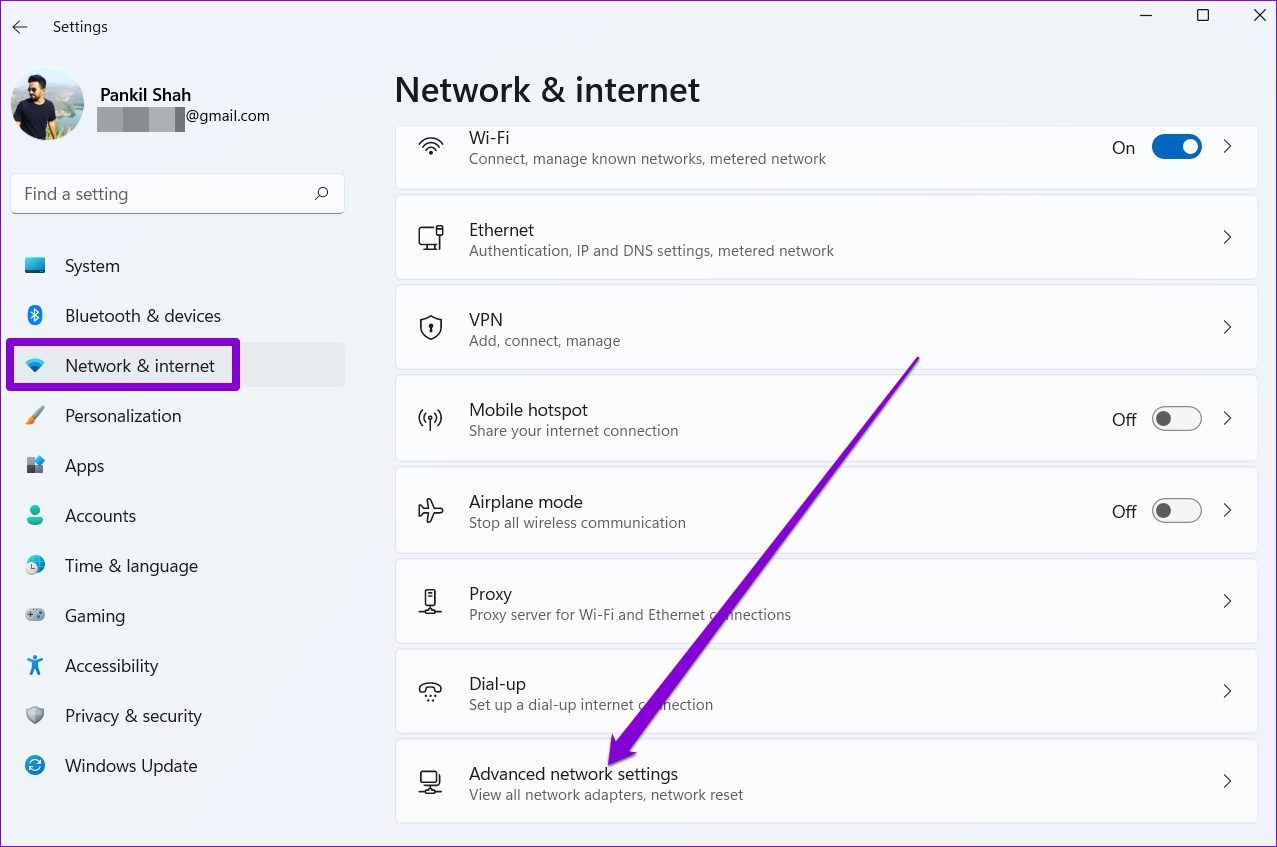
Passo 1: Pressione a tecla Windows + I para iniciar o aplicativo Configurações. Clique na guia Rede e Internet à sua esquerda e abra Configurações de rede avançadas.
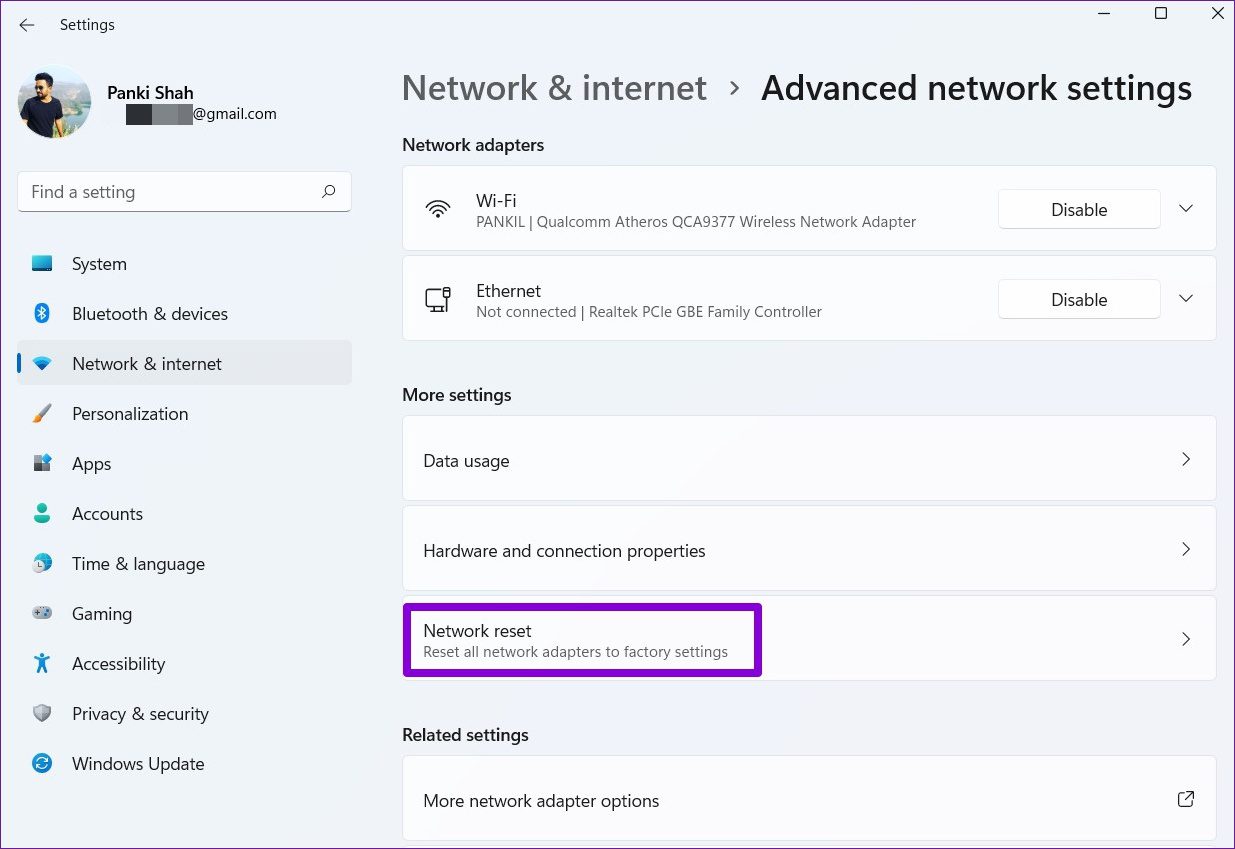
Passo 2: Em Mais configurações, clique em Redefinição de rede.
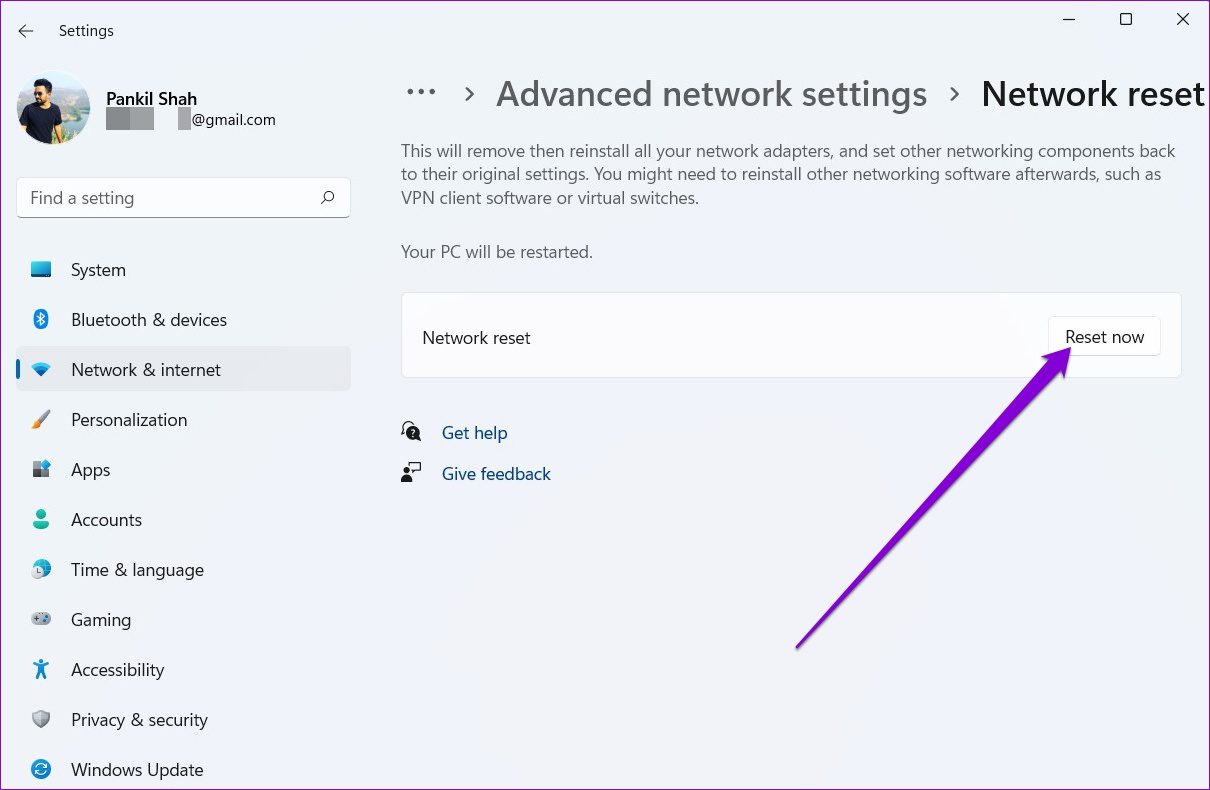
Etapa 3: Por fim, clique no botão Redefinir agora ao lado de Redefinição de rede.
Uma vez feito isso, reinicie o seu PC e execute um teste rápido de velocidade para ver se a velocidade da internet melhorou.
Internet em velocidade alucinante
Não é segredo que a maioria dos utilitários do Windows 11 são bastante exigentes em termos de uso da Internet. Como resultado, você pode experimentar velocidades de Internet mais lentas do que o normal ao navegar na Web ou baixar aplicativos e jogos. Dito isso, as soluções acima devem ajudá-lo a corrigir quaisquer fatores responsáveis pela velocidade lenta da Internet no Windows 11.
Fonte Adicione ao Google Notícias
Neste artigo
- 1. Desligue as Conexões Medidas
- 2. Execute o Solucionador de problemas de conexões com a Internet
- 3. Menor largura de banda para atualização
- 4. Encerrar os processos de consumo de dados
- 5. Desative os aplicativos em segundo plano
- 6. Atualize o driver de rede
- 7. Altere o servidor DNS
- 8. Evite usar VPN
- 9. Redefinir as configurações de rede
- Internet em velocidade alucinante


