
Quando você está em uma chamada no iPhone, você tem algumas opções. Você pode silenciar uma chamada, usar um teclado, desconectar a chamada e adicionar um novo contato para criar uma chamada em grupo. Mas e se a tela do iPhone não ligar durante a chamada? Você não pode usar nenhuma das funções durante uma chamada. Veja como consertar a tela do iPhone ficando preta durante o problema da chamada.

1. Pressione o botão lateral e ligue a tela
Quando você atende uma chamada e coloca seu iPhone perto de seus ouvidos, o sensor de proximidade do telefone entra em ação e desliga a tela durante a chamada.
A prática existe para garantir que você não aperte o botão errado durante uma chamada. Quando você afasta o iPhone dos ouvidos, o sensor de proximidade entra em ação e liga a tela.
Se o sensor falhar, você pode pressionar o botão lateral do seu iPhone e ligar manualmente a tela.
2. Remova o estojo rígido e as tampas
Casemakers de terceiros de renome vendem suas opções na Amazon ou Walmart. Esses estojos têm estojos e capas precisos para iPhone para oferecer proteção extra. Se você usar um estojo rígido de um fabricante de estojos esboçado, isso pode atrapalhar a funcionalidade do botão lateral.
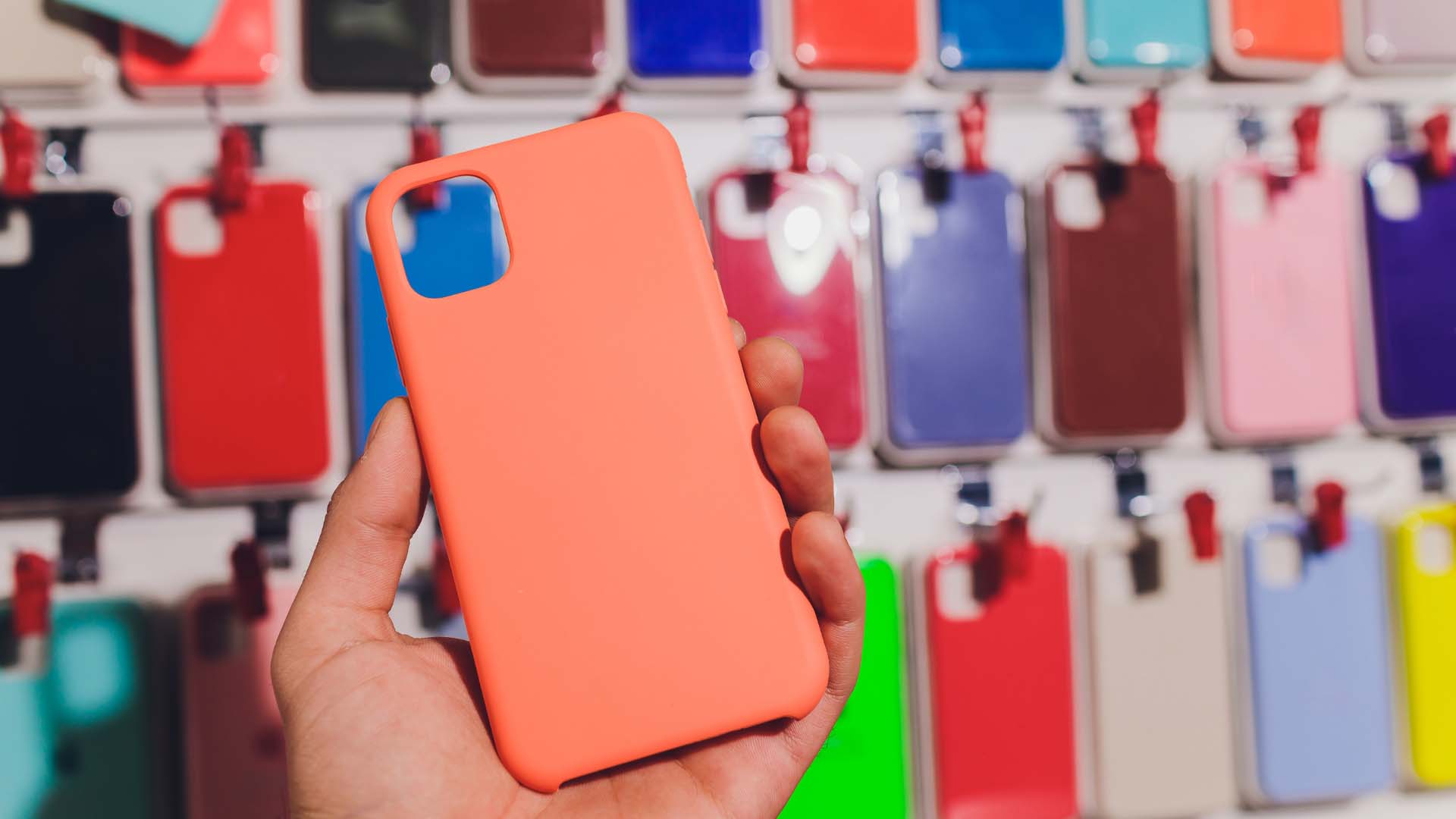
Você deve remover essas capas e capas rígidas. Se a tela do seu iPhone ainda ficar preta durante uma chamada, continue lendo para tentar outros métodos de solução de problemas.
3. Desative Reduzir movimento da acessibilidade
A opção Reduzir movimento elimina animações do iOS e faz com que seu telefone pareça mais rápido. Isso é útil em modelos antigos de iPhone, como iPhone 7/iPhone 8. Se você ativou a opção Reduzir movimento, será necessário desativá-la para corrigir o iPhone cuja tela fica preta durante uma chamada.
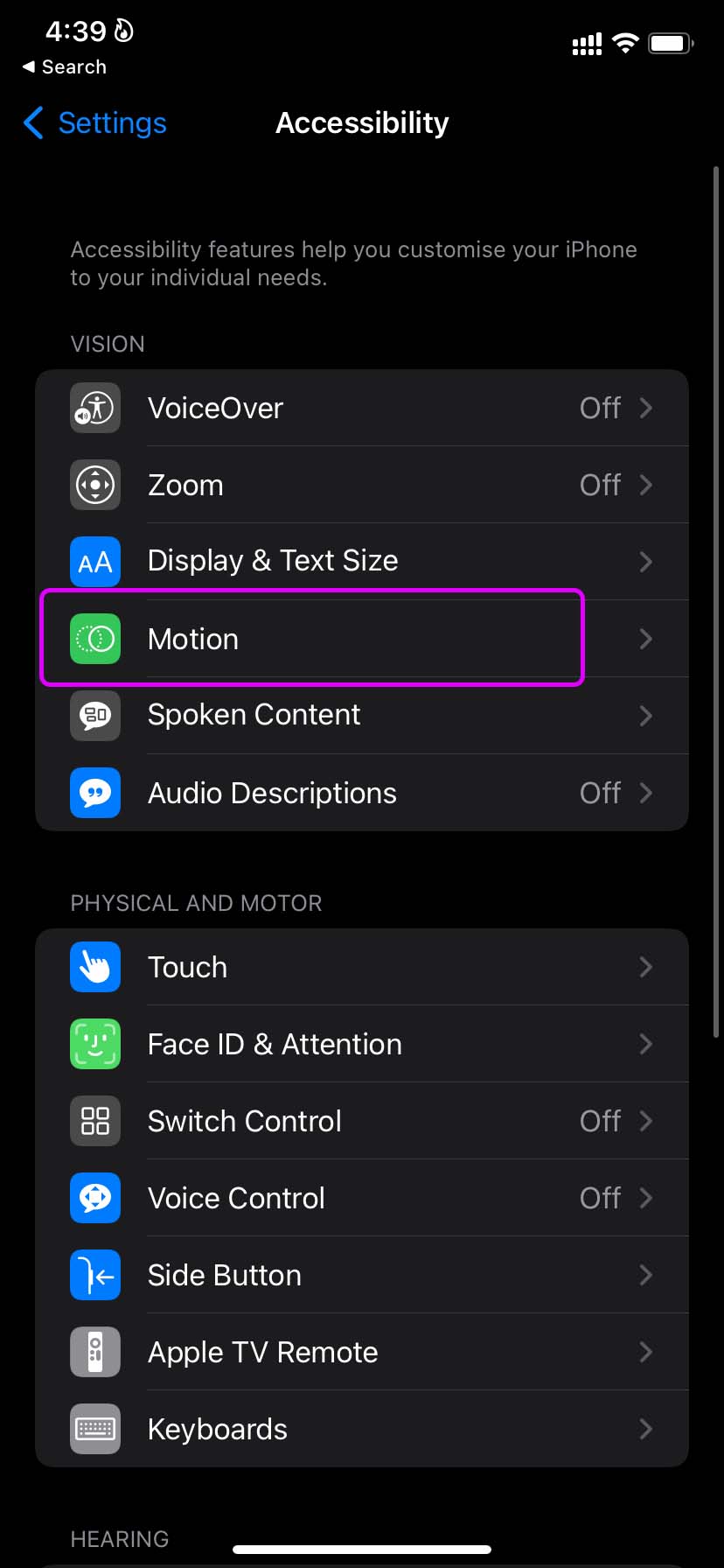
Passo 1: Abra o aplicativo Configurações no seu iPhone e vá para o menu Acessibilidade.
Passo 2: Selecione Movimento.
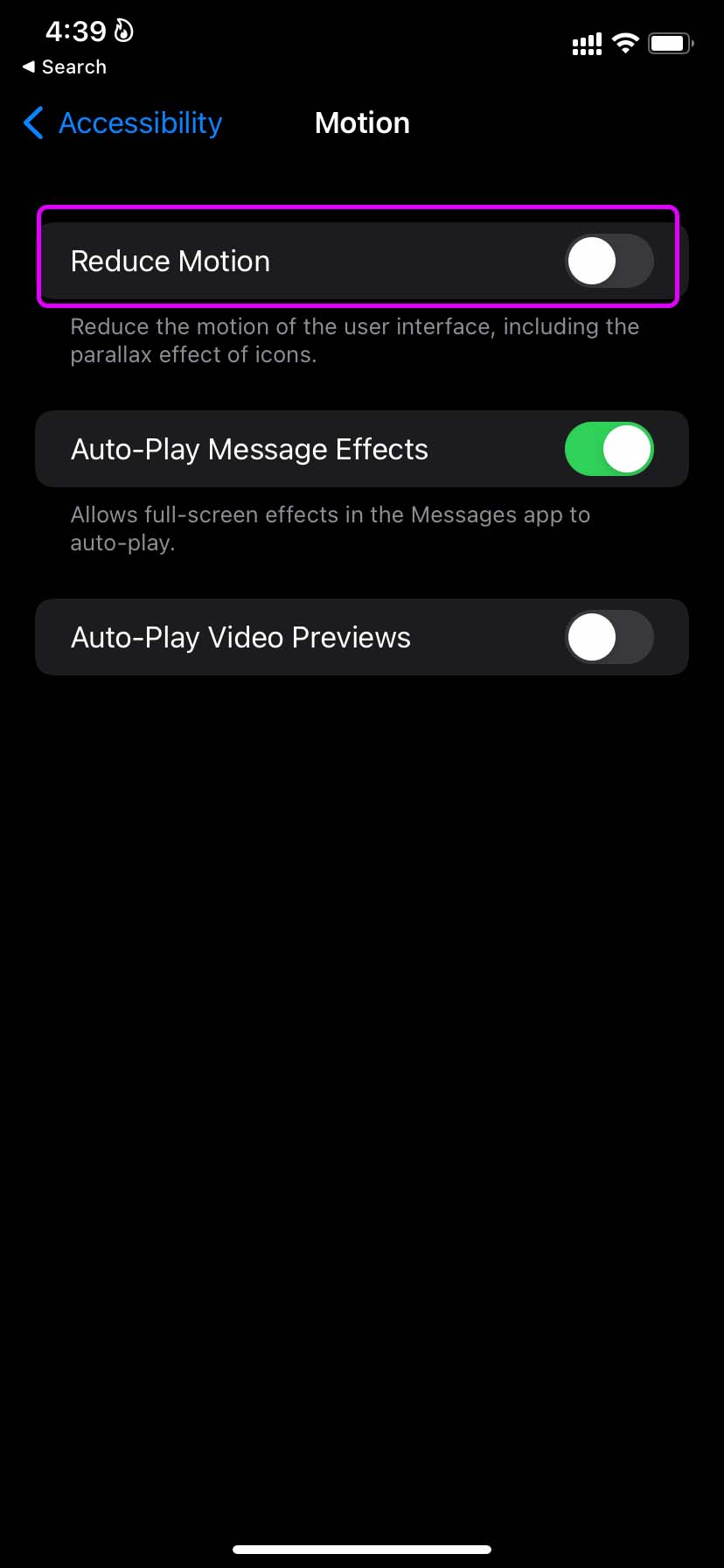
Etapa 3: Desative a alternância Reduzir movimento no menu a seguir.
4. Forçar a reinicialização do iPhone
Pode haver momentos em que você não consegue acessar a tela inicial do iPhone após a chamada. A opção de reinicialização não funcionará aqui, pois você não pode ver a tela em primeiro lugar.
Em vez disso, você pode forçar a reinicialização do iPhone. Para iPhone X ou modelos mais recentes, pressione e solte rapidamente o botão de aumentar volume, faça o mesmo com o botão de diminuir volume e, por fim, pressione e segure o botão liga / desliga. Continue pressionando o botão lateral até que o logotipo da Apple apareça. Você pode soltar o botão agora.
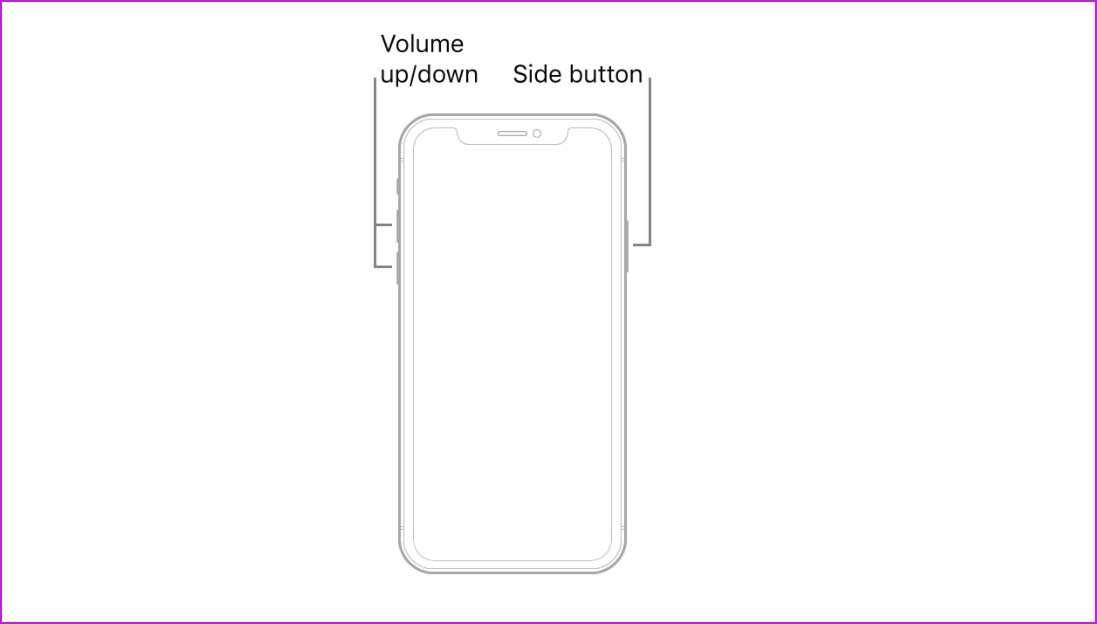
Se você estiver lidando com modelos de iPhone mais antigos, siga o guia dedicado aqui para forçar a reinicialização do iPhone.
5. Remova o protetor de tela
Protetores de tela grossos podem atrapalhar o sensor de proximidade do seu iPhone. O sensor não pode detectar quando você coloca ou move o telefone ao lado de seus ouvidos.
Você deve remover esse protetor de tela do seu iPhone e tentar atender chamadas novamente. Você não notará que a tela fica preta durante uma chamada.
6. Redefinir todas as configurações
Um ajuste de configuração errado também pode fazer com que a tela fique preta durante uma chamada, especialmente se você não estiver segurando o telefone perto do rosto. Siga as etapas abaixo para redefinir as configurações nele.
Passo 1: Abra o aplicativo Configurações no iPhone e vá para o menu Geral.
Passo 2: Selecione Redefinir ou Transferir iPhone.
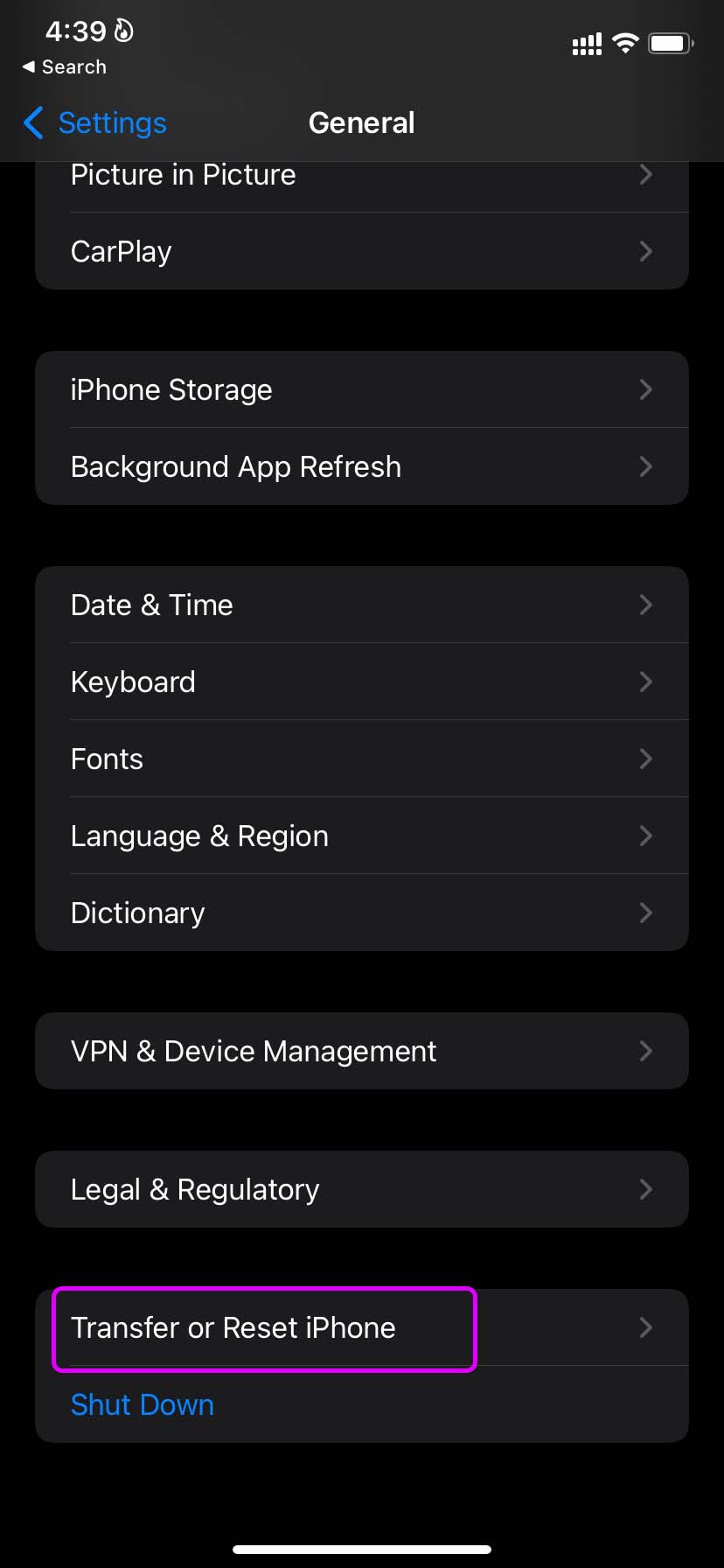
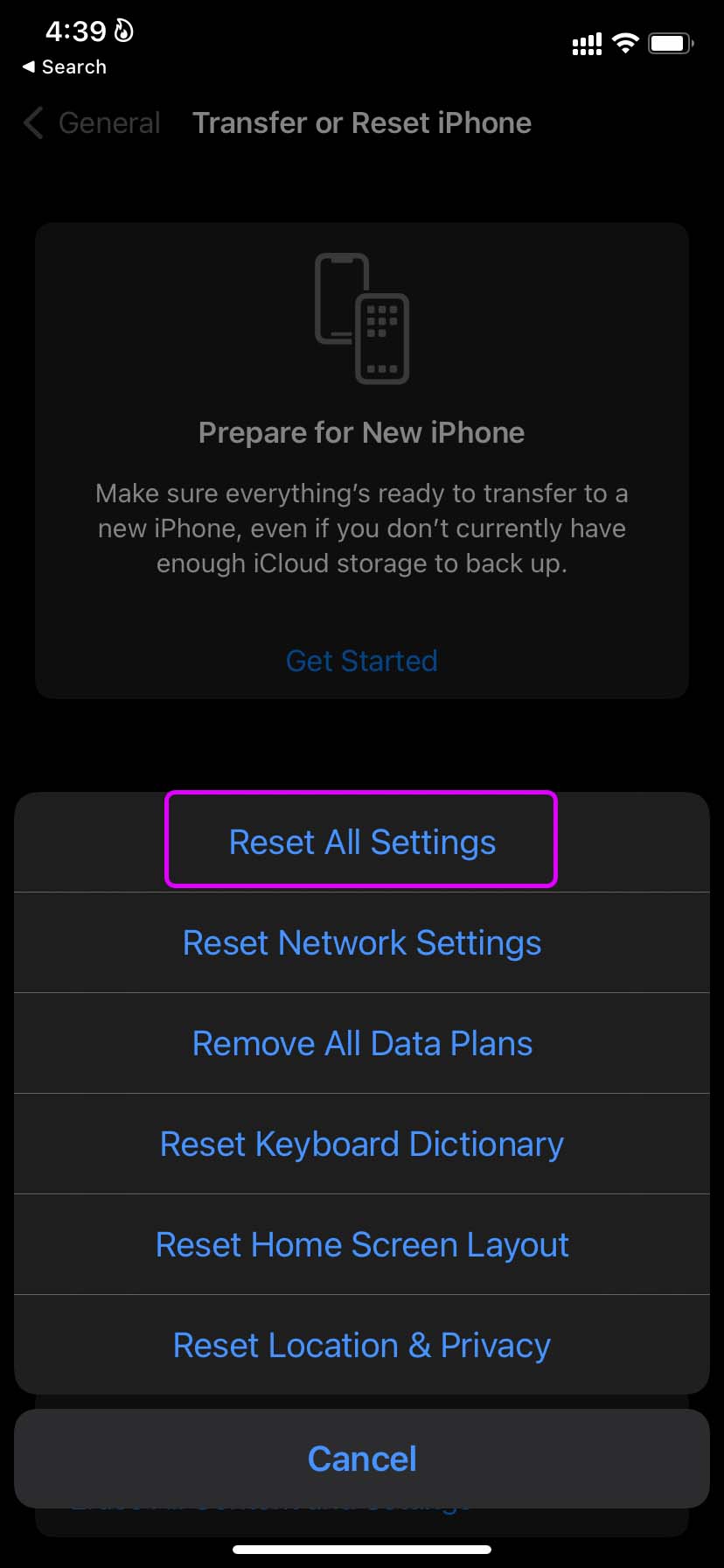
Etapa 3: Toque em Redefinir e selecione Redefinir todas as configurações.
7. Excluir aplicativo de bússola
Sim, isso parece absurdo, mas muitos usuários relatam que conseguiram resolver a tela do iPhone mostrando a tela preta durante o problema da chamada excluindo o aplicativo Compass padrão.
Encontre o aplicativo Compass na tela inicial do seu iPhone e dê um toque longo nele. Toque em Remover bússola e selecione Excluir bússola no menu de contexto.
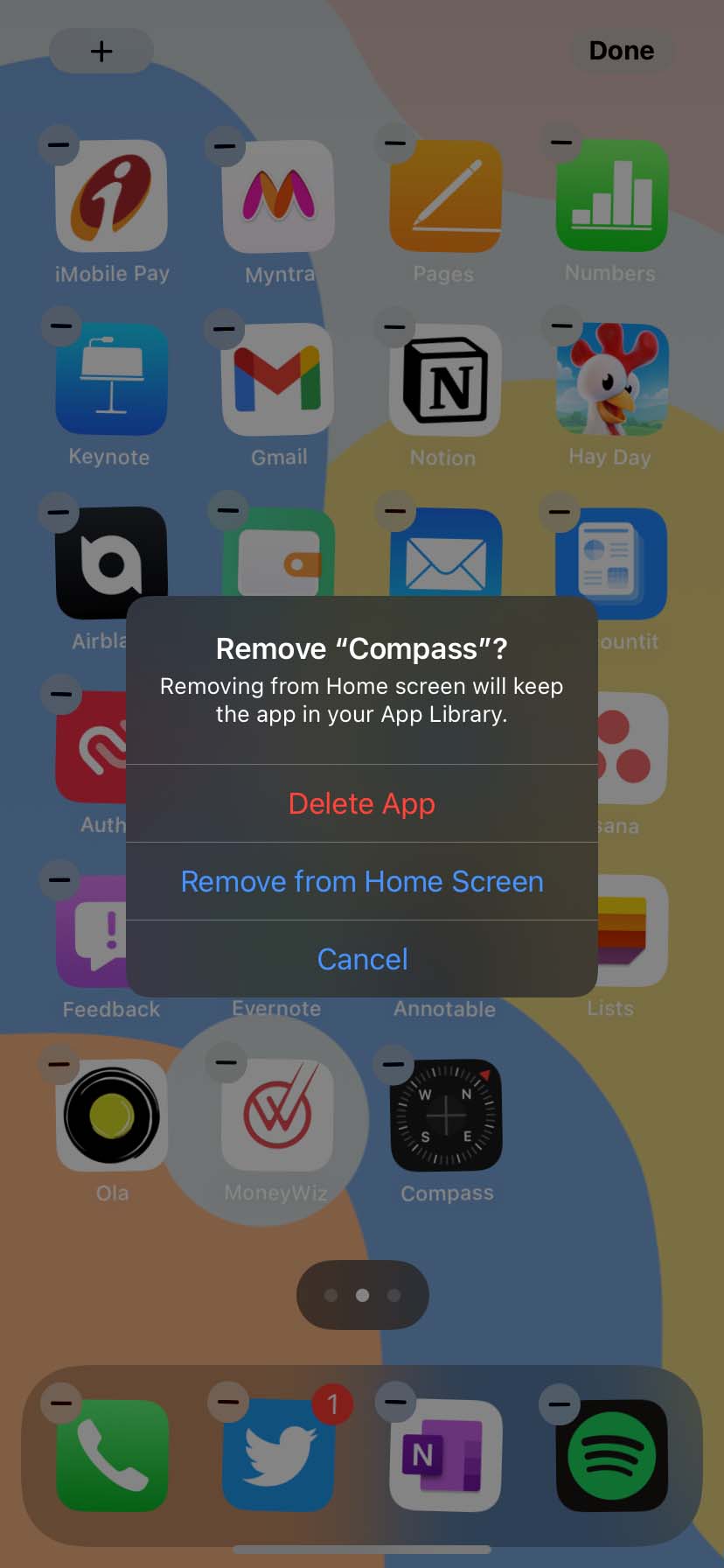
Você sempre pode reinstalar o aplicativo na App Store.
8. Atualize o iOS
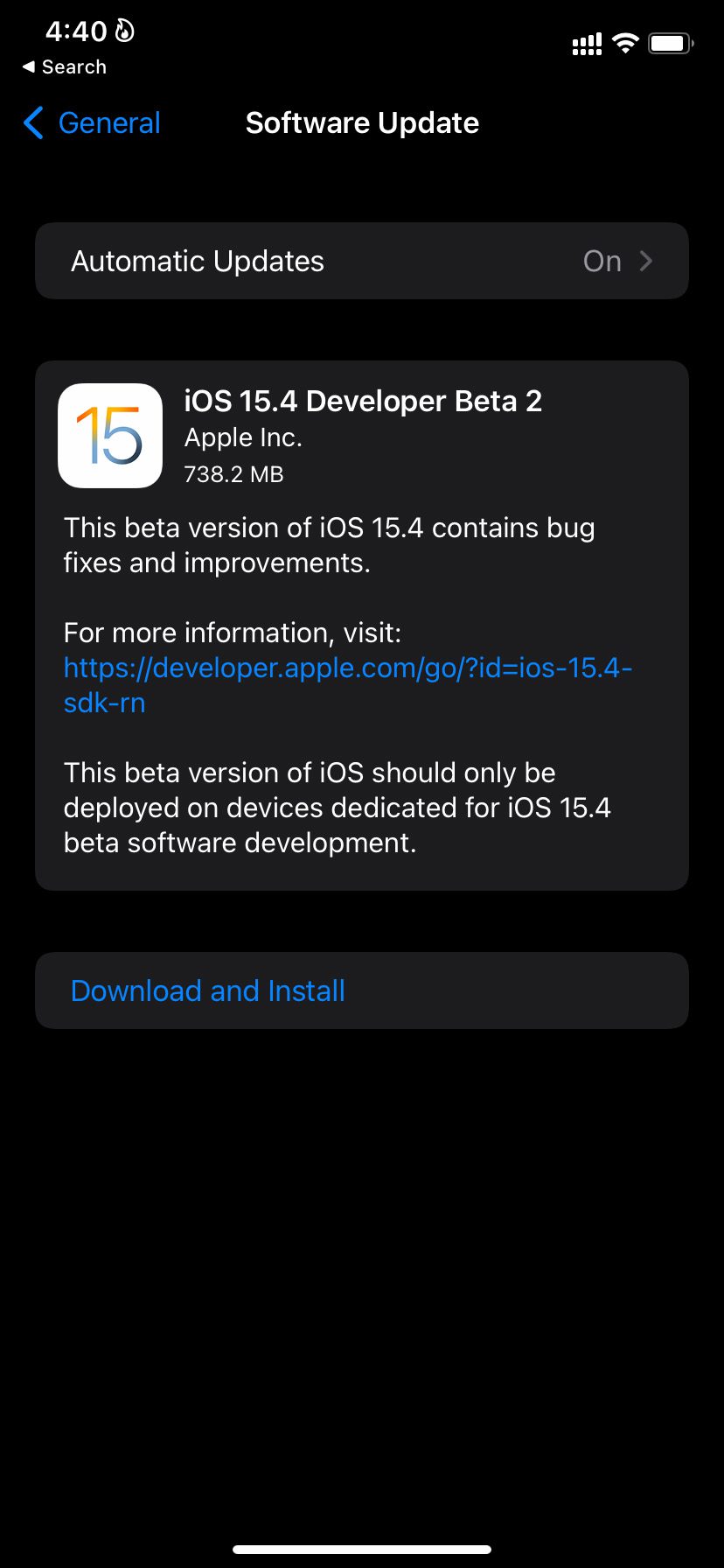
A Apple teve dificuldade em fornecer atualizações de qualidade do sistema operacional. Um bug recente introduzido na versão mais recente do iOS pode causar problemas com a tela preta do iPhone durante problemas de chamada.
Vá para Configurações do iPhone e abra o menu Geral para instalar a versão mais recente do iOS.
9. Visite o Apple Center
Você aplicou todos os truques acima e ainda ficou com a tela do iPhone preta durante a ligação? Embora improvável, ainda assim as chances são de que o sensor de proximidade do seu iPhone precise de uma substituição. Marque uma consulta no centro de serviço da Apple mais próximo, explique o problema e eles poderão diagnosticar e corrigir o problema.
Aproveite as chamadas do iPhone sem preocupações
Quando a tela do iPhone fica preta durante uma chamada, você não poderá encerrar a chamada até que a outra pessoa a desconecte. Os usuários também não podem desfrutar de outras funções. Antes de limpar completamente os dados do iPhone e começar do zero, você pode seguir os truques acima e corrigir o problema.
Fonte Adicione ao Google Notícias
Neste artigo
- 1. Pressione o botão lateral e ligue a tela
- 2. Remova o estojo rígido e as tampas
- 3. Desative Reduzir movimento da acessibilidade
- 4. Forçar a reinicialização do iPhone
- 5. Remova o protetor de tela
- 6. Redefinir todas as configurações
- 7. Excluir aplicativo de bússola
- 8. Atualize o iOS
- 9. Visite o Apple Center
- Aproveite as chamadas do iPhone sem preocupações


