
Igual a Pesquisa Spotlight no Mac, o Windows possui funcionalidade semelhante para pesquisar arquivos, aplicativos e pastas. Mas e se a pesquisa do Windows não funcionar ou mostrar resultados irrelevantes? Você não tem outra opção a não ser pesquisar manualmente as coisas que está procurando, o que consome tempo e é improdutivo. Em vez disso, você pode usar os truques abaixo e corrigir a pesquisa que não funciona no Windows 11.

A pesquisa do Windows 11 integra-se perfeitamente ao menu Iniciar. Você pode pressionar a tecla Windows no teclado e começar a digitar para procurar arquivos em seu computador. Vamos corrigir os problemas de pesquisa de uma vez por todas no seu computador.
1. Adicione um ícone de pesquisa na barra de tarefas
Se você estiver enfrentando problemas com a pesquisa no menu Iniciar, também terá outra opção para abrir a pesquisa. Você pode colocar um atalho de pesquisa na barra de tarefas e navegar pelas consultas com um único clique.
Observação: Por padrão, o Windows 11 integra a pesquisa na barra de tarefas. Você pode ter desabilitado para liberar espaço na parte inferior.
Passo 1: Pressione as teclas Windows + I atalho para abrir o menu Configurações do Windows.
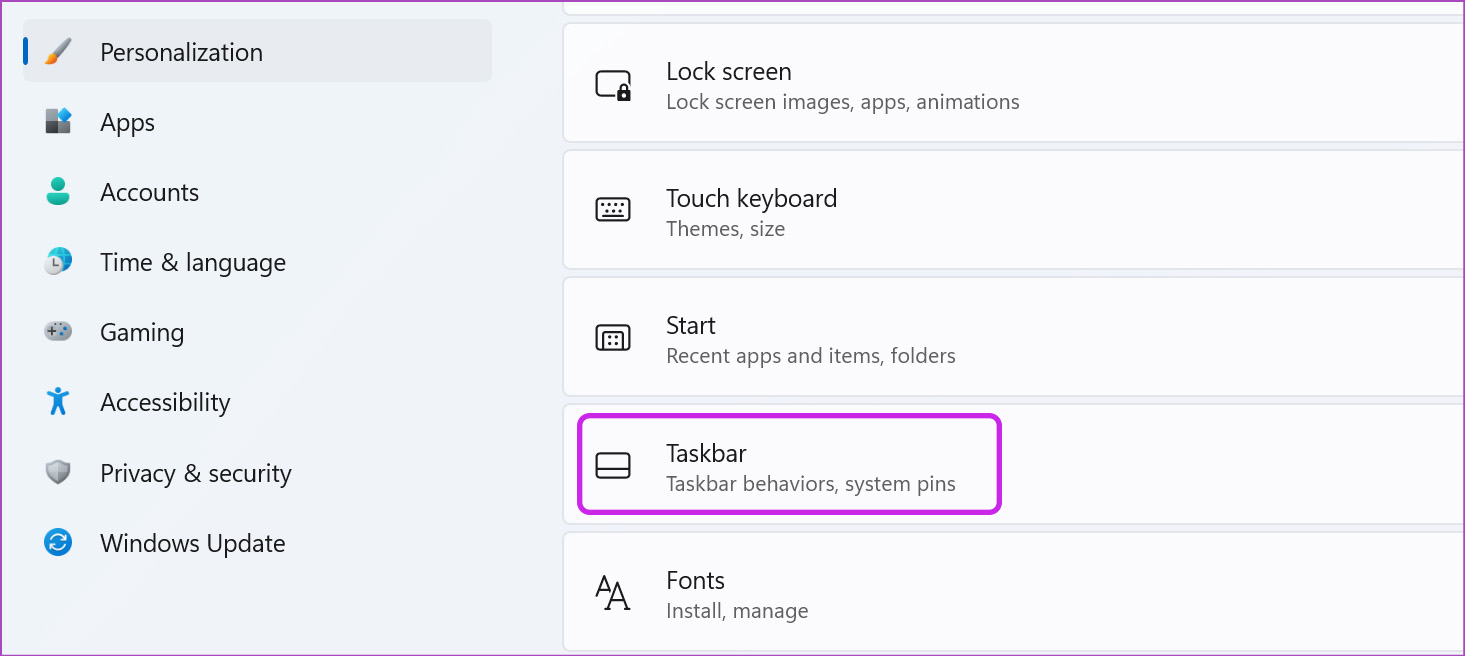
Passo 2: Vá para Personalização e selecione Barra de Tarefas.
Etapa 3: Ative a alternância de pesquisa.
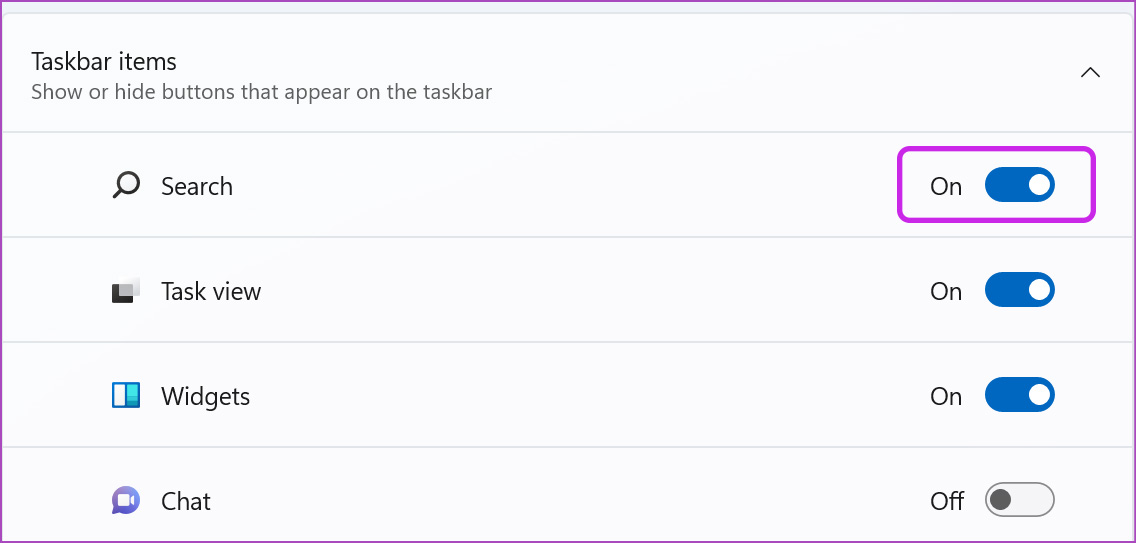
Clique no ícone da lupa e tente pesquisar arquivos e aplicativos.
2. Execute o Solucionador de problemas de pesquisa
A Microsoft oferece uma ferramenta de solução de problemas integrada para localizar e corrigir problemas com o Windows Search. Veja como você pode usá-lo e corrigir a pesquisa que não está funcionando no Windows 11.
Passo 1: Inicie as Configurações do Windows e vá para o menu Sistema.
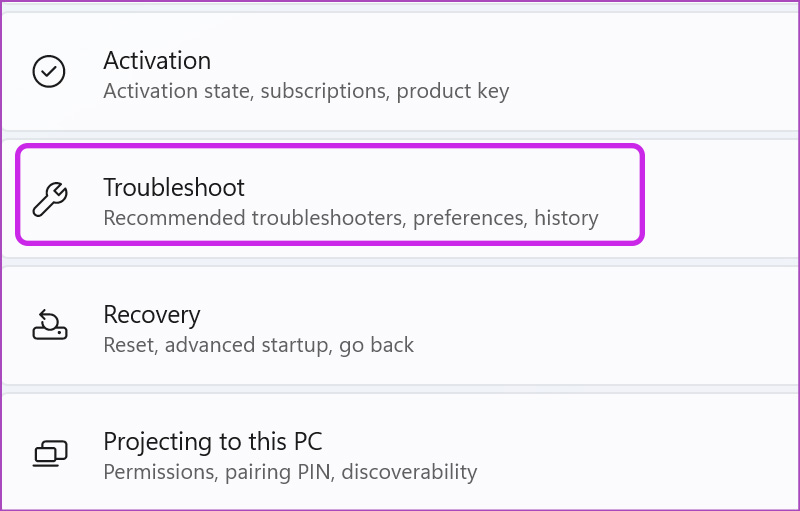
Passo 2: Selecione Solucionar problemas e abra outros solucionadores de problemas no menu a seguir.
Etapa 3: Role para baixo e selecione Executar ao lado de Pesquisa e indexação.
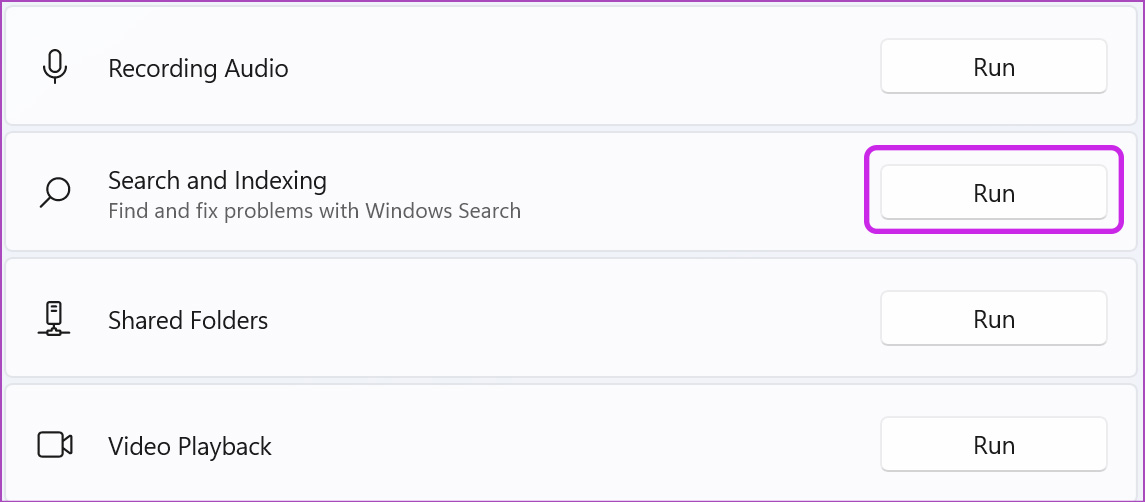
O Windows executará a solução de problemas e ajudará você a corrigir problemas de pesquisa em seu computador.
3. Reinicie os serviços do SearchHost
Quando você liga seu PC, o Windows inicia automaticamente os serviços de pesquisa em segundo plano. Às vezes, se o sistema operacional não fizer isso, a pesquisa não funcionará. Siga as etapas abaixo e reinicie os serviços de pesquisa do Windows usando o Gerenciador de Tarefas.
Passo 1: Clique com o botão direito do mouse na tecla Windows na barra de tarefas e selecione Gerenciador de Tarefas.
Passo 2: Vá para a guia Detalhes.
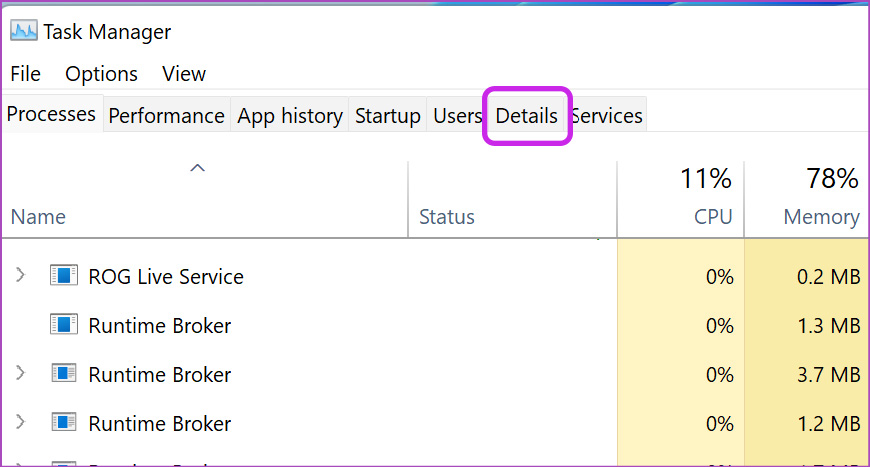
Etapa 3: Role até o processo SearchHost.exe.
Passo 4: Clique com o botão direito nele e selecione Finalizar tarefa.
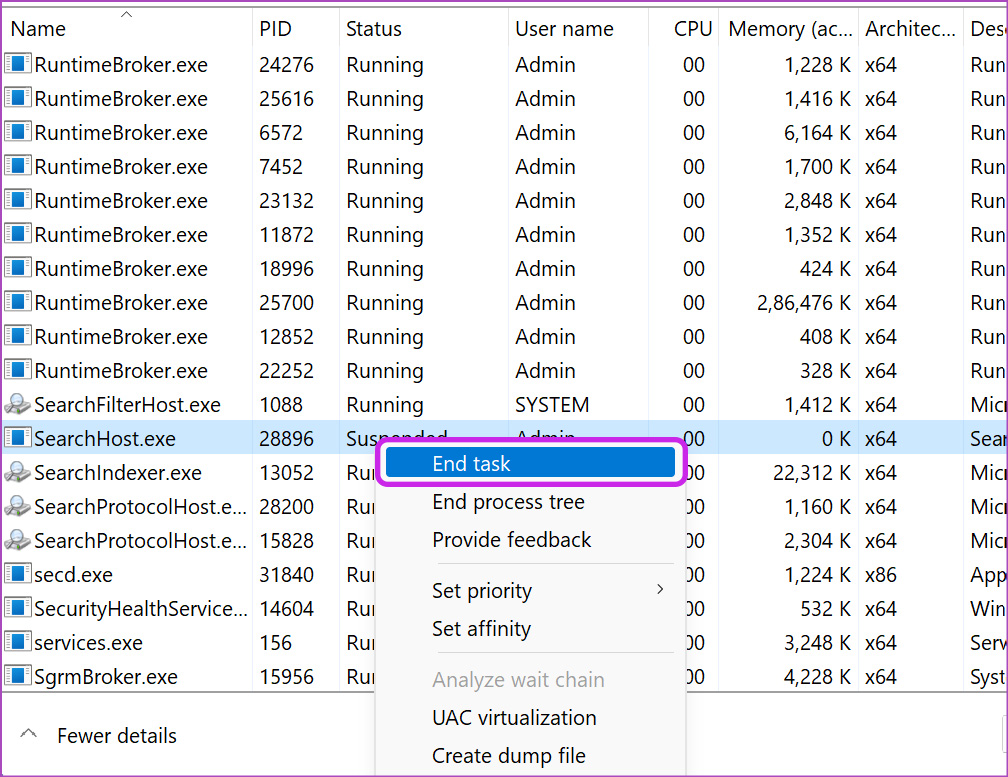
Tente pesquisar algo em seu computador e o Windows retomará os serviços de pesquisa.
4. Aprimore a indexação de pesquisa
Você está enfrentando problemas para encontrar arquivos dentro de pastas? O Windows pode estar usando a indexação clássica que pesquisa apenas nas pastas Documentos, Imagens e Músicas. Você precisa fazer um ajuste nas configurações.
Passo 1: Inicie o menu Configurações do Windows e vá para Privacidade e segurança.
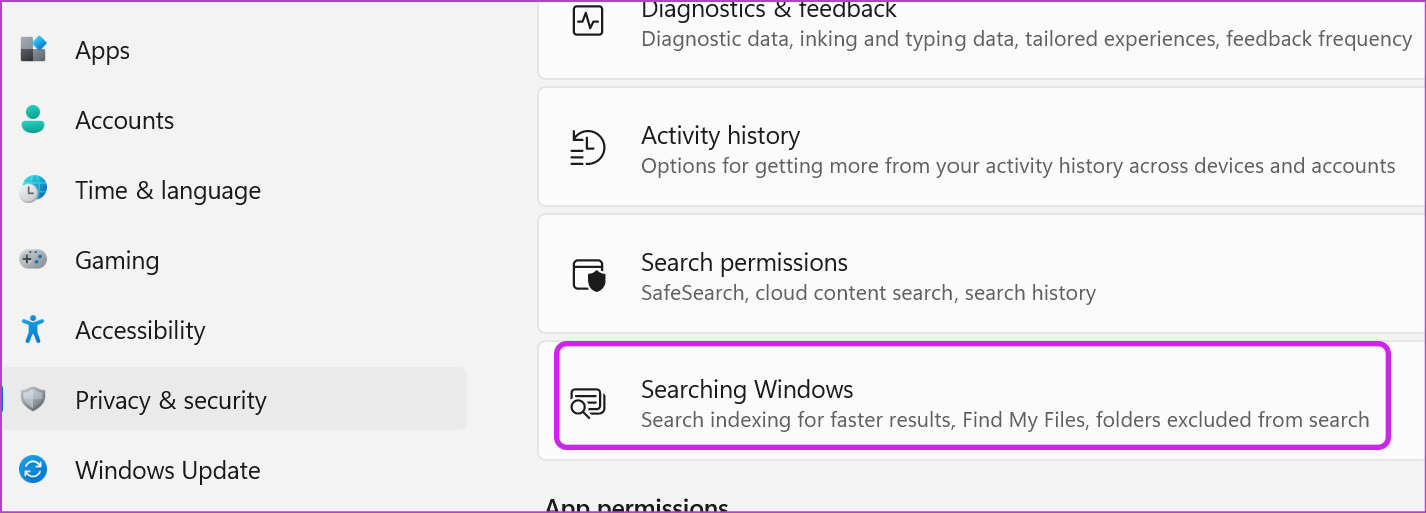
Passo 2: Selecione Pesquisando no Windows no menu de permissões do Windows.
Etapa 3: Selecione o botão de opção ao lado de Aprimorado e feche o menu.
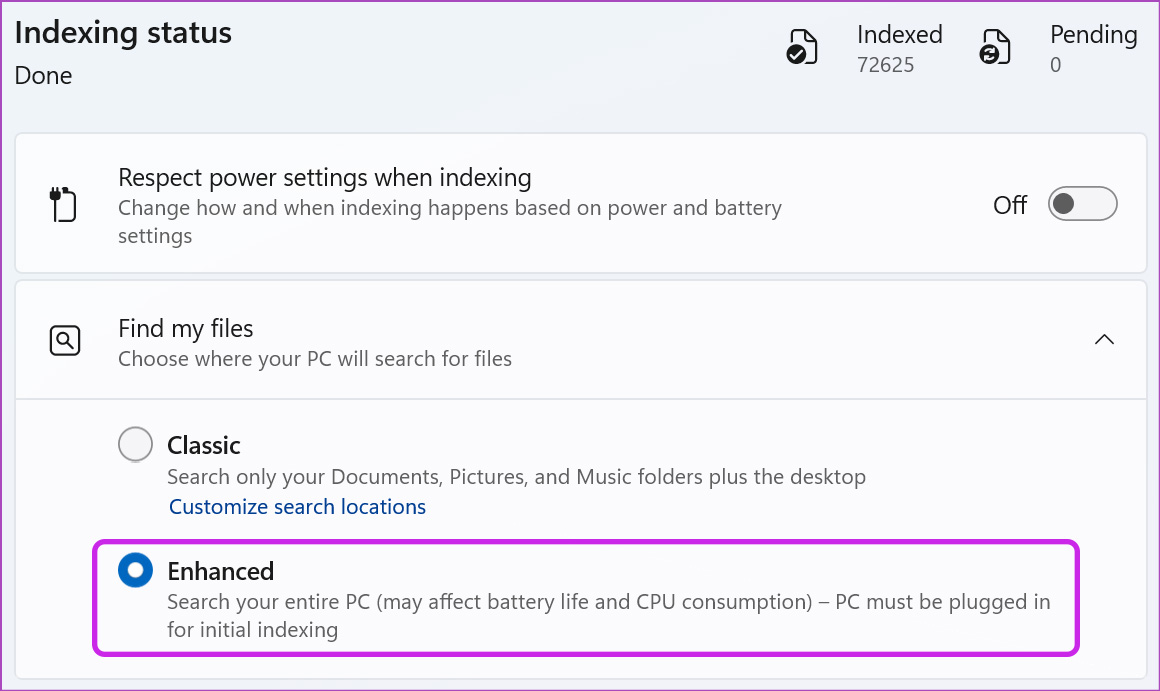
A partir de agora, o Windows pesquisará todo o seu PC. Isso pode resultar em alto consumo de CPU e afetar a vida útil da bateria.
5. Verifique as pastas excluídas
Se você pediu ao Windows para não pesquisar em pastas específicas, os dados não aparecerão nos resultados da pesquisa. Você pode verificar as pastas excluídas e removê-las, se desejar.
Passo 1: Vá para Privacidade e segurança nas configurações do Windows (consulte as etapas acima).
Passo 2: Clique em Pesquisando no Windows.
Etapa 3: Verifique as pastas excluídas dos resultados da pesquisa. Selecione um menu de três pontos ao lado de uma pasta relevante e selecione remover.
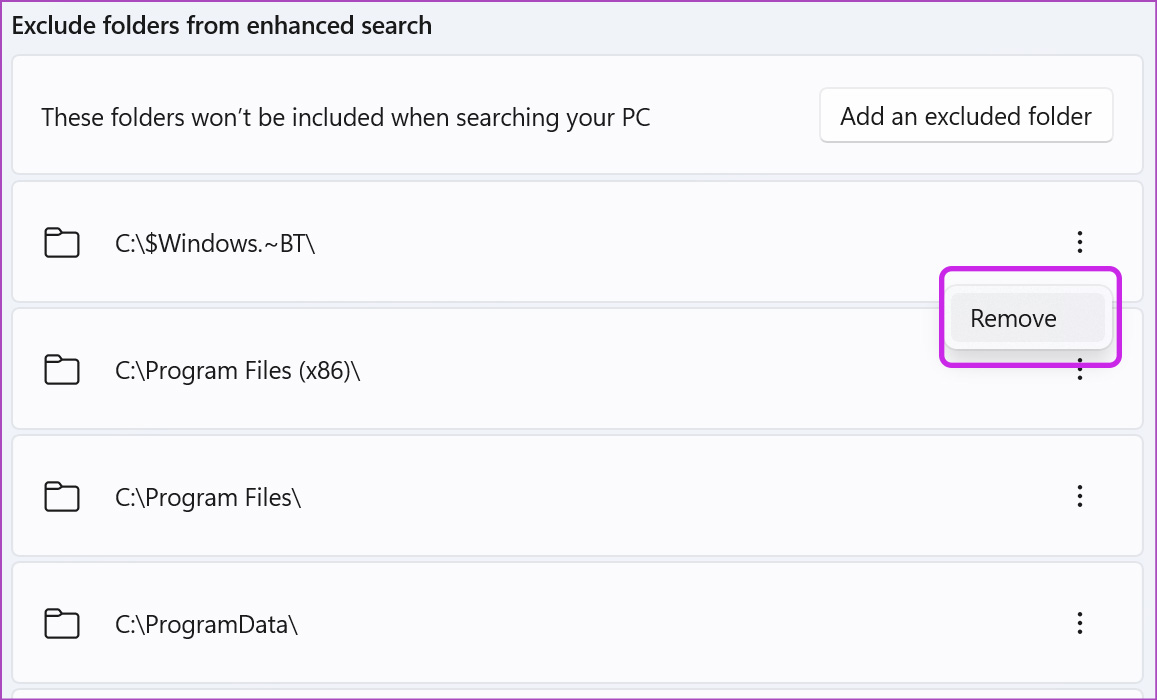
O Windows agora pode pesquisar todas as pastas removidas no computador.
6. Reinicie a Pesquisa do Windows
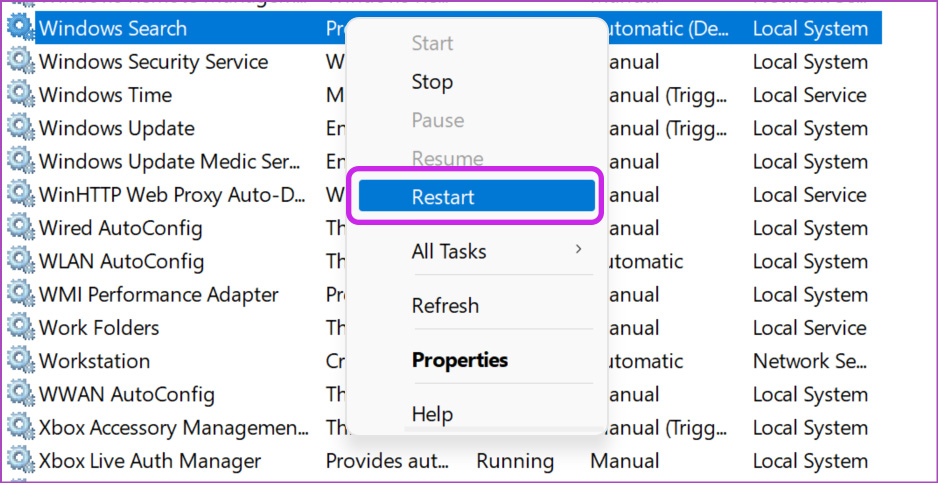
Se você ainda estiver enfrentando problemas com a pesquisa em seu computador, reinicie o serviço Windows Search. Aqui está como.
Passo 1: Pressione a tecla Windows e procure por Serviços. Aperte a tecla Enter.
Passo 2: Role para baixo até a Pesquisa do Windows.
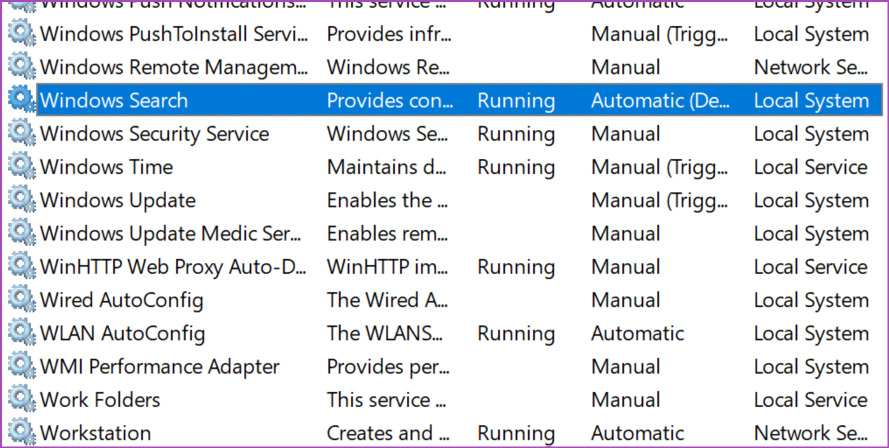
Etapa 3: Clique com o botão direito nele e selecione Reiniciar.
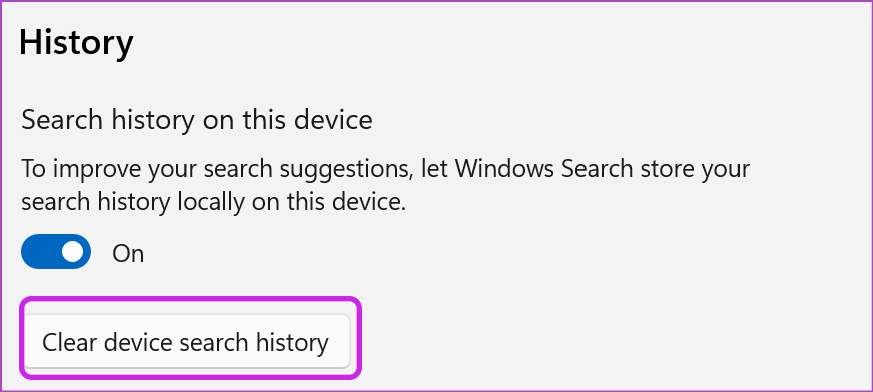
7. Limpe o histórico de pesquisa do dispositivo
Se o seu computador for afetado por dados de pesquisa corrompidos, você poderá enfrentar problemas. Portanto, é uma boa ideia limpar o histórico de pesquisa e começar do zero. No entanto, depois de limpar o histórico de pesquisa, as poucas pesquisas iniciais serão um pouco lentas.
Passo 1: Abra o menu Privacidade e Segurança nas Configurações do Windows (verifique as etapas acima).
Passo 2: Selecione Permissões de pesquisa.
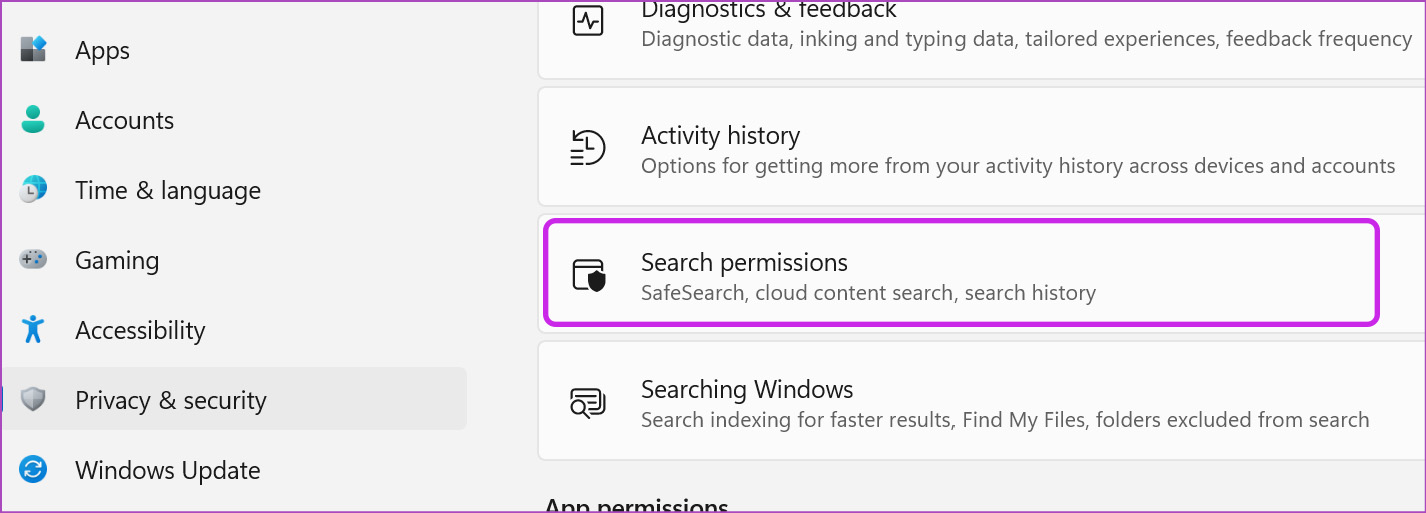
Etapa 3: Selecione o botão Limpar histórico de pesquisa do dispositivo.
8. Verifique os locais indexados
Quando você tem arquivos importantes armazenados na unidade C: ou D:, você precisa garantir que a pesquisa do Windows possa indexar por meio dela.
Passo 1: Pressione a tecla Windows e procure por Opções de Indexação.
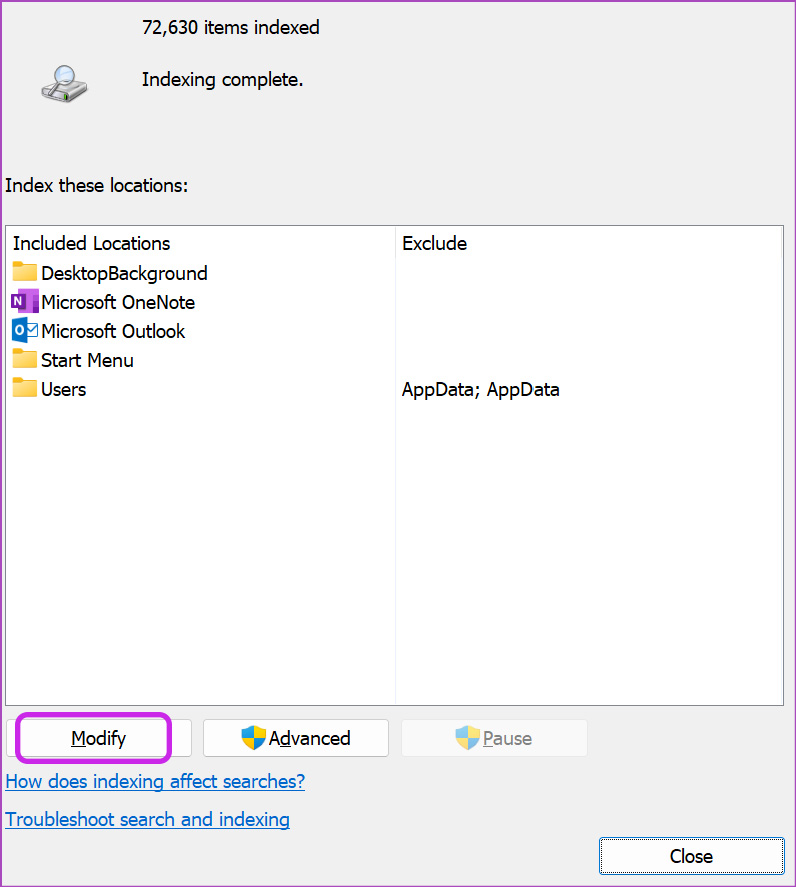
Passo 2: Clique em Modificar e habilite a unidade de disco local.
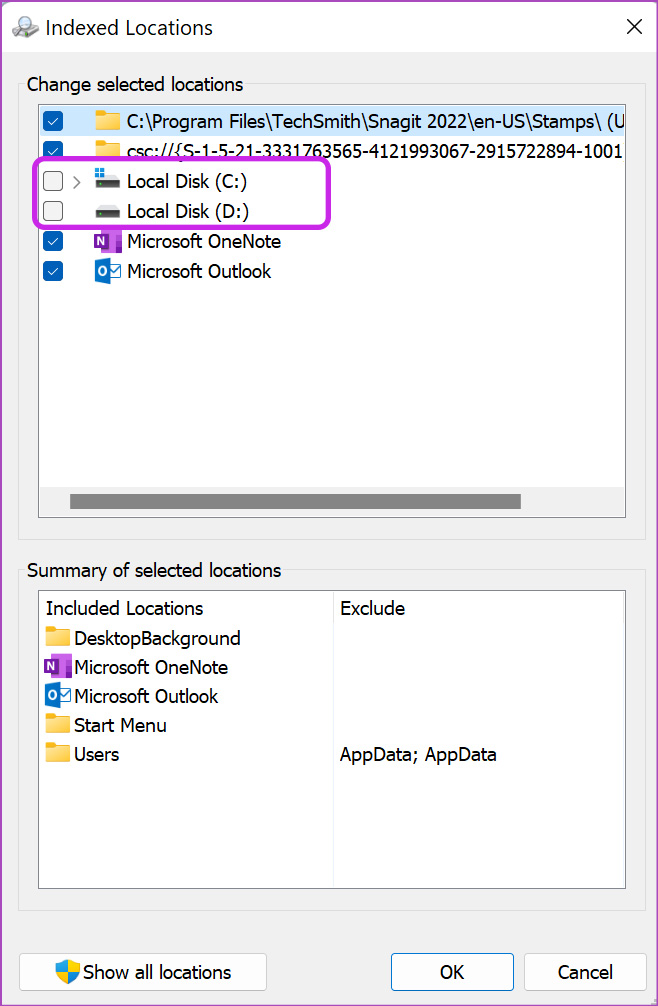
Clique em OK, e você está pronto para ir.
9. Atualize o Windows 11
Seu último recurso para corrigir a pesquisa que não funciona no Windows 11 é atualizar o software no seu PC. Vá para o menu Windows Update em Configurações e instale a atualização pendente.
Navegue pelas consultas de pesquisa no Windows
Você não precisa lembrar a localização do arquivo ou deixar a barra de tarefas cheia de dezenas de aplicativos e jogos. Use a pesquisa do Windows e acesse esses aplicativos e documentos rapidamente.
Fonte Adicione ao Google Notícias
Neste artigo
- 1. Adicione um ícone de pesquisa na barra de tarefas
- 2. Execute o Solucionador de problemas de pesquisa
- 3. Reinicie os serviços do SearchHost
- 4. Aprimore a indexação de pesquisa
- 5. Verifique as pastas excluídas
- 6. Reinicie a Pesquisa do Windows
- 7. Limpe o histórico de pesquisa do dispositivo
- 8. Verifique os locais indexados
- 9. Atualize o Windows 11
- Navegue pelas consultas de pesquisa no Windows


