
A experiência de login no aplicativo móvel do Spotify nem sempre é livre de problemas. O aplicativo pode ocasionalmente exibir códigos de erro enigmáticos e impedir que você acesse sua conta. Surpreendentemente, isso pode acontecer mesmo se você inserir o nome de usuário e a senha corretos. Se você está irritado com um problema semelhante, este guia pode ajudar.
Não é divertido quando o Spotify apresenta erros de login no seu Android ou iPhone. Antes de mudar para outro serviço de streaming e se contentar com uma experiência inferior, considere aplicar as seguintes correções para resolver o problema.
1. Verifique sua conexão com a Internet
Problemas de conectividade com a Internet no Android ou iPhone podem impedir que você faça login no aplicativo Spotify. Portanto, seu primeiro passo é garantir que seu telefone tenha uma conexão ativa com a Internet. Você pode fazer isso abrindo um aplicativo como o YouTube ou abrindo um site em um navegador móvel.
Se a sua internet estiver lenta ou inconsistente, faça testes de velocidade da internet no seu telefone. Em seguida, considere mudar para uma conexão diferente e tente novamente.
2. Verifique o nome de usuário e a senha inseridos
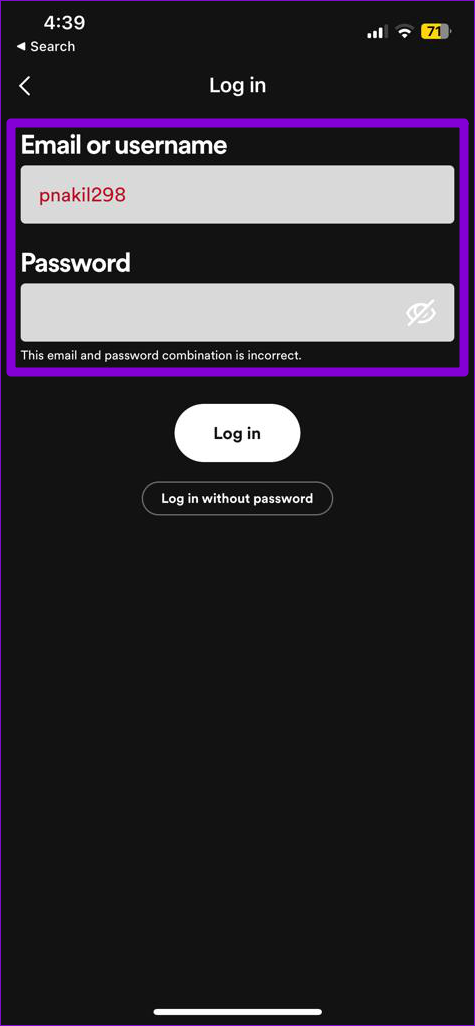
Se você cometer um erro ao inserir seu endereço de e-mail ou senha no aplicativo Spotify, não poderá acessar sua conta. É importante verificar novamente suas credenciais de login quanto a erros de digitação ou erros antes de passar para qualquer correção avançada.
3. Use outro método de login
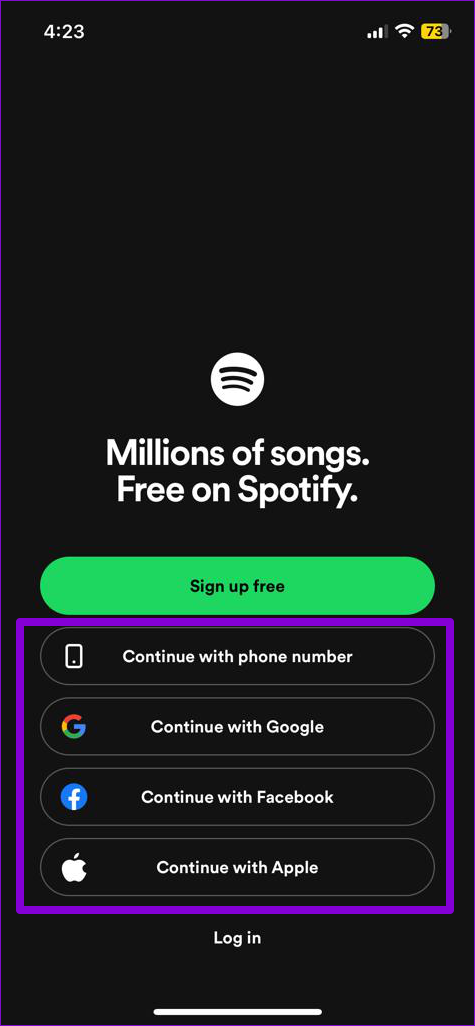
O Spotify oferece várias opções para fazer login no aplicativo. Além do seu endereço de e-mail, você também pode usar seu número de telefone vinculado ou fazer login por meio de suas contas do Google, Apple ou Facebook. Tente usar um dos outros métodos para fazer login e veja se funciona.
4. Force a parada do aplicativo Spotify e reabra-o
O Spotify pode lançar erros de login para você se o aplicativo estiver com problemas no seu Android ou iPhone. Na maioria dos casos, você pode corrigir esses problemas reiniciando o aplicativo.
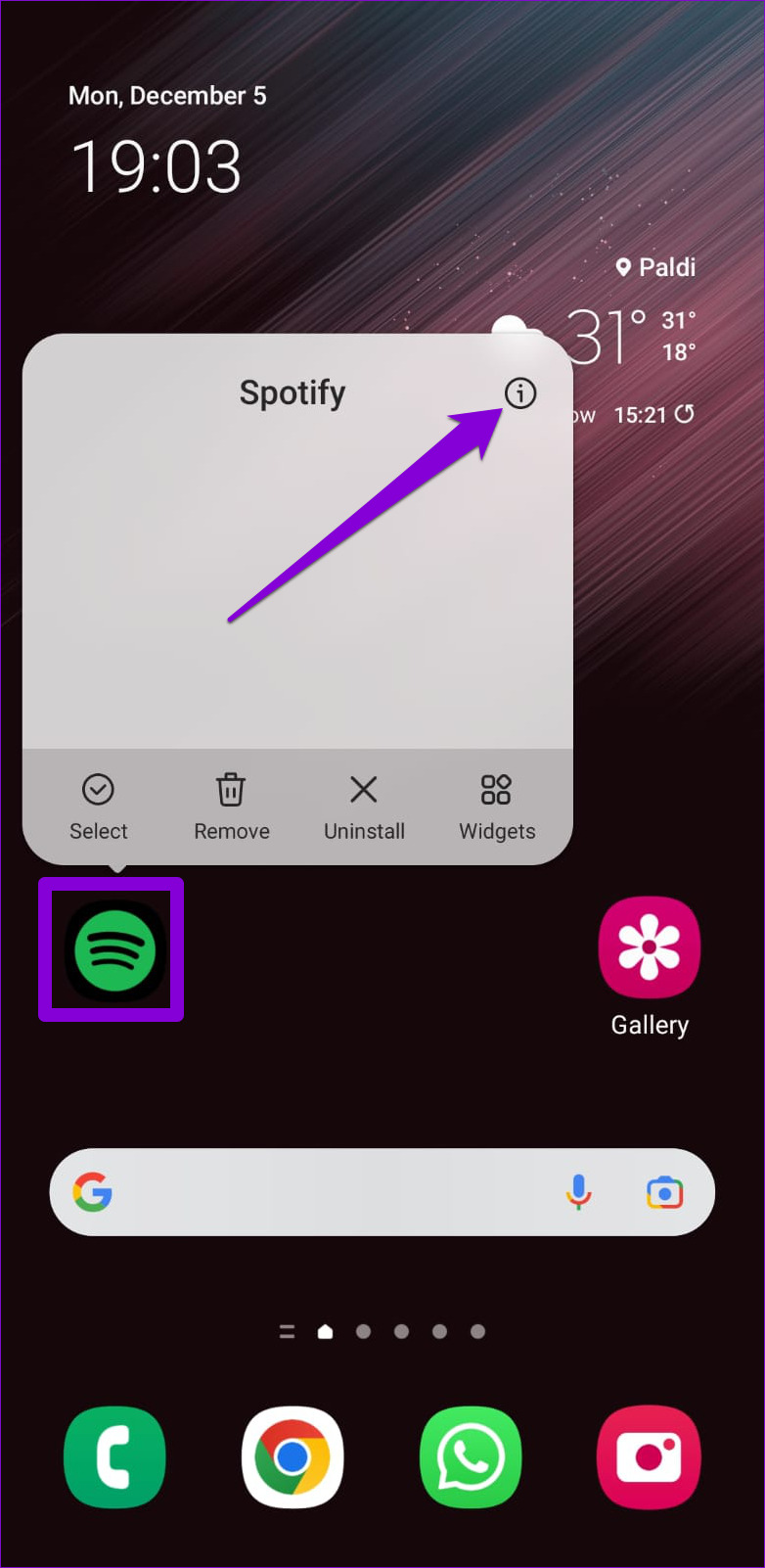
Para forçar o fechamento do Spotify no Android, pressione e segure o ícone do aplicativo e toque no ícone 'i' no menu que aparece. Na página de informações do aplicativo, toque na opção Forçar parada na parte inferior.
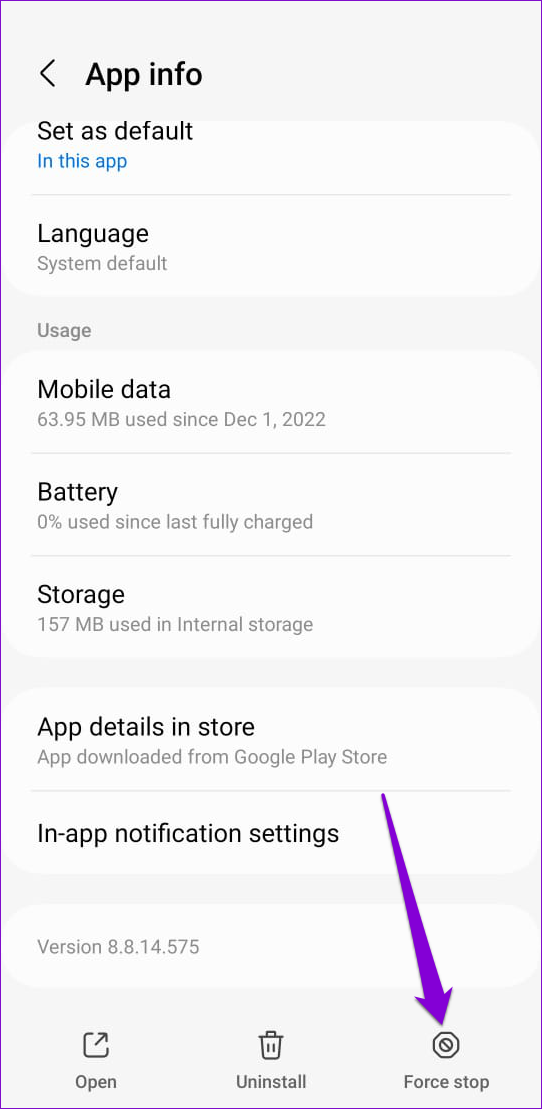
Se você estiver usando um iPhone, deslize de baixo para cima na tela ou pressione o botão da tela inicial duas vezes para abrir o alternador de aplicativos. Localize o cartão do aplicativo Spotify e deslize para cima para fechá-lo.
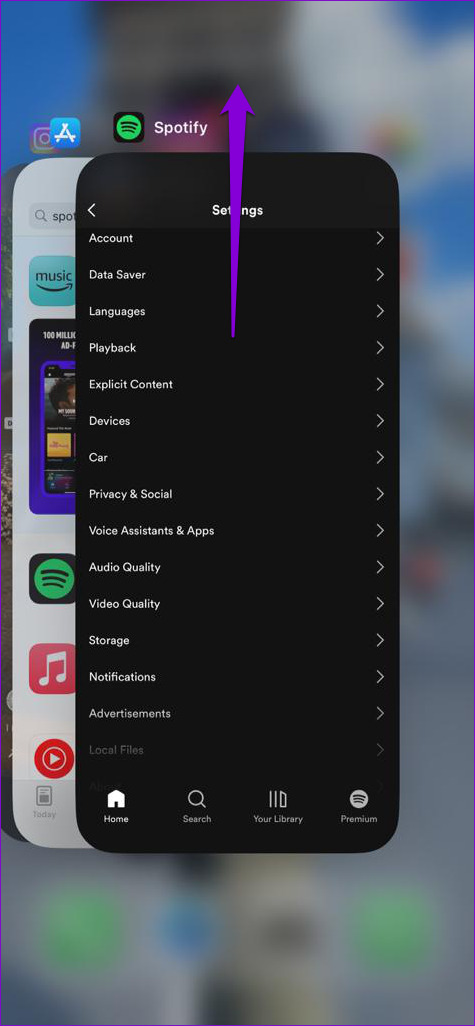
Reabra o aplicativo Spotify e tente fazer login novamente.
5. Ativar data e hora automáticas
Aplicativos como o Spotify podem falhar ao se conectar com os servidores e exibir erros se o telefone estiver configurado para a data ou hora errada. Em vez de corrigir a data e hora manualmente, é preferível habilitar o recurso de data e hora automática em seu telefone.
Android
Passo 1: Abra o aplicativo Configurações no seu telefone e vá para Gerenciamento geral.
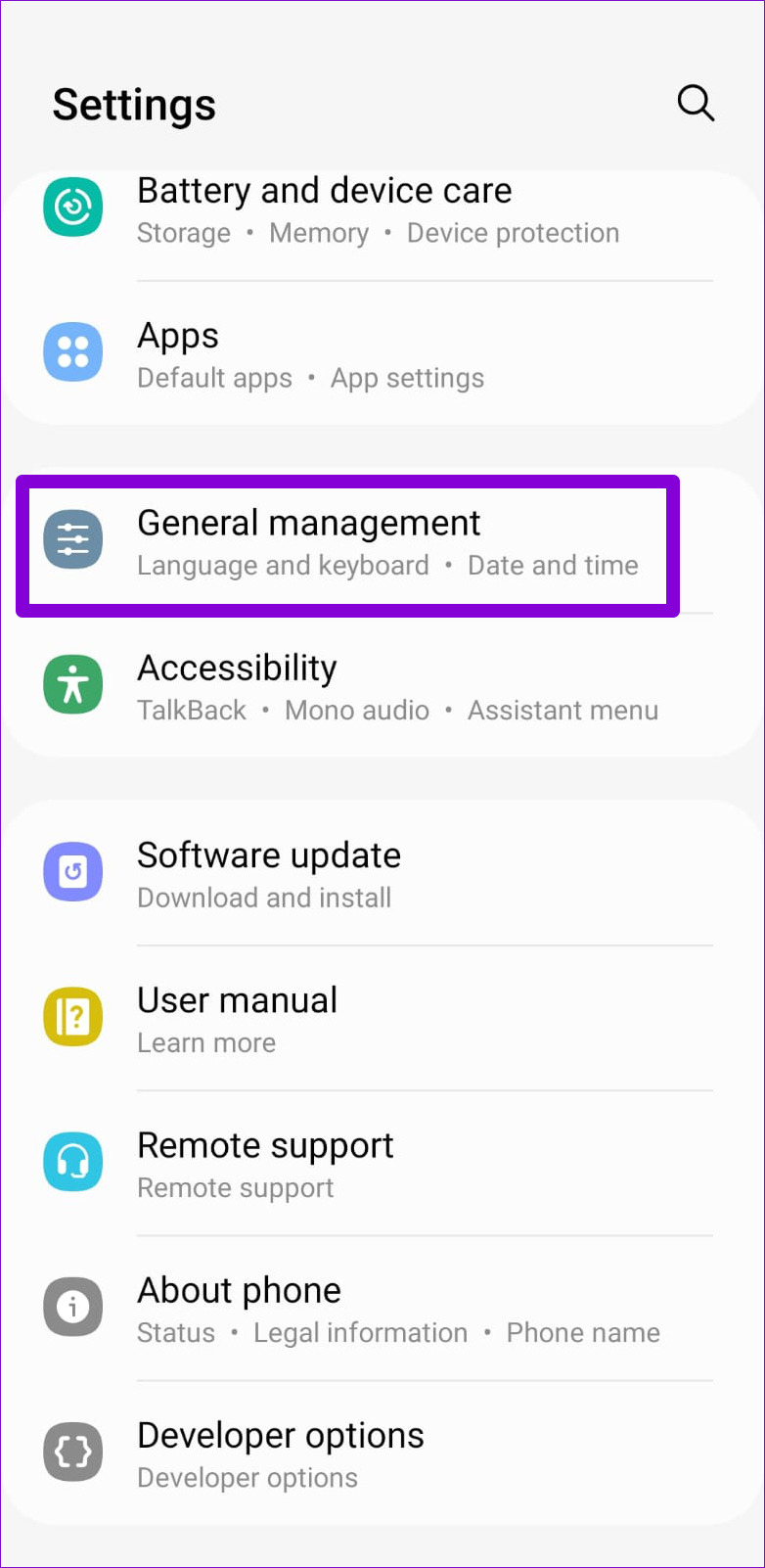
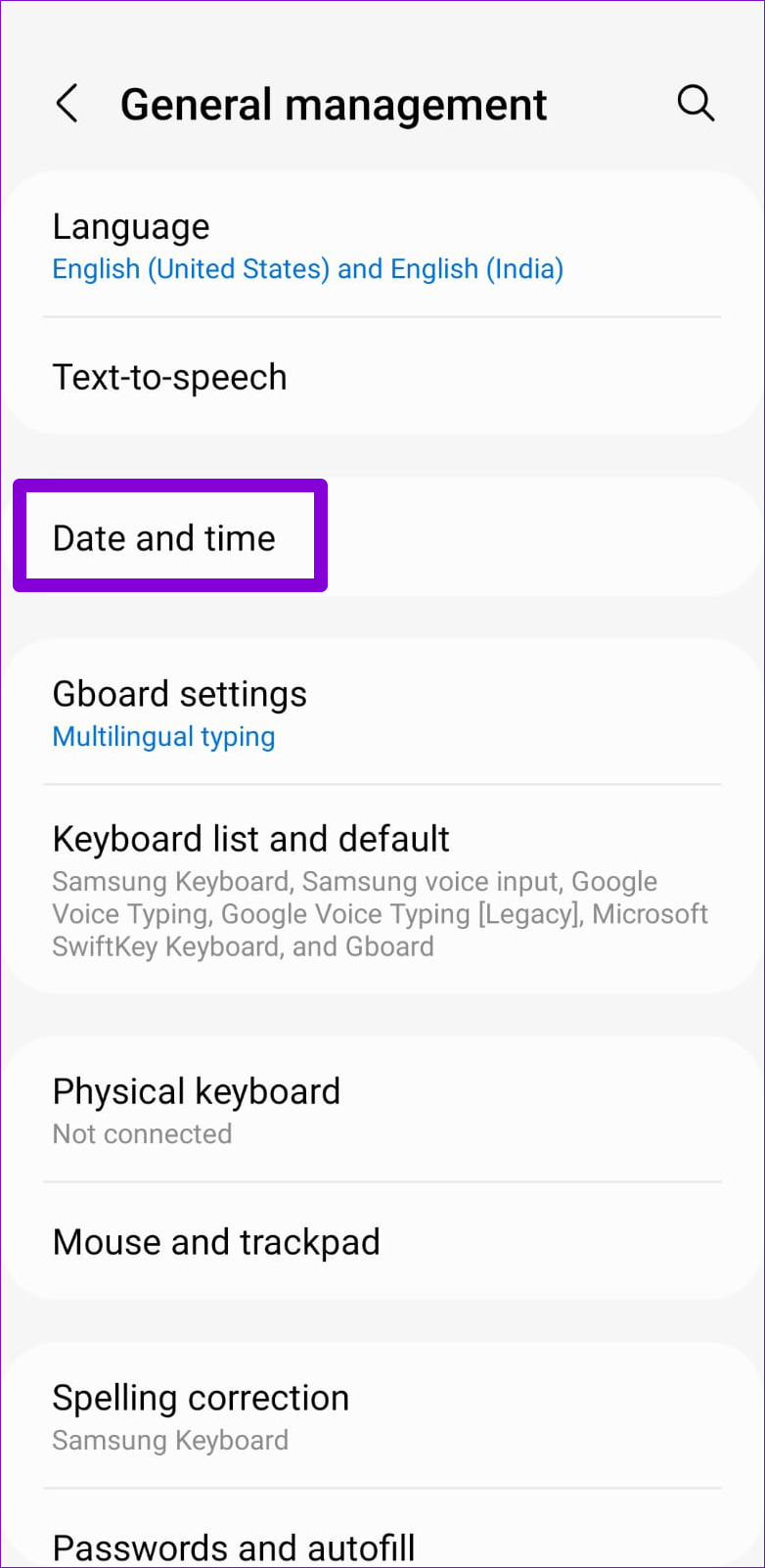
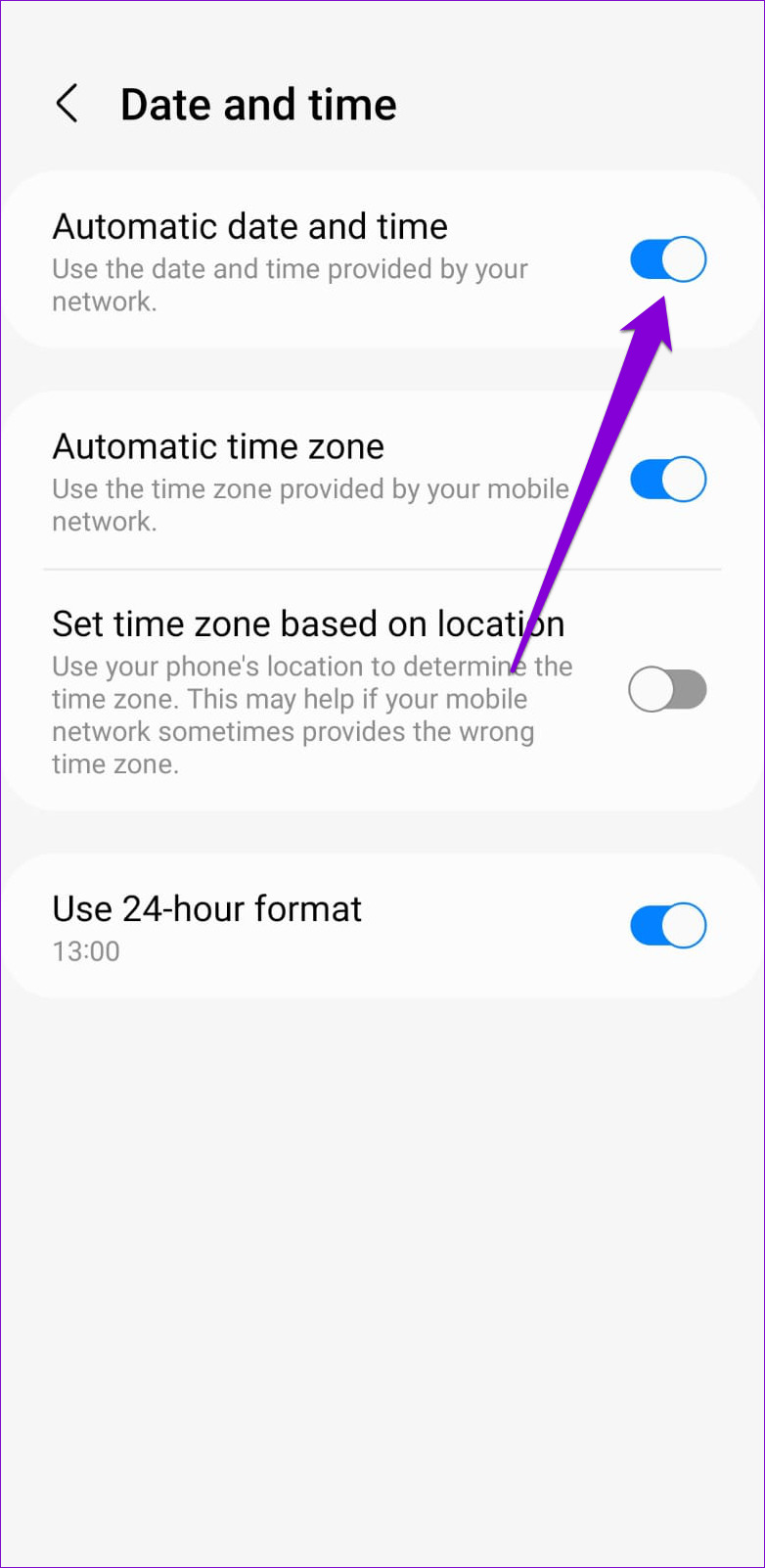
Passo 2: Toque em Data e hora e ative a alternância para 'Data e hora automáticas'.
Iphone
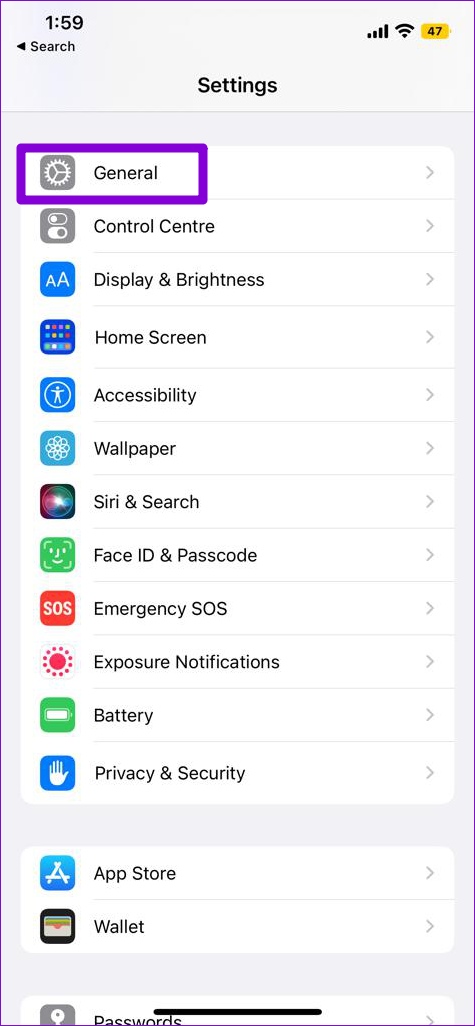
Passo 1: Inicie o aplicativo Configurações no seu iPhone e navegue até Geral.
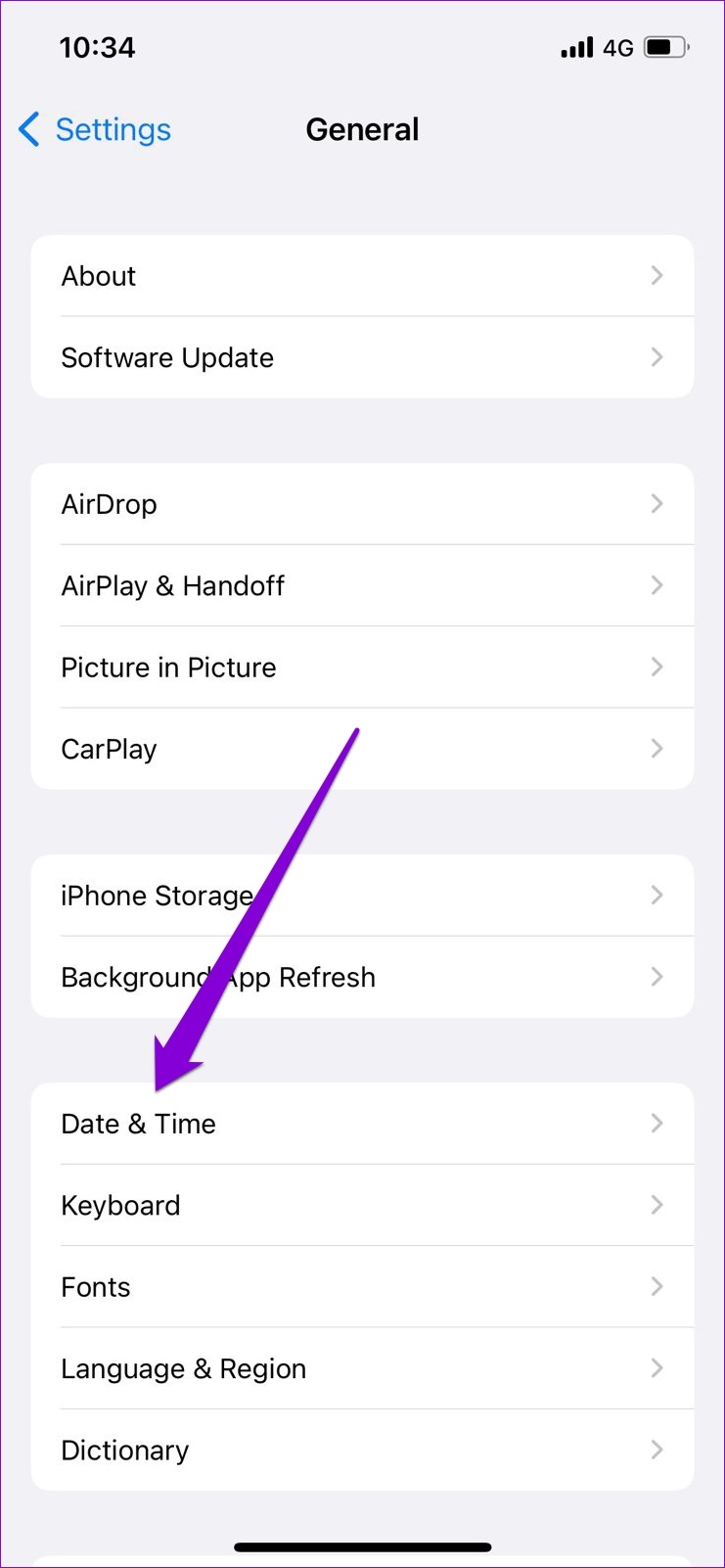
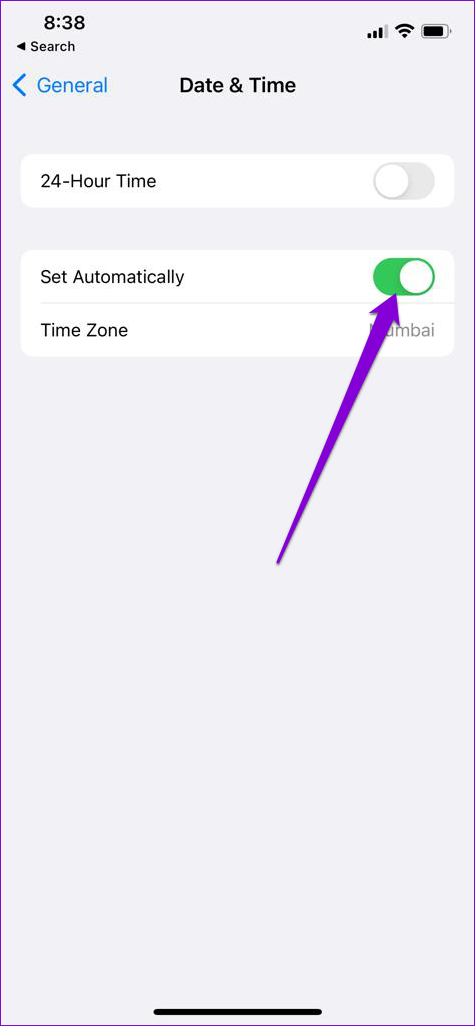
Passo 2: Toque em Data e hora e ative o botão ao lado de Definir automaticamente.
6. Login sem senha
Spotify também permite que você faça login sem digitar uma senha. Você pode usar esta opção se não conseguir lembrar sua senha ou se o aplicativo continuar apresentando erros.
Passo 1: Abra o aplicativo Spotify e toque na opção Login na parte inferior.
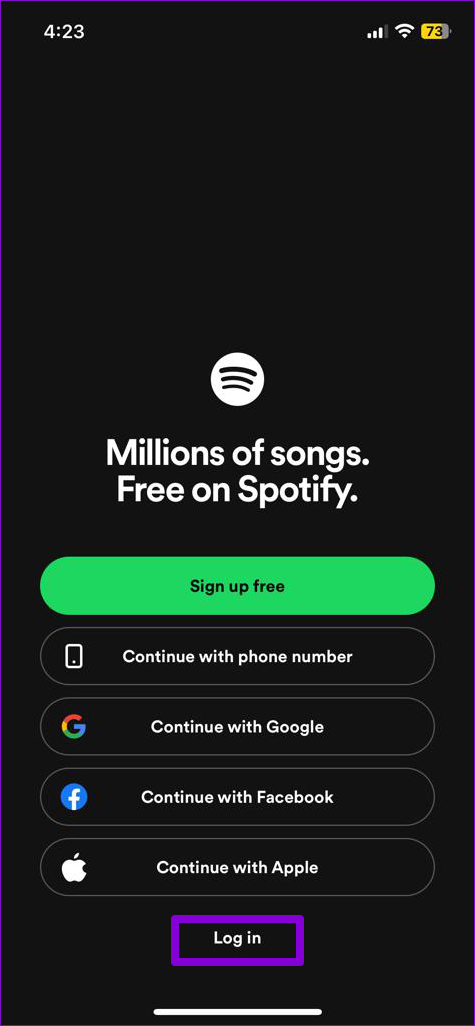
Passo 2: Toque em 'Fazer login sem senha'.
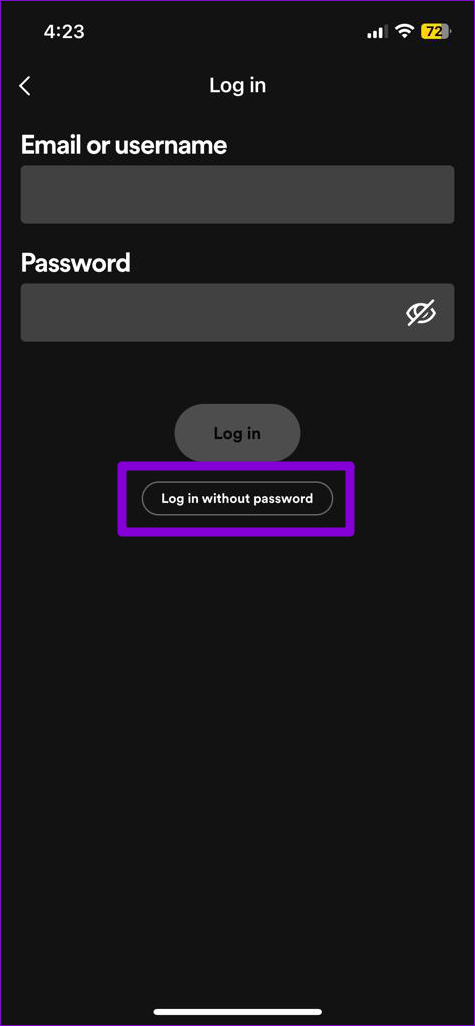
Etapa 3: Digite seu endereço de e-mail ou nome de usuário e toque no botão Obter link.
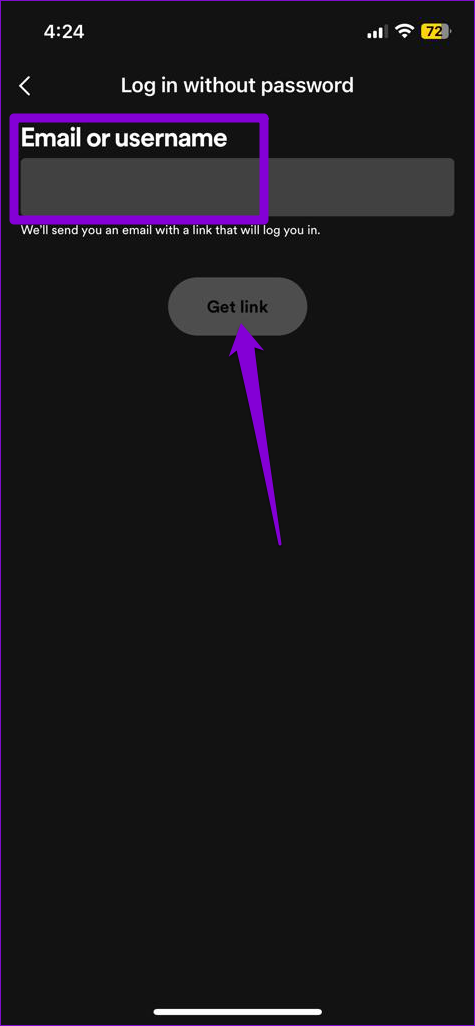
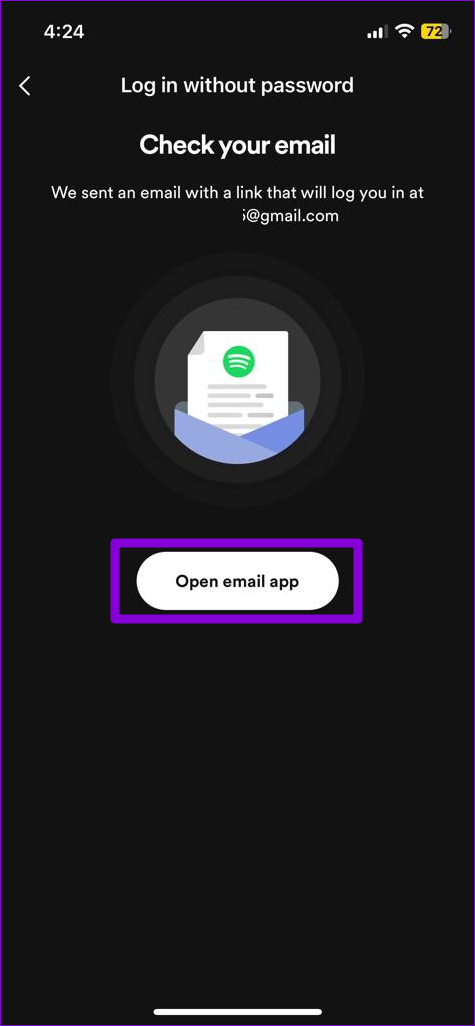
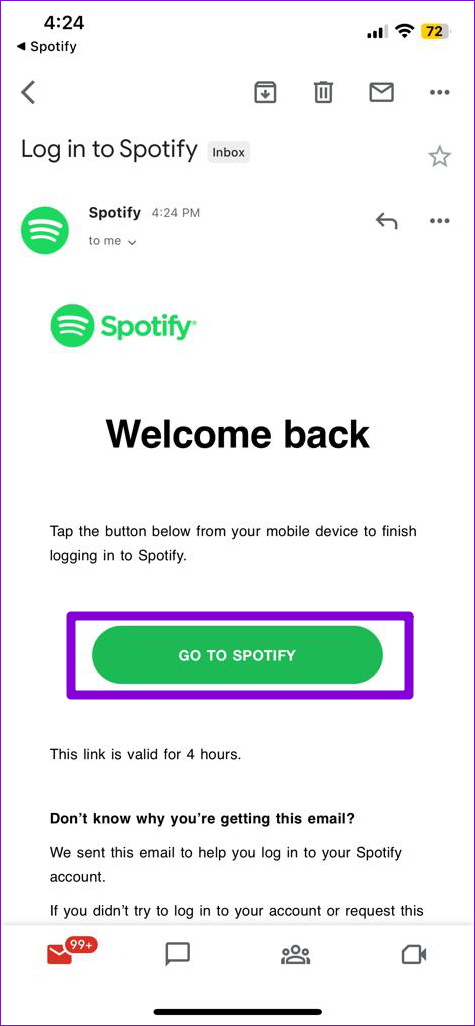
Passo 4: Toque no botão 'Abrir aplicativo de e-mail' para visualizar o e-mail recebido. Toque no botão Ir para o Spotify para fazer login na sua conta.
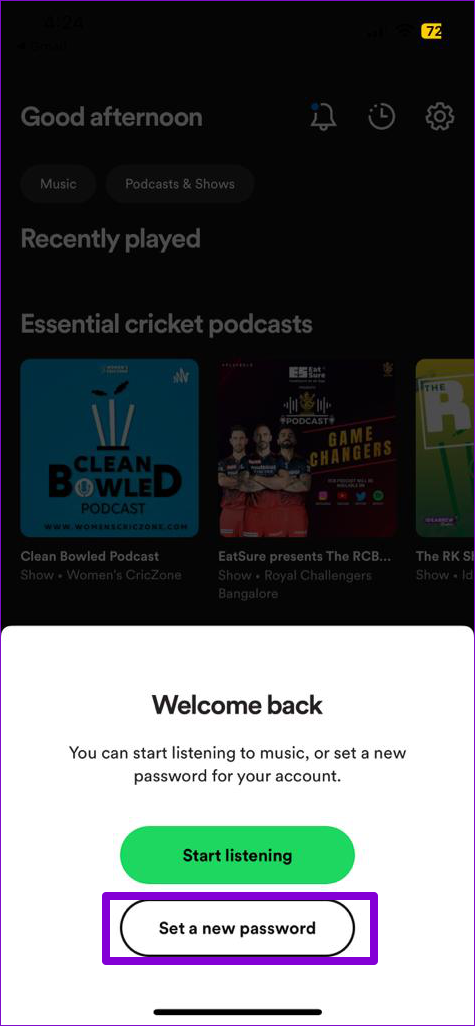
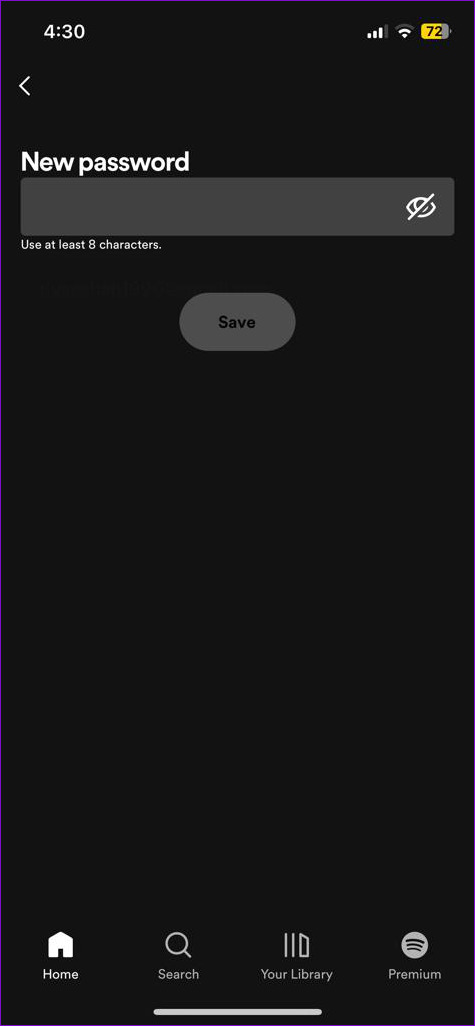
Passo 5: Depois de fazer login, você pode redefinir sua senha. Toque no botão 'Definir uma nova senha' para continuar. Digite sua nova senha na caixa de texto e toque em Salvar.
7. Verifique o status do servidor Spotify
Mesmo serviços populares como o Spotify são propensos a interrupções do servidor. Quando isso acontece, o aplicativo Spotify pode não conseguir fazer o login e exibir erros estranhos.
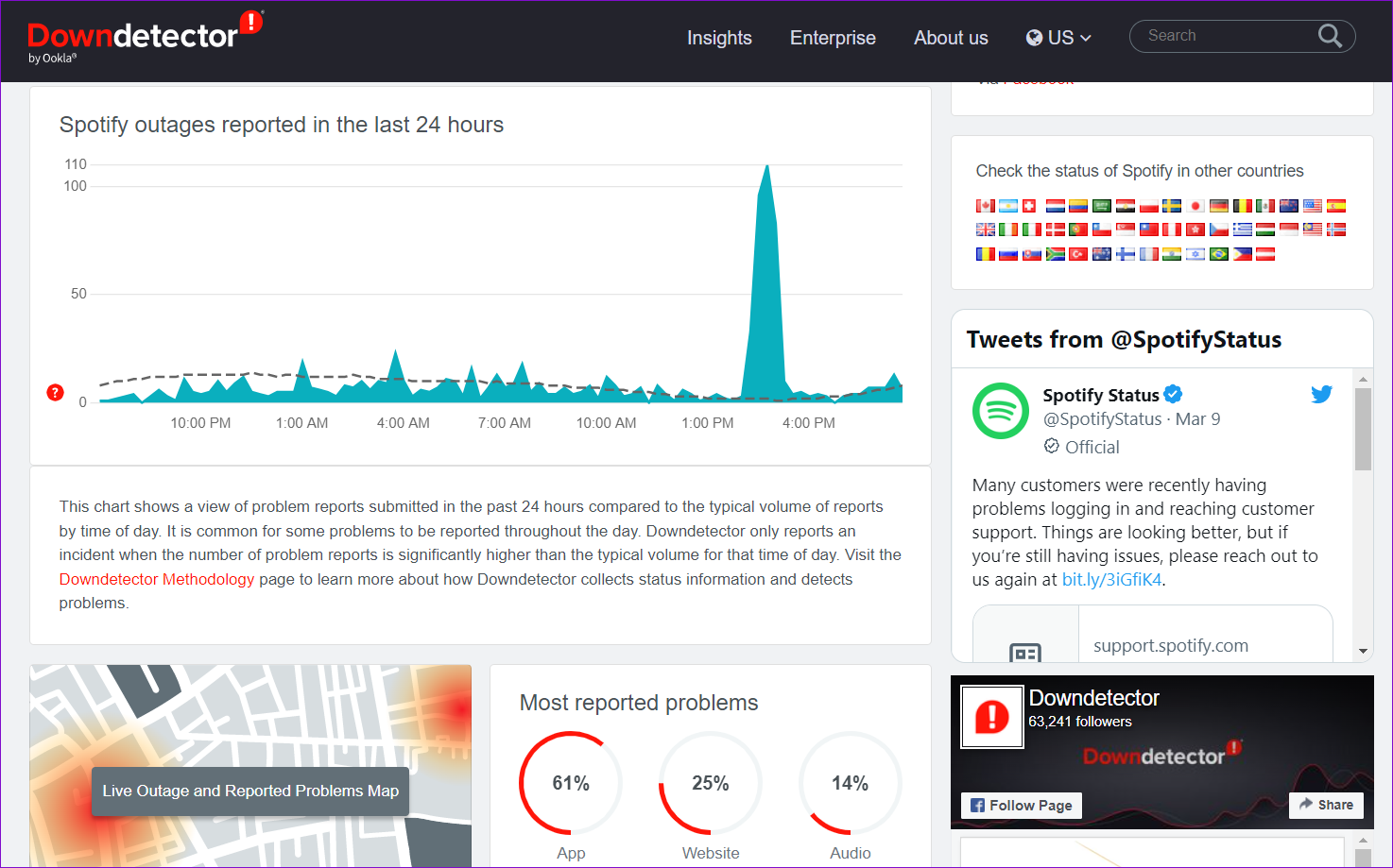
Sites como o Downdetector monitoram interrupções do servidor para vários serviços populares, incluindo o Spotify. Você pode visitar o site deles para ver se outras pessoas estão tendo problemas semelhantes. Se for um problema generalizado, sua única opção é esperar até que o Spotify o corrija.
8. Limpe o cache do aplicativo
Outra razão pela qual o Spotify pode se comportar de maneira estranha em seu telefone é se os dados de cache existentes estiverem corrompidos ou inacessíveis. Se for esse o caso, limpar o cache do aplicativo Spotify deve fazer as coisas funcionarem novamente.
Observação: O Spotify para iPhone só permite que você limpe o cache do aplicativo no menu de configurações do aplicativo. Como você não pode acessar esse menu sem fazer login, sua única opção é desinstalar e reinstalar o aplicativo.
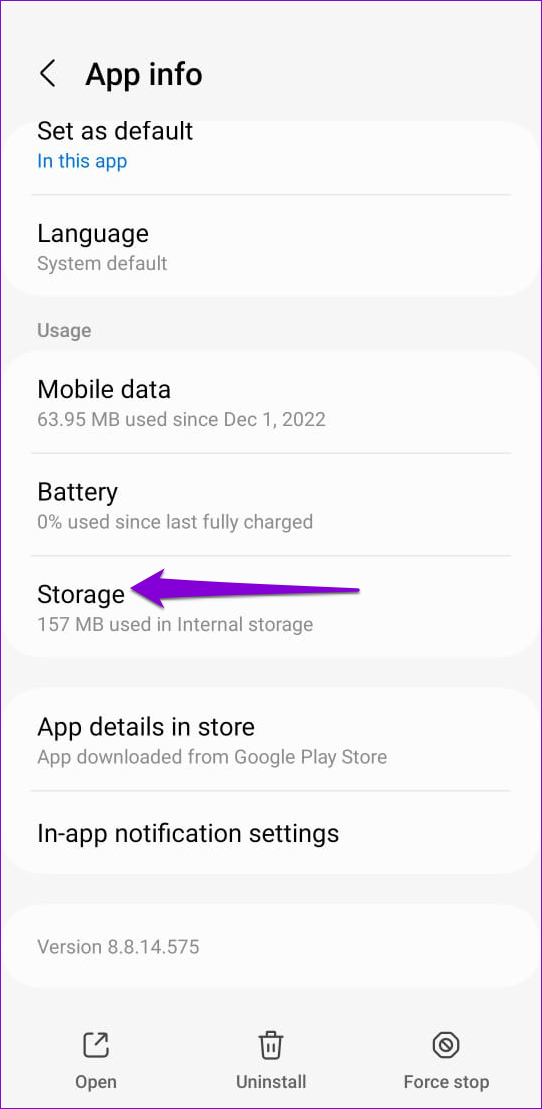
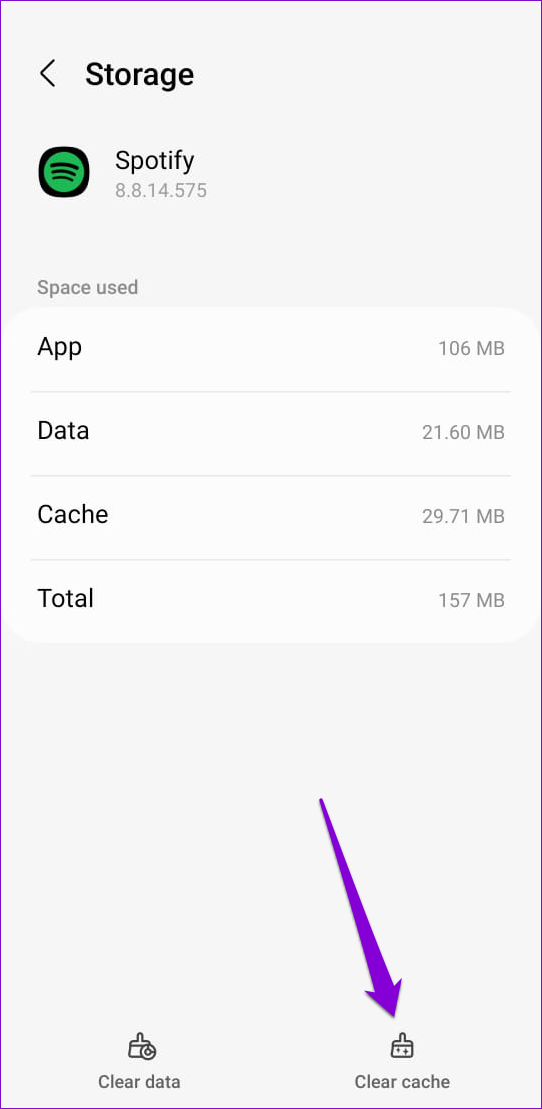
Passo 1: Pressione e segure o ícone do aplicativo Spotify e toque no ícone 'i' no menu que aparece.
Passo 2: Vá para Armazenamento e toque na opção Limpar cache na parte inferior.
9. Atualize o aplicativo
Se nenhuma das soluções acima funcionar, é possível que o aplicativo Spotify em seu telefone esteja desatualizado ou com bugs. Acesse a Play Store (Android) ou a App Store (iPhone) para atualizar o aplicativo Spotify. Depois disso, você poderá fazer login na sua conta sem problemas.
Conecte-se ao mundo da música
Esses problemas de login no aplicativo Spotify podem facilmente estragar seu humor. Esperamos que as correções mencionadas acima tenham sido úteis e que agora você possa ouvir suas músicas e podcasts favoritos novamente.
Neste artigo
- 1. Verifique sua conexão com a Internet
- 2. Verifique o nome de usuário e a senha inseridos
- 3. Use outro método de login
- 4. Force a parada do aplicativo Spotify e reabra-o
- 5. Ativar data e hora automáticas
- 6. Login sem senha
- 7. Verifique o status do servidor Spotify
- 8. Limpe o cache do aplicativo
- 9. Atualize o aplicativo
- Conecte-se ao mundo da música


