
A função copiar e colar no Windows 10 geralmente é um dado adquirido. É tão simples quanto pressionar os atalhos Ctrl + C e Ctrl + V no teclado. Usamos várias vezes ao dia para facilitar nosso trabalho. Tudo parece bem até que copiar e colar parar de funcionar no seu computador com Windows 10. Obviamente, você deve ter desconectado e reconectado o teclado externo algumas vezes. Mas e se isso acontecer em um laptop?


Alguns usuários relataram que copiar e colar não estava funcionando em um aplicativo específico, enquanto outros disseram que não estava funcionando no sistema operacional Windows 10. Claro, não há como falar sobre todos os aplicativos envolvidos nessa confusão. É por isso que abordarei alguns aplicativos comuns da Microsoft que a maioria das pessoas usa. Obviamente, nenhum desses truques funcionaria se esses comutadores fossem acionados.
Vamos começar.
Copiar e colar não funciona no sistema operacional Windows
Quando você não puder mais copiar e colar texto, arquivos e pastas de um aplicativo para outro ou em qualquer lugar do seu computador com Windows 10, é hora de analisar com atenção e com atenção, pois é um problema em todo o sistema.
1. Redefina o processo da área de transferência da área de trabalho remota com direitos de administrador
No Windows, o processo da Área de transferência remota é executado com o nome do arquivo rdpclip.exe sempre que o Windows é inicializado.
Passo 1: Pressione a tecla Ctrl + Shift + Esc no teclado para iniciar o Gerenciador de tarefas e procure por rdpclip.exe na guia Detalhes.

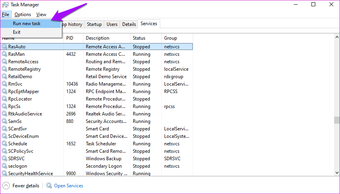
Passo 2: Não consegue encontrar? Clique em Arquivo> Executar Nova Tarefa e digite rdpclip.exe e selecione a caixa "Criar esta tarefa com privilégios administrativos". Pressione Enter.

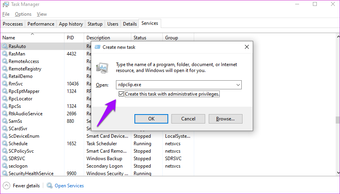
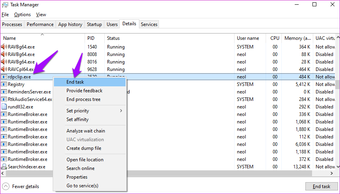
Se o serviço rdpclip.exe já estiver em execução, clique com o botão direito do mouse nele para selecionar Finalizar tarefa e, em seguida, reinicie-o conforme mostrado acima.

Aqui está outra maneira de reiniciar o serviço rdpclip.exe para aqueles que não conseguem encontrá-lo no Gerenciador de tarefas. Faça uma busca detalhada na seguinte estrutura de pastas:
C: Windows System32
Procure por rdpclip.exe, clique com o botão direito do mouse e selecione Executar como administrador.

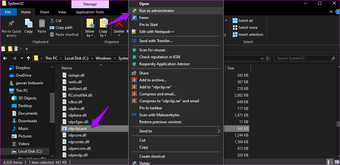
Você ainda não terminou. Você também precisa procurar o dwm.exe e executá-lo com direitos de administrador também.
Etapa 3: Reinicie o computador e verifique se você pode copiar e colar no Windows 10 ou não.
2. Reinicie o Windows Explorer
Isso fechará todos os aplicativos e janelas abertos. Salve todo o trabalho antes de prosseguir com esta solução.
Passo 1: Inicie o Gerenciador de tarefas novamente e encontre o Windows Explorer na guia Processos.
Passo 2: Clique com o botão direito do mouse e selecione a opção Reiniciar.

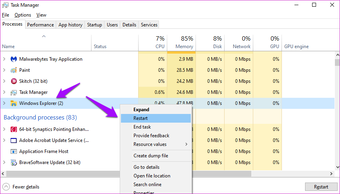
Nesse caso, não é necessário reiniciar, mas recomendamos. Verifique se a copiar-colar está funcionando ou não.
3. Limpar histórico da área de transferência
Limpar o histórico da área de transferência e os arquivos de cache também pode ajudar com o erro.
Passo 1: Procure e abra o prompt de comando (cmd) no menu Iniciar. Clique em Executar como administrador para executá-lo com os privilégios adequados.

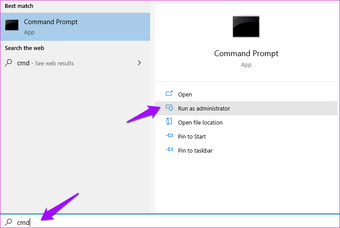
Passo 2: Digite o comando abaixo e pressione Enter para executá-lo.
eco off | grampo

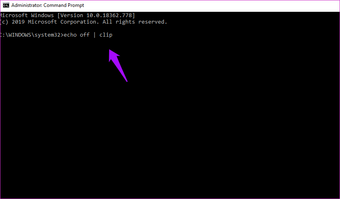
Etapa 3: Reinicie o computador e verifique novamente se a copiar-colar está funcionando ou não.
4. Aplicativos antivírus
Um aplicativo antivírus ou malware pode ser responsável pelo erro. Tente desativá-lo antes de verificar novamente se a copiar-colar está funcionando ou não. Não há necessidade de desativar aplicativos da Microsoft como o Windows Defender. Desative apenas aplicativos de segurança de terceiros.
5. Execute o solucionador de problemas
Passo 1: Pressione a tecla Windows + I para abrir Configurações e pesquise "Localizar e corrigir problemas com o teclado" na caixa de pesquisa. Isso ocorre porque usamos principalmente o teclado para copiar e colar no Windows 10.

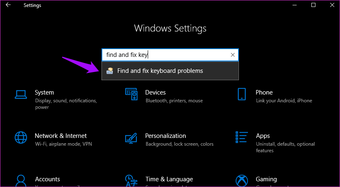
Passo 2: Clique em Avançado no pop-up a seguir e selecione Aplicar reparos automaticamente.

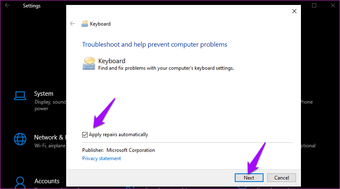
Etapa 3: Clique em Avançar e siga as instruções na tela depois disso.


Este também é um bom momento para verificar se há danos e erros físicos no teclado. Além disso, você pode usar o botão direito do mouse para copiar e colar texto ou URL para inspecionar se isso funciona normalmente.
Copiar e colar não funciona nos aplicativos do Windows 10
Existem muitos aplicativos na plataforma Windows e cobrir todos eles não é fácil. Se o problema estiver limitado apenas a um aplicativo selecionado, você tentou reinstalá-lo? Sempre instale aplicativos da Microsoft Store em vez de baixar o arquivo executável de fontes incompletas.
1. Enviar para o complemento Bluetooth
Esta solução é para usuários do Microsoft Office. Desative o complemento Bluetooth se você tiver um instalado e verifique se isso ajuda.
2. Software de Segurança Webroot
Se você usar algum de seus produtos, pode estar causando o problema de copiar e colar. Abra o Webroot, vá para Identity Protection> Application Protection e encontre o aplicativo em que você não pode usar a função copiar e colar. Defina para Permitir. Também recomendo que você desative a opção Proteger dados da área de transferência.
3. Skype Clique para ligar
O plugin Click to Call do Skype permite fazer chamadas pelo Skype diretamente do seu navegador. O mesmo plug-in também é responsável por causar problemas de copiar e colar no navegador e até no sistema operacional Windows. Remova o plug-in e veja se ele ajuda.


Experimente gerentes de transferência de terceiros
O gerenciador de área de transferência padrão funciona, mas existem opções muito melhores disponíveis na web. Cobrimos dois incríveis gerenciadores de área de transferência para Windows que permitirão que você faça muito mais do que apenas copiar e colar texto, links e outras coisas.
Seja original
A função copiar e colar no Windows 10 é um salva-vidas para muitas pessoas. Seja trabalhando em planilhas ou transferindo dados, essa função simples pode economizar muito tempo. Portanto, quando copiar e colar para de funcionar, é raro. Felizmente, uma das soluções acima deveria ter resolvido se o teclado está funcionando perfeitamente. Existem alguns aplicativos que também podem substituir a função copiar-colar incorporada da área de transferência.
Próximo: Usando um smartphone Android? Aqui estão 7 aplicativos da área de transferência que sobrecarregarão sua experiência rapidamente.
O artigo acima pode conter links afiliados que ajudam a apoiar a Guiding Tech. No entanto, isso não afeta nossa integridade editorial. O conteúdo permanece imparcial e autêntico.
Fonte Adicione ao Google Notícias


