
O WhatsApp continua a destronar a concorrência com novos recursos como comunidades, enquetes e avatares. Mas todos os novos complementos são irrelevantes quando o aplicativo não consegue concluir as tarefas básicas. Às vezes, o aplicativo para de funcionar no Wi-Fi, mas funciona normalmente nos dados móveis. Aqui estão as melhores maneiras de corrigir o WhatsApp que não funciona no Wi-Fi.
Você geralmente se conecta a uma rede Wi-Fi doméstica ou de escritório para salvar os dados do celular. O WhatsApp não recebe ou envia mensagens no Wi-Fi gera transtornos. Antes de ativar os dados móveis, use os truques abaixo para corrigir quando o WhatsApp não funcionar na rede Wi-Fi.
1. Verifique a conexão Wi-Fi
Você deve primeiro verificar a conexão Wi-Fi. Se você enfrentar problemas com todos os aplicativos instalados em seu telefone, o problema está no Wi-Fi, não no WhatsApp. Você pode reiniciar e atualizar o firmware do roteador para corrigir o problema.
Você também pode verificar o plano Wi-Fi e pagar as demais taxas. Se você usa um roteador Wi-Fi de banda dupla, conecte-se a uma frequência Wi-Fi de 5 GHz para obter velocidades de Internet rápidas e confiáveis.
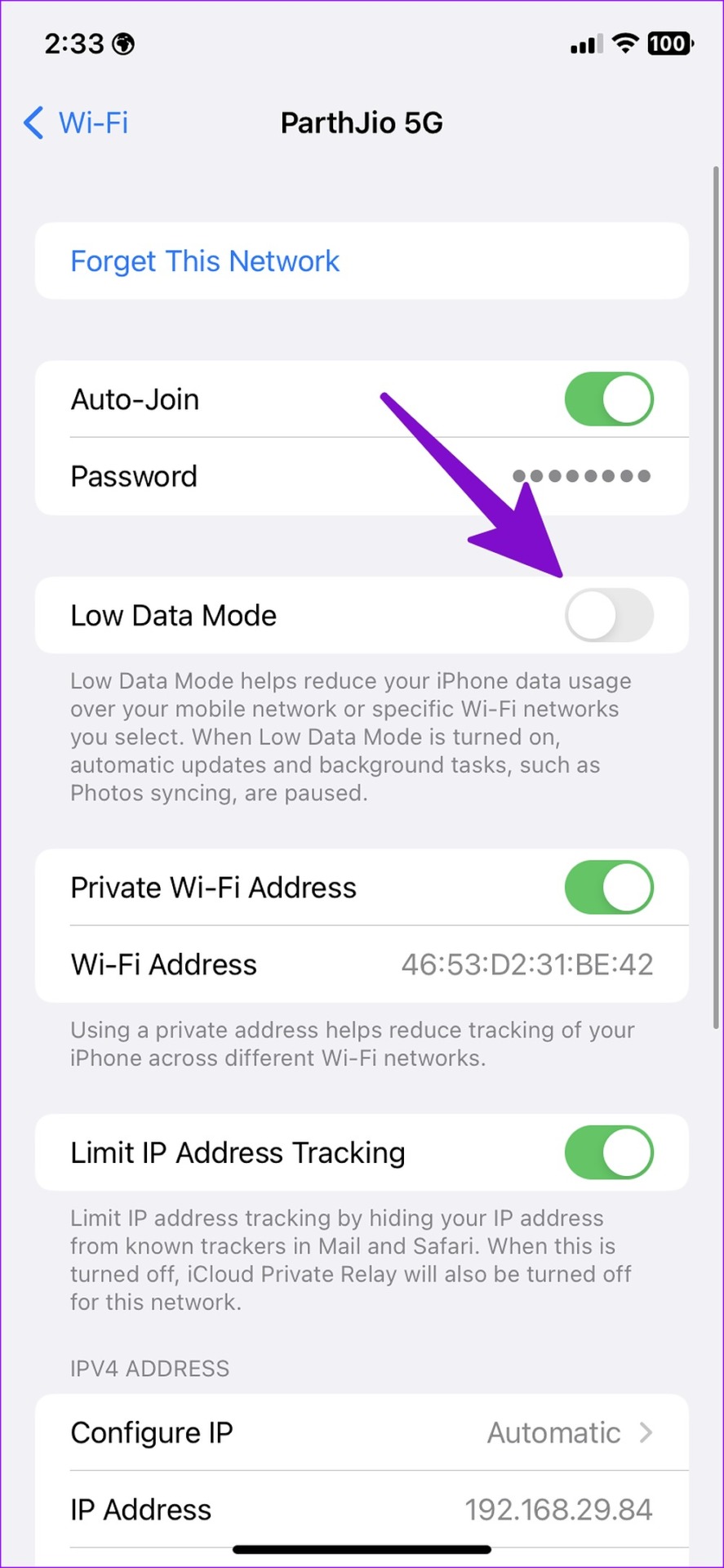
2. Desative o modo de dados baixos para Wi-Fi (iPhone)
Quando o modo de baixo consumo de dados está ativado, o iOS pausa as atualizações automáticas e as tarefas em segundo plano, como sincronização de fotos e downloads. Isso também pode interferir na funcionalidade do WhatsApp. Você pode desativar o modo de baixo consumo de dados para sua conexão Wi-Fi preferida.
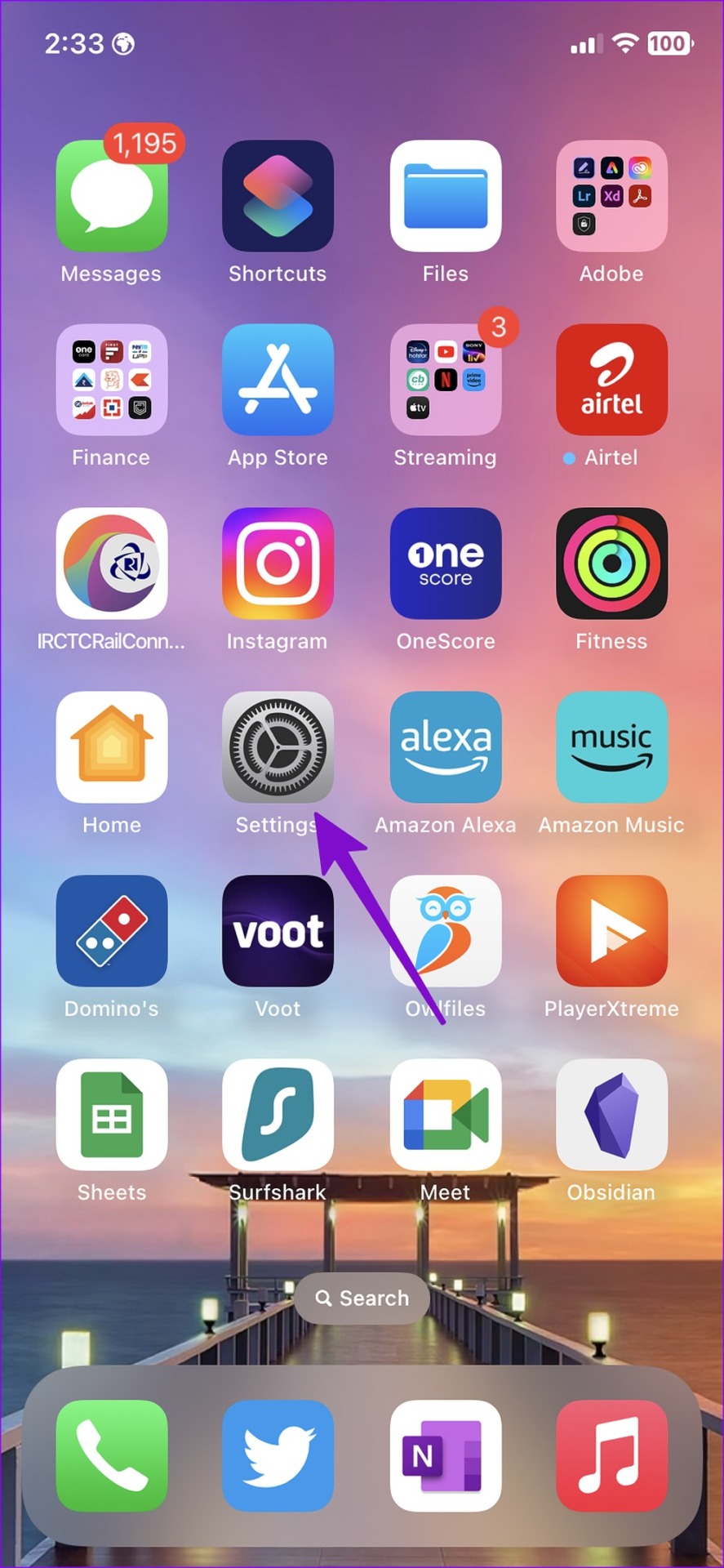
Passo 1: Abra as Configurações no seu iPhone.
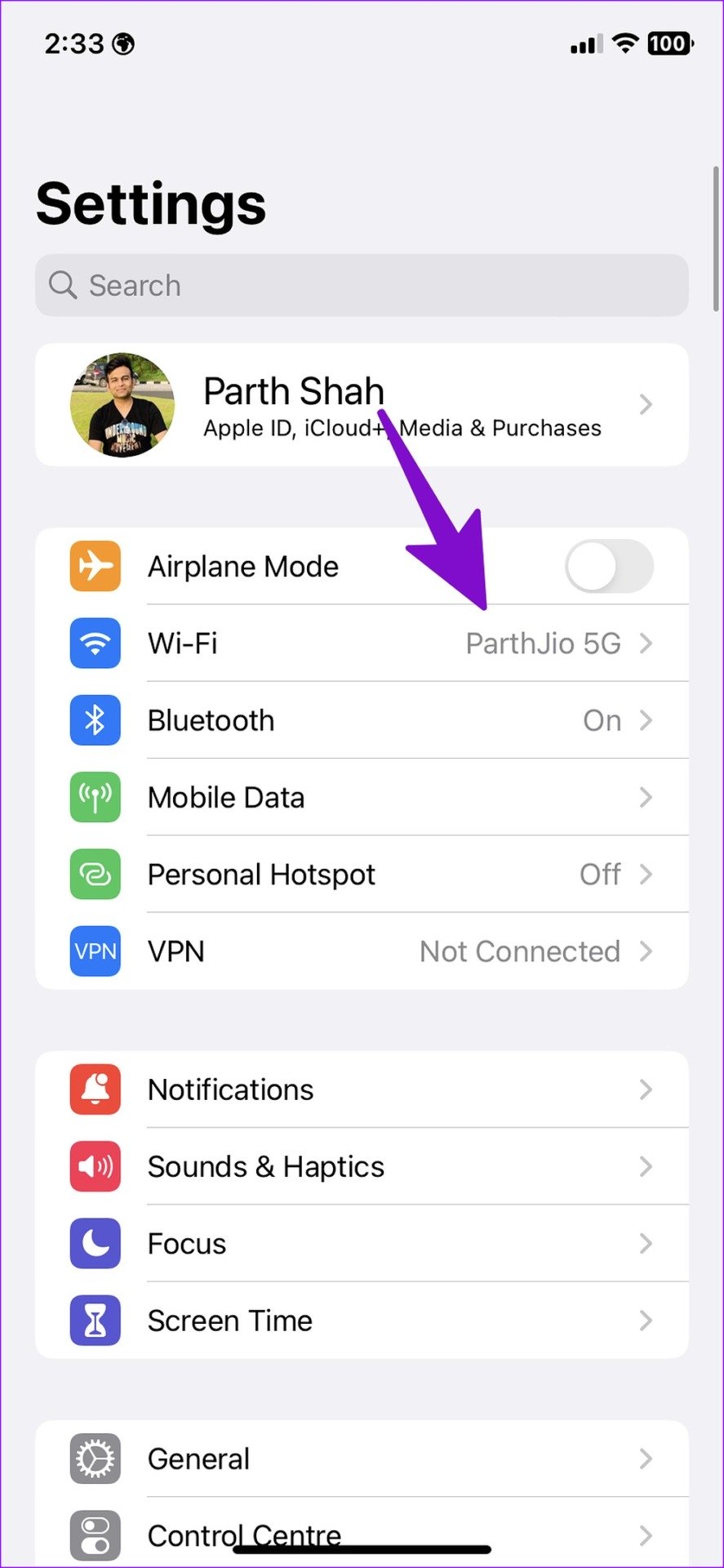
Passo 2: Selecione o menu 'Wi-Fi'.
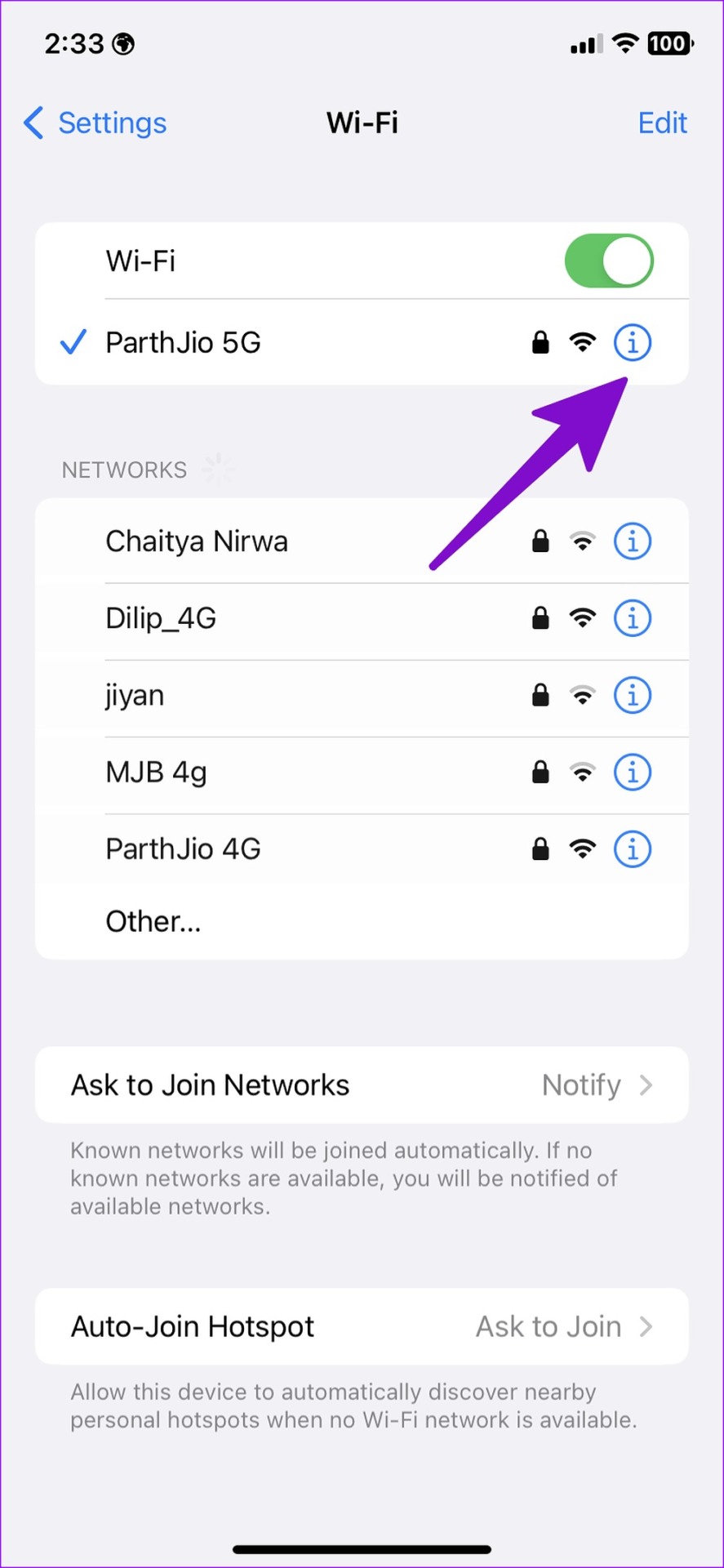
Etapa 3: Toque no 'i' para abrir o menu de informações.
Passo 4: Desative a opção ao lado da opção 'Modo de baixo nível de dados'.
3. Redefinir conexão de rede (Android)
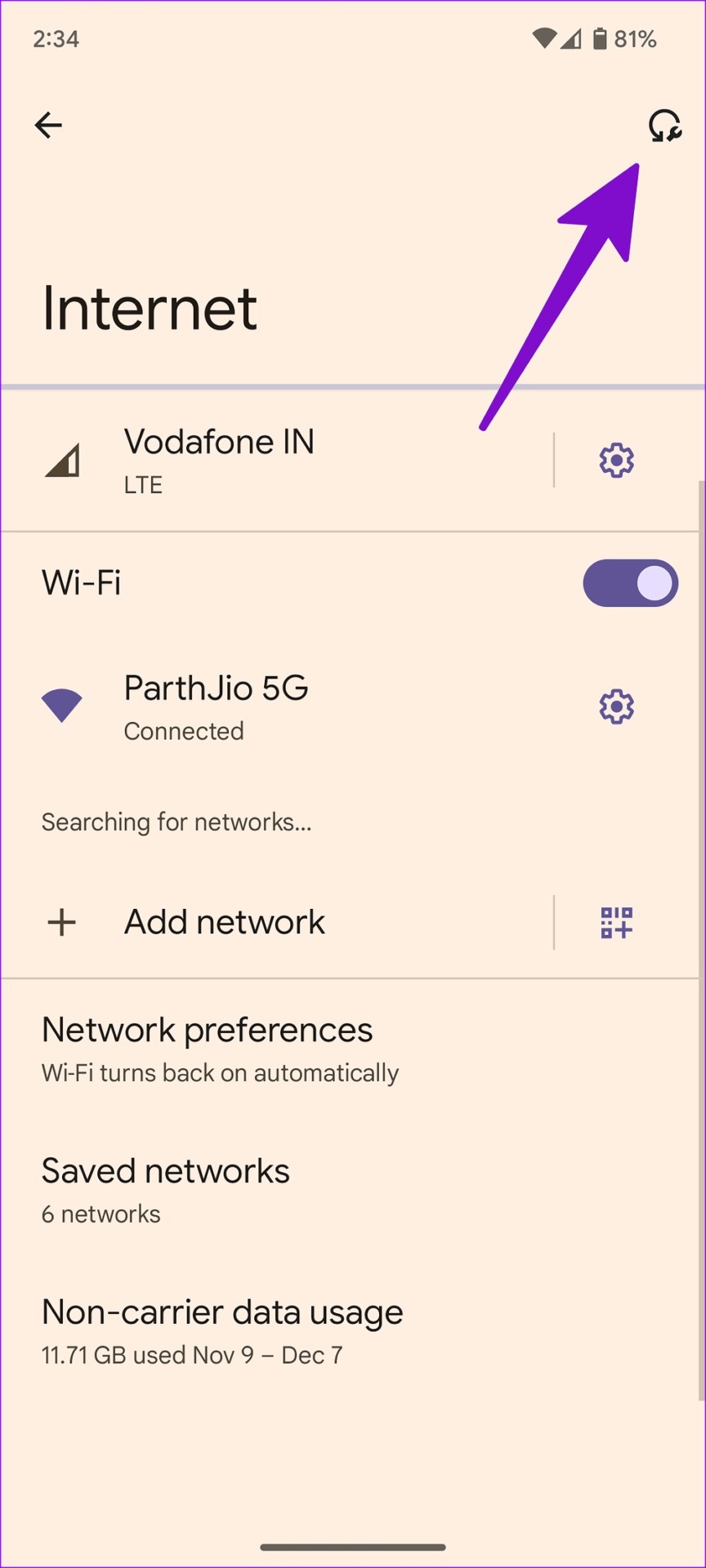
Você pode redefinir a conexão de rede no menu de configurações do Android e corrigir problemas como o WhatsApp não funcionar no Wi-Fi.
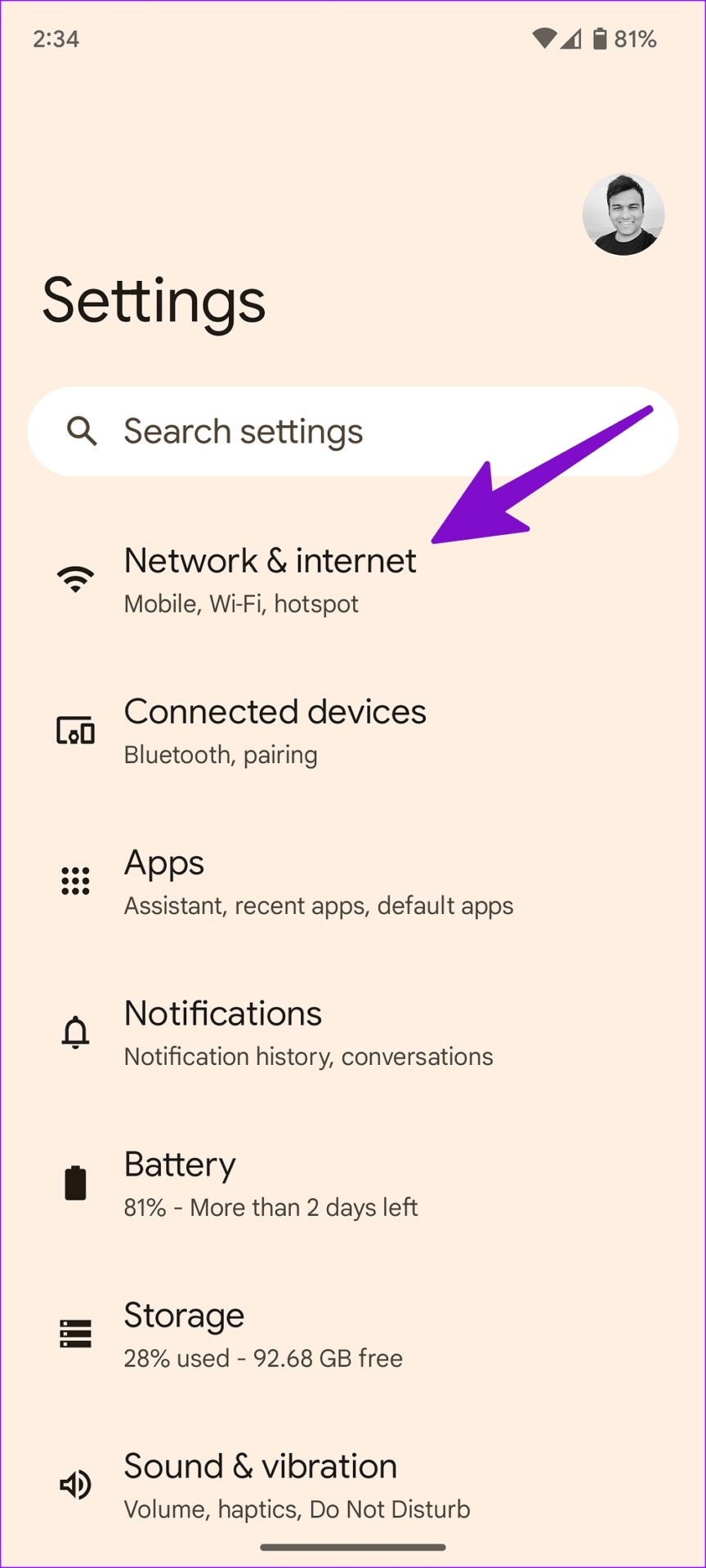
Passo 1: Abra Configurações no seu telefone.
Passo 2: Selecione 'Rede e Internet'.
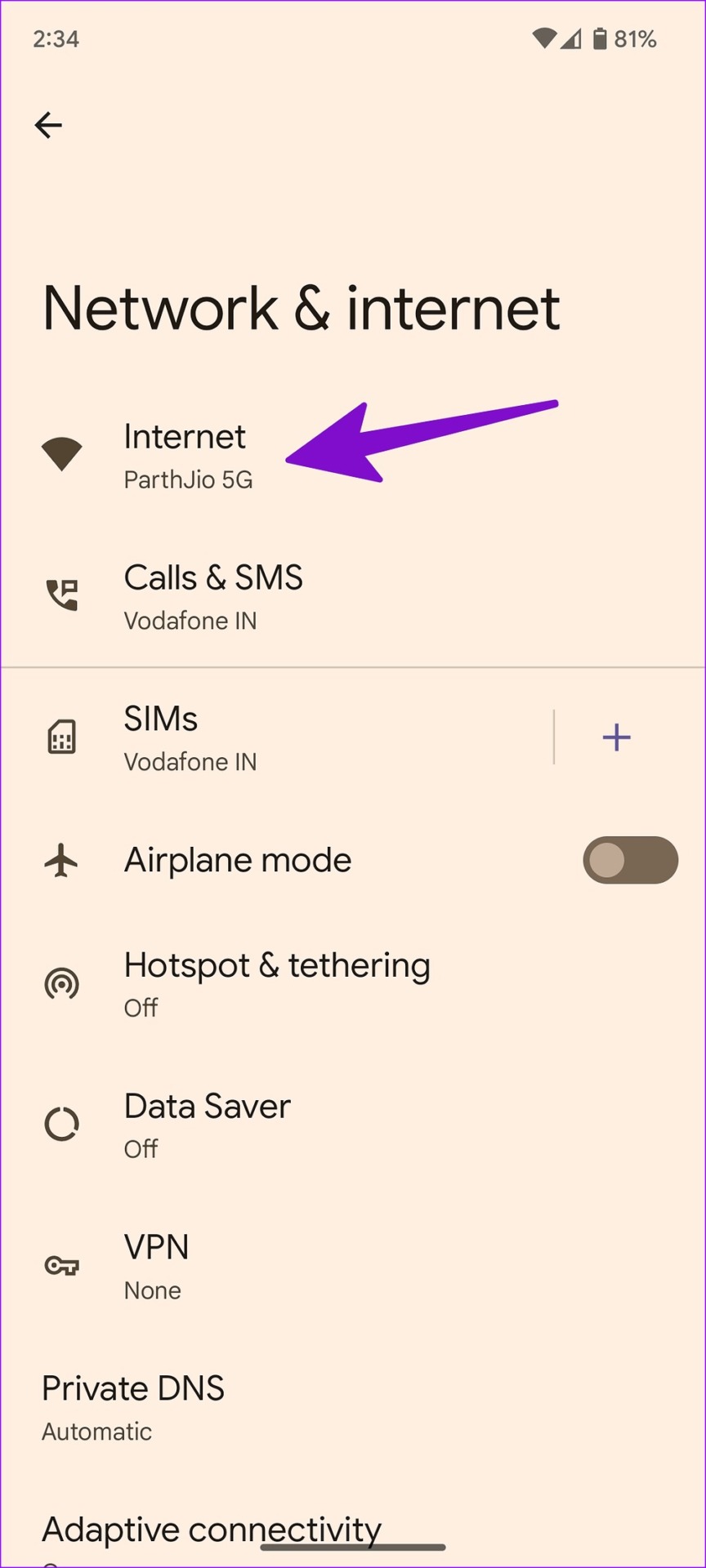
Etapa 3: Toque em Internet.
Passo 4: Toque no ícone de redefinição no canto superior direito para redefinir a conexão de rede.
4. Remova os servidores DNS personalizados (desktop)
O WhatsApp não está funcionando em Wi-Fi na área de trabalho? As configurações personalizadas de DNS podem bloquear o tráfego e afetar a funcionalidade do WhatsApp na web. Siga as etapas abaixo para definir as configurações de DNS padrão.
Passo 1: Pressione as teclas Windows + I para abrir o aplicativo Configurações.
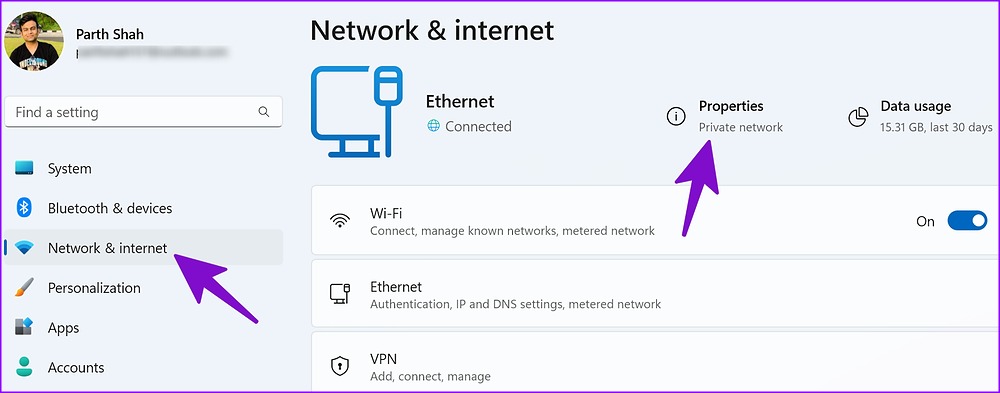
Passo 2: Clique em Rede e internet na barra lateral esquerda e clique em Propriedades no painel direito.
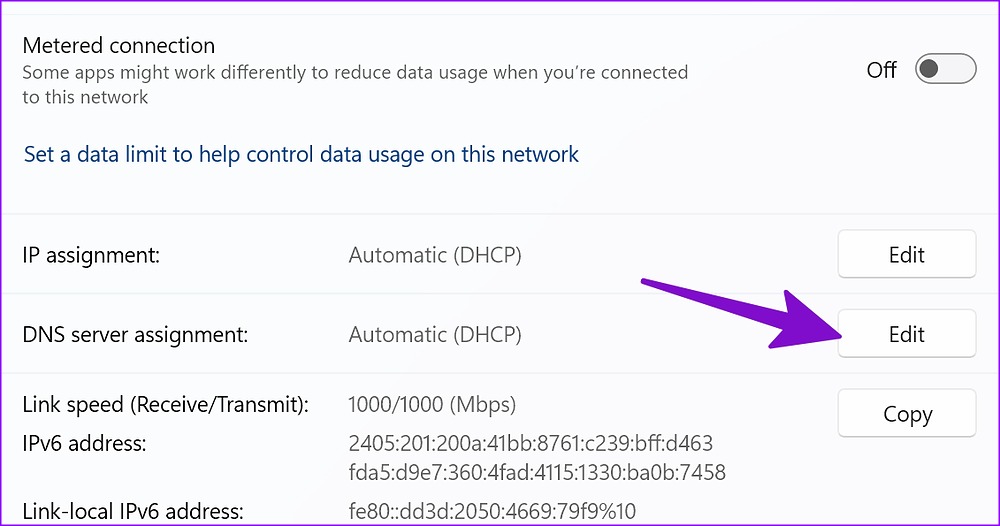
Etapa 3: Selecione o botão de edição ao lado de 'Atribuição do servidor DNS'.
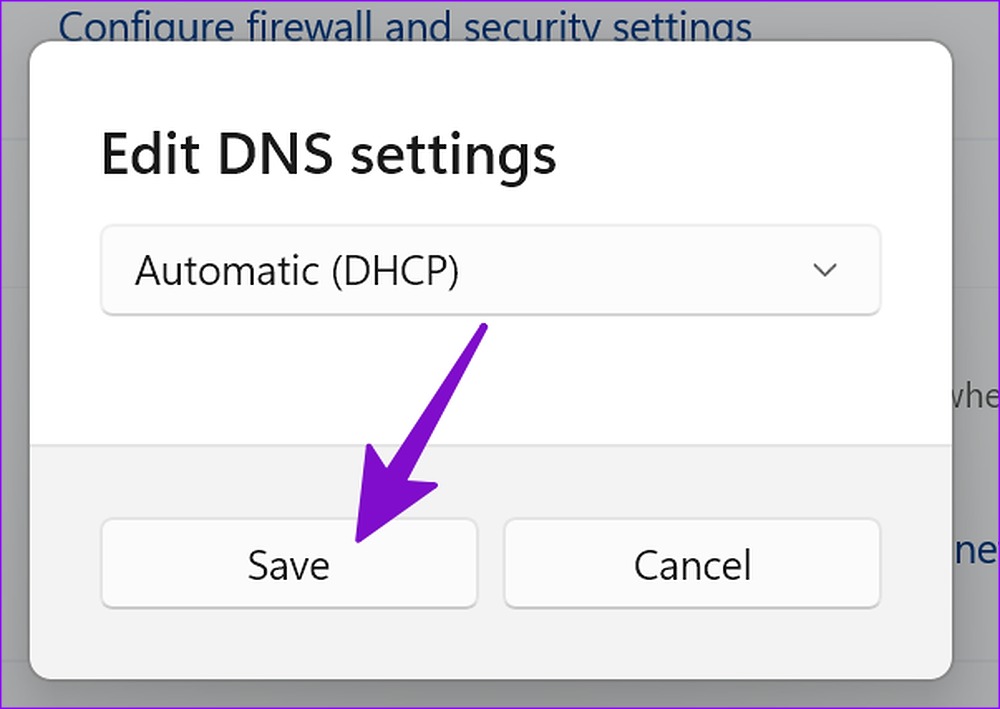
Passo 4: Clique em 'Automático' no menu suspenso e clique em Salvar.
5. Use uma conexão VPN
Se o seu ISP (Provedor de Serviços de Internet) local bloquear o WhatsApp por algum motivo, o aplicativo não funcionará no Wi-Fi. Se você ainda quiser usar o WhatsApp, precisará se conectar a uma conexão VPN e alterar seu endereço IP.
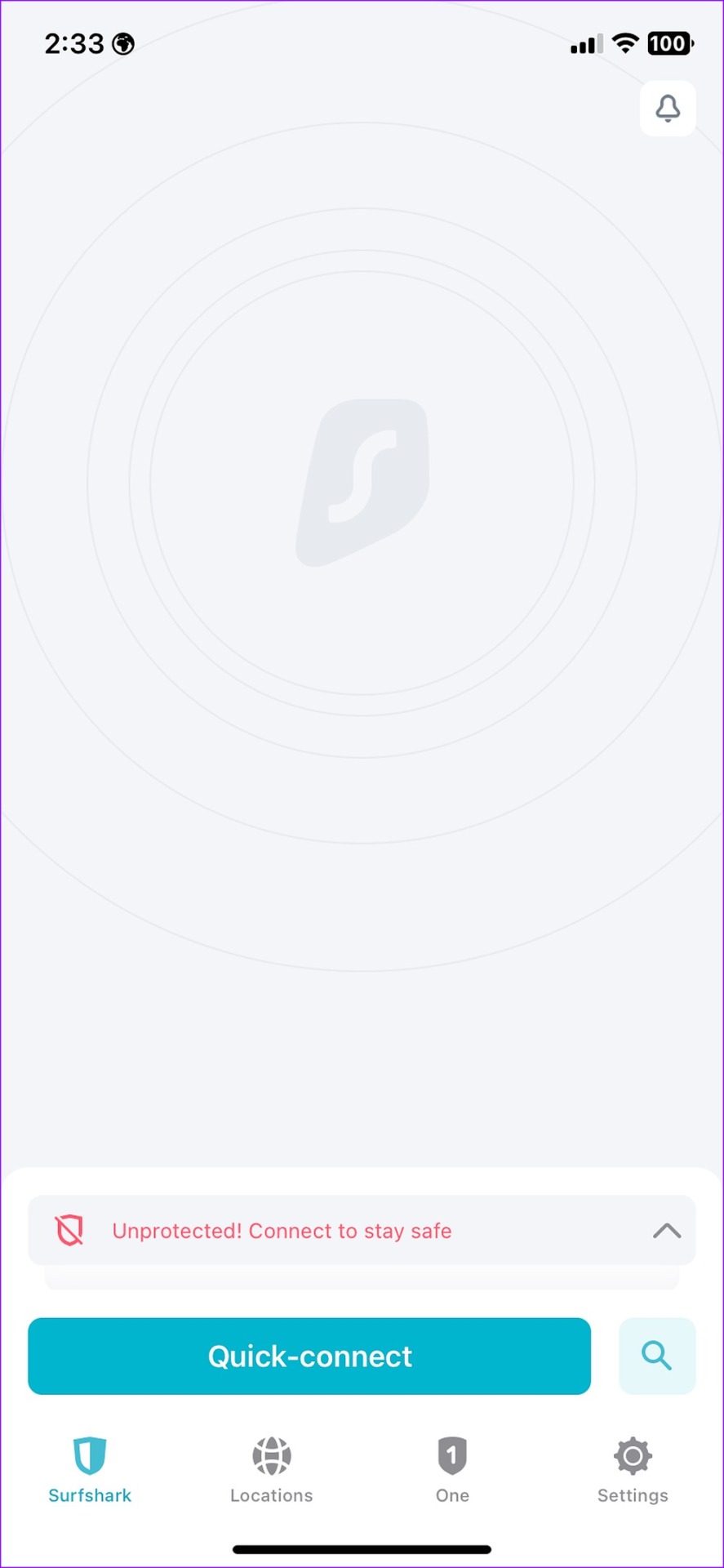
Você pode abrir seu aplicativo VPN preferido no iPhone ou Android e conectar-se a outra região onde o WhatsApp funcione perfeitamente.
6. Bloqueie o WhatsApp em segundo plano (Android)
Telefones da Samsung, Vivo e Oppo eliminam aplicativos inativos em segundo plano para preservar a vida útil da bateria. Você pode bloquear o aplicativo para impedi-los de forçar o fechamento assim. Aqui está o que você precisa fazer.
Passo 1: Abra o menu multitarefa em seu telefone Android.
Passo 2: Pressione e segure o ícone do aplicativo WhatsApp e selecione 'Bloquear este aplicativo'.
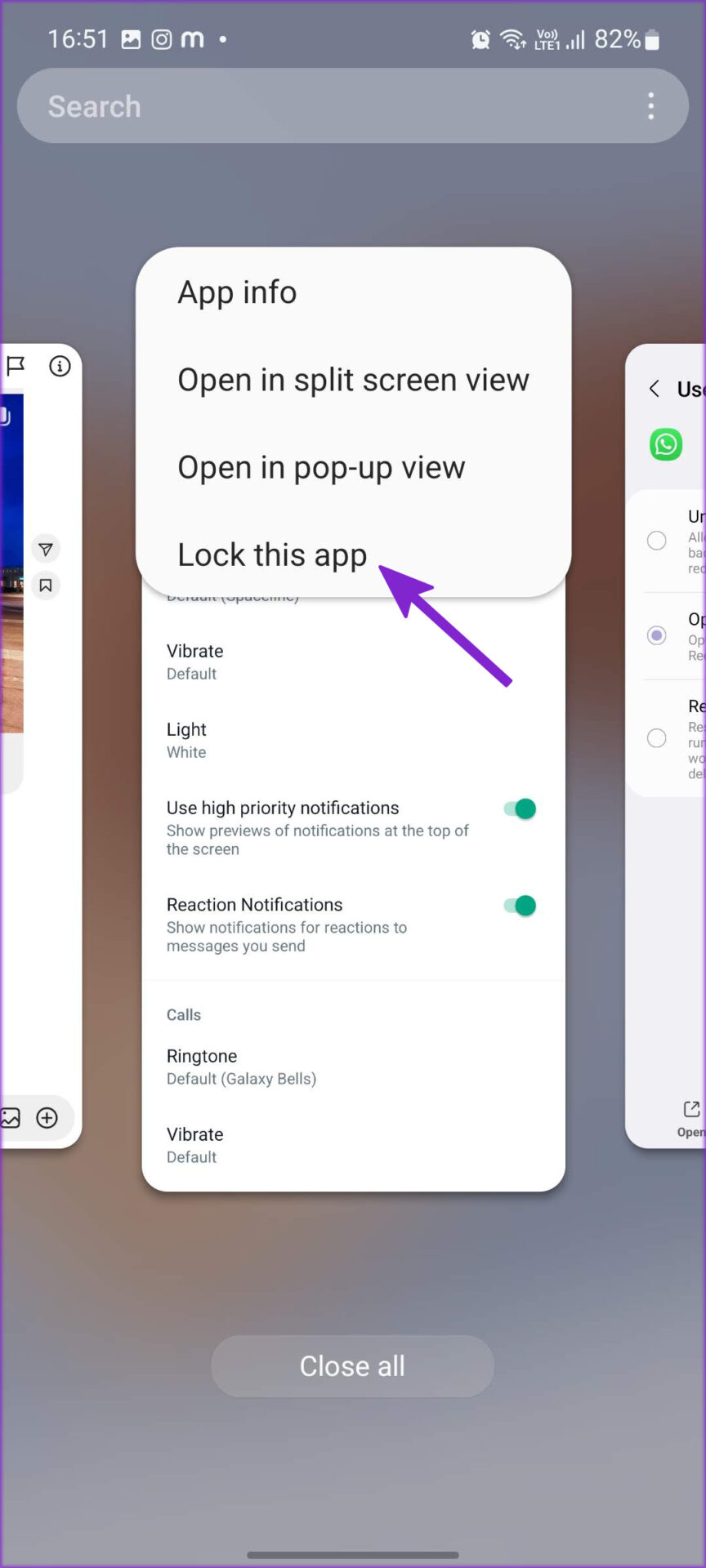
Os truques de economia de bateria do sistema não funcionarão no WhatsApp e continuarão funcionando sem problemas.
7. Verifique o status do WhatsApp
Se os servidores do WhatsApp estiverem parados, o aplicativo não funcionará com Wi-Fi ou dados móveis. Você pode acessar o Downdetector para verificar o status do WhatsApp. Se houver algum problema, você precisará esperar que o WhatsApp resolva o problema.
8. Atualize o aplicativo WhatsApp
Uma compilação desatualizada do WhatsApp no seu iPhone ou Android leva a problemas como o aplicativo não funcionar no Wi-Fi, não baixar mídia e muito mais. A empresa frequentemente lança atualizações para adicionar novos recursos e corrigir bugs. Você pode acessar a respectiva loja de aplicativos no seu celular ou computador e atualizar o WhatsApp para a versão mais recente
9. Participe do Programa Beta do WhatsApp
O WhatsApp executa um programa beta com usuários selecionados no celular e no computador. Se a compilação do aplicativo estável estiver apresentando problemas, você pode ingressar no programa beta e testar a versão não lançada do aplicativo para corrigir o problema de Wi-Fi que não está funcionando.
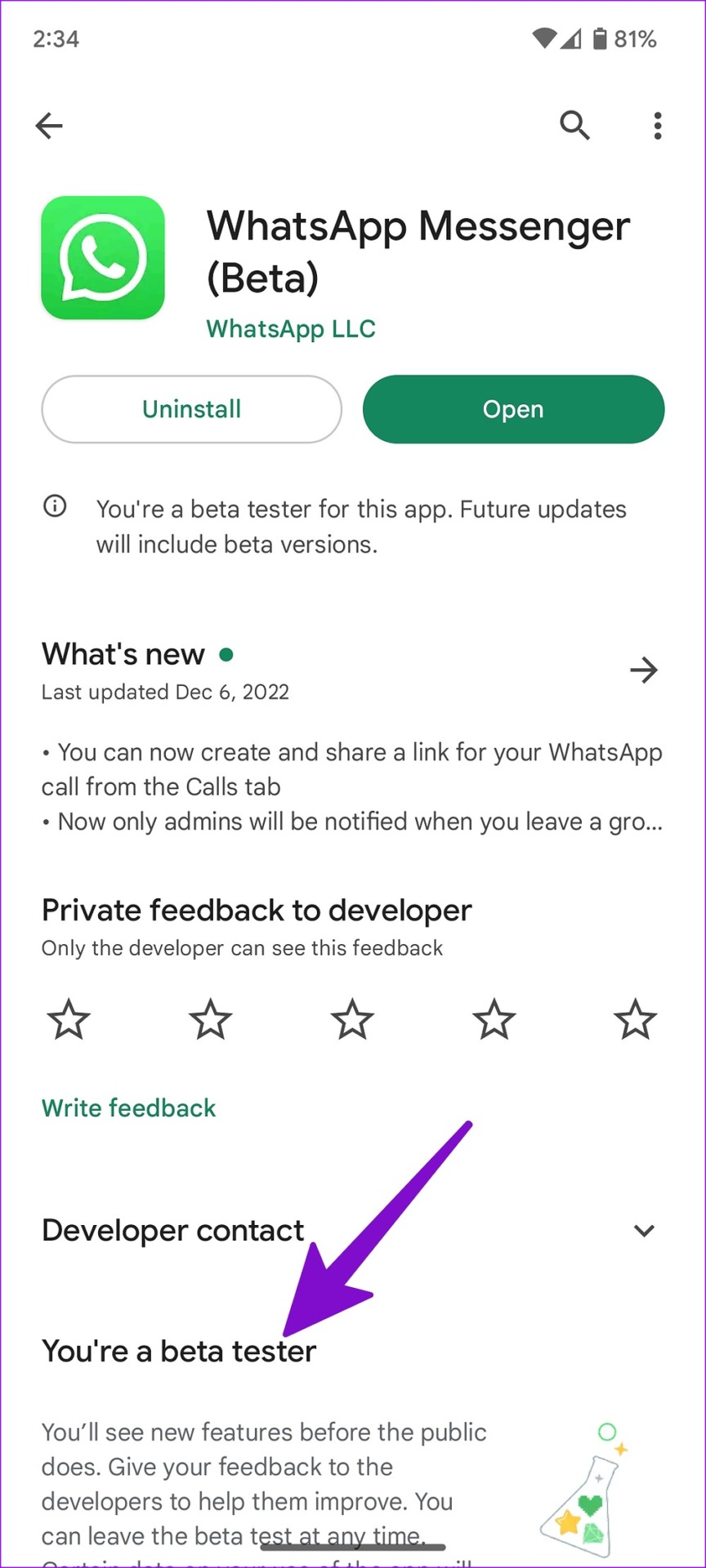
Os usuários do Android podem acessar a Google Play Store e ingressar no programa beta no menu de informações do WhatsApp. Os usuários do iPhone devem baixar o aplicativo TestFlight e se inscrever em um programa beta.
Elimine os problemas do WhatsApp
Se o WhatsApp ainda não estiver funcionando no Wi-Fi, use uma conexão de celular por enquanto. Você também pode ir para o Telegram ou Signal para continuar as conversas sem problemas. Qual truque funcionou para você? Compartilhe suas descobertas nos comentários abaixo.
Neste artigo
- 1. Verifique a conexão Wi-Fi
- 2. Desative o modo de dados baixos para Wi-Fi (iPhone)
- 3. Redefinir conexão de rede (Android)
- 4. Remova os servidores DNS personalizados (desktop)
- 5. Use uma conexão VPN
- 6. Bloqueie o WhatsApp em segundo plano (Android)
- 7. Verifique o status do WhatsApp
- 8. Atualize o aplicativo WhatsApp
- 9. Participe do Programa Beta do WhatsApp
- Elimine os problemas do WhatsApp


