
Embora a Apple ofereça conectividade celular opcional com o iPad, a maioria dos usuários opta pelo modelo somente Wi-Fi. Sem internet, você não tirará o melhor proveito do seu iPad. Você pode perceber que seu iPad está conectado a uma rede Wi-Fi, mas não consegue navegar ou não recebe notificações de aplicativos. Felizmente, você pode consertar isso. Aqui estão as maneiras de consertar o iPad conectado ao Wi-Fi, mas sem problemas de internet.

Você sempre pode conectar seu iPad ao ponto de acesso do seu telefone para usar a internet. Mas todos nós sabemos que as velocidades da internet serão abismais em comparação com o que você está recebendo através de um roteador dedicado em casa ou no escritório. Vamos solucionar problemas de Wi-Fi no iPad de uma vez por todas.
1. Verifique o roteador Wi-Fi
Antes de aplicar qualquer truque de solução de problemas no iPad, você deve primeiro verificar o roteador instalado. Você pode usar seu telefone ou laptop e se conectar à mesma conexão Wi-Fi. Se você enfrentar os mesmos problemas de conectividade com a Internet em todos os dispositivos conectados, o problema não está associado ao iPad. Seu roteador é o principal culpado aqui. Você pode desligar temporariamente o roteador e ligá-lo novamente.
Você também pode instalar atualizações de firmware pendentes em seu roteador e tentar usar o iPad em uma conexão Wi-Fi.
2. Verifique a Cota de Internet Disponível
Embora a maioria dos provedores de banda larga ofereça internet ilimitada em planos caros, você pode ter optado por outros planos com dados de internet limitados. Com serviços de streaming 4K, jogos grandes e upload contínuo de dados, não é difícil ficar sem dados da Internet.
Você precisa verificar os dados Wi-Fi restantes em seu plano. Se você estiver realmente ficando sem dados aqui, seu iPad permanecerá conectado ao Wi-Fi sem nenhuma conexão com a Internet. Você deve comprar um complemento com dados adicionais ou mudar para um plano ilimitado superior.
3. Ative ou desative o Modo Avião
Ativar o modo Avião desativa toda a conectividade de rede no iPad. Você reiniciará a conexão de rede no iPad. Deslize para baixo no canto superior direito e abra o menu do Centro de Controle.
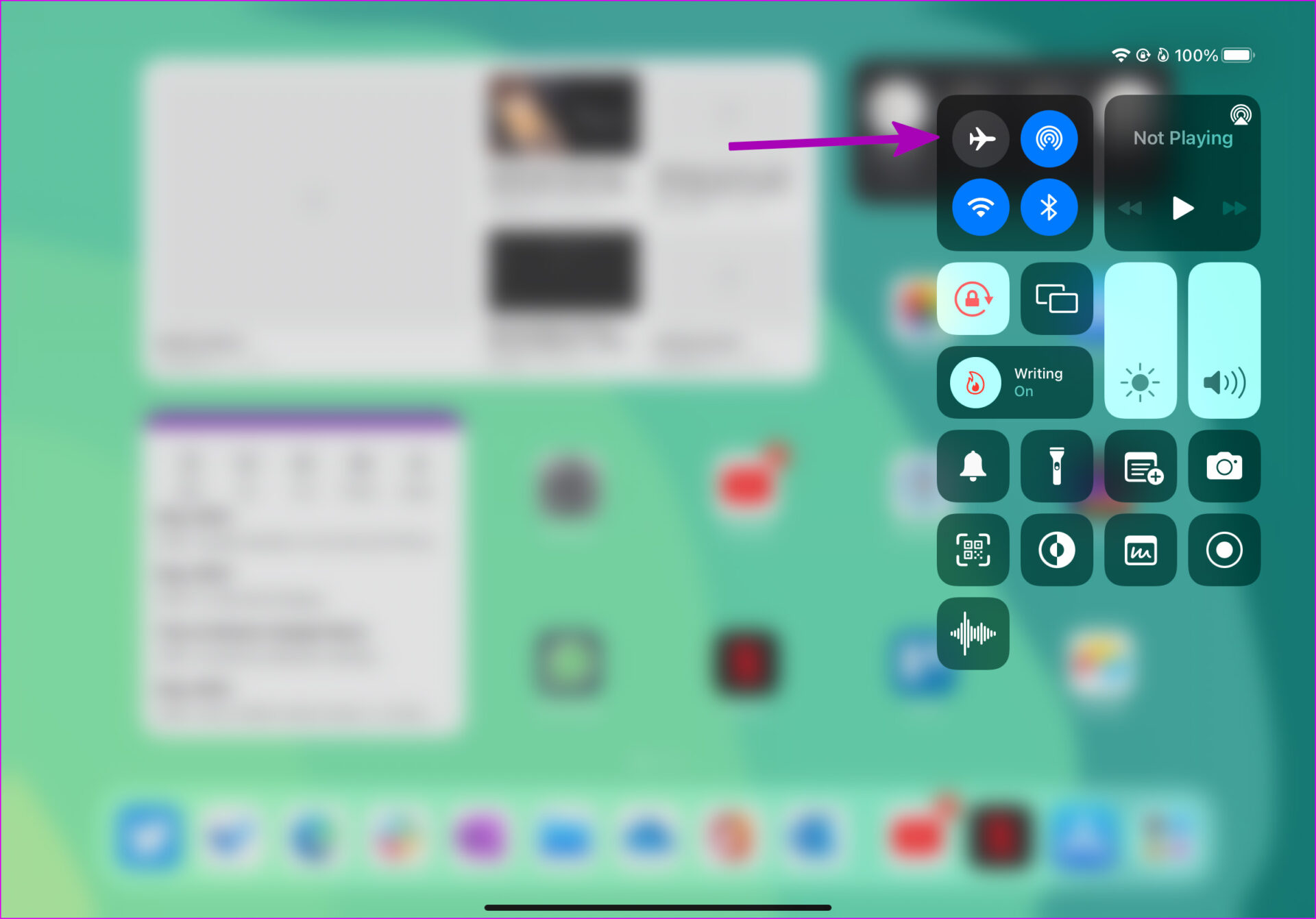
Ative o modo Avião e desative-o após um minuto ou dois. Tente se conectar à mesma conexão Wi-Fi e verifique se a internet funciona ou não. Caso contrário, leia e aplique outros truques de solução de problemas.
4. Reconecte a rede Wi-Fi
Você pode desconectar a rede Wi-Fi atual e conectá-la novamente para corrigir falhas de Wi-Fi. Aqui está como.
Passo 1: Abra Configurações no iPad.
Passo 2: Acesse o menu Wi-Fi.
Etapa 3: Toque no pequeno botão 'i' ao lado do nome do Wi-Fi.
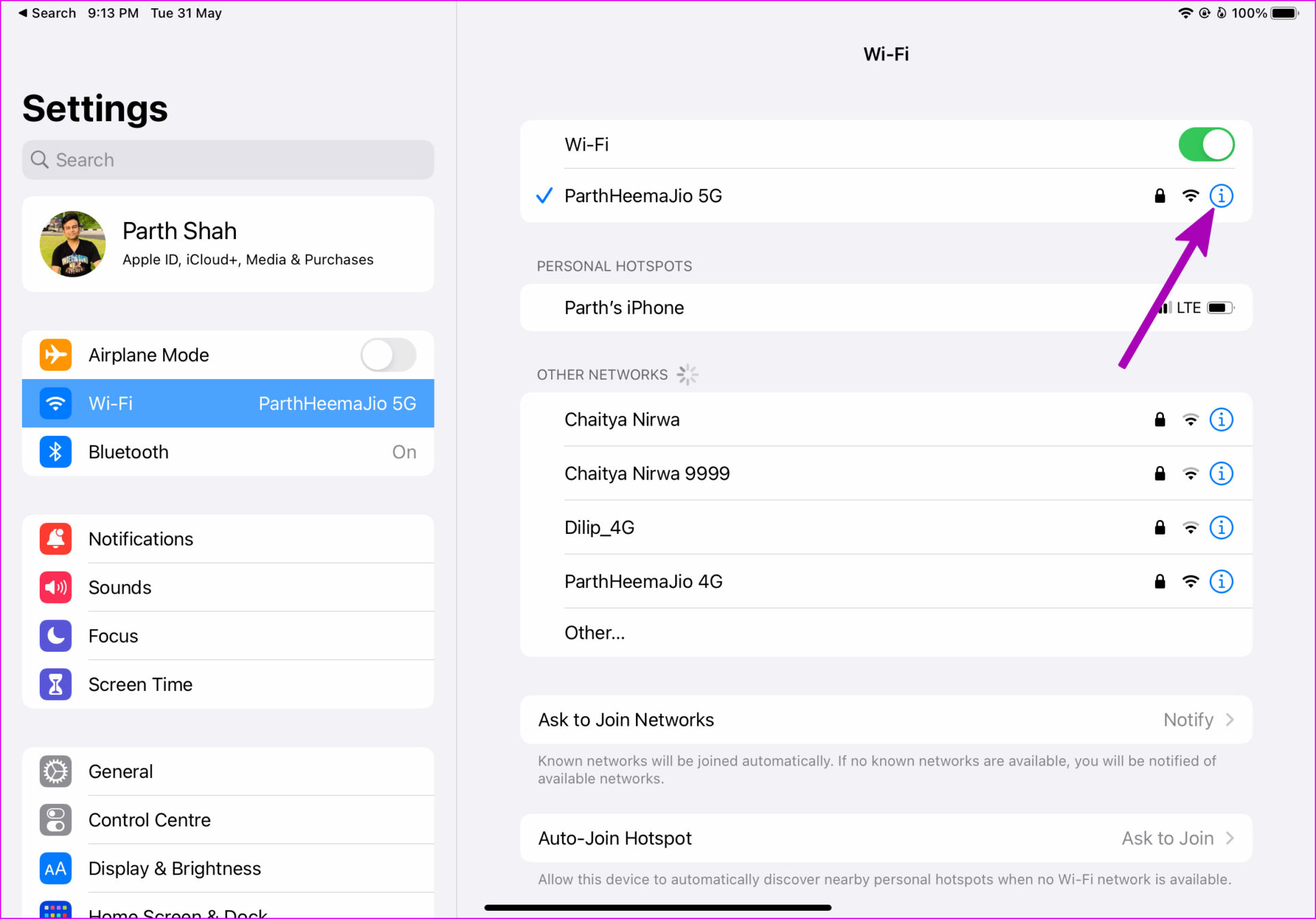
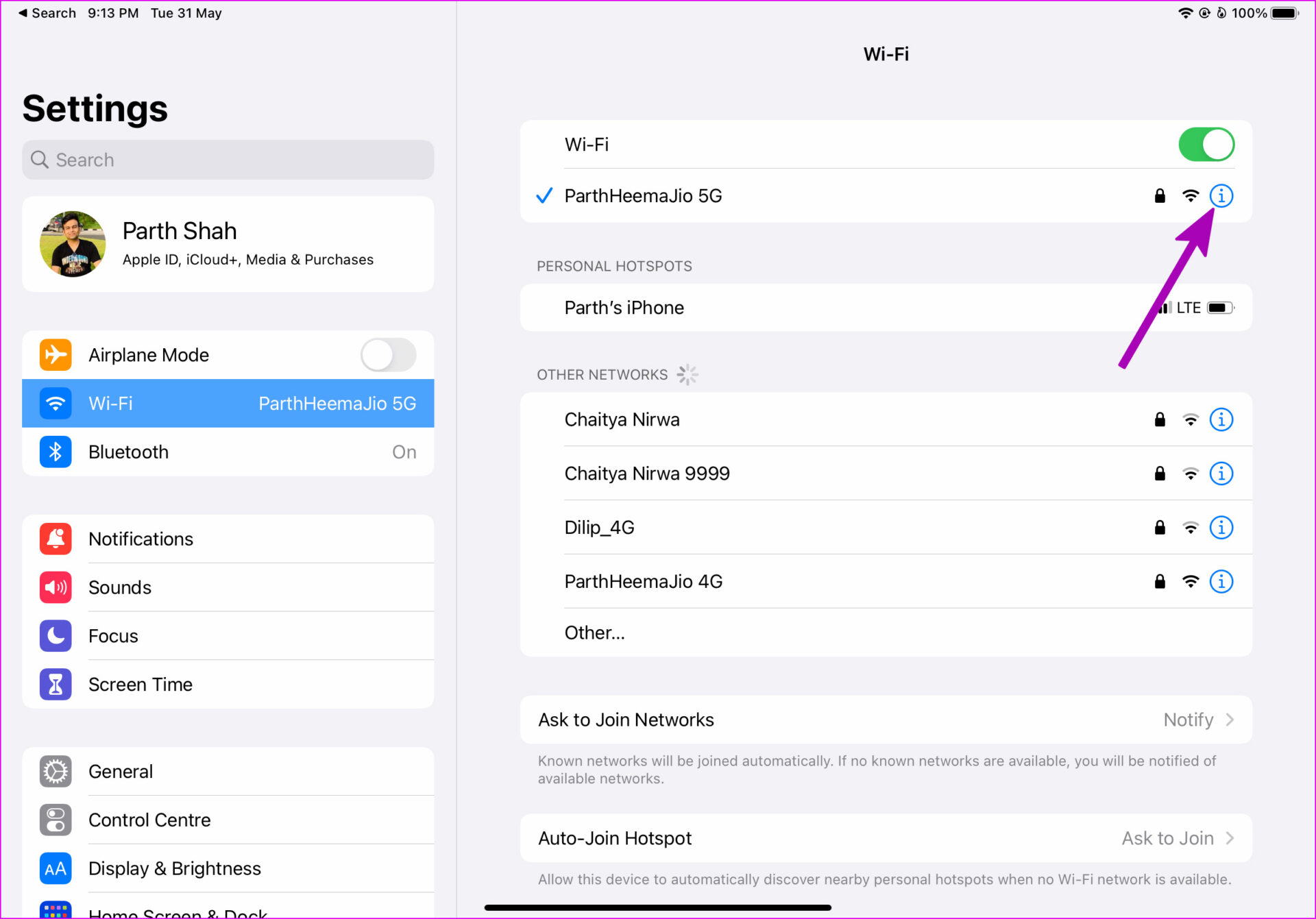
Passo 4: Selecione Esquecer esta rede no menu a seguir.
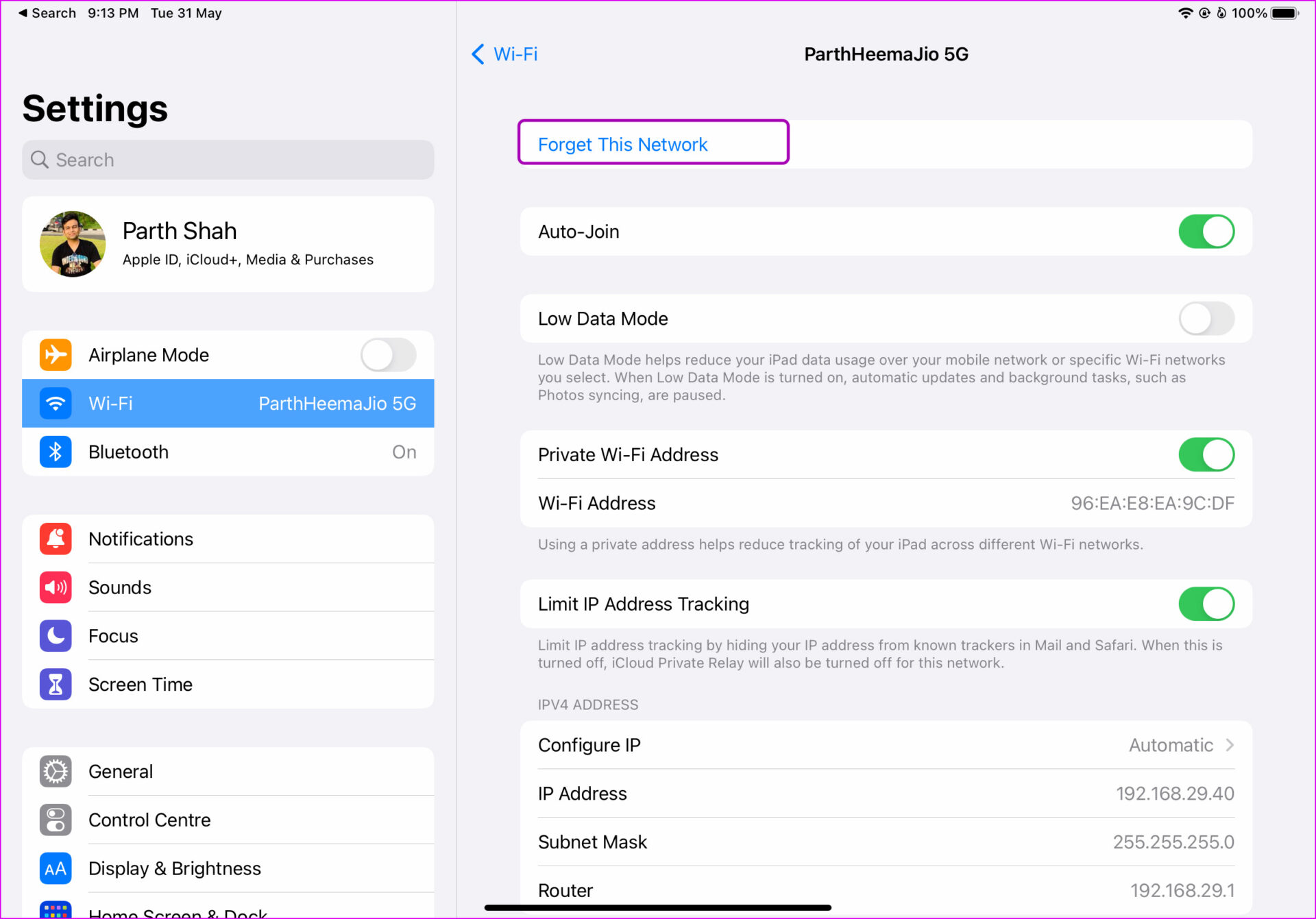
Etapa 5: Conecte-se à mesma rede Wi-Fi.
O problema também ocorre quando você altera sua senha do Wi-Fi e esquece de atualizar a mesma no iPad.
5. Desligue a VPN
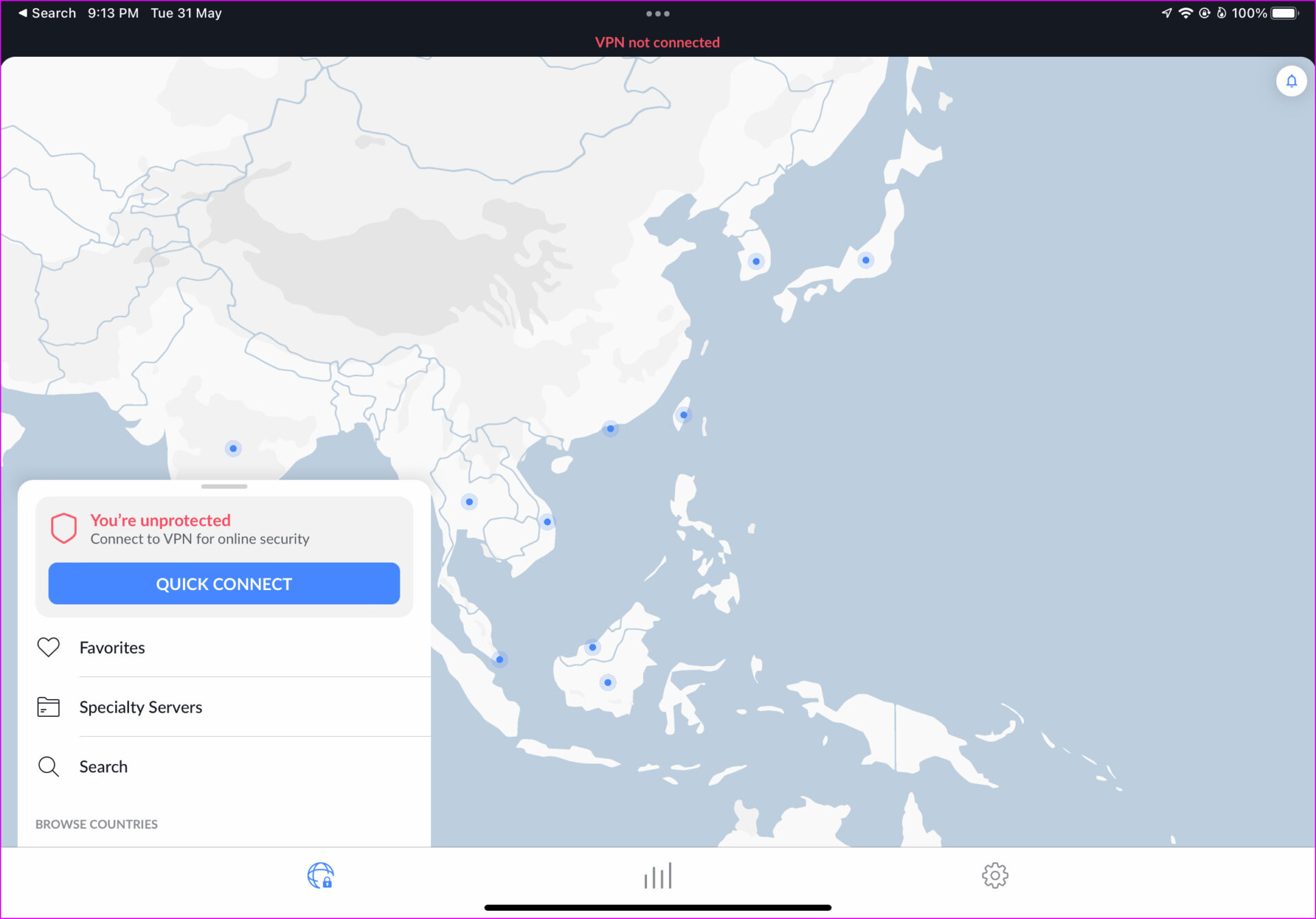
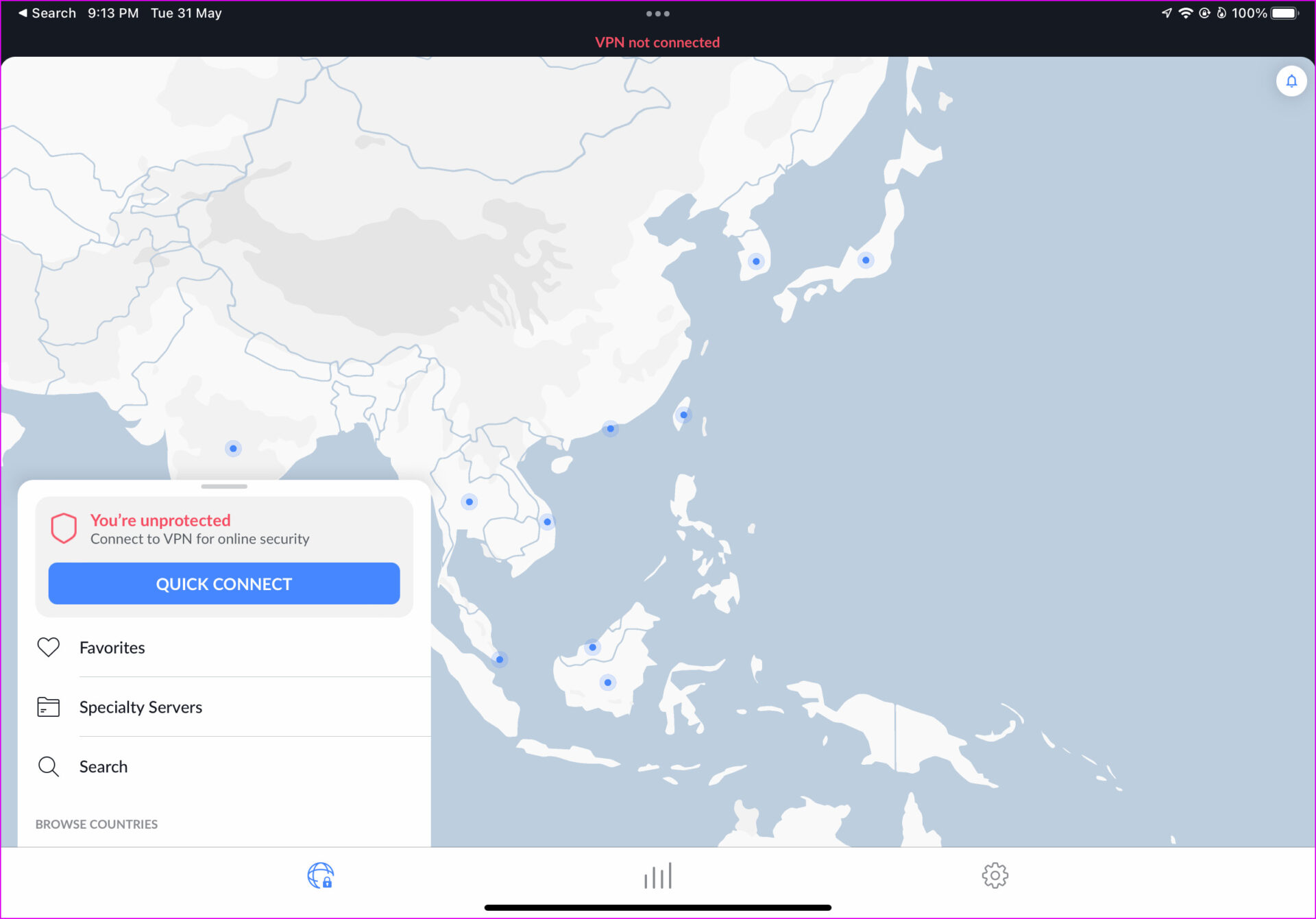
Quando um dos servidores VPN conectados sofrer uma interrupção, você enfrentará problemas com a conectividade Wi-Fi no iPad. Você precisa desconectar o serviço VPN no seu iPad e tentar novamente.
Passo 1: Abra o menu Configurações no iPad.
Passo 2: Vá para o menu VPN.
Etapa 3: Desative a VPN pessoal no menu a seguir.
Como alternativa, você pode abrir o aplicativo VPN e desativar a conexão.
6. Desative o modo de dados baixos
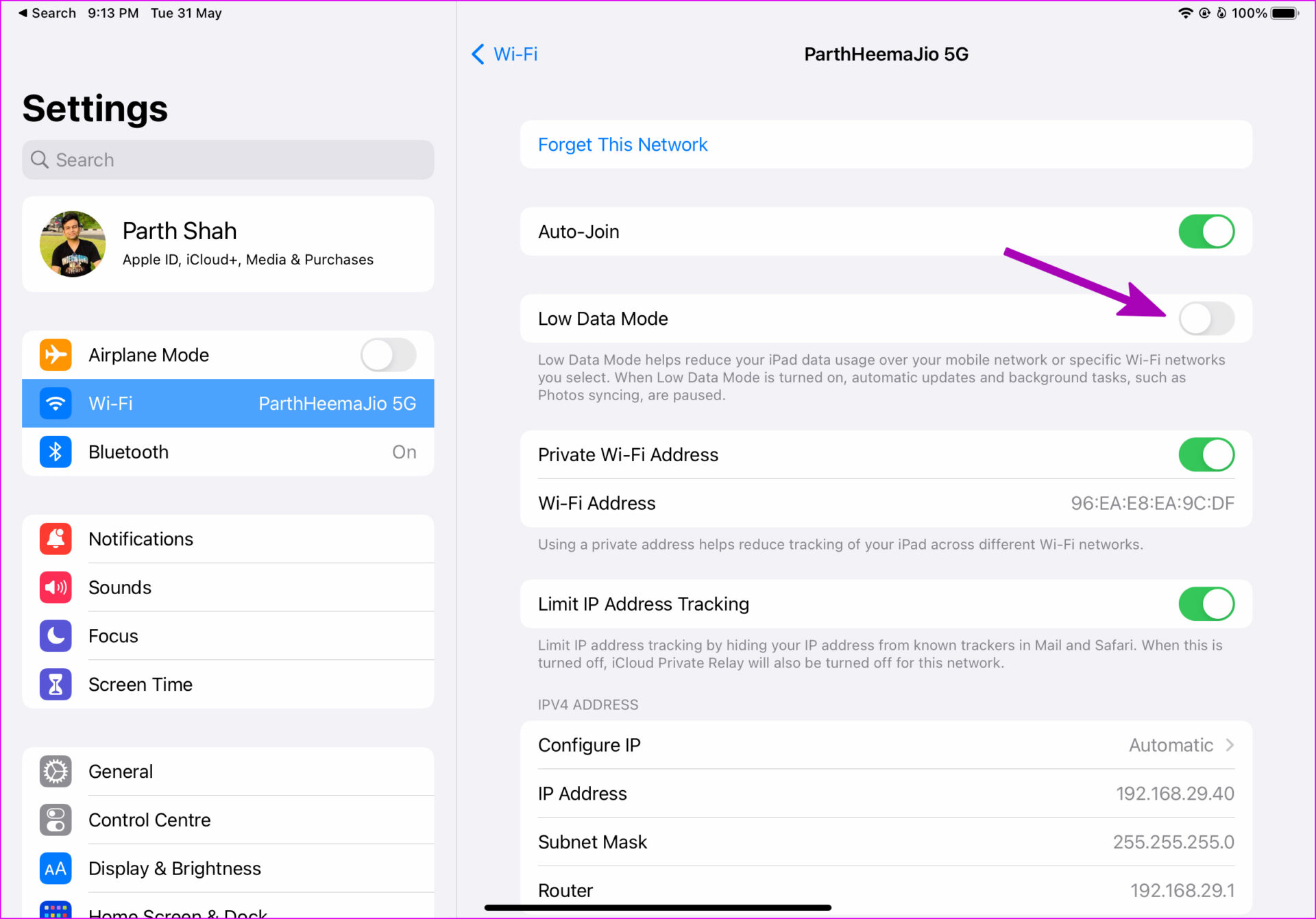
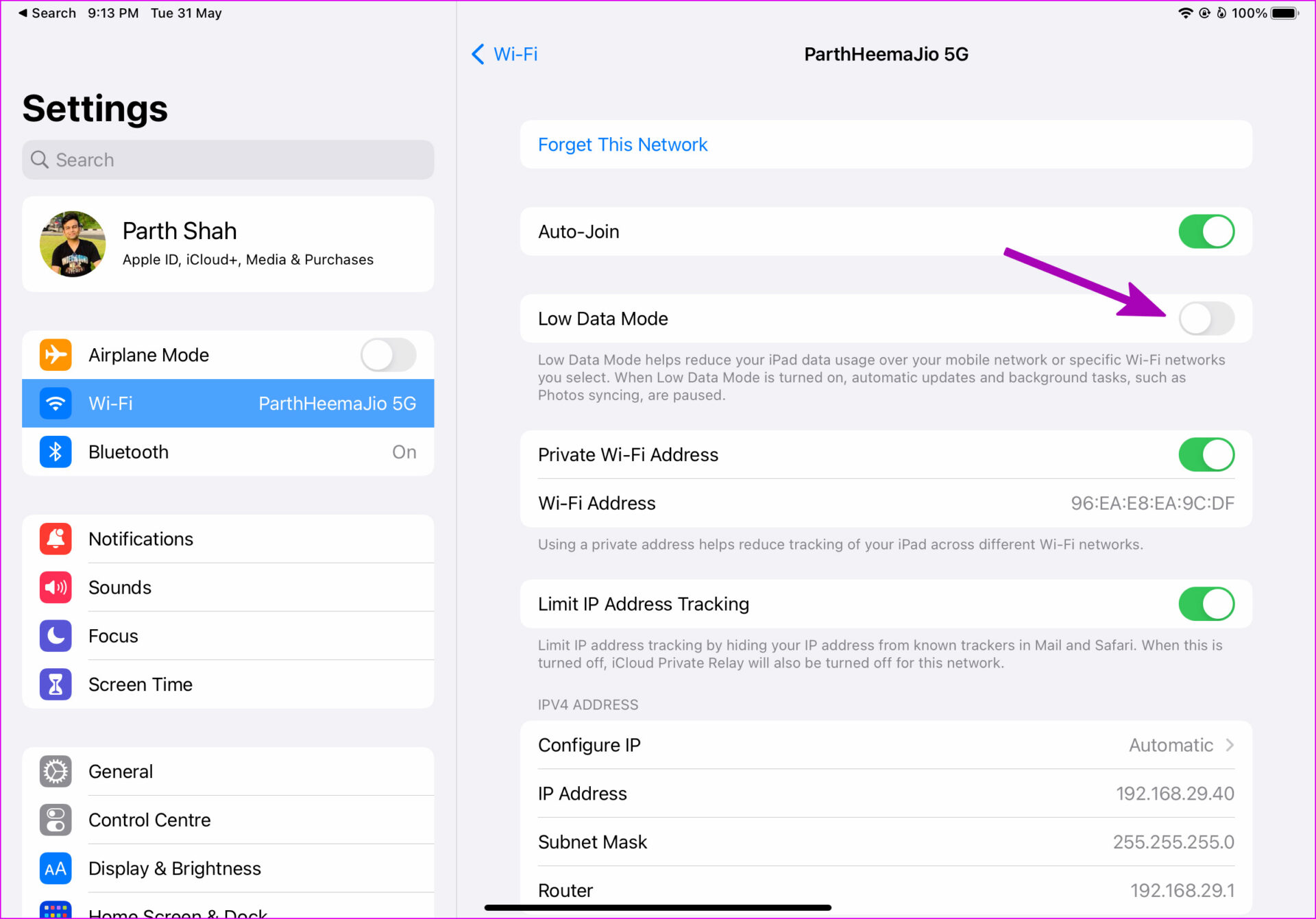
Embora o Modo de poucos dados tenha sido projetado para reduzir o uso de dados no iPad, a função pode interferir nas operações normais de Wi-Fi no dispositivo. Você precisará desabilitar o Modo de dados baixos para uma conexão Wi-Fi.
Passo 1: Abra o menu Wi-Fi nas configurações do iPad (consulte o truque acima).
Passo 2: Vá para o menu de informações de Wi-Fi tocando no botão 'i'.
Etapa 3: Desative a alternância Low Data Mode no menu a seguir.
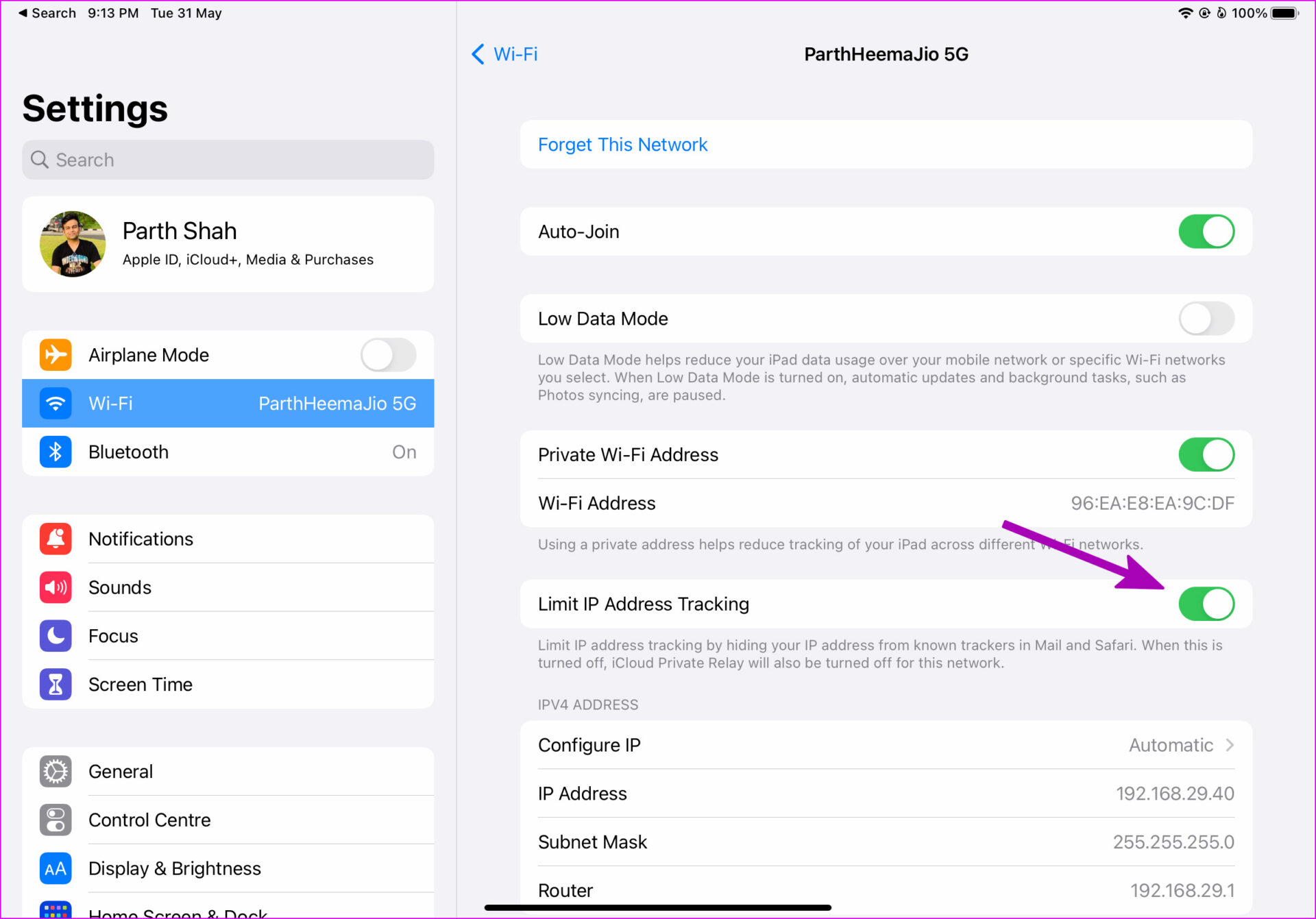
7. Desabilite o rastreamento de limite de endereço IP
Você está enfrentando problemas de conectividade Wi-Fi no Safari para iPad? O problema pode estar relacionado ao iCloud Private Relay, que está redirecionando o tráfego por meio de servidores da marca Apple. Você precisará desativar a alternância Limitar rastreamento de endereço IP para desativar o iCloud Private Relay para a rede Wi-Fi.
Passo 1: Abra o menu de informações de Wi-Fi no aplicativo Configurações no iPad (consulte as etapas acima).
Passo 2: Desative a alternância Limitar Rastreamento de Endereço IP.
8. Redefinir as configurações de rede
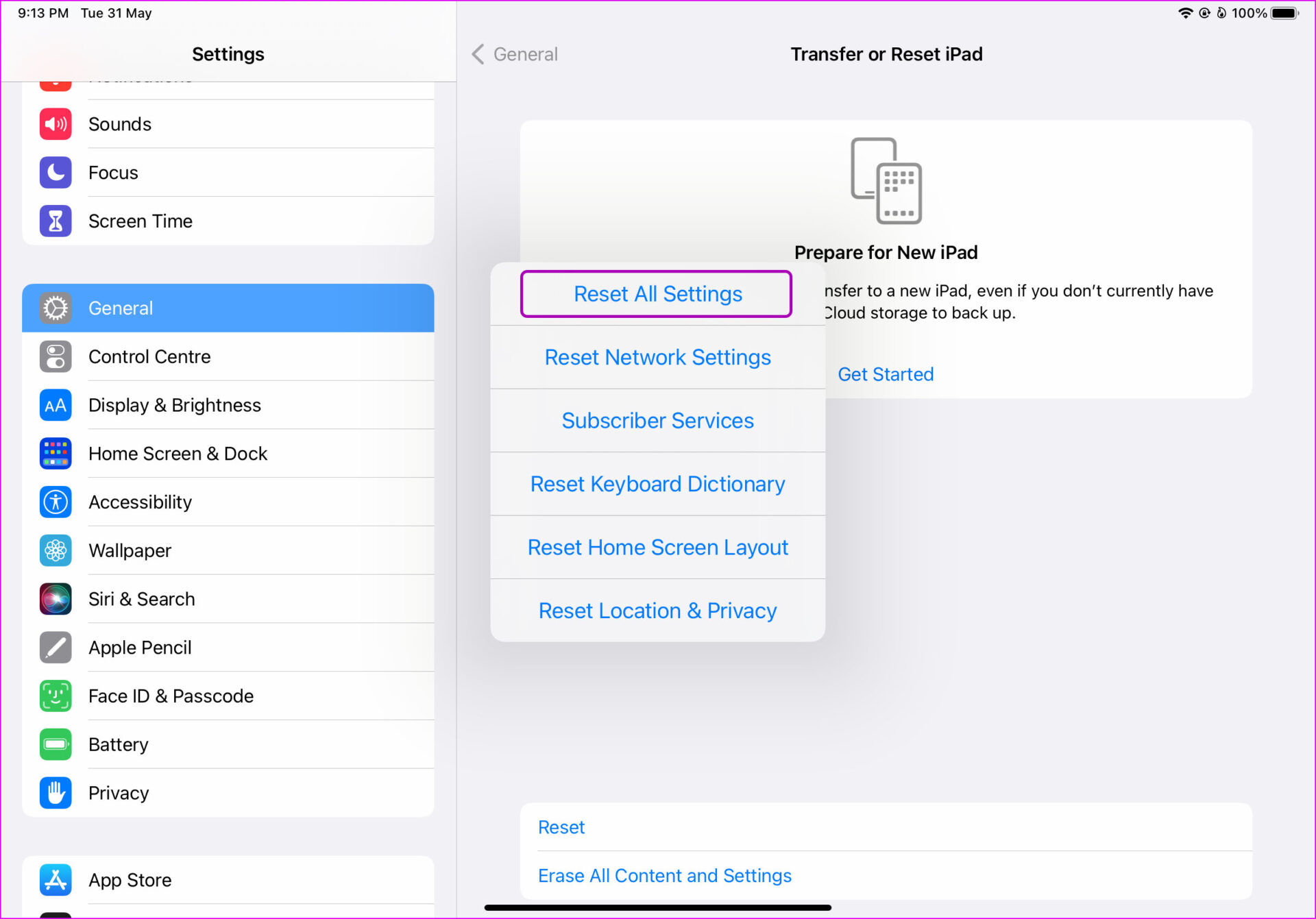
Falhas nas configurações de rede também podem levar a problemas de conectividade com a Internet no iPad. Você precisa redefinir as configurações de rede no seu iPad. Aqui está como.
Passo 1: Abra Configurações e vá para o menu Geral.
Passo 2: Selecione Transferir ou Redefinir.
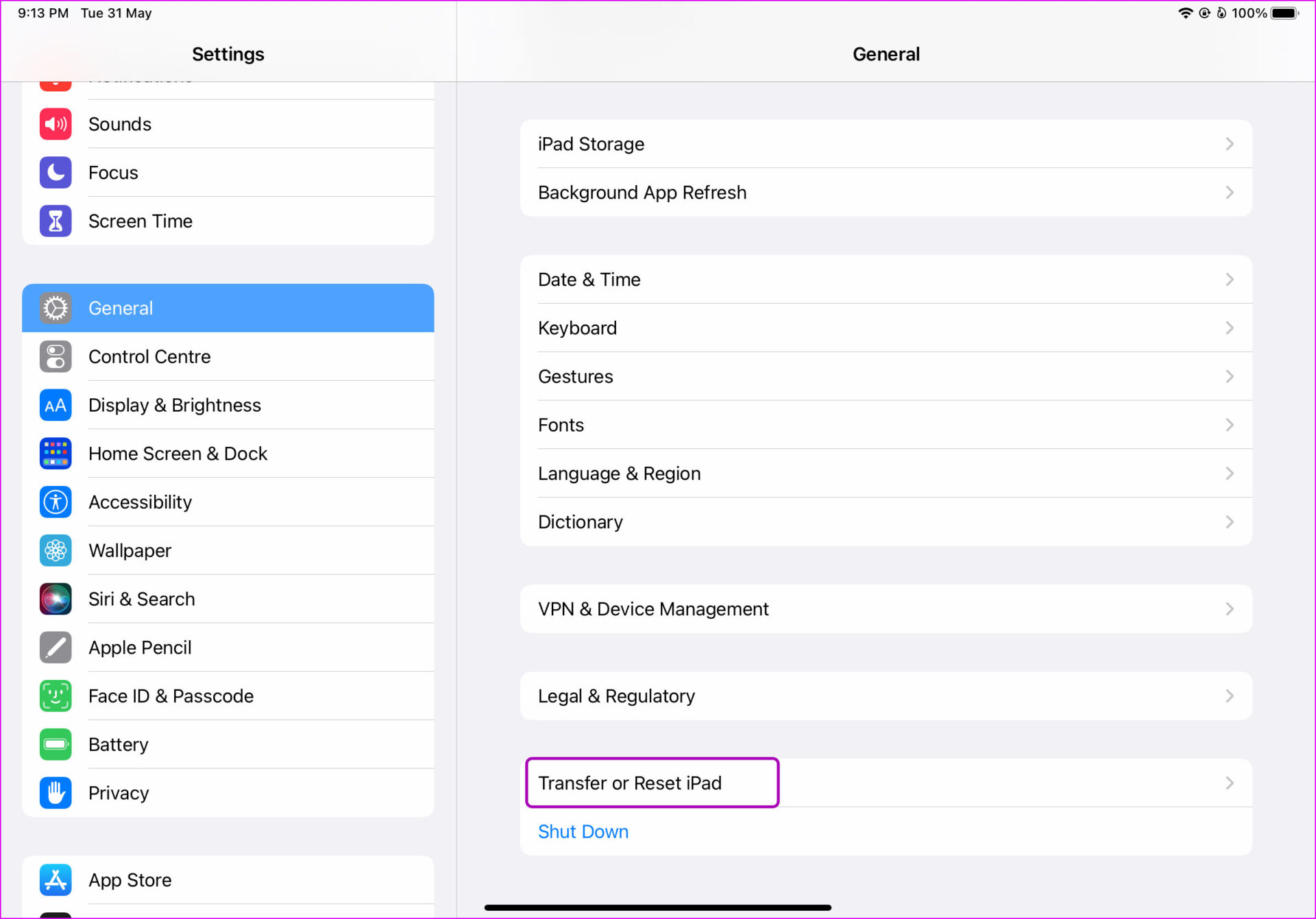
Etapa 3: Toque em Redefinir e selecione Redefinir configurações de rede.
9. Atualize o iPadOS
Como você não tem conectividade com a Internet no seu iPad, não é possível baixar a atualização mais recente do iPadOS no menu Configurações. Você precisa conectar o iPad a um computador, abrir o iTunes e instalar atualizações pendentes do sistema operacional para corrigir problemas de Wi-Fi.
Restaurar a conexão Wi-Fi em funcionamento no iPad
Uma conexão Wi-Fi funcionando é crucial para fazer algum trabalho em um iPad. Wi-Fi conectado e mesmo assim você não tem problemas de internet no iPad pode deixá-lo em alguma confusão. Use os truques acima e corrija o problema rapidamente.
Neste artigo
- 1. Verifique o roteador Wi-Fi
- 2. Verifique a Cota de Internet Disponível
- 3. Ative ou desative o Modo Avião
- 4. Reconecte a rede Wi-Fi
- 5. Desligue a VPN
- 6. Desative o modo de dados baixos
- 7. Desabilite o rastreamento de limite de endereço IP
- 8. Redefinir as configurações de rede
- 9. Atualize o iPadOS
- Restaurar a conexão Wi-Fi em funcionamento no iPad


