
O controle remoto da Apple TV se conecta automaticamente ao seu dispositivo de streaming em 2 a 3 segundos. Com construção em alumínio, touchpad, Siri dedicado e botões iniciais, o controle remoto integrado é uma das melhores coisas da experiência da Apple TV. No entanto, muitos reclamaram que a Apple TV não está respondendo ao controle remoto. Se você enfrentar o mesmo, leia para aprender as melhores maneiras de resolver o problema.
Normalmente, você pode continuar pressionando o botão liga/desliga do controle remoto da Apple TV até que um pop-up 'Conectado' apareça no canto superior direito da tela. Se o problema persistir, leia as recomendações para fazer o controle remoto funcionar novamente. Esse problema pode ocorrer no Apple TV HD e em todos os modelos Apple TV 4K, incluindo o novo Apple TV 4K (2022).
1. Espere um pouco
Você precisará esperar até que o controle remoto se conecte a uma Apple TV. Normalmente, leva cerca de 2 a 3 segundos, mas às vezes pode ser necessário esperar mais.
2. Mova o controle remoto para perto da Apple TV
Se você mantiver mais distância entre a Apple TV e o controle remoto, ela poderá perder a conexão e parar de funcionar. O mais recente controle remoto Siri funciona com sua Apple TV usando Bluetooth 5.0, que tem um alcance de conexão de 40 metros. Porém, o controle remoto da Apple TV de primeira geração vem com Bluetooth 4.0, que possui um alcance de conexão de 10 metros.
Os controles remotos antigos da Apple TV com transmissores de infravermelho têm um alcance de conexão de apenas 5 a 6 metros. Além disso, remova quaisquer objetos físicos entre a Apple TV e o controle remoto.
3. Reinicie o Apple TV Remote
Você pode reiniciar o controle remoto da Apple TV e tentar conectá-lo novamente. Você deve ligar a Apple TV e seguir as etapas abaixo para concluir o processo de reinicialização.
Passo 1: Pressione e segure o Centro de Controle e os botões de diminuir o volume por cinco segundos.
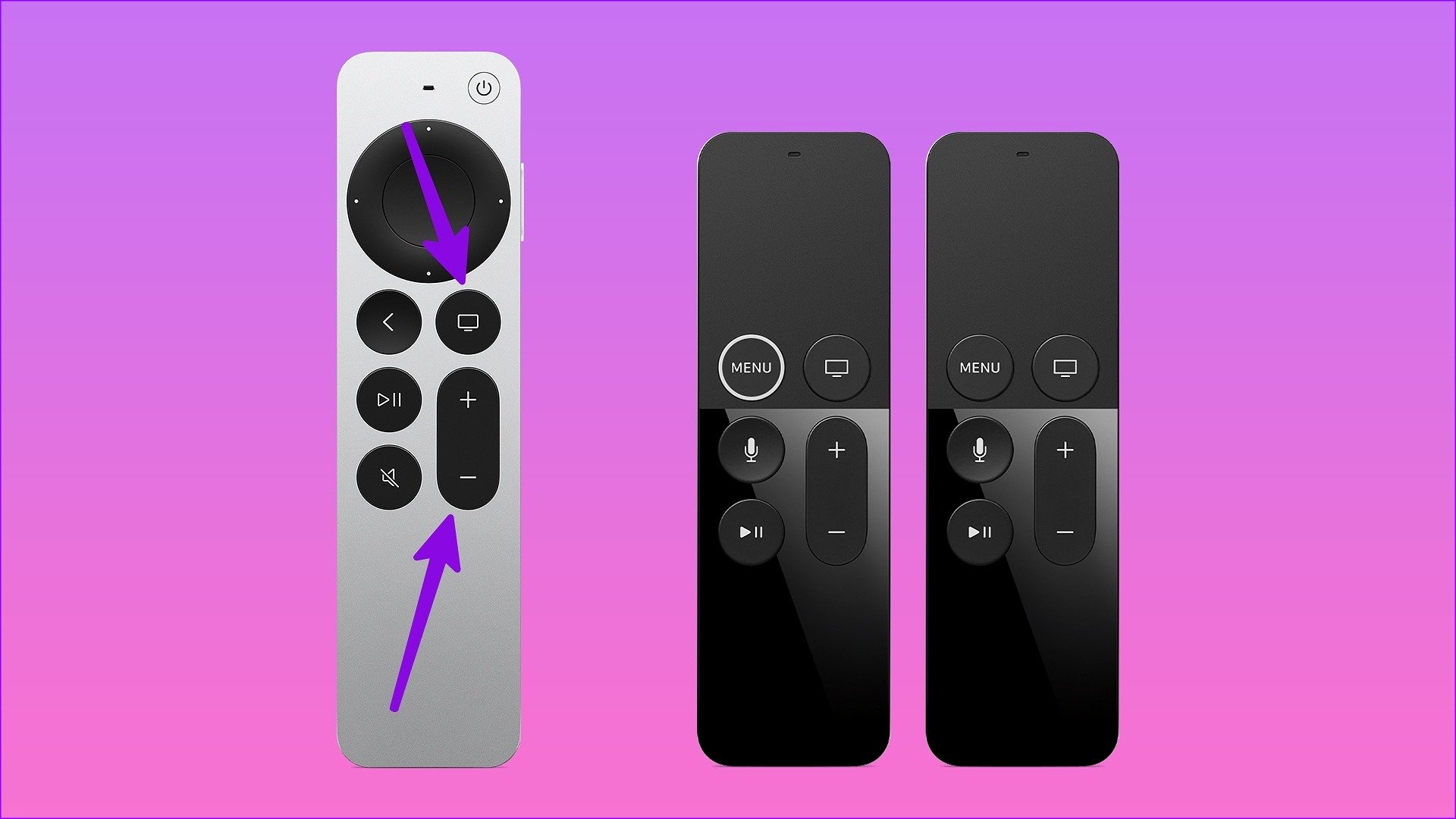

Passo 2: Quando a luz da Apple TV piscar, solte os botões e verifique o pop-up 'Conexão perdida' na tela.
Etapa 3: Após 5 a 10 segundos, a notificação 'Remote Connected' deve aparecer na tela.
4. Verifique a bateria do Apple TV Remote e carregue-a
A Apple TV não responde ao controle remoto se a bateria estiver fraca. Você precisará usar o controle remoto da Apple TV em um iPhone ou iPad e verificar a bateria do controle remoto nas configurações do tvOS. Aqui está o que você precisa fazer.
Passo 1: Deslize para baixo no canto direito do seu iPhone para abrir o Centro de Controle.
Passo 2: Toque no ícone do controle remoto da Apple TV e escolha sua TV.
Etapa 3: Use o controle remoto virtual para abrir as configurações da Apple TV.
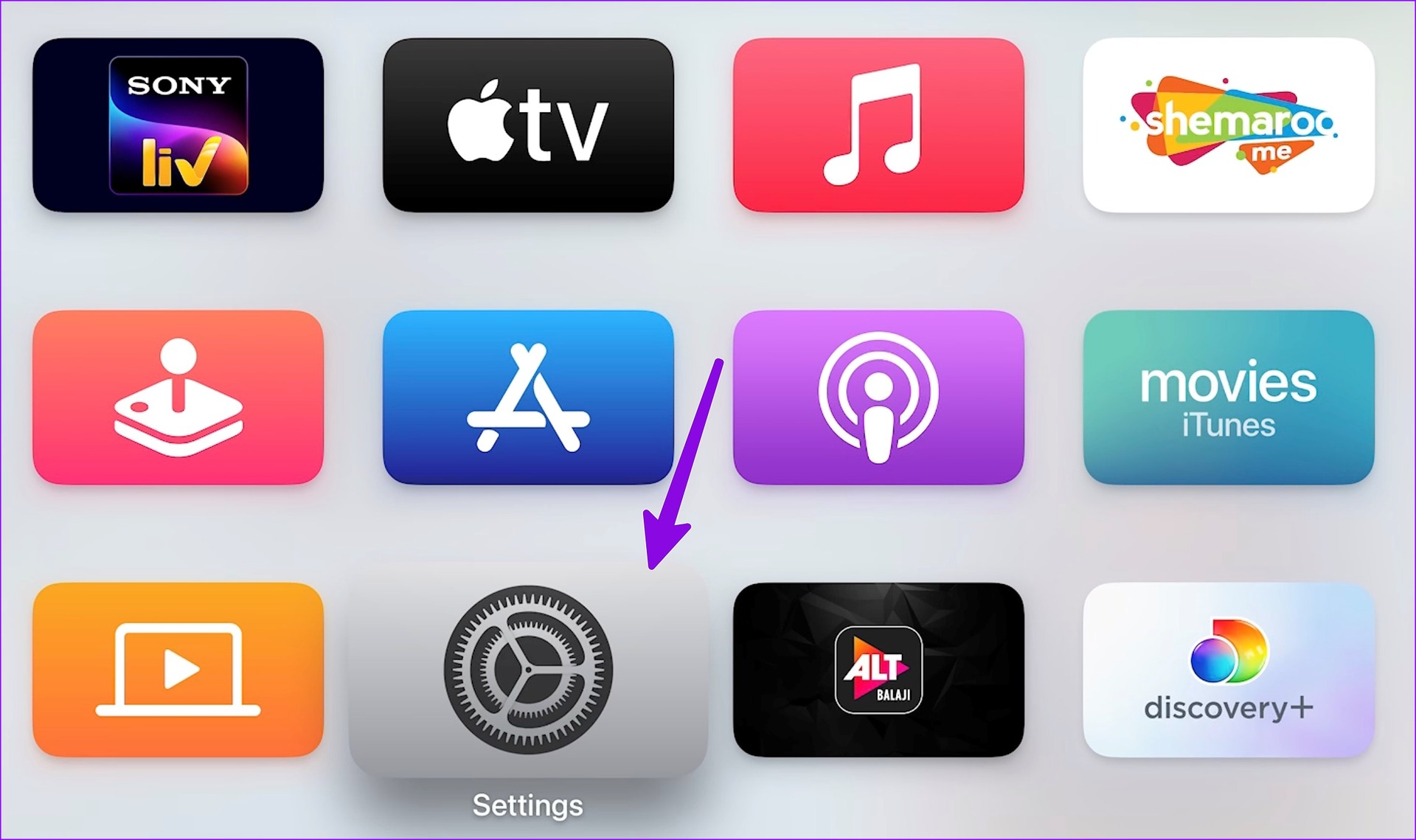

Passo 4: Abra Controles remotos e dispositivos.
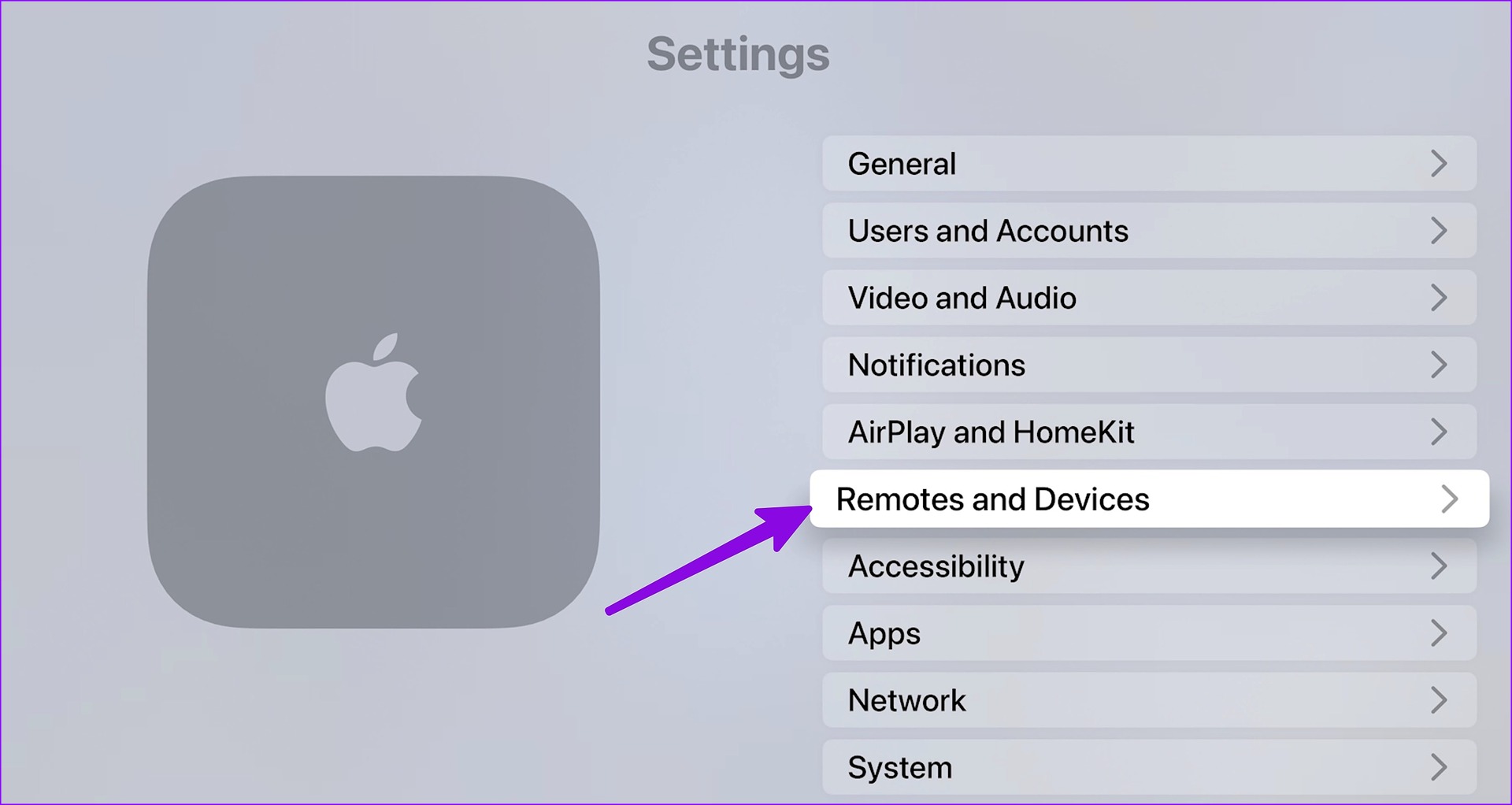
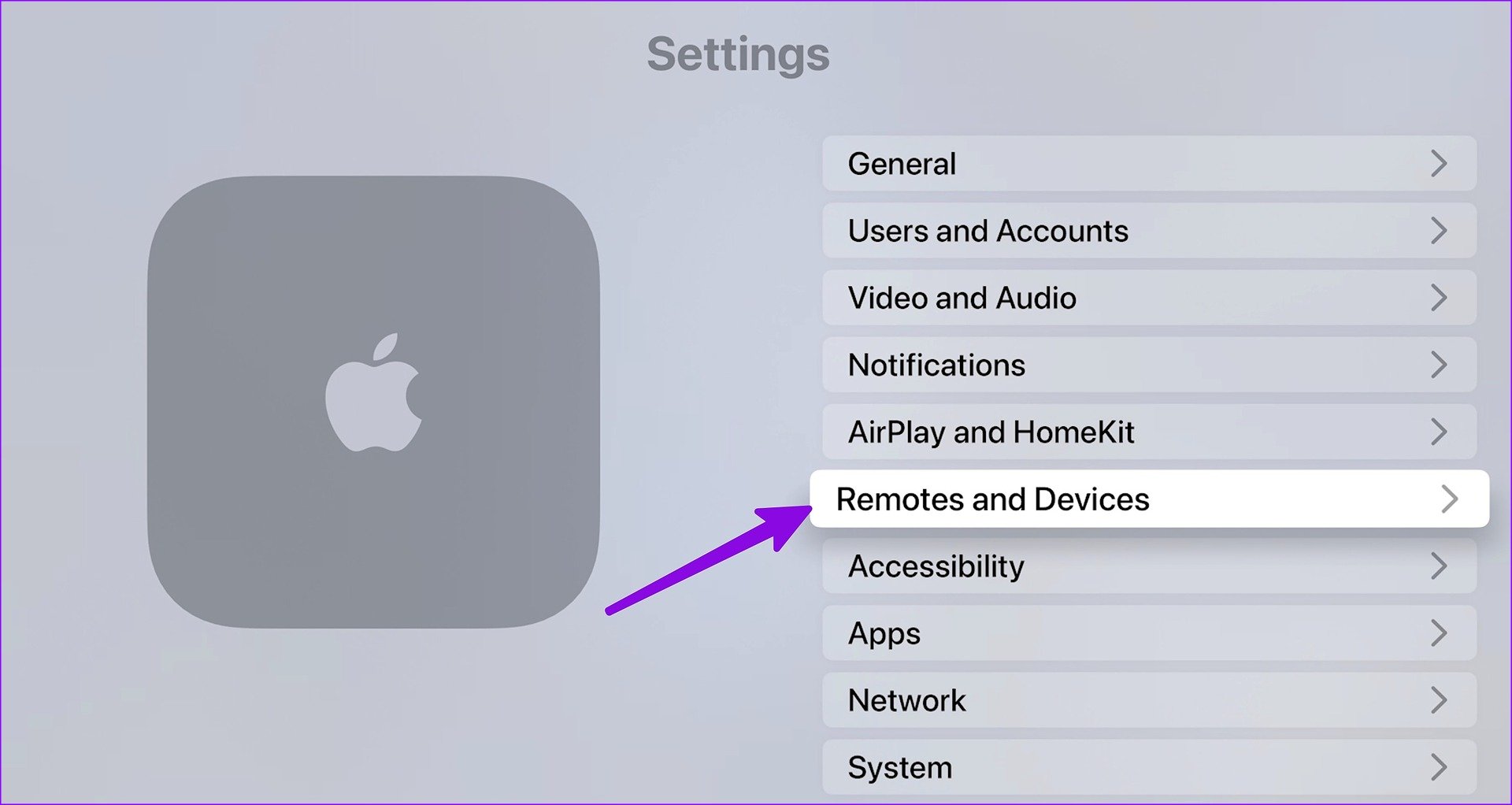
Passo 5: Selecione Remoto.
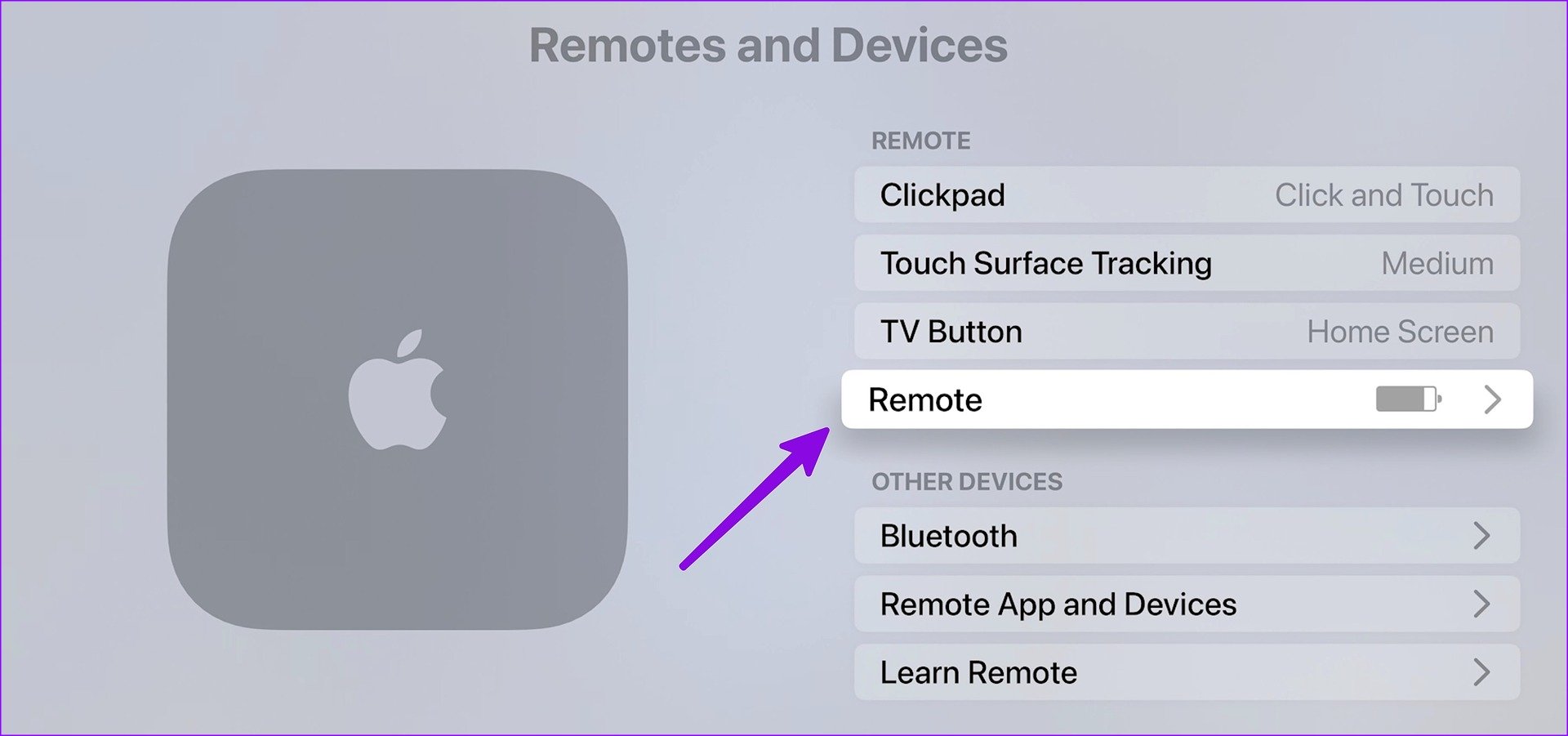

Passo 6: Verifique o nível da bateria do controle remoto no menu a seguir.
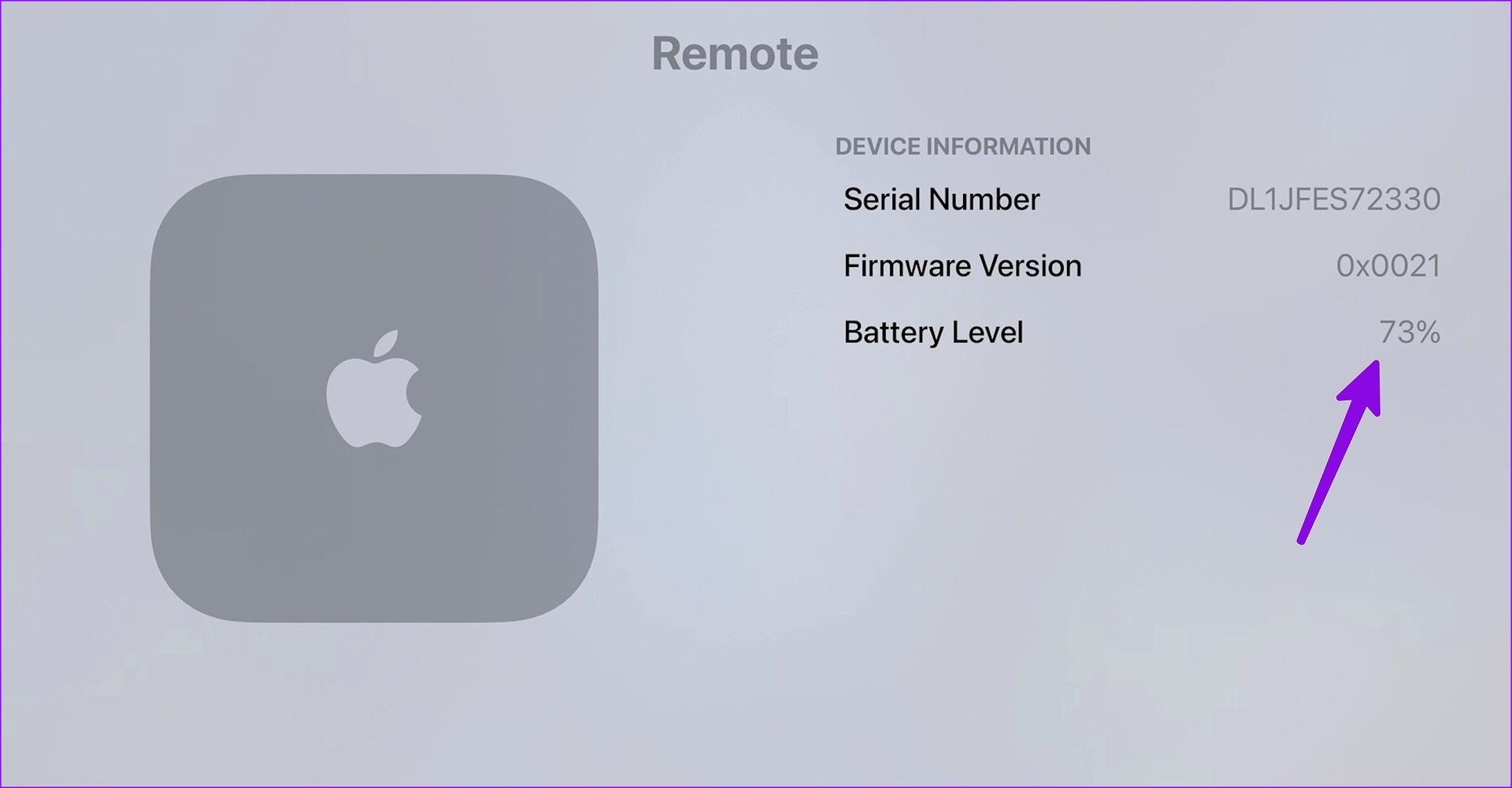

Se você tiver um controle remoto Siri, carregue-o usando um cabo Lightning ou USB Type-C. Para modelos remotos anteriores, você deve substituir as baterias usadas.
5. Verifique o modo HDMI
A Apple TV não responderá ao seu controle remoto se você estiver em uma fonte incorreta do modo HDMI. Você precisará usar o controle remoto da TV para alternar para o modo HDMI correto da Apple TV.
6. Verifique se há danos físicos
Recentemente, você deixou cair o controle remoto da Apple TV de uma altura considerável? Isso pode danificar gravemente o seu controle remoto. A Apple TV não responderá se houver uma quebra significativa no controle remoto. Você deve encomendar um novo Apple TV do revendedor e usar o controle remoto virtual em seu iPhone ou iPad por enquanto.
7. Mantenha o Apple TV Remote longe de dispositivos eletrônicos
Dispositivos e aparelhos eletrônicos domésticos podem afetar os sinais remotos do controle remoto da Apple TV. Você deve afastar o controle remoto de tais dispositivos e tentar novamente. Um membro da comunidade estava enfrentando atraso de entrada remota na Apple TV. Ele conseguiu resolver o problema afastando o controle remoto de um filtro de linha.
8. Use o truque da Siri
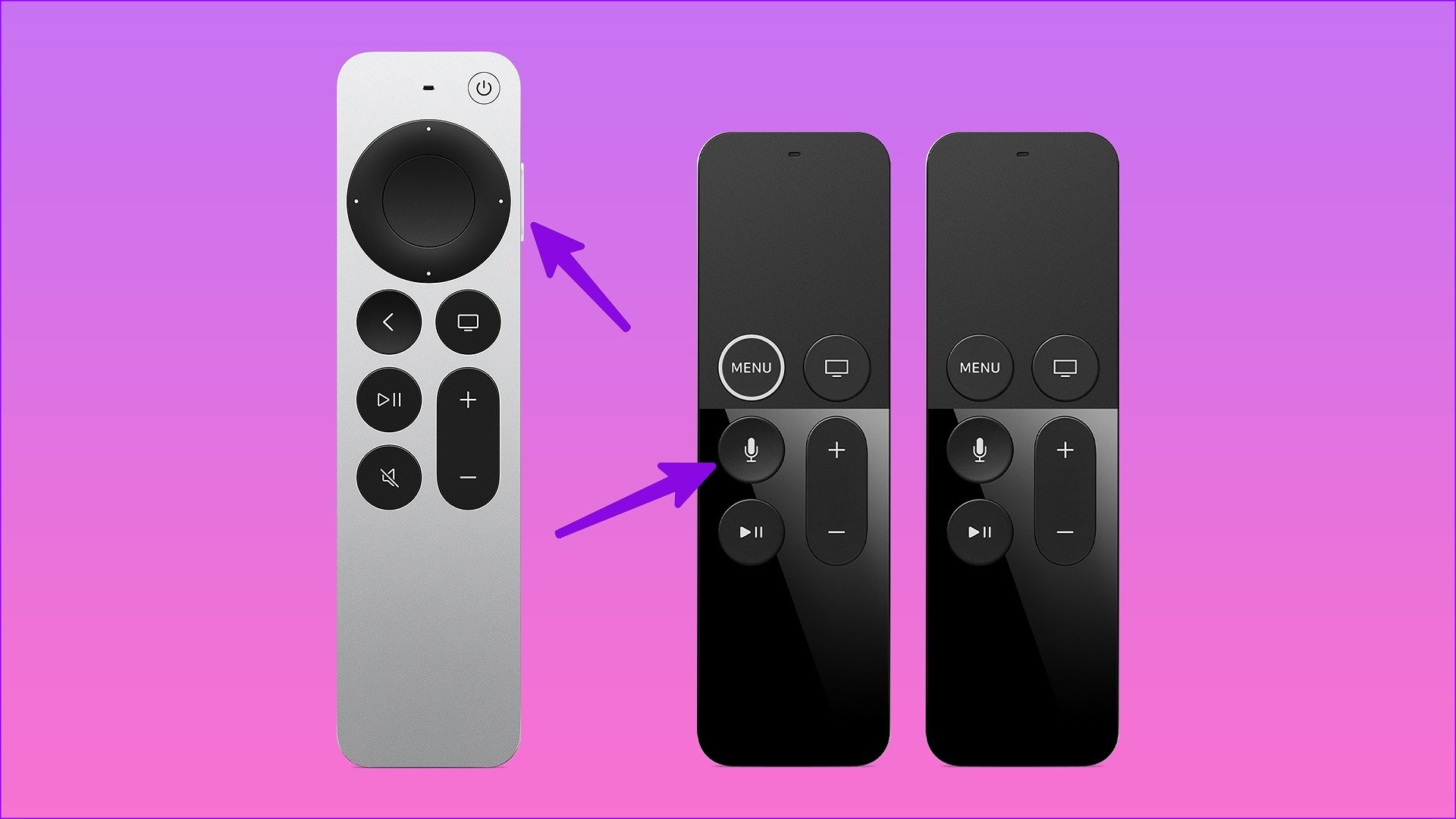
É mais um truque eficaz para ativar o controle remoto da Apple TV. Suponha que você tenha um controle remoto da Apple TV habilitado para Siri, pressione e segure o botão Siri e faça uma pergunta aleatória ao assistente. Quando a Apple TV detectar a Siri, você poderá pressionar o botão Voltar ou Central de Controle para voltar à tela inicial.

9. Atualize a Apple TV
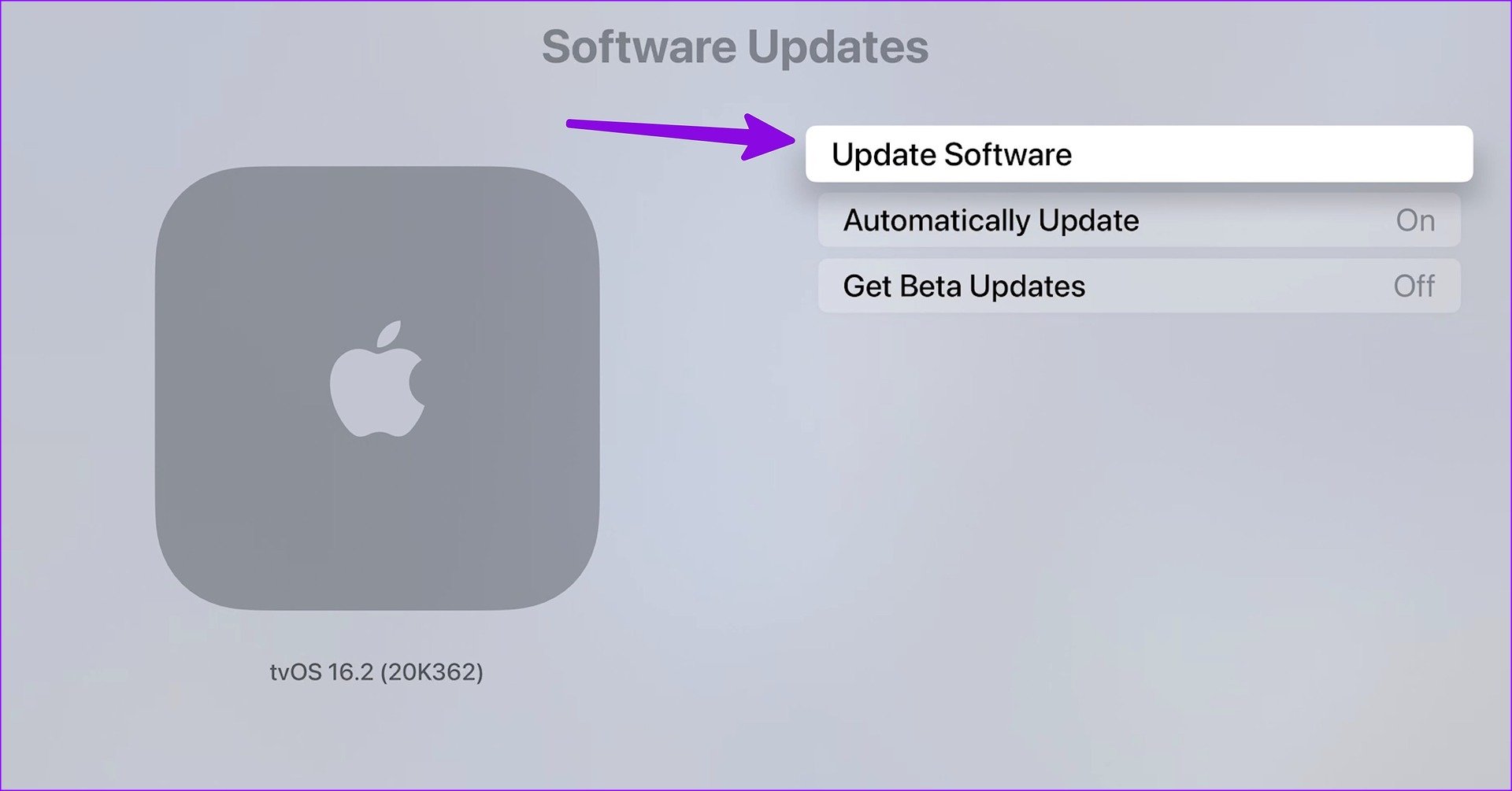
A Apple lança regularmente atualizações do tvOS para adicionar novos recursos e corrigir bugs como conexões remotas instáveis. Você pode usar o controle remoto da Apple TV no iPhone ou iPad e atualizar o tvOS para a versão mais recente.
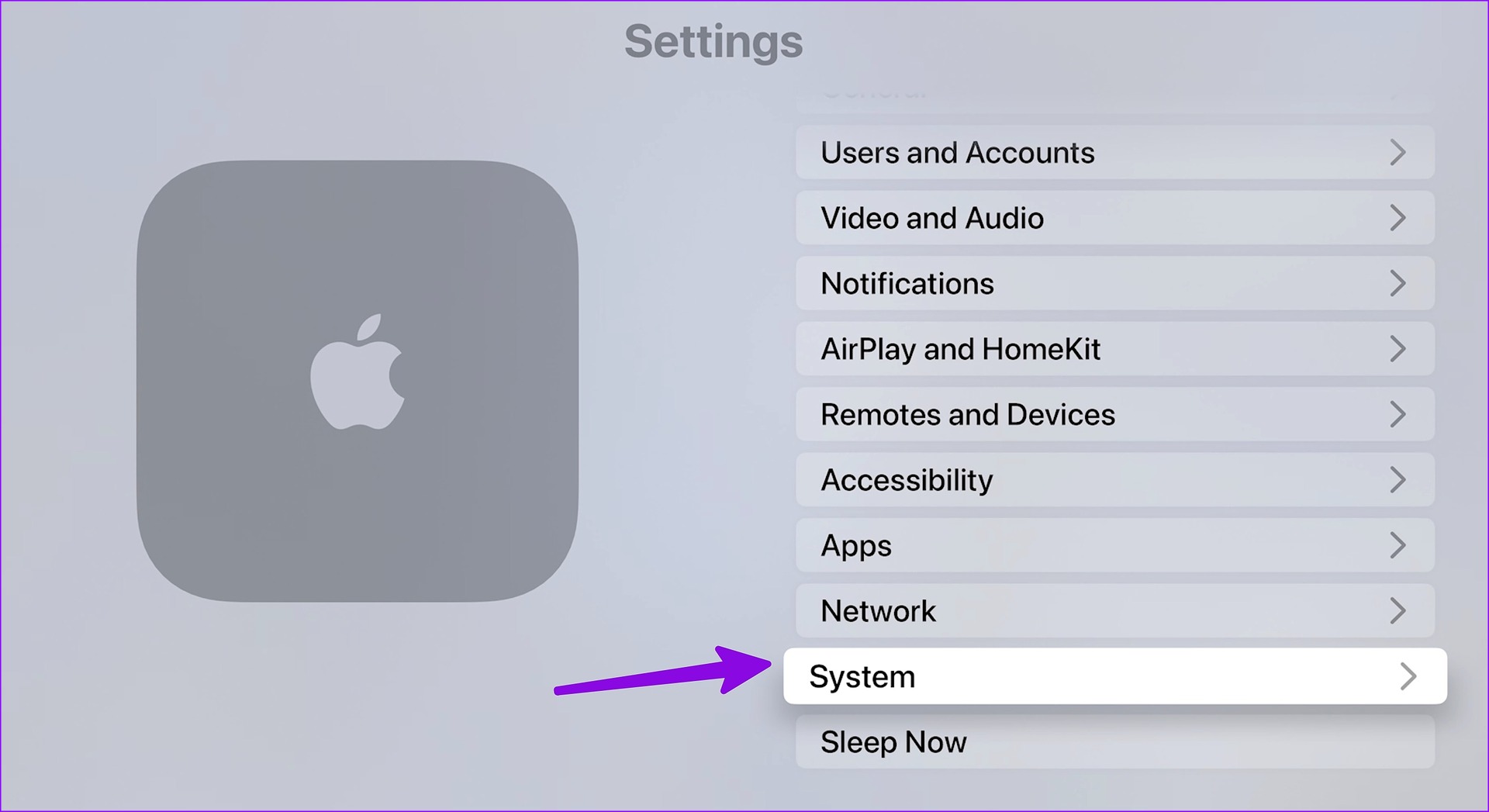
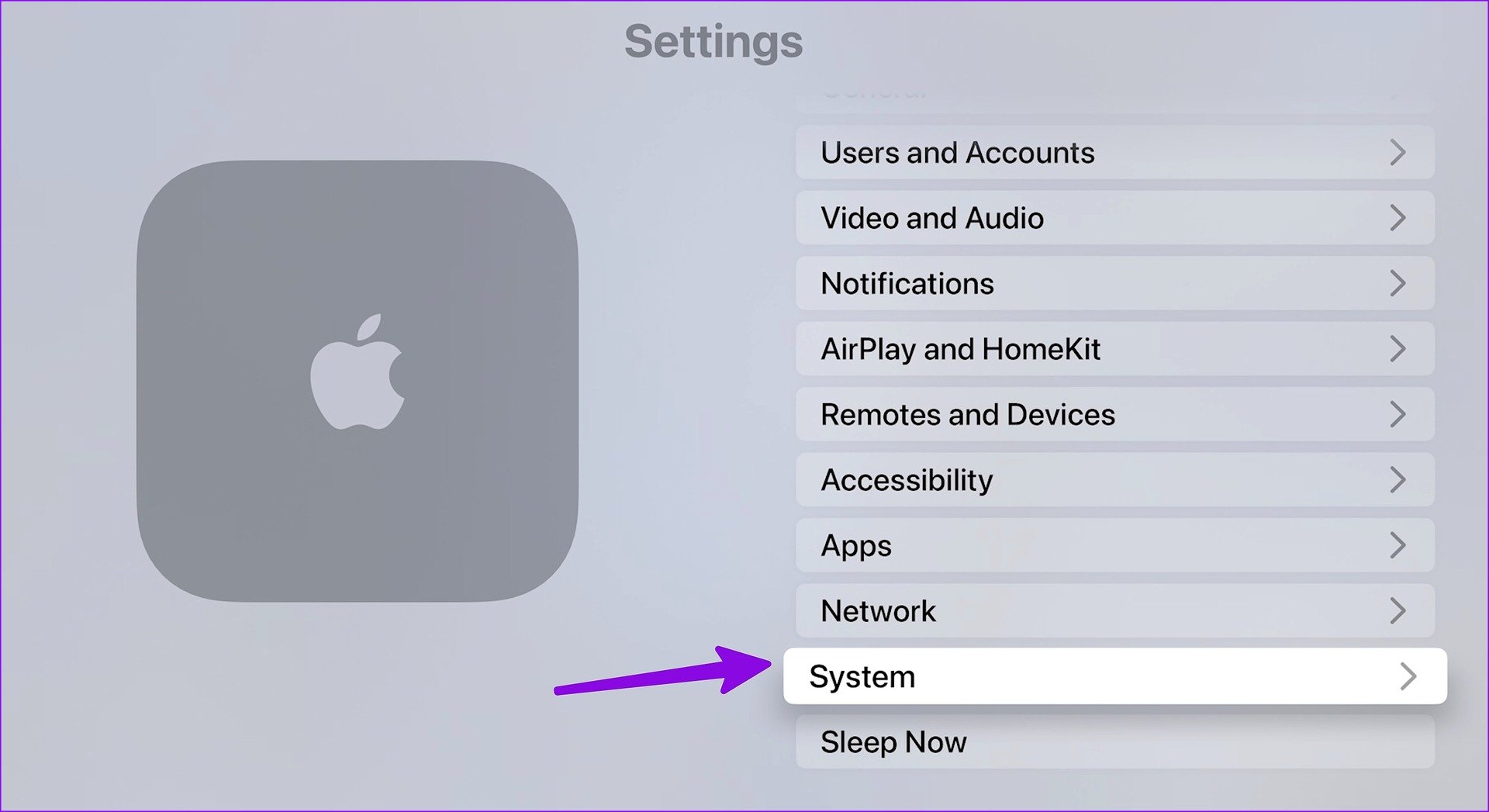
Passo 1: Abra as Configurações na sua Apple TV.
Passo 2: Selecione Sistema.
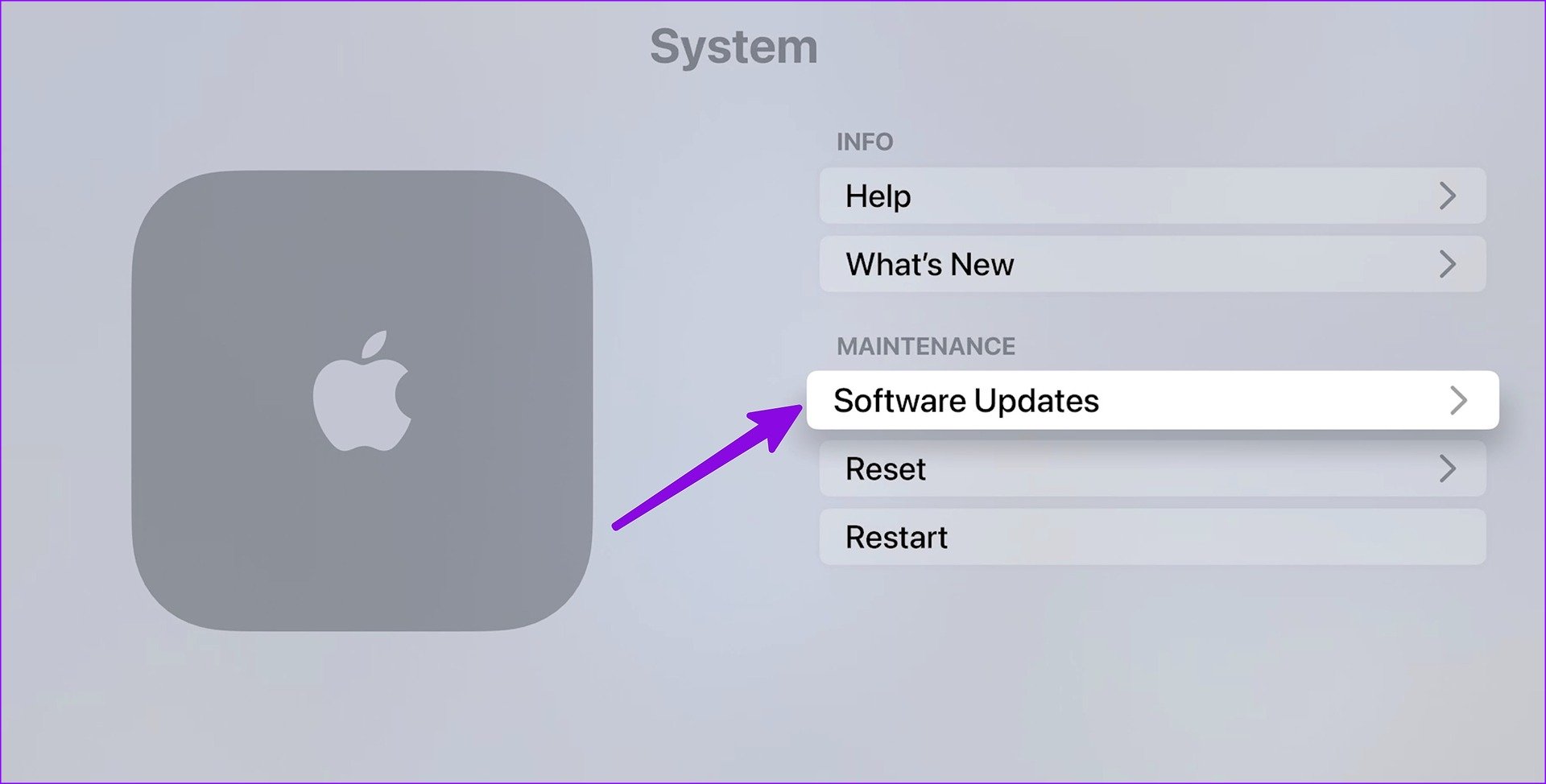
Etapa 3: Clique em Atualizações de Software.

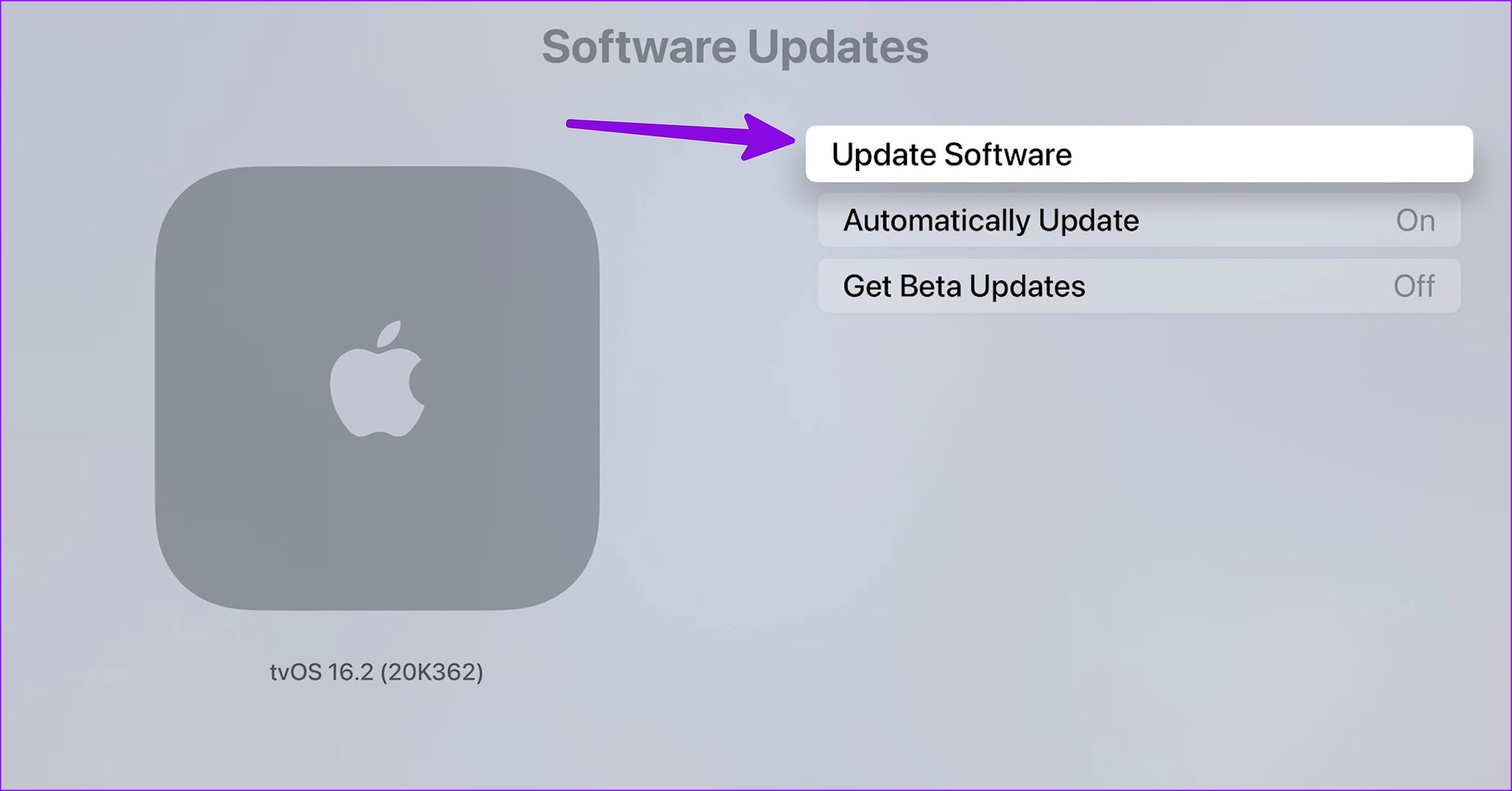
Passo 4: Baixe e instale as atualizações do tvOS no menu a seguir.
Aproveite a navegação suave da Apple TV
Depois de solucionar o problema do controle remoto, você deve investir em uma capa de controle remoto da Apple TV para mantê-lo protegido contra danos acidentais. Qual truque funcionou para você? Compartilhe suas descobertas nos comentários abaixo.
Neste artigo
- 1. Espere um pouco
- 2. Mova o controle remoto para perto da Apple TV
- 3. Reinicie o Apple TV Remote
- 4. Verifique a bateria do Apple TV Remote e carregue-a
- 5. Verifique o modo HDMI
- 6. Verifique se há danos físicos
- 7. Mantenha o Apple TV Remote longe de dispositivos eletrônicos
- 8. Use o truque da Siri
- 9. Atualize a Apple TV
- Aproveite a navegação suave da Apple TV


