
Sua festa ou planos de fim de semana serão arruinados se sua Android TV não reproduzir vídeos. Muitos fatores, como conectividade irregular com a Internet, problemas com seu serviço de streaming preferido, roteador desatualizado etc., fazem com que o Android TV não reproduza vídeos. Em vez de pensar em outras ideias, você pode corrigir os problemas de vídeo com sua Android TV.
Quando o Android TV falha ao reproduzir vídeos, você pode transmitir seus programas e filmes favoritos em seu laptop, tablet ou smartphone. Mas nunca é uma experiência ideal em comparação com uma TV dedicada e um sistema de home theater. Em vez de se contentar com uma experiência abaixo da média, use os truques abaixo para começar a reproduzir vídeos na Android TV.
1. Reinicie a Android TV
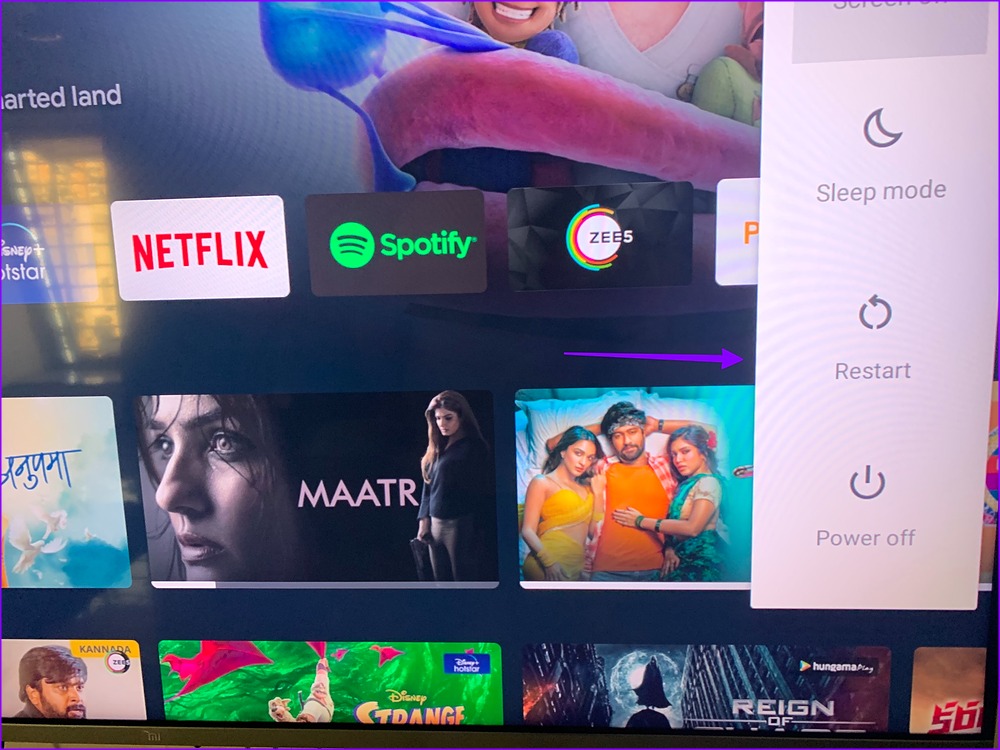
Você precisará reiniciar ocasionalmente sua Android TV para mantê-la funcionando sem problemas. É um truque conhecido para corrigir pequenas falhas na sua Android TV. Você pode continuar pressionando o botão liga/desliga na sua Android TV e selecionar Reiniciar no menu pop-up. Após a reinicialização, abra seu aplicativo preferido e comece a reproduzir vídeos para verificar se eles são executados sem problemas.
2. Verifique a conexão de rede
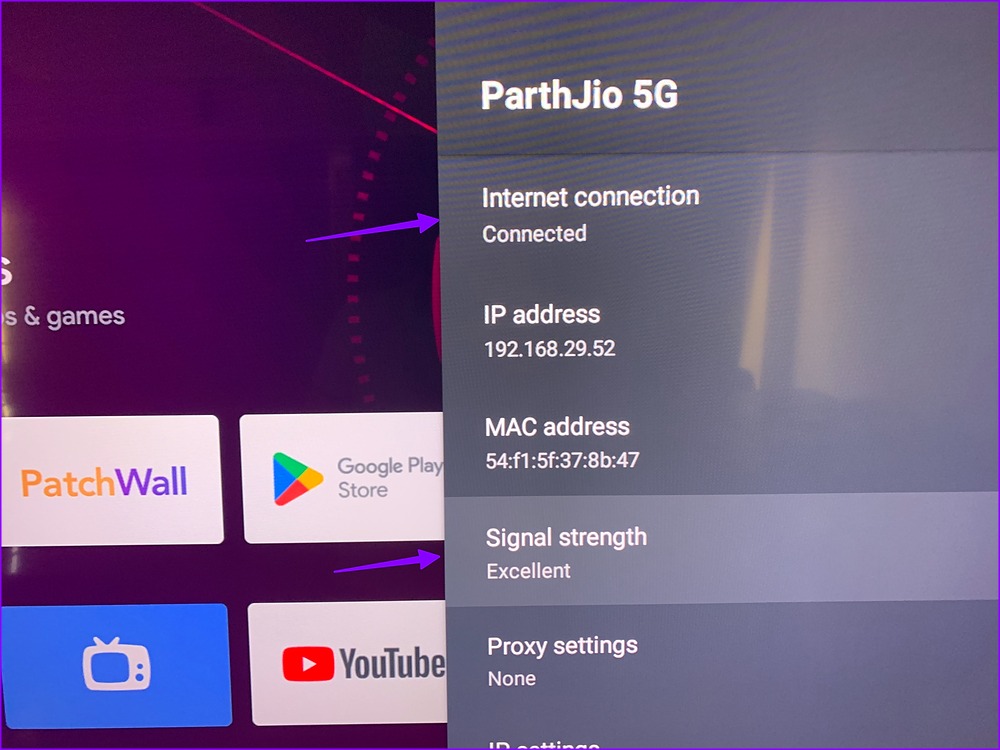
Uma conexão intermitente com a Internet pode fazer com que a Android TV não reproduza vídeos. Você precisa se conectar a uma rede de Internet de alta velocidade para reproduzir 4K sem buffer.
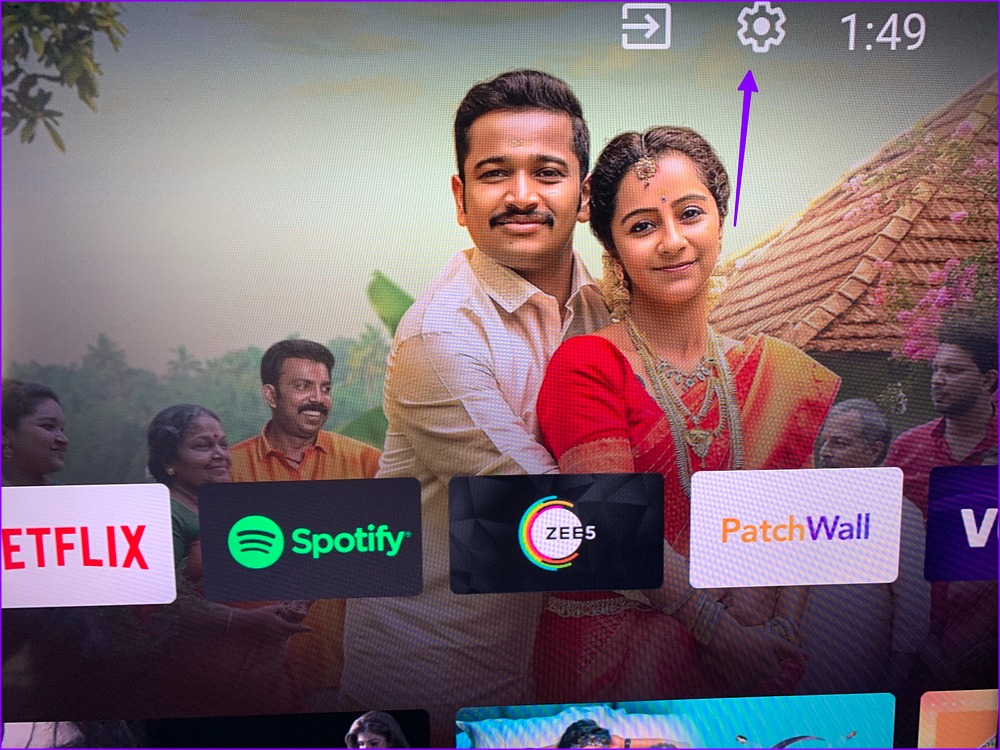
Passo 1: Selecione a engrenagem Configurações no canto superior direito.
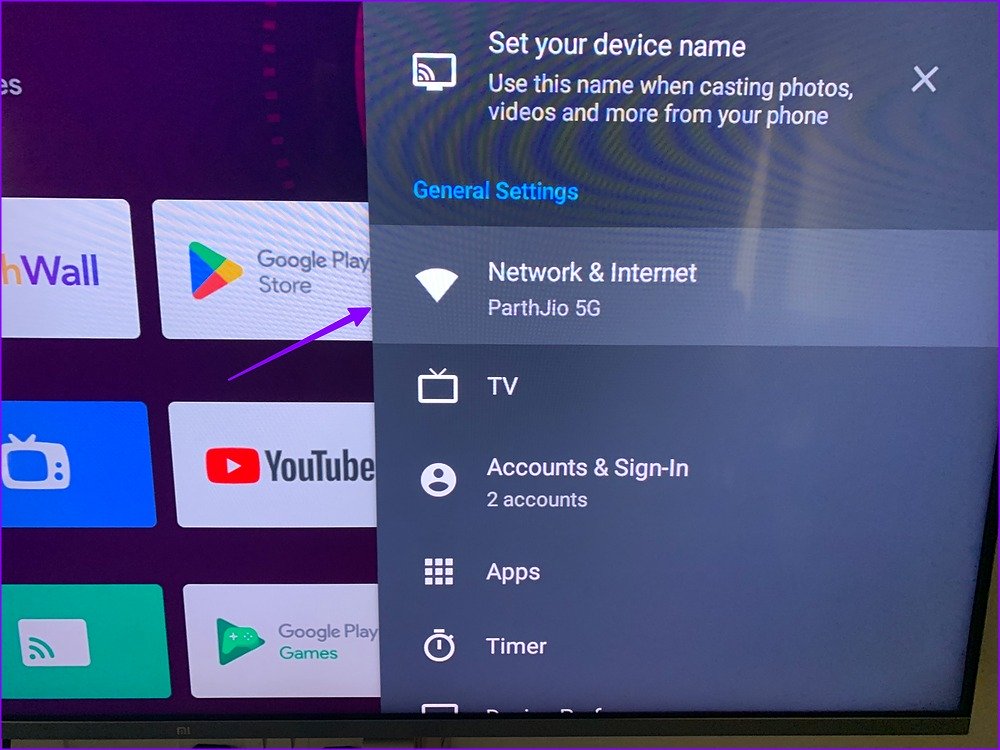
Passo 2: Abra 'Rede e Internet'.
Etapa 3: Abra a rede Wi-Fi conectada.
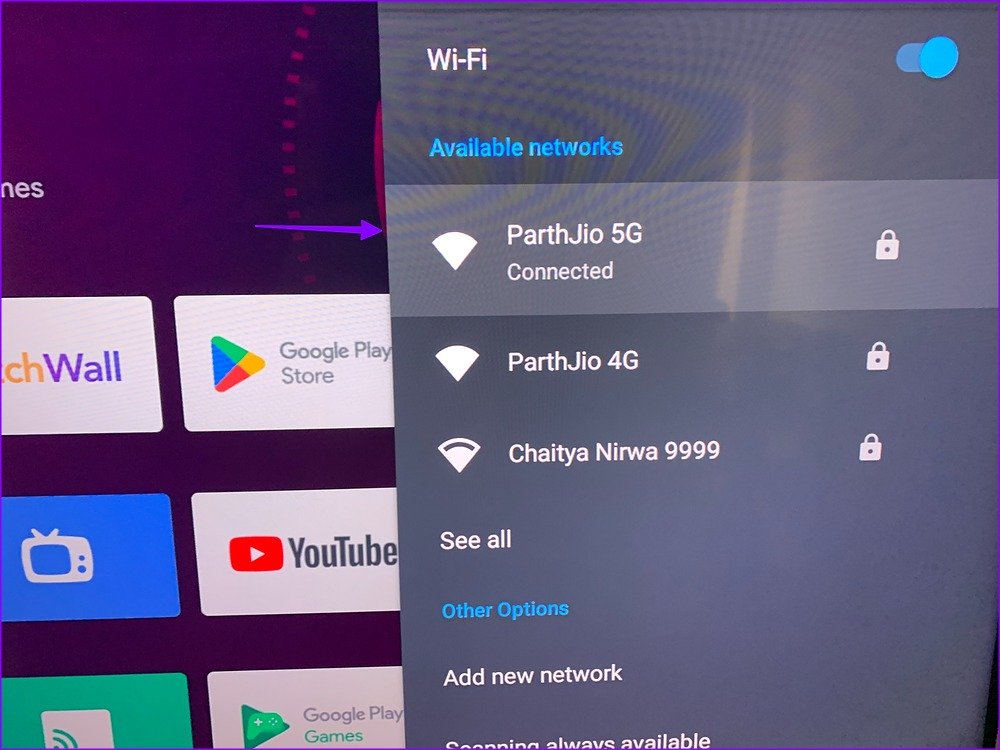
Passo 4: Verifique a conexão com a Internet e a intensidade do sinal no menu a seguir.
3. Reinicie o roteador
Se o roteador de sua casa ou escritório estiver corrompido ou desatualizado, você enfrentará problemas de reprodução de vídeo em todos os dispositivos conectados, incluindo a Android TV. Você pode reiniciar seu roteador e atualizar o firmware para solucionar o problema.
4. Reinicie o aplicativo específico
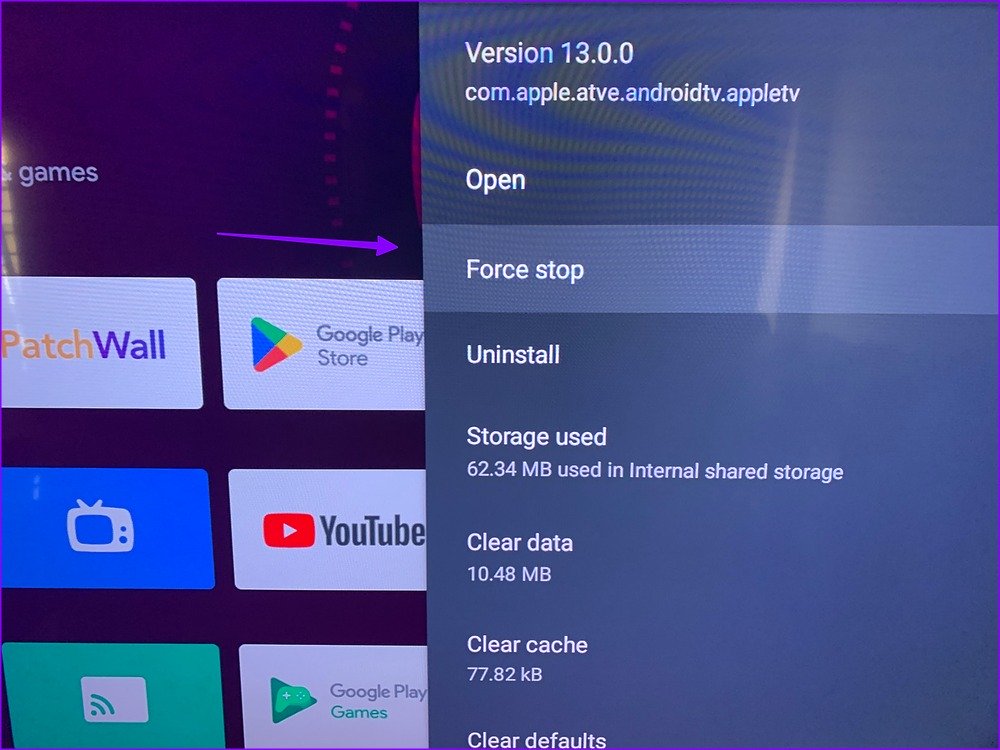
Você enfrenta problemas de reprodução de vídeos com um aplicativo específico? Se for esse o caso, você precisará forçar a parada desses aplicativos e abri-los novamente para verificar se eles funcionam bem.
Passo 1: Abra as configurações da Android TV.
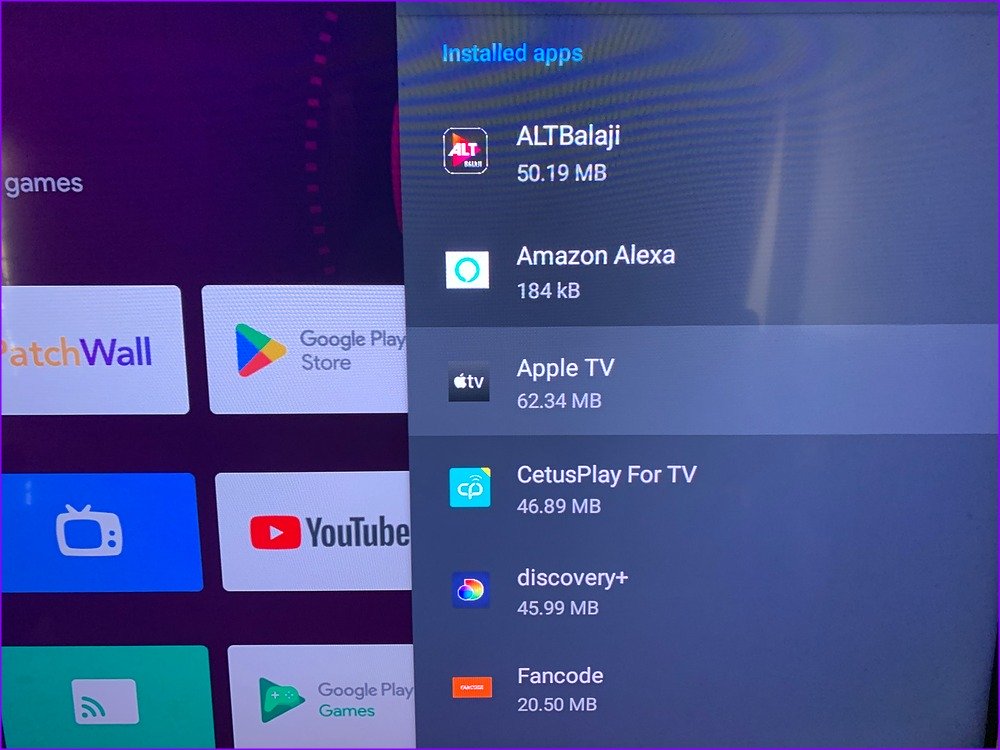
Passo 2: Role até Aplicativos.
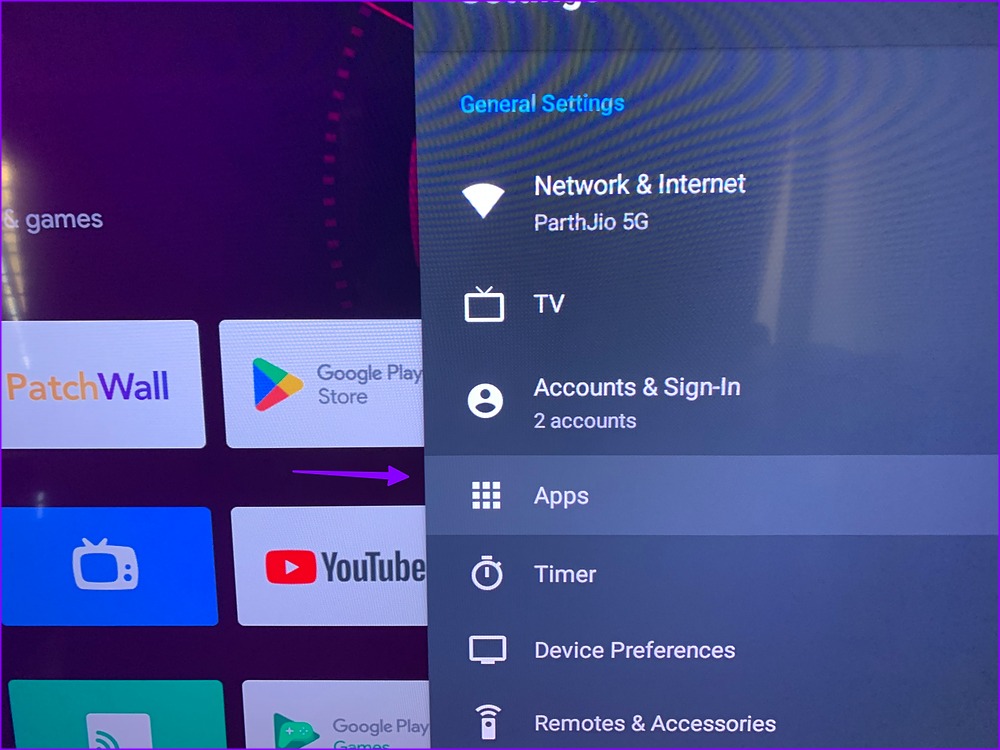
Etapa 3: Selecione 'Ver todos os aplicativos'.
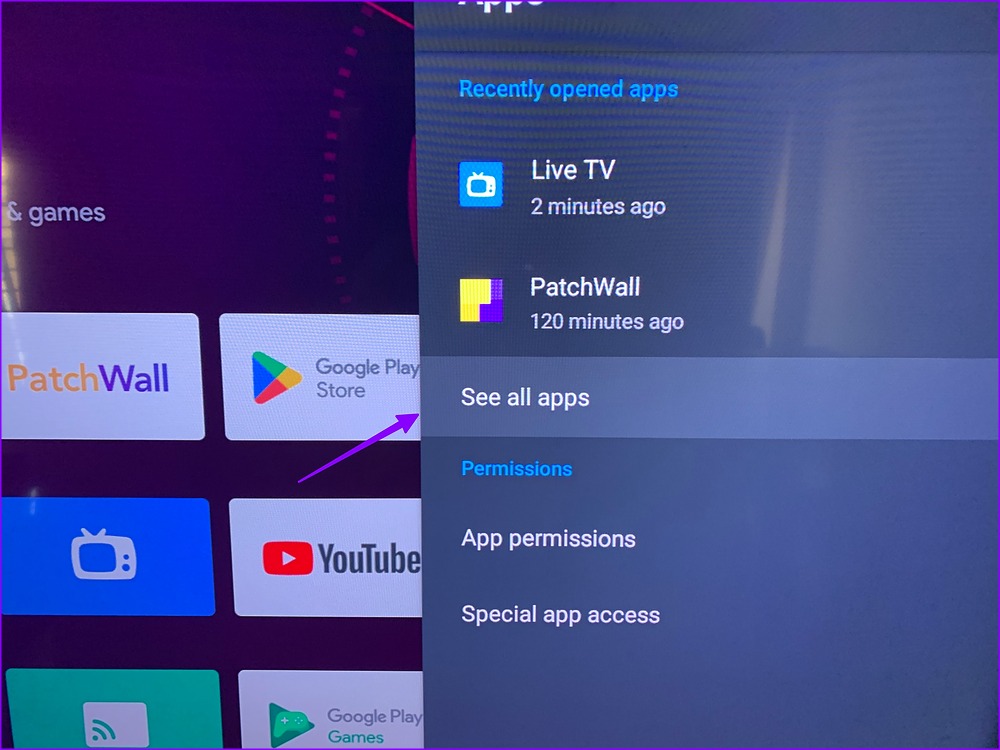
Passo 4: Abra um aplicativo problemático.
Passo 5: Selecione 'Forçar parada' e tente novamente.
5. Verifique o armazenamento
Quando sua Android TV é executada com pouco armazenamento, você se depara com problemas como travamento do aplicativo, não reprodução de vídeos e navegação lenta. Veja como você pode verificar o armazenamento restante e tomar as medidas necessárias para liberar espaço na Android TV.
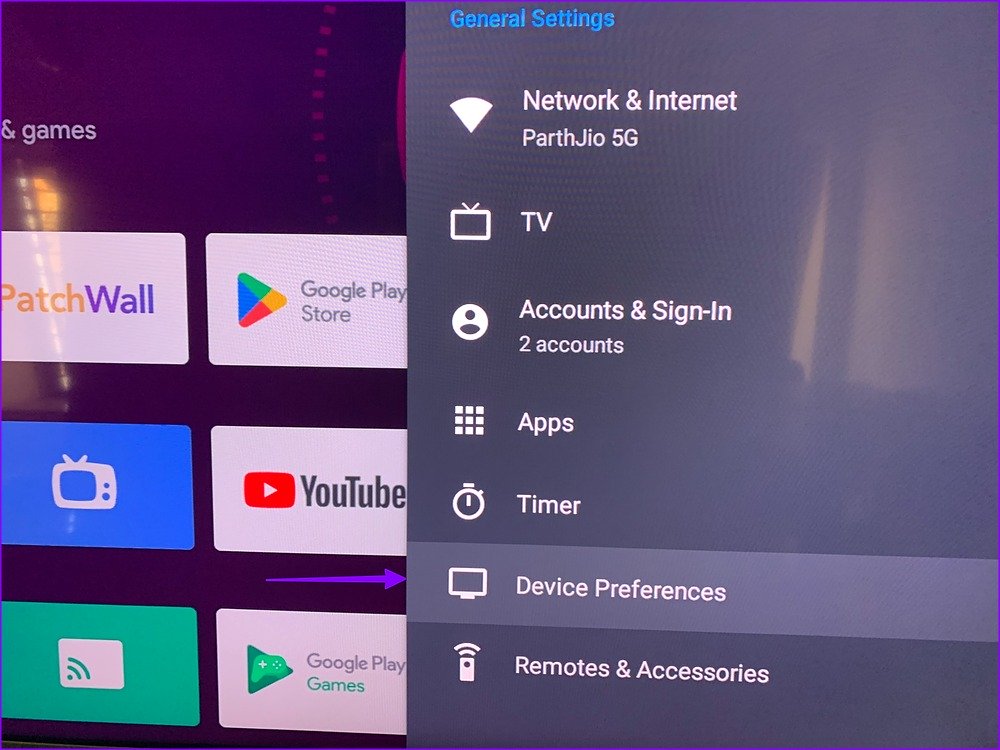
Passo 1: Abra as configurações da Android TV e selecione 'Preferências do dispositivo'.
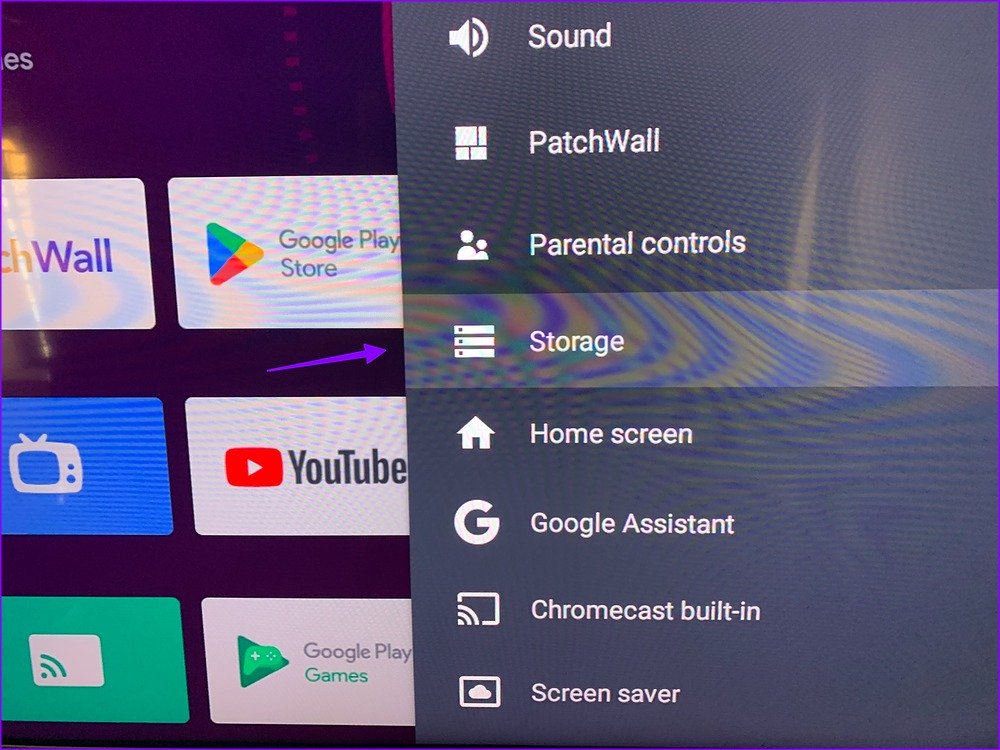
Passo 2: Vá até 'Armazenamento'.
Etapa 3: Selecione 'Armazenamento compartilhado interno'.
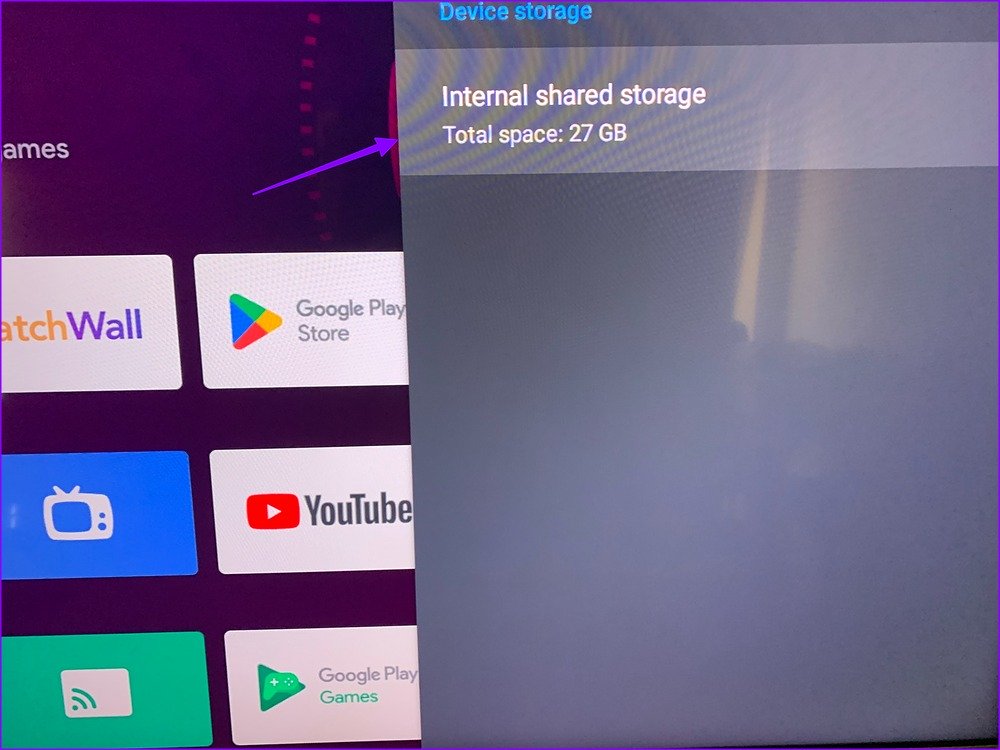
Passo 4: Verifique o espaço disponível no mesmo menu.
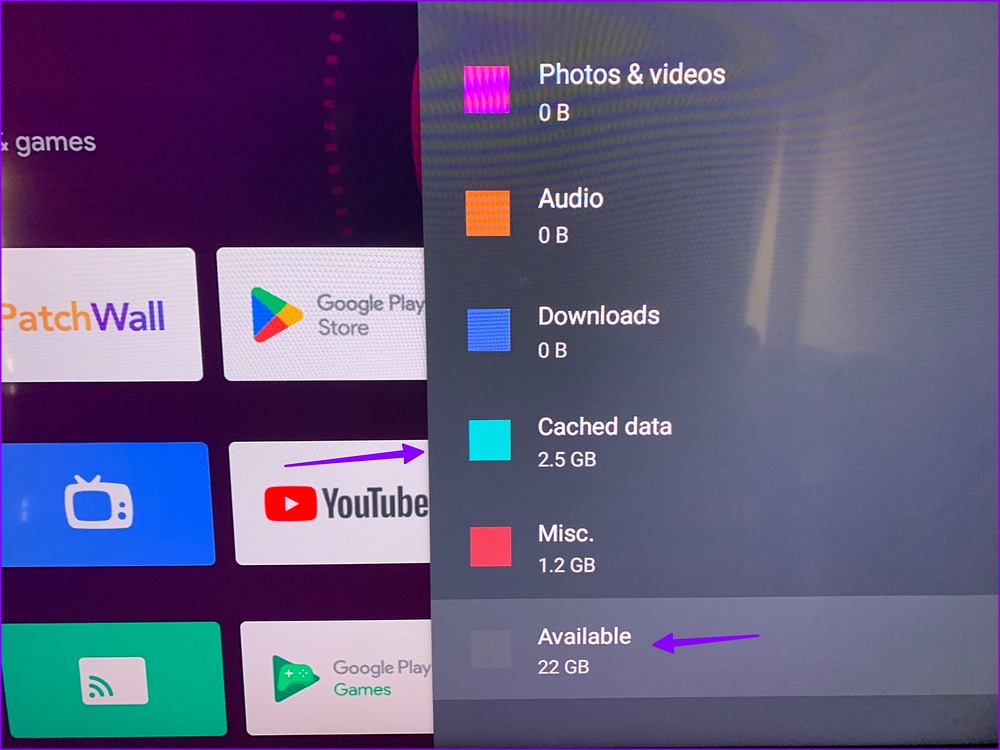
Se você realmente tiver pouco armazenamento em sua Android TV, remova os dados em cache do mesmo menu. Você também pode desinstalar aplicativos desnecessários da sua TV.
6. Verifique os problemas do lado do servidor
Se o seu serviço de streaming preferido tiver problemas no servidor, a Android TV não reproduzirá o vídeo. Você pode visitar o Downdetector no seu celular ou computador para procurar o serviço de streaming. Você pode encontrar altos picos de interrupções e comentários quando outras pessoas relatam o mesmo. Se for esse o caso, você não tem outra opção a não ser esperar que a empresa corrija o problema do lado do servidor.
7. Verifique os detalhes de cobrança
Além do YouTube e de alguns aplicativos, a maioria dos serviços de streaming exige uma assinatura paga. O aplicativo não reproduzirá vídeos em sua Android TV se os detalhes de cobrança adicionados estiverem desatualizados. Você precisa verificar as configurações da sua conta no respectivo site e atualizar suas informações de pagamento com um cartão de crédito ativo.
Depois de ter uma assinatura válida, abra o aplicativo na sua Android TV, faça login com sua conta e reproduza os vídeos.
8. Reinicie a Android TV
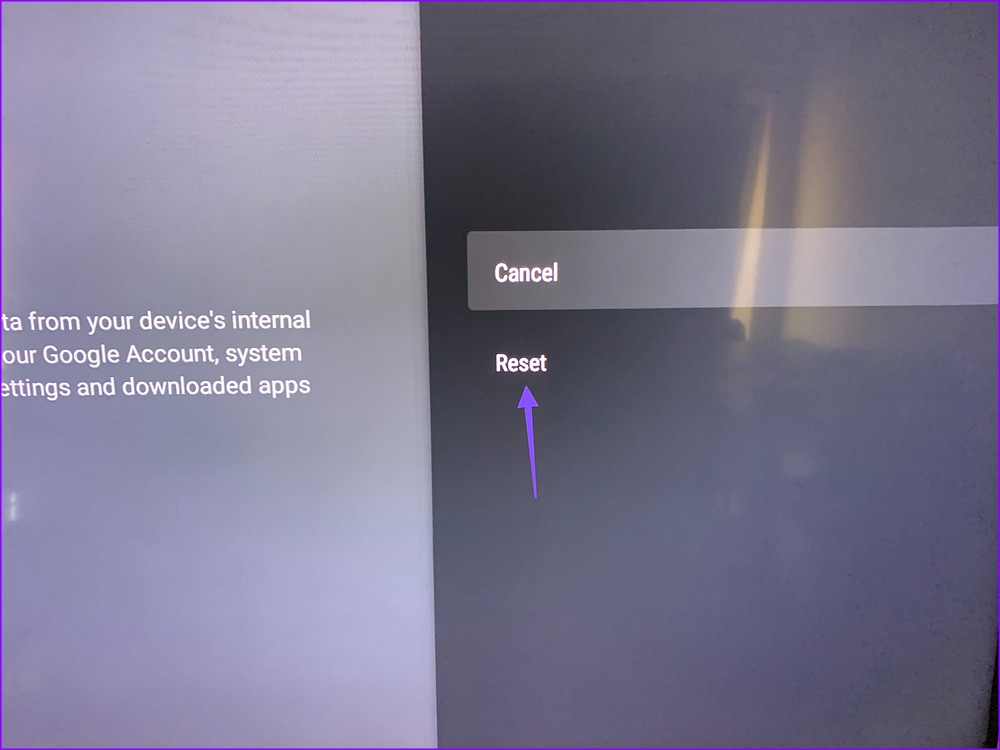
Quando nenhum dos truques funcionar, é hora de redefinir sua Android TV. As etapas abaixo excluirão todos os dados da sua Android TV. Portanto, você precisará reinstalar seus aplicativos e conectá-los à sua conta novamente.
Passo 1: Abra as preferências do dispositivo nas configurações da Android TV (consulte as etapas acima). Role até Redefinir.
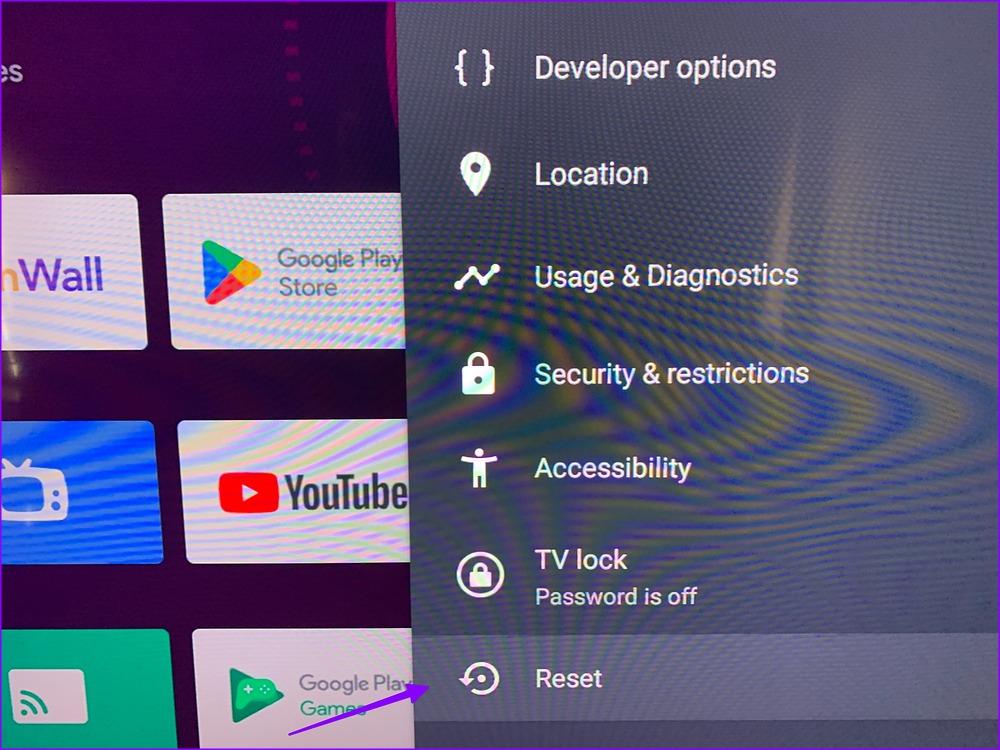
Passo 2: Confirme o mesmo no menu a seguir.
9. Atualize o software da Android TV
O Google lança regularmente novas atualizações do Android TV para melhorar a eficiência do sistema. Veja como você pode verificar e atualizar o software da Android TV.
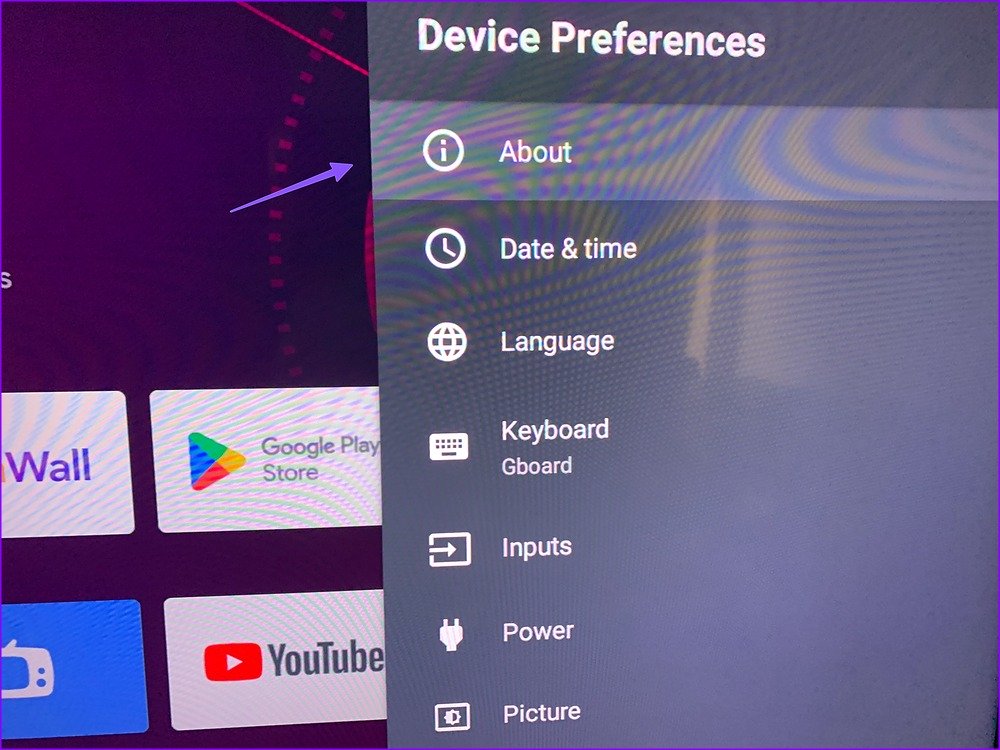
Passo 1: Vá para Preferências do dispositivo nas configurações da Android TV (verifique as etapas acima).
Passo 2: Selecione Sobre.
Etapa 3: Clique em 'Atualização do sistema'.
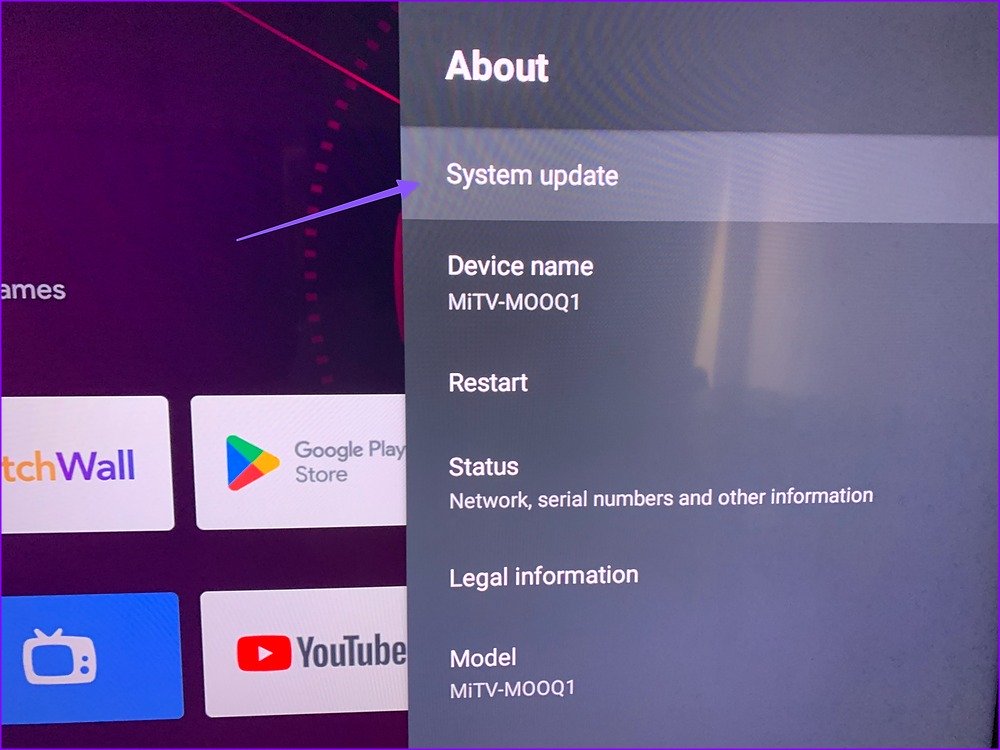
Passo 4: Baixe e instale o sistema operacional Android TV no menu a seguir.
Comece a assistir compulsivamente na Android TV
Você não precisa suar quando sua Android TV para de reproduzir vídeos do nada. Os truques acima corrigem o problema rapidamente. Qual truque funcionou para você? Compartilhe suas descobertas nos comentários abaixo.
Neste artigo
- 1. Reinicie a Android TV
- 2. Verifique a conexão de rede
- 3. Reinicie o roteador
- 4. Reinicie o aplicativo específico
- 5. Verifique o armazenamento
- 6. Verifique os problemas do lado do servidor
- 7. Verifique os detalhes de cobrança
- 8. Reinicie a Android TV
- 9. Atualize o software da Android TV
- Comece a assistir compulsivamente na Android TV


