
O Split View definitivamente torna a vida muito mais fácil no iPad. A capacidade de usar dois aplicativos lado a lado é uma mudança de jogo absoluta. Então, obviamente, é bastante frustrante quando a exibição dividida não funciona corretamente no iPad.

Se você usa o Split View há algum tempo ou se é relativamente novo no uso da funcionalidade, há vários motivos - e instâncias - em que a multitarefa no iPad se desfaz.
Se esse for o seu caso, execute as correções abaixo e você deverá ter quaisquer dúvidas com o Split View resolvido rapidamente.
1. Nem todos os aplicativos oferecem suporte à exibição dividida
Vamos resolver isso primeiro - nem todos os aplicativos oferecem suporte à exibição dividida. A funcionalidade existe há algum tempo. Certos aplicativos (principalmente de desenvolvedores de terceiros) ainda precisam dar um salto em direção à multitarefa ao lado de outros aplicativos.
Portanto, se um aplicativo não funcionar na exibição dividida, arrastá-lo para outro resultará na ocupação da tela inteira e, por outro lado, arrastando um aplicativo compatível com a exibição dividida em um aplicativo que não funcionará apenas resultar em Slide Over.
2. Aplicativos para forçar o encerramento
Às vezes, os aplicativos podem ficar presos após o início da exibição dividida. Se isso acontecer, a maneira mais rápida de resolver o problema é forçar o encerramento dos aplicativos em questão.
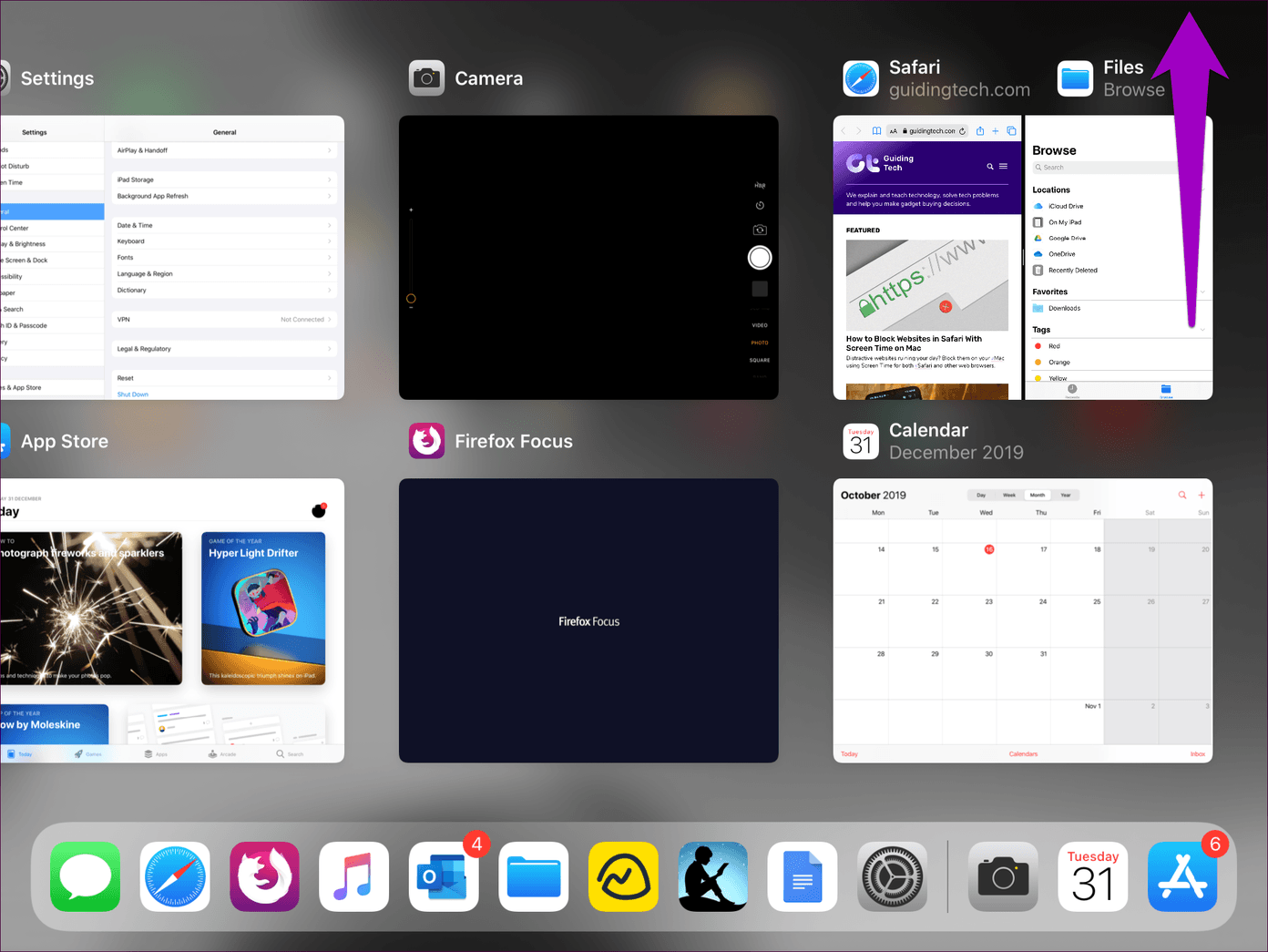
Para fazer isso, abra o alternador de aplicativos (deslize para cima na parte inferior da tela). Em seguida, deslize o cartão que contém os aplicativos Split View para forçá-los a sair da memória.
Você poderá iniciar os dois aplicativos no Split View sem problemas.
3. Reinicie o iPad
Se a saída forçada dos aplicativos problemáticos não ajudou a resolver o problema, ou se você tiver outras anomalias visuais estranhas ao iniciar o Split View, reiniciar o iPad provavelmente o ajudará.
Para reiniciar o iPad, mantenha pressionado o botão Liga / Desliga (ou o botão Liga / Desliga e os botões Volume nos iPads com funcionalidade Face ID) e execute o gesto Deslizar para Desligar, conforme solicitado.
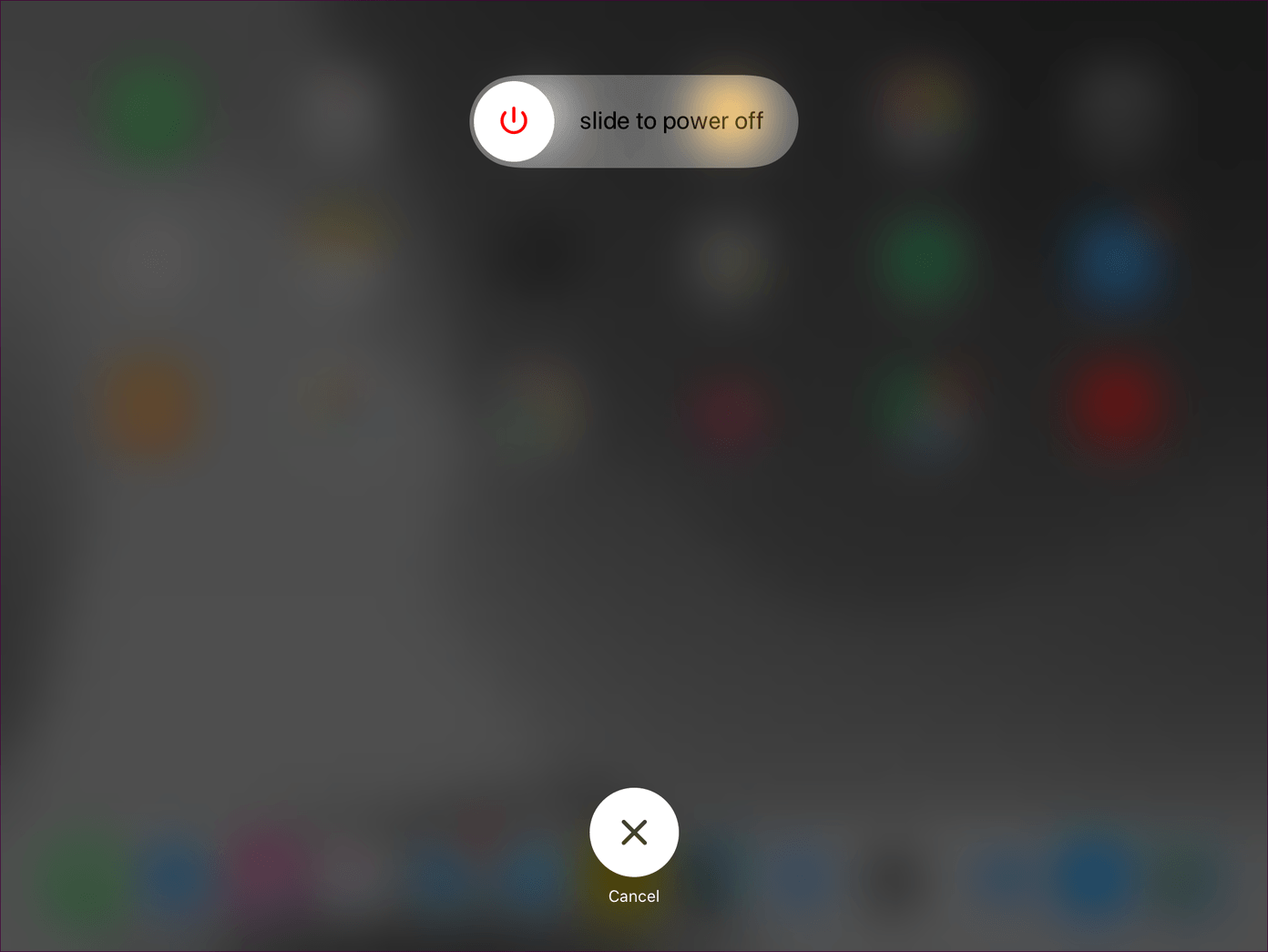
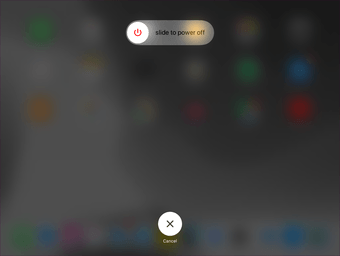
Depois que o iPad desligar, mantenha pressionado o botão Liga / Desliga para inicializá-lo novamente.
4. Atualize o iPadOS
O seu iPad suportará apenas o Split View se executar o iOS 9 ou superior. Embora seja altamente provável que você esteja executando uma versão mais recente (como o iPadOS, também conhecido como iOS 13 no momento da redação), é sempre uma boa idéia atualizar seu iPad para a versão mais recente, independentemente.
As atualizações mais recentes do iPadOS contêm muitas correções de bugs que podem ajudar a corrigir as principais funcionalidades. Se você continuar enfrentando problemas persistentes com o Split View sem funcionar (congela, trava, diminui a velocidade etc.), a atualização do seu iPad é vital.
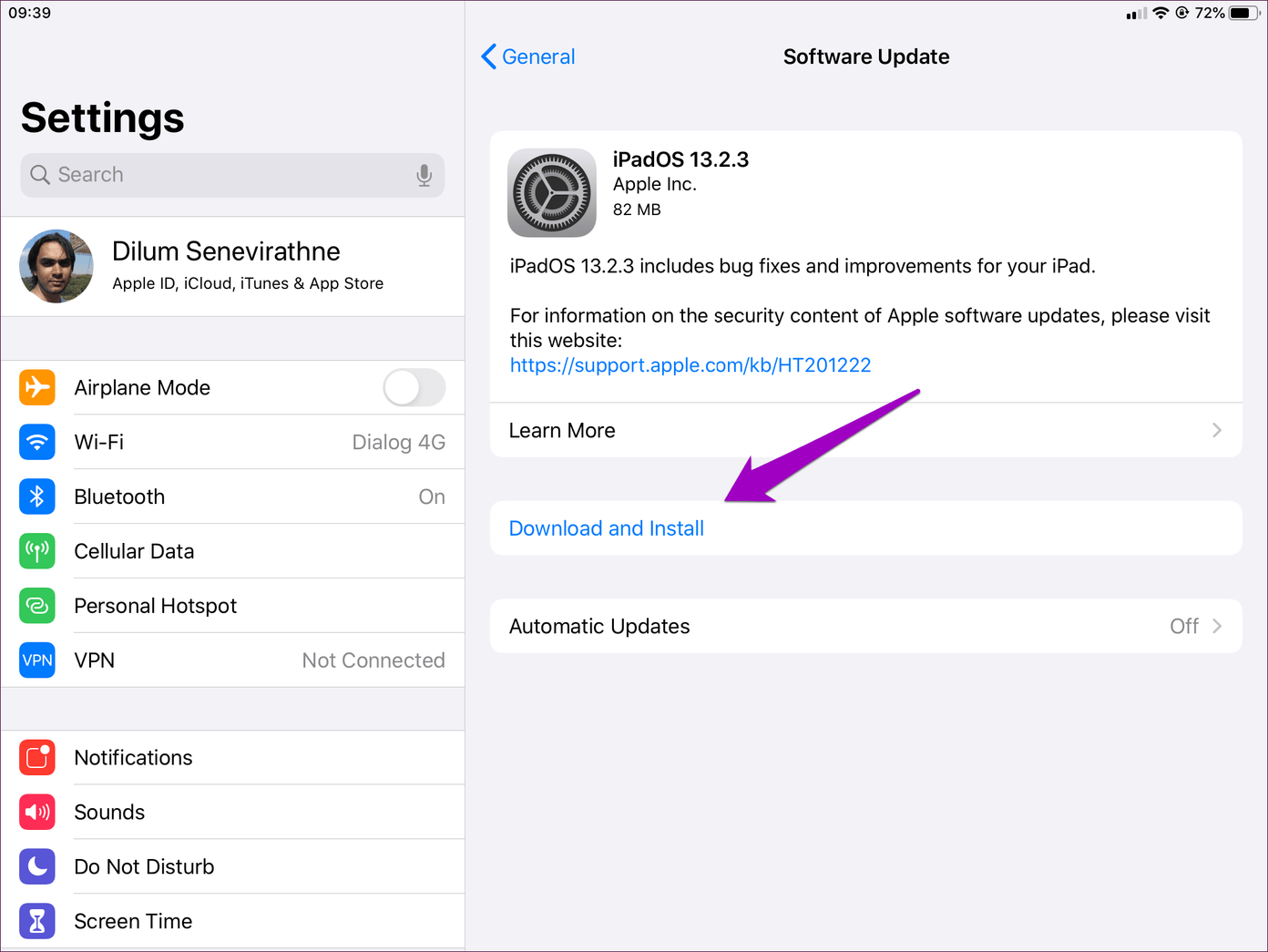
Abra o aplicativo Configurações, toque em Geral e toque em Atualizaçã o de Software. Se houver atualizações disponíveis, faça o download e instale-as.
5. Atualize aplicativos
Atualizando o iPadOS de lado, não esqueça de manter seu arsenal de aplicativos também atualizado. Os desenvolvedores de aplicativos realizam várias otimizações para melhorar o funcionamento dos aplicativos na exibição dividida, portanto, ter as atualizações mais recentes instaladas é sempre uma boa ideia.
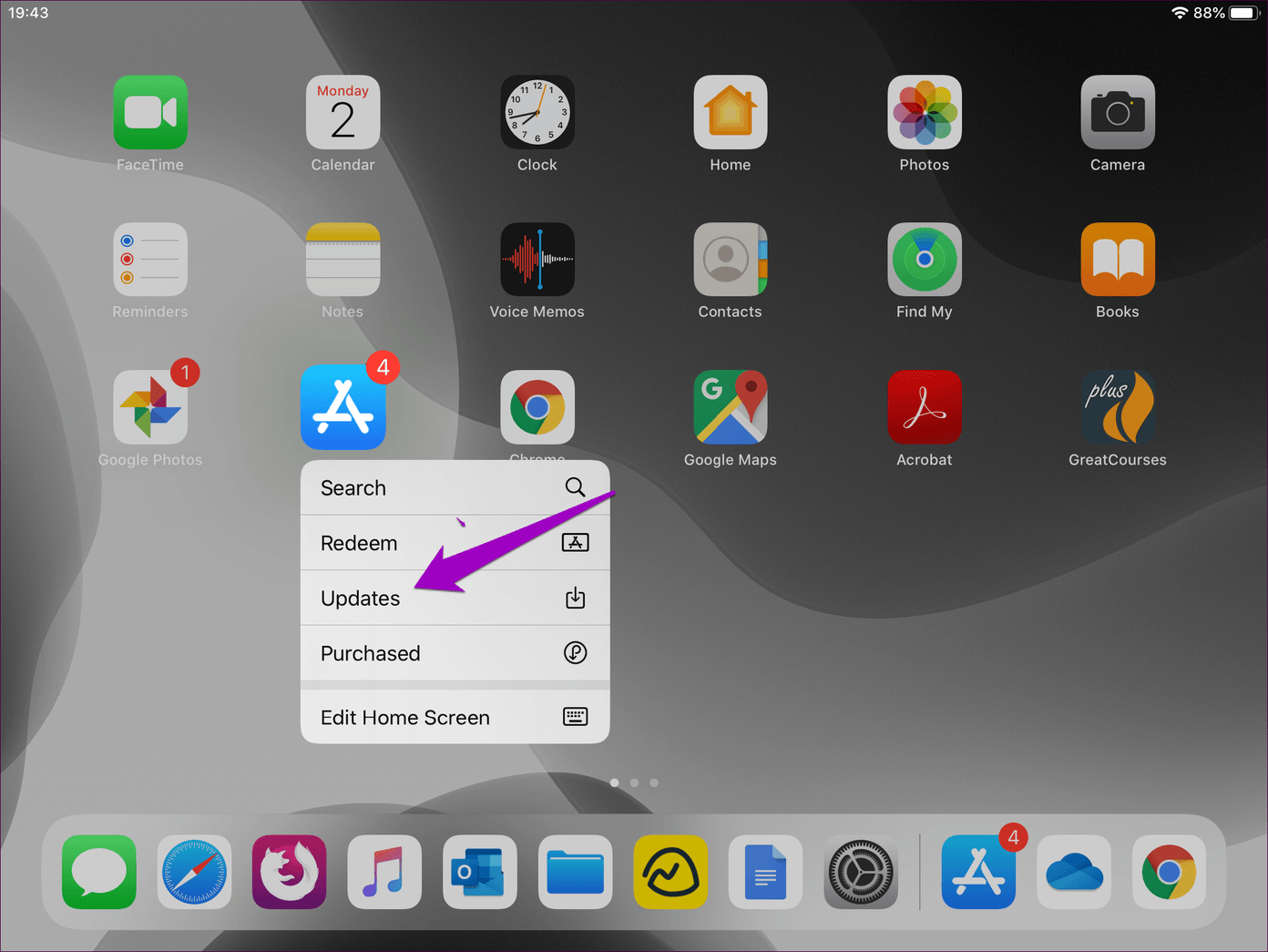
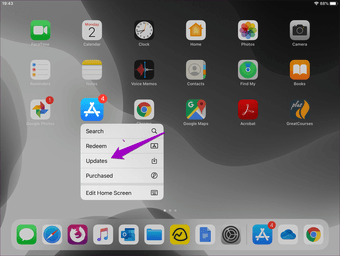
Para atualizar seus aplicativos, pressione e segure o ícone da App Store e toque em Atualizações.
6. Use gestos corretamente
Os gestos de exibição dividida geralmente são difíceis de definir adequadamente. Isso é pior porque a Apple geralmente os altera um pouco, a cada atualização importante do sistema operacional do iPad. Portanto, se você tiver problemas para iniciar o Split View, talvez após a atualização do iOS 12 para o iPadOS, veja como fazer isso corretamente.
Abra a doca e toque e segure o ícone do aplicativo que você deseja exibir na exibição dividida por uma fração de segundo. Puxe-o e segure momentaneamente em uma das extremidades da tela. Solte para iniciar a exibição dividida.
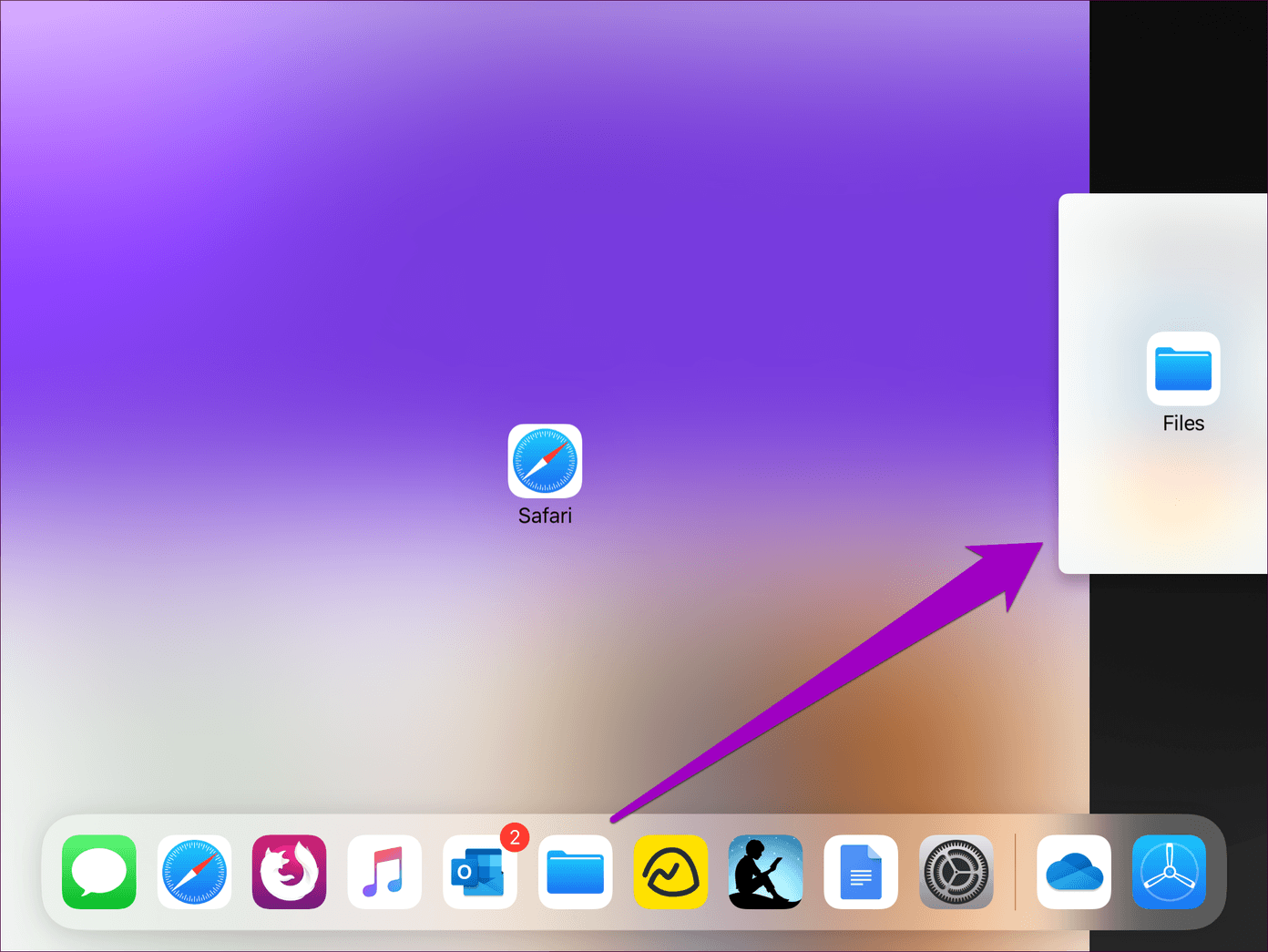
Se você não ativasse a exibição dividida, o aplicativo normalmente seria iniciado no modo Slide Over. Se isso acontecer, puxe o aplicativo para baixo usando a alça superior na parte inferior da tela e solte-o para iniciar a exibição dividida.
7. Ativar multitarefa
Se os aplicativos se recusarem a abrir no Split View, não importa o que aconteça, verifique se a multitarefa está ativada no seu iPad. Normalmente, esse não é o caso, mas sempre é possível que você ou outra pessoa a tenha desativado antes e depois tenha esquecido tudo.
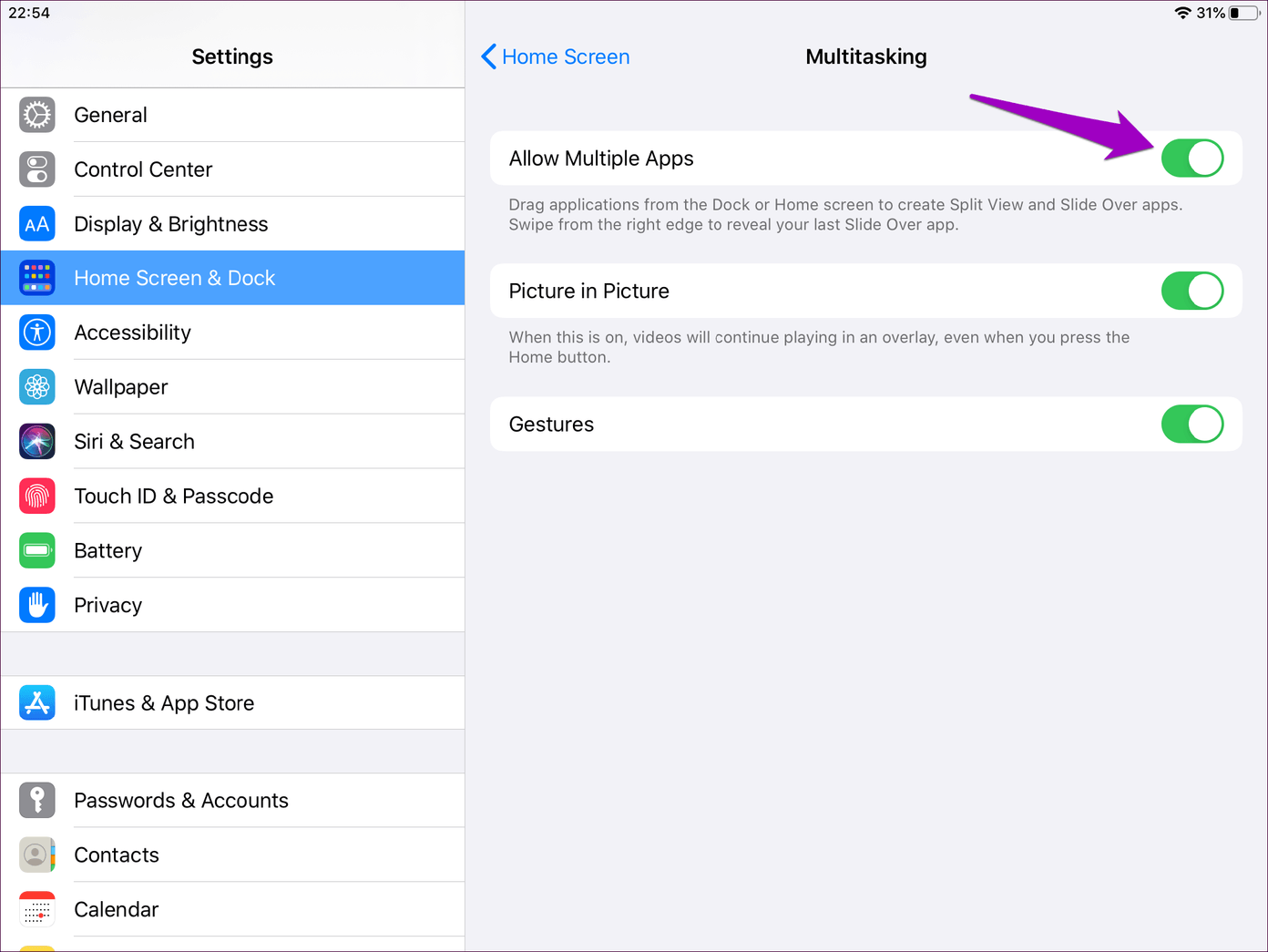
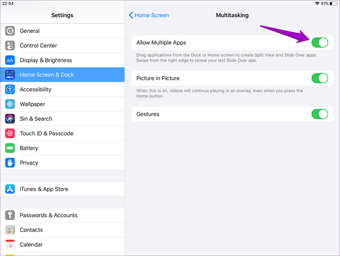
Abra o aplicativo Configurações, toque em Tela inicial e dock e, em seguida, toque em Multitarefa. Na tela subsequente exibida, verifique se a opção ao lado de Permitir vários aplicativos está ativa.
8. Verifique o modelo do iPad
Você deve usar um modelo de iPad que suporte a exibição dividida. Apenas o iPad Air 2 (2014) e os modelos mais recentes são compatíveis com o Split View. Se você estiver usando um modelo mais antigo, como o iPad Air (2013), o Split View não funcionará.
Nota: Os aplicativos funcionarão no modo Slide Over (mas não na exibição dividida) no iPad Air (2013).
Para verificar se o seu modelo de iPad suporta exibição dividida, abra o aplicativo Configurações, toque em Geral e, em seguida, toque em Sobre. Por fim, toque em Número do modelo para revelar uma sequência de caracteres que começa com a letra 'A.'
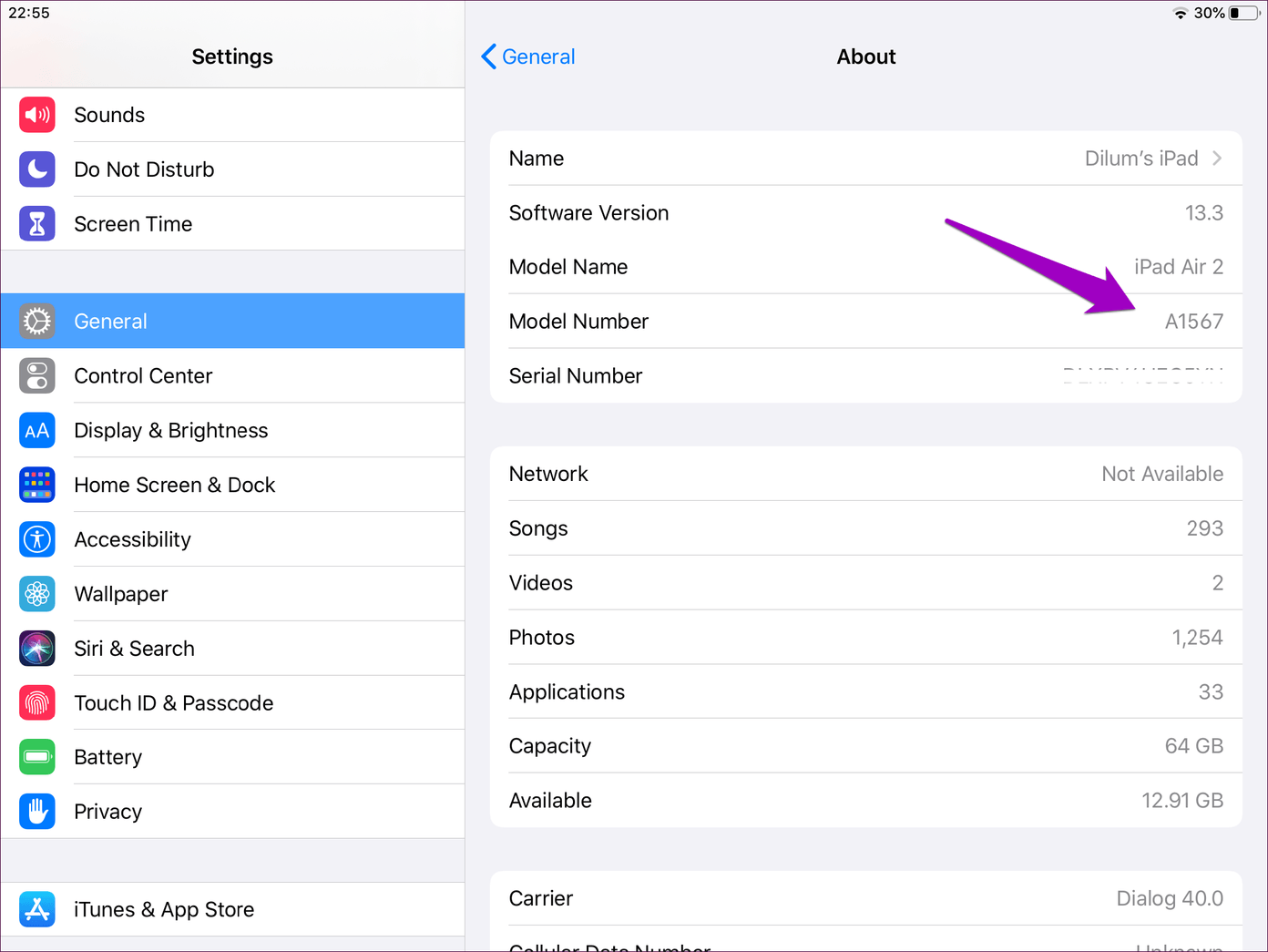
Se apresentar um valor maior que A150xx, o iPad suporta a exibição dividida. A única exceção é o iPad Mini 3 com os números de modelo A1599 e A1600 (que não suportam a funcionalidade).
9. Redefina as configurações do iPad
Você já deveria ter resolvido qualquer problema com o Split View. Caso contrário, redefinir as conf igurações do seu iPad deve ajudar como último recurso a se livrar de quaisquer configurações incorretas que entrem em conflito com a funcionalidade.
Para fazer isso, abra o aplicativo Configurações, toque em Geral, clique em Redefinir e, em seguida, toque em Redefinir todas as configurações.
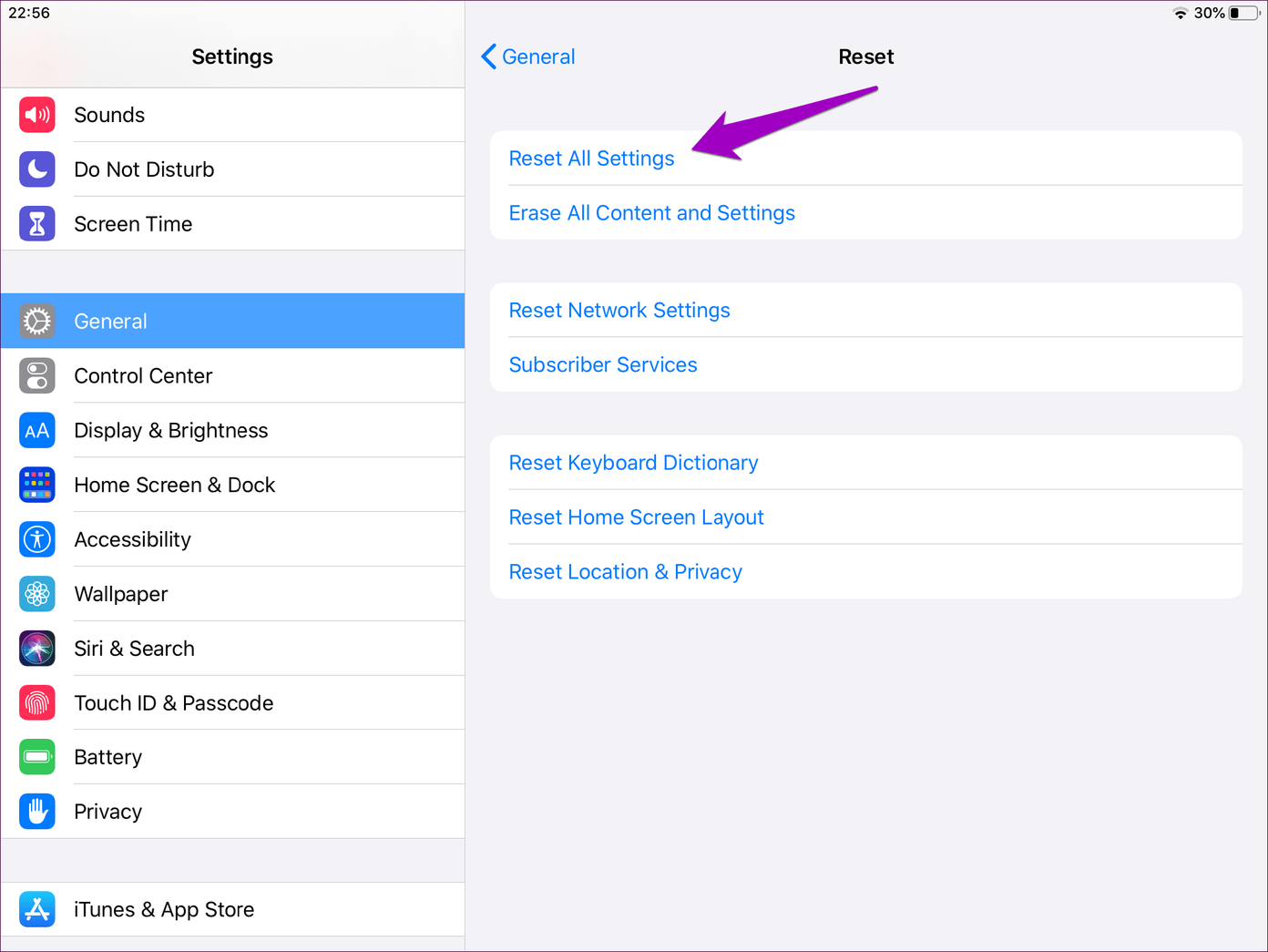
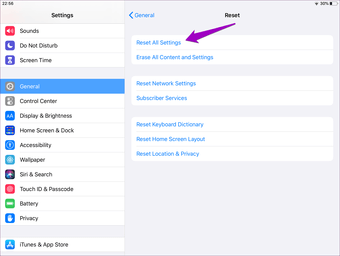
Lembre-se de que o procedimento de redefinição reverterá todas as configurações do iPad para os padrões. Para obter mais detalhes, consulte nosso guia que fala sobre o que acontece quando você redefine seu iPhone ou iPad.
Faça multitarefas como um profissional
O Split View é uma funcionalidade essencial que torna o iPad a potência produtiva que ele é. Felizmente, essas correções ajudaram você a consertar as coisas. Hora de voltar ao trabalho.
Próximo: A bateria do seu iPad está esgotando mais rápido do que normalmente? Confira o próximo artigo para as correções.
Última atualização em 31 dez, 2019
Fonte Adicione ao Google Notícias
Neste artigo
- 1. Nem todos os aplicativos oferecem suporte à exibição dividida
- 2. Aplicativos para forçar o encerramento
- 3. Reinicie o iPad
- 4. Atualize o iPadOS
- 5. Atualize aplicativos
- 6. Use gestos corretamente
- 7. Ativar multitarefa
- 8. Verifique o modelo do iPad
- 9. Redefina as configurações do iPad
- Faça multitarefas como um profissional


