
Você deve estar ciente de que pode adicionar várias contas do Google no mesmo perfil do Chrome. Alternar entre eles é tão fácil quanto clicar em um único botão. Todas as suas informações pessoais, como favoritos, histórico e senhas, são salvas na Conta do Google padrão. E se você quiser manter suas atividades pessoais e de trabalho em contas separadas? Para isso, você pode configurar vários perfis no Chrome, especialmente se você compartilhar o computador ou o Chrome com outras pessoas.
Os perfis do Chrome são úteis se você compartilhar seu computador com várias pessoas. Ou, quando alguém quiser usar o Chrome por um curto período, você poderá criar um perfil diferente ou usar o perfil de convidado.
Vamos nos aprofundar no mundo do recurso de várias contas do Chrome. Aqui, você deve saber como gerenciar e configurar os perfis do Google Chrome.
1. O que são perfis do Chrome
Os perfis do Chrome fornecem uma maneira de manter seus dados do Chrome, como favoritos, histórico, senhas e outras configurações, separados para cada usuário. Digamos que você compartilhe seu Chrome com seu irmão. Em vez de criar um novo perfil de usuário para todo o computador, você pode criar dois perfis do Chrome para manter as informações pessoais separadas. Cada perfil se comportará como uma entidade independente e sincronizará os dados limitados apenas ao usuário.

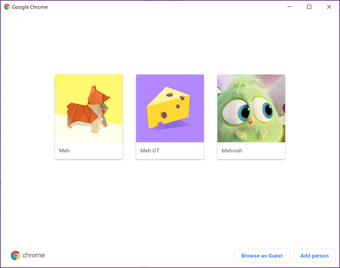
É importante ter em mente que qualquer usuário pode mudar para os outros perfis do Chrome e visualizar dados pessoais. Os perfis não são protegidos por senha. Portanto, crie um perfil do Chrome apenas para contatos confiáveis.
2. Onde você pode usar perfis do Chrome
Os perfis do Chrome estão disponíveis apenas no PC. Você não pode usá-los em aplicativos móveis do Chrome (Android ou iOS). No entanto, se você quiser separar suas informações no Android, tente o recurso de vários usuários do Android.
3. Como criar um perfil do Chrome
Criar um perfil do Chrome é uma tarefa fácil. Aqui estão as etapas para criar um novo perfil.
Passo 1: Inicie o Chrome no seu PC.
Passo 2: Clique no ícone Perfil na parte superior. No menu, selecione Adicionar.

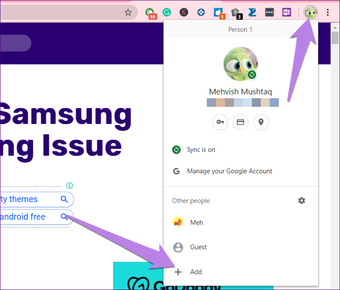
Etapa 3: Uma nova janela pop-up será aberta. Digite um nome para o seu perfil e selecione uma imagem de perfil na lista fornecida. Você pode editar os dois posteriormente. Clique em Adicionar na parte inferior.
Gorjeta: Para adicionar um atalho para o novo perfil do Chrome na sua área de trabalho, marque a caixa ao lado de "Criar um atalho na área de trabalho para este usuário".

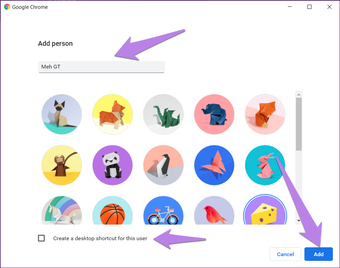
Você será direcionado para o perfil recém-criado do Chrome. Faça login com uma conta do Google diferente para sincronizar os dados, como favoritos, senhas etc. dessa conta.

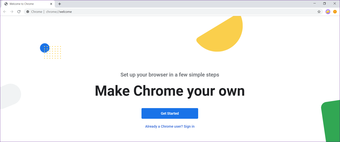
4. Como alternar perfis do Chrome
Você pode iniciar um perfil do Chrome usando seu atalho na área de trabalho ou alternar do perfil atual. Neste último caso, clique no ícone Perfil no Chrome. Em seguida, clique no perfil que você deseja abrir.

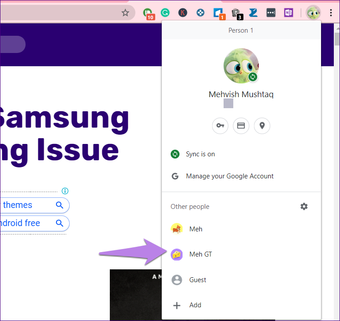
5. Renomeie e altere a foto do perfil do Chrome
Para isso, abra o perfil do Chrome que você deseja renomear. Clique no ícone de três pontos na parte superior e selecione Configurações.

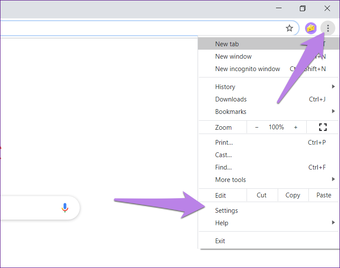
Clique em 'Nome e imagem do Chrome'.

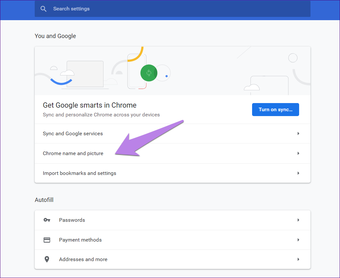
Em seguida, digite um novo nome e selecione uma imagem diferente.

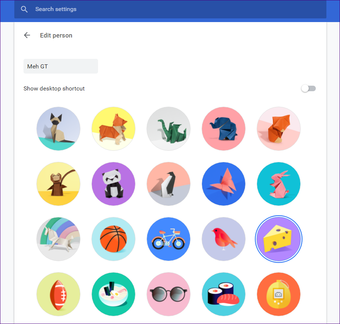
6. Crie um atalho na área de trabalho para o perfil do Chrome
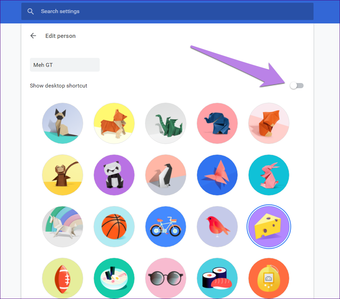
Existem duas maneiras de fazer isso. Em primeiro lugar, ao criar um perfil, você pode ativar a alternância ao lado de Criar atalho na área de trabalho. Em segundo lugar, você pode fazer isso na configuração "Nome e imagem do Chrome". Para isso, acesse Configurações do Chrome> Nome e imagem do Chrome.
Ative a alternância para Mostrar atalho na área de trabalho.

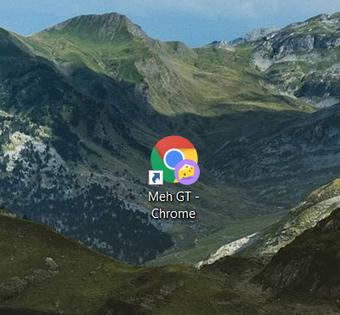
Um ícone de atalho será adicionado na sua área de trabalho. Cada perfil possui uma foto e um nome designados.

Mover perfil para um novo computador
Se você compartilhar o Chrome ou o computador com outras pessoas, convém manter seus dados separados. E quando você deseja mover esses dados para um computador novo e diferente, é necessário fazer login na sua conta do Google nas configurações do Chrome (se ainda não o fez). Em seguida, entre com a mesma conta no seu novo computador. Voila! Todo o seu histórico da web, favoritos e senhas serão disponibilizados automaticamente no novo dispositivo.
Próximo: Você está enfrentando problemas de desempenho com o Chrome? Descubra o que acontece quando você redefine o Chrome no próximo link.
O artigo acima pode conter links afiliados que ajudam a apoiar a Guiding Tech. No entanto, isso não afeta nossa integridade editorial. O conteúdo permanece imparcial e autêntico.
Fonte Adicione ao Google Notícias


