

Alguns anos atrás, a Microsoft costumava oferecer o aplicativo Office no iOS e Android. Depois disso, a empresa o interrompeu em favor de aplicativos independentes do Word, PowerPoint, Excel e Office Lens. Em 2019, a gigante do software mudou de idéia novamente e anunciou uma experiência unificada do Office em um único aplicativo.

Depois de estar em beta por mais de três meses, a Microsoft finalmente lançou o aplicativo Office no iOS e Android. É uma mistura de Microsoft Word, PowerPoint, Excel, Office Lens, OneDrive, edição de PDF e muito mais. No entanto, os aplicativos separados do Office permanecerão disponíveis na App Store e na Play Store. Mas espere que os novos recursos cheguem primeiro no aplicativo do Office.
A Microsoft disse que quer que o Office seja o melhor hub produtivo para os usuários. Não deseja que os consumidores baixem grandes aplicativos separados quando um único aplicativo puder atender às necessidades do usuário com bastante facilidade.
O aplicativo do Office está cheio de hacks de produtividade para fazer o trabalho. Neste post, falaremos sobre as nove principais dicas do Microsoft Office para iOS e Android. As capturas de tela abaixo se referem à variante iOS, mas o mesmo se aplica à versão Android, pois são idênticas na interface do usuário e nas funções. Vamos começar.
1. Fixar arquivos na parte superior
Com tantas integrações de aplicativos em um só lugar, o menu de arquivos recentes pode ficar confuso e confuso para navegar.
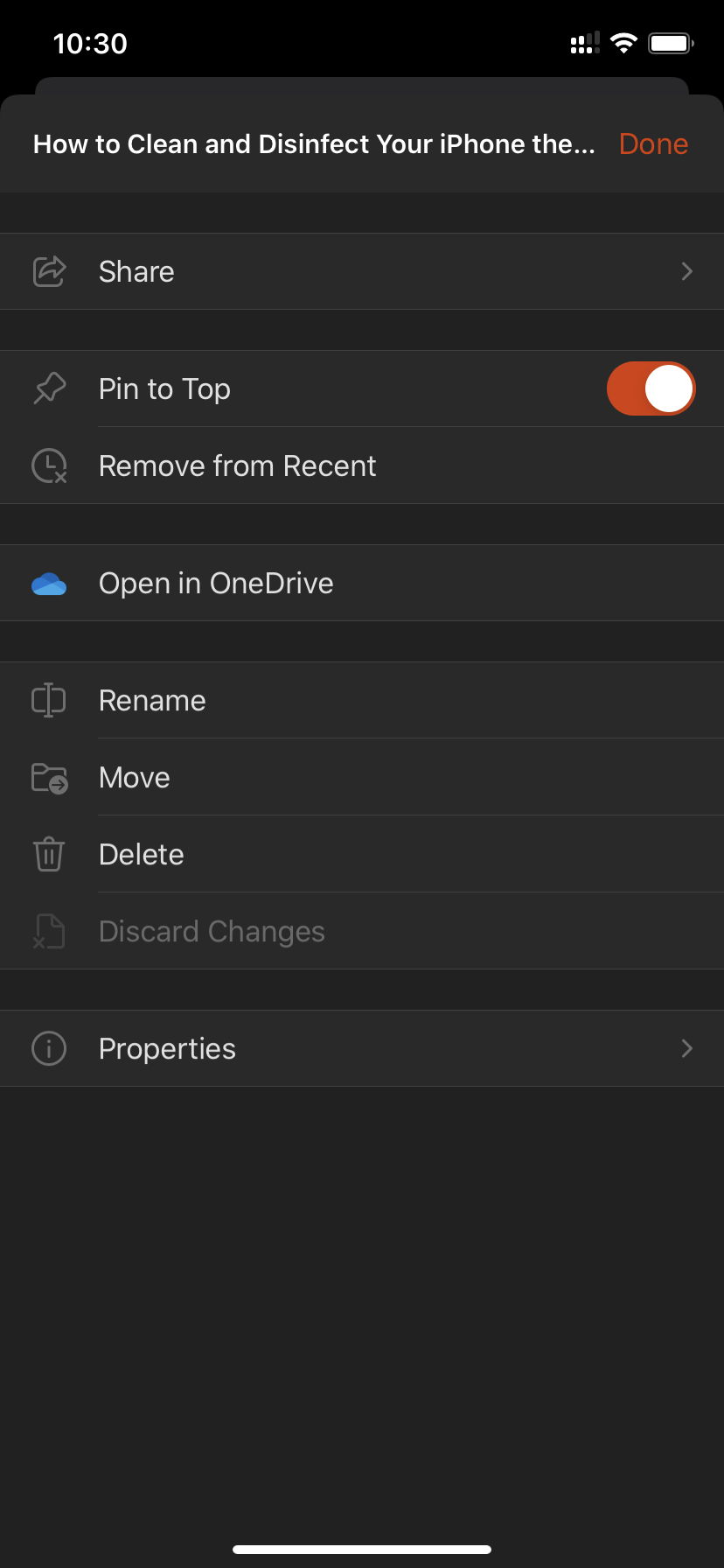
A Microsoft permite fixar um documento em cima. Toque no menu de três pontos e ligue o pino na opção superior. Eu gosto de como ele mostra a localização do arquivo logo abaixo do nome.
2. Adicionar novo local na nuvem
A antiga Microsoft teria permitido apenas seus aplicativos no aplicativo Office. A Microsoft de 2020 está abraçando a competição e oferecendo aos usuários mais opções para escolher.
Você pode conectar seus arquivos Box, Dropbox, Rush, Titlex e muitos outros locais de armazenamento em nuvem de terceiros no aplicativo Office. Infelizmente, falta a integração direta do Google Drive.
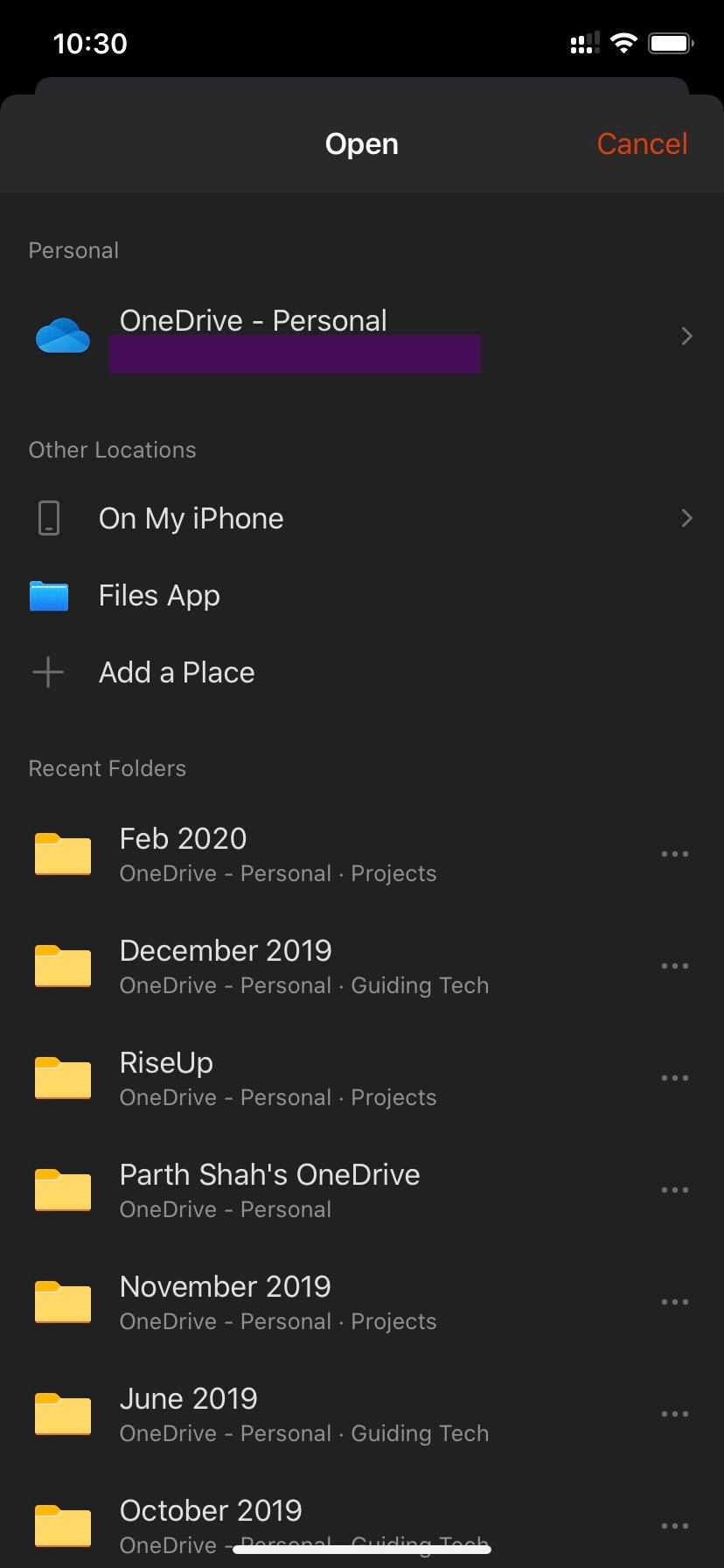
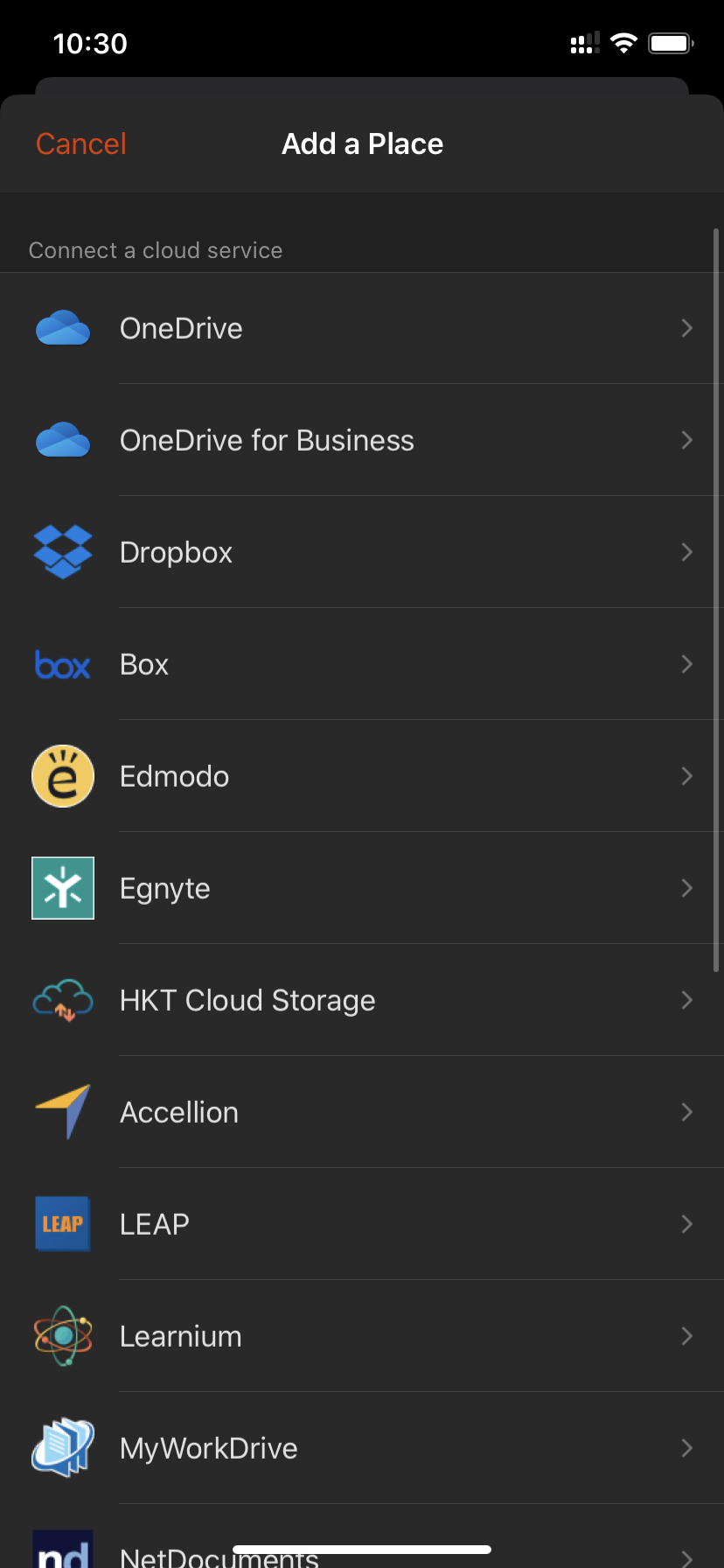
Os usuários podem ir para a página inicial do Office e tocar no ícone do arquivo na parte superior. Selecione Adicionar um local e adicione armazenamento em nuvem de sua escolha no aplicativo do Office.
Também é possível tocar no ícone do perfil> locais na nuvem e adicionar Box ou Dropbox na longa lista de opções.
9. Assine um PDF e outras ferramentas de edição
O Microsoft Office vem com muitos recursos de edição de PDF. Abra um PDF e selecione o ícone de edição na parte superior. Aqui, você pode selecionar as ferramentas de caneta e marca-texto e alterar sua cor, espessura e muito mais.
Os usuários também podem pesquisar em PDF usando o menu de pesquisa na parte superior. O meu favorito é assinar um PDF. Você pode tocar no ícone de sinal e selecionar um local no PDF para colocar o sinal.
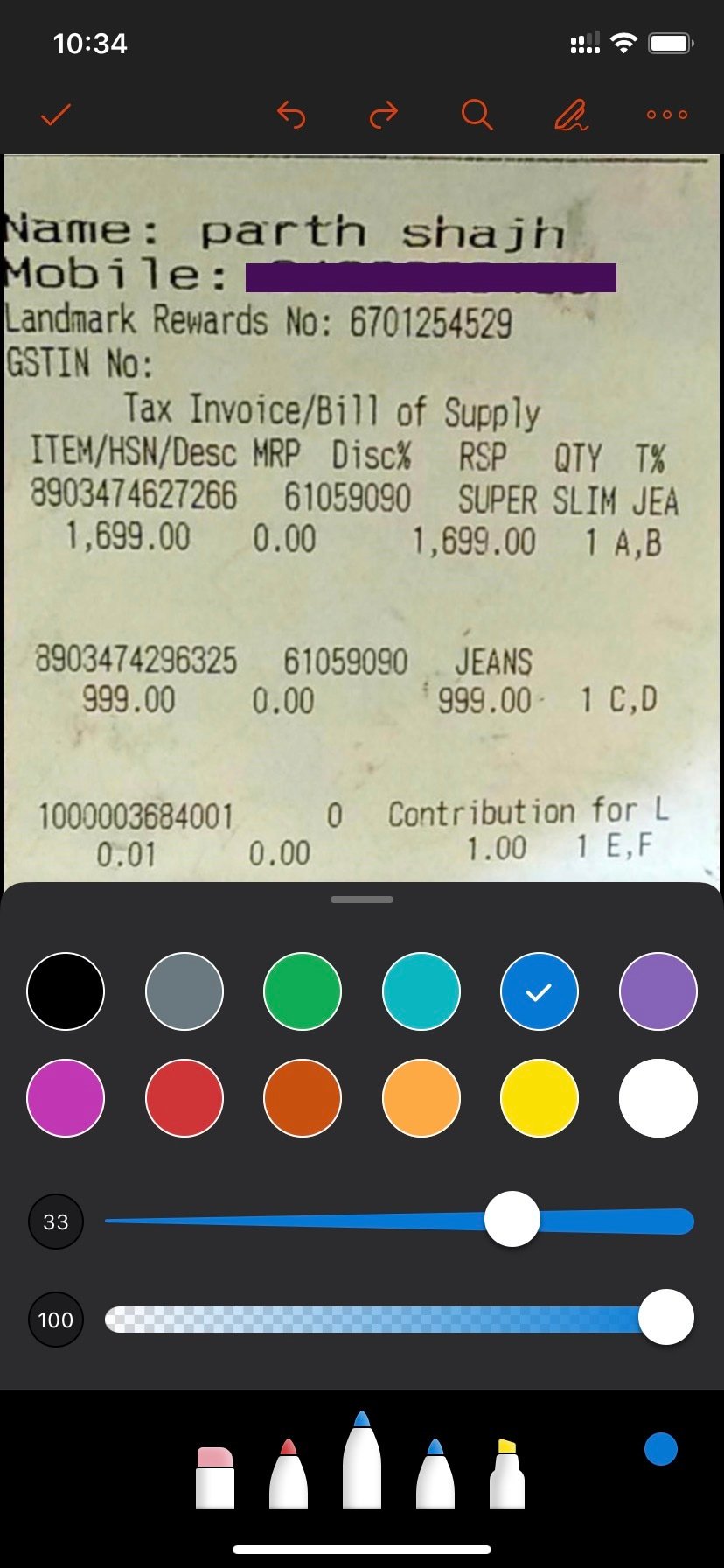


Pode-se assinar usando a placa embutida. Os usuários também podem alterar a cor da assinatura para vermelho ou verde. Você também pode importar sinais das fotos. Arrumado!
Use o Microsoft Office como um profissional
Por anos, a Microsoft tentou desenvolver aplicativos leves do Office para dispositivos móveis. Eles também se tornaram populares. Mas, ao mesmo tempo, foi um exagero para muitos por aí.
Com o recente lançamento do Office, acho que a empresa finalmente conseguiu a execução. E isso é apenas um começo. Espera-se que a Microsoft adicione mais recursos centrados em dispositivos móveis nas próximas atualizações.
Próximo: A Microsoft é o padrão-ouro dos aplicativos de processamento de texto. Leia a postagem abaixo para encontrar as melhores dicas e truques para o Microsoft Word.
Última atualização em 1 de março de 2020
Fonte Adicione ao Google Notícias


