
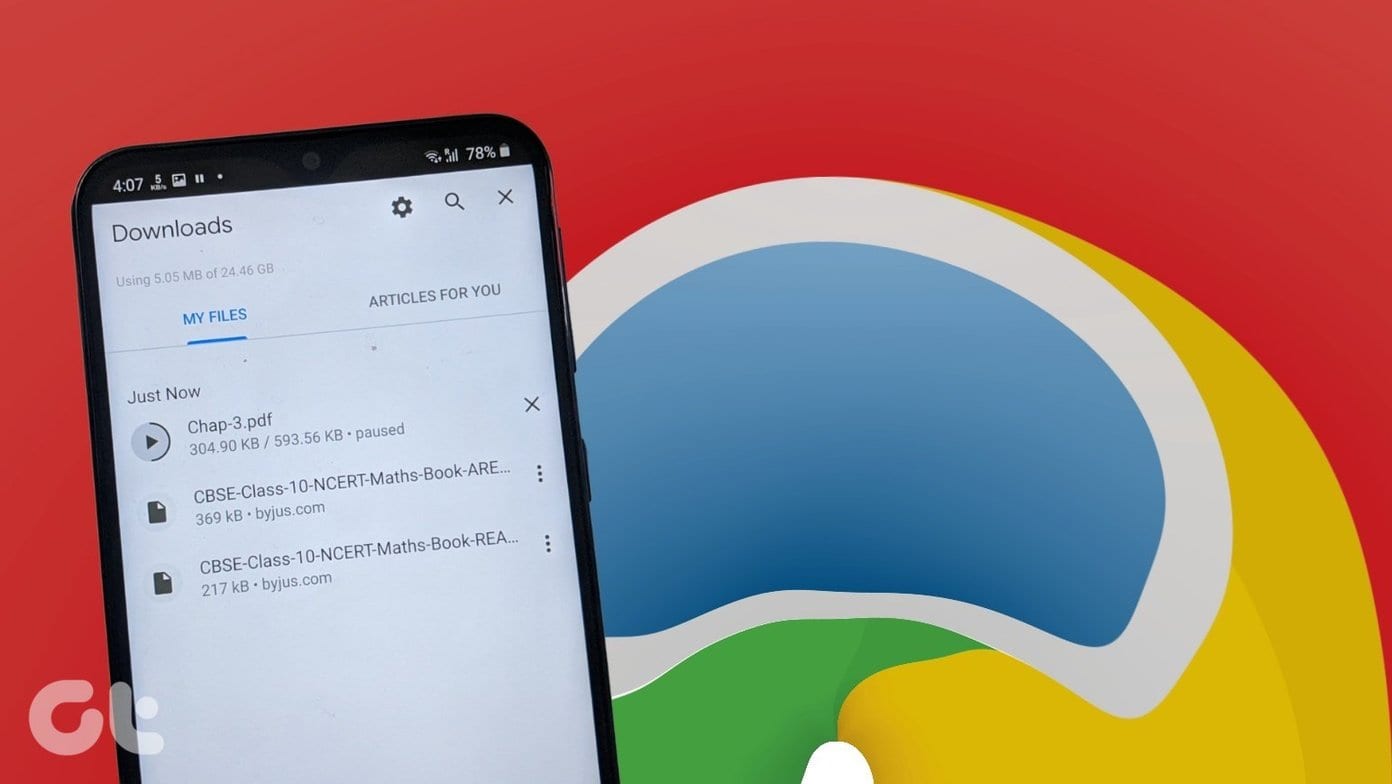
A opção de download nativo no Google Chrome é bastante conveniente. Podemos baixar qualquer coisa da internet sem qualquer aborrecimento. No entanto, o Chrome ou outros navegadores se esforçam para baixar arquivos às vezes. Você está enfrentando o mesmo problema no seu telefone Android? Descubra como corrigir downloads que não funcionam no Google Chrome no Android.
Muitos usuários recebem o erro de pausa do download quando tentam salvar algo usando o Chrome. Retomar o download não parece ajudar, pois ele fica parado no download pausado ou espera por erros de status do download.
Nesta postagem, mostraremos como corrigir o Chrome que não está baixando arquivos no Android.
1. Reinicie o telefone
Às vezes, uma simples reinicialização completa pode fazer maravilhas. Reinicie seu telefone antes de tentar as próximas soluções.
2. Verifique a capacidade de armazenamento
Se o seu telefone não tiver armazenamento suficiente, você encontrará problemas de download no Chrome e em outros aplicativos, como o Google Play Store. Portanto, verifique o armazenamento disponível. Para isso, vá para Configurações> Armazenamento. Se estiver cheio, descubra como liberar espaço em telefones Android.
3. Verifique as configurações da proteção de dados
Se você usa o modo de economia de dados em seu telefone, é necessário incluir o Chrome na lista de permissões, para que ele possa ter acesso irrestrito aos dados. Para fazer isso, execute as seguintes etapas:
Passo 1: Abra Configurações no seu telefone e toque em Aplicativos.
Passo 2: Toque no Chrome, seguido de Dados móveis ou Uso de dados.
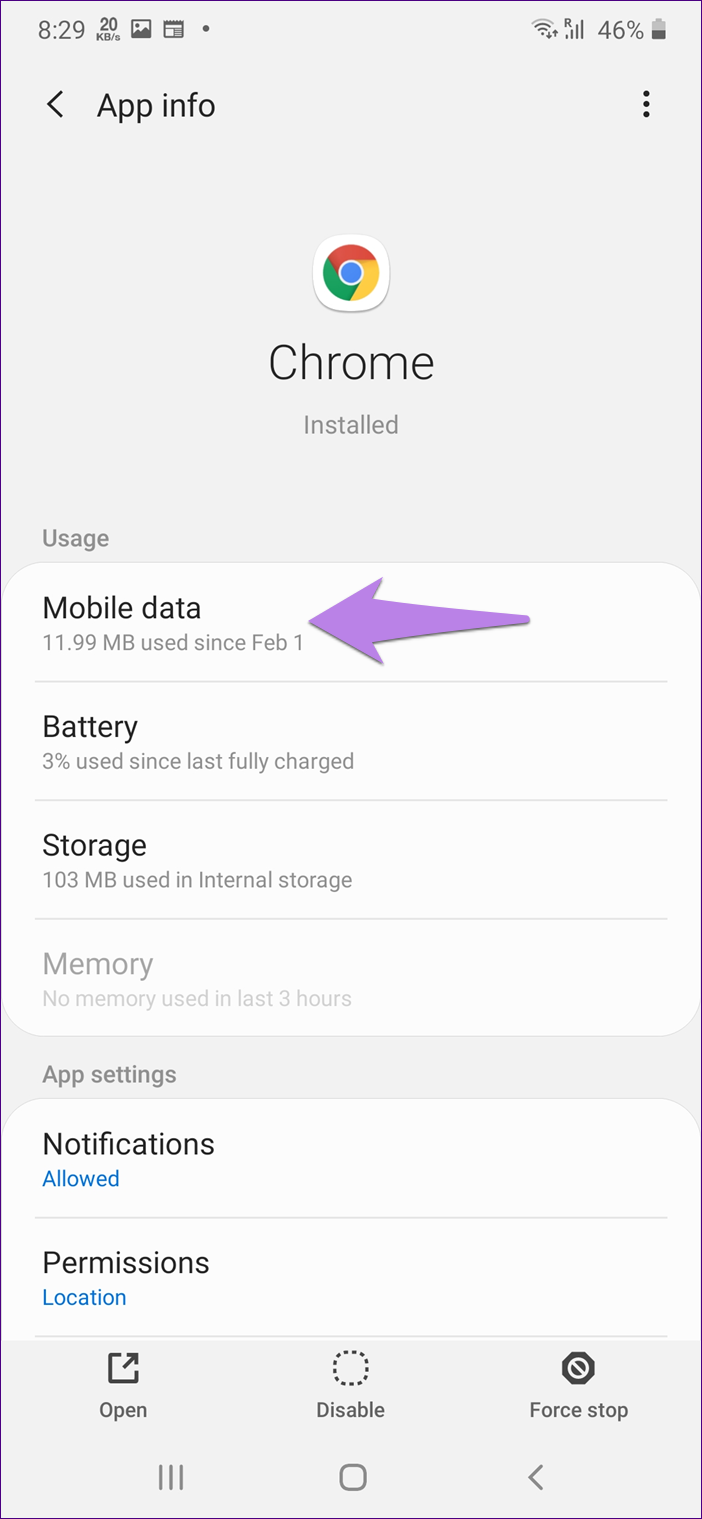
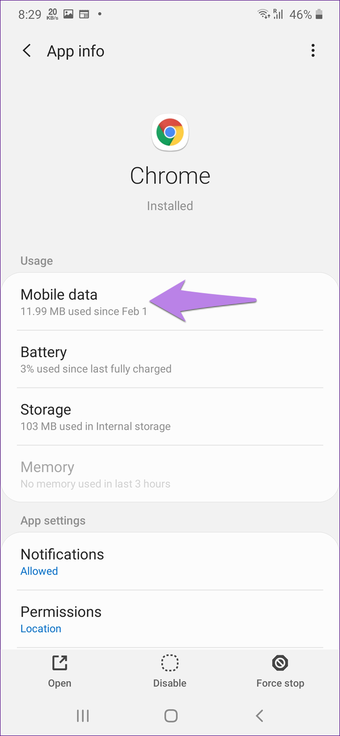
Etapa 3: Ative a alternância para 'Permitir uso de dados em segundo plano' e 'Permitir aplicativo enquanto o Economizador de dados estiver ativado'. Seu telefone pode ter um nome diferente para essas duas configurações. Mas a idéia principal é a mesma, ou seja, permita que o Chrome use dados em segundo plano e os coloque na lista de permissões quando a proteção de dados estiver ativada.
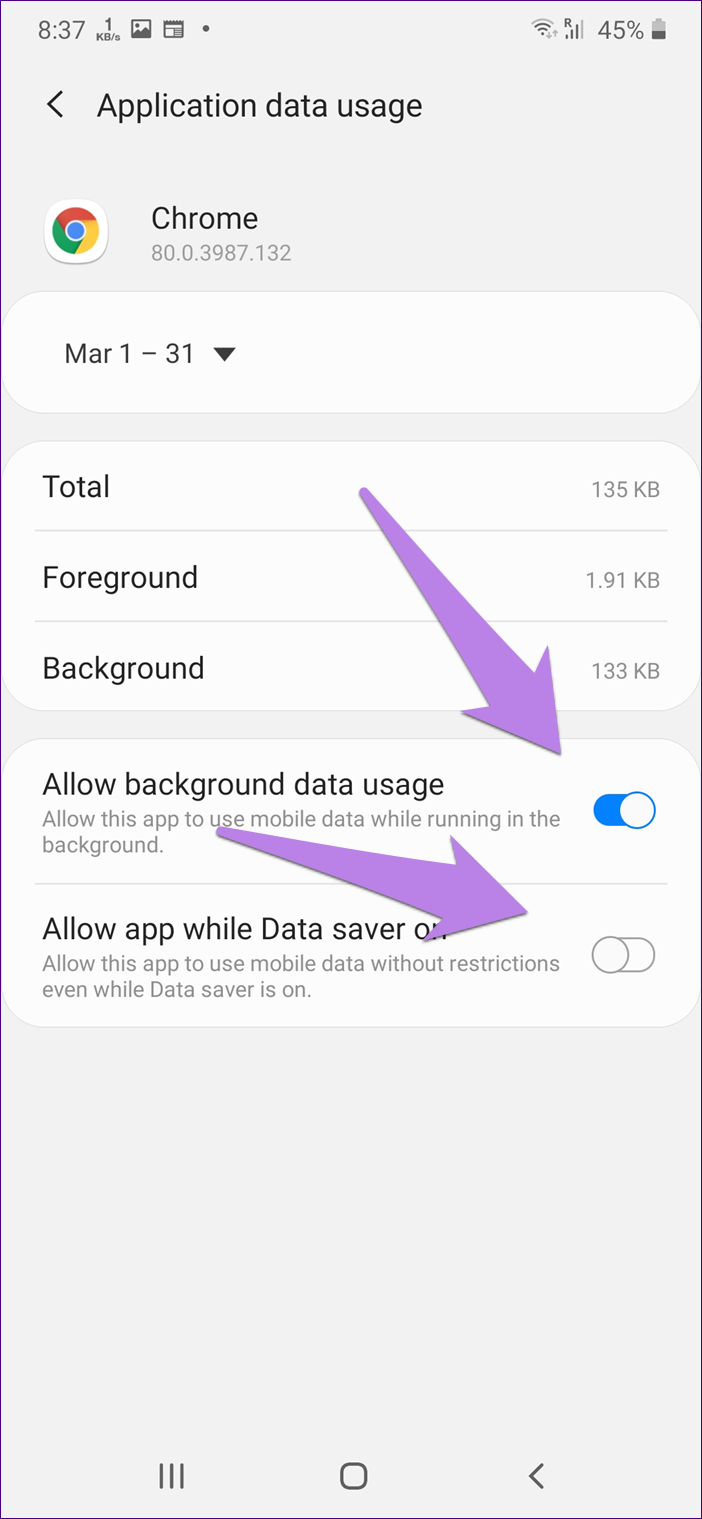
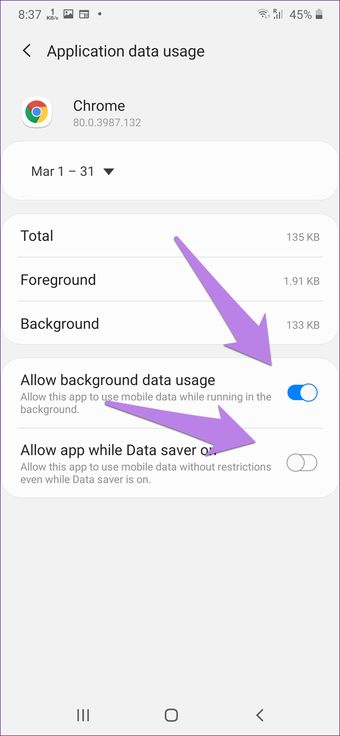
Passo 4: Reinicie o telefone. Agora, tente baixar arquivos do Chrome.
Dica profissional: Se você não usa a proteção de dados, desative-a. Para isso, vá para Configurações> Conexões> Uso de dados.
7. Limpar cache para Chrome
Você precisa limpar o cache e os dados do Google Chrome. Embora a limpeza do cache não exclua nenhum dos seus arquivos pessoais, os dados limpos removerão os favoritos se eles não estiverem sincronizados com sua Conta do Google. Você também perderá qualquer personalização que você fez no aplicativo.
Para limpar o cache e os dados do Chrome, siga estas etapas:
Passo 1: Abra Configurações no seu telefone e acesse Aplicativos.
Passo 2: Em Todos os aplicativos, toque no Chrome.
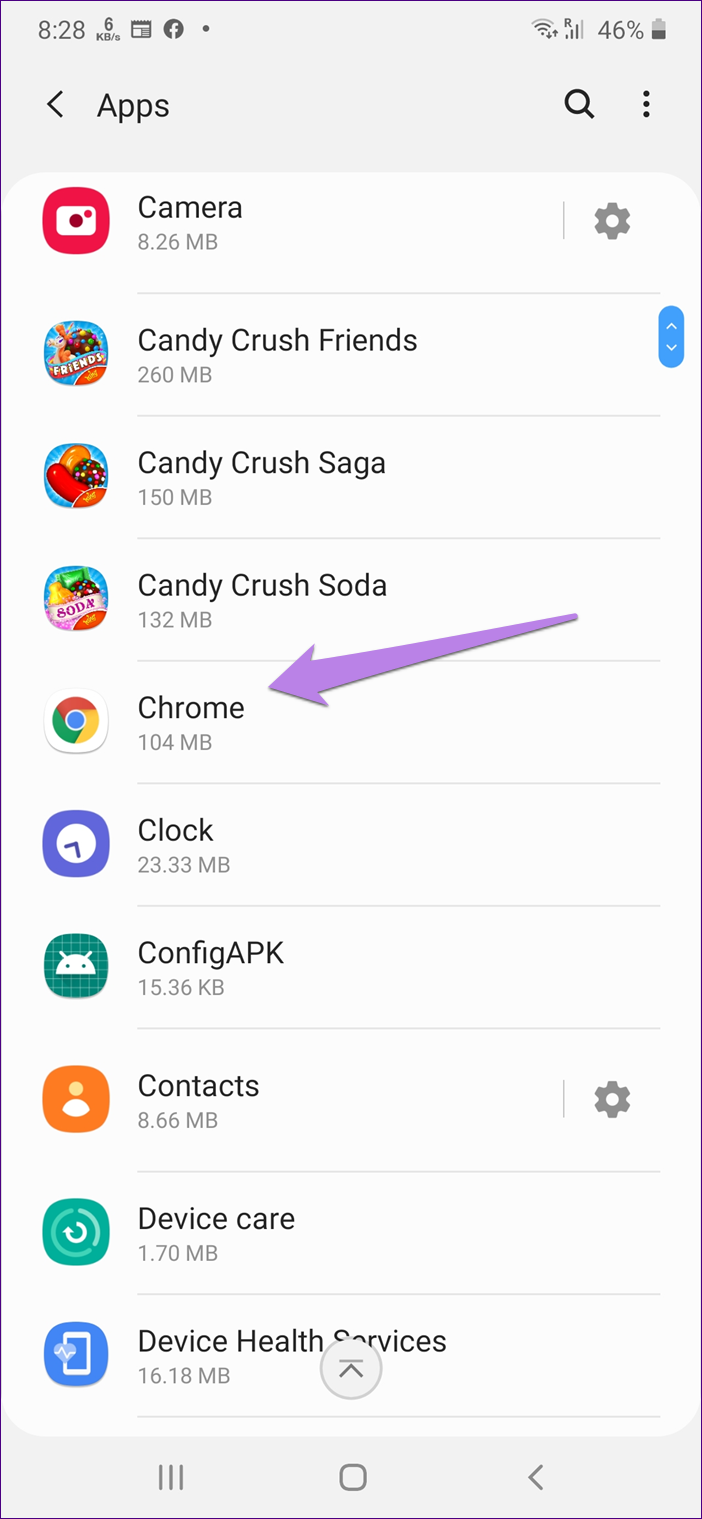
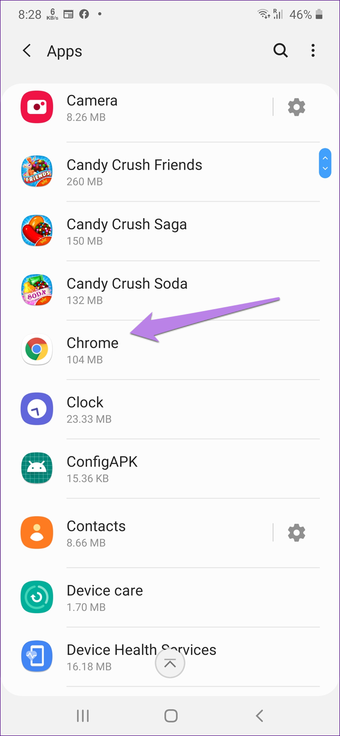
Etapa 3: Você será direcionado para a tela de informações do aplicativo. Toque em Armazenamento. Em seguida, toque em Limpar cache primeiro. Reinicie seu telefone e tente baixar um arquivo. Se o problema persistir, toque em Limpar dados ou Limpar armazenamento, dependendo da opção disponível no telefone, em vez de Limpar cache. Nos telefones Samsung, você pode encontrar esta opção em Gerenciar armazenamento. Em seguida, reinicie o seu telefone.
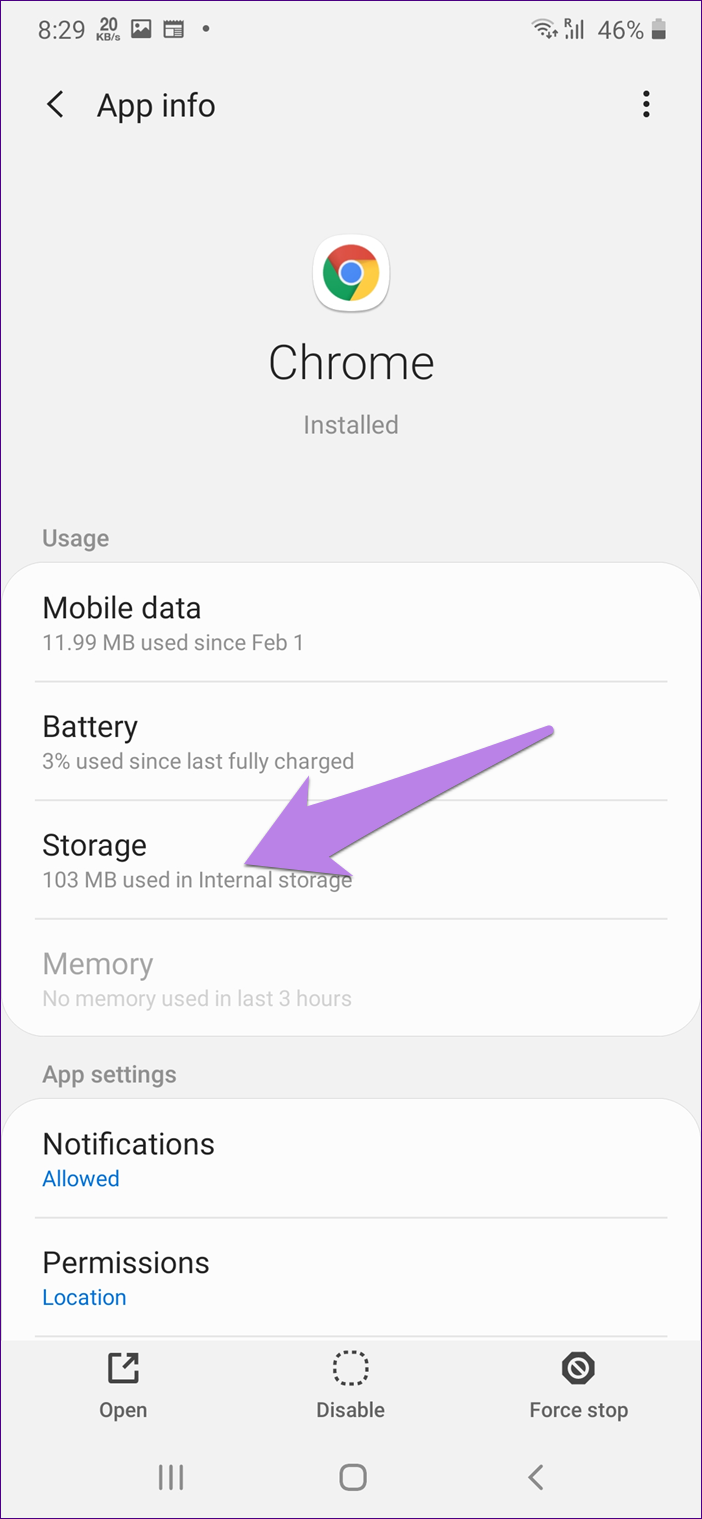
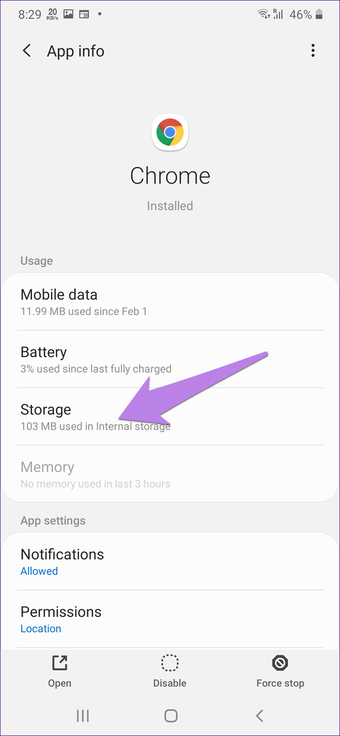
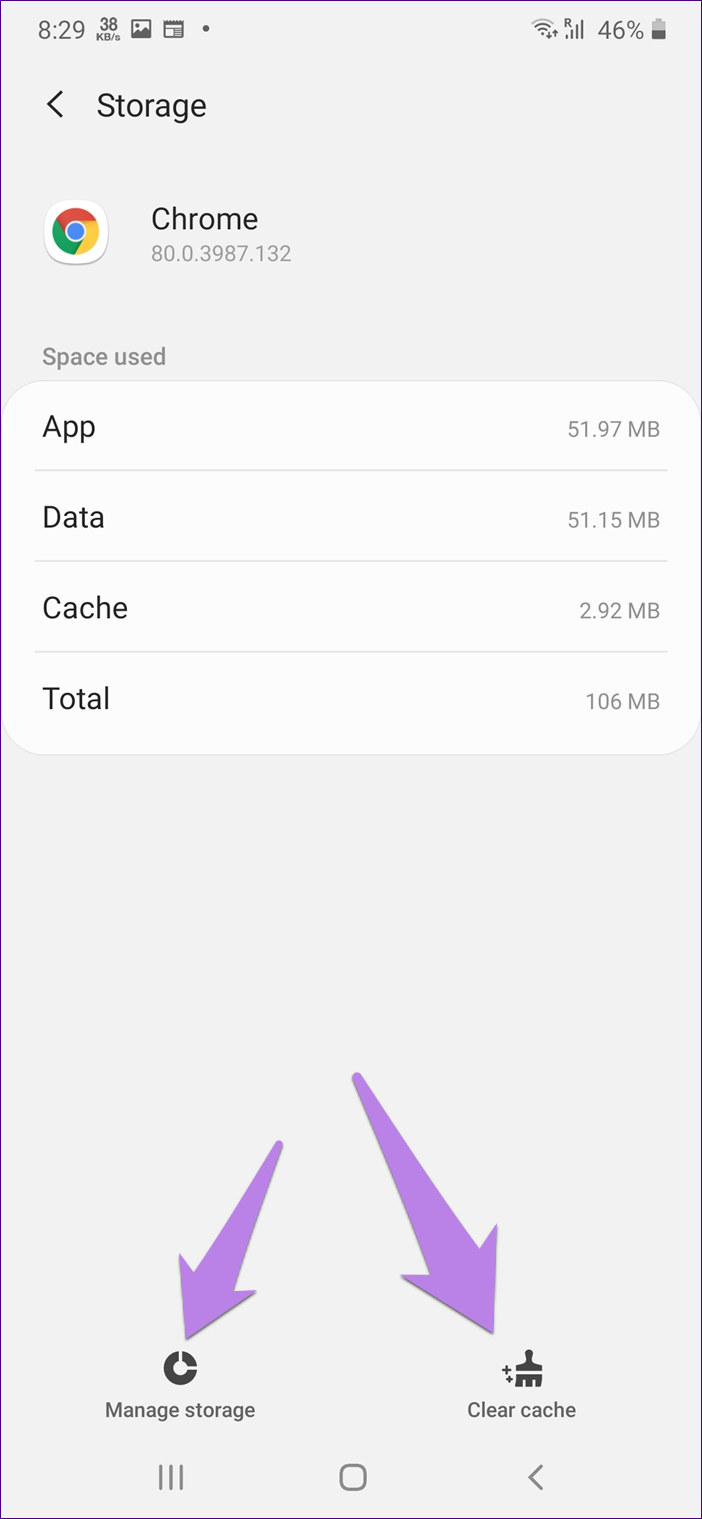
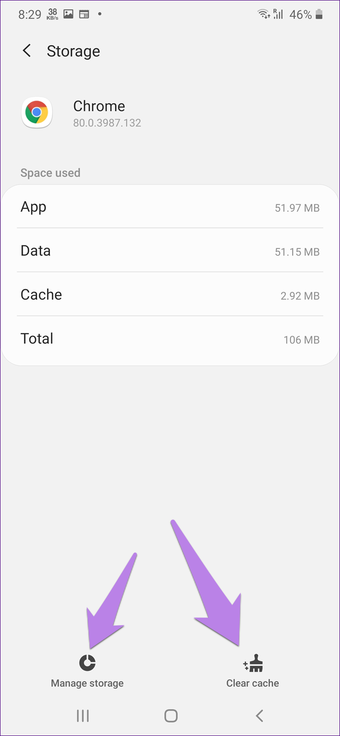
Dica profissional: Em telefones com Android 7.1 Nougat e superior, pressione e segure o ícone do Chrome na tela inicial e selecione Informações do aplicativo para ir diretamente para a etapa 3.
8. Atualização de aplicativo
A atualização do aplicativo é conhecida por corrigir muitos problemas que podem surgir devido a erros no aplicativo. Você também deve atualizar o Google Chrome para resolver problemas de download. Para fazer isso, abra a Play Store e procure o Chrome. Toque em Atualizar. Saiba como saber se os aplicativos precisam ser atualizados no Android.
9. Reinstale o Chrome
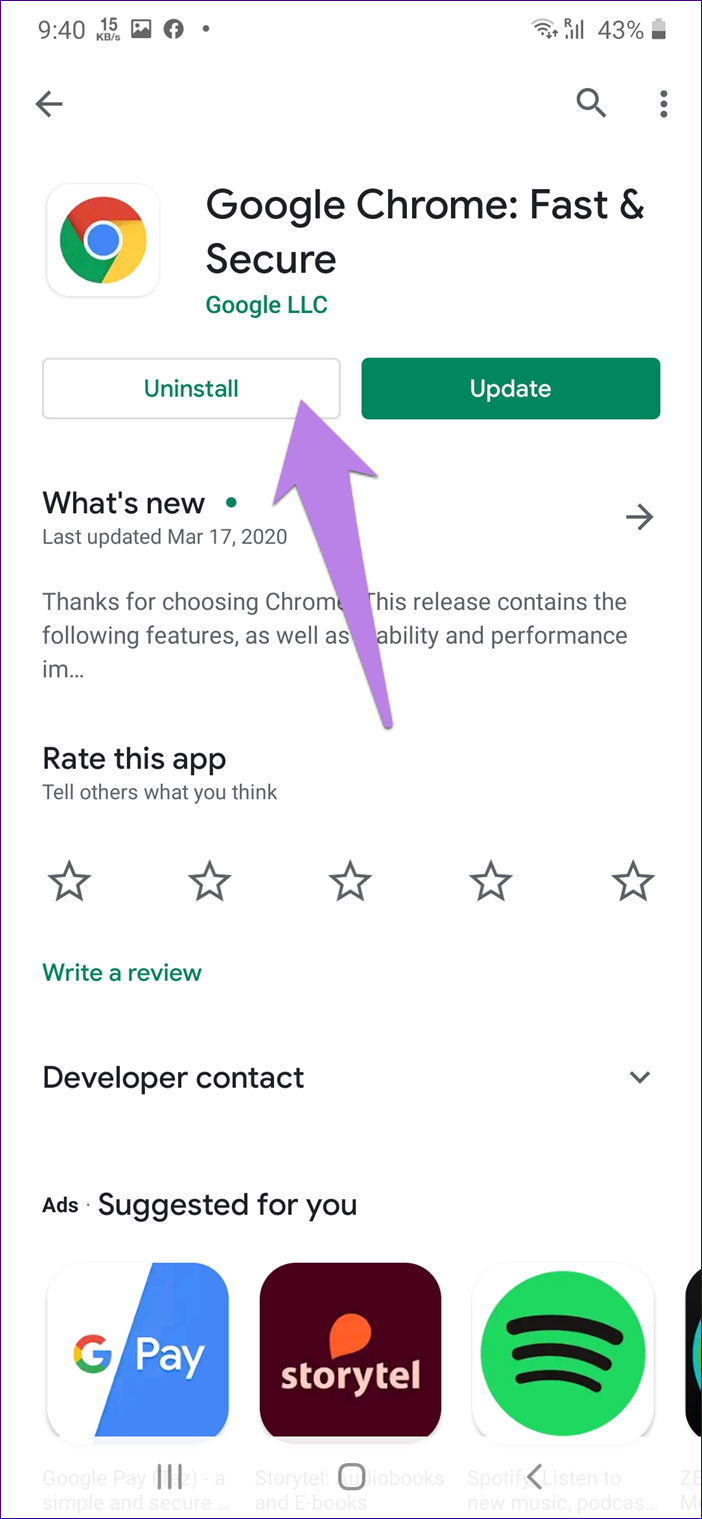
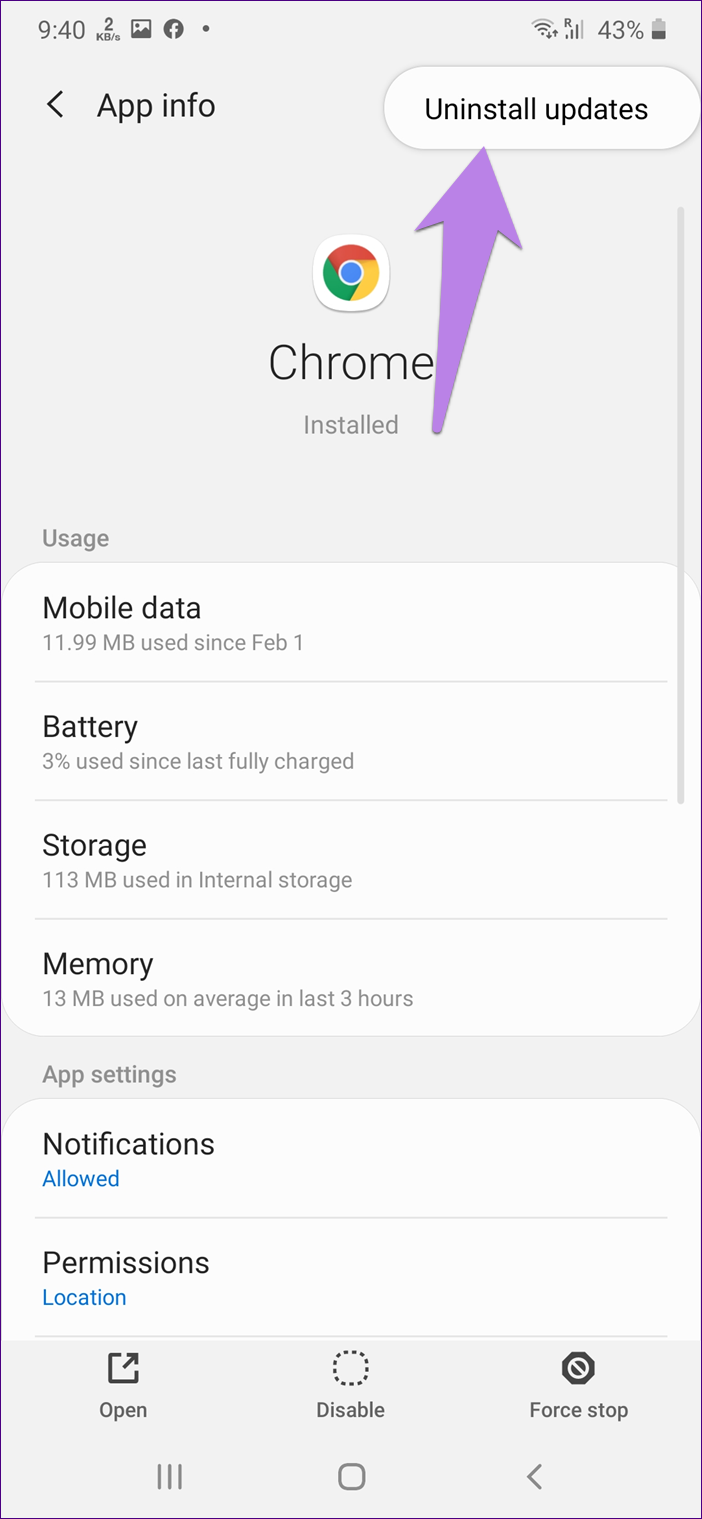
Se nada funcionar, desinstale o Chrome do seu telefone. Talvez você não consiga desinstalar o Chrome se for um aplicativo do sistema. Mas você pode desinstalar suas atualizações e restaurá-lo para a versão de fábrica. Quando isso acontecer, instale ou atualize o aplicativo novamente.
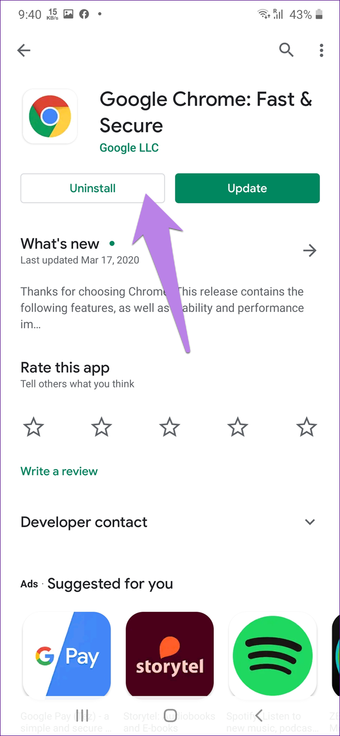
Para desinstalar o Chrome, abra a Play Store e procure pelo Chrome. Toque em Desinstalar para Chrome.
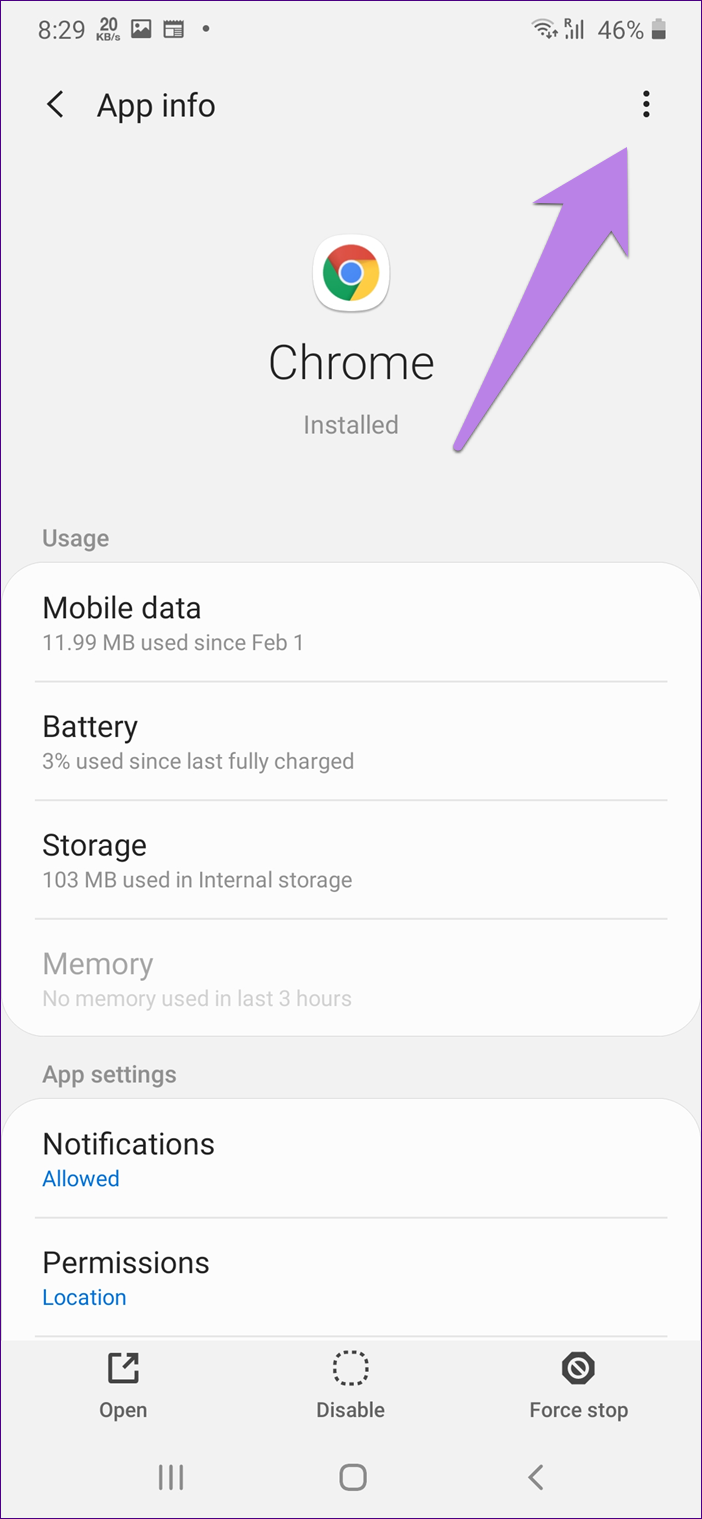
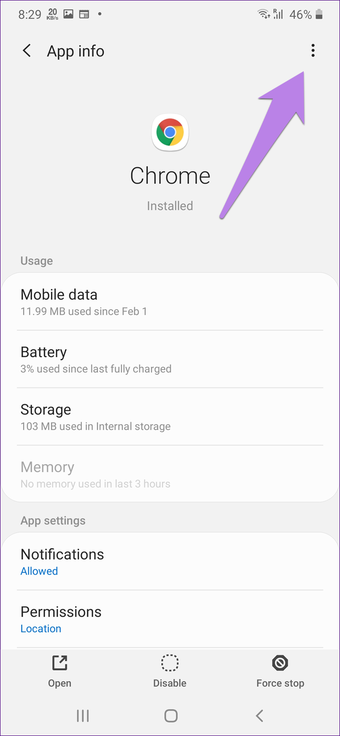
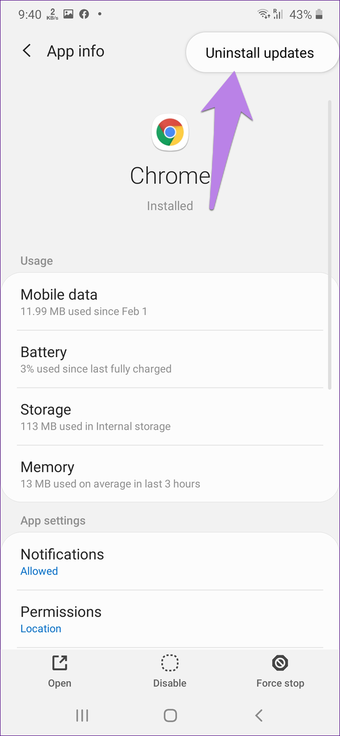
Como alternativa, abra as Configurações no seu telefone e acesse Aplicativos. Toque no Chrome. Em seguida, toque no ícone de três pontos na parte superior. Selecione Desinstalar atualizações. Reinicie o telefone e instale-o novamente na Play Store.
Use métodos alternativos
Esperamos que um dos métodos mencionados acima tenha corrigido o problema de downloads do Chrome para o Android. Se o problema persistir, você pode tentar usar outros navegadores, como o Samsung Internet ou Opera. Caso você queira permanecer no Chrome, instale um gerenciador de download de terceiros, como o Advanced Download Manager, que funcionará com todos os navegadores, incluindo o Chrome.
Próximo: Deseja baixar páginas da Web como arquivos PDF em seus telefones Android? Descubra como fazer isso no Chrome no próximo link.
Última atualização em 3 de abril de 2020
Fonte Adicione ao Google Notícias


