
Após anos de domínio do Apple Watch na indústria de smartwatch, a versão mais recente do Wear OS do Google finalmente parece ter alcançado. O Wear OS oferece ao seu smartwatch muitos recursos, como Instalando aplicativos, atendendo chamadas e respondendo a notificações. Embora seja rico em recursos, uma desvantagem da maioria dos smartwatches Wear OS é a baixa duração da bateria.
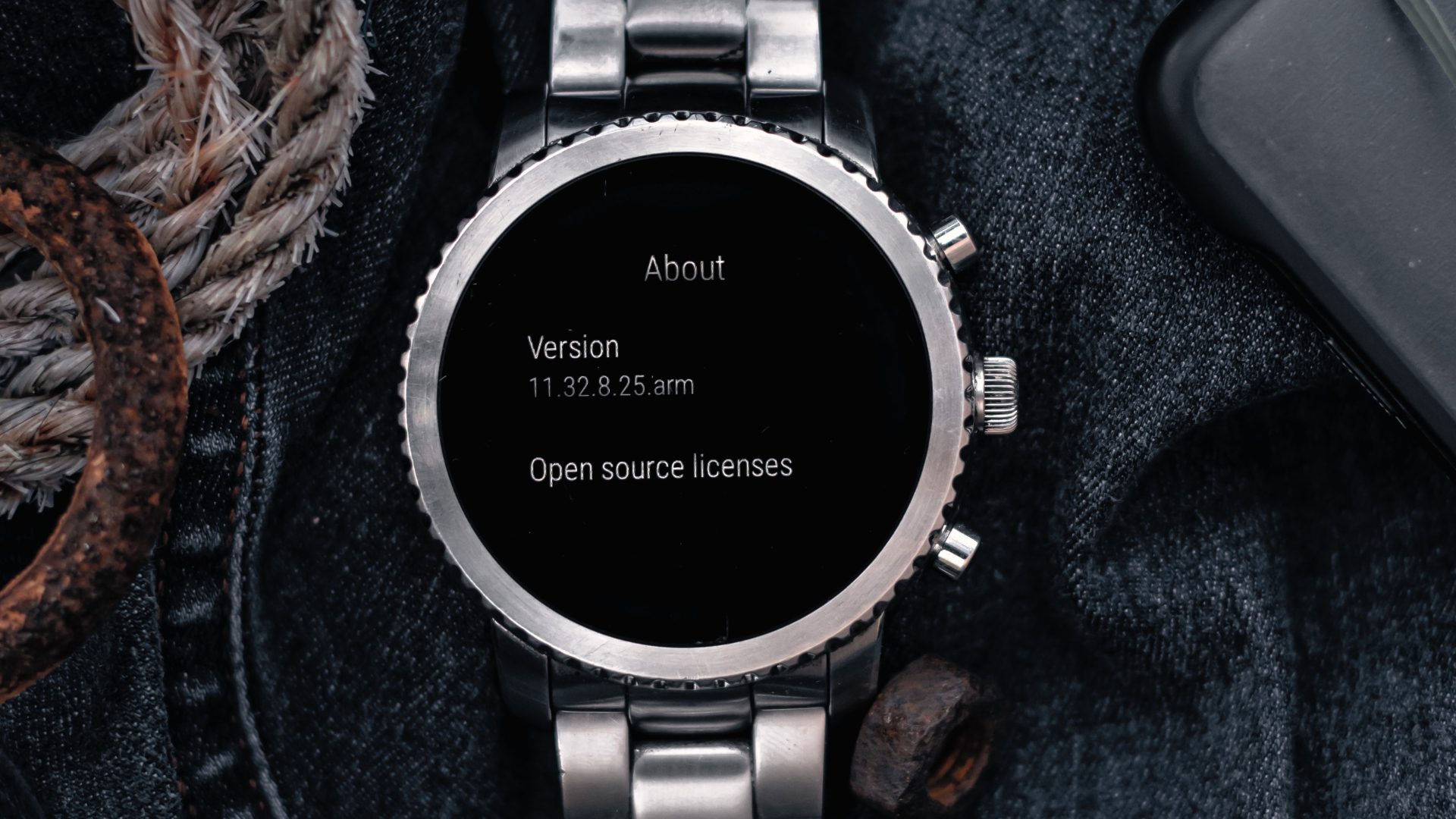
Você precisará carregar os smartwatches Wear OS quase todos os dias, o que não é o ideal. Enquanto o Samsung Galaxy Watch 4 melhora nessa frente, ainda não é campeão de resistência. Se você está cansado do rápido consumo de bateria, aqui estão algumas maneiras de melhorar a vida útil da bateria em um smartwatch Wear OS.
1. Desativar Always On Display
A maioria dos smartwatches Wear OS com tela OLED vem com suporte para a funcionalidade Always On Display. Quando você habilita o recurso, seu smartwatch exibe a hora e outras informações na tela, assim como um relógio convencional. Always On Display é útil e parece legal. No entanto, é um fator importante que afeta o consumo de bateria.
Se não for importante para você, veja como você pode desativar o Always On Display para prolongar a vida útil da bateria do seu smartwatch Wear OS.
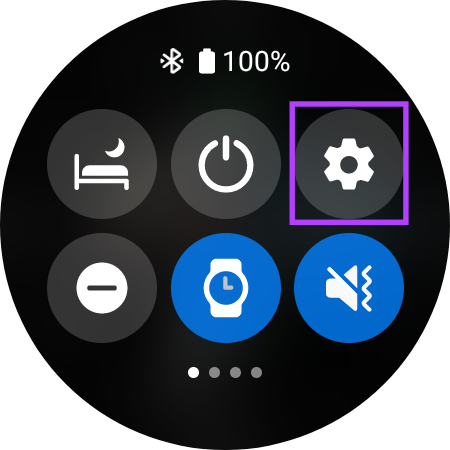
Passo 1: Abra o aplicativo Configurações em seu smartwatch Wear OS usando a alternância no painel de configurações rápidas.
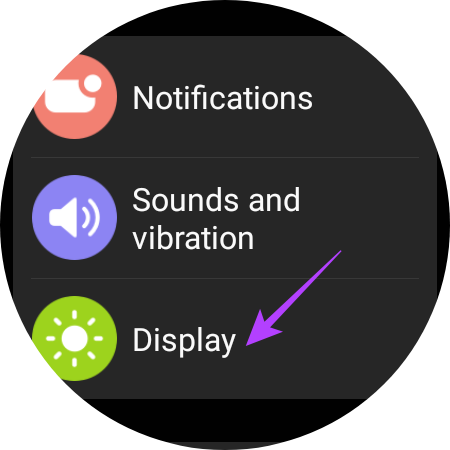
Passo 2: Toque na opção Exibir.
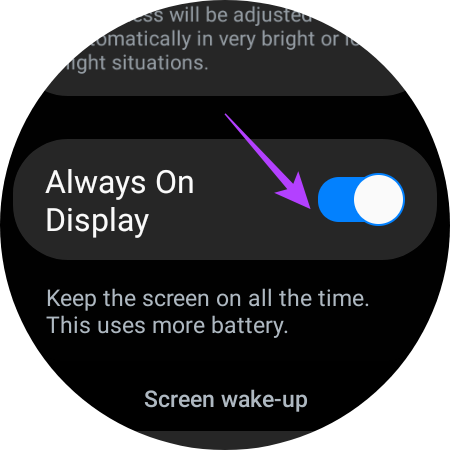
Etapa 3: Role para baixo e desative a alternância ao lado de Always On Display.
2. Ative o brilho automático
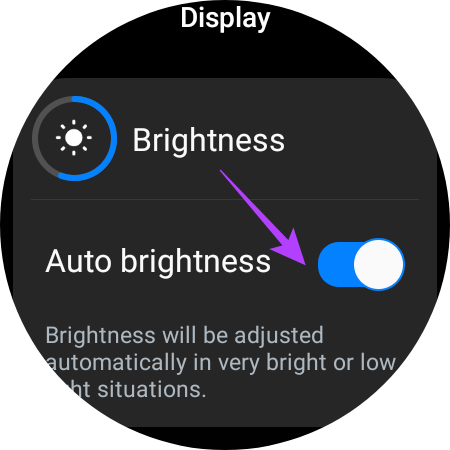
Ajustar manualmente o brilho da tela o tempo todo não é o ideal. Se o brilho estiver alto quando você estiver ao ar livre, você pode esquecer de reduzi-lo quando voltar para dentro de casa. Isso pode afetar a vida útil da bateria, pois o alto brilho requer mais energia. É melhor definir a tela do seu smartwatch com brilho automático por esse motivo. Aqui está como fazê-lo.
Passo 1: Abra o aplicativo Configurações em seu smartwatch Wear OS usando a alternância no painel de configurações rápidas.
Passo 2: Toque na opção Exibir.
Etapa 3: Ative a alternância ao lado de Brilho automático.
3. Use um mostrador de relógio com menos complicações
Um mostrador de relógio pode ter vários elementos, desde hora, data, clima, dados de atividade, frequência cardíaca, etc. Esses elementos são conhecidos como complicações. Quanto mais complicações o mostrador do seu relógio, maior o consumo de bateria. Portanto, escolha um mostrador de relógio simples que não tenha muitas complicações. Aqui está como fazê-lo.
Passo 1: Pressione e segure o mostrador do relógio atual para exibir os mostradores do relógio disponíveis em seu smartwatch.
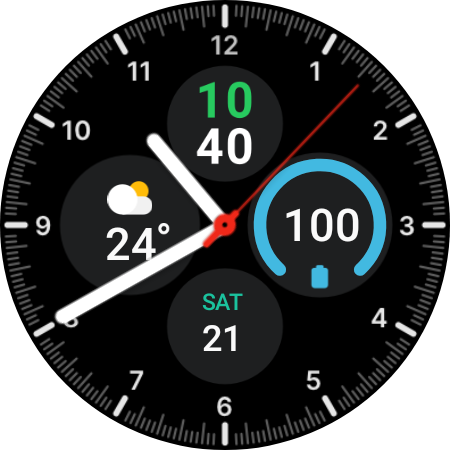
Passo 2: Percorra as opções disponíveis.
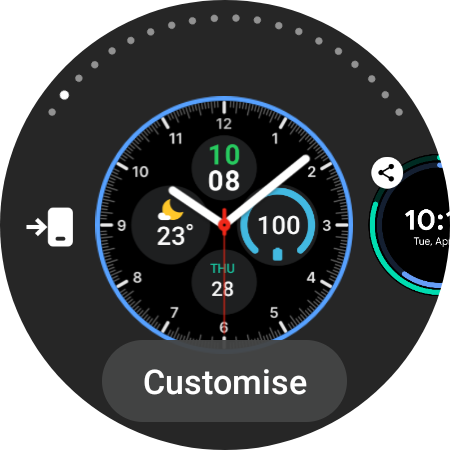
Etapa 3: Toque em um mostrador de relógio simples que agrada a você e não tem muitos elementos.
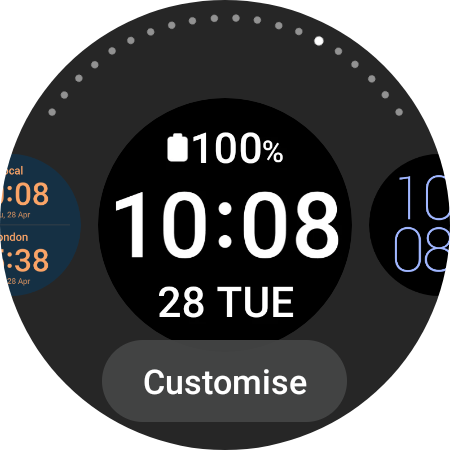
O mostrador do seu relógio será alterado para o que você escolheu.
4. Desative o GPS quando não estiver em uso
A maioria dos smartwatches possui GPS integrado que ajuda a rastrear exercícios e navegação ao usar o Maps. No entanto, você não precisa que o GPS esteja ligado o tempo todo. Veja como você pode desativá-lo.
Passo 1: Abra o aplicativo Configurações em seu smartwatch Wear OS usando a alternância no painel de configurações rápidas.
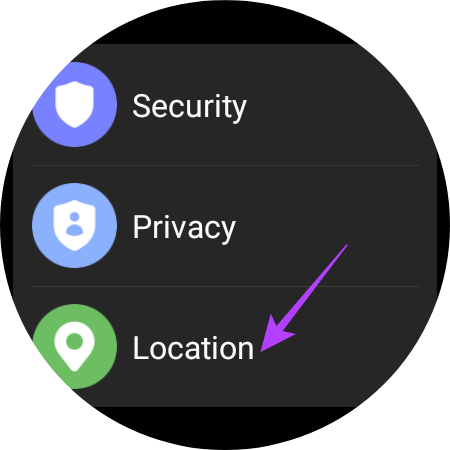
Passo 2: Role para baixo para encontrar a opção Localização e toque nela.
Etapa 3: Desative a alternância ao lado de Ligado para desativar o GPS.
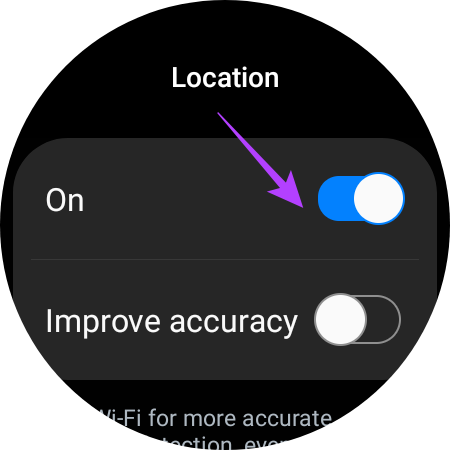
Vá para o painel de configurações rápidas para ativar a alternância sempre que quiser usar o GPS.
5. Desative os gestos de despertar
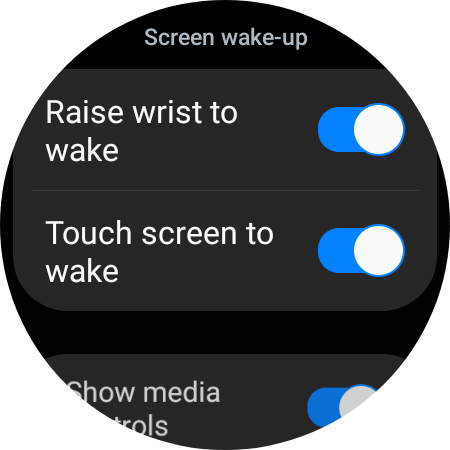
Os smartwatches Wear OS têm gestos de ativação que ligam a tela detectando certos movimentos das mãos. Existem duas desvantagens desse recurso em relação à duração da bateria. Primeiro, haverá gatilhos acidentais, o que significa que mover sua mão de certas maneiras pode ligar a tela mesmo quando você não deseja. Em segundo lugar, os sensores do relógio permanecerão sempre ativos enquanto procuram os movimentos dos ponteiros.
Ambos os fatores contribuem para o consumo de bateria. Veja como você pode desativar gestos em seu smartwatch Wear OS.
Passo 1: Abra o aplicativo Configurações em seu smartwatch Wear OS usando a alternância no painel de configurações rápidas.
Passo 2: Toque na opção Exibir.
Etapa 3: Desative as opções ao lado de 'Levante o pulso para acordar' e 'Toque na tela para acordar'.
6. Desative o monitoramento automático de integridade
Um dos principais casos de uso de um smartwatch é para rastreamento de saúde e condicionamento físico. Isso inclui o rastreamento da frequência cardíaca, níveis de SpO2 e você pode até ativar o monitoramento da pressão arterial no Samsung Galaxy Watch 4. Por padrão, seu smartwatch medirá automaticamente parâmetros, como frequência cardíaca, em intervalos regulares.
Se achar isso útil, você pode deixá-lo ativado. No entanto, se você não estiver ciente disso, poderá desativá-lo para economizar mais bateria. Aqui está como.
Passo 1: Abra o aplicativo de monitoramento de saúde em seu smartwatch. Estamos usando um Galaxy Watch 4 com o aplicativo Samsung Health.
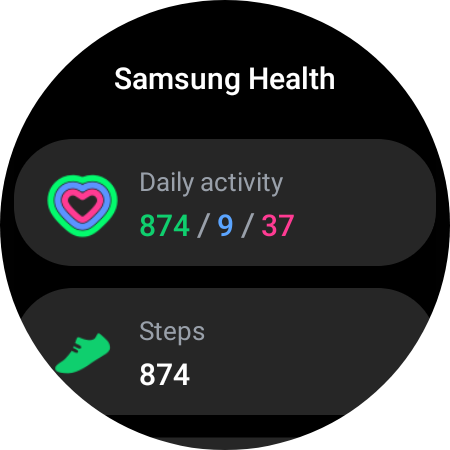
Passo 2: Role até a parte inferior e toque no botão Configurações.
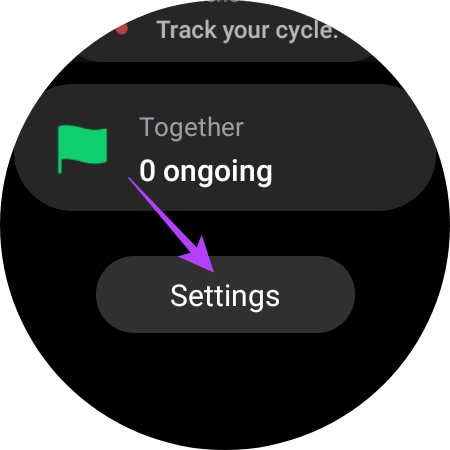
Etapa 3: Selecione a opção Frequência cardíaca.
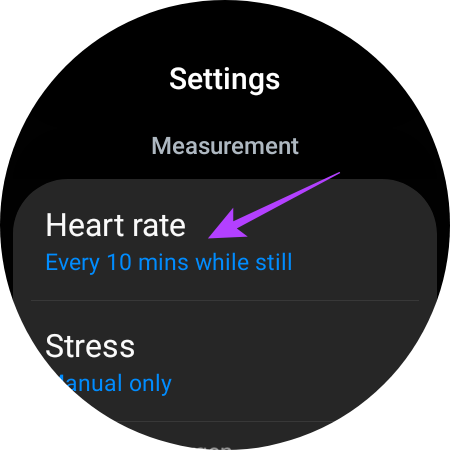
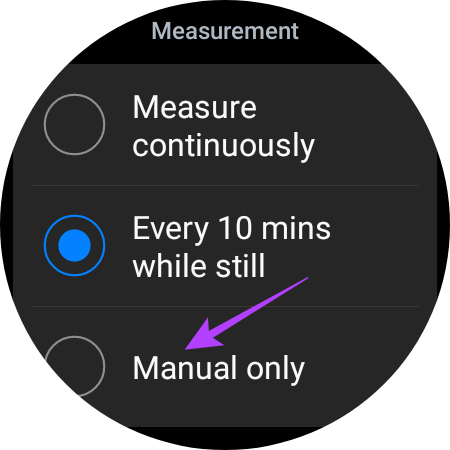
Passo 4: Nas configurações disponíveis, selecione Somente manual.
7. Reduza a duração do tempo limite da tela
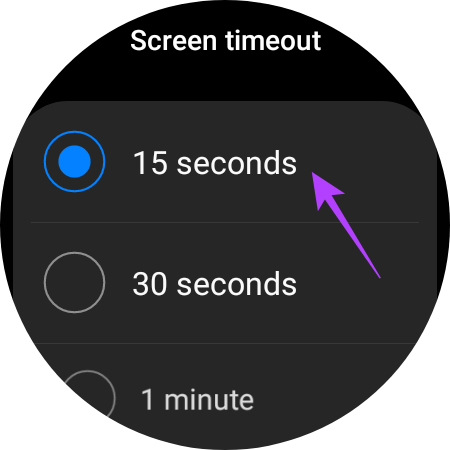
Você pode definir uma duração de tempo específica, após a qual a tela do seu smartwatch será desligada automaticamente quando não estiver em uso. Definir uma duração menor garantirá que a tela desligue rapidamente quando você não estiver usando o smartwatch. Aqui está como fazê-lo.
Passo 1: Abra o aplicativo Configurações em seu smartwatch Wear OS usando a alternância no painel de configurações rápidas.
Passo 2: Toque na opção Exibir.
Etapa 3: Role para baixo até a seção Tempo limite da tela e toque nela.
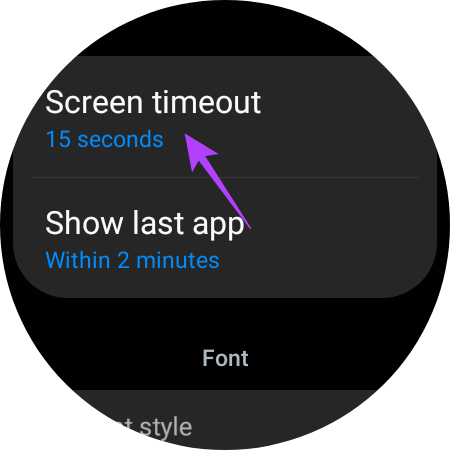
Passo 4: Selecione 15 segundos que é a opção menos disponível.
8. Use o Economizador de bateria quando o nível da bateria estiver criticamente baixo
Se o nível da bateria do seu relógio estiver extremamente baixo e você quiser que ele dure mais algumas horas, sua única opção é ativar o modo de economia de bateria. Veja como você pode habilitá-lo.
Passo 1: Abra o aplicativo Configurações em seu smartwatch Wear OS usando a alternância no painel de configurações rápidas.
Passo 2: Navegue até a guia de configurações da bateria.
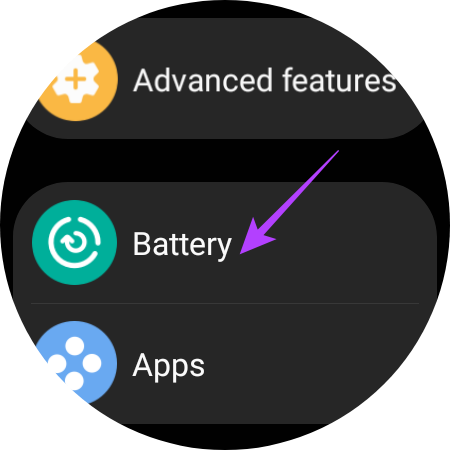
Etapa 3: Ative a alternância ao lado de Economia de energia.
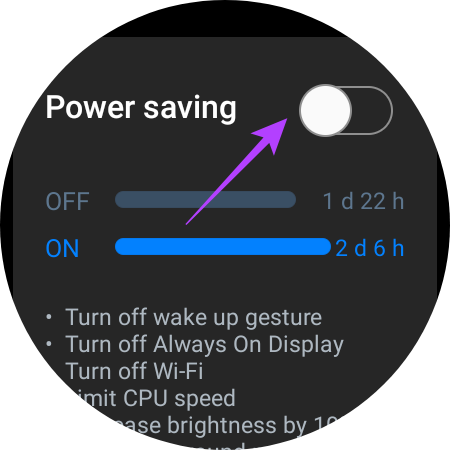
Você pode ver nesta captura de tela que ativar o modo de economia de energia no Galaxy Watch 4 pode prolongar a vida útil da bateria em quase 10 horas, o que pode ser bastante significativo.
Economize bateria no seu smartwatch Wear OS
Seguir essas etapas ajudará você a economizar o máximo de bateria possível em seu smartwatch Wear OS e aumentar a resistência em algumas horas extras. Melhorar a vida útil da bateria é sempre bem-vindo, independentemente de quantas horas extras você está recebendo.
Neste artigo
- 1. Desativar Always On Display
- 2. Ative o brilho automático
- 3. Use um mostrador de relógio com menos complicações
- 4. Desative o GPS quando não estiver em uso
- 5. Desative os gestos de despertar
- 6. Desative o monitoramento automático de integridade
- 7. Reduza a duração do tempo limite da tela
- 8. Use o Economizador de bateria quando o nível da bateria estiver criticamente baixo
- Economize bateria no seu smartwatch Wear OS


