
Seu iPhone mostra um pop-up 'Falha na verificação' informando 'Ocorreu um erro ao conectar-se ao servidor de ID da Apple'? Esse erro ocorre principalmente quando o iPhone não consegue se conectar ao iCloud. Além disso, também pode incomodá-lo ao baixar ou atualizar aplicativos.
Felizmente, existem várias soluções para ajudá-lo a superar o erro no seu iPhone. Então, vamos verificá-los.
1. Sair e entrar novamente
Como o erro indica uma falha na conexão com o servidor, você pode começar saindo do seu ID Apple e entrando novamente. A ideia é estabelecer uma nova conexão para o seu iPhone com os servidores da Apple.
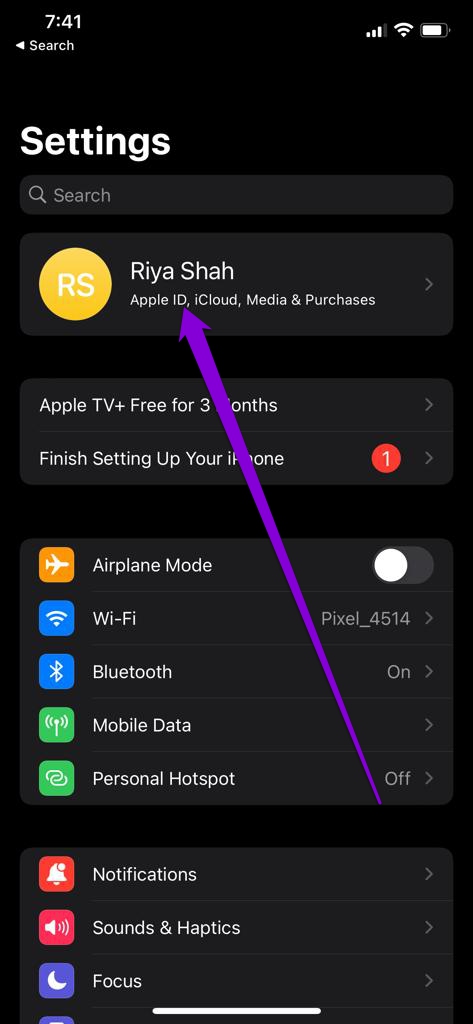
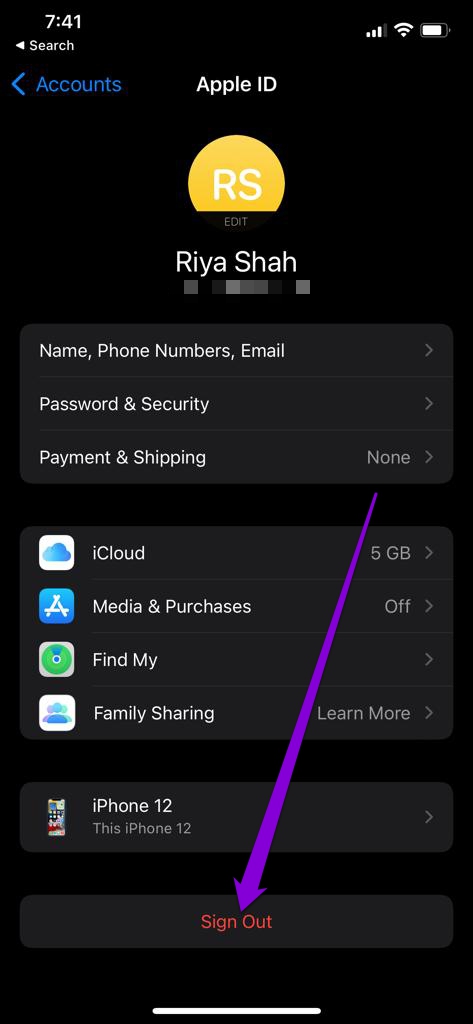
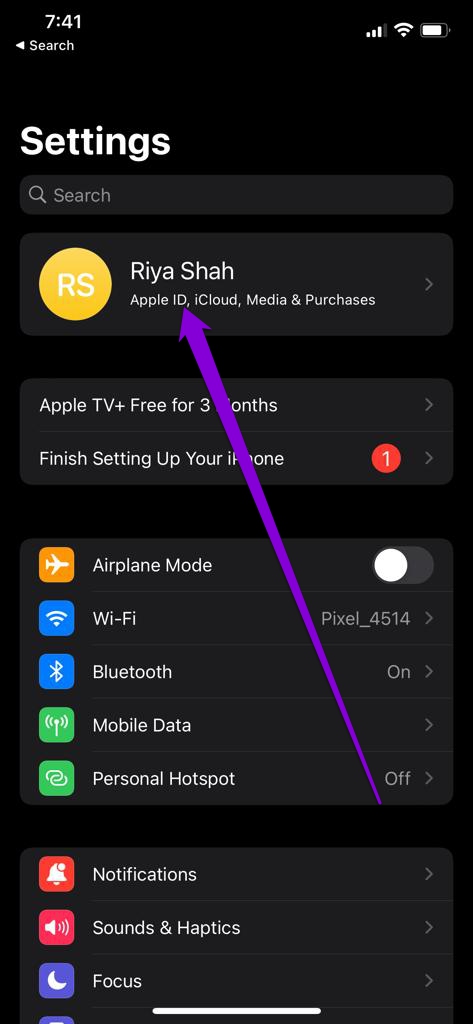
Passo 1: Inicie o aplicativo Configurações no seu iPhone e toque no seu nome na parte superior. Na próxima tela, role para baixo e toque na opção Sair.
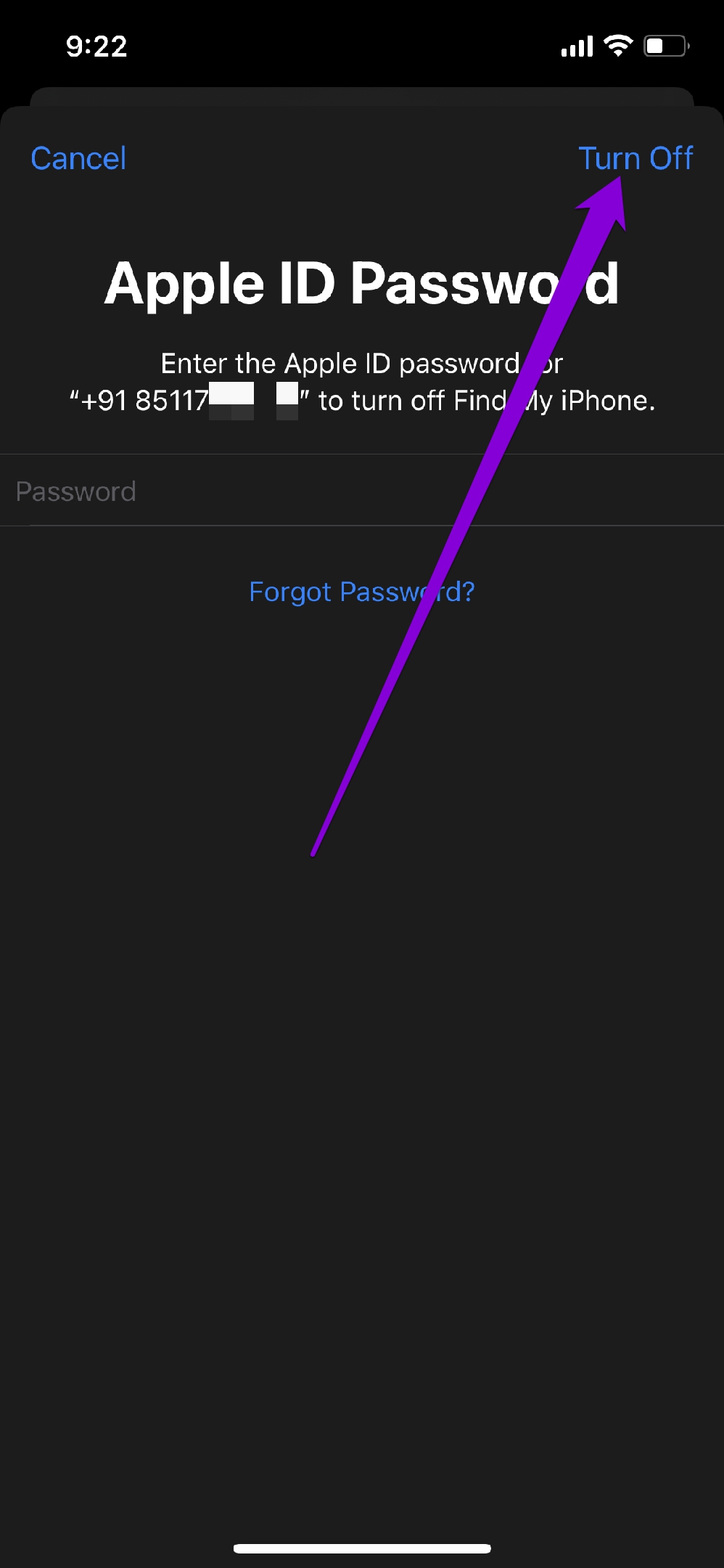
Passo 2: Digite sua senha do ID Apple e toque em Desligar.
Faça login novamente com seu ID Apple e senha para ver se o erro ocorre novamente.
2. Verifique a página de status do sistema Apple
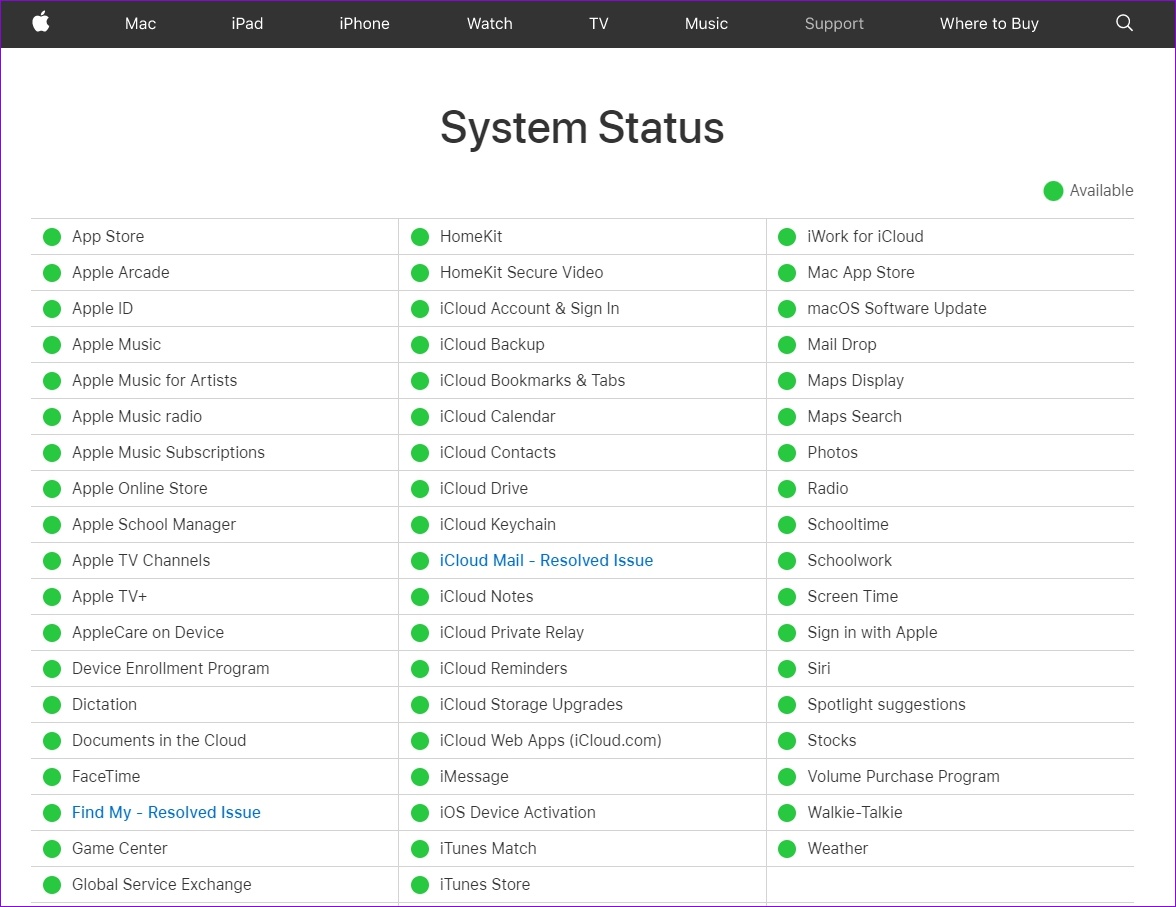
Às vezes, os serviços da Apple podem estar inativos para manutenção ou interrupção temporária. Visite a página de status do sistema da Apple para verificar se os servidores da Apple estão funcionando bem. Na página Status do sistema, verifique se há uma interrupção do serviço.
3. Corrija a data e hora no iPhone
Os servidores da Apple dependem da data e hora definidas em seu telefone para verificar e sincronizar dados. Se o seu iPhone estiver configurado para uma data ou hora incorreta, ele poderá falhar ao se conectar ao servidor Apple ID. A melhor prática é permitir que o iPhone use o tempo fornecido pela rede. Aqui está como.
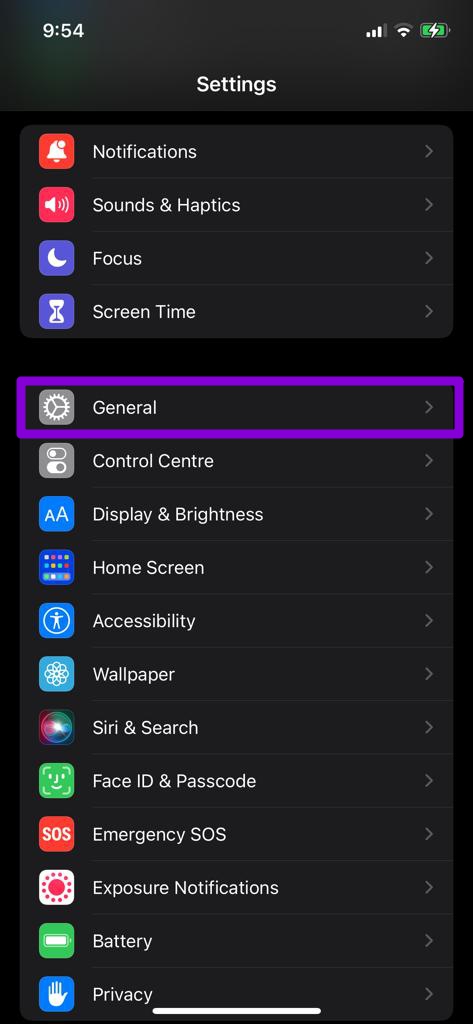
Passo 1: Inicie o aplicativo Configurações no seu iPhone e navegue até Geral.
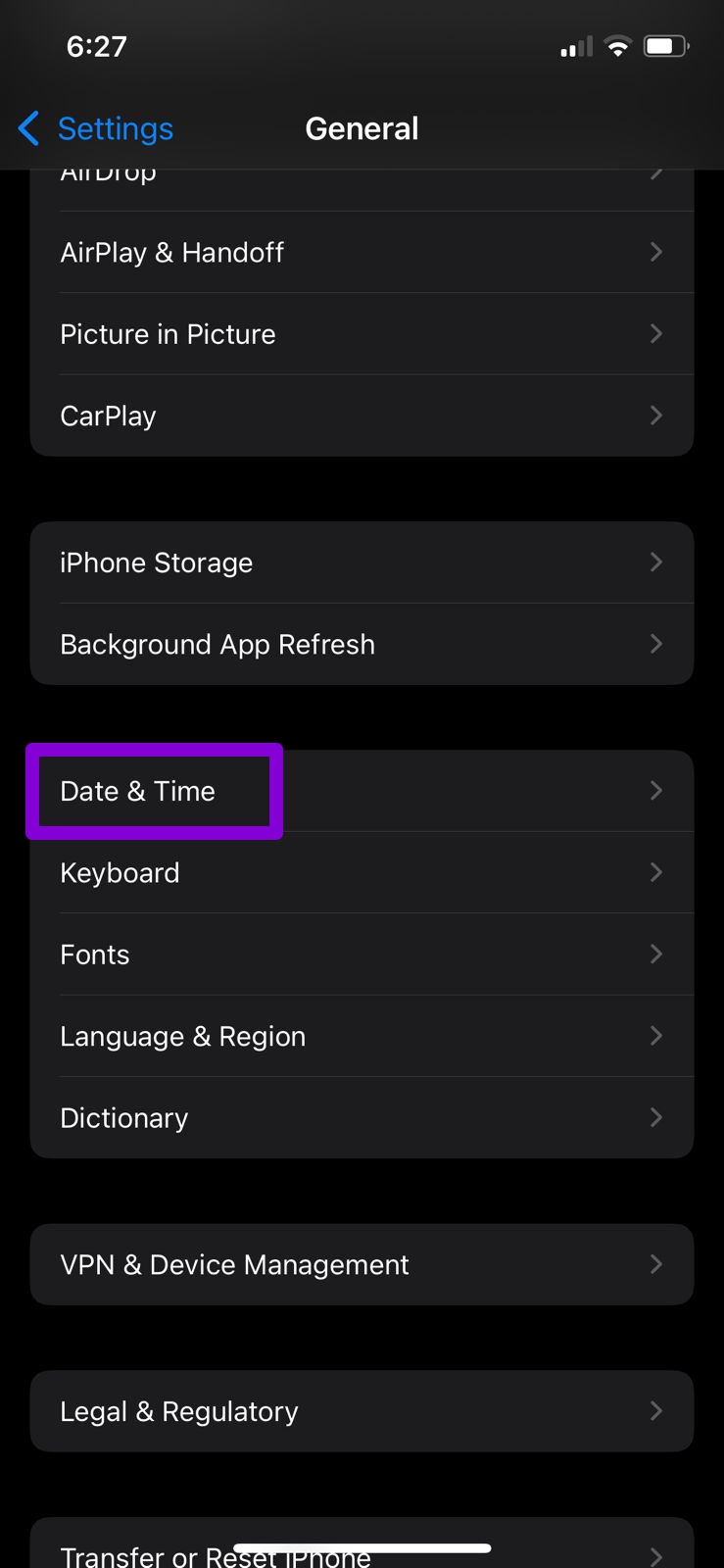
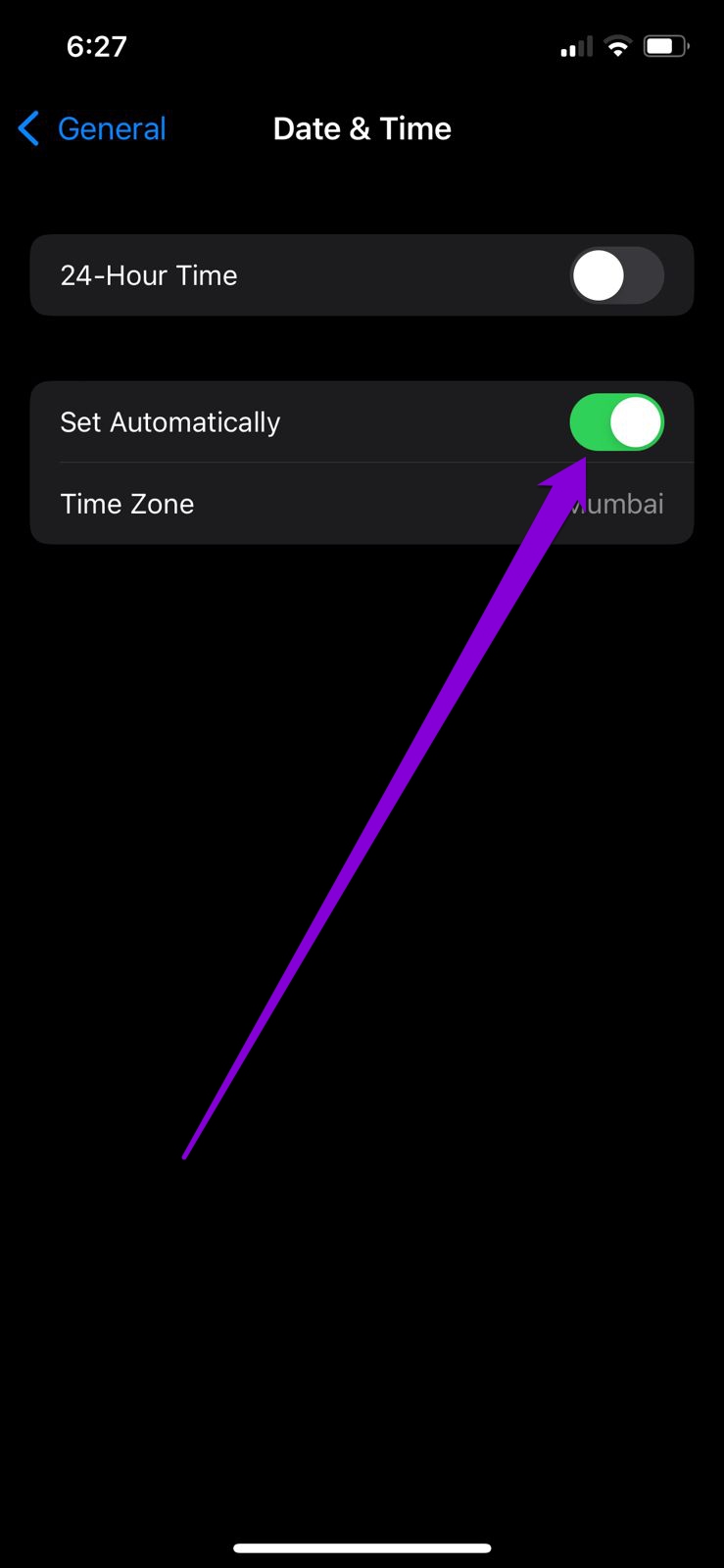
Passo 2: Toque em Data e Hora. Ative o interruptor ao lado de Definir automaticamente.
4. Altere a senha do seu ID Apple
Se o seu iPhone ainda não conseguir se conectar ao servidor Apple ID, tente alterar a senha do seu ID Apple. Embora sua senha possa ser muito fácil de adivinhar, sempre ajuda definir uma senha mais forte.
Passo 1: Abra o aplicativo Configurações no seu iPhone. Toque no seu nome na parte superior.
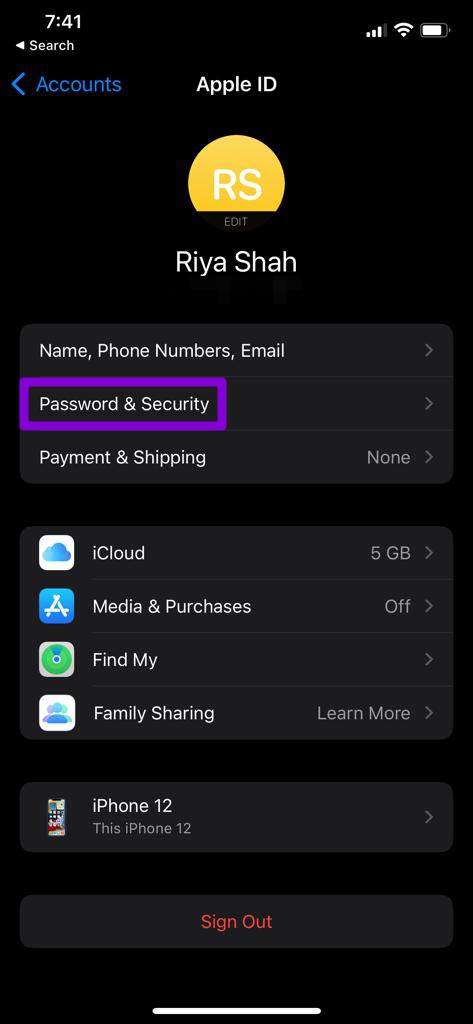
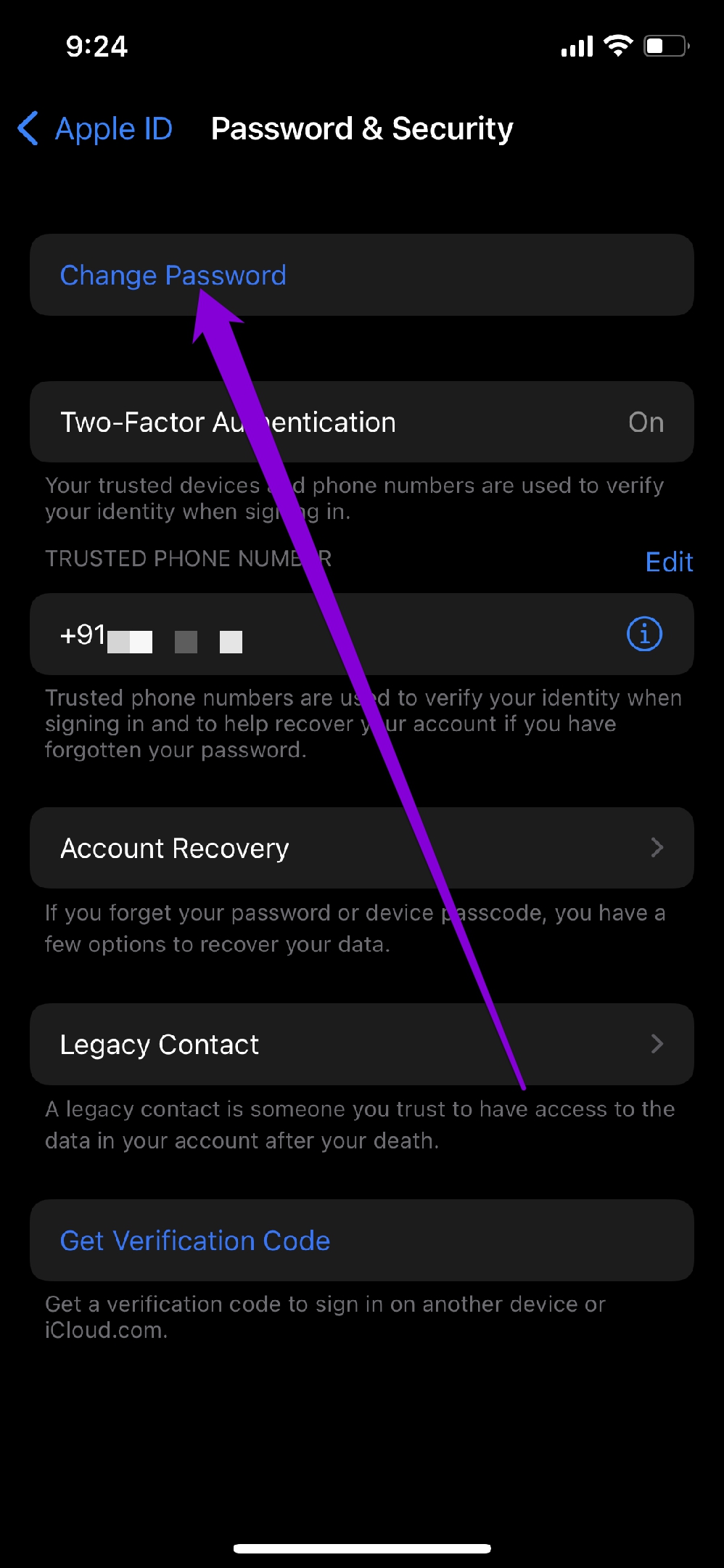
Passo 2: Vá para Senha e segurança e toque em Alterar senha.
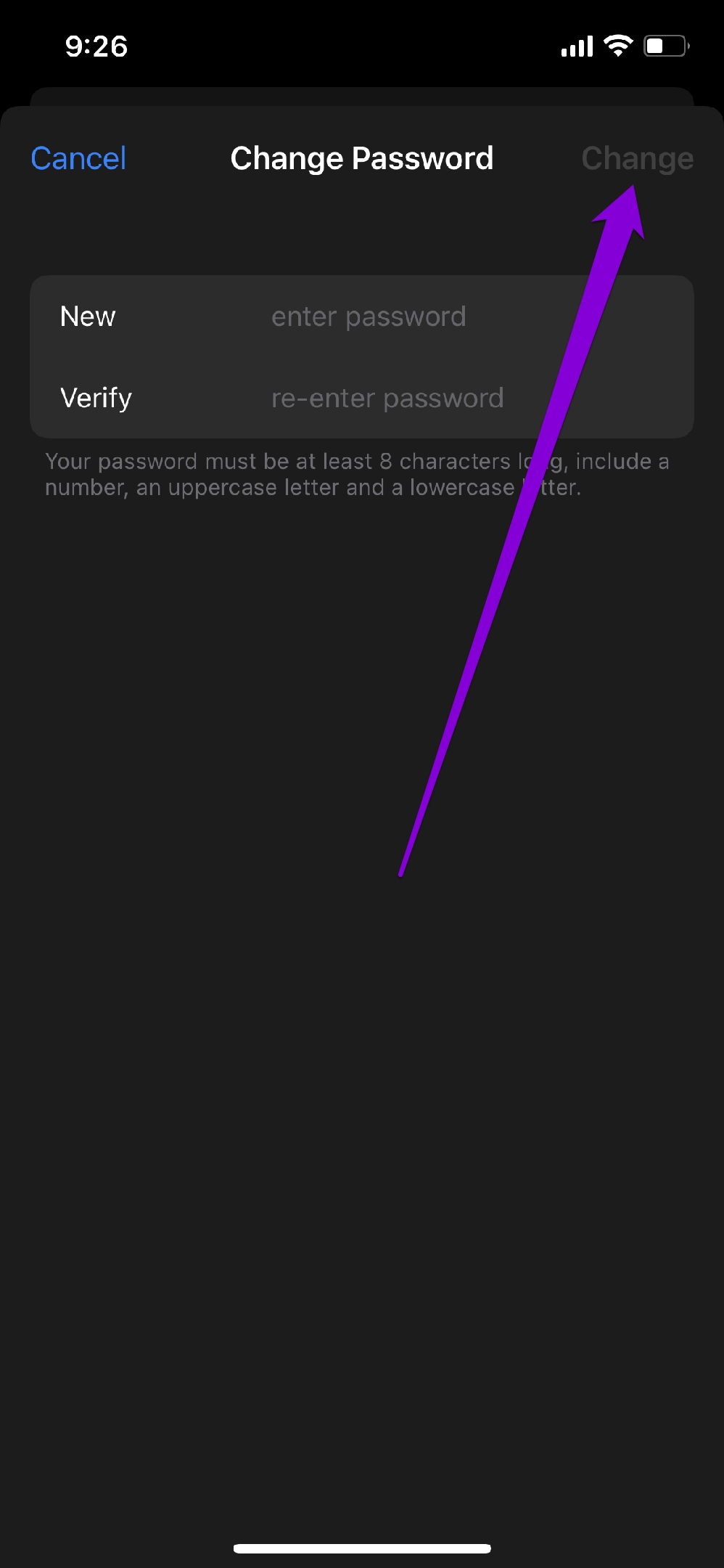
Etapa 3: Defina uma nova senha para o seu ID Apple digitando-a duas vezes. Em seguida, toque em Alterar.
Depois disso, reinicie o seu iPhone e veja se o erro aparece novamente.
5. Use o código de verificação
Se o erro estiver ocorrendo apenas enquanto você tenta fazer login na sua conta Apple ID, você pode gerar um código de verificação em um de seus outros dispositivos Apple e usá-lo para fazer login.
Para gerar um código de verificação no iPhone, siga as etapas abaixo.
Passo 1: Abra o aplicativo Configurações e toque no seu nome na parte superior.
Passo 2: Vá para Senha e segurança e role para baixo para tocar em 'Obter código de verificação'.
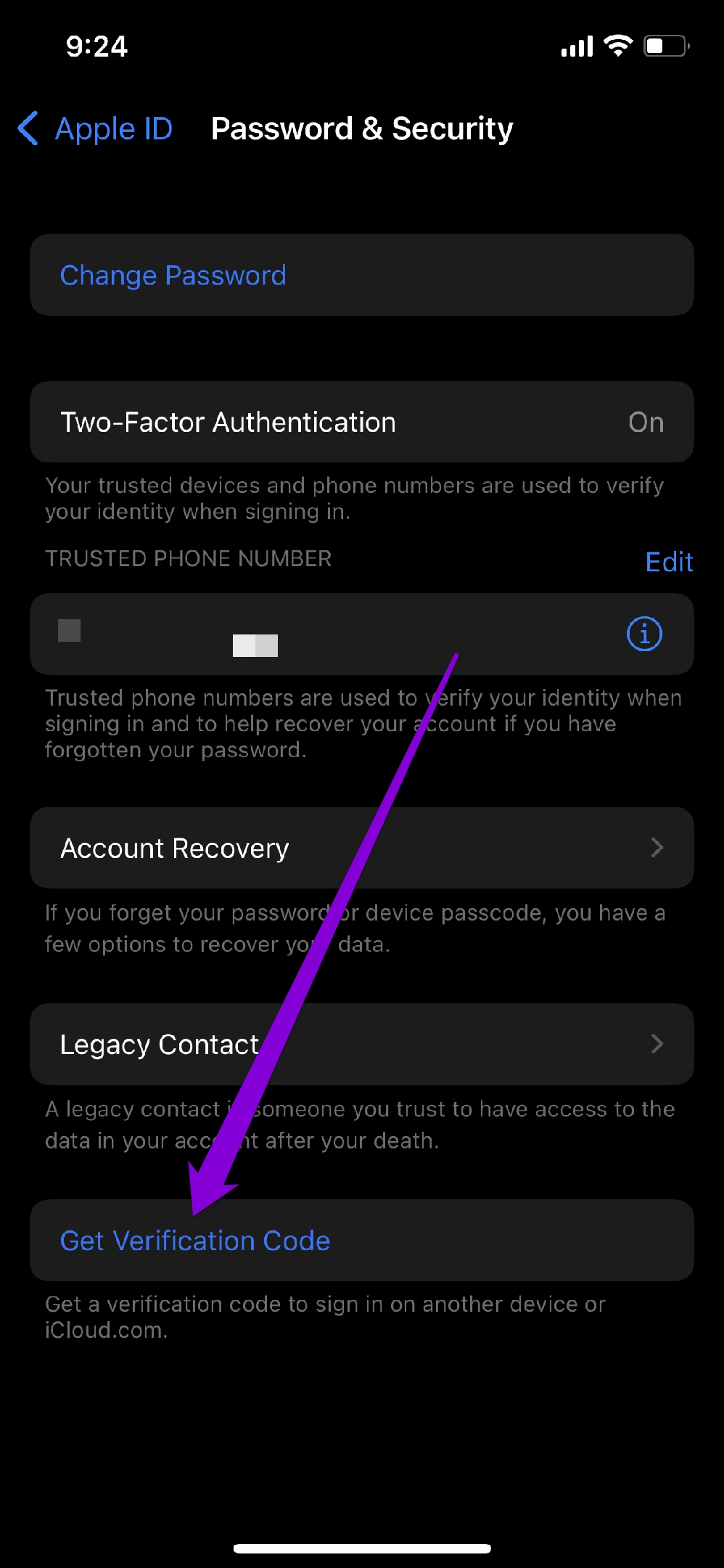
Da mesma forma, para gerar um código de verificação no Mac, siga as etapas abaixo.
Passo 1: Clique no logotipo da Apple na barra de menu no canto superior direito e selecione Preferências do Sistema.
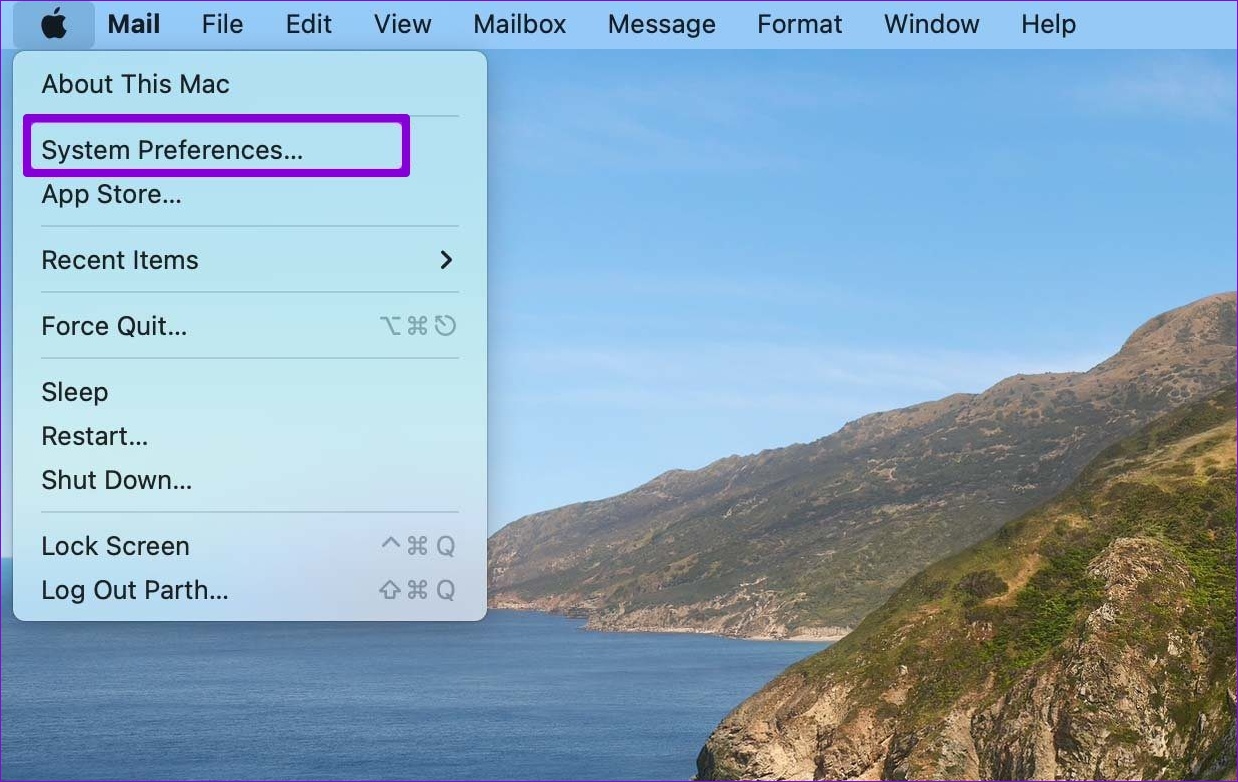
Passo 2: Na janela Preferências do Sistema, clique no seu ID Apple na parte superior. Navegue até a guia Senha e segurança e clique no botão Obter código de verificação.
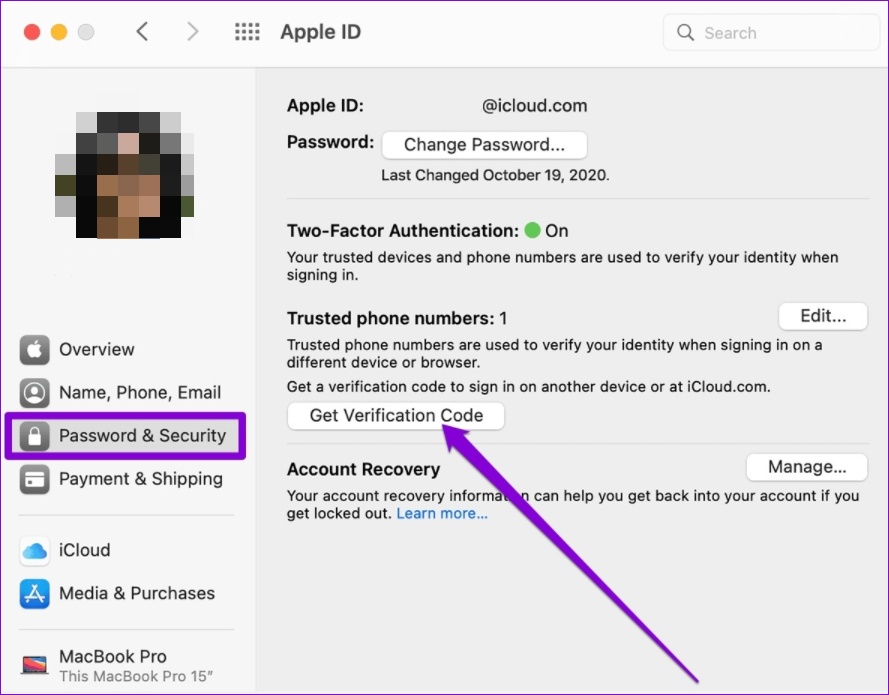
Depois disso, use o código de verificação para fazer login.
6. Redefinir as configurações de rede
Seu iPhone pode estar com dificuldades para se conectar ao Apple ID devido a um erro de rede. Para corrigir isso, você pode tentar redefinir as configurações de rede no seu iPhone.
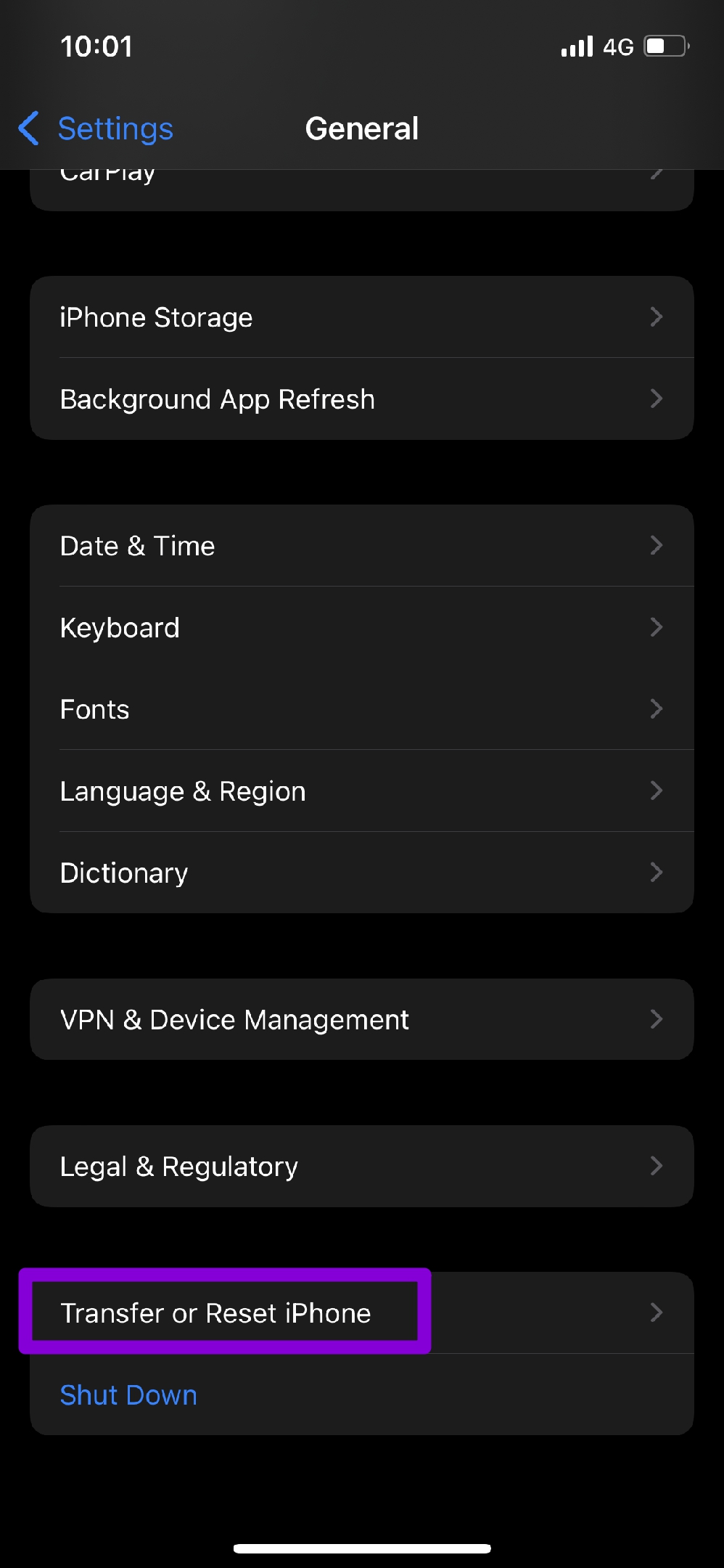
Passo 1: Abra o aplicativo Configurações no seu iPhone e vá para Geral. Toque em Transferir ou Redefinir iPhone.
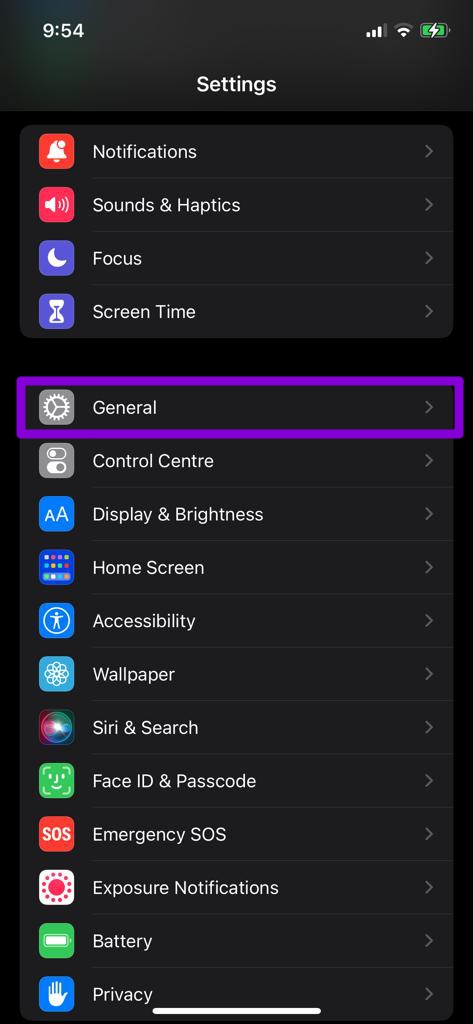
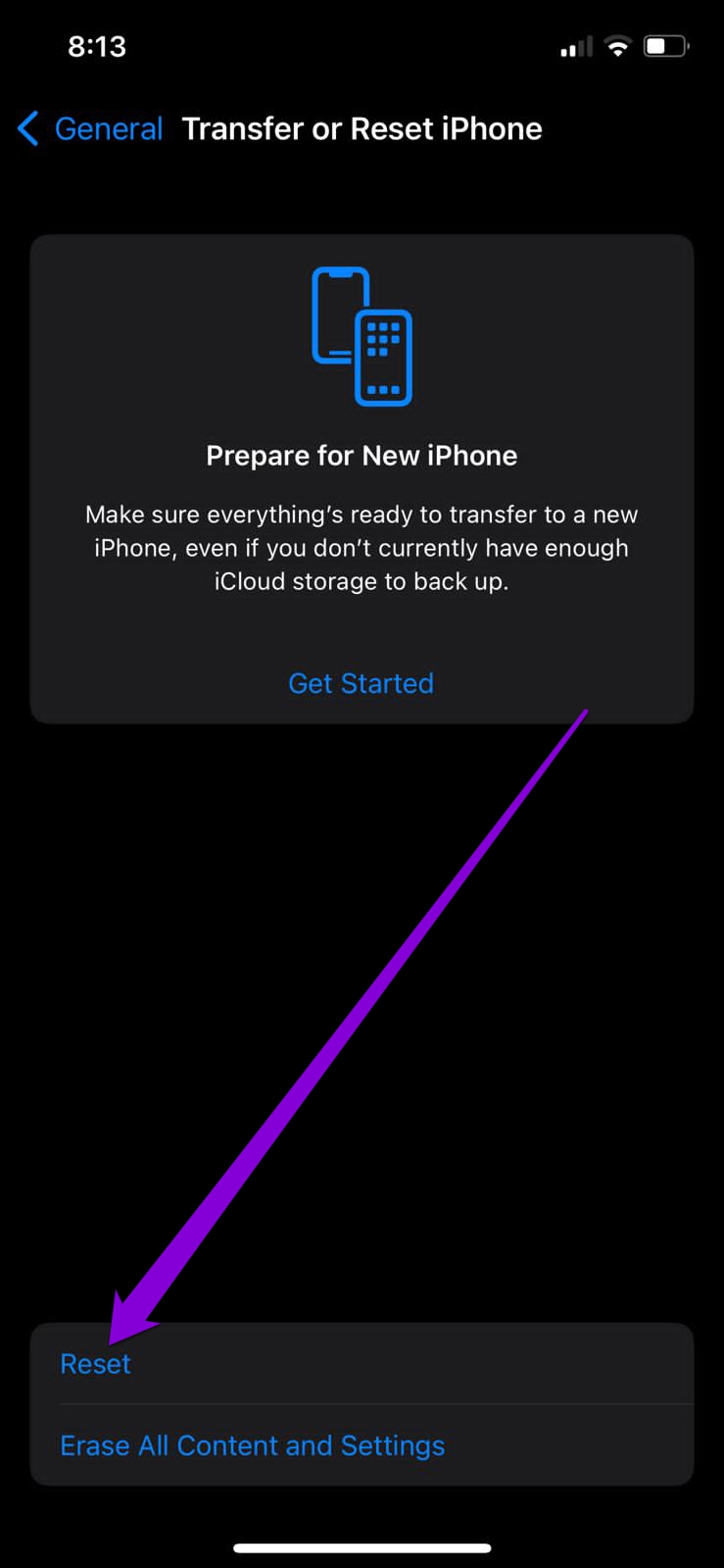
Passo 2: Toque na opção Redefinir na parte inferior e escolha Redefinir configurações de rede no menu resultante.
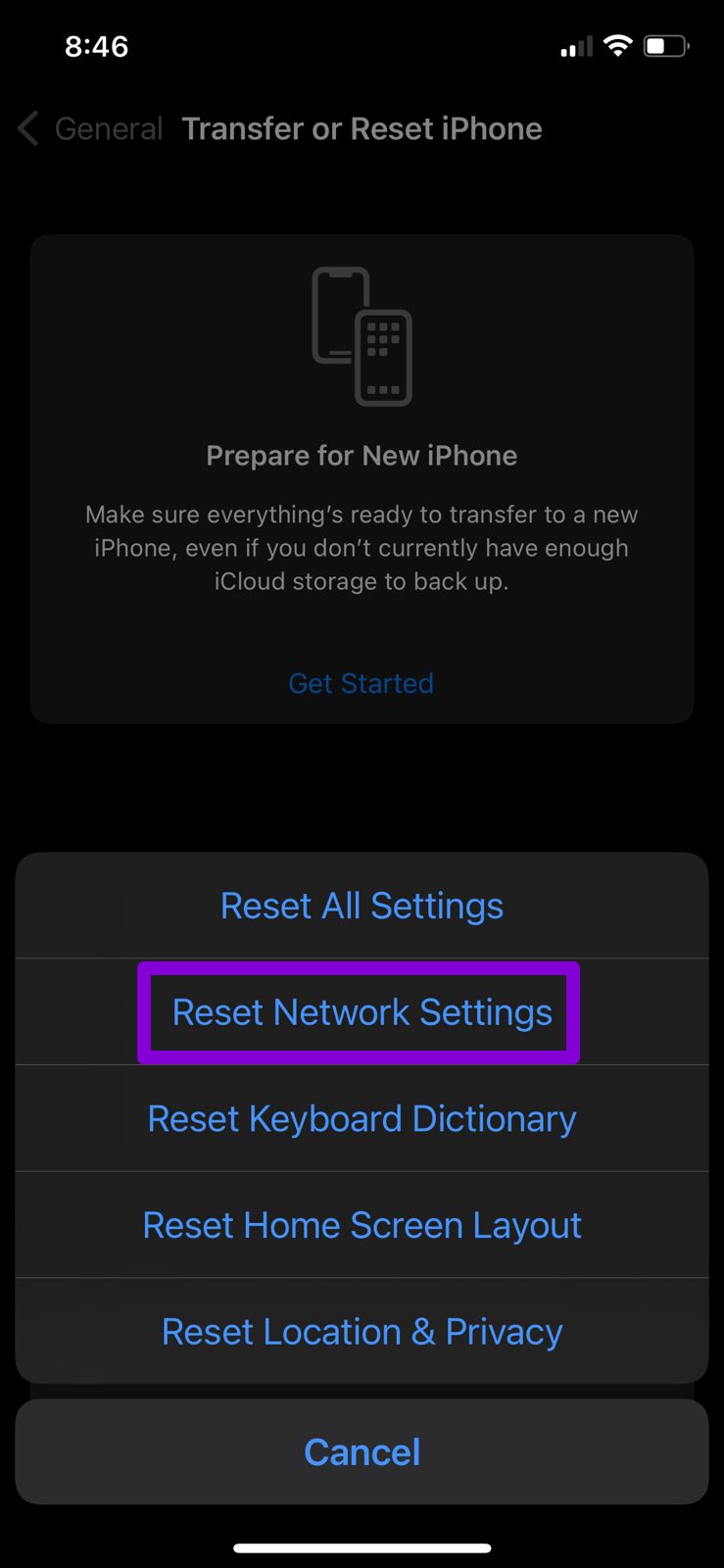
Etapa 3: Digite sua senha da tela de bloqueio para verificar sua identidade e toque em Redefinir configurações de rede novamente quando solicitado.
7. Atualize o iOS
Em seguida, você pode verificar se há atualizações de software pendentes no seu iPhone. Se o problema estiver relacionado à versão atual do iOS em que você está, atualizá-lo o resolverá definitivamente.
Para verificar se há atualizações no iPhone, abra o aplicativo Configurações e vá para Geral. Em seguida, toque em Atualização de software.
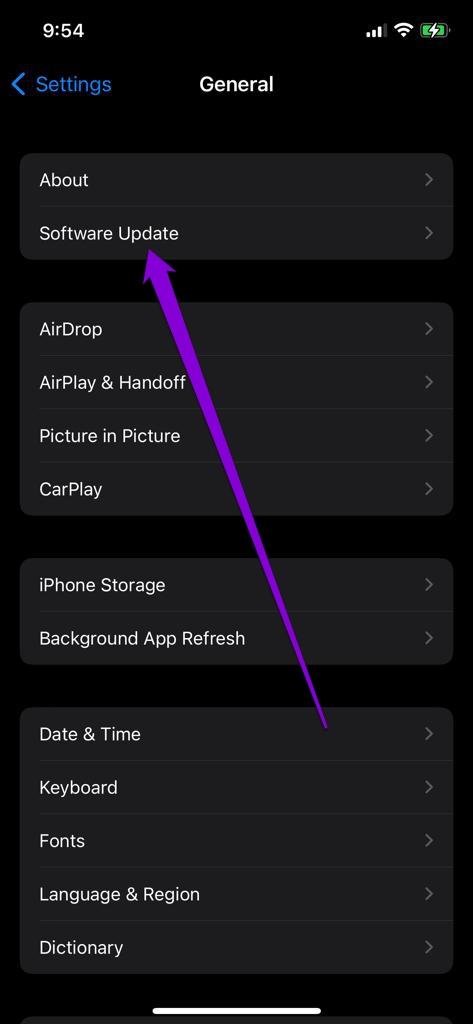
Baixe e instale todas as atualizações pendentes. Após a reinicialização do iPhone, verifique se ele pode se conectar ao servidor Apple ID.
8. Evite usar VPN
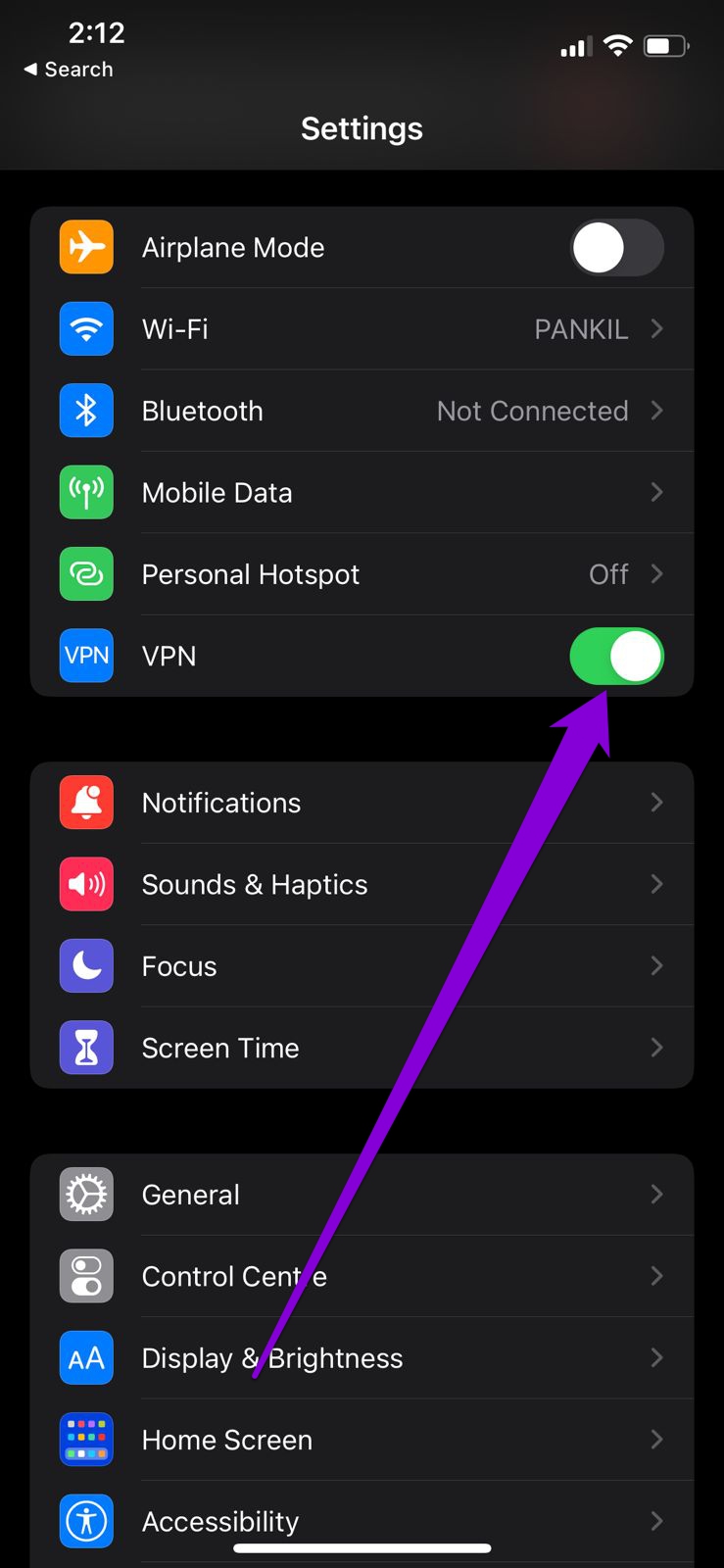
Por fim, usar uma conexão VPN no seu iPhone também pode resultar em problemas de conectividade. Portanto, é melhor desativá-lo, se o seu iPhone não conseguir se conectar ao servidor Apple ID.
Para desativar a VPN, abra o aplicativo Configurações e desative o controle deslizante ao lado da VPN.
Conectado novamente
Na maioria dos casos, você poderá resolvê-lo cantando novamente ou atualizando a data e a hora. Deixe-nos saber qual das soluções acima corrigiu o erro nos comentários abaixo.
Fonte Adicione ao Google Notícias


