
Você pode estar desligando seu PC todos os dias após sua sessão de trabalho ou entretenimento. Afinal, até os computadores podem fazer uma pequena pausa de vez em quando. Mas o que acontece quando o Windows fica travado na tela de desligamento ou não desliga? Você pode arregaçar as mangas e experimentar esses métodos de solução de problemas para corrigir isso.


Você deve verificar se há downloads em execução em segundo plano ou um serviço que impeça o desligamento do Windows antes da conclusão de uma tarefa. Seja um software, um bug ou um processo em segundo plano impedindo o desligamento do Windows 11, este artigo aborda todas as soluções possíveis que ajudarão você a superar o problema. Então, vamos direto ao assunto.
1. Experimente métodos alternativos
Se você não conseguir desligar o PC usando o menu Iniciar, pressione o atalho Alt + F4 para abrir o prompt de desligamento. Alternativamente, você também pode pressionar Ctrl + Alt + Del e clicar no ícone de energia para selecionar Desligar no menu.

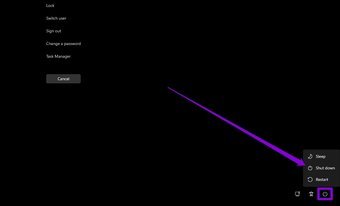
Outra maneira de desligar com força o seu PC com Windows 11 é pressionar e segurar o botão liga/desliga físico até que ele desligue completamente. Embora isso desligue o PC, mas você nunca saberá o motivo do atraso.
2. Verifique as opções de energia
Se pressionar o botão liga/desliga não desligar o seu PC, você pode verificar as opções de energia definidas no seu PC. Aqui está como.
Passo 1: Abra o menu Iniciar, digite painel de controlee pressione Enter.

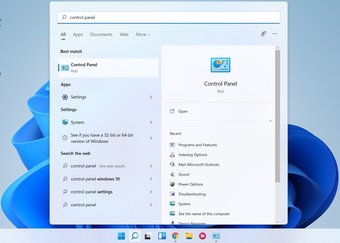
Passo 2: Altere o tipo de visualização para ícones e selecione Opções de energia.

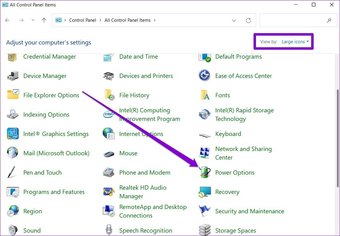
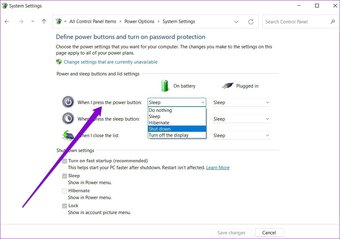
Etapa 3: Clique em 'Escolher o que os botões de energia fazem' à sua esquerda.

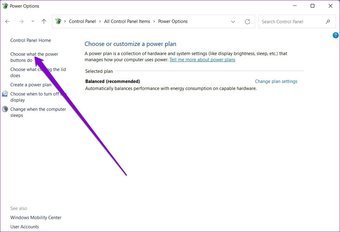
Passo 4: Use o menu suspenso ao lado de 'Quando eu pressiono o botão Liga/Desliga' e selecione Desligar.

3. Use o prompt de comando
O Prompt de Comando é um utilitário útil no Windows que você pode usar para se comunicar com seu PC. Portanto, se os outros métodos não funcionarem, você poderá usar o Prompt de Comando para desligar seu PC.
Passo 1: Pressione a tecla Windows + X e selecione Windows Terminal (Admin) no menu resultante.

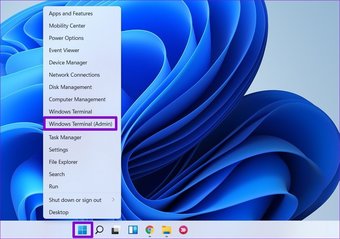
Passo 2: Na janela do prompt de comando, digite o comando abaixo e pressione Enter.
shutdown /s

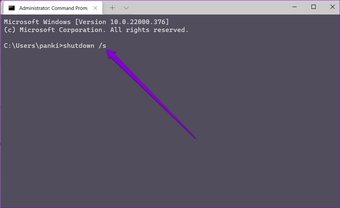
Isso deve matar imediatamente todos os processos e desligar o PC.
4. Execute o Solucionador de problemas de energia
A Microsoft oferece um solucionador de problemas para praticamente todos os utilitários no Windows. Você pode usar a solução de problemas de energia no Windows para detectar e corrigir problemas que impedem o processo de desligamento.
Passo 1: Abra o menu Iniciar, digite configurações do solucionador de problemase pressione Enter.

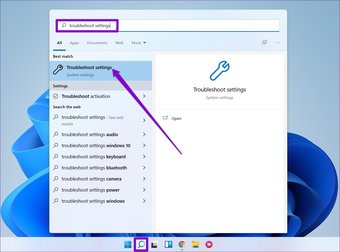
Passo 2: Selecione Outros solucionadores de problemas.

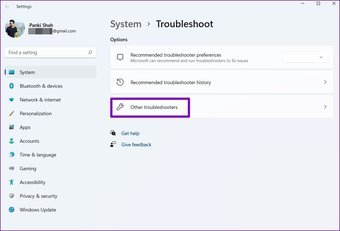
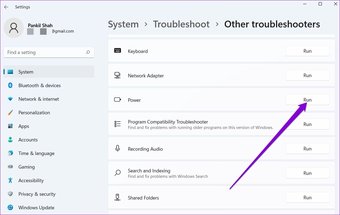
Etapa 3: Por fim, clique no botão Executar ao lado de Energia.

5. Desative a inicialização rápida
Se você estiver usando a inicialização rápida para reduzir os tempos de inicialização no Windows 11, poderá enfrentar esses problemas. Você pode tentar desativá-lo para ver se isso corrige o problema.
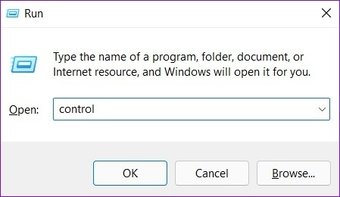
Passo 1: Pressione a tecla Windows + R para abrir a caixa de diálogo Executar, digite ao controlee pressione Enter.

Passo 2: Alterne o tipo de exibição para ícones e selecione Opções de energia.
Etapa 3: Clique em 'Escolher o que os botões de energia fazem' na barra lateral esquerda.
Passo 4: Como você precisará de permissões de administrador para desativar a inicialização rápida, clique em 'Alterar configurações indisponíveis no momento'.

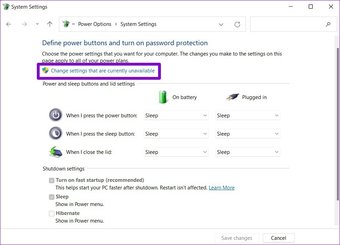
Etapa 5: Desmarque a caixa que diz a caixa 'Ativar inicialização rápida (recomendado)' e clique em Salvar alterações.

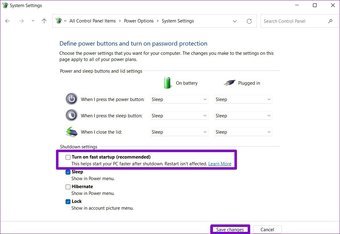
Depois disso, tente desligar o PC.
6. Execute uma verificação SFC
Arquivos de sistema corrompidos são mais uma razão pela qual você pode enfrentar problemas para desligar seu PC. Para corrigir isso, você pode tentar executar uma verificação rápida do SFC (ou Verificador de arquivos do sistema) no seu PC.
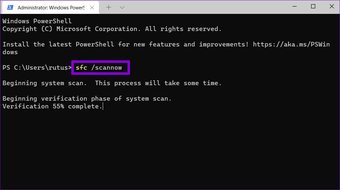
Passo 1: Pressione a tecla Windows + X e selecione Windows Terminal (Admin) no menu resultante.
Passo 2: Na janela do prompt de comando, digite o comando fornecido abaixo e pressione Enter.
sfc /scannow

7. Restauração do Sistema
A restauração do sistema é um utilitário útil no Windows 11 que faz backup de todo o sistema periodicamente. Você pode usá-lo para voltar a um ponto em que tudo estava funcionando bem. No entanto, isso significa que você pode perder os dados e as configurações feitas após o referido ponto de restauração no Windows.
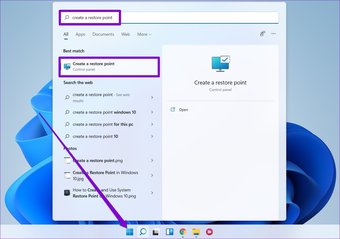
Passo 1: Abra o Menu Iniciar, digite criar um ponto de restauração e clique no primeiro resultado que aparecer.

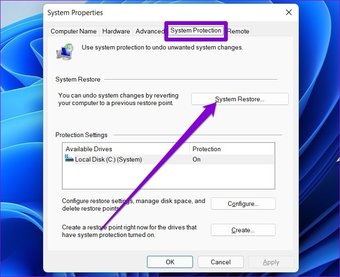
Passo 2: Na guia Proteção do sistema, clique no botão Restauração do sistema.

Etapa 3: Você pode escolher o ponto de restauração recomendado ou escolher um escolhendo a segunda opção.

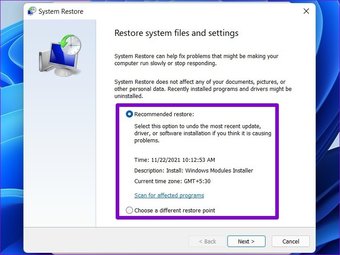
Escolha um ponto de restauração quando o Gerenciador de Tarefas estava funcionando bem e pressione Avançar. Siga as instruções na tela para realizar uma restauração do sistema.
8. Redefina o Windows 11
Por fim, se tudo mais falhar, talvez você precise usar a opção nuclear de redefinir o Windows. Você pode optar por manter ou remover seus arquivos pessoais ao redefinir seu PC. Aqui está como fazê-lo.
Passo 1: Pressione a tecla Windows + I para iniciar o aplicativo Configurações. Navegue até a guia Windows Update e clique em Opções avançadas.

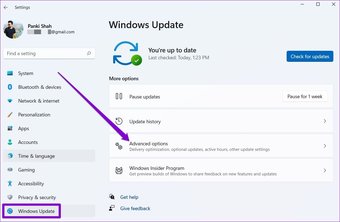
Passo 2: Role para baixo até Opções adicionais e clique em Recuperação.
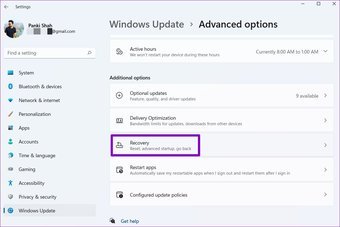
Etapa 3: Por fim, nas opções de recuperação, clique no botão Redefinir PC para começar a redefinir seu PC.

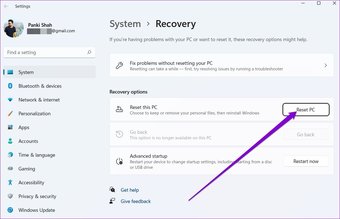
Como a redefinição do Windows restabelece todas as suas configurações para o valor padrão, isso deve ajudar a corrigir os problemas de desligamento no Windows 11.
Também em Tecnologia de Orientação
Desligue
Depois de passar pelas soluções acima, você poderá desligar o PC como de costume. Como sempre, deixe-nos saber qual das soluções funcionou para você.
O artigo acima pode conter links de afiliados que ajudam a dar suporte ao Guiding Tech. No entanto, isso não afeta nossa integridade editorial. O conteúdo permanece imparcial e autêntico.
Fonte Adicione ao Google Notícias


