
O compartilhamento de vídeo é uma área em que o WhatsApp continua a ficar atrás da concorrência. O aplicativo de mensagens permite que você compartilhe apenas vídeos de até 16 MB. Isso aliado a outros fatores pode levar a problemas de envio de vídeos pelo WhatsApp.

Aqui estão as principais maneiras de corrigir o WhatsApp não enviando vídeos no iPhone e Android.
1. Verifique o tamanho do vídeo
Conforme mencionado no parágrafo de abertura, o WhatsApp não enviará um vídeo com mais de 16 MB de tamanho. Você precisa verificar o tamanho do vídeo antes de enviá-lo para a plataforma. Veja como verificar o tamanho do vídeo no iPhone e no Android.
Verifique o tamanho do vídeo no iPhone
Passo 1: Abra o aplicativo Fotos no iPhone.
Passo 2: Role para baixo até um vídeo e toque na miniatura do vídeo para abri-lo.
Etapa 3: Selecione o pequeno botão 'i' na parte inferior e verifique o tamanho do vídeo, resolução, hora, data e muito mais.
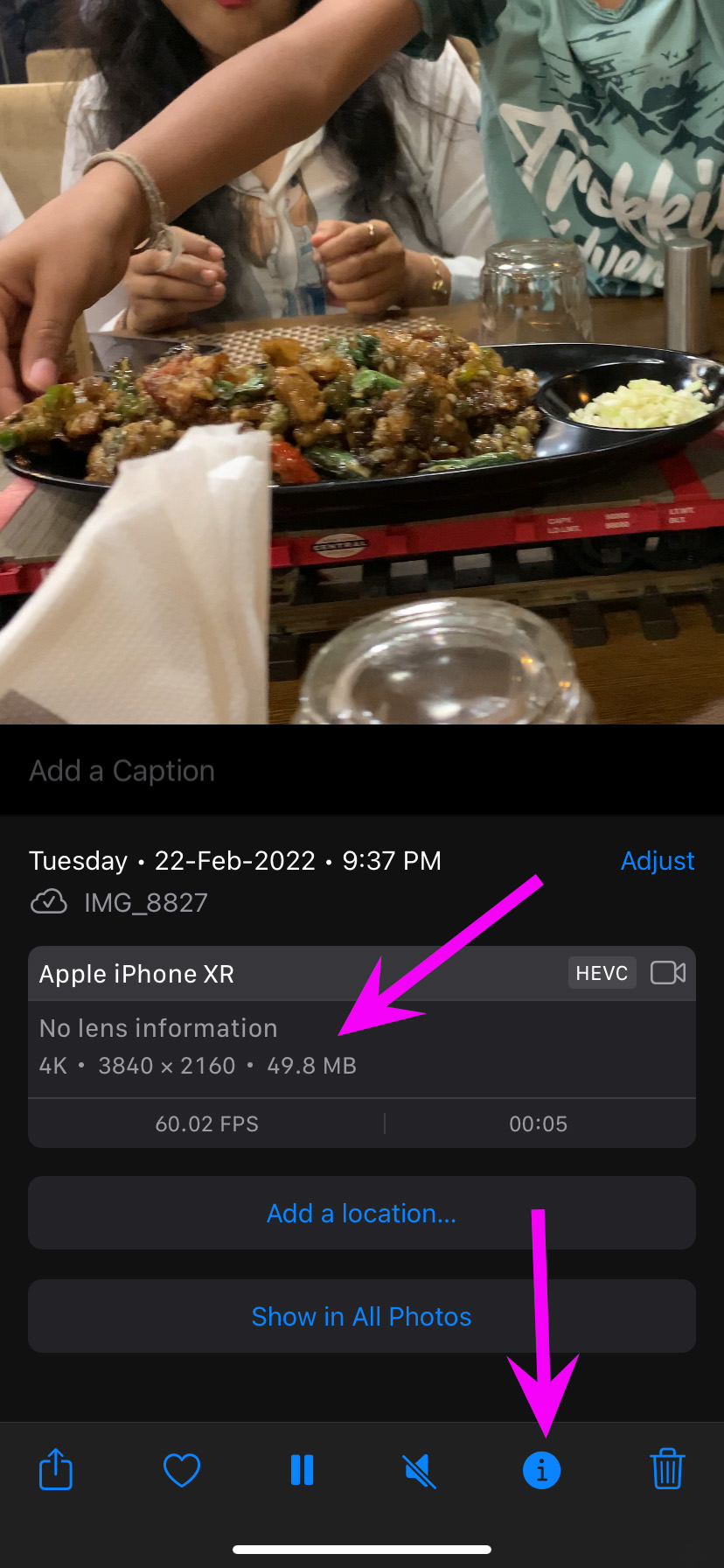
Se o tamanho do vídeo for realmente superior a 16 MB, é melhor evitar o uso do WhatsApp para compartilhamento.
Verifique o tamanho do vídeo no Android
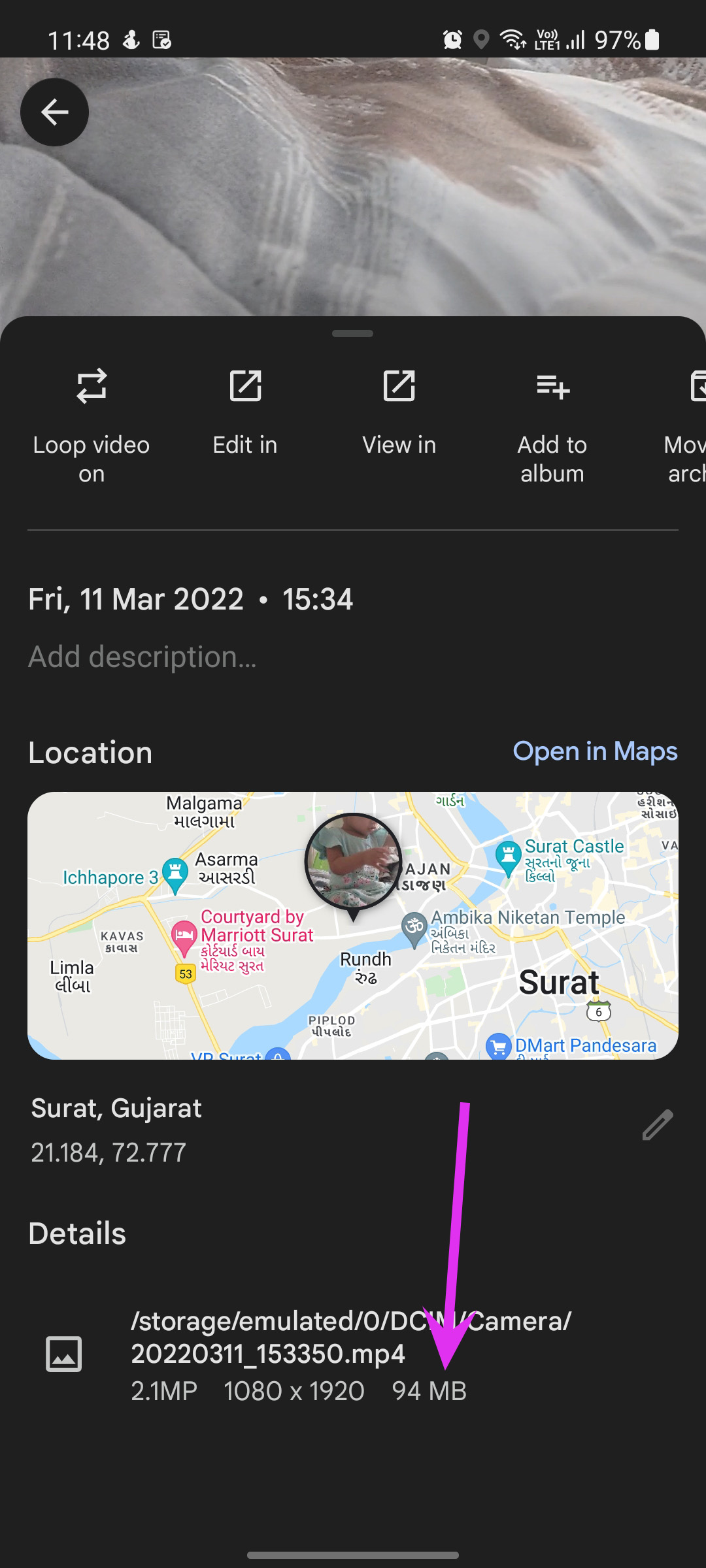
Passo 1: Abra o aplicativo Google Fotos no Android, selecione um vídeo que você deseja compartilhar e deslize para cima.
Passo 2: Verifique o tamanho do vídeo no menu de detalhes.
2. Envie o vídeo como um arquivo
Embora o WhatsApp tenha limitado o limite de vídeo para 16 MB, a plataforma social permite enviar um arquivo de até 100 MB. Você pode enviar um vídeo como um arquivo. Aqui está o que você precisa fazer.
Enviar vídeo como um arquivo no iPhone
No iOS, você precisa salvar um vídeo como um arquivo no aplicativo Arquivos e abrir o WhatsApp para enviar um vídeo.
Passo 1: Abra Fotos no iPhone e selecione um vídeo.
Passo 2: Toque no ícone Compartilhar na parte inferior e selecione Salvar em arquivos. Salve o vídeo como um arquivo no local desejado.
Etapa 3: Abra uma conversa no WhatsApp.
Passo 4: Toque no ícone + na parte inferior e selecione Documento.
Etapa 5: Encontre o vídeo salvo no aplicativo Arquivos e envie-o pela conversa.
Enviar vídeo como um arquivo no Android
Felizmente no Android, você não precisa salvar um vídeo no Gerenciador de Arquivos. Você pode enviar um vídeo diretamente como um documento.
Passo 1: Abra o WhatsApp no Android e selecione uma conversa.
Passo 2: Toque no ícone de anexo e selecione o documento.
Etapa 3: Encontre um vídeo no gerenciador de arquivos e compartilhe-o.
O WhatsApp deve ser capaz de enviar o arquivo de vídeo em tamanho de até 100 MB.
3. Mantenha o WhatsApp aberto (iPhone)
Ao compartilhar um vídeo grande via WhatsApp no iPhone, você precisa manter o aplicativo aberto para um processo bem-sucedido. O iOS tem o hábito de pausar os aplicativos em segundo plano. Se você minimizar o WhatsApp no iPhone, o sistema poderá suspender o processo de envio de vídeo.
Você precisa manter o WhatsApp em primeiro plano para enviar o vídeo sem nenhum problema.
4. Ative a atualização do aplicativo em segundo plano (iPhone)
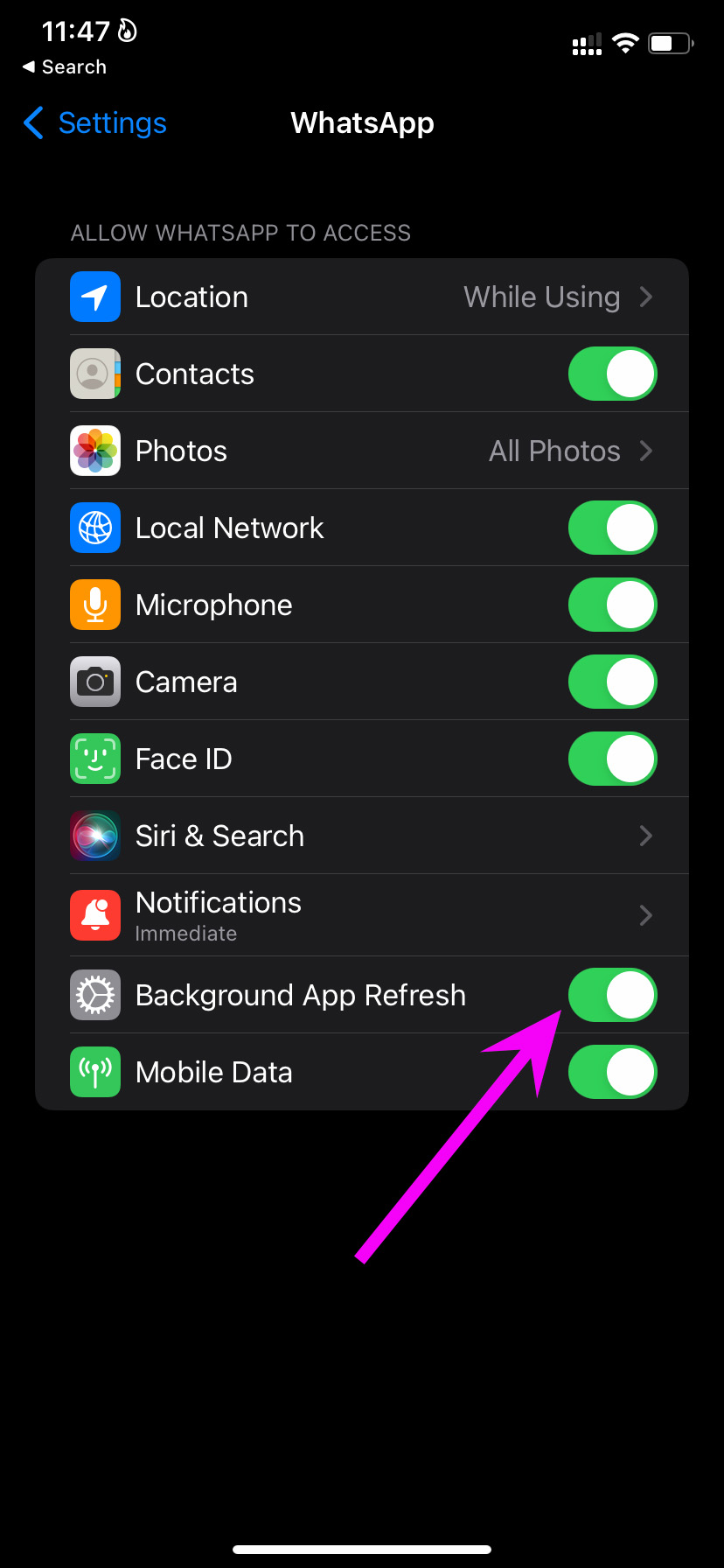
O truque acima é aplicável para iPhones com menos quantidade de RAM. Se você tiver novos modelos de iPhone com 4 GB de RAM, precisará ativar a atualização do aplicativo em segundo plano para o WhatsApp. Dessa forma, você pode manter o WhatsApp aberto no menu multitarefa e o sistema não pausará o processo de envio do vídeo.
Passo 1: Abra Configurações no iPhone.
Passo 2: Role para baixo até o menu do WhatsApp.
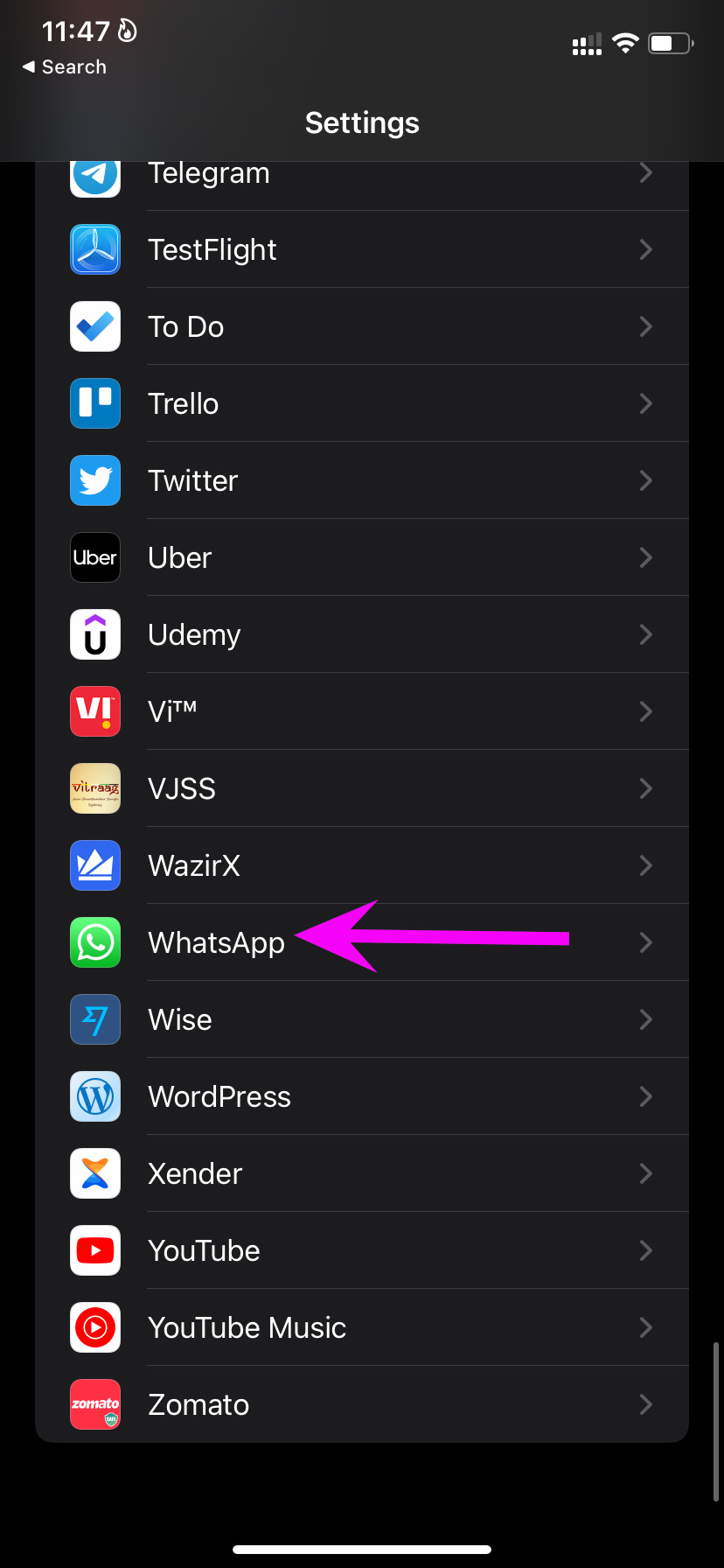
Etapa 3: Ative a Atualização de aplicativo em segundo plano no menu a seguir.
5. Forçar o fechamento do WhatsApp (Android)
Esta é a maneira mais simples de corrigir o WhatsApp agindo para enviar vídeos no Android. Você precisa reiniciar o aplicativo do zero.
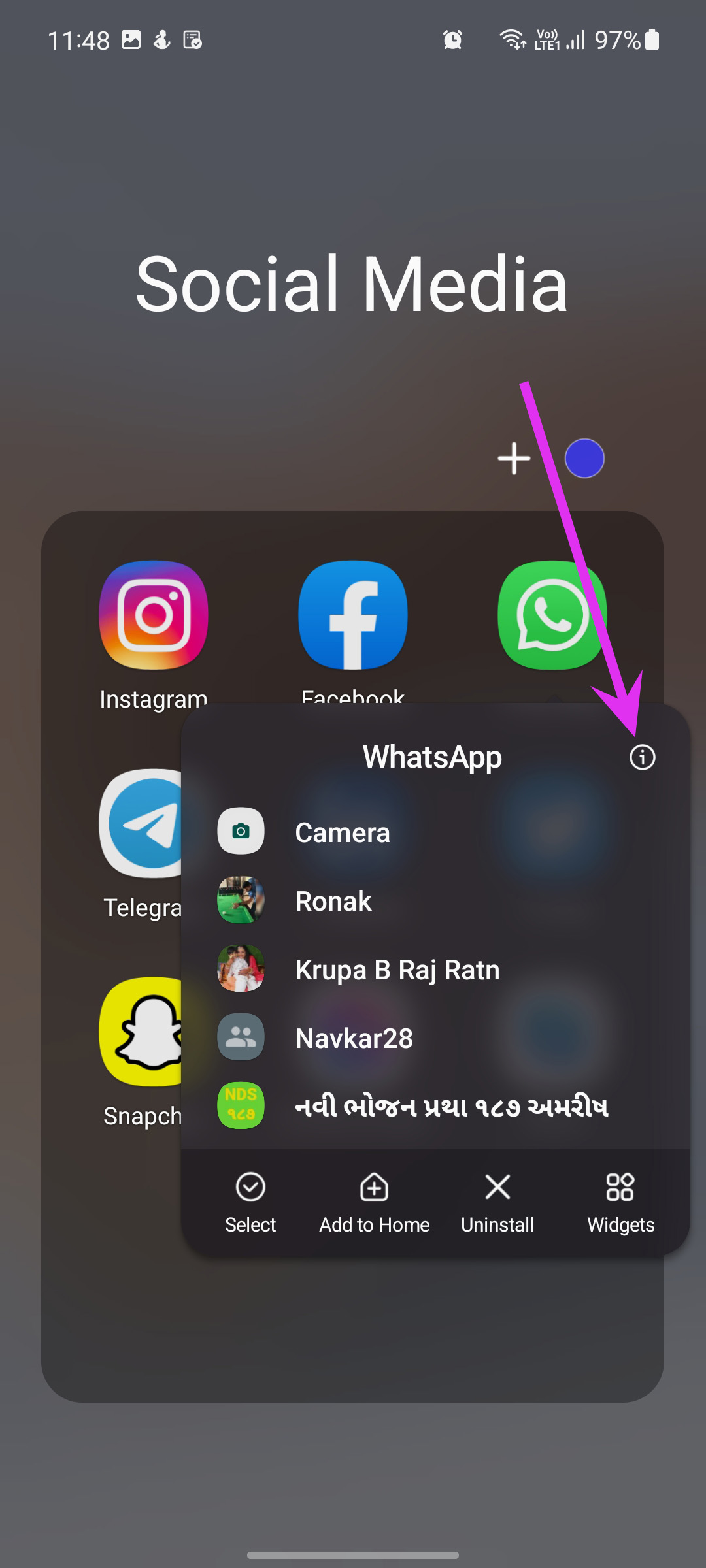
Passo 1: Pressione e segure o ícone do aplicativo WhatsApp e toque no pequeno botão 'i'.
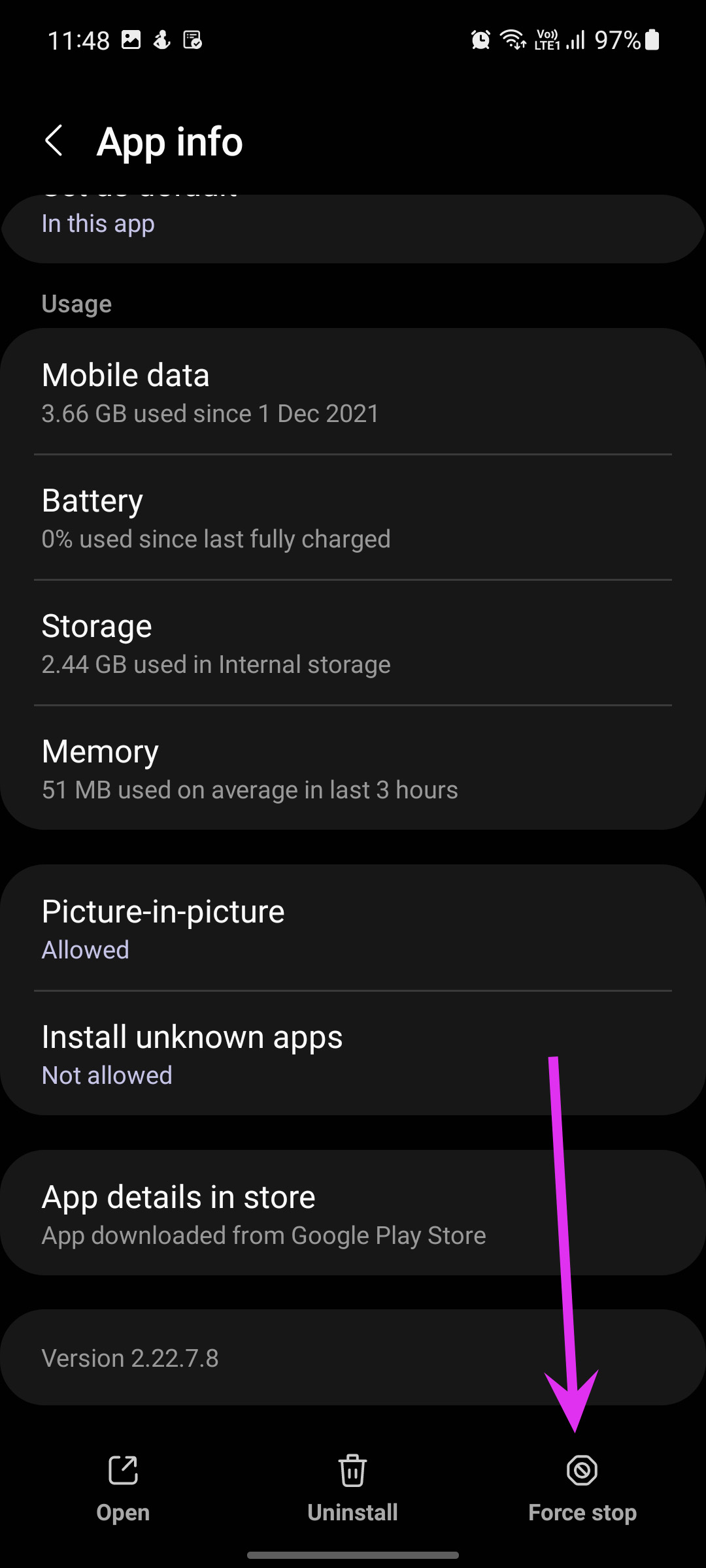
Passo 2: Ele abrirá o menu de informações do WhatsApp. Toque em Force Stop na parte inferior e suspenda todas as atividades relacionadas ao WhatsApp no Android.
Abra o WhatsApp novamente e tente enviar um vídeo.
6. Limpe o cache do WhatsApp (Android)
O WhatsApp coleta dados de cache no Android para tornar o aplicativo mais rápido e responsivo. A prática geralmente fica mais lenta quando o sistema coleta uma quantidade anormal de dados. Você precisa limpar o cache do WhatsApp no Android.
Passo 1: Dê um toque longo no ícone do aplicativo WhatsApp e abra o menu de informações.
Passo 2: Vá para o menu Armazenamento e selecione Limpar cache.
7. Verifique o status do WhatsApp
O WhatsApp geralmente enfrenta tempos de inatividade. Quando os servidores do WhatsApp enfrentam uma interrupção, você não poderá enviar uma única mensagemquanto mais um vídeo inteiro.
Visite o downdetector e procure o status do serviço WhatsApp para confirmar o problema.
8. Atualize o WhatsApp
O WhatsApp frequentemente lança atualizações de aplicativos com novos recursos e correções de bugs. Vá para a App Store ou Google Play Store e atualize o WhatsApp para a versão mais recente.
Compartilhe vídeos no WhatsApp
Há outro truque para enviar vídeos grandes no WhatsApp também. Confira nosso post sobre como enviar vídeos de alta qualidade pelo WhatsApp. Qual truque funcionou para você resolver problemas de vídeo no WhatsApp? Compartilhe sua experiência na seção de comentários abaixo.
Fonte Adicione ao Google Notícias
Neste artigo
- 1. Verifique o tamanho do vídeo
- 2. Envie o vídeo como um arquivo
- 3. Mantenha o WhatsApp aberto (iPhone)
- 4. Ative a atualização do aplicativo em segundo plano (iPhone)
- 5. Forçar o fechamento do WhatsApp (Android)
- 6. Limpe o cache do WhatsApp (Android)
- 7. Verifique o status do WhatsApp
- 8. Atualize o WhatsApp
- Compartilhe vídeos no WhatsApp


