
Ao longo dos anos, o Telegram ganhou a liderança na plataforma de mensagens instantâneas focada na privacidade, rivalizando com o WhatsApp. Além disso, ele lança atualizações para um experiência de aplicativo rica em recursos. Embora novos recursos sejam bem-vindos, a maioria dos usuários confia na função básica do Telegram – enviar mensagens. O que acontece se o aplicativo Telegram não estiver enviando mensagens no seu telefone Android ou iPhone?

Seja por falta de permissões de aplicativos ou dados de cache corrompidos, mostraremos maneiras de corrigir o problema do Telegram que não envia mensagens no Android e no iPhone.
1. O contato pode ter bloqueado você
Se o problema de não envio de mensagens estiver limitado a uma ou duas pessoas, a outra pessoa pode ter bloqueado você. Você verá apenas uma marca em todas as suas mensagens enviadas e elas não serão entregues à outra pessoa.
Você pode pedir à outra pessoa que verifique suas configurações de privacidade e desbloqueie você para resolver o problema.
2. Permitir que o Telegram use dados móveis (iPhone)
A falta de permissões de aplicativos relevantes também pode impedir que o Telegram envie mensagens. Especificamente, se o Telegram não tiver permissão para acessar dados móveis no seu iPhone, o aplicativo falhará ao enviar ou receber mensagens. Veja como você pode mudar isso.
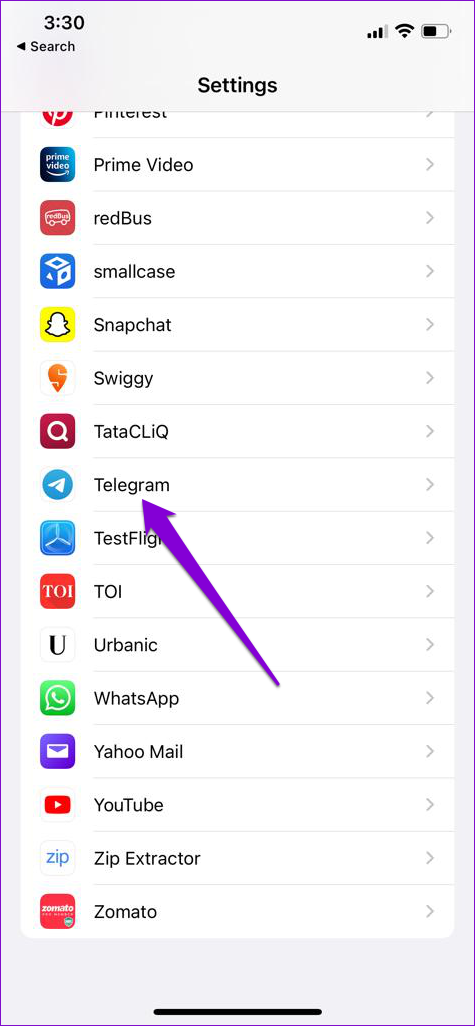
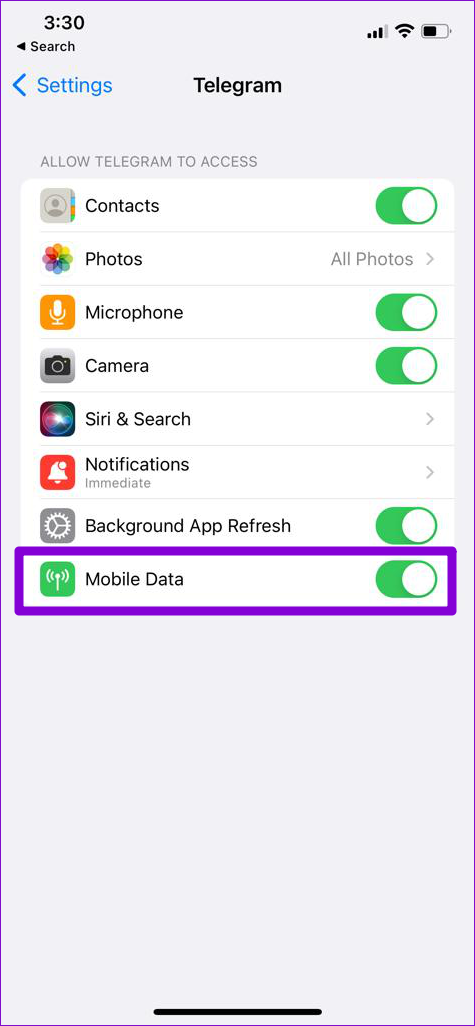
Abra o aplicativo Configurações no seu iPhone e role para baixo para tocar no Telegram. Certifique-se de que o interruptor ao lado de Dados móveis esteja ativado.

3. Desative as restrições de segundo plano
O Telegram é famoso por sua capacidade de enviar arquivos grandes. No entanto, o aplicativo pode não entregar esses arquivos grandes se não tiver a permissão necessária para trabalhar em segundo plano. Veja como corrigi-lo.
Android
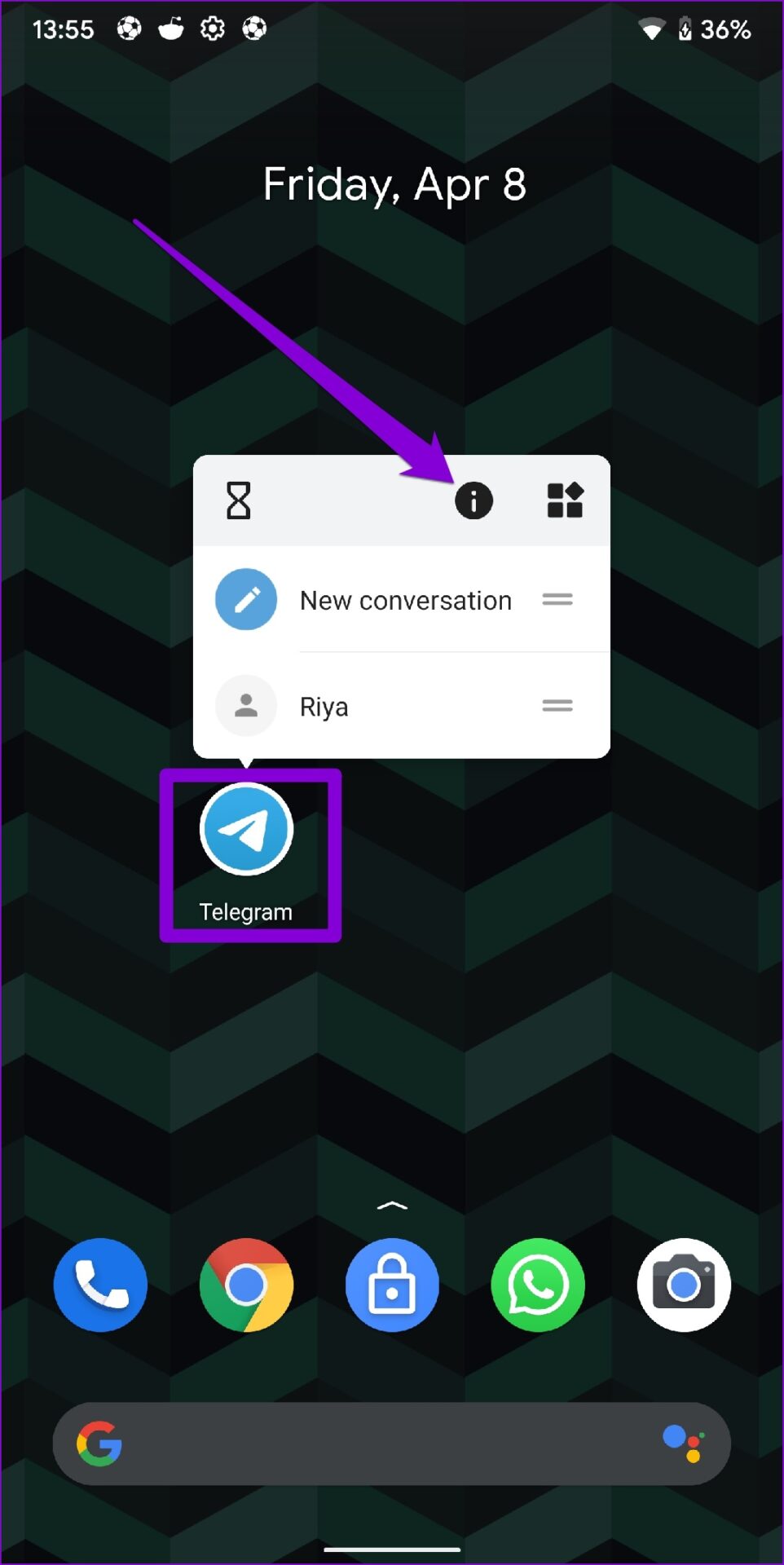
Passo 1: Pressione e segure o ícone do aplicativo Telegram e toque no ícone de informações no menu que aparece.

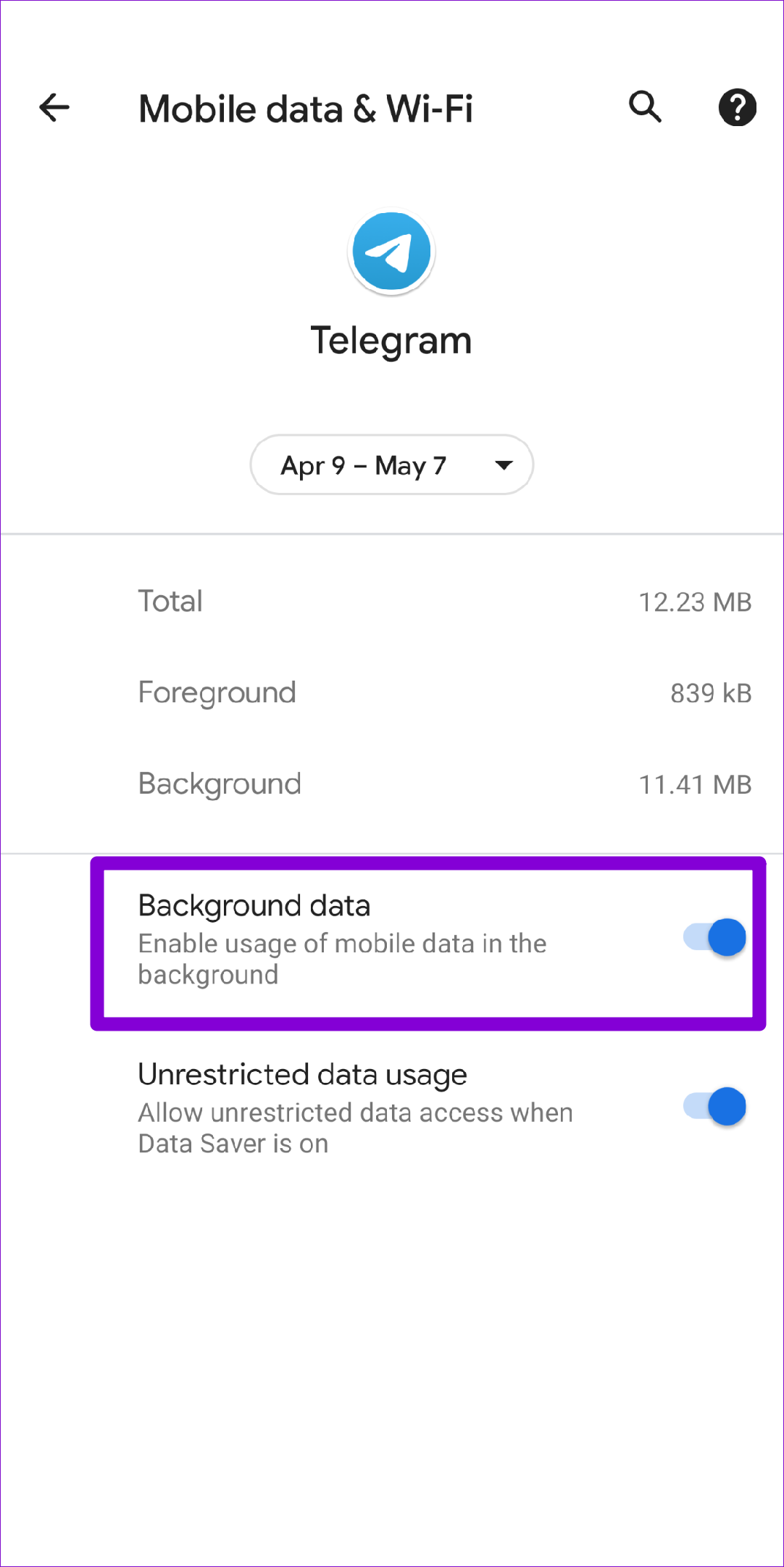
Passo 2: Selecione Dados móveis e Wi-Fi e ative o interruptor ao lado de Dados em segundo plano.

Iphone
Passo 1: Abra o aplicativo Configurações, role para baixo até Telegram e toque nele.
Passo 2: Ative a alternância ao lado de Atualização de aplicativo em segundo plano.
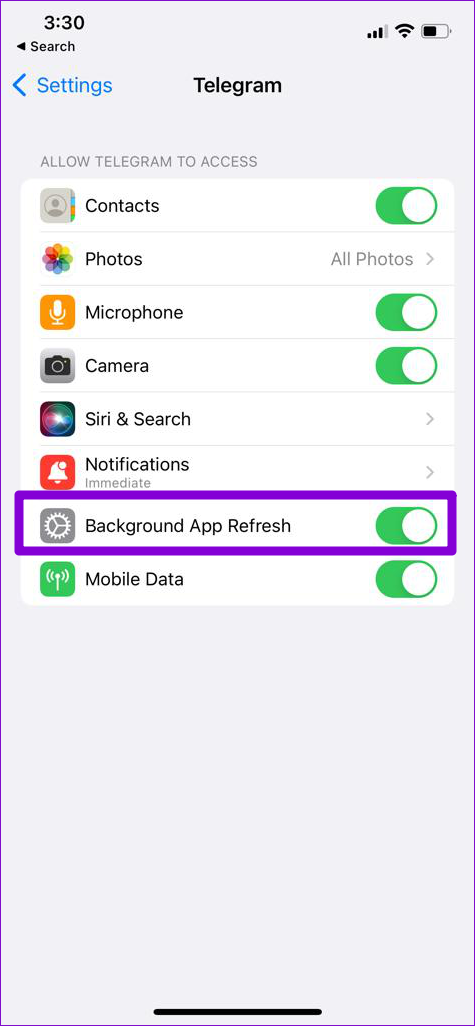

Verifique se o Telegram pode enviar mensagens.
4. Desligue a Economia de dados
A economia de dados em seu telefone pode limitar o uso de dados do Telegram de forma eficiente. Como resultado, você pode ter problemas para enviar arquivos ou mensagens quando a economia de dados estiver habilitada. Veja como desativá-lo.
Android
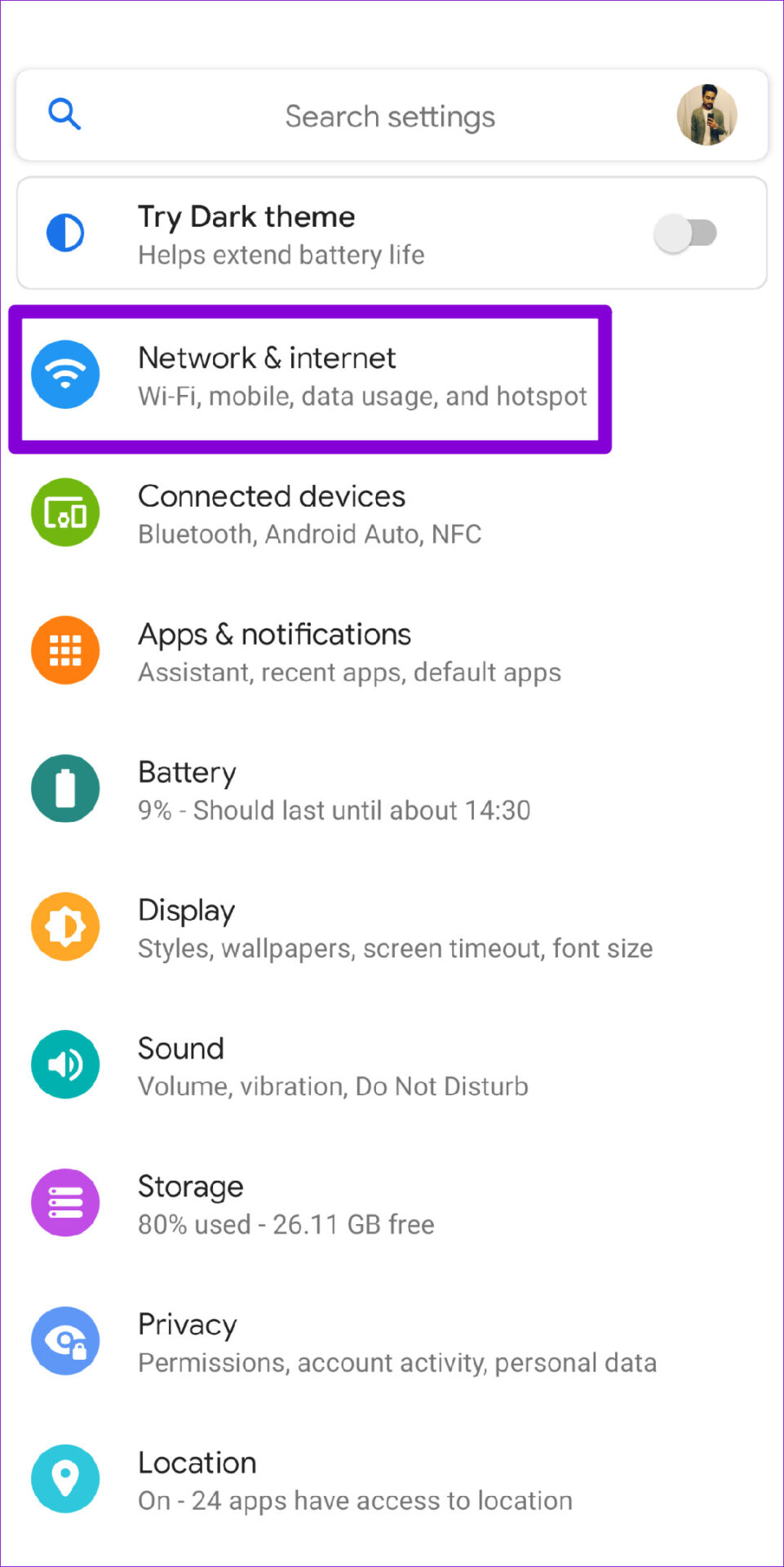
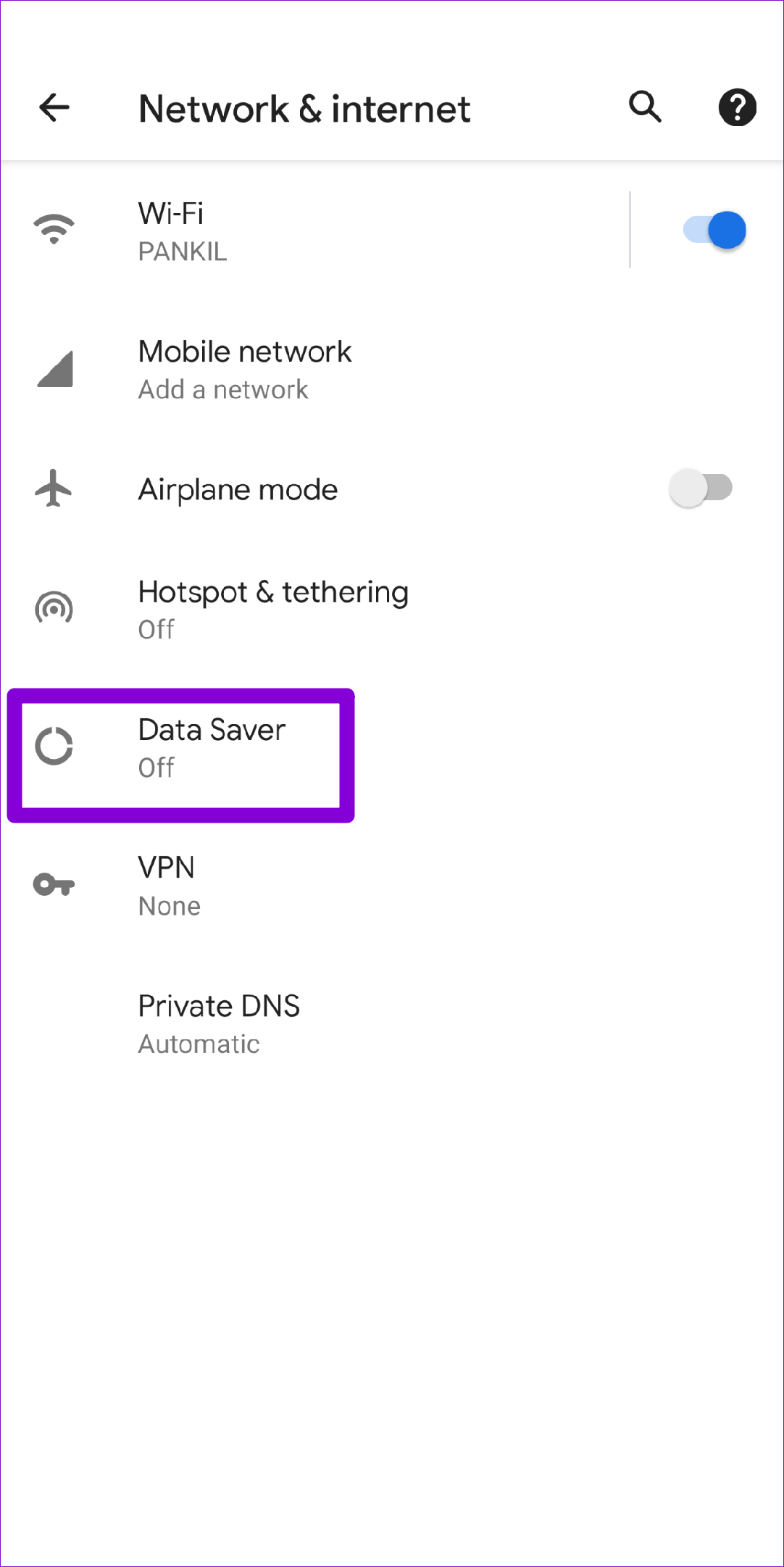
Para desativar a economia de dados, abra as Configurações no Android. Em seguida, navegue até Rede e Internet. Certifique-se de que o modo de economia de dados.

Iphone
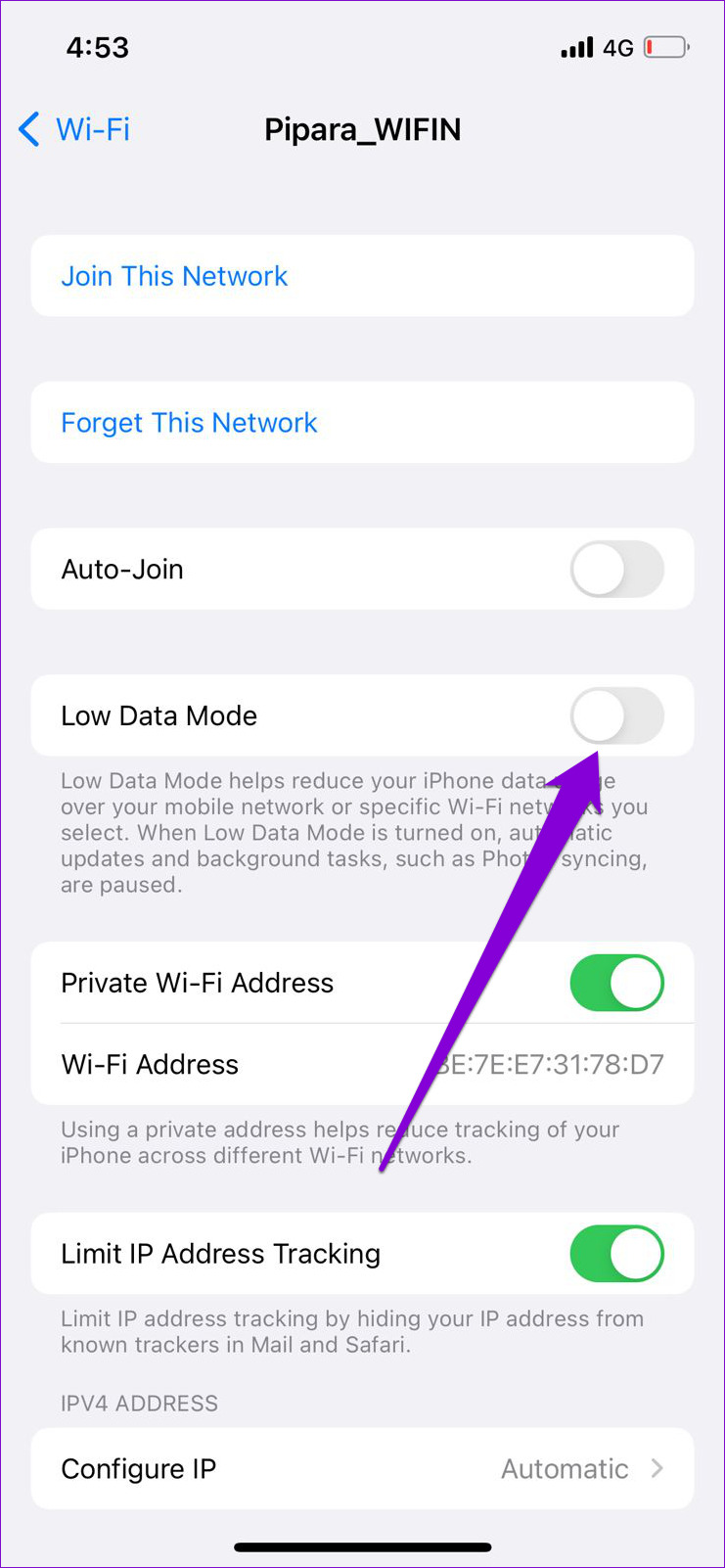
Para desativar o Modo de dados baixos no Wi-Fi, inicie o aplicativo Configurações e selecione Wi-Fi. Toque no ícone de informações ao lado da sua rede Wi-Fi atual e desative o Modo de dados baixos.
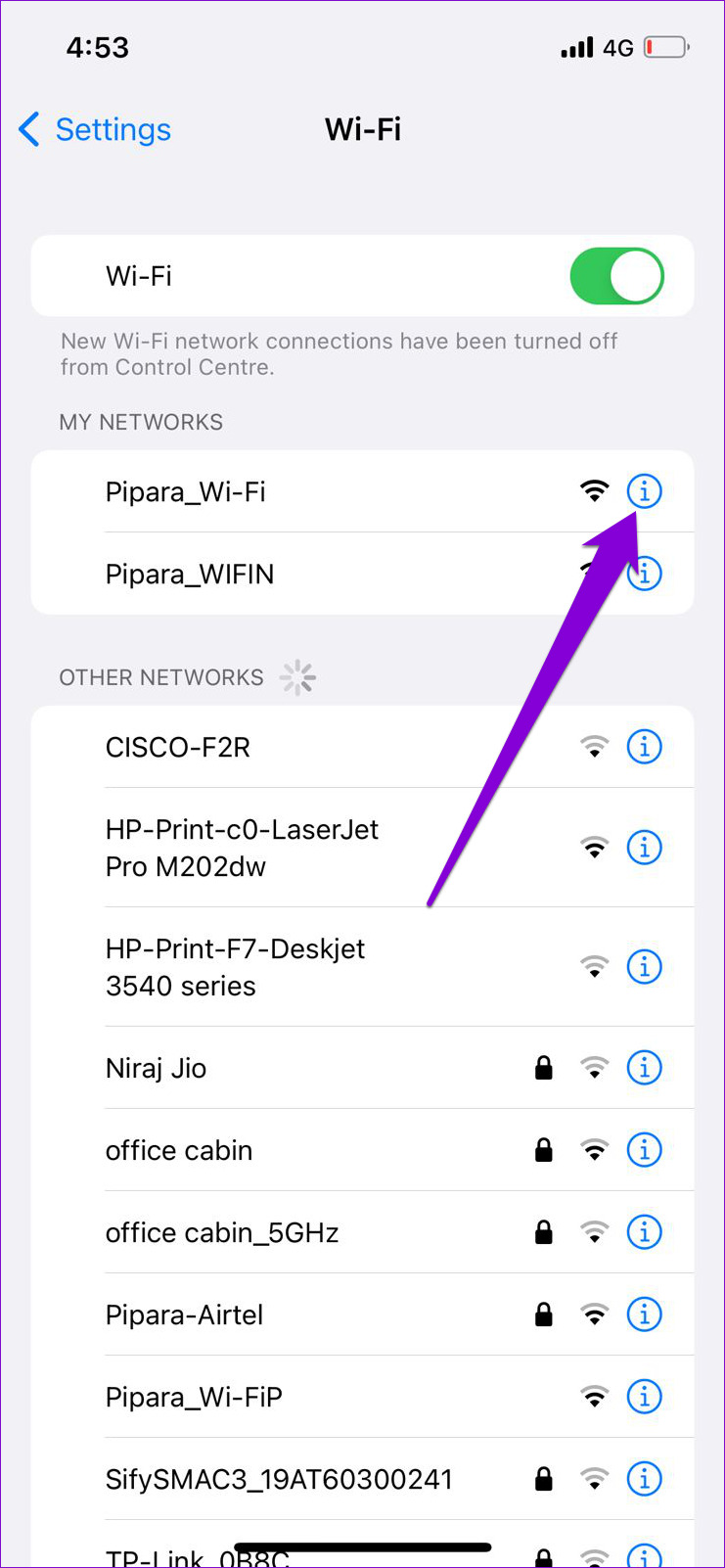
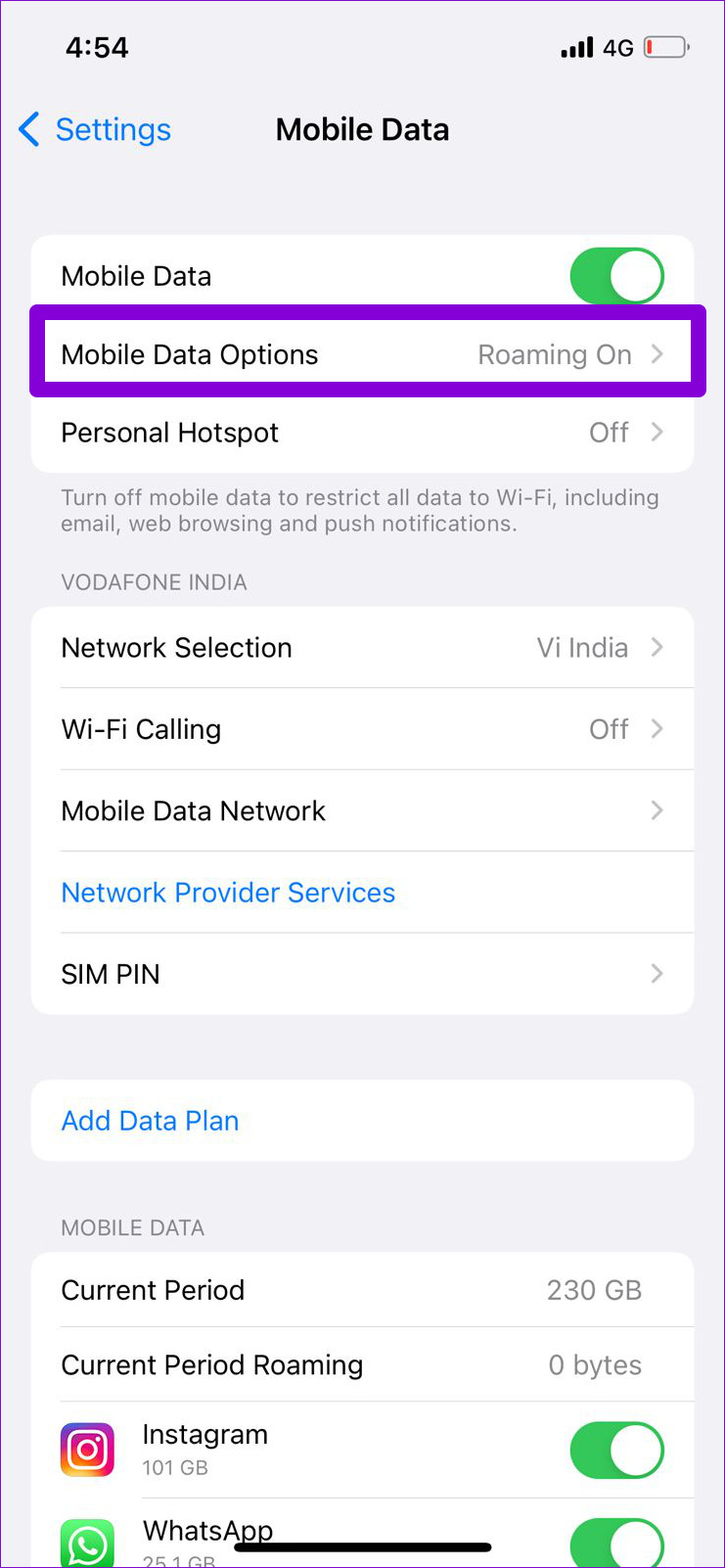
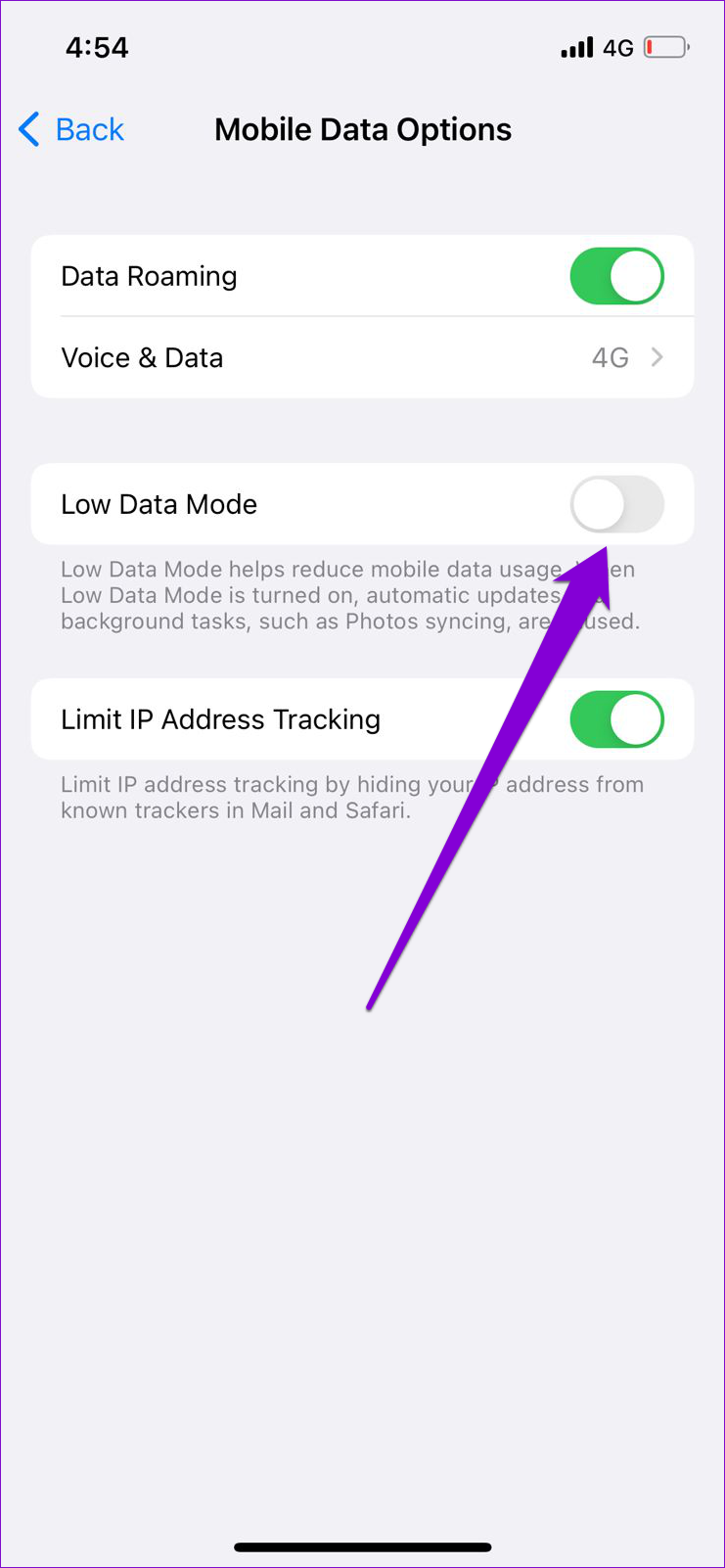
Da mesma forma, vá para Dados móveis no aplicativo Configurações se estiver usando o Telegram em dados móveis. Toque em Opções de dados móveis e desative o Modo de dados baixos.
5. Desligue o Economizador de Bateria
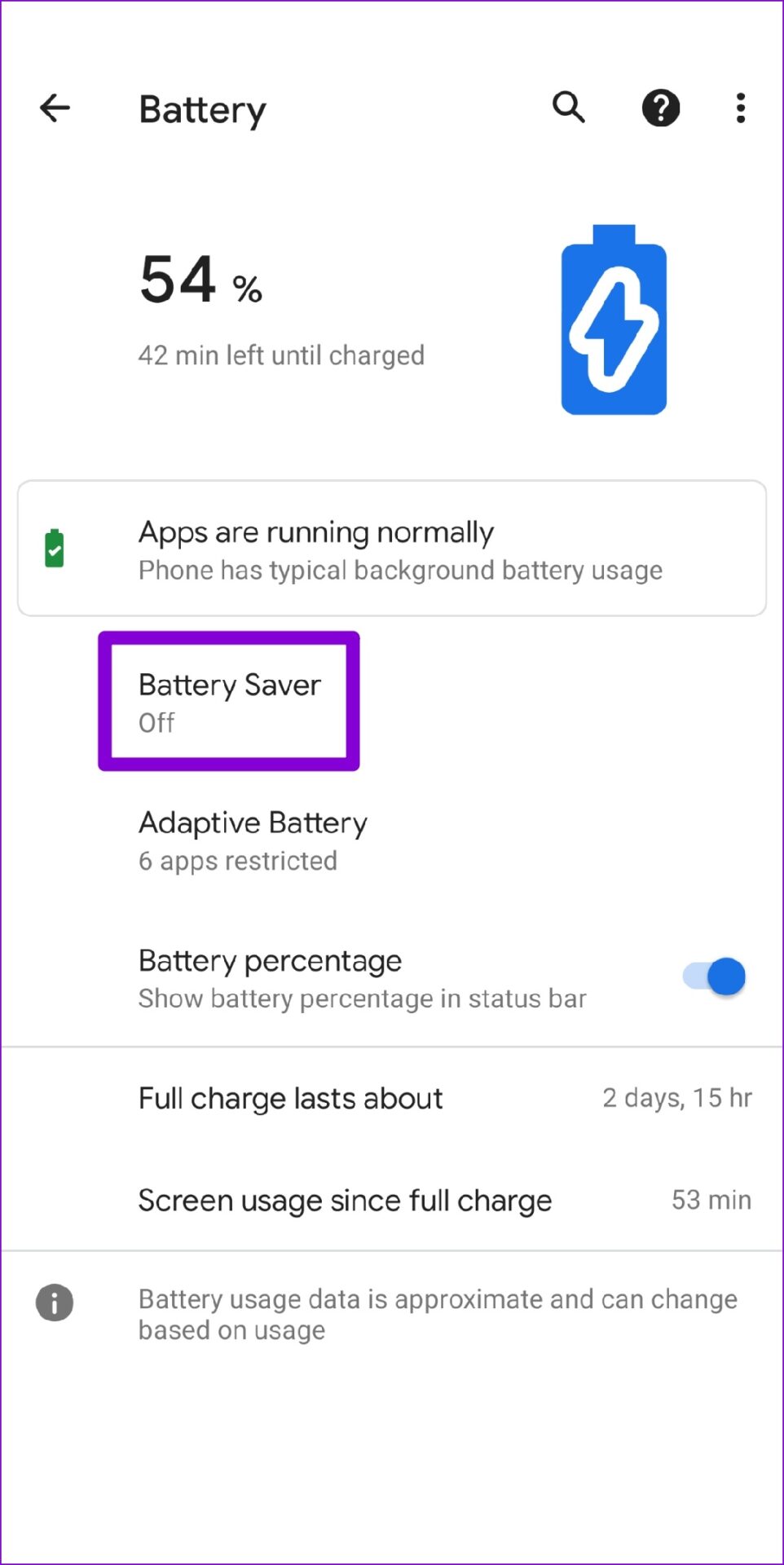
Seu Android ou iPhone tende a restringir algumas atividades em segundo plano quando você ativa o modo de economia de bateria. Então se Telegram está tendo problemas para buscar notificações ou enviando mensagens, considere desabilitar o modo de economia de bateria seguindo as etapas abaixo.
Android
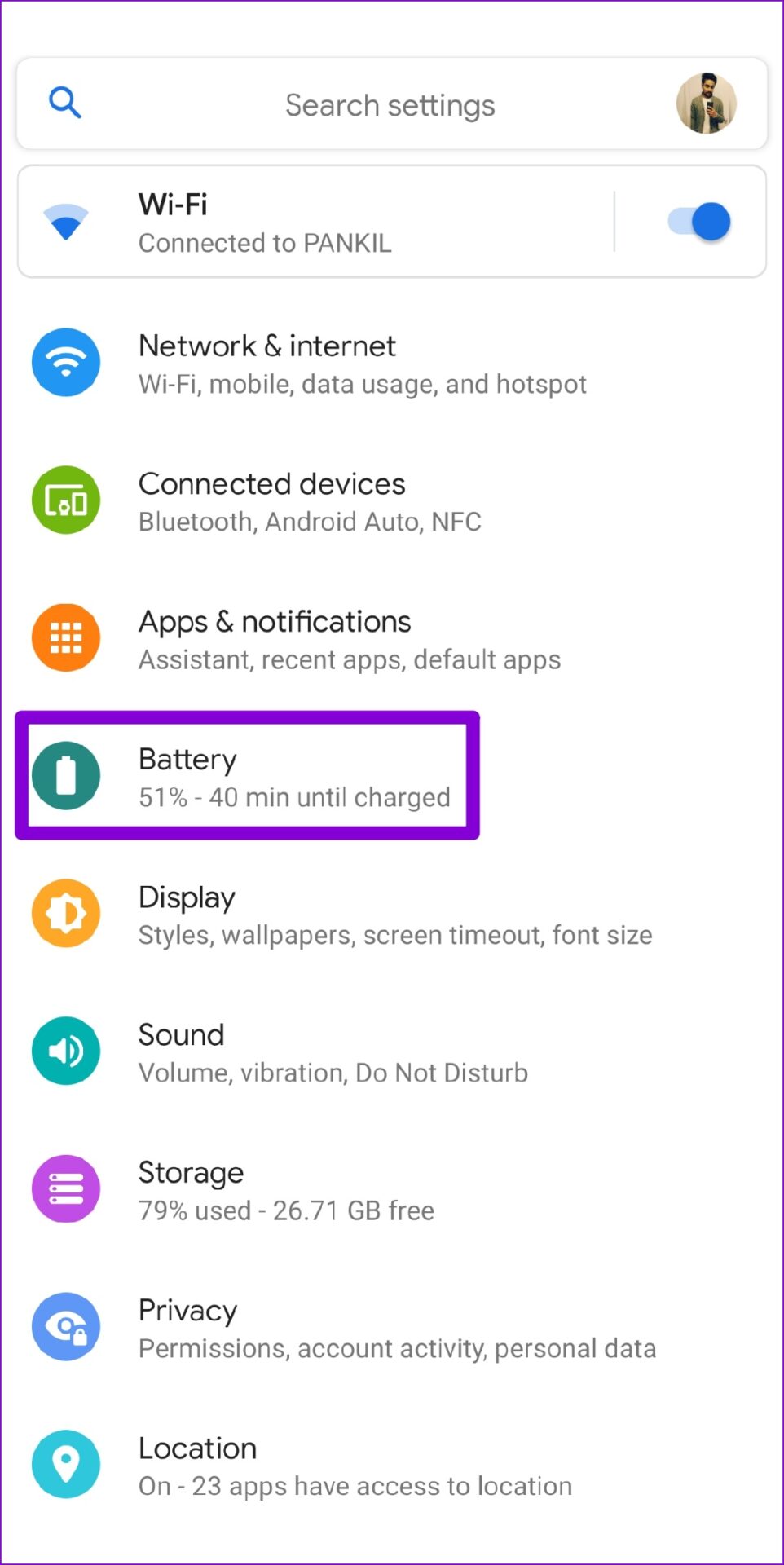
Para desativar a economia de energia no Android, abra o aplicativo Configurações em seu telefone e navegue até Bateria. Em seguida, desative o modo de economia de bateria.

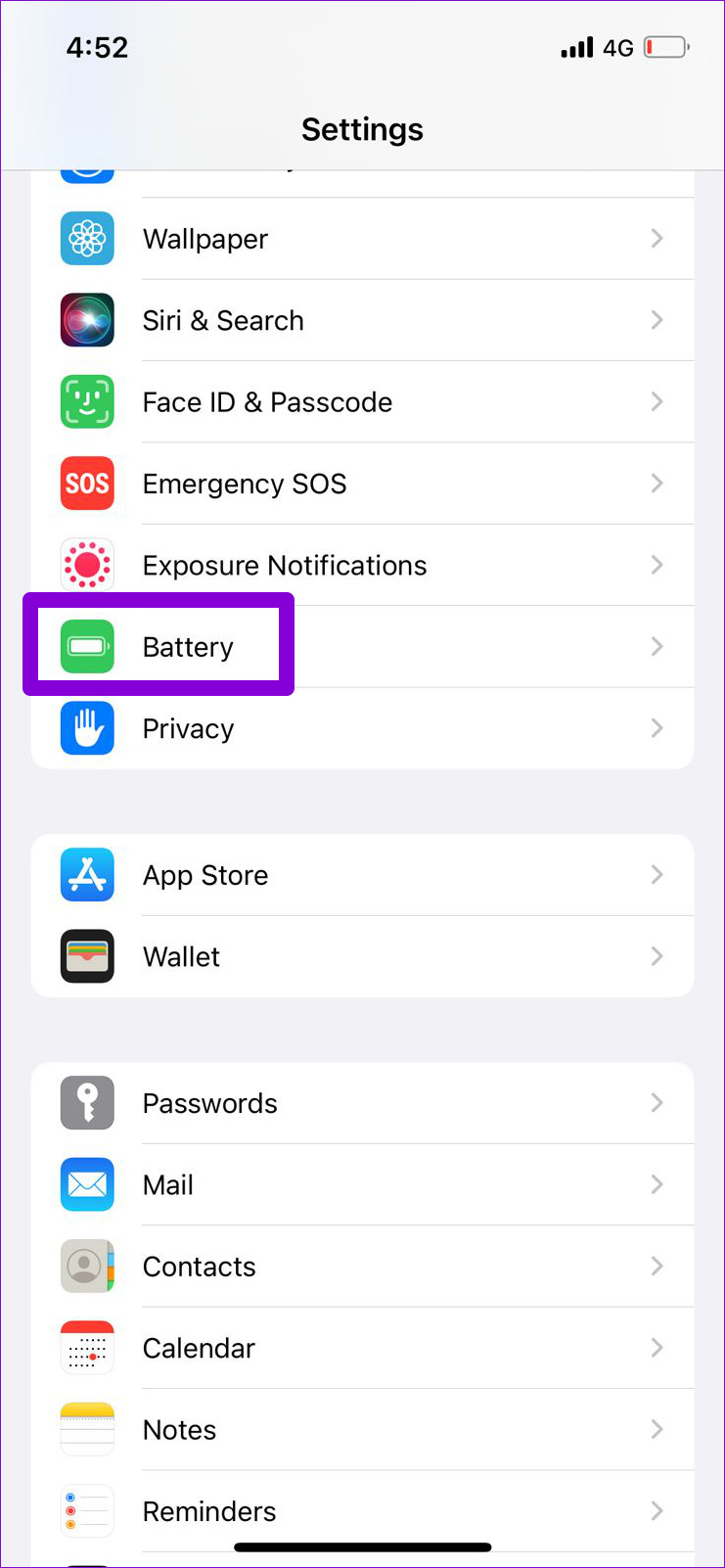
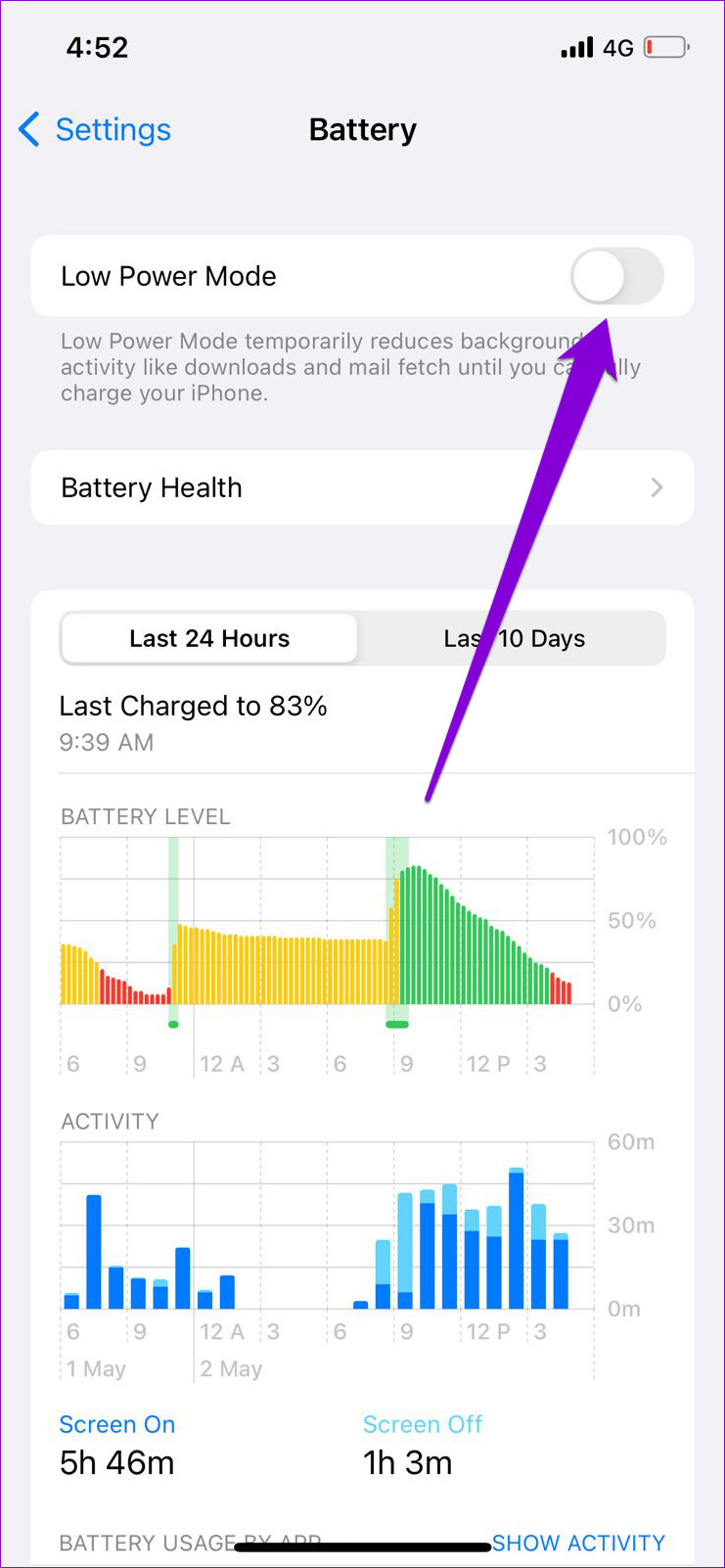
Iphone
Para desativar a economia de bateria no iPhone, abra as configurações da bateria no iPhone e desative o Modo de baixo consumo.

6. Limpe o cache do aplicativo
Se o Telegram ainda não enviar mensagens, pode ser devido a dados de cache corrompidos. Nesse caso, limpar esses dados de cache deve ajudar a esclarecer as coisas.
Felizmente, o Telegram oferece uma opção para limpar os dados do cache no aplicativo. Veja como você pode acessá-lo no seu Android ou iPhone.
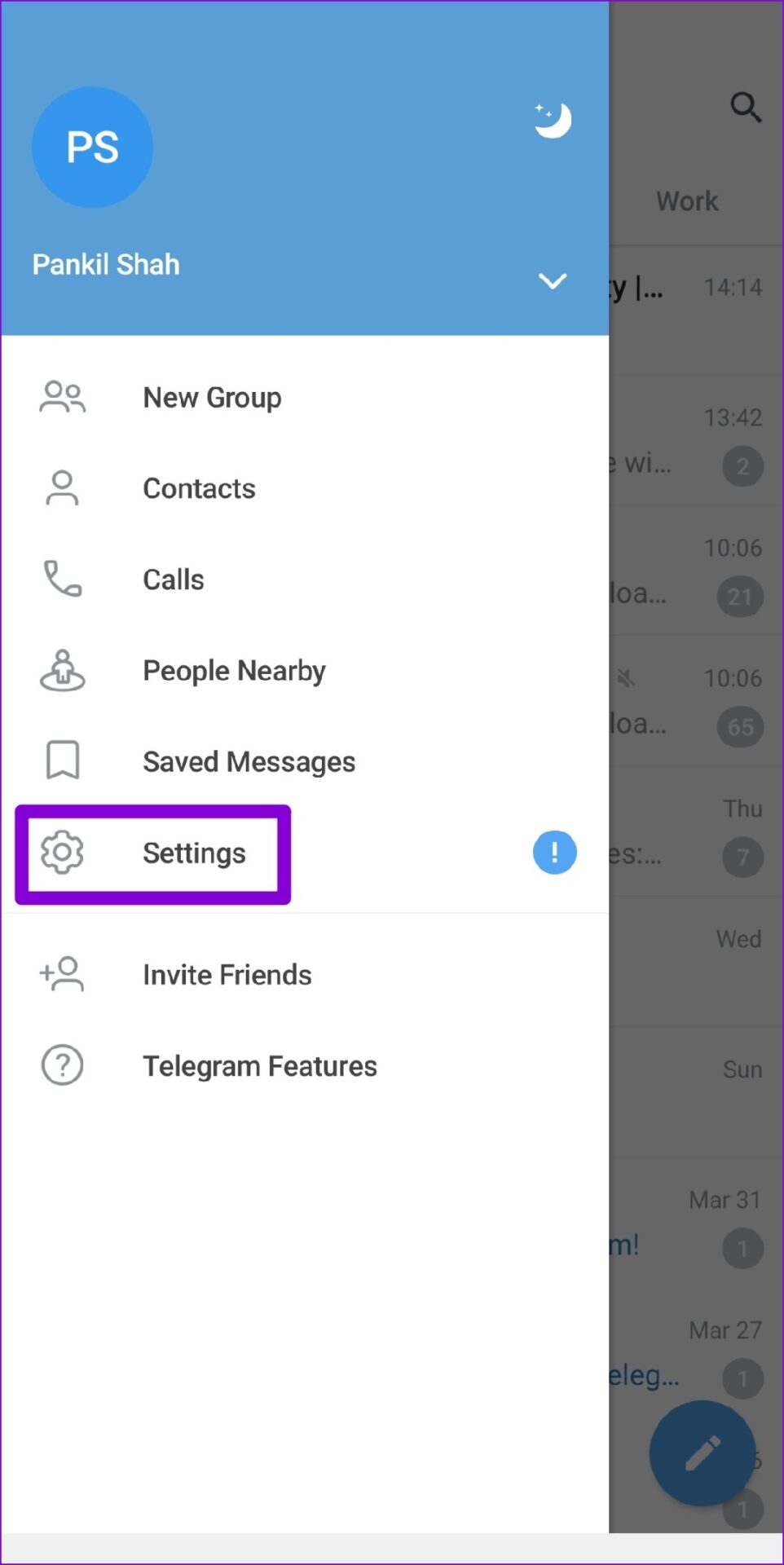
Passo 1: Abra o aplicativo Telegram no seu telefone. Toque nas três linhas horizontais no canto superior esquerdo para abrir Configurações.
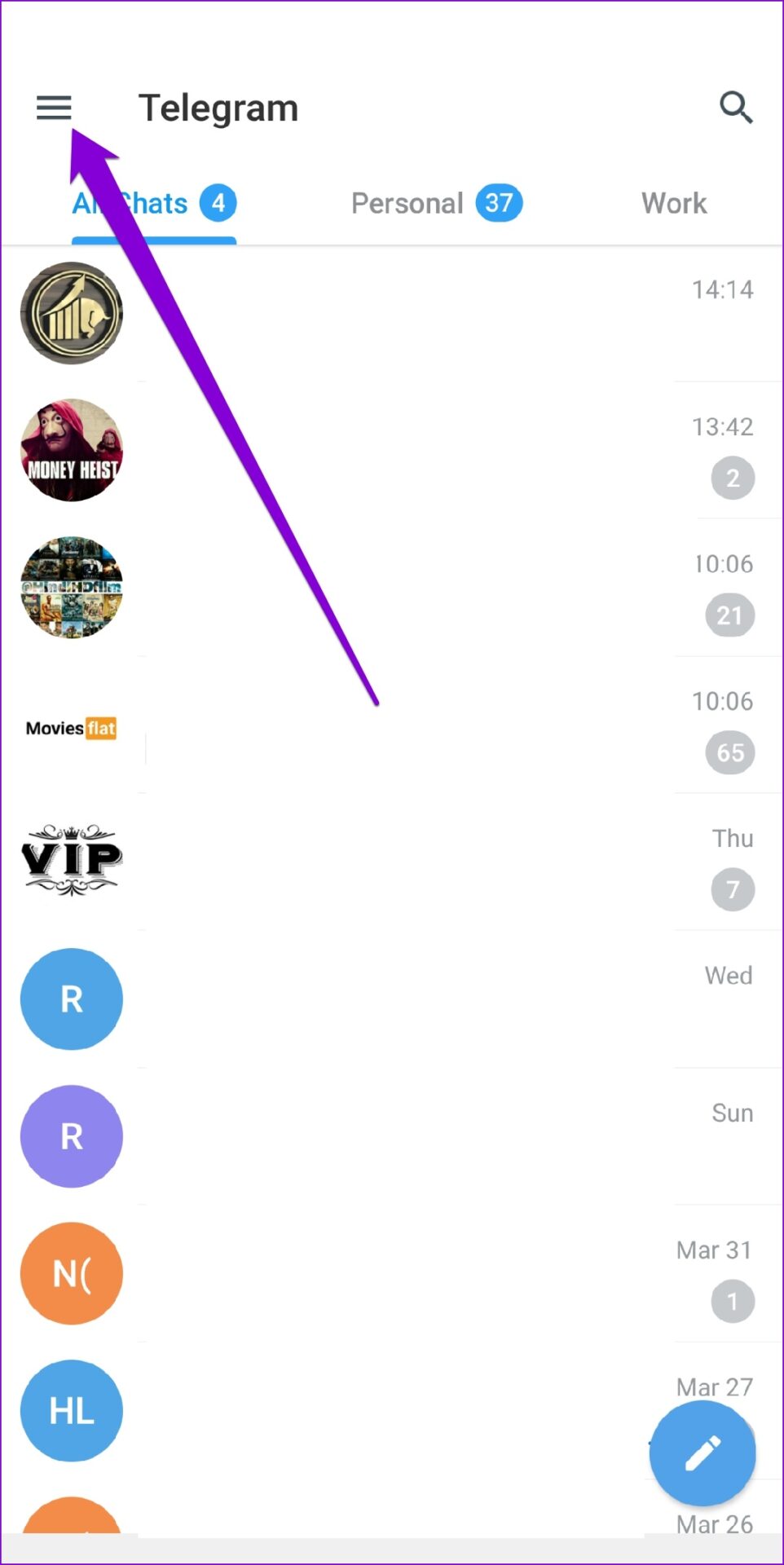

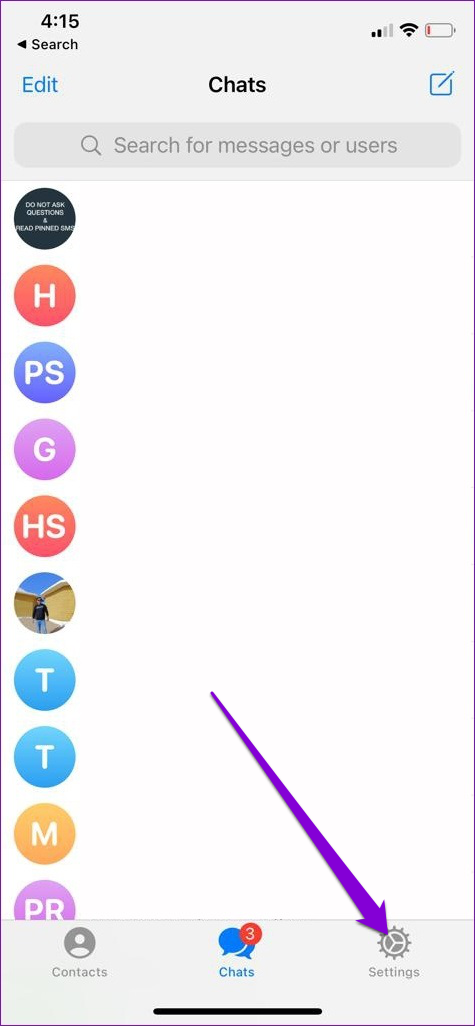
Se você estiver usando o Telegram no seu iPhone, toque na guia Configurações no canto inferior direito.

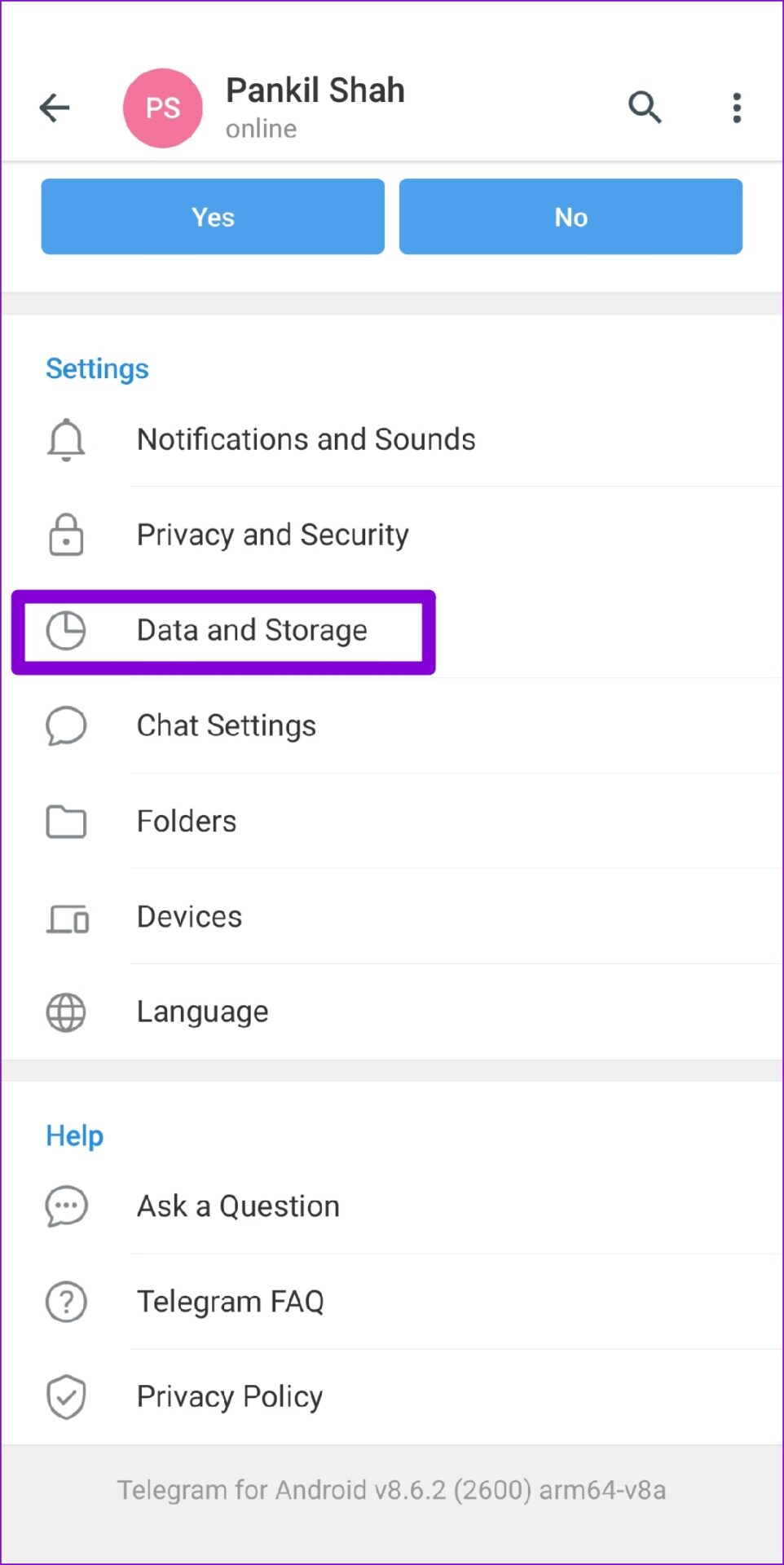
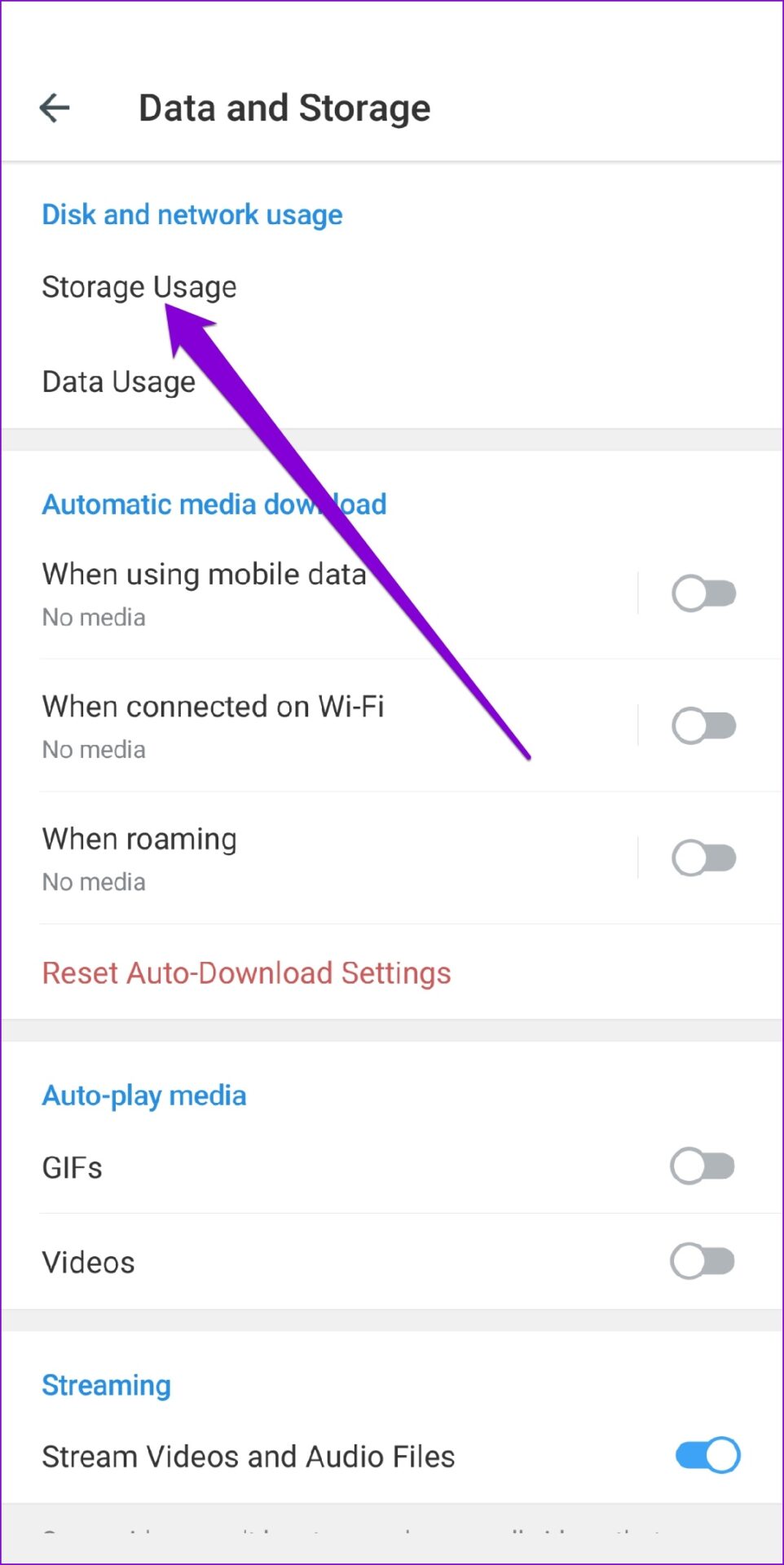
Passo 2: Vá para Dados e armazenamento e toque na opção Uso de armazenamento.

Etapa 3: Em Armazenamento do dispositivo, toque no botão Limpar Cache do Telegram.
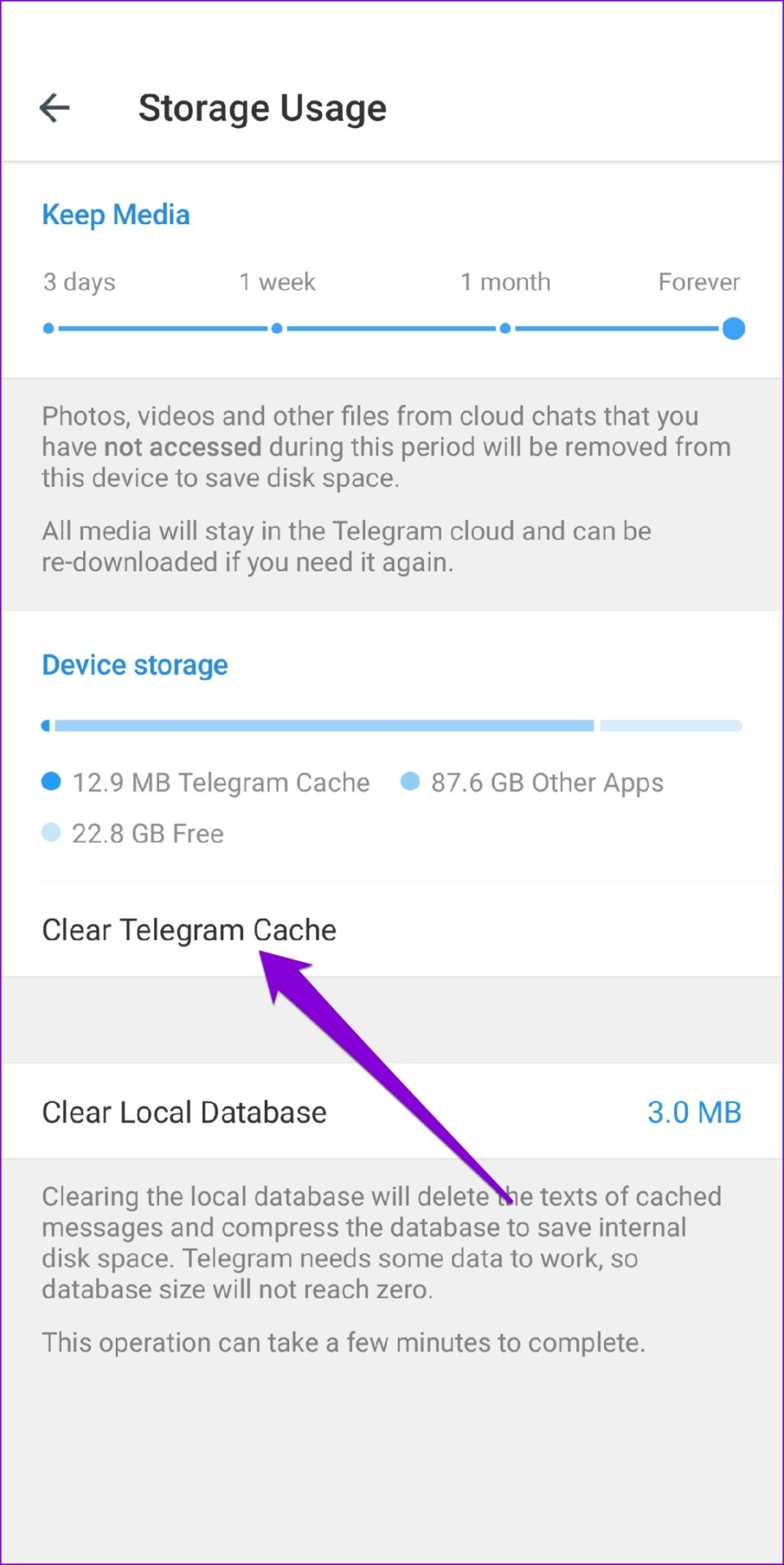

Depois de limpo, reinicie o Telegram para ver se você pode enviar mensagens.
7. Atualize o Telegrama
Às vezes, uma compilação de aplicativos com erros também pode levar a esses problemas. Se for esse o caso, atualizar o aplicativo ajudará. Instale todas as atualizações pendentes e veja se você pode enviar mensagens depois disso.
8. Verifique o detector para baixo
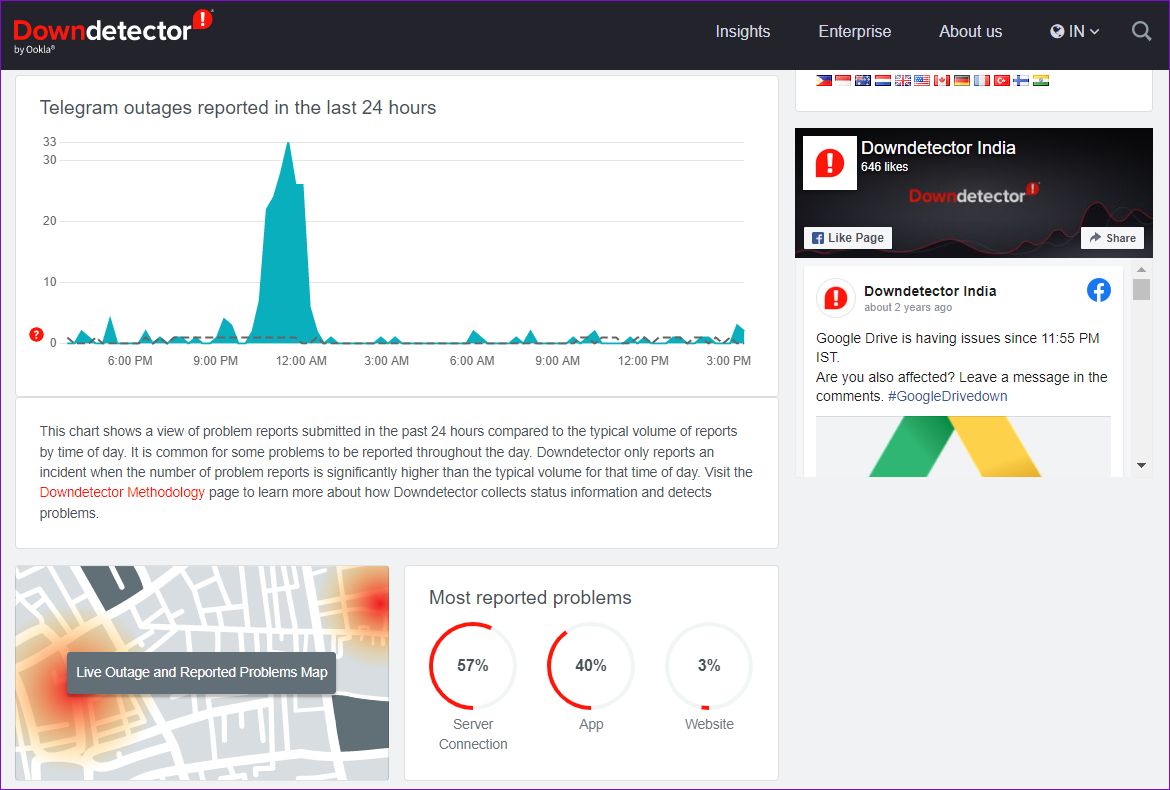
Embora raros, serviços como Telegram, WhatsApp e outros também podem enfrentar tempos de inatividade. Portanto, se nenhuma das soluções acima funcionar, você pode visitar um site como o Downdetector para verificar se outras pessoas estão enfrentando problemas semelhantes.

Enviado e entregue
Aplicativos de mensagens instantâneas como Telegram e WhatsApp tornaram nossas vidas mais simples. Mas, às vezes, você encontrará um ou dois problemas ao usá-los. Felizmente, não há nada que você não possa consertar com as dicas de solução de problemas mencionadas acima.
Fonte Adicione ao Google Notícias
Neste artigo
- 1. O contato pode ter bloqueado você
- 2. Permitir que o Telegram use dados móveis (iPhone)
- 3. Desative as restrições de segundo plano
- 4. Desligue a Economia de dados
- 5. Desligue o Economizador de Bateria
- 6. Limpe o cache do aplicativo
- 7. Atualize o Telegrama
- 8. Verifique o detector para baixo
- Enviado e entregue


