
O recurso Sidecar da Apple permite que você use seu iPad como uma tela externa com seu Mac. Isso é útil quando você deseja uma tela extra, mas não deseja colocar um monitor apenas para isso. No entanto, os usuários acham frustrante usar o Sidecar, pois geralmente não funciona. Aqui estão as 8 principais maneiras de corrigir o Sidecar que não funciona no seu Mac e iPad.
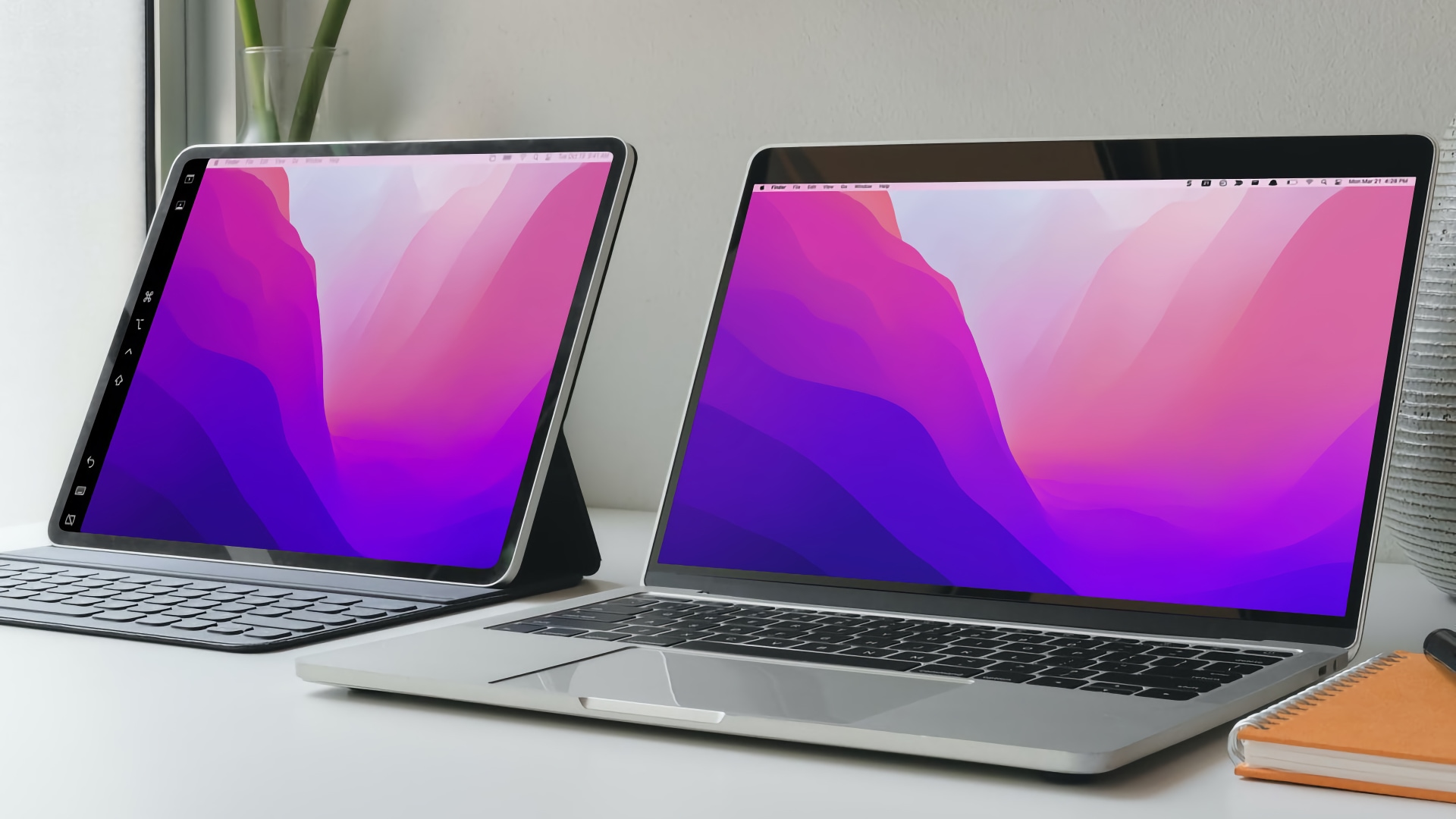
Lembre-se que Sidecar é diferente de Universal Control. O Controle Universal permite que você use um único teclado e mouse como fontes de entrada para iPad e Mac. Enquanto isso, o Sidecar transforma seu iPad em uma tela secundária para o seu Mac.
1. Verifique a compatibilidade do dispositivo
O recurso Sidecar é limitado a alguns Macs executados no macOS Catalina ou posterior, e os iPads precisam executar pelo menos o iPadOS 13 ou posterior. Antes de iniciar a solução de problemas, verifique se o Mac e o iPad executam o software mais recente e são compatíveis ou não. Você pode encontrar a lista de dispositivos compatíveis abaixo.
Compatibilidade com Mac
- MacBook Pro (modelos 2016 ou posteriores)
- MacBook (2016 e posterior)
- MacBook Air (modelos 2018 ou posteriores)
- iMac (modelos 2017 ou posteriores)
- iMac Pro
- Mac mini (modelos 2018 ou posteriores)
- Mac Pro
- Estúdio Mac
Compatibilidade com iPad
- iPad Pro (todos os modelos)
- iPad (6ª geração ou posterior)
- iPad mini (5ª geração ou posterior)
- iPad Air (3ª geração ou posterior)
2. Verifique seu ID Apple
Usar o mesmo ID Apple no Mac e no iPad é um dos principais requisitos para usar o recurso Sidecar. Portanto, seu iPad e Mac precisam ter a mesma conta Apple ID. Veja como verificar se você tem o mesmo ID em ambos.
Mac
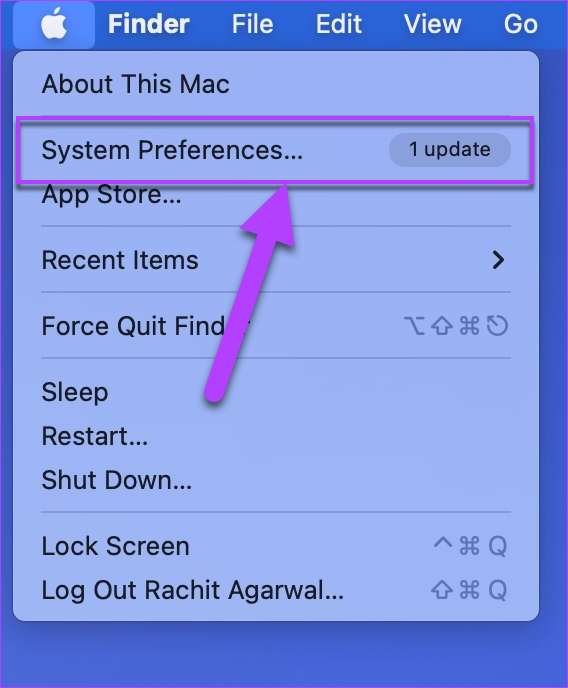
Passo 1: No seu Mac, clique no menu Apple e abra as Preferências do Sistema.
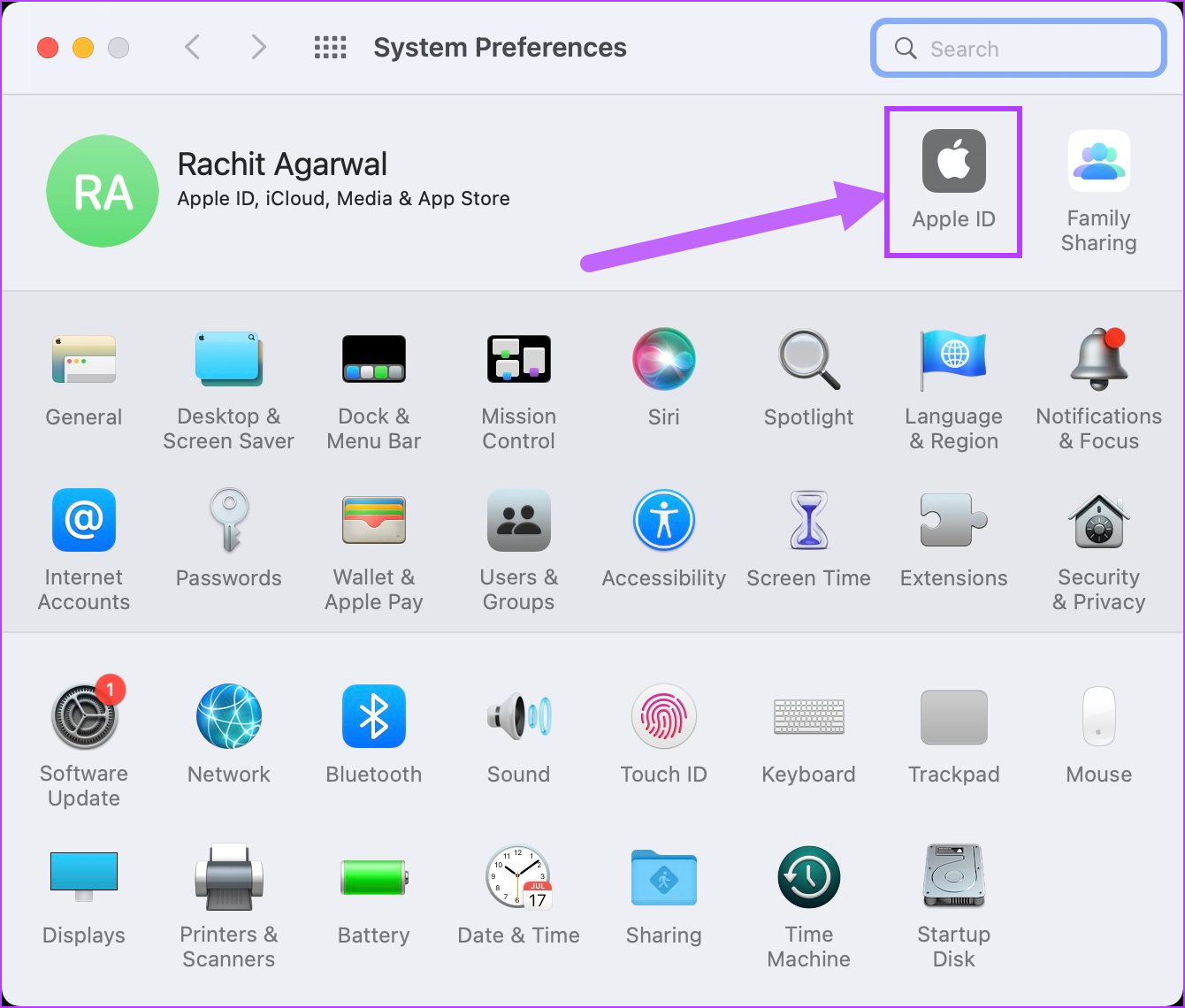
Passo 2: Na página Preferências do Sistema, clique em ID Apple.
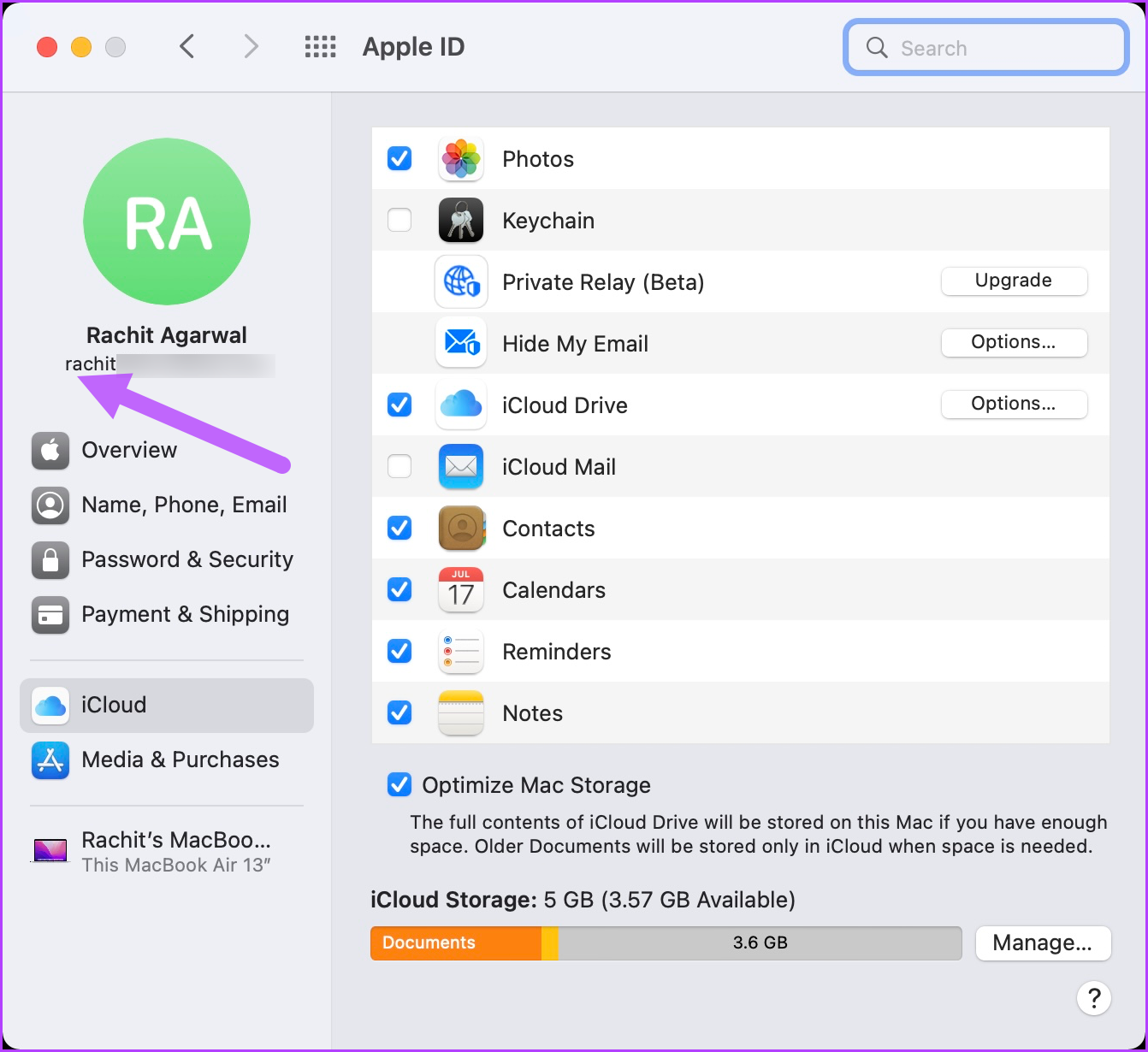
Etapa 3: Anote seu ID Apple.
iPad
Passo 1: no iPad, inicie o aplicativo Configurações e toque no seu nome. Certifique-se de que seu ID Apple corresponde ao do Mac.
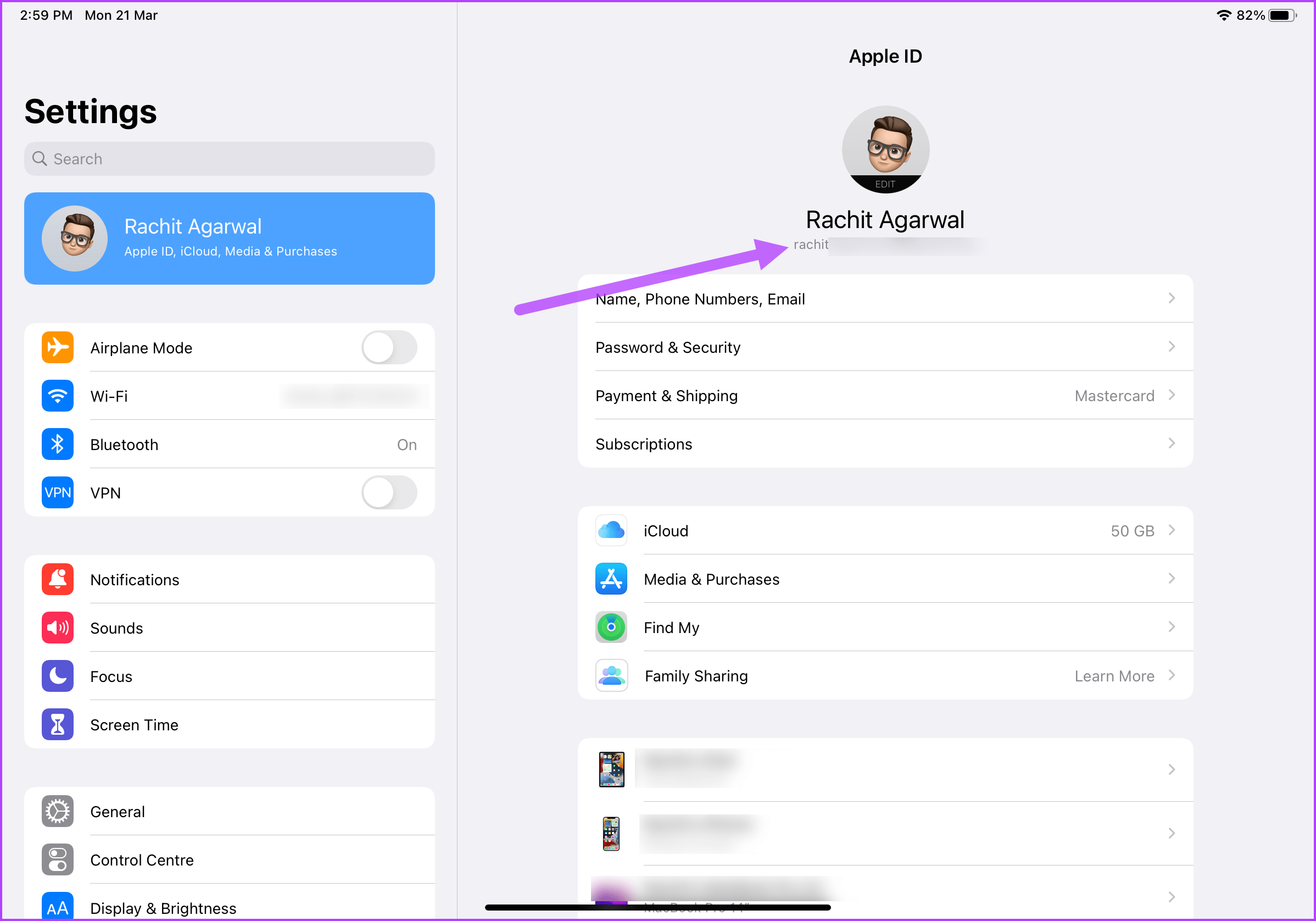
Passo 2: Se o ID Apple for diferente, saia e entre com o mesmo ID Apple.
3. Ative a autenticação de dois fatores
Outro requisito importante para o Sidcar é configurar a autenticação de dois fatores para o seu ID Apple. Por motivos de segurança, você precisará habilitar a autenticação de dois fatores para o seu ID Apple.
Mac
Passo 1: Clique no menu Apple no canto superior esquerdo e selecione Preferências do Sistema.
Passo 2: Clique no ID Apple no canto superior direito.
Etapa 3: Selecione 'Senha e segurança' e verifique se a autenticação de dois fatores está ativada. Caso contrário, clique no botão Ativar, digite seu número de telefone e ative-o.
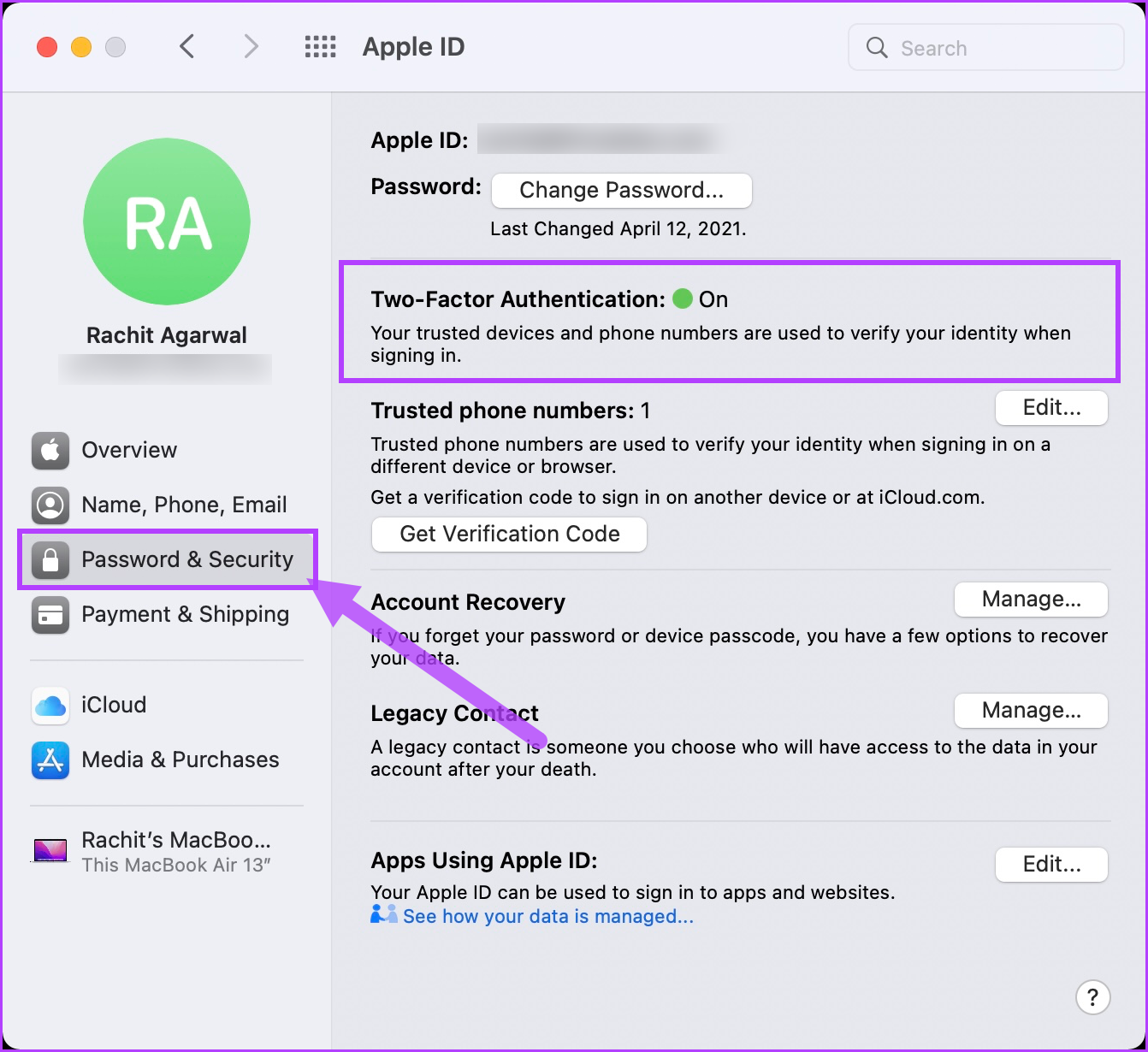
Depois de ativar a autenticação de dois fatores em um dispositivo, ela será sincronizada automaticamente em seus outros dispositivos Apple.
iPad
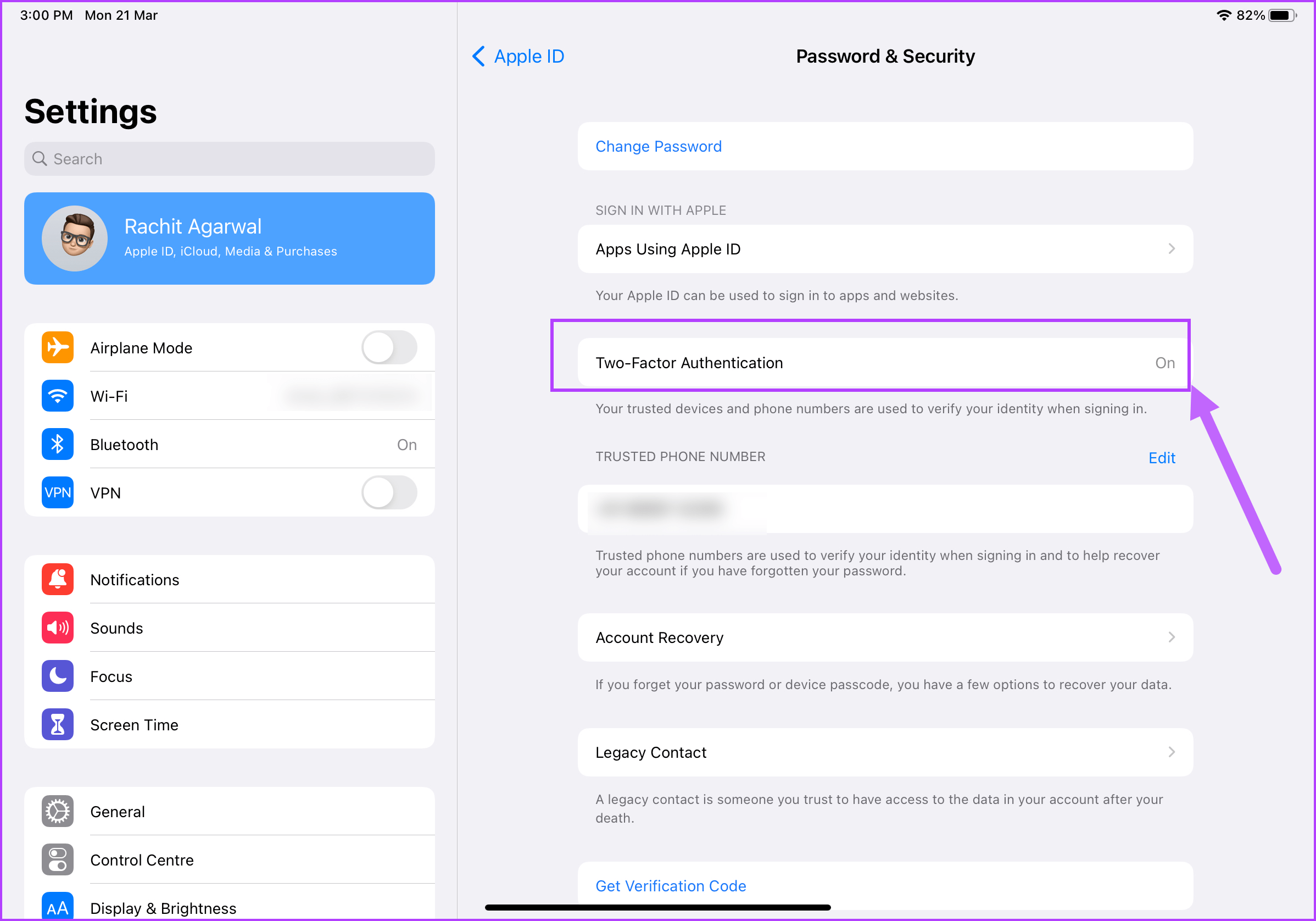
Passo 1: Para garantir que a autenticação de dois fatores esteja habilitada no seu iPad, abra o aplicativo Configurações, toque no seu nome e depois na opção 'Senha e segurança'.
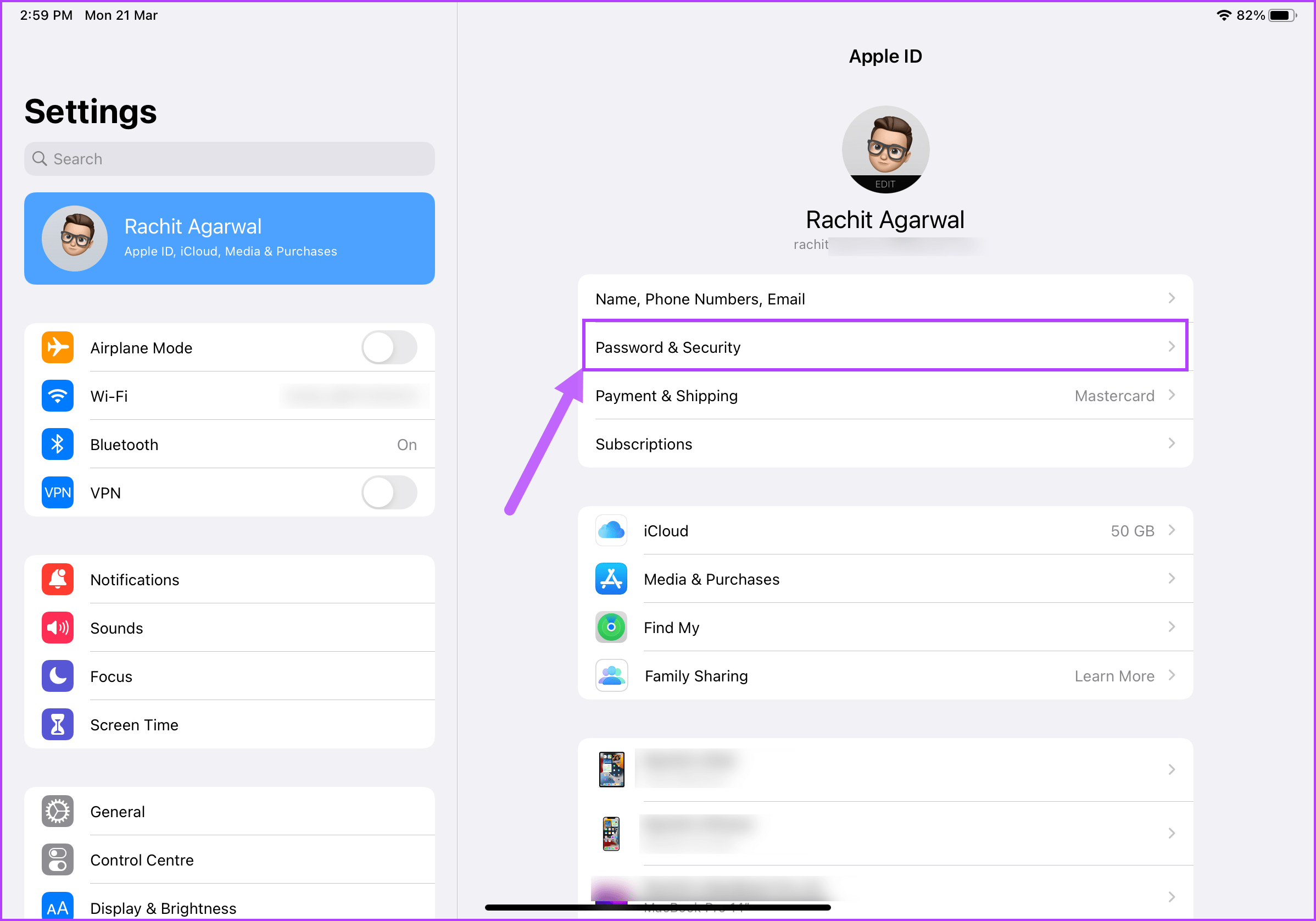
Passo 2: Você deve ver que 'Autenticação de dois fatores' está ativada. Se não, ligue-o e configure-o.
4. Atualize o software do iPad e Mac
Como o Sidecar funciona apenas com o macOS Catalina ou posterior e o iPadOS 13 ou posterior, você precisará verificar se o Mac e o iPad executam pelo menos isso. Para verificar e aplicar a atualização de software mais recente, veja o que você precisa fazer.
Mac
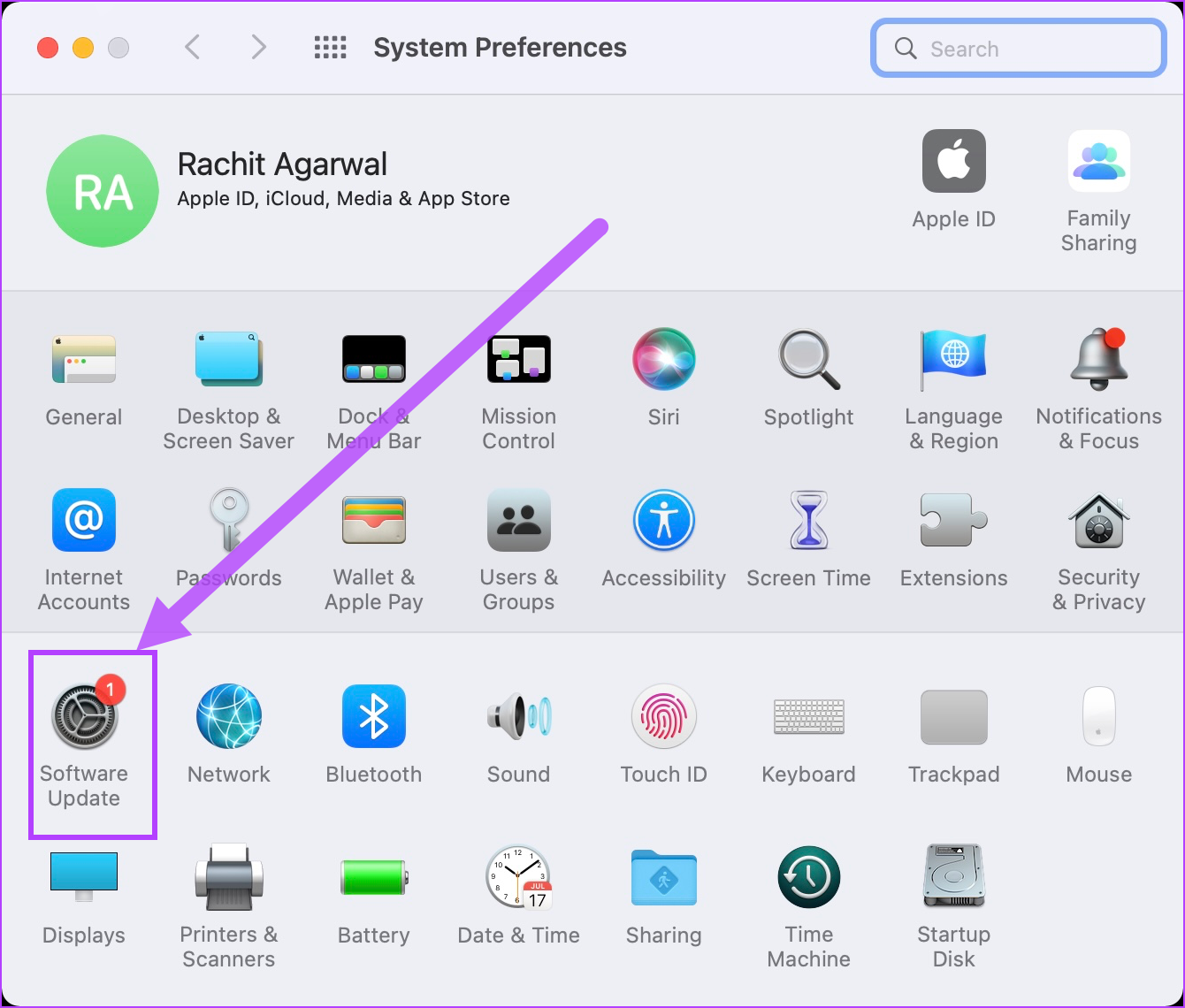
Passo 1: No seu Mac, clique no menu Apple no canto superior esquerdo da barra de menus e selecione Preferências do Sistema.
Passo 2: Na janela Preferências do Sistema, clique na configuração Atualização de Software e seu Mac começará a verificar se há alguma atualização pendente.
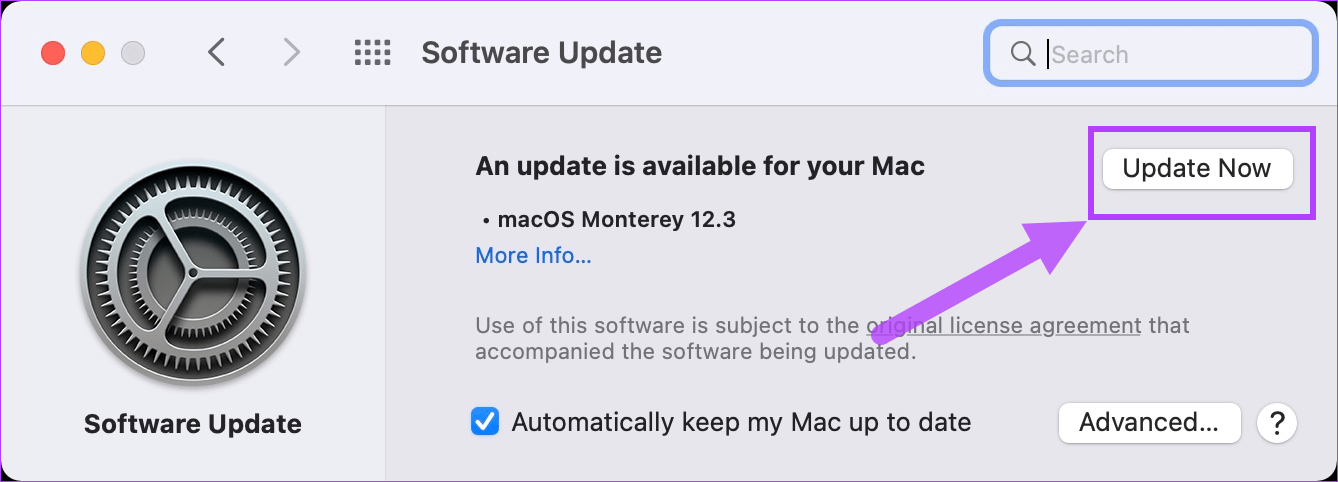
Etapa 3: Se uma atualização estiver disponível, clique no botão Atualizar agora.
iPad
Passo 1: No iPad, inicie Configurações e toque em Geral.
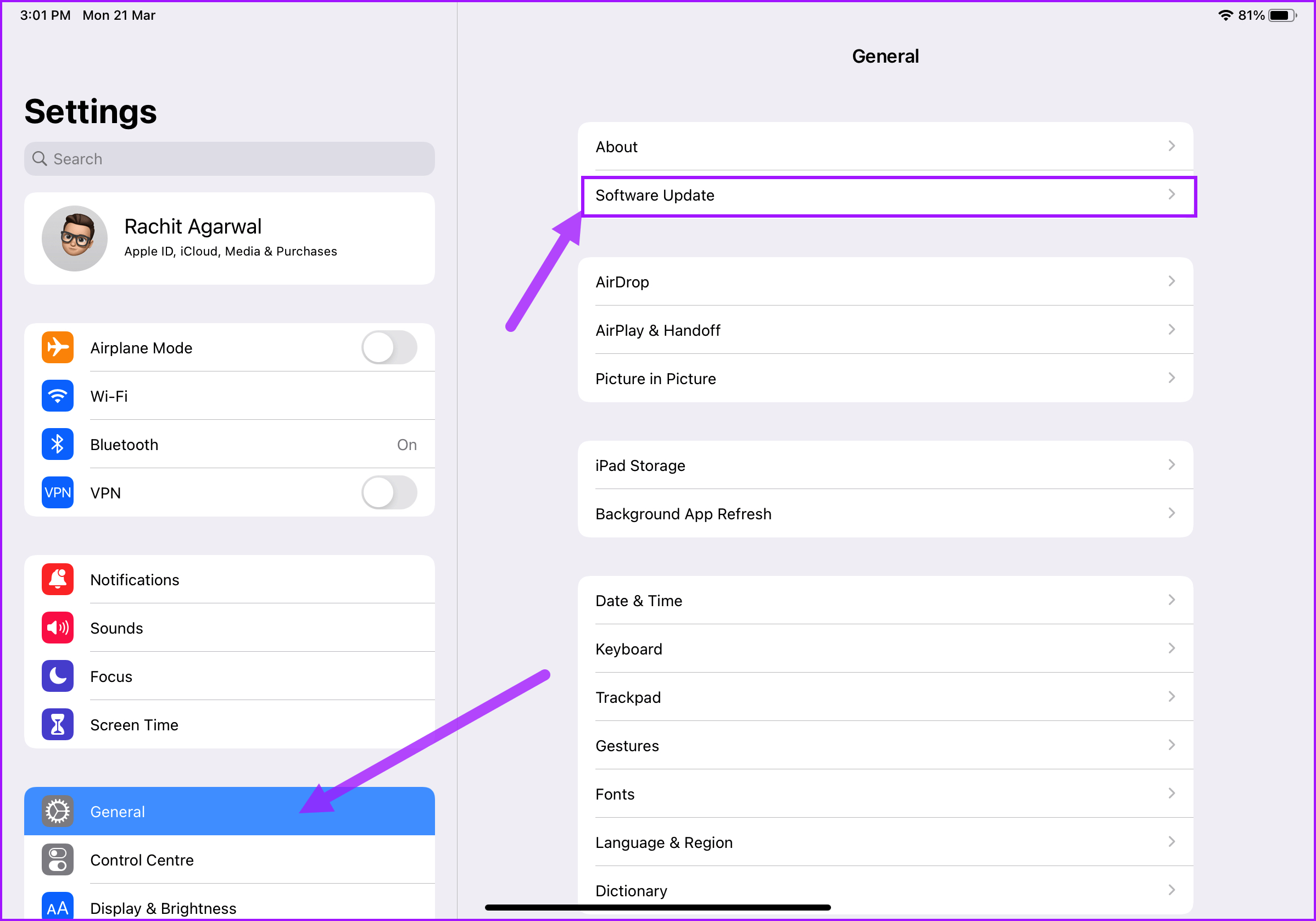
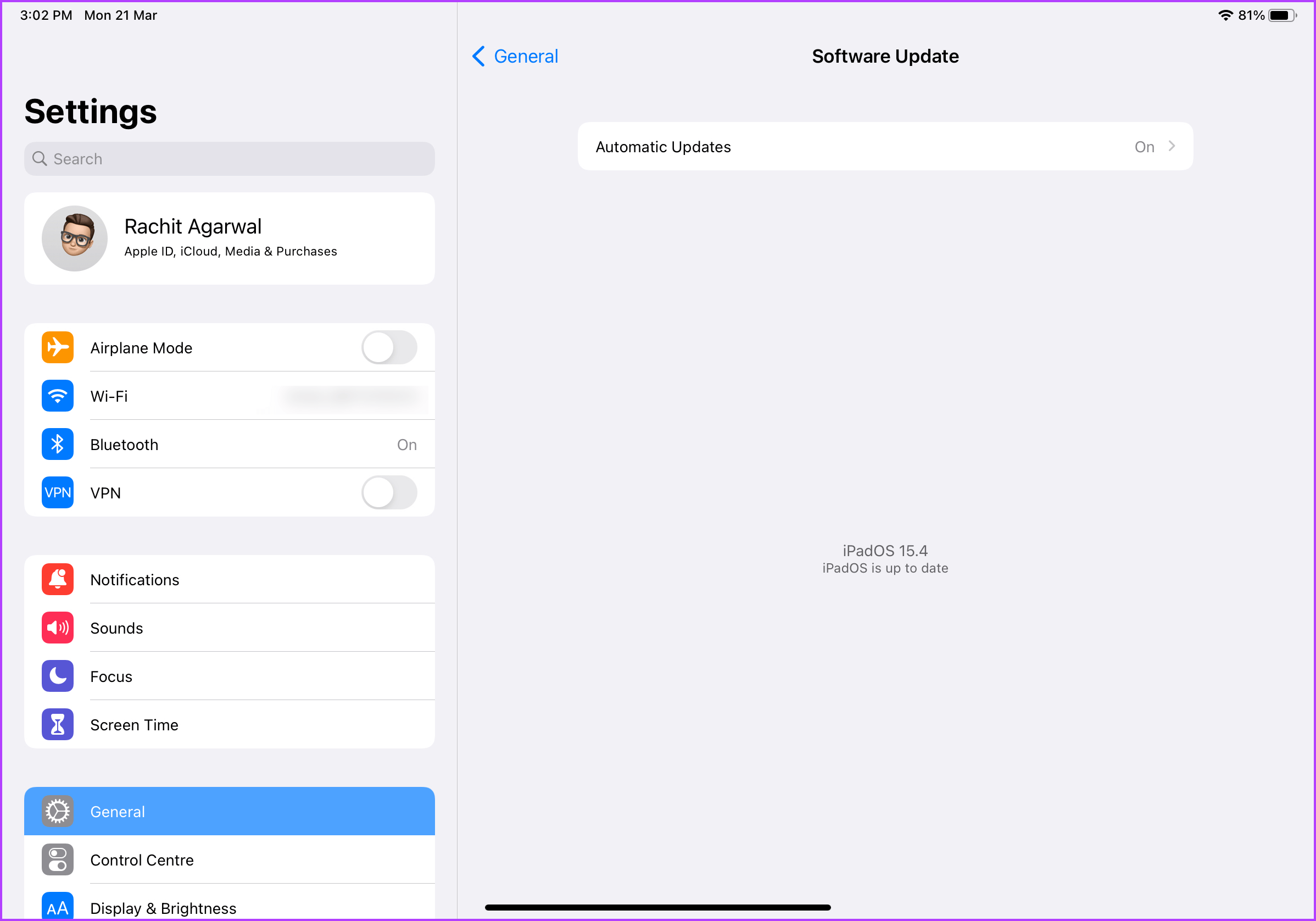
Passo 2: Toque na configuração de atualização de software e instale as atualizações pendentes.
5. Ative Bluetooth e WI-FI no Mac e iPad
Você precisa manter o Bluetooth e o Wi-Fi no Mac e no iPad para que o Sidecar funcione.
No Mac, clique no botão Centro de Controle e ative o Bluetooth e o Wi-Fi.
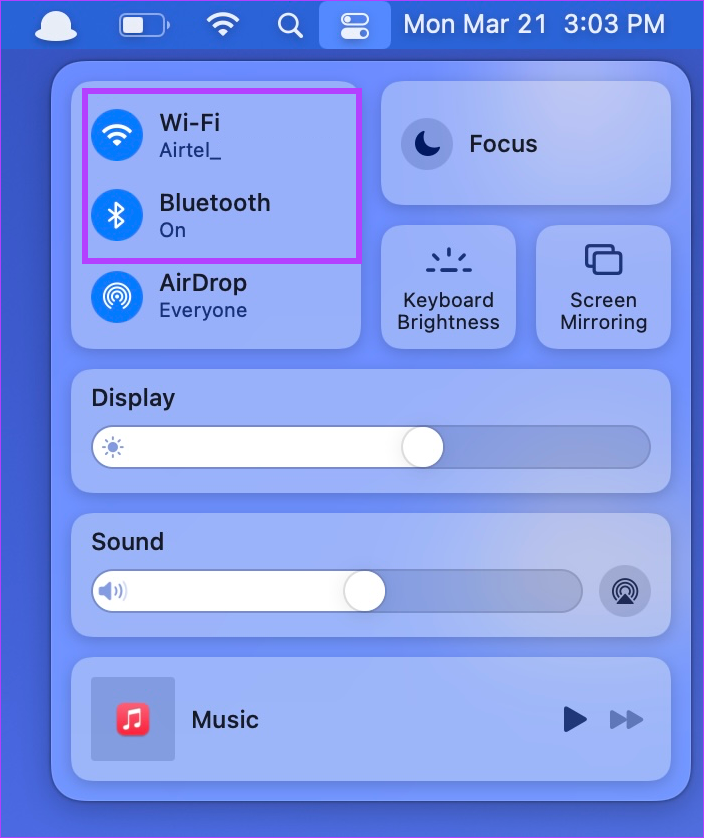
No iPad, deslize para baixo no canto superior direito e ative o Bluetooth e o Wi-Fi no menu da Central de Controle.

Etapa 3: Você também deve garantir que ambos os dispositivos estejam conectados à mesma rede Wi-Fi.
6. Ative o Handoff no Mac e iPad
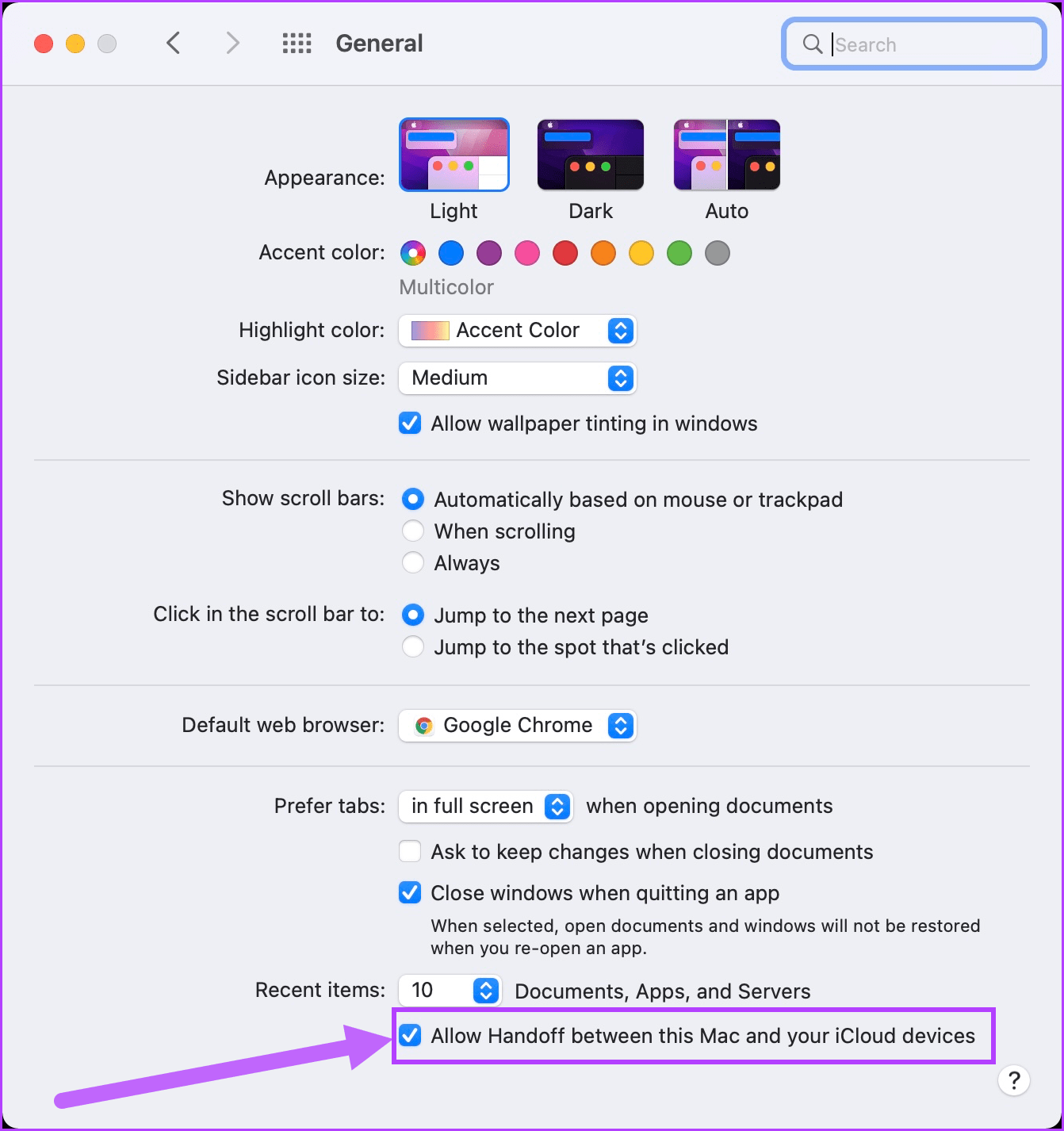
O Sidecar usa o recurso Handoff integrado em dispositivos Apple, então você precisa habilitá-lo no seu Mac e iPhone.
Mac
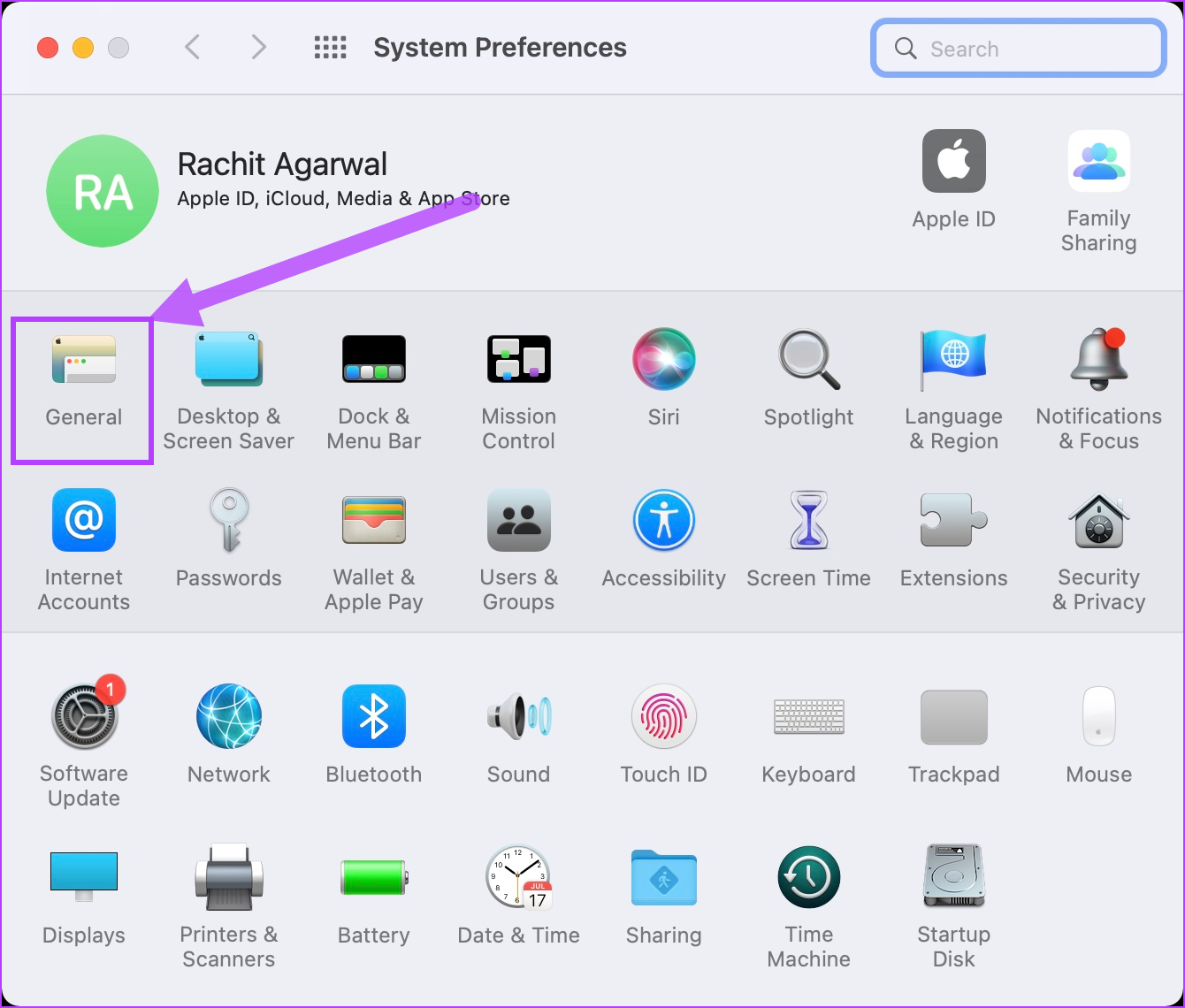
Passo 1: Clique no menu Apple no canto superior esquerdo da barra de menus e selecione Preferências do Sistema no menu suspenso.
Passo 2: Na janela Preferências do Sistema, clique em Geral.
Etapa 3: Na parte inferior da seção Geral, ative a opção 'Permitir transferência entre este Mac e seus dispositivos iCloud'.
iPad
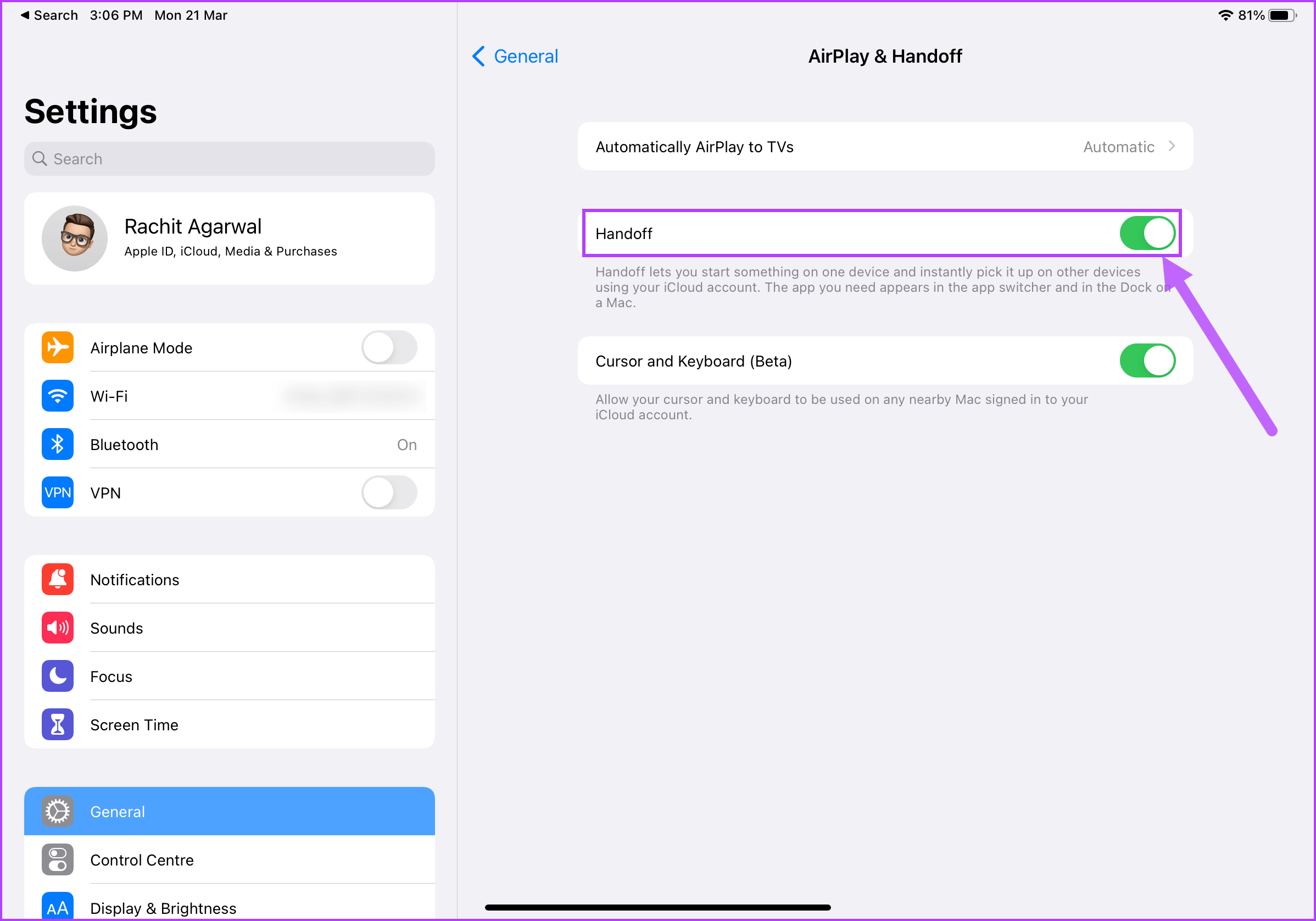
Passo 1: No seu iPad, inicie o aplicativo Configurações e toque em Geral. Toque na opção 'Airplay & Handoff'.
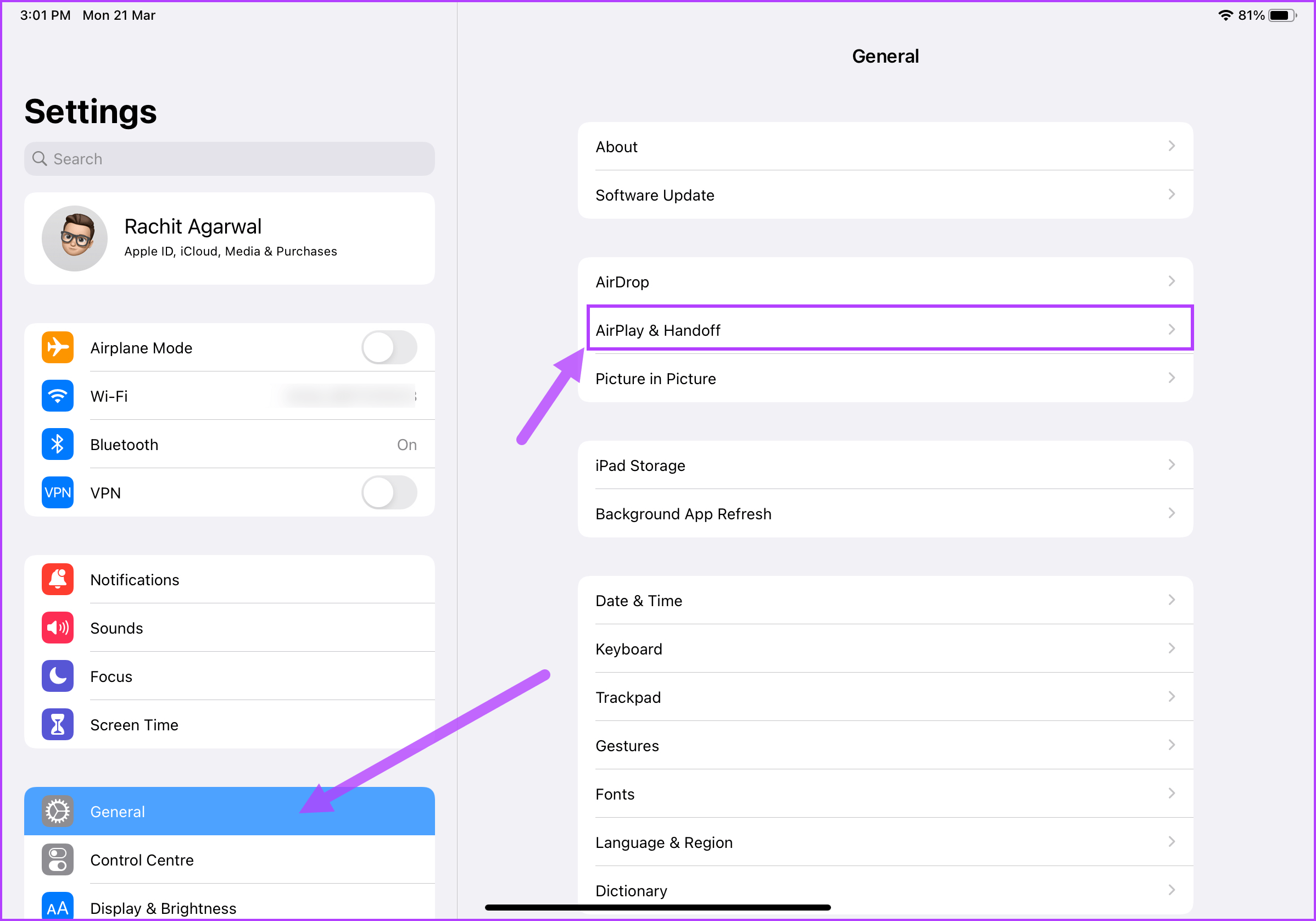
Passo 2: Ative a alternância ao lado de Handoff.
7. Redefinir as configurações de confiança
Quando você conecta seu iPad ao Mac pela primeira vez, ele pede que você confie no dispositivo. Se você estiver tentando usar o Sidecar usando uma conexão com fio, tente redefinir a configuração de confiança no seu iPad.
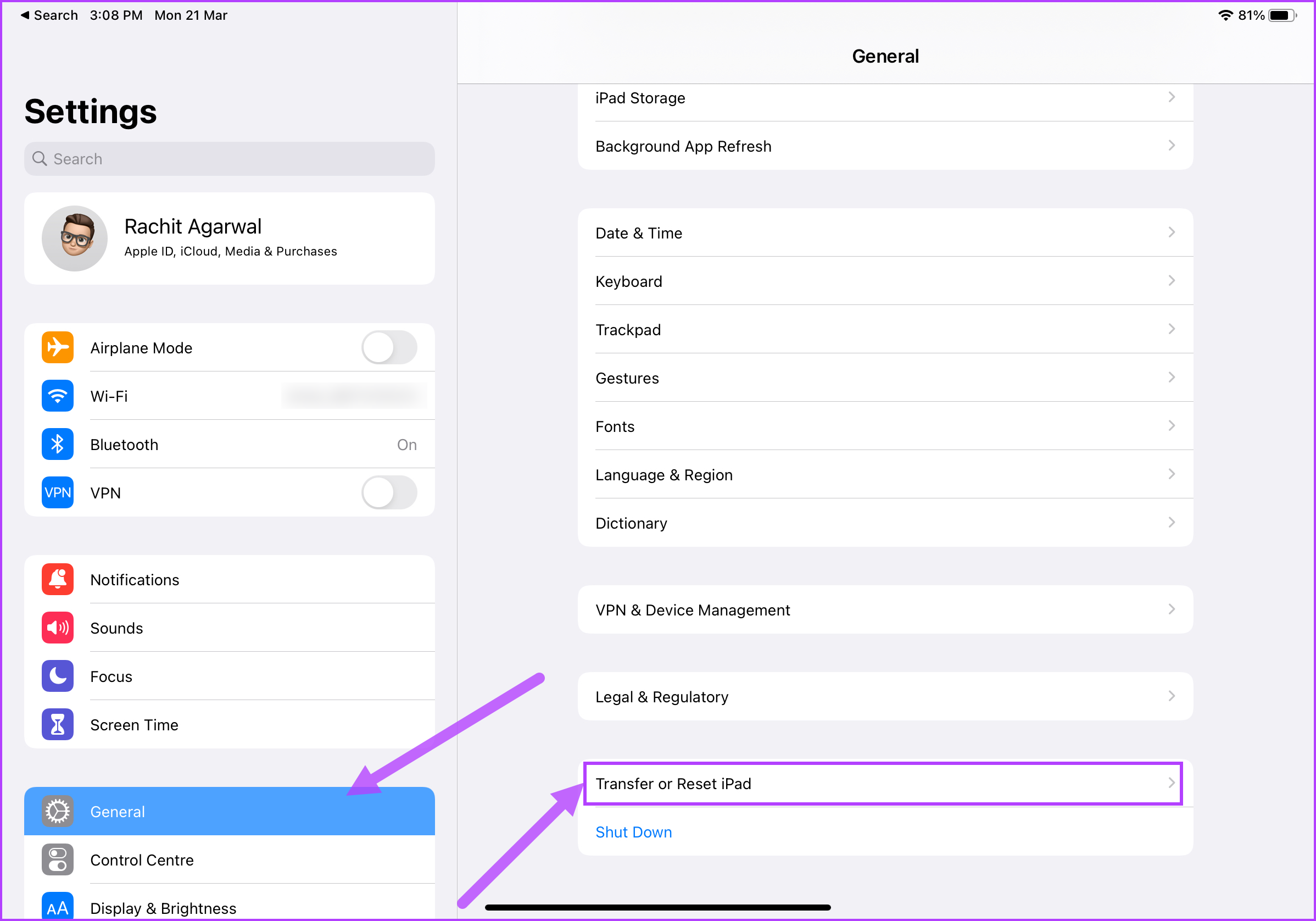
Passo 1: Inicie o aplicativo Configurações no seu iPad e toque em Geral na coluna da esquerda. Role para baixo no painel direito para tocar na opção 'Transferir ou redefinir iPad'.
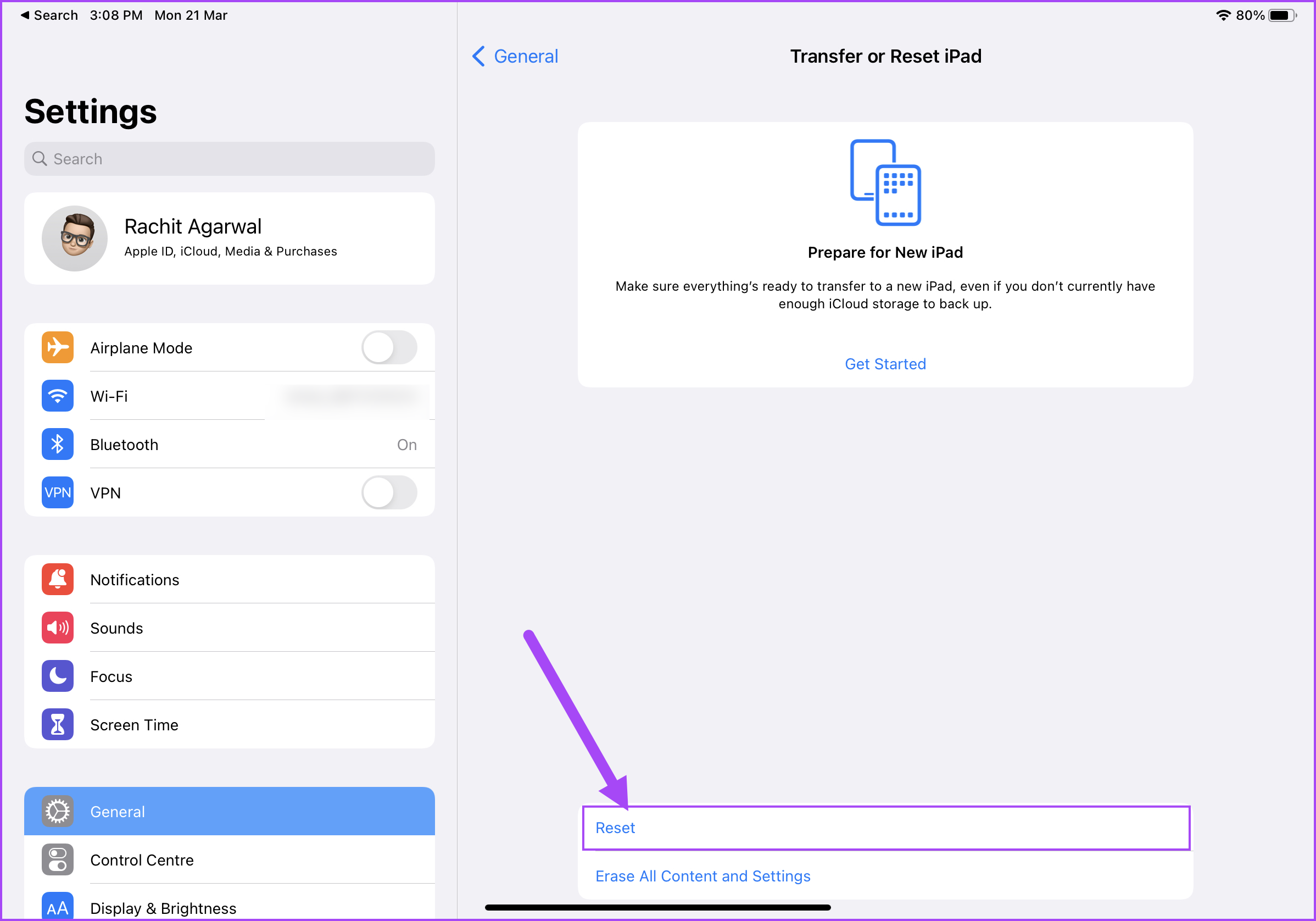
Passo 2: Na tela Transferir ou Redefinir iPad, toque no botão Redefinir.
Etapa 3: No menu pop-up, selecione a configuração 'Local de descanso e privacidade' e confirme usando sua senha do iPad.
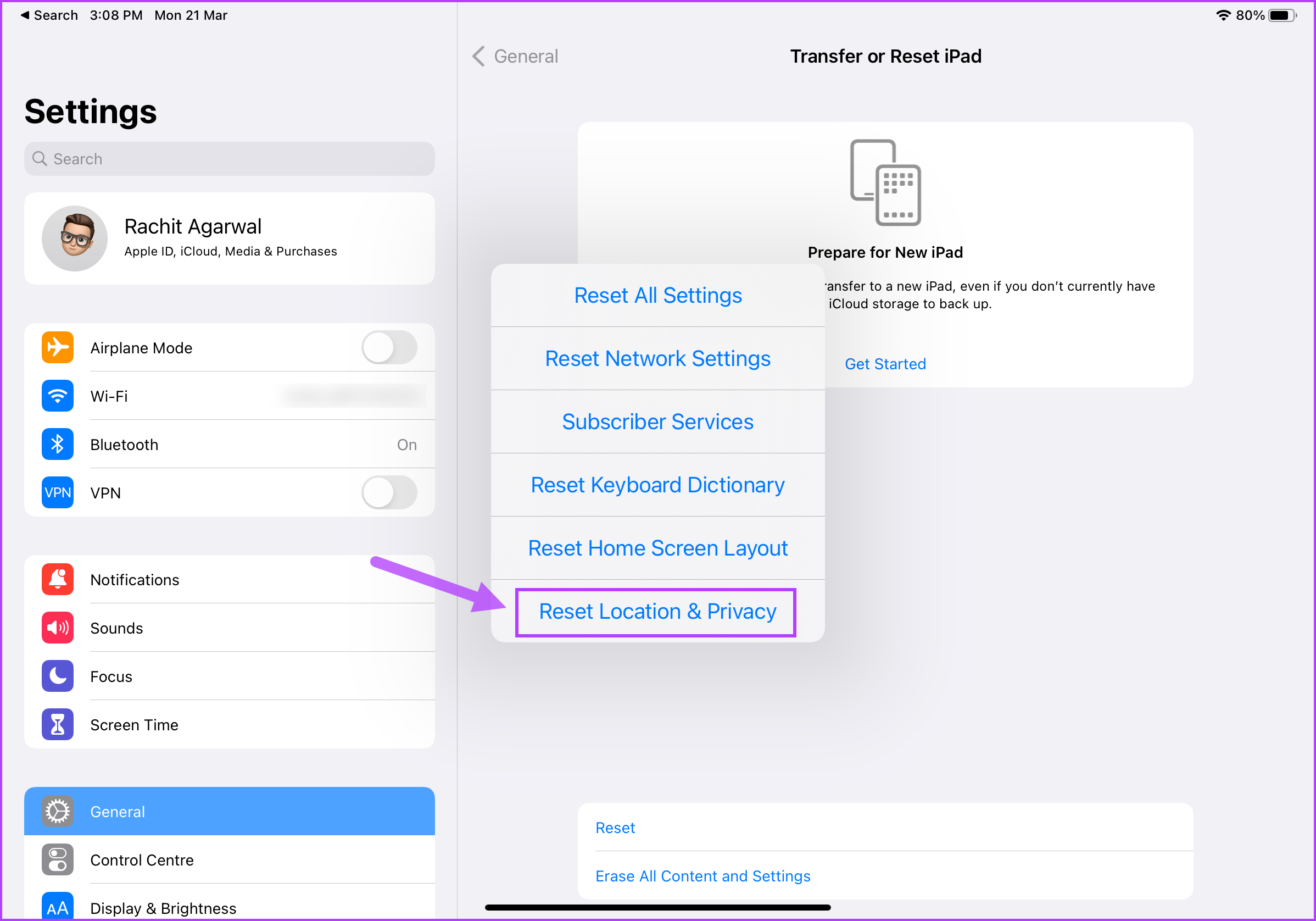
Na próxima vez que você conectar seu iPad ao seu Mac, ele solicitará que você confie no seu Mac novamente.
8. Reinicie o iPad e o Mac
Às vezes, você precisa reiniciar seus dispositivos Apple para que as alterações entrem em vigor. Portanto, reinicie o Mac e o iPad e tente usar o Sidecar novamente.
Mac
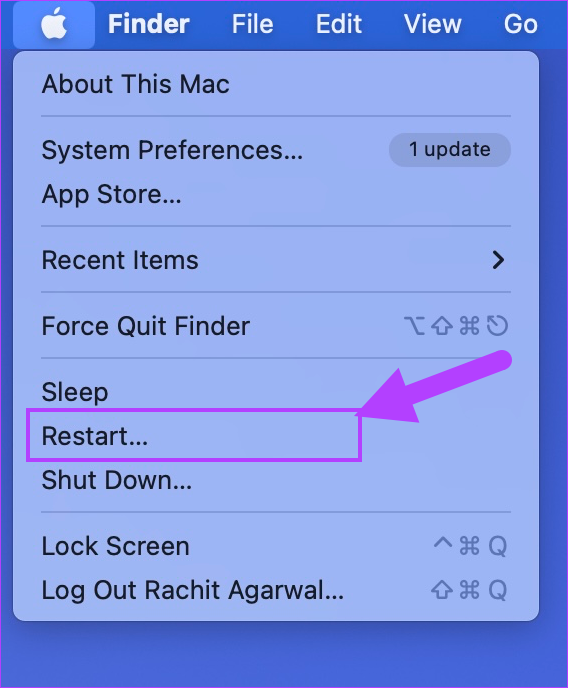
Passo 1: Clique no menu Apple no canto superior esquerdo e clique na opção Reiniciar no menu.
iPad
Passo 1: Se você estiver usando um dos iPads mais recentes e não souber como desligá-lo, pressione e segure o botão liga / desliga e a tecla de aumentar volume para abrir o menu liga / desliga.
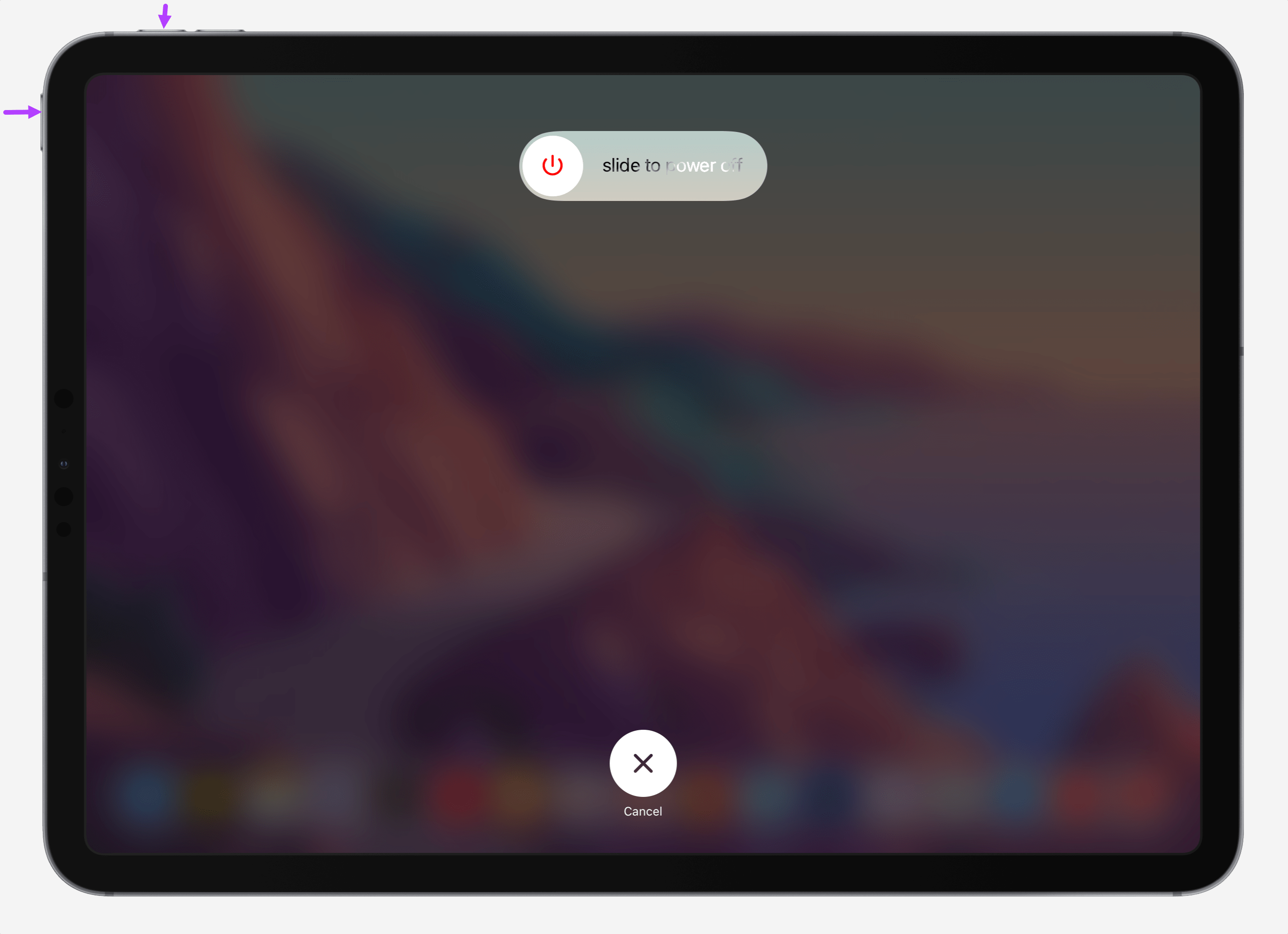
Passo 2: Deslize o botão liga/desliga na tela para desligar o iPad.

Etapa 3: Aguarde um minuto e pressione e segure o botão liga / desliga para reiniciar o dispositivo.
Use o iPad como sidecar com o seu Mac
Depois de seguir as soluções mencionadas acima, o Sidecar funcionaria para você. Embora você possa usar o Sidecar no modo com e sem fio, você deve usar o modo com fio para obter confiabilidade e melhor desempenho. Quais das etapas acima ajudam a resolver o problema do Sidecar não funcionar no meu iPad e Mac? Deixe-nos saber nos comentários abaixo.
Fonte Adicione ao Google Notícias
Neste artigo
- 1. Verifique a compatibilidade do dispositivo
- 2. Verifique seu ID Apple
- 3. Ative a autenticação de dois fatores
- 4. Atualize o software do iPad e Mac
- 5. Ative Bluetooth e WI-FI no Mac e iPad
- 6. Ative o Handoff no Mac e iPad
- 7. Redefinir as configurações de confiança
- 8. Reinicie o iPad e o Mac
- Use o iPad como sidecar com o seu Mac


