
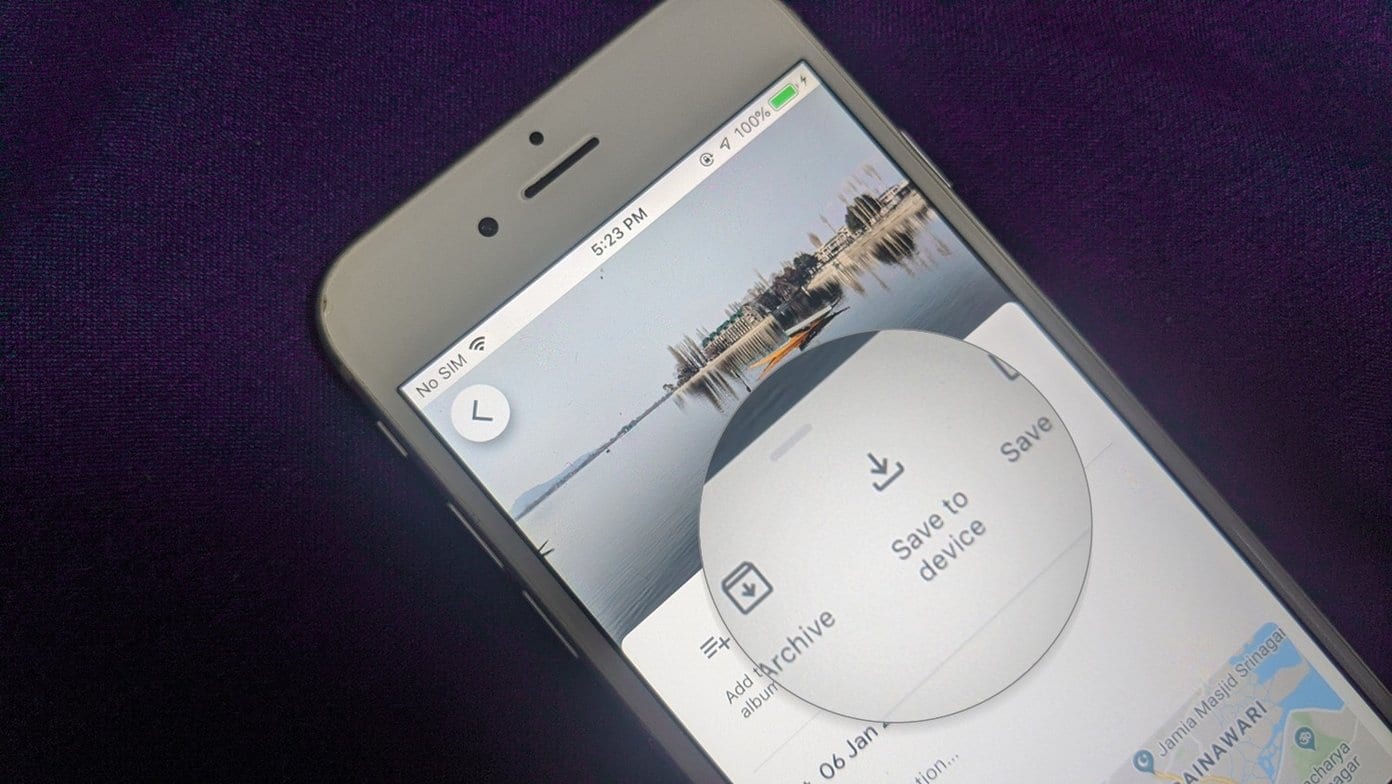
Alguns aplicativos, como o Instagram, não permitem o upload de fotos diretamente dos serviços em nuvem, como o Google Fotos. Você precisa baixá-los para o seu telefone primeiro. A opção nativa Salvar no dispositivo, presente no Google Fotos, torna isso possível. No entanto, às vezes não funciona no Google Fotos. Nesta postagem, mostraremos como corrigir o problema do Google Photos Save to Device não está funcionando.
Alguns usuários do Google Fotos não veem as fotos baixadas na galeria ou no rolo da câmera. Outros veem erros como "Ops, algo deu errado" ou "Problemas ao salvar no rolo da câmera" durante o download de fotos ou vídeos do Google Fotos.
Qualquer que seja o problema, aqui você saberá como resolver o problema do Google Fotos Salvar no dispositivo que não está funcionando no Android e iOS.
Por que o recurso Salvar no dispositivo está ausente no Google Fotos
Antes de abordarmos as soluções para corrigir o problema, vamos entender por que o recurso Salvar no dispositivo pode não estar disponível em algumas situações.
Imagens múltiplas
Se você estiver tentando fazer o download de várias imagens do Google Fotos no seu telefone Android, isso não funcionará. Nesses casos, você não verá a opção Salvar no dispositivo. Você precisa baixar imagens individualmente. No entanto, é possível baixar várias fotos no iPhone, como mostrado abaixo.
Foto armazenada no dispositivo
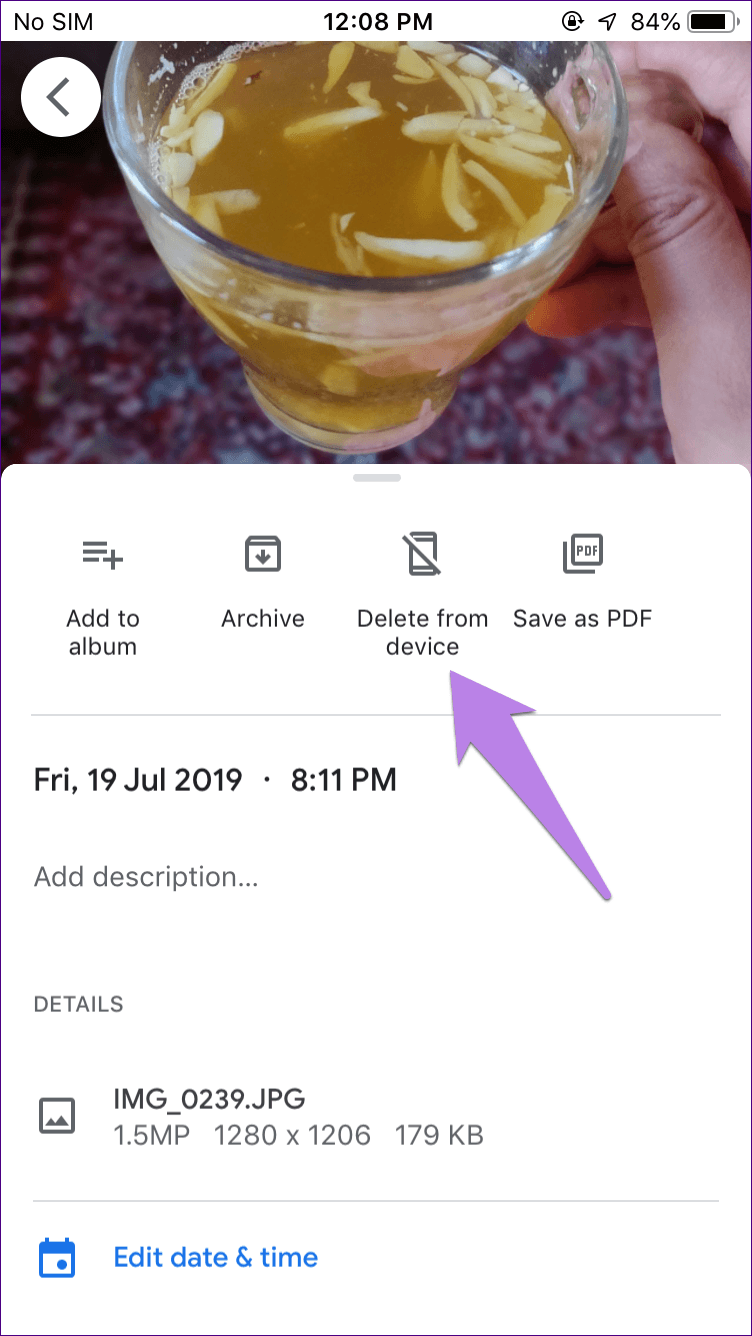
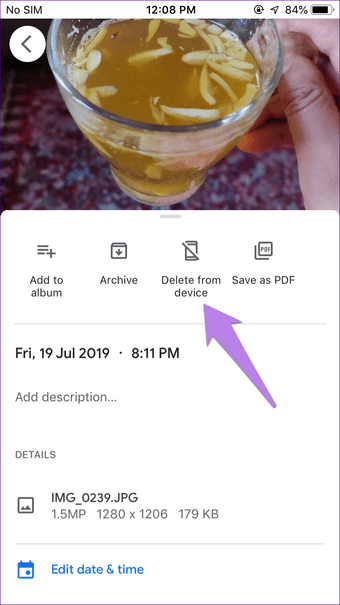
Se a foto já estiver armazenada no seu telefone, você não verá Salvar no dispositivo. Para essas fotos, você terá a opção Excluir do dispositivo.
Download de álbuns
A opção de salvar no dispositivo não está disponível para seus álbuns. Você precisa fazer o download de fotos individuais armazenadas nos álbuns. No entanto, você pode baixar fotos de álbuns compartilhados no Google Fotos para o seu telefone.
Agora vamos verificar as soluções para corrigir o problema de Salvar no dispositivo que não está funcionando corretamente.
1. Reinicie o telefone
Às vezes, é apenas um problema temporário, e uma reinicialização rápida o corrigia. Então, reinicie o telefone e tente fazer o download das fotos.
2. Faça o download da maneira correta
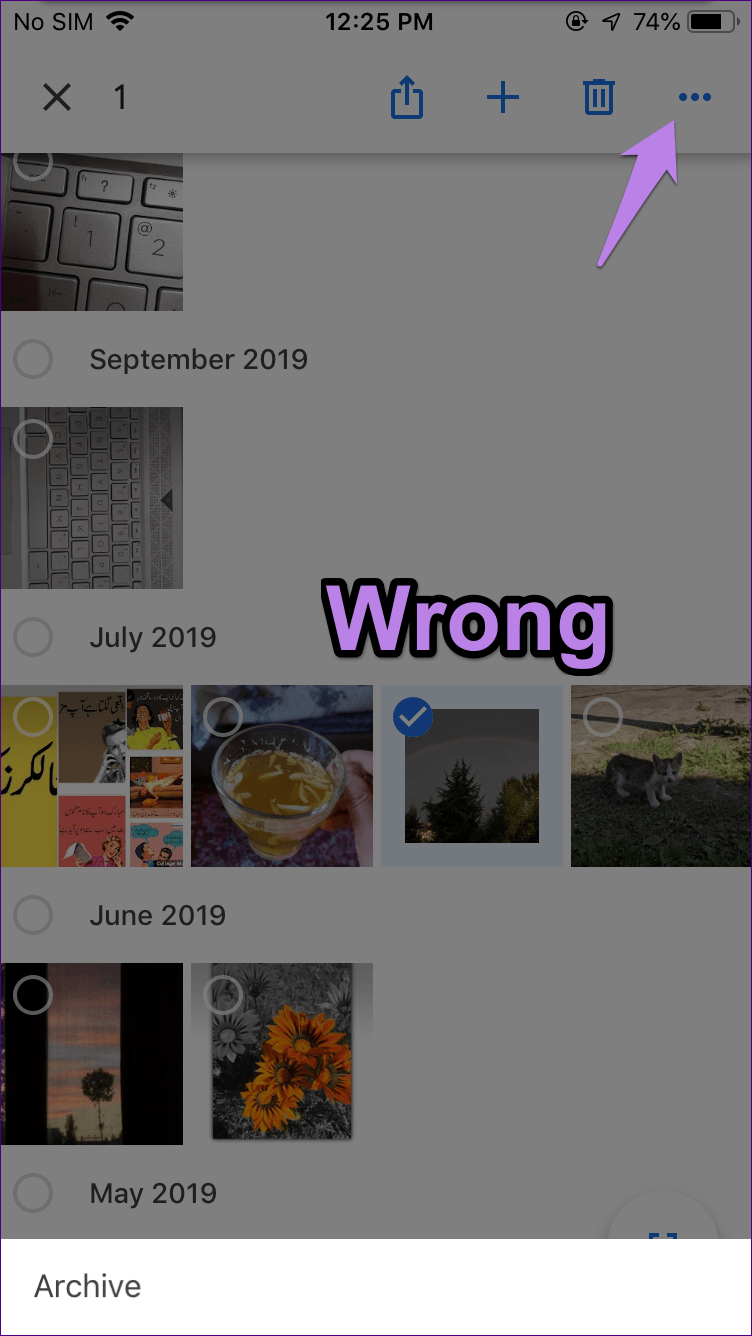
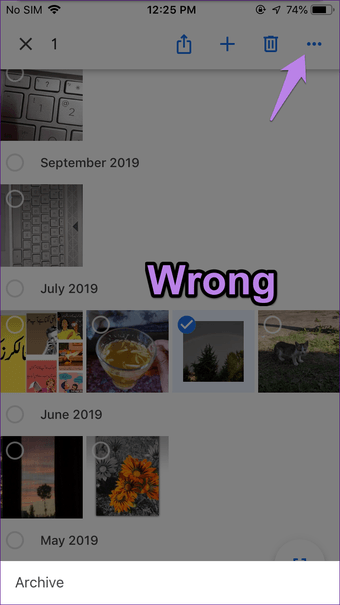
Muitos usuários tentam baixar as fotos da maneira errada. Eles selecionam a foto na tela inicial do aplicativo Fotos e depois tocam no ícone de três pontos na parte superior. Isso está incorreto. Você verá apenas a opção excluir ou arquivar.
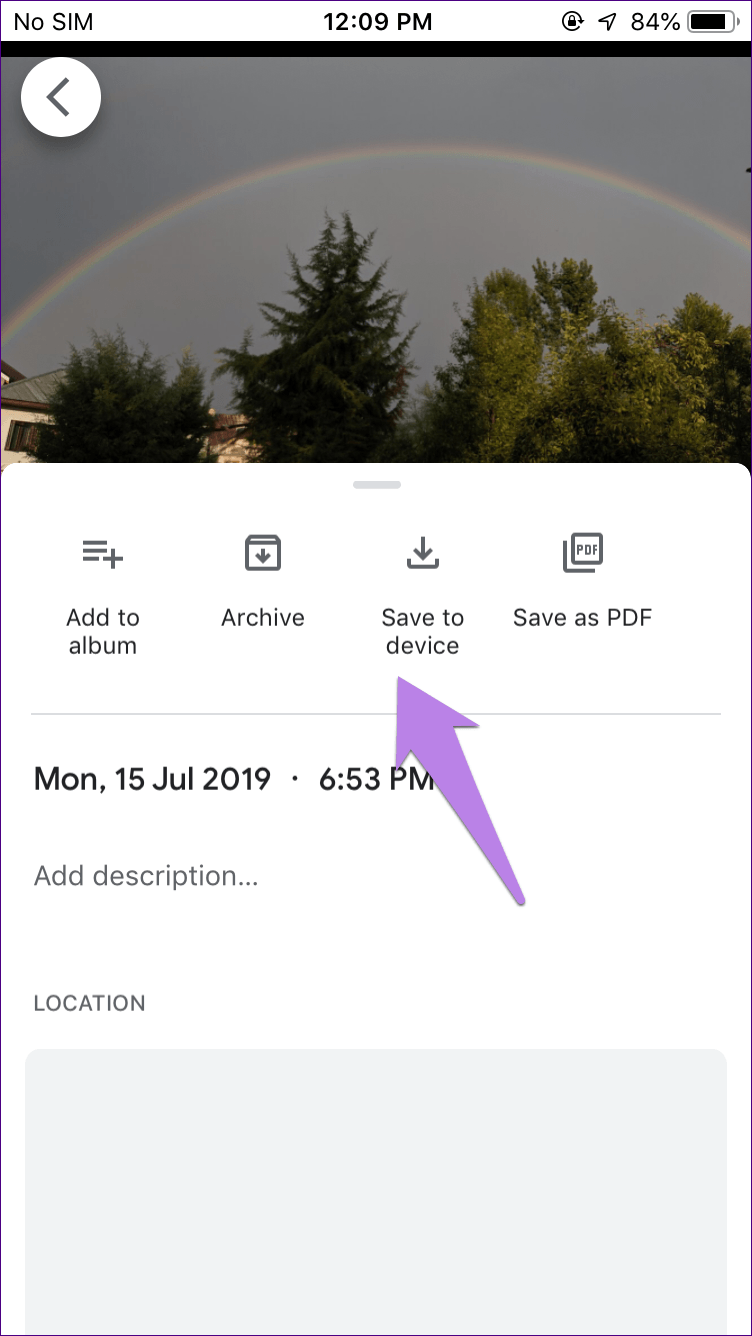
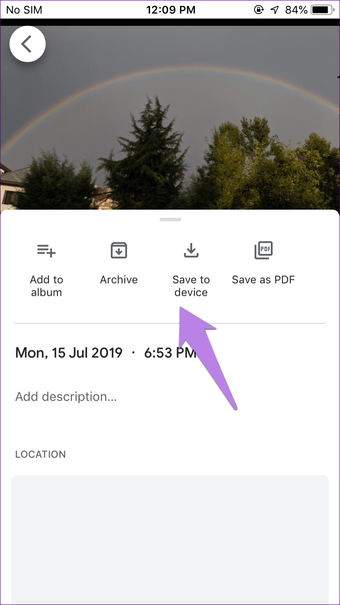
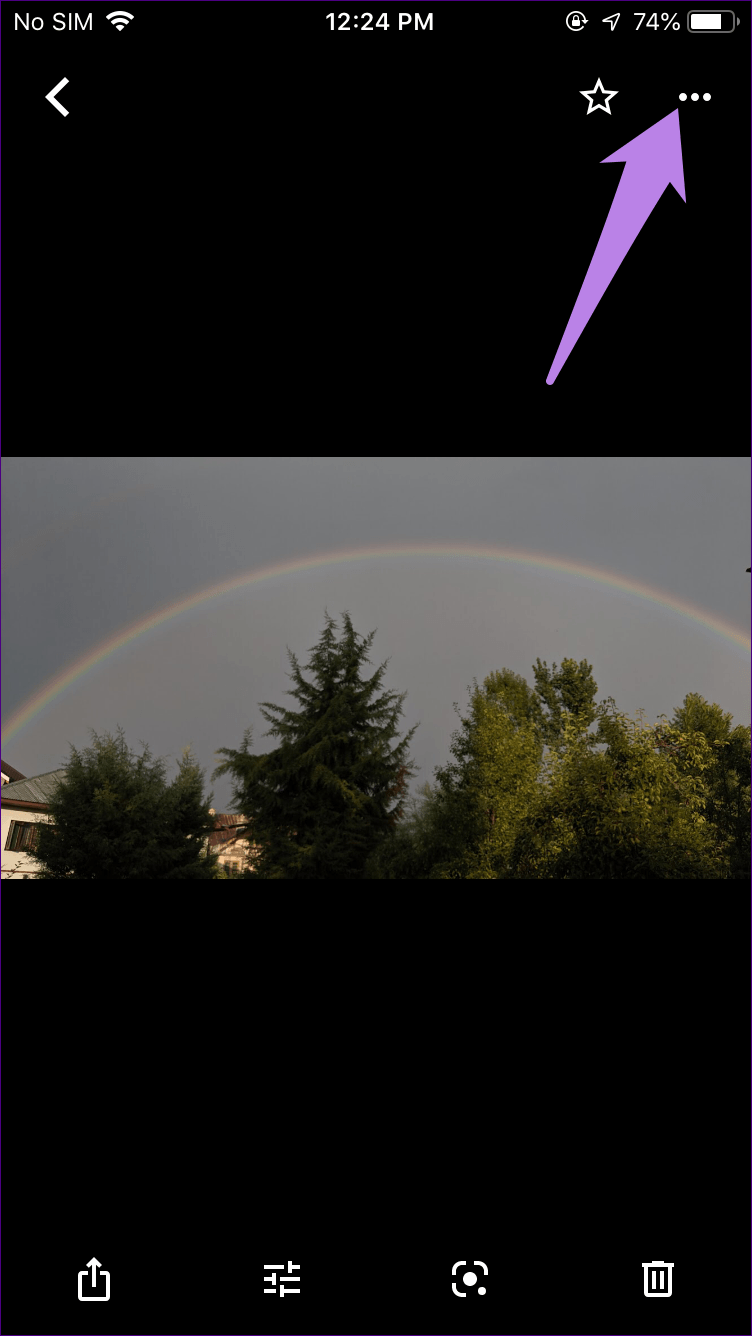
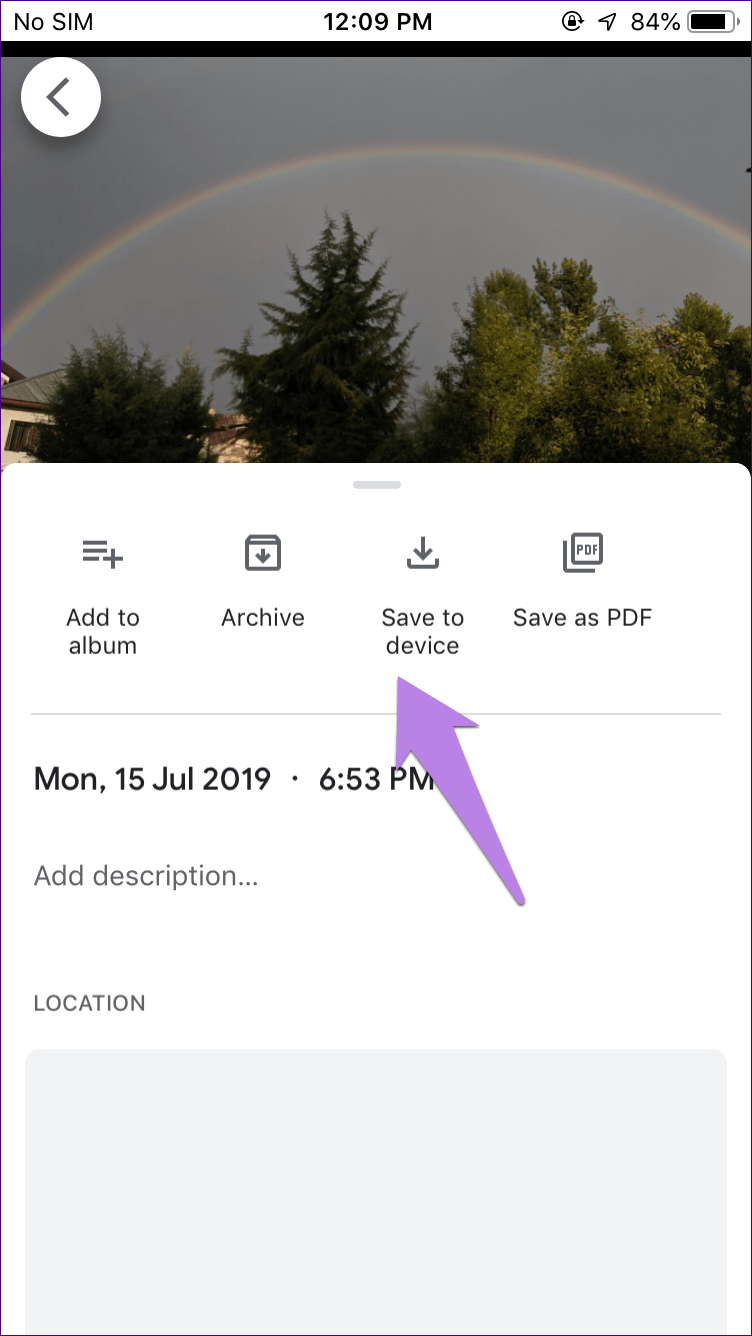
A maneira correta é abrir a foto tocando nela. Quando a foto ou o vídeo estiver em tela cheia, toque no ícone de três pontos na parte superior. Você também pode deslizar para cima na foto. Por fim, toque em Salvar no dispositivo ou Baixar.
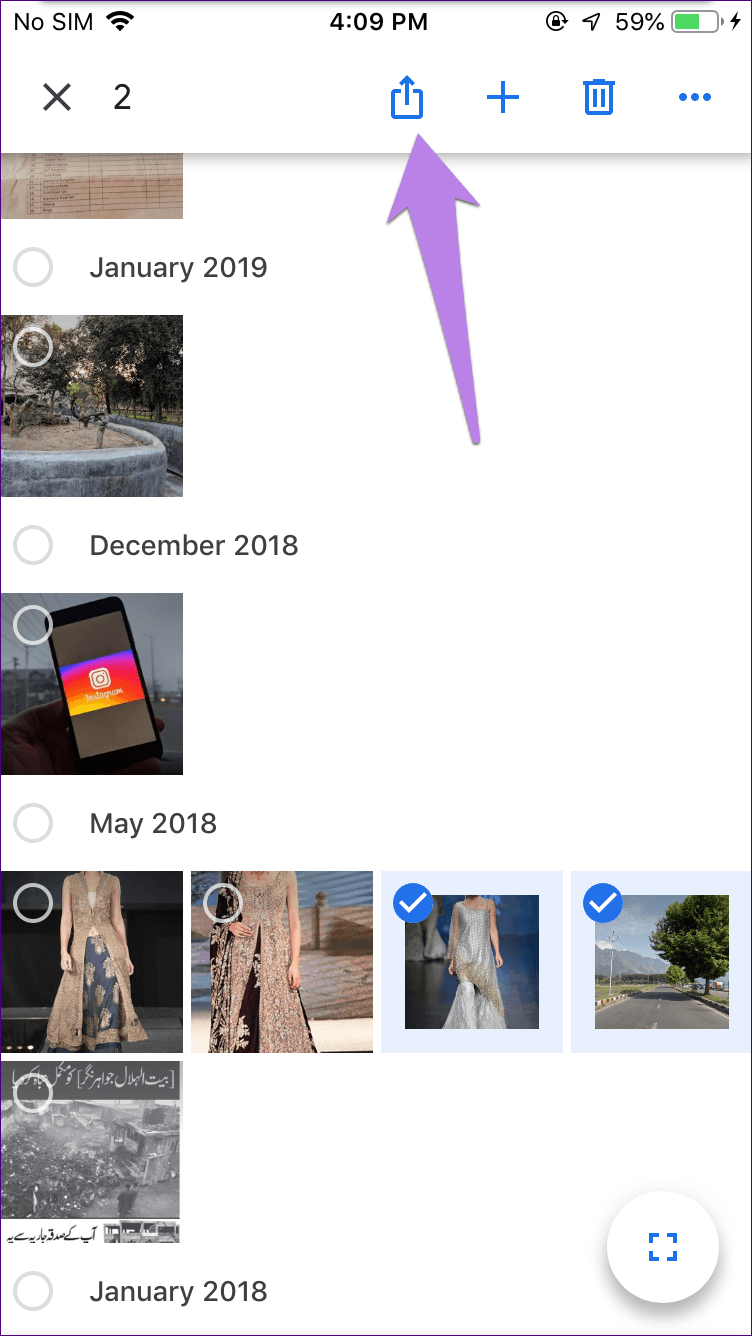
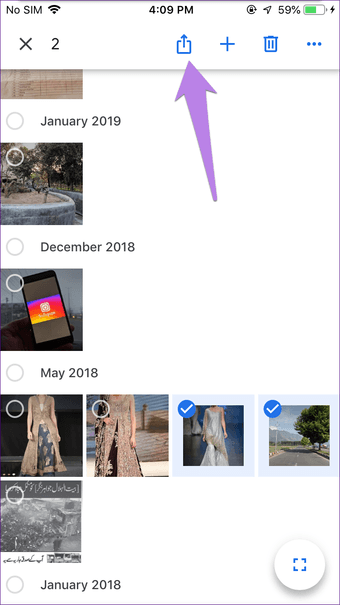
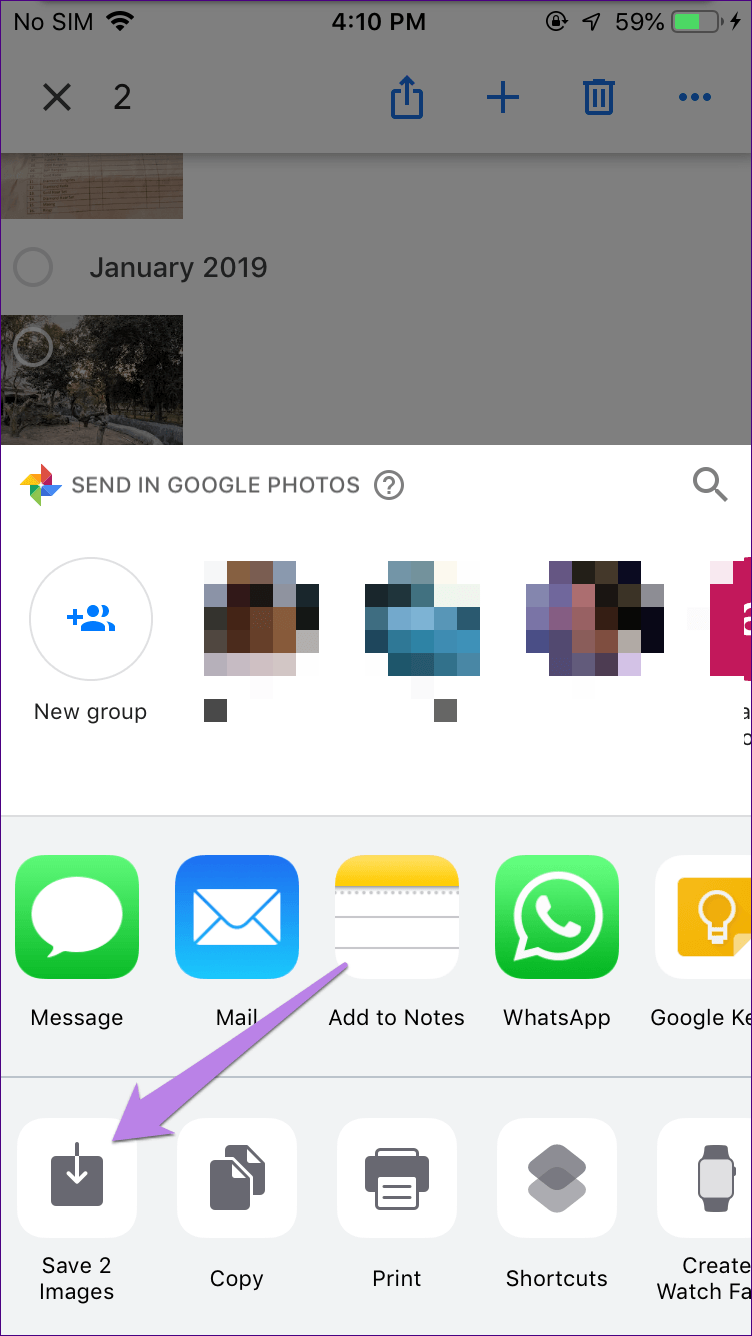
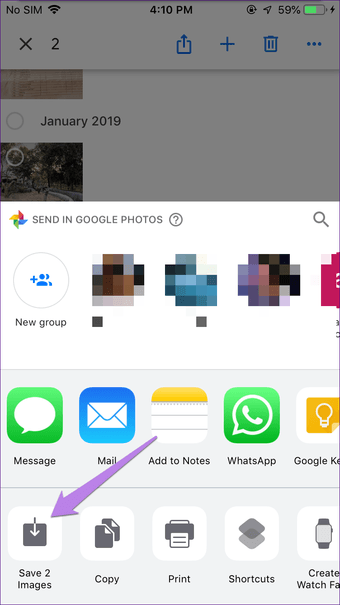
No iPhone, você também pode usar a ajuda do botão de compartilhamento para baixar uma ou mais imagens. Para isso, selecione várias imagens na tela inicial do Google Fotos. Toque no ícone de compartilhamento. Selecione Salvar imagens.
3. Verifique no local correto
Quando você baixa uma foto antiga do Google Fotos, não a encontra na parte superior. Em vez disso, ele estará disponível na mesma data associada à imagem no Google Fotos. Por exemplo, se você adicionou a foto em 23 de junho de 2019 e fez o download no seu telefone, será necessário rolar para baixo no Google Fotos para visualizá-la na seção de junho de 2019.
4. Conceda as permissões necessárias
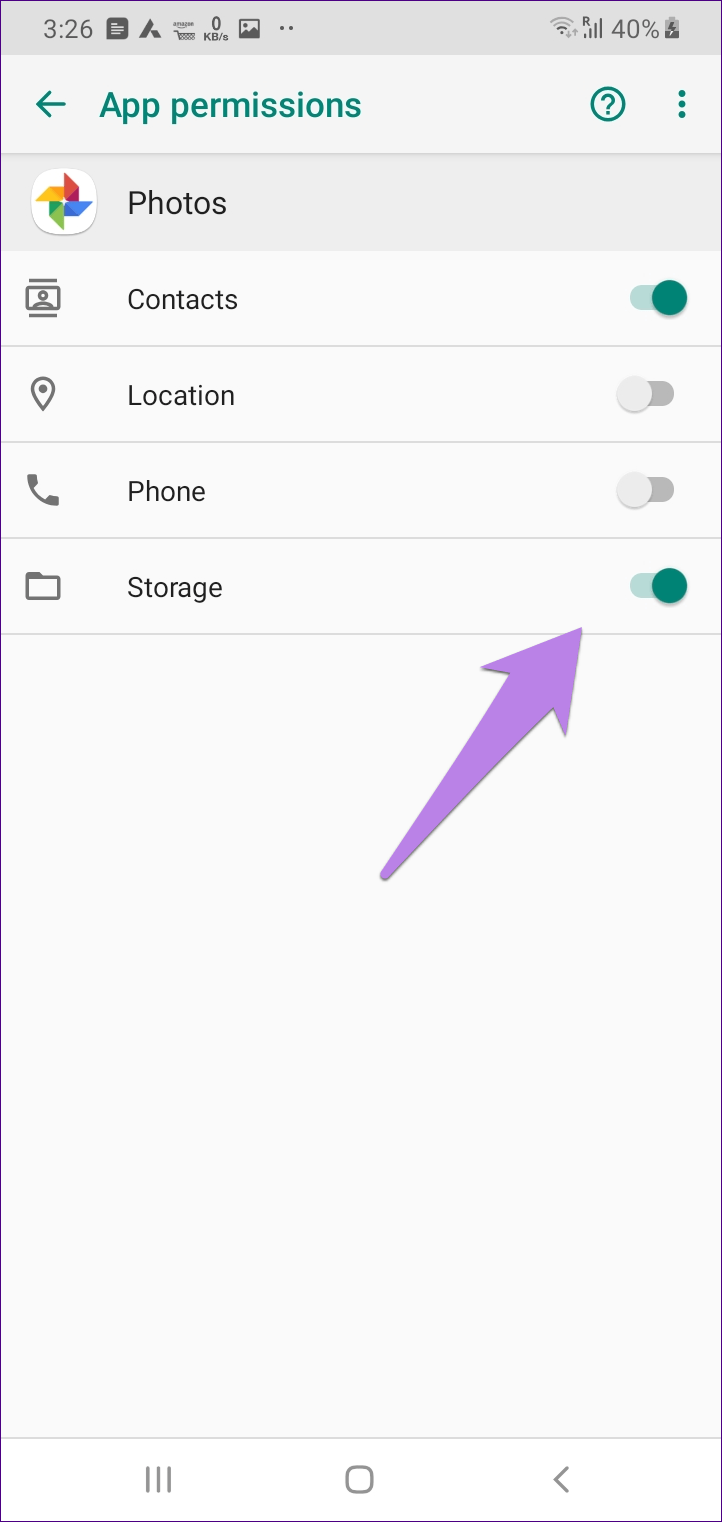
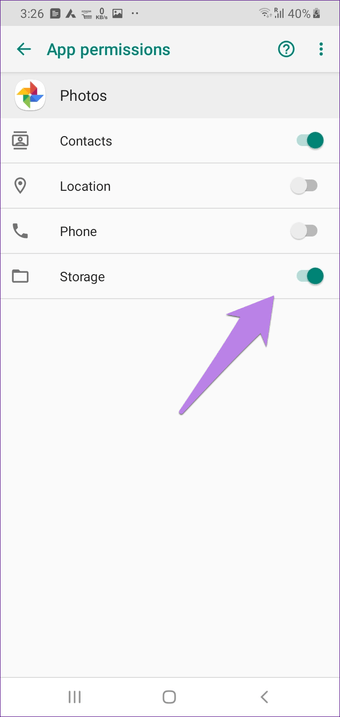
Quando você baixa fotos ou vídeos do Google Fotos, seu telefone precisa ter permissão de armazenamento para armazená-los. Para verificar e conceder permissões, siga estas etapas.
Conceder permissão de armazenamento no Android
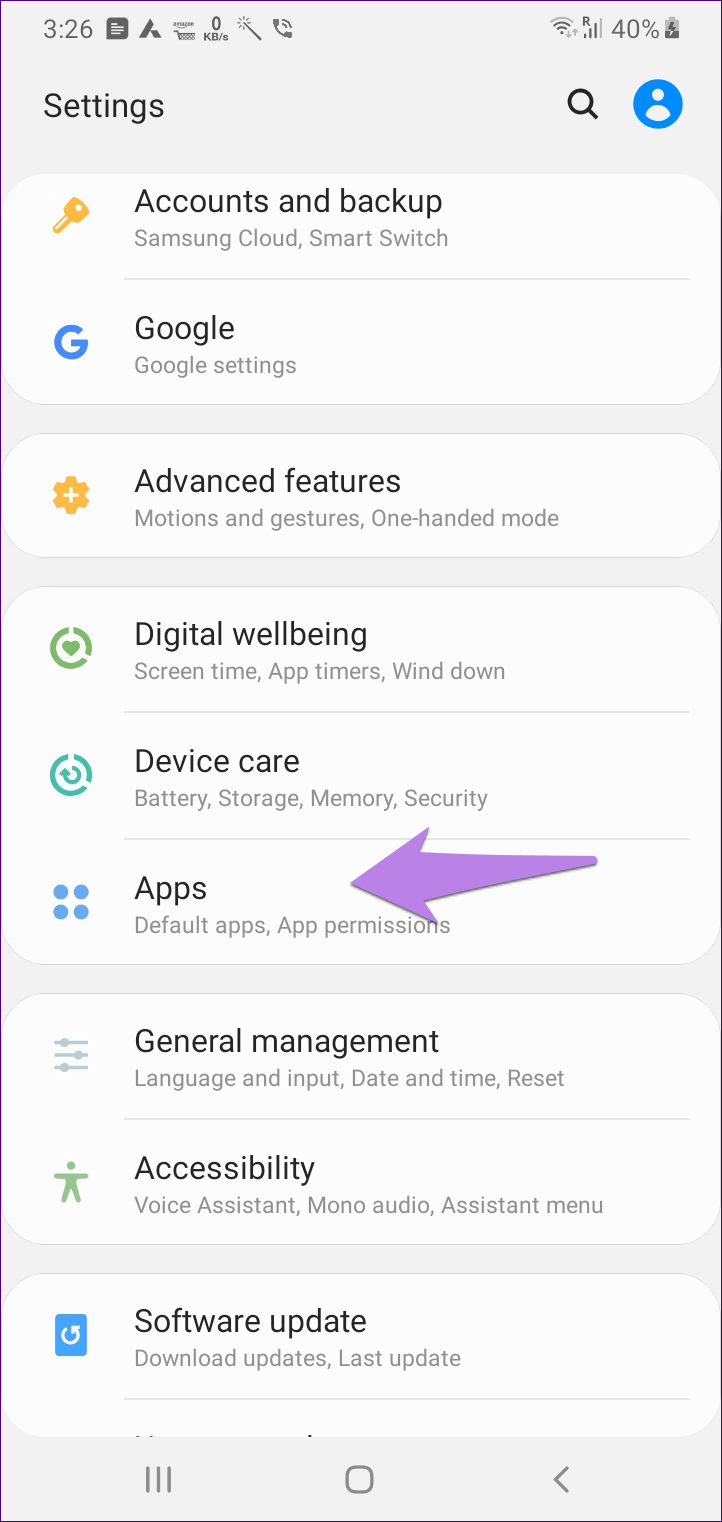
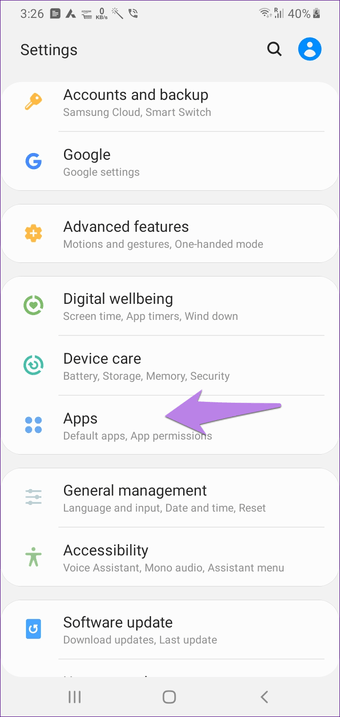
Passo 1: Abra Configurações do telefone e vá para Aplicativos e notificações / Aplicativos.
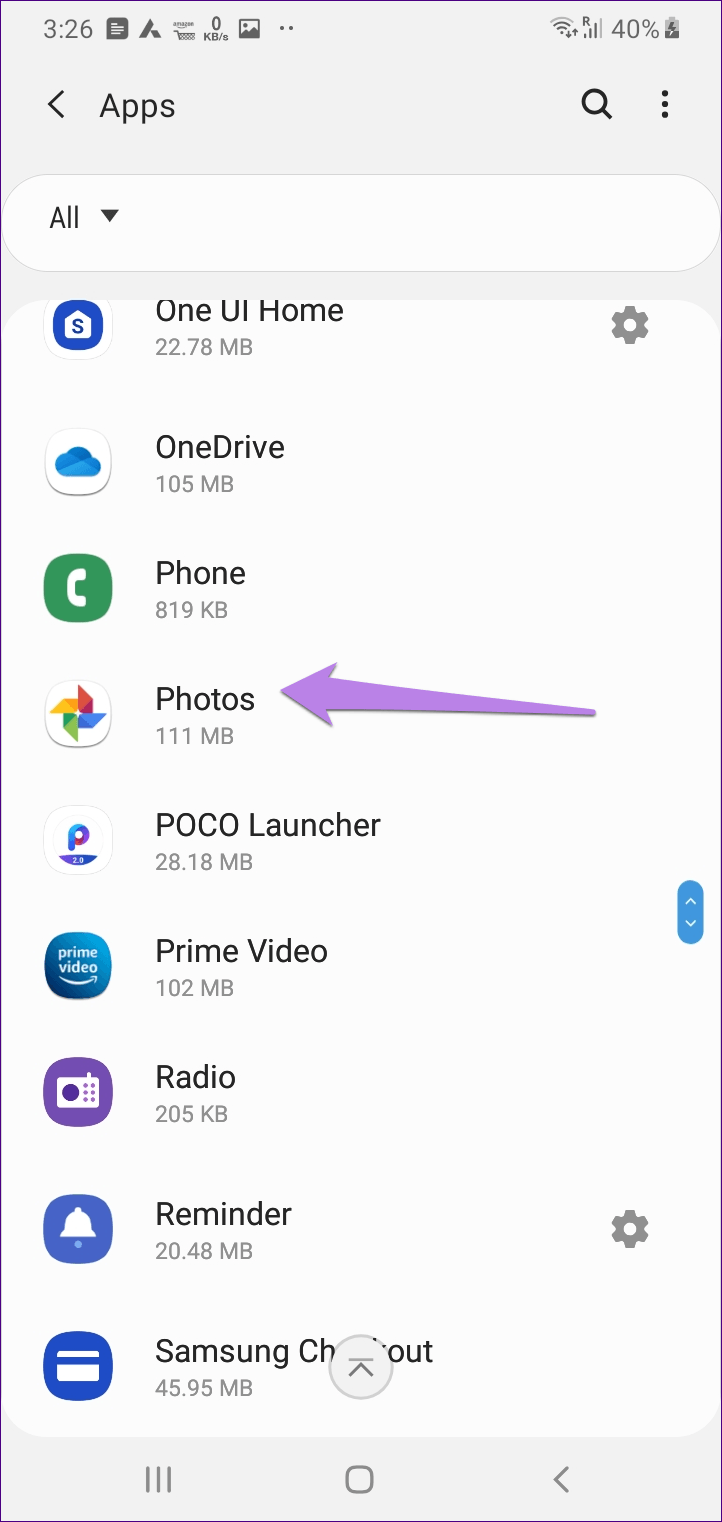
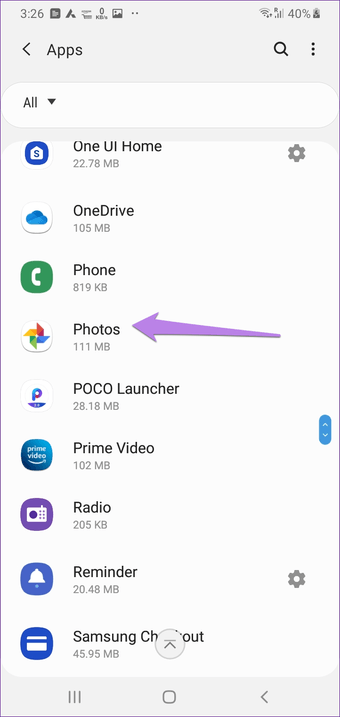
Passo 2: Procure Fotos em Todos os aplicativos. Toque em Permissões.
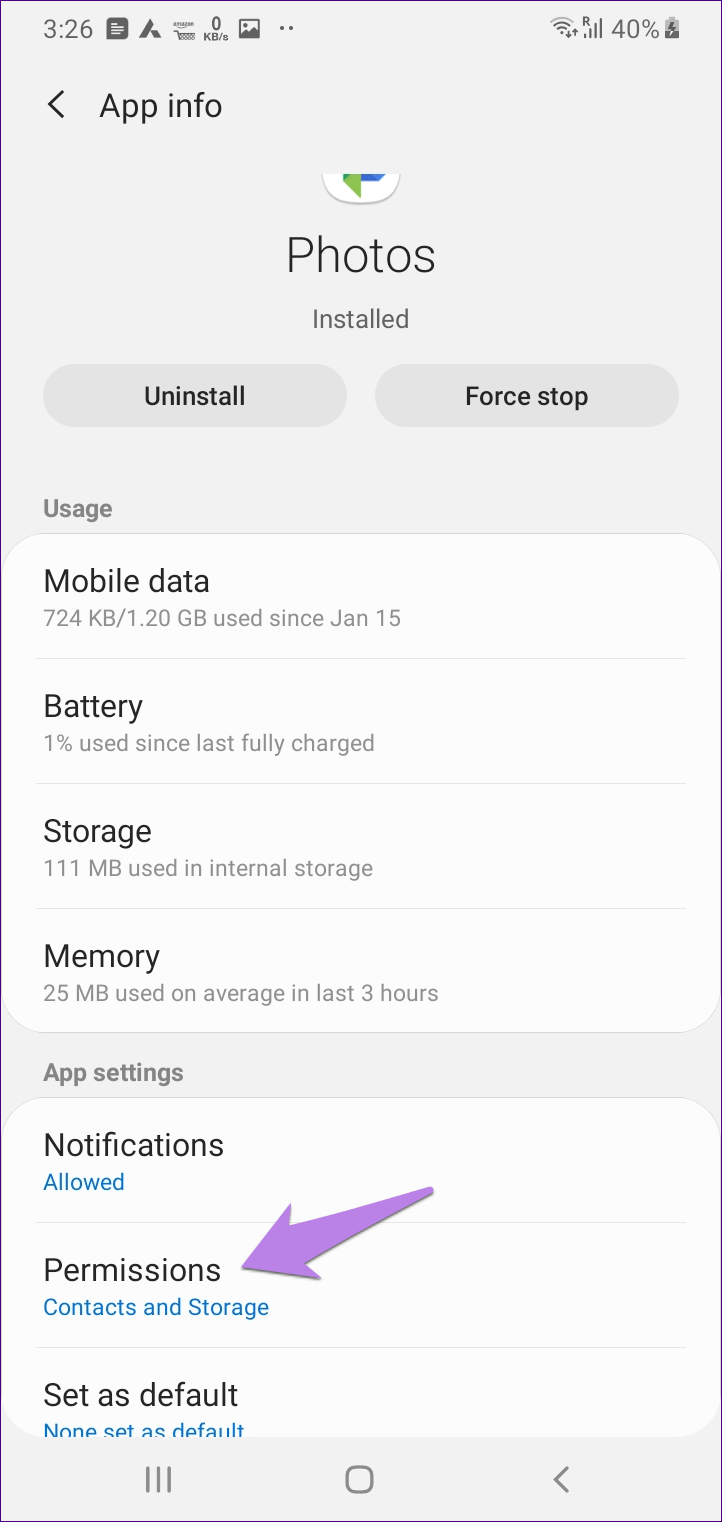
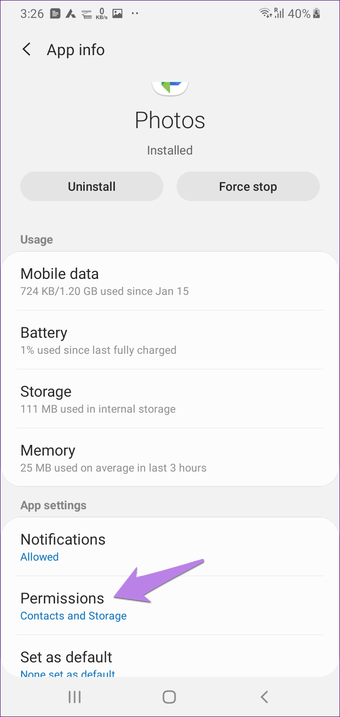
Etapa 3: Verifique se ele tem permissão de armazenamento.
Conceder acesso ao armazenamento no iPhone
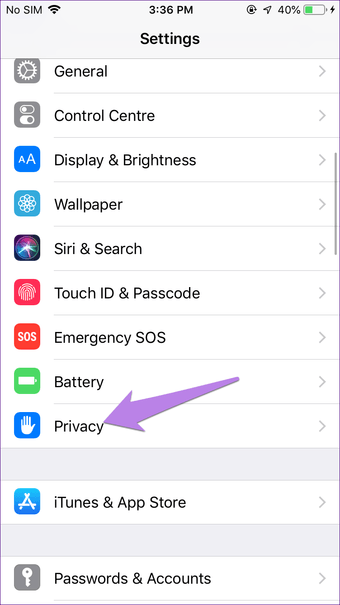
Passo 1: Abra o aplicativo Configurações no seu iPhone ou iPad.
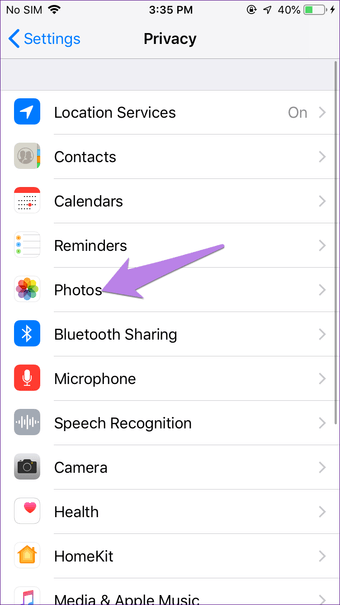
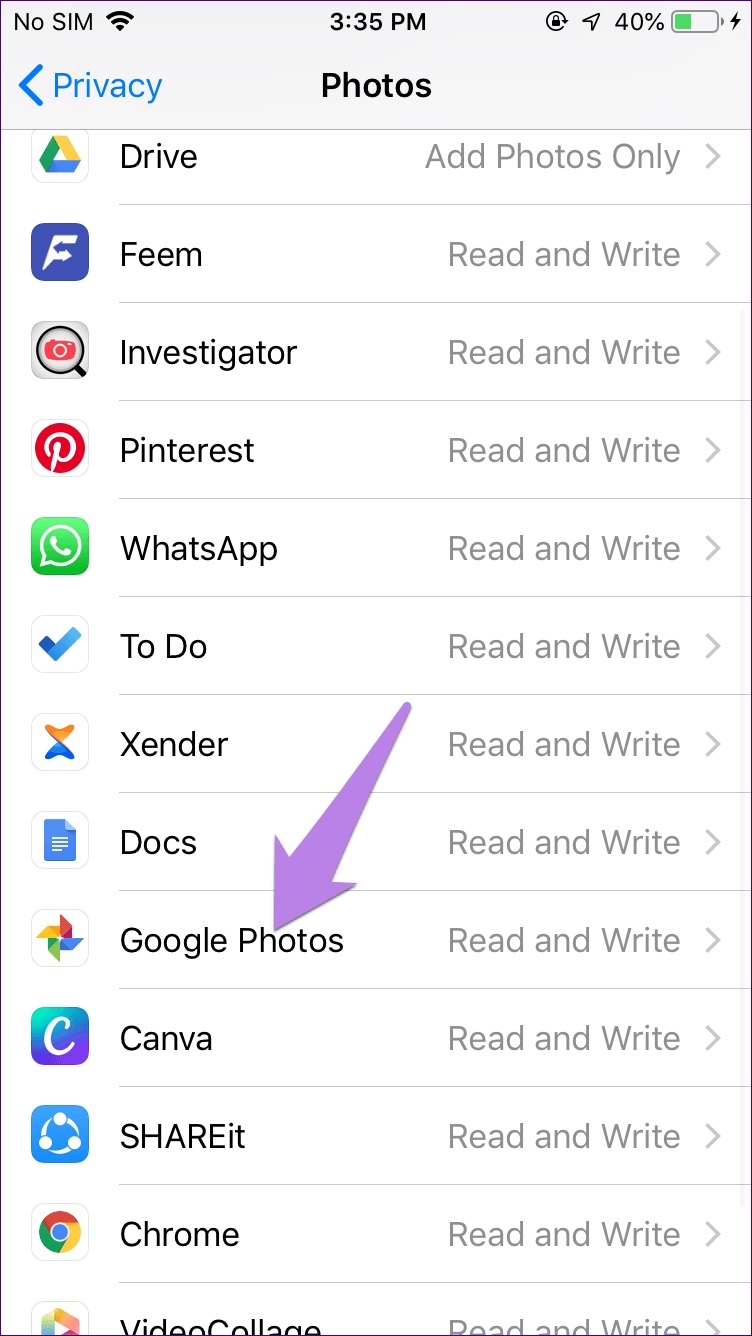
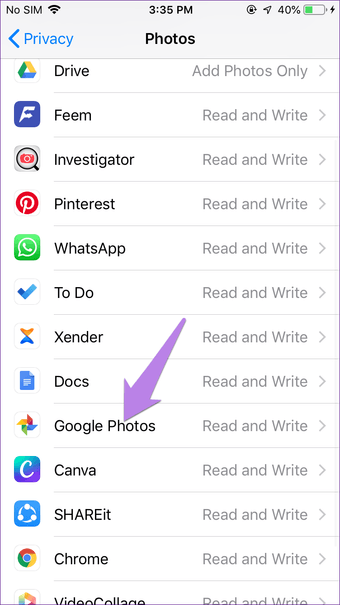
Passo 2: Vá para Privacidade, seguido de Fotos.
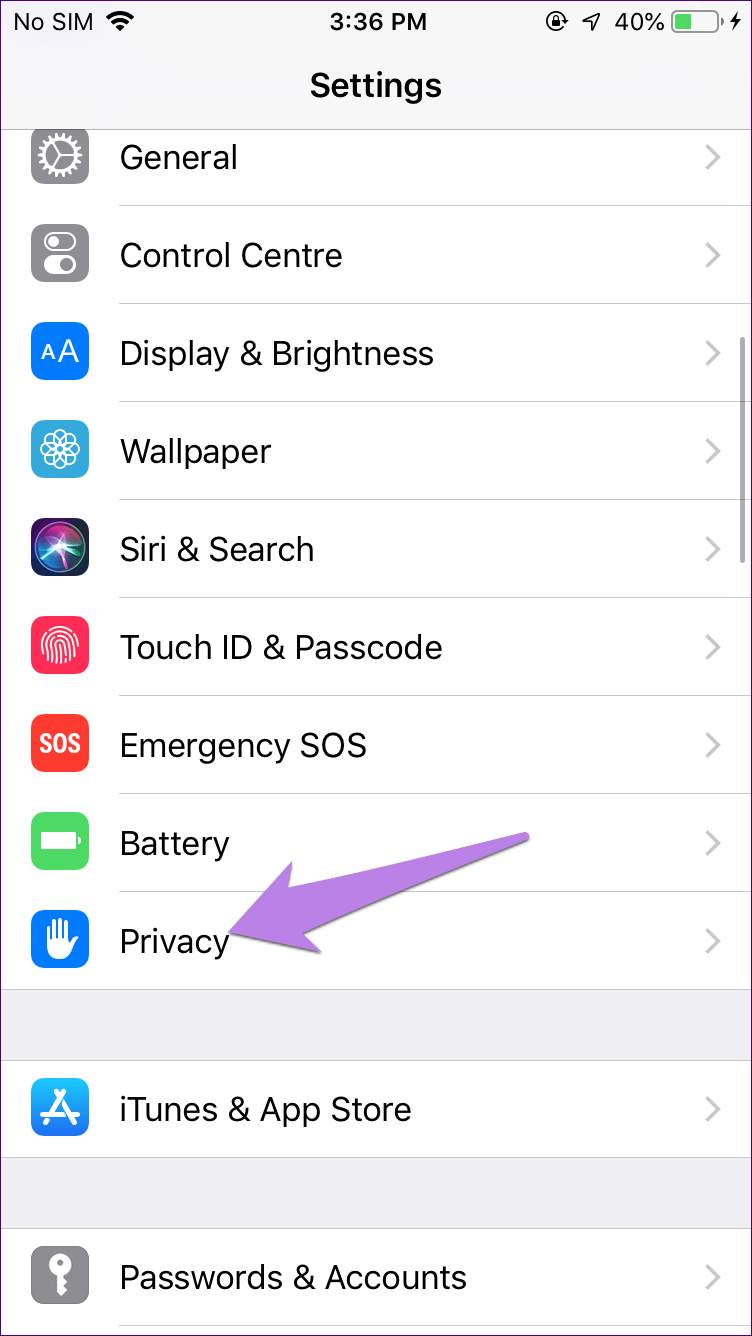
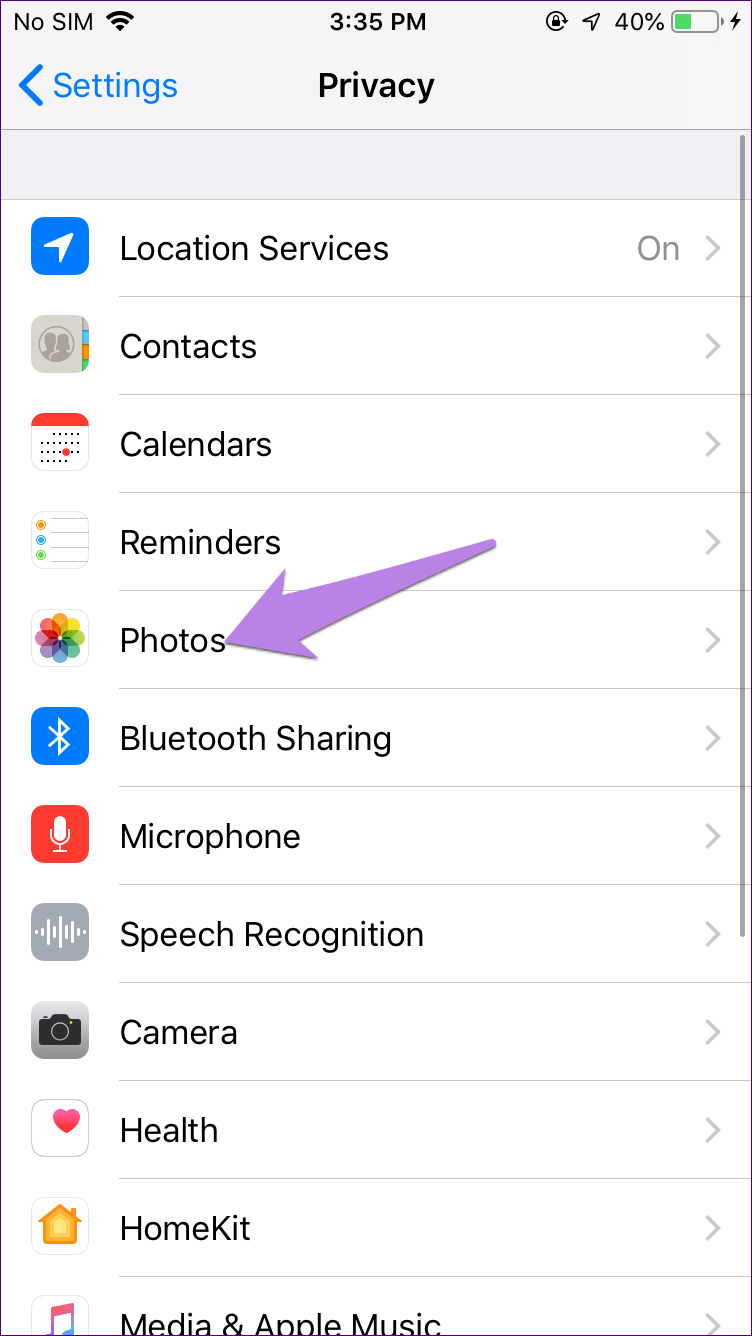
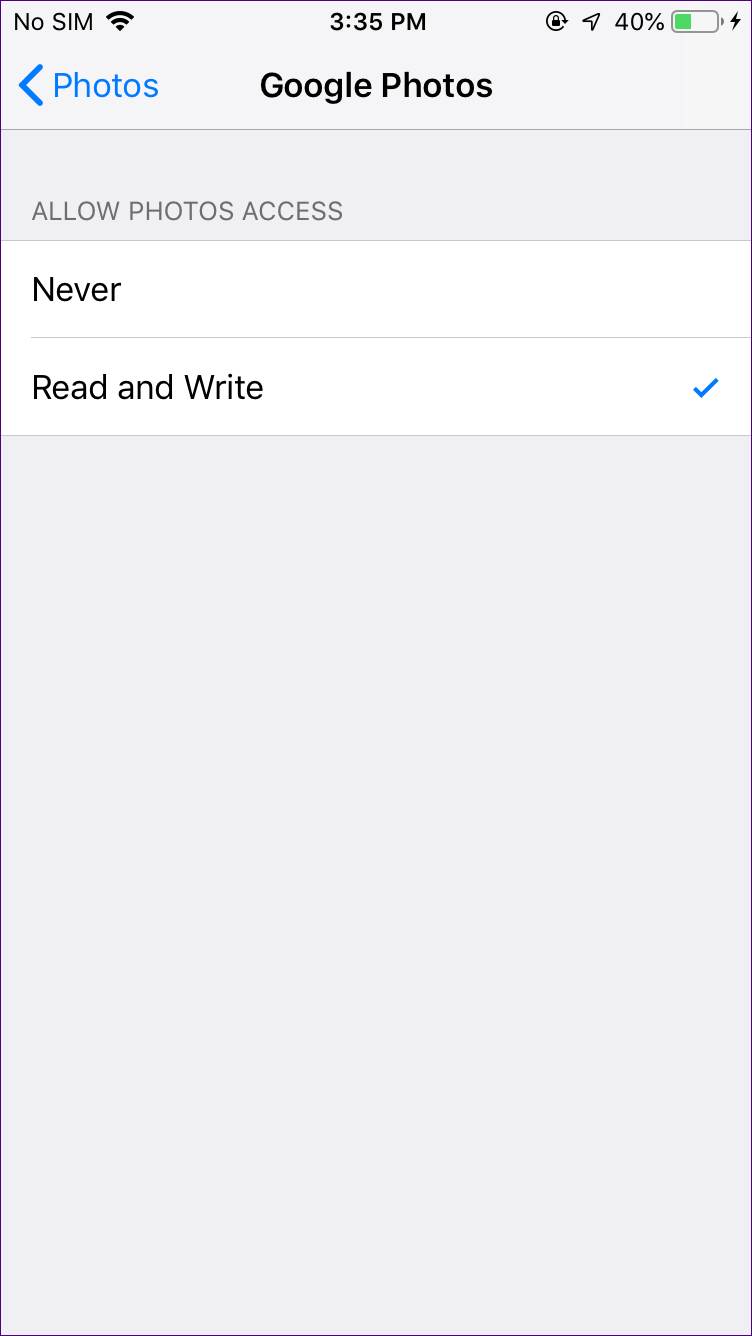
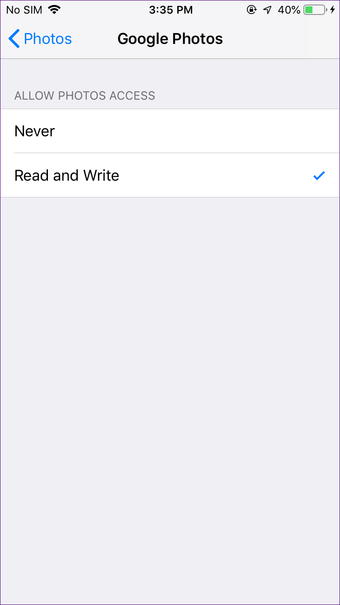
Etapa 3: Toque no Google Fotos. Selecione ler e escrever.
5. Verifique o armazenamento disponível
Como você está baixando algo, é necessário ter armazenamento suficiente no telefone para armazená-lo. Se os arquivos estiverem ausentes, mesmo após o uso da opção Salvar no dispositivo, ou se ocorrerem erros como impossibilidade de fazer o download no Google Fotos, verifique o armazenamento disponível. Se o armazenamento estiver cheio, verifique as dicas para liberar armazenamento no iPhone e Android.
6. Atualize o aplicativo Google Fotos
Se a opção Salvar no dispositivo estiver ausente, você deverá usar uma versão mais antiga do aplicativo. Sugerimos atualizar o aplicativo Google Fotos das respectivas lojas no Android e iPhone. Descubra como saber se uma atualização de aplicativo está disponível.
7. Limpar cache (apenas Android)
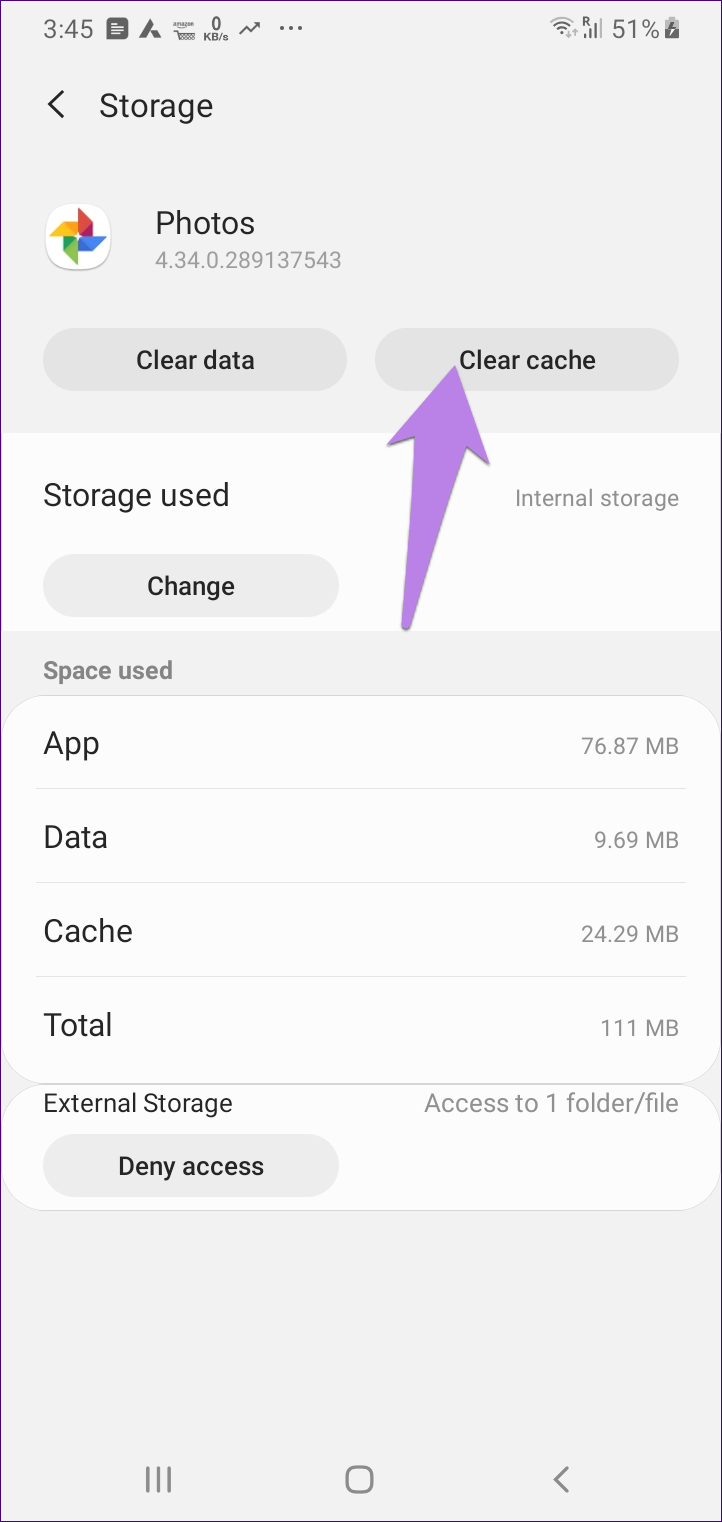
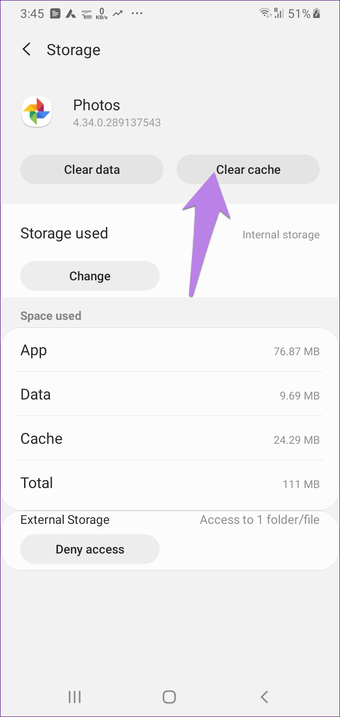
Se você não conseguir baixar fotos, mesmo pressionando Salvar no dispositivo, tente limpar o cache do aplicativo Google Fotos no seu telefone ou tablet Android. Ao limpar o cache, suas fotos não serão excluídas.
Veja como fazê-lo.
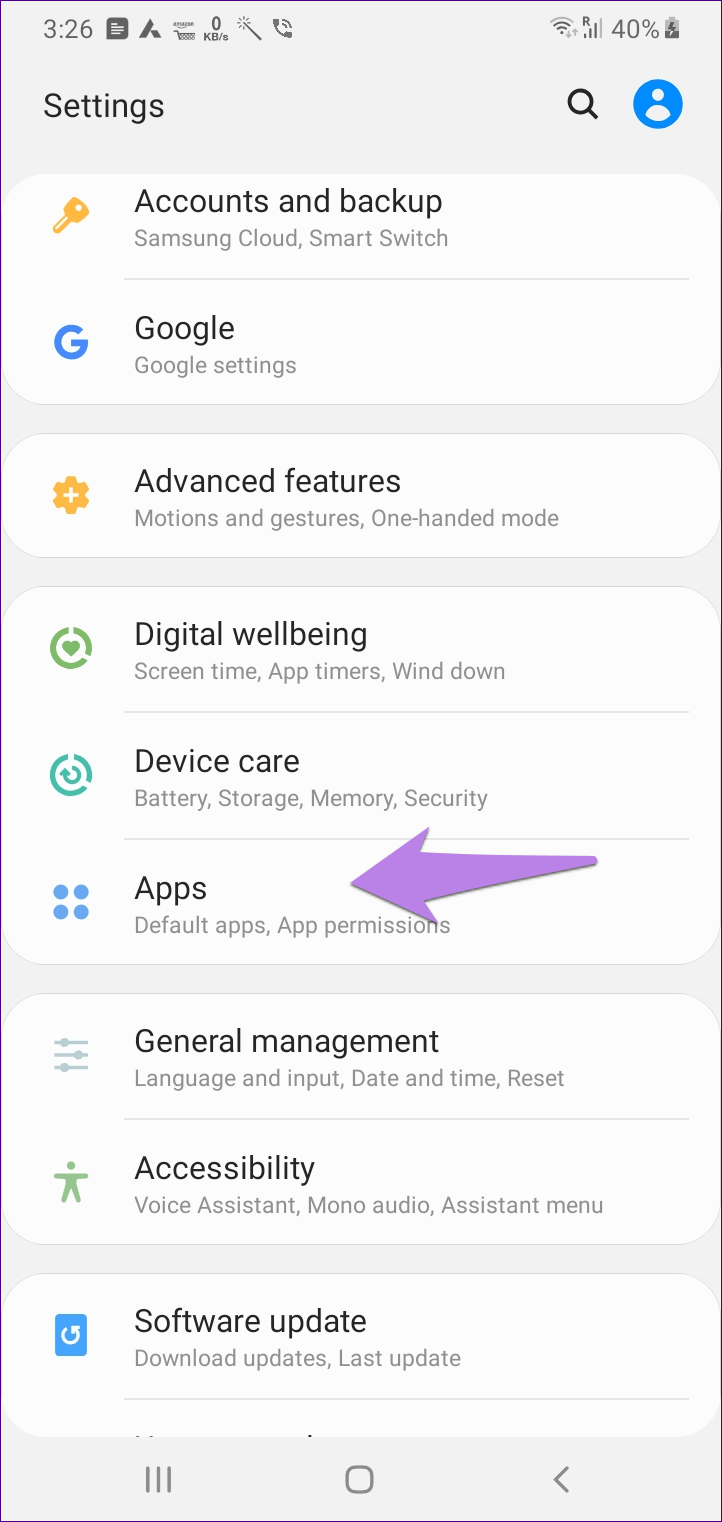
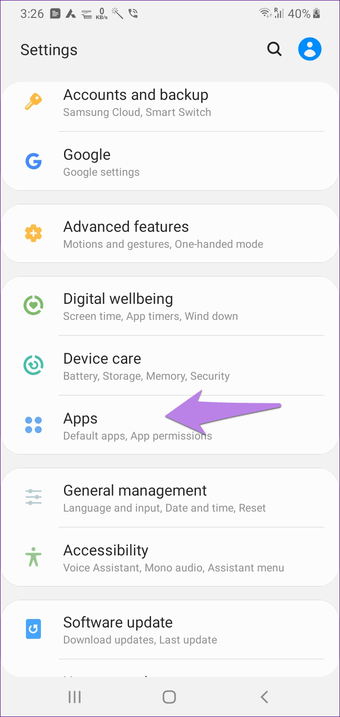
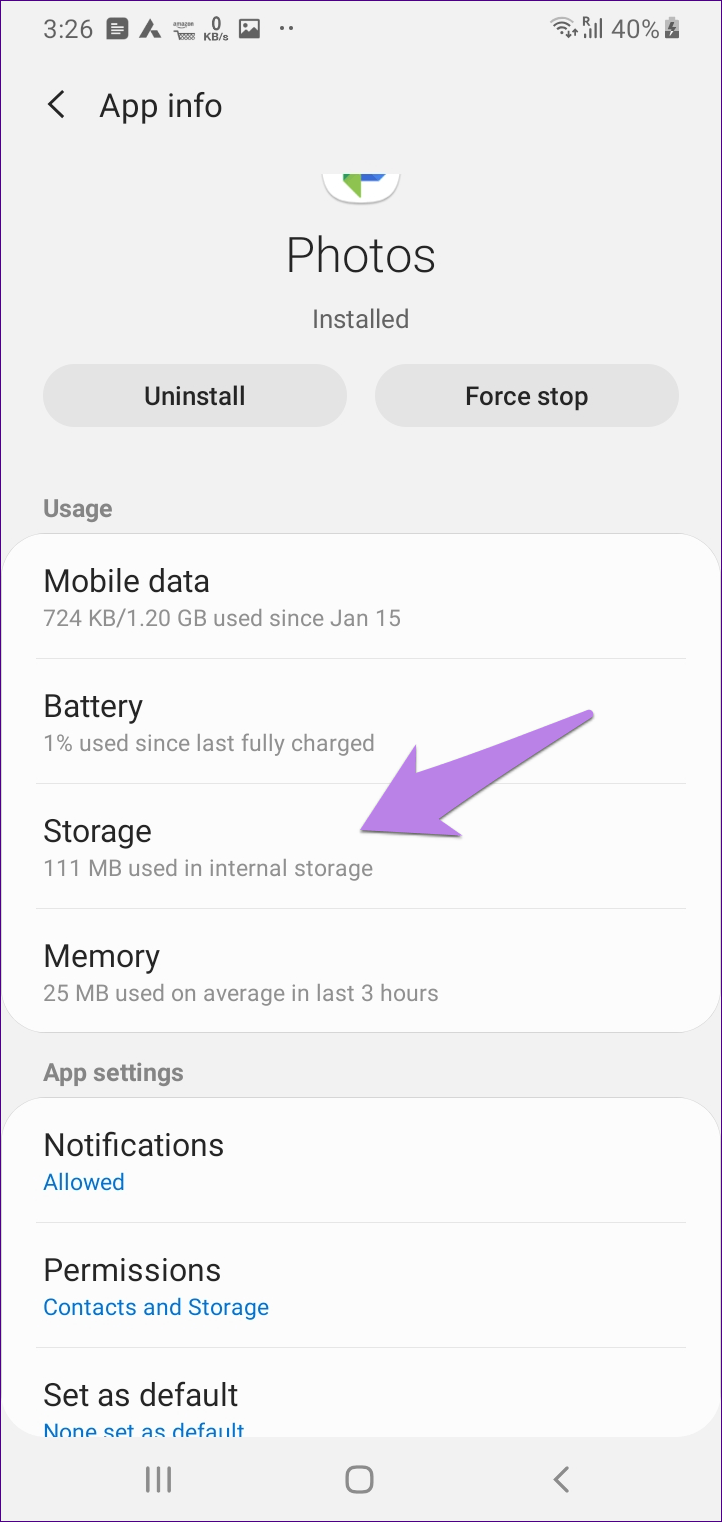
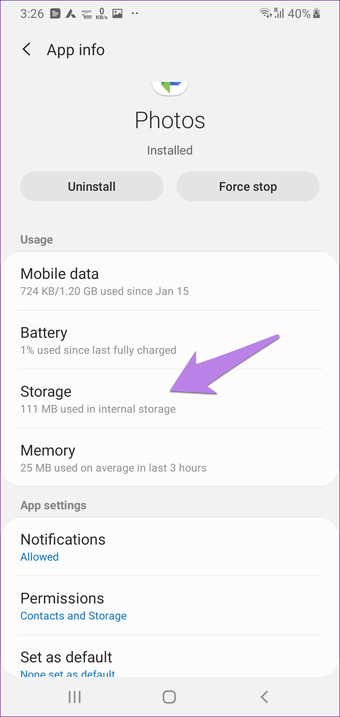
Passo 1: Abra Configurações e vá para Aplicativos / Aplicativos e notificações.
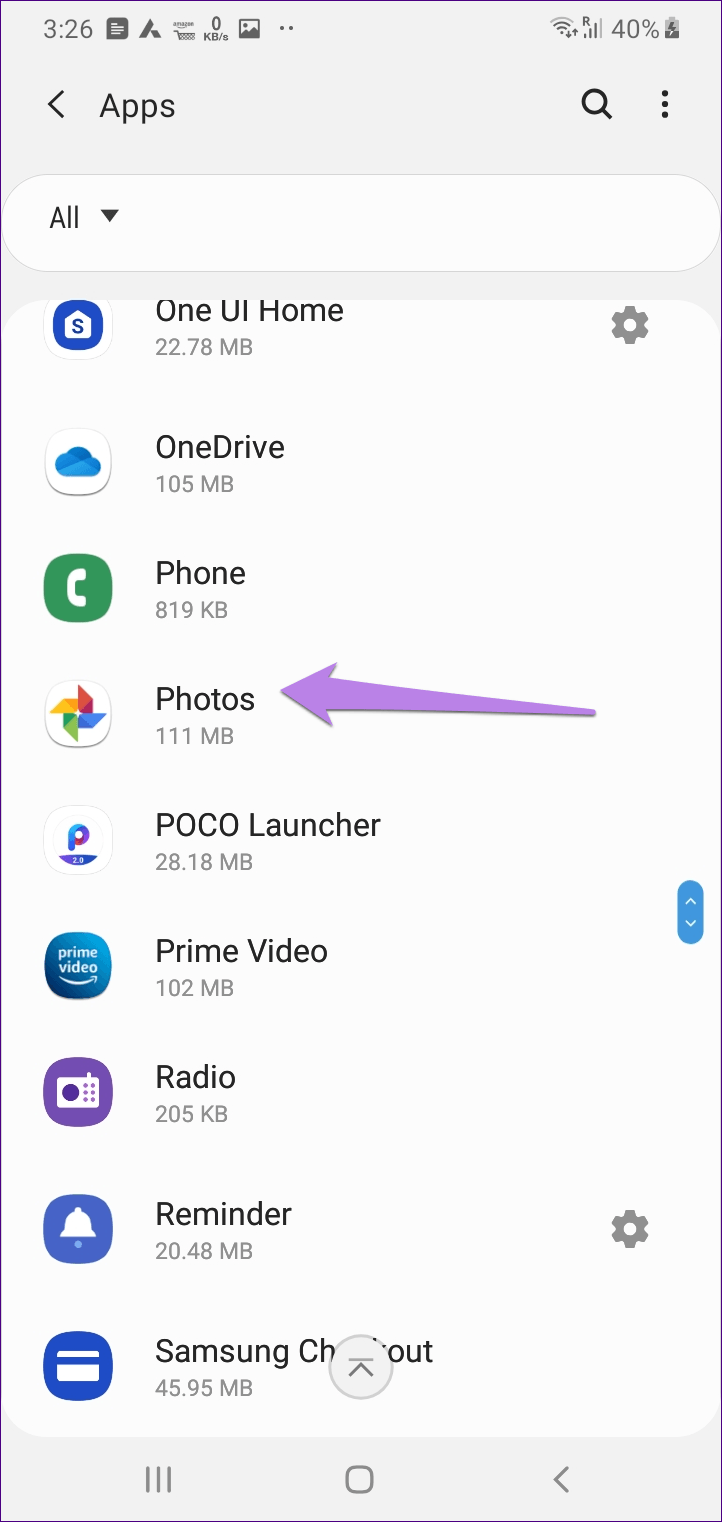
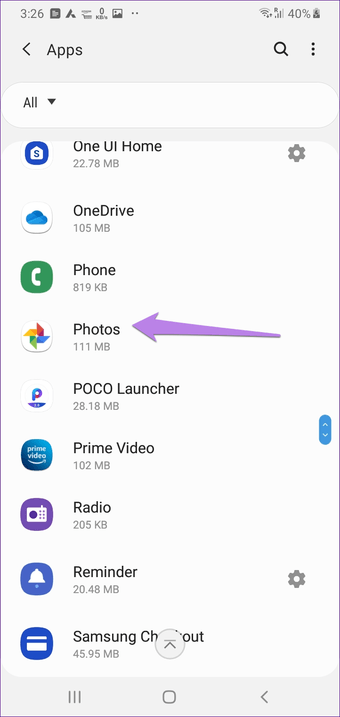
Passo 2: Em Todos os aplicativos, toque em Fotos.
Etapa 3: Toque em Armazenamento, seguido de Limpar cache. Reinicie seu telefone.
8. Baixe fotos do álbum compartilhado
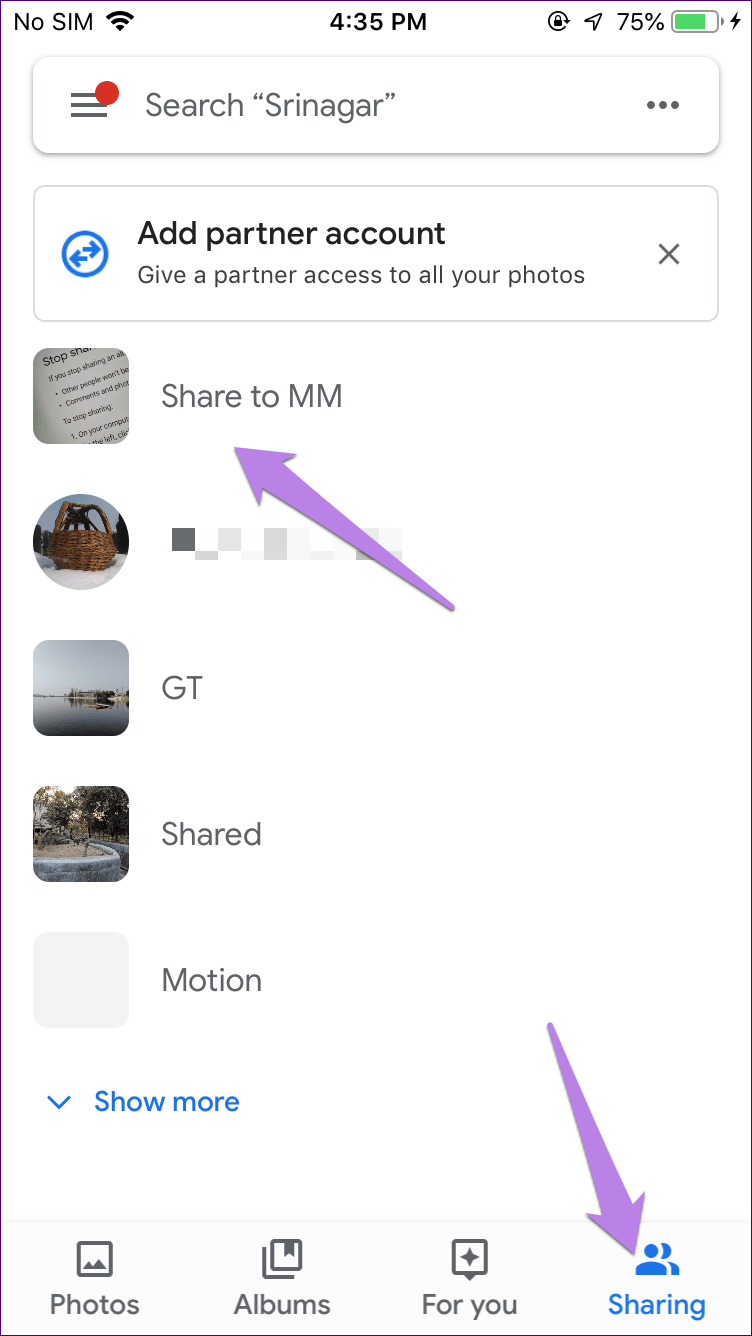
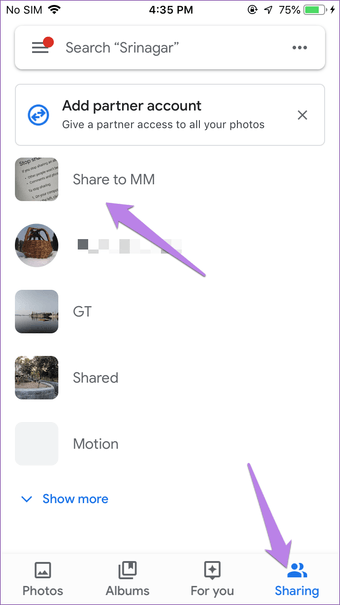
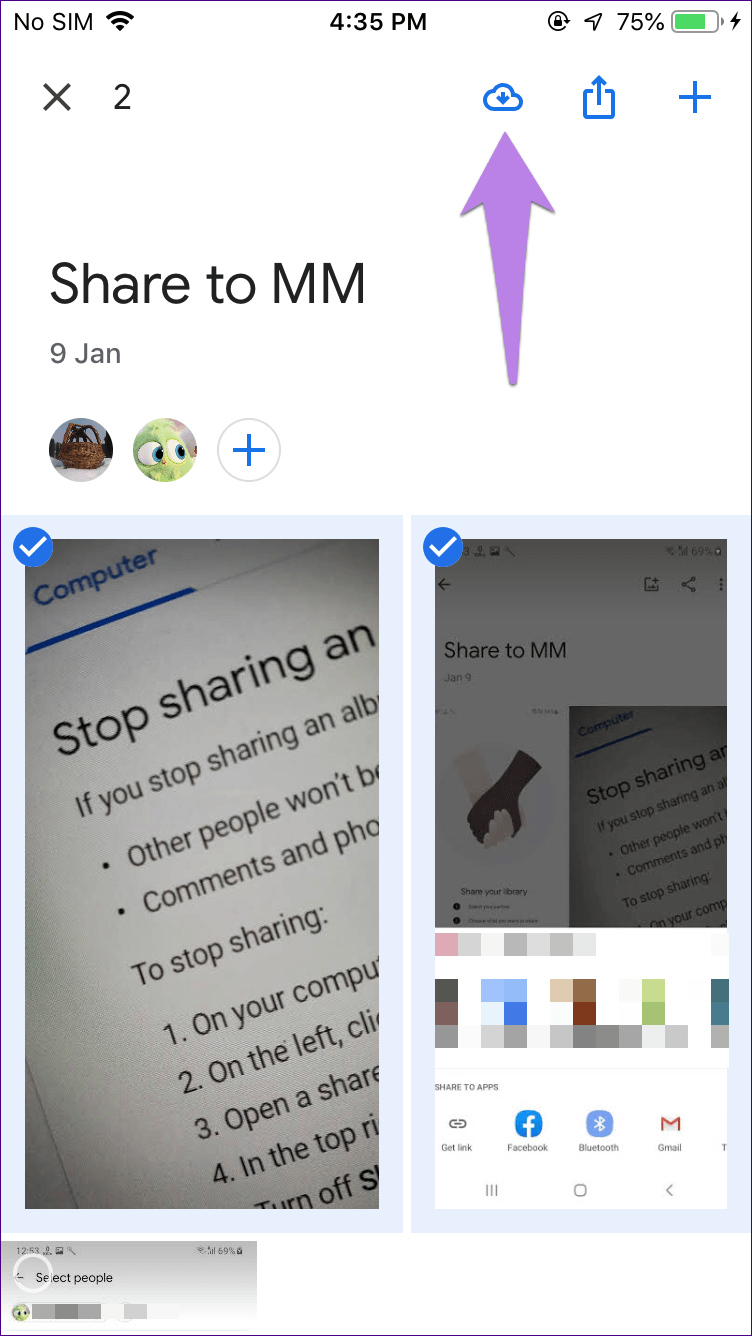
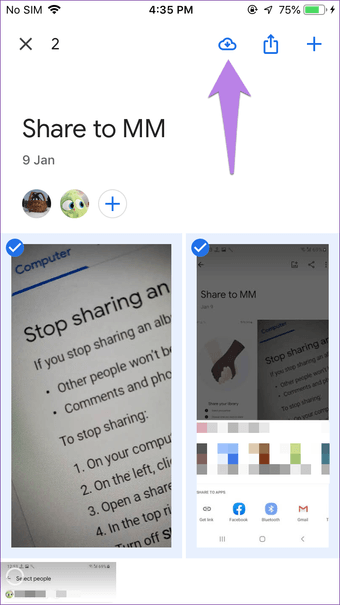
Você pode baixar fotos únicas ou múltiplas de álbuns compartilhados sem nenhum problema. Para isso, abra o álbum compartilhado na guia Compartilhamento. Selecione as fotos que deseja baixar. Toque no ícone de download na parte superior.
Experimente as soluções alternativas
Se nenhuma das soluções acima ajudar, temos algumas soluções alternativas que você pode usar por enquanto. Em primeiro lugar, alguns usuários do Google Fotos sugeriram adicionar a foto ou o vídeo a um álbum no Google Fotos. Em seguida, baixe o arquivo para o seu telefone a partir daí.
Em segundo lugar, você pode compartilhar a foto com outros aplicativos e fazer o download deles no seu telefone. Por exemplo, no iPhone, você pode adicioná-los ao aplicativo Notes usando a opção disponível no ícone de compartilhamento. Em terceiro lugar, tente adicionar novamente sua conta removendo a conta do Google Fotos primeiro.
Por fim, a Apple não suporta todos os formatos de vídeo. Se o problema ocorrer com apenas um vídeo, talvez esse tipo de vídeo não seja compatível e, portanto, você não poderá baixá-lo.
Esperando pacientemente
Se você adicionou recentemente a foto ou o vídeo ao Google Fotos e agora está tentando fazer o download em outro dispositivo, é preciso ter paciência. Você poderá visualizar as fotos ou reproduzir o vídeo normalmente, mas o dispositivo Salvar no estará indisponível. Nessas circunstâncias, dedique algum tempo ao Google para processar os dados.
Próximo: Deseja transferir as fotos no Google Fotos para outra conta? Descubra como você pode fazer isso no link abaixo.
Última atualização em 18 de janeiro de 2020
Fonte Adicione ao Google Notícias
Neste artigo
- Por que o recurso Salvar no dispositivo está ausente no Google Fotos
- 1. Reinicie o telefone
- 2. Faça o download da maneira correta
- 3. Verifique no local correto
- 4. Conceda as permissões necessárias
- 5. Verifique o armazenamento disponível
- 6. Atualize o aplicativo Google Fotos
- 7. Limpar cache (apenas Android)
- 8. Baixe fotos do álbum compartilhado
- Experimente as soluções alternativas
- Esperando pacientemente


