
O Safari sempre foi um navegador móvel confiável no iPhone. E são os recursos como grupos de guias, prevenção inteligente de rastreamento e suporte a extensões que impediram os usuários de alternar para outras alternativas de navegador. Mas sua experiência de navegação pode ser efetivamente arruinada quando os vídeos não estão sendo reproduzidos no Safari no iPhone.
Pode haver vários fatores por trás do problema de não reprodução do vídeo no Safari. Portanto, as dicas de solução de problemas serão diferentes de usuário para usuário. De qualquer forma, as soluções mencionadas abaixo devem ajudá-lo a resolver definitivamente quaisquer problemas de reprodução de vídeo no Safari. Então, vamos conferir.
1. Abra o vídeo em uma janela privada
A primeira coisa que você deve fazer quando estiver enfrentando problemas com um site é abri-lo em uma janela privada. Isso verificará se alguma extensão do navegador está em conflito para evitar uma reprodução de vídeo mais suave.
Para abrir uma janela privada no Safari, pressione e segure o ícone de guias no canto inferior direito e selecione Nova guia privada na lista.
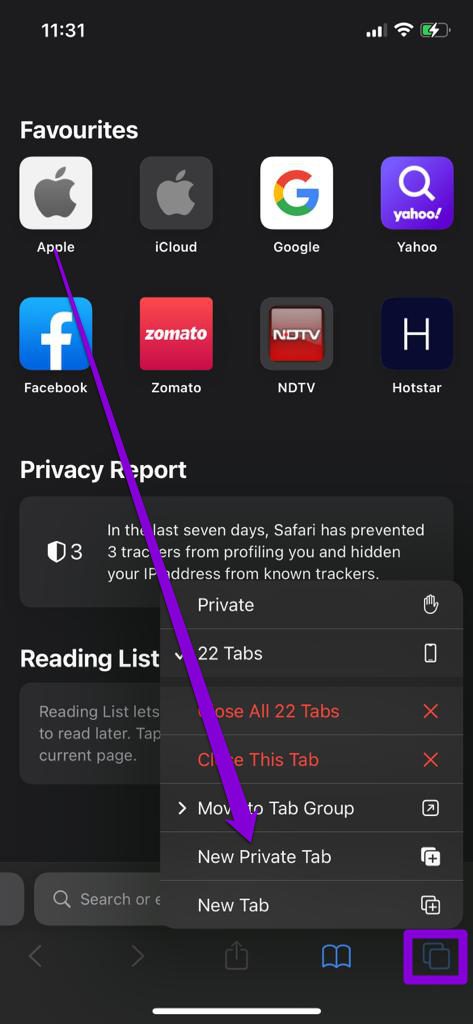
Tente carregar o vídeo aqui para ver se ele roda bem.
2. Desativar extensões
Com o iOS 15, a Apple introduziu o suporte a extensões de terceiros no Safari para iPhone. Se você estiver usando alguma dessas extensões para aprimorar sua experiência de navegação, uma dessas extensões pode estar interferindo na reprodução de vídeo no Safari. Tente desabilitar todas as extensões momentaneamente para ver se isso funciona.
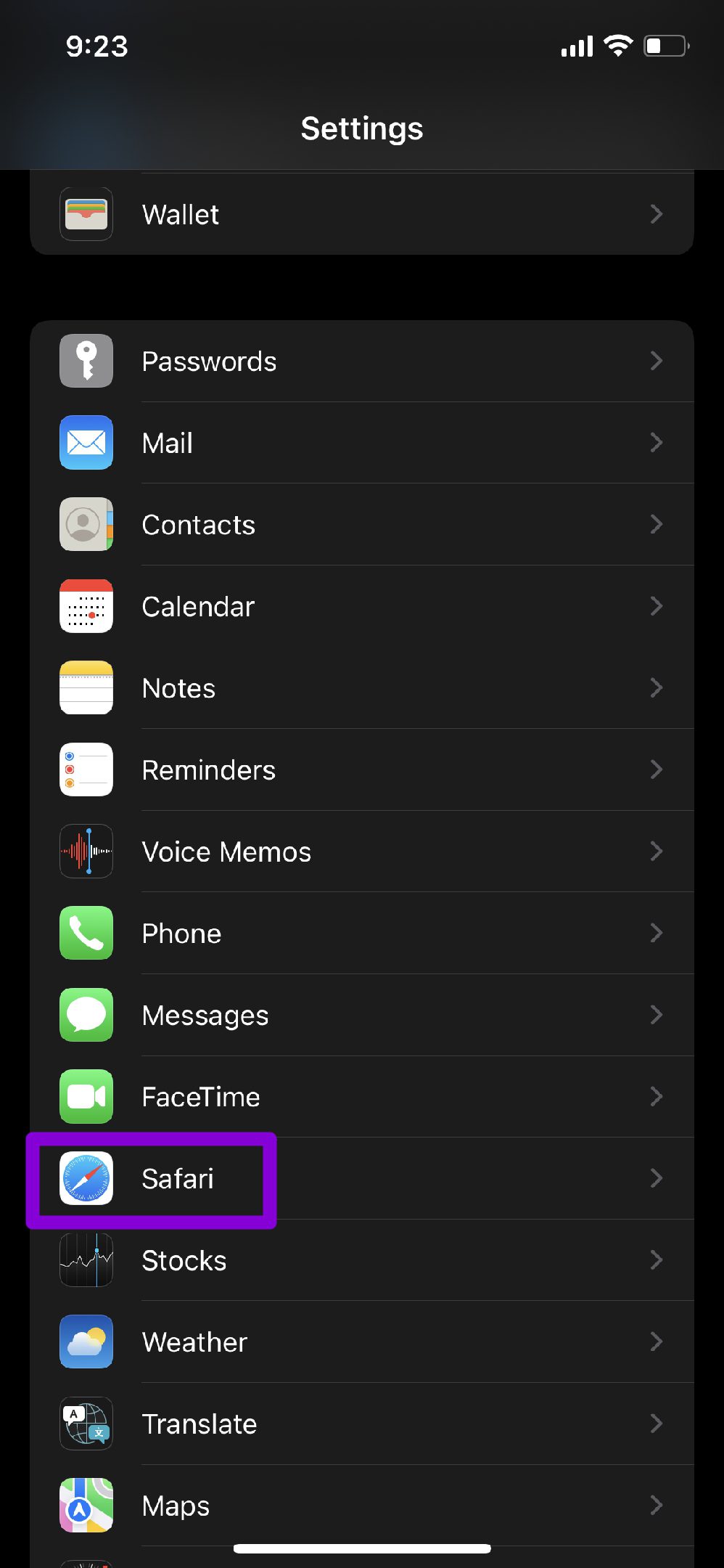
Passo 1: Inicie o aplicativo Configurações, role para baixo até Safari e abra-o.
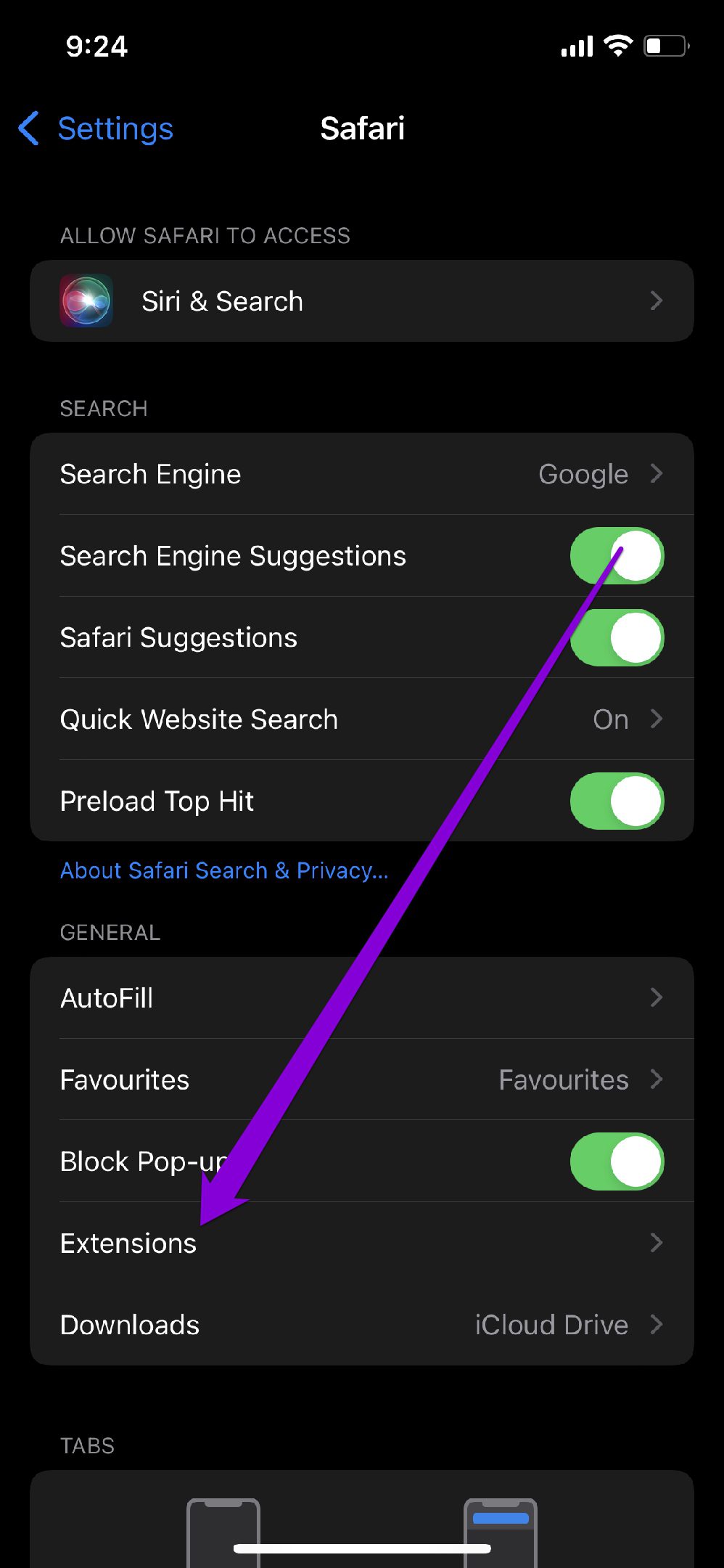
Passo 2: Vá para Extensões e desative todas as suas extensões daqui.

Além das extensões, se você instalou um aplicativo bloqueador de anúncios no seu iPhone, considere removê-lo também.
3. Desative os recursos experimentais
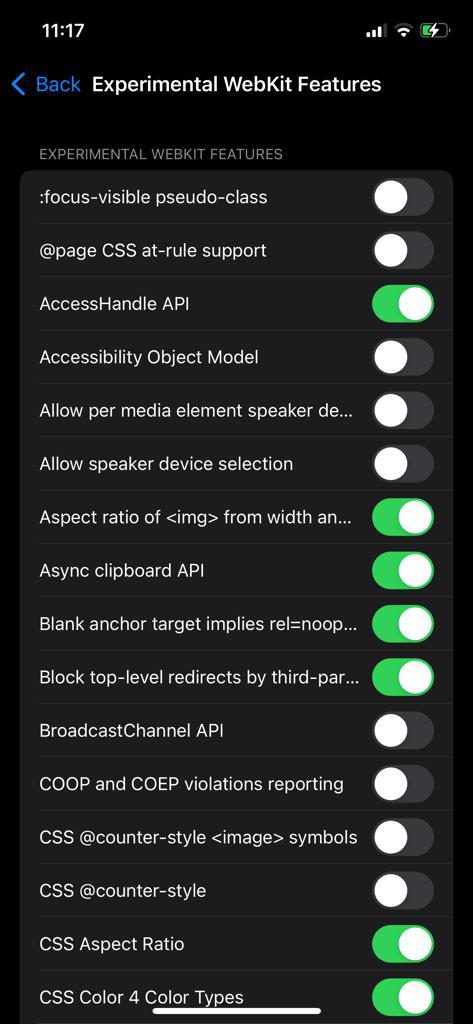
Se você estiver brincando com qualquer uma das versões ou recursos experimentais do Safari, provavelmente enfrentará esse problema. Para evitar isso, tente desativar todos os recursos experimentais e reproduzir o vídeo novamente.
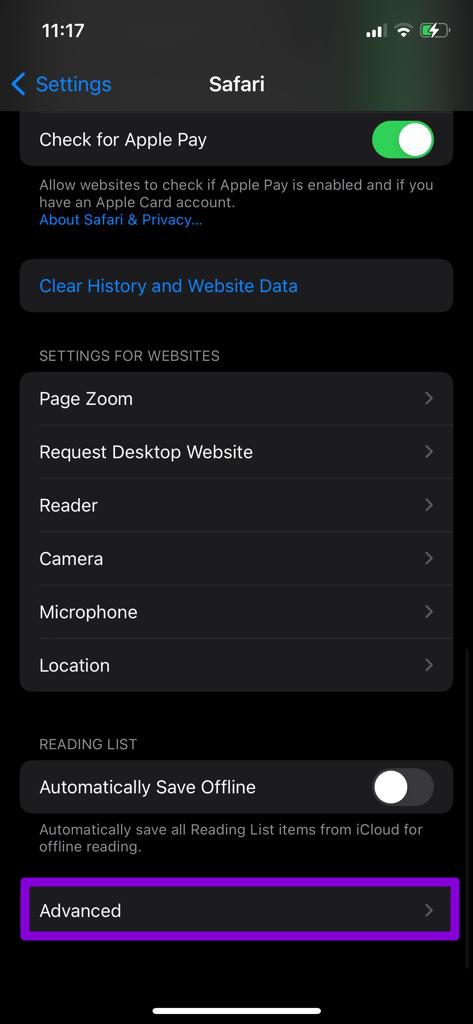
Passo 1: Abra Configurações no iPhone e navegue até o Safari.
Passo 2: Toque em Avançado e abra Recursos experimentais.
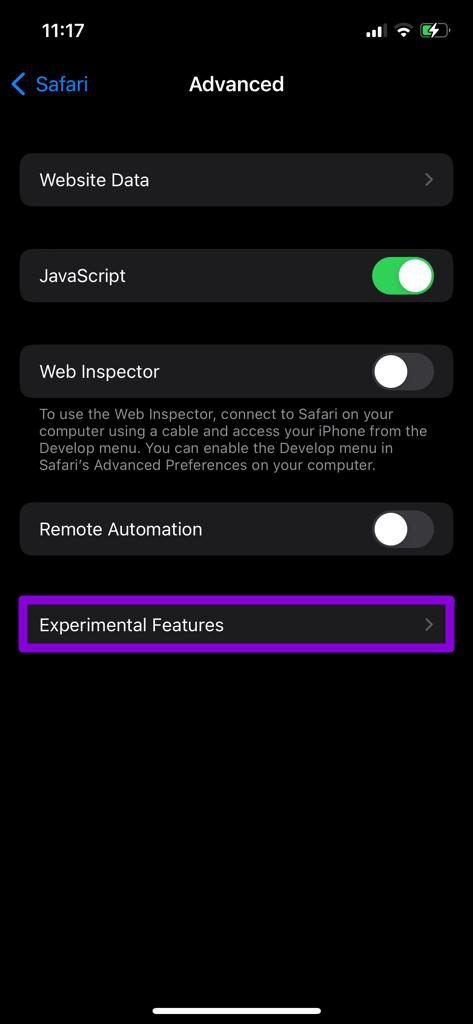
Etapa 3: Desative todos os recursos experimentais daqui.
4. Verifique as restrições de conteúdo
As restrições de conteúdo no seu iPhone também podem bloquear determinados aplicativos, tipos de conteúdo, sites e outros. Portanto, se você estiver usando o recurso Screen Time no seu iPhone para impor restrições de conteúdo ou privacidade, é hora de desativá-las.
Passo 1: Abra o menu Configurações e navegue até Tempo de tela.
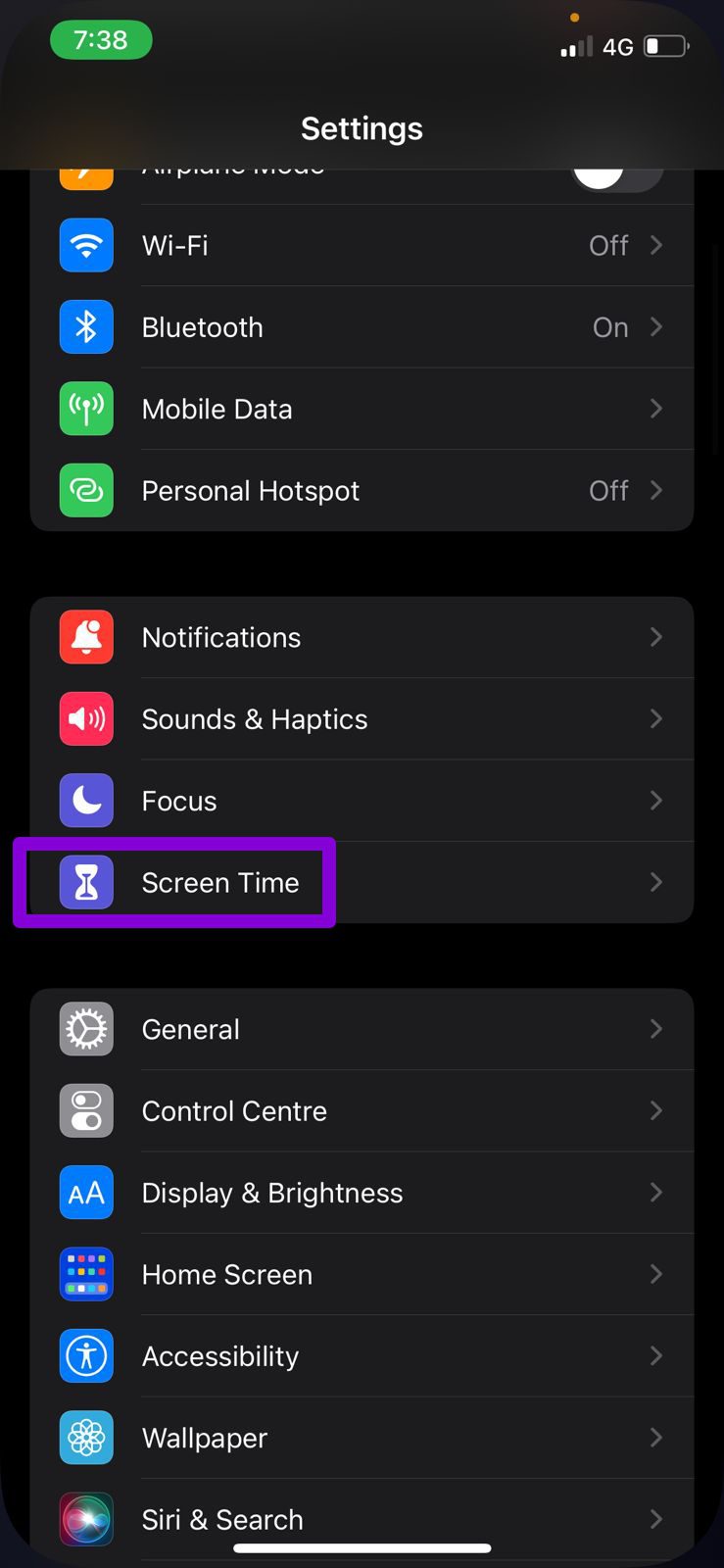
Passo 2: Visite Restrições de conteúdo e privacidade e desative-o.
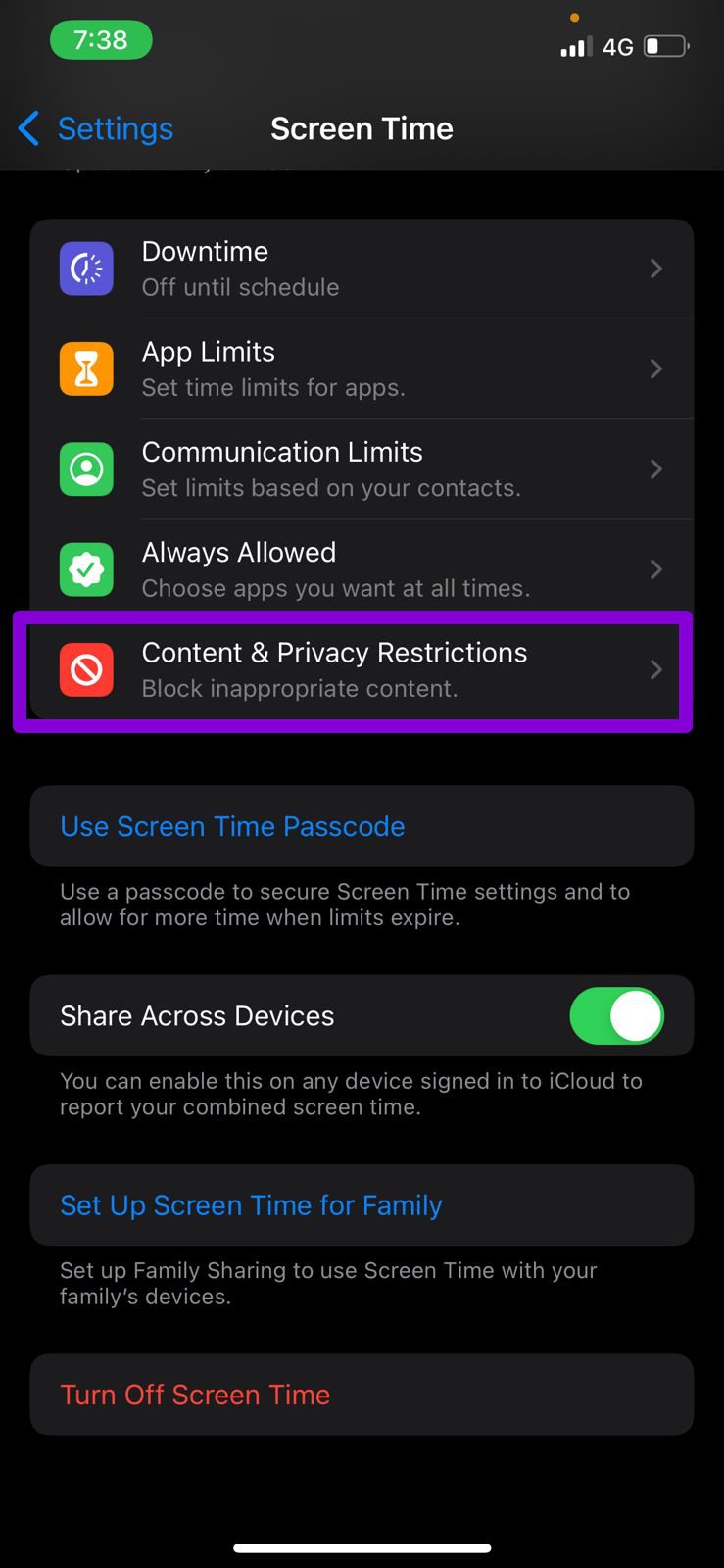
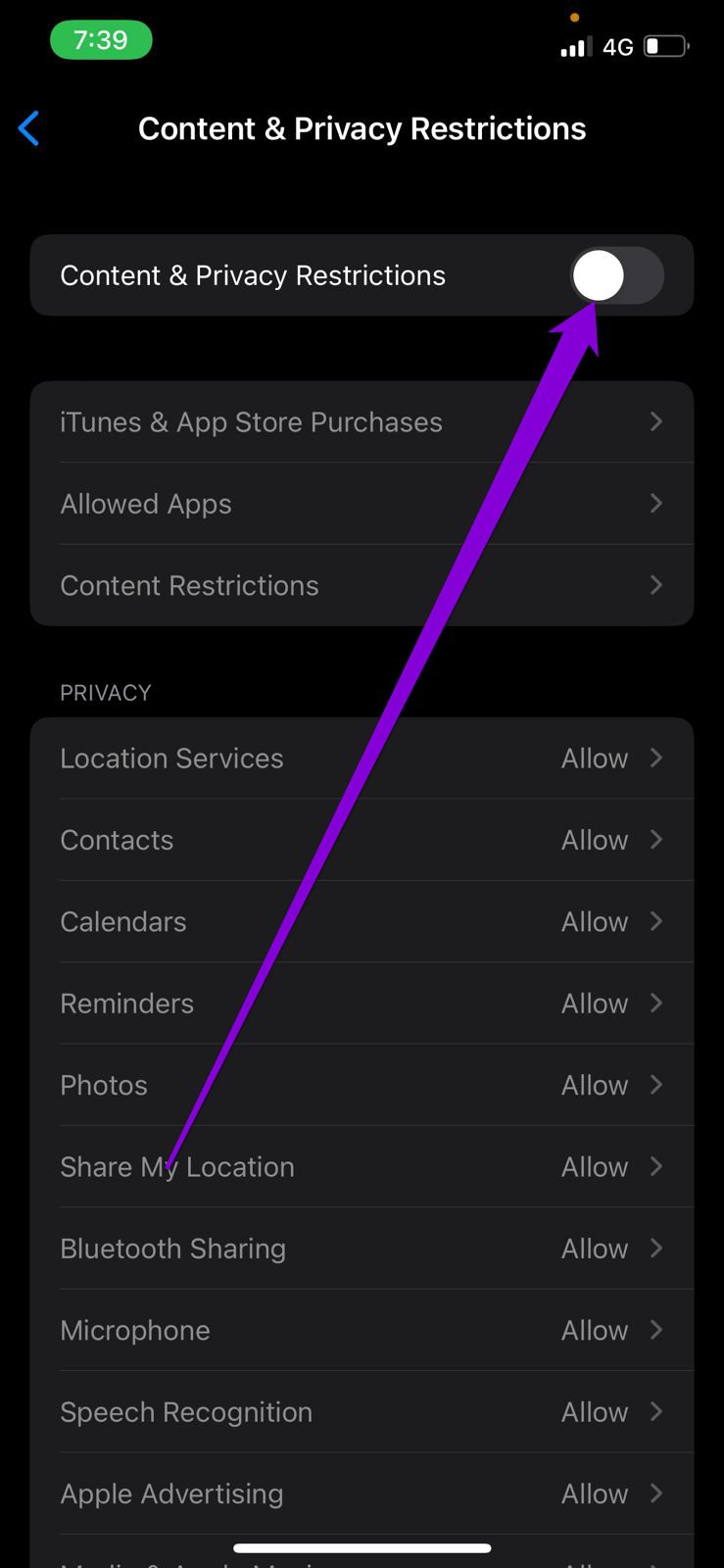
Verifique se o Safari pode reproduzir vídeos agora.
5. Verifique se o JavaScript está ativado
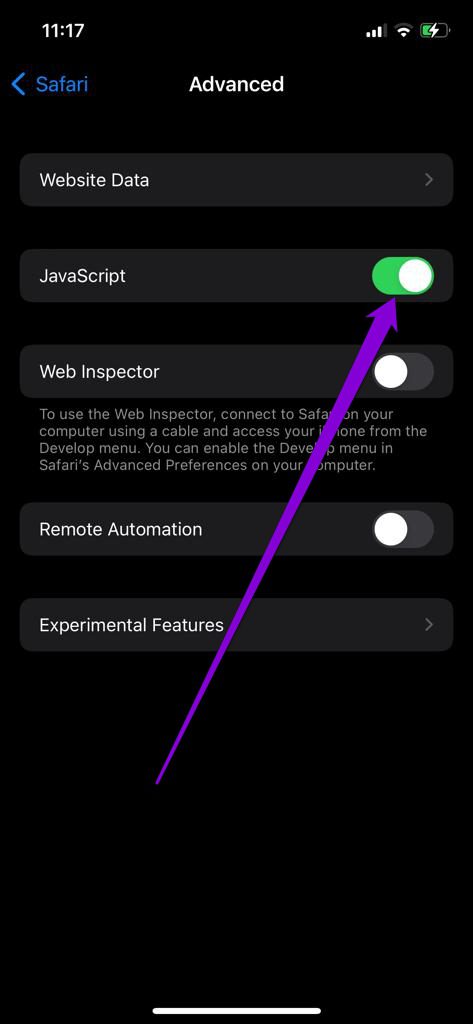
JavaScript é uma linguagem de programação que os desenvolvedores usam para incorporar vários recursos em seus sites. Mas se o JavaScript estiver desabilitado no seu iPhone, esses recursos podem não funcionar e levar a problemas como vídeos que não são reproduzidos ou travamento do Safari.
Passo 1: Inicie o aplicativo Configurações no seu iPhone e vá para o Safari.
Passo 2: Role para baixo para visitar as configurações avançadas e ative a opção ao lado de JavaScript.
6. Limpe o histórico e os dados do Safari
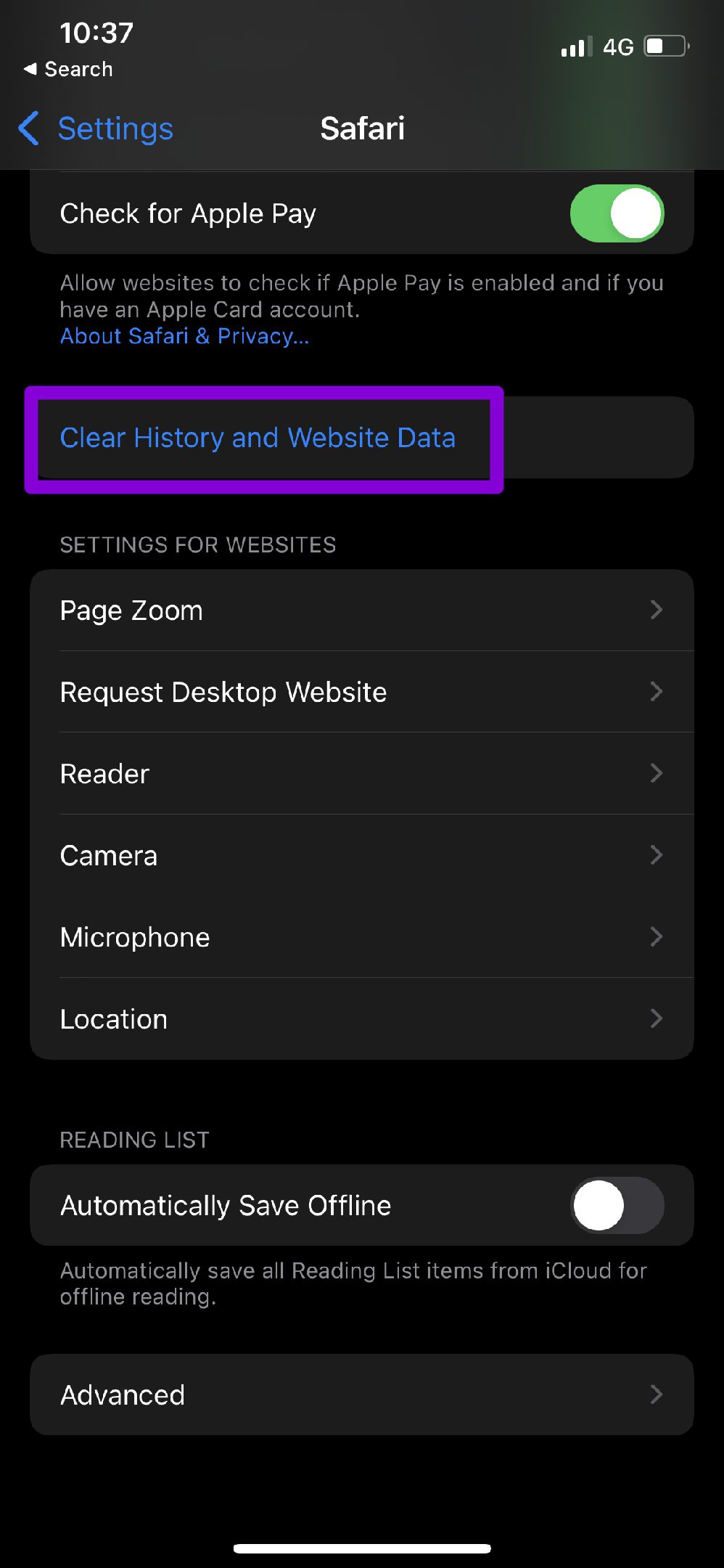
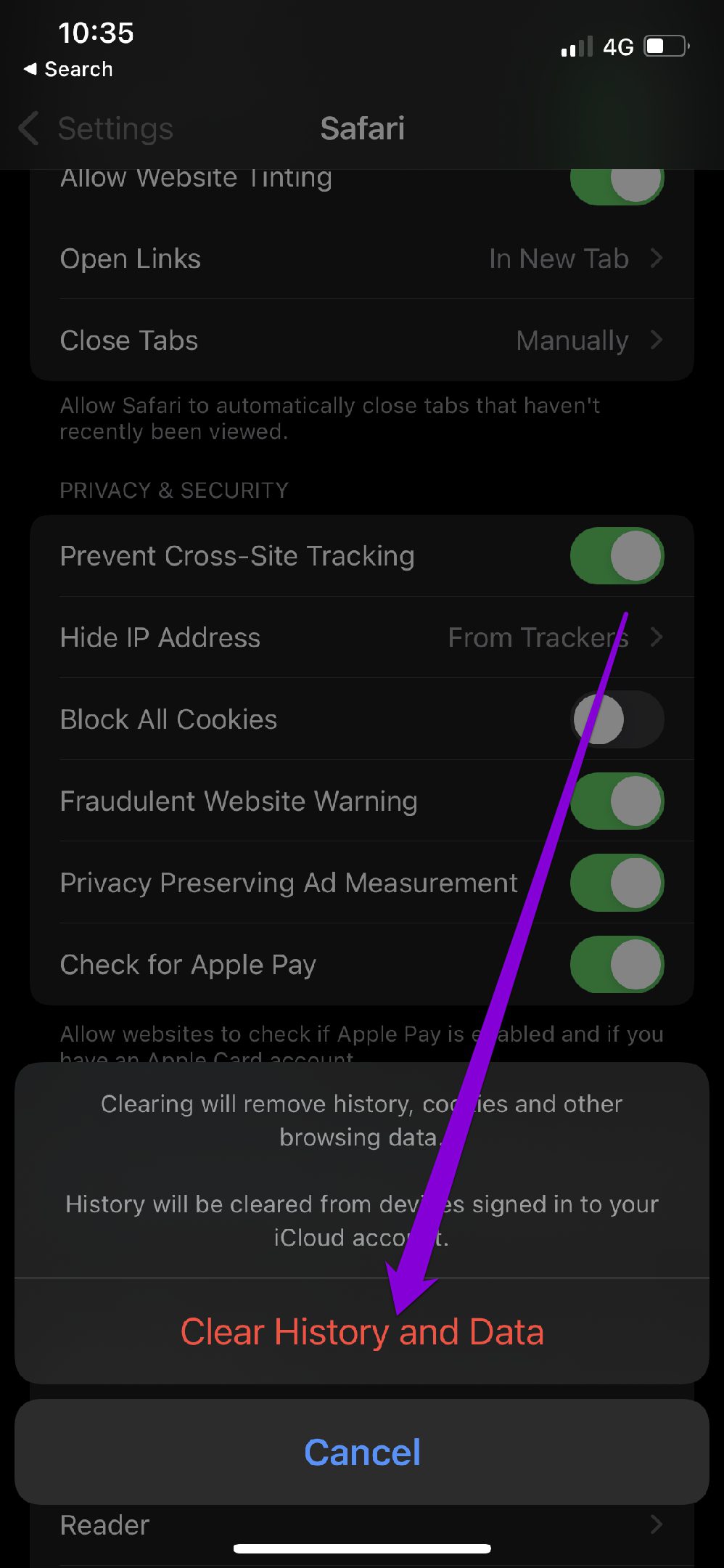
Se você usa o Safari há algum tempo, o navegador pode ter acumulado uma quantidade razoável de dados de navegação durante o uso. Mas se esses dados se tornarem inacessíveis por algum motivo, você poderá enfrentar esses problemas durante a navegação. Você pode tentar limpar os dados de navegação existentes para ver se isso corrige os vídeos que não estão sendo reproduzidos no iPhone.
Passo 1: Abra Configurações no seu iPhone e navegue até o Safari.
Passo 2: Toque na opção Limpar histórico e dados do site. Escolha Limpar histórico e dados quando solicitado.
7. Atualize o iPhone
Manter seu iPhone atualizado é uma maneira elegante de evitar esses bugs e erros. Portanto, se você ainda não conseguir reproduzir os vídeos no Safari, é hora de verificar se há atualizações pendentes para o seu iPhone.
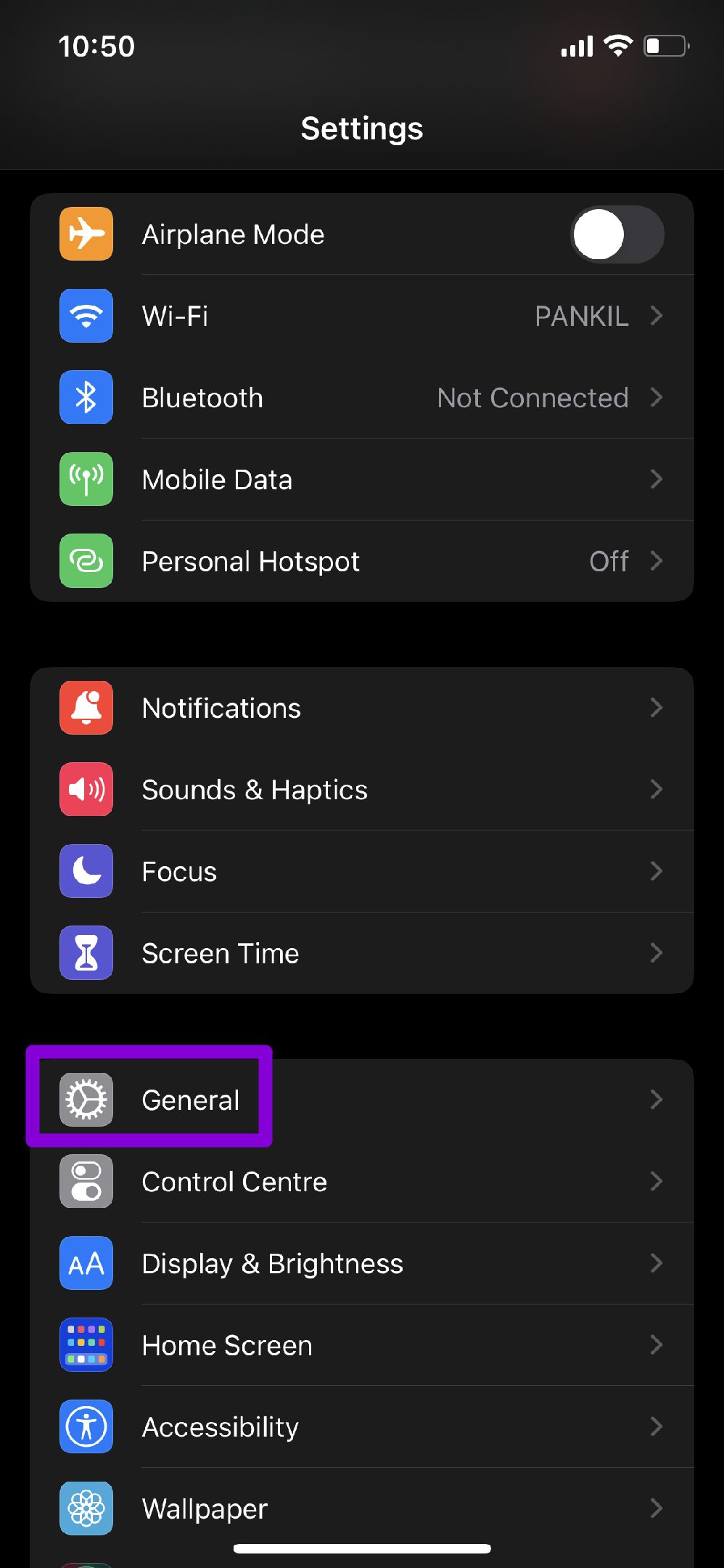
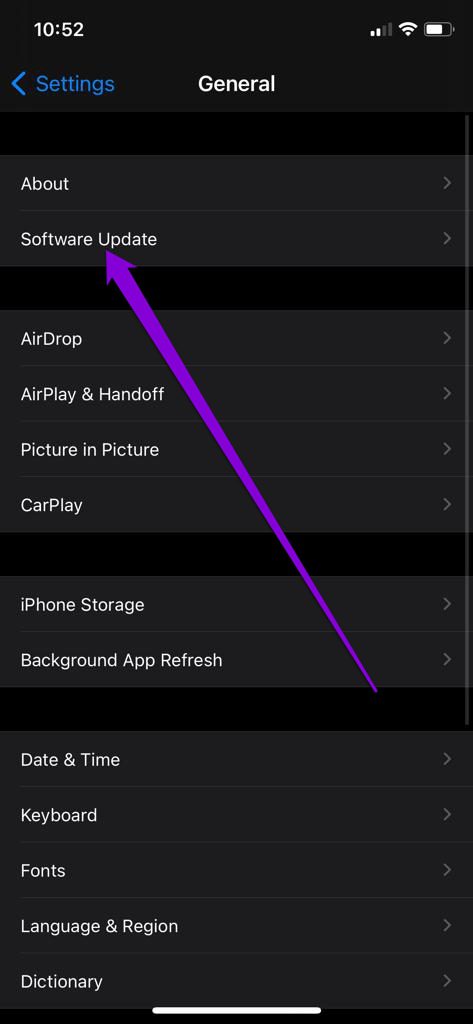
Para verificar atualizações de software, abra o aplicativo Configurações e toque em Geral. Vá para Atualização de software para baixar e instalar todas as atualizações pendentes.
8. Redefinir as configurações de rede
As configurações de rede mal configuradas no seu iPhone também podem ser responsáveis pelos vídeos que não são reproduzidos no iPhone. Para remediar isso, você pode tentar redefinir as configurações de rede no seu iPhone e começar de novo para resolver os vídeos que não estão sendo reproduzidos no Safari.
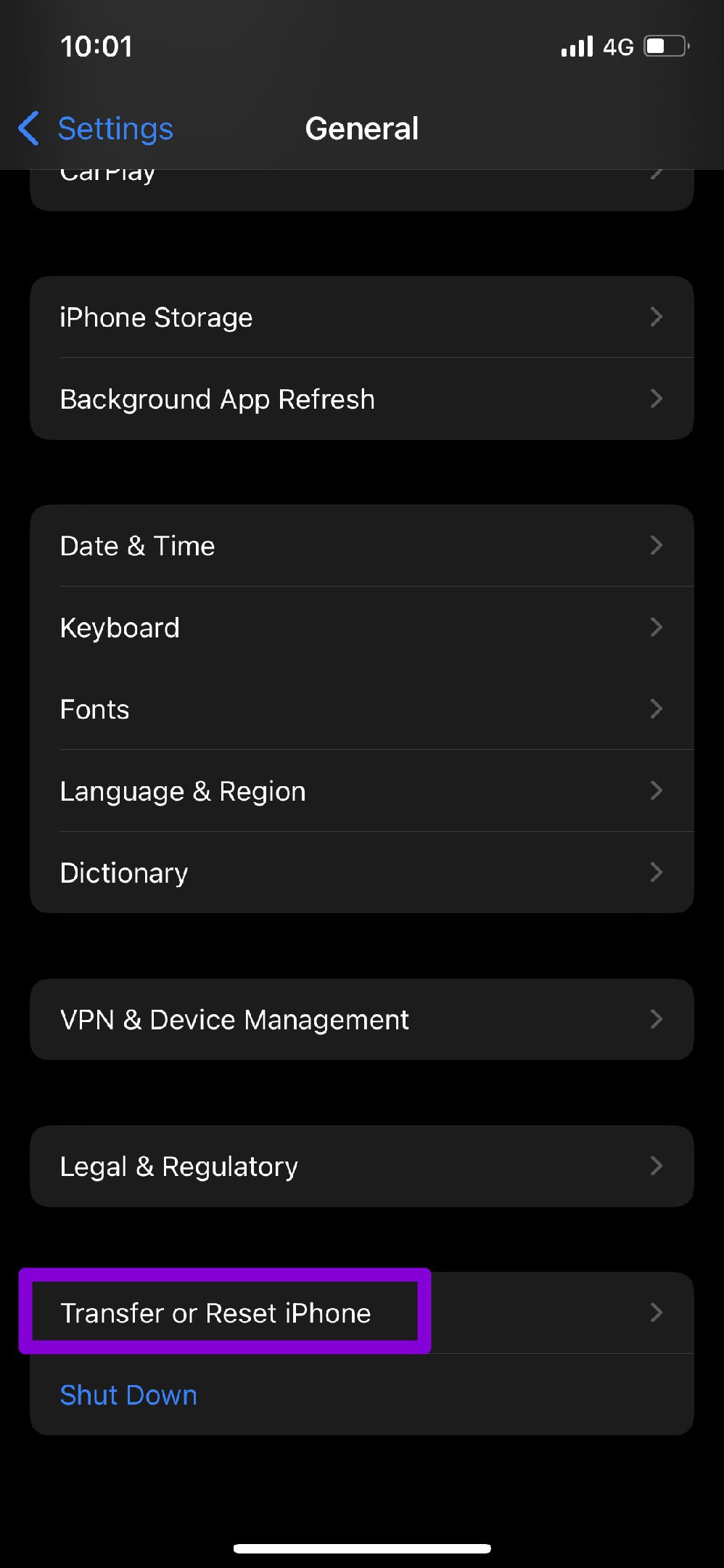
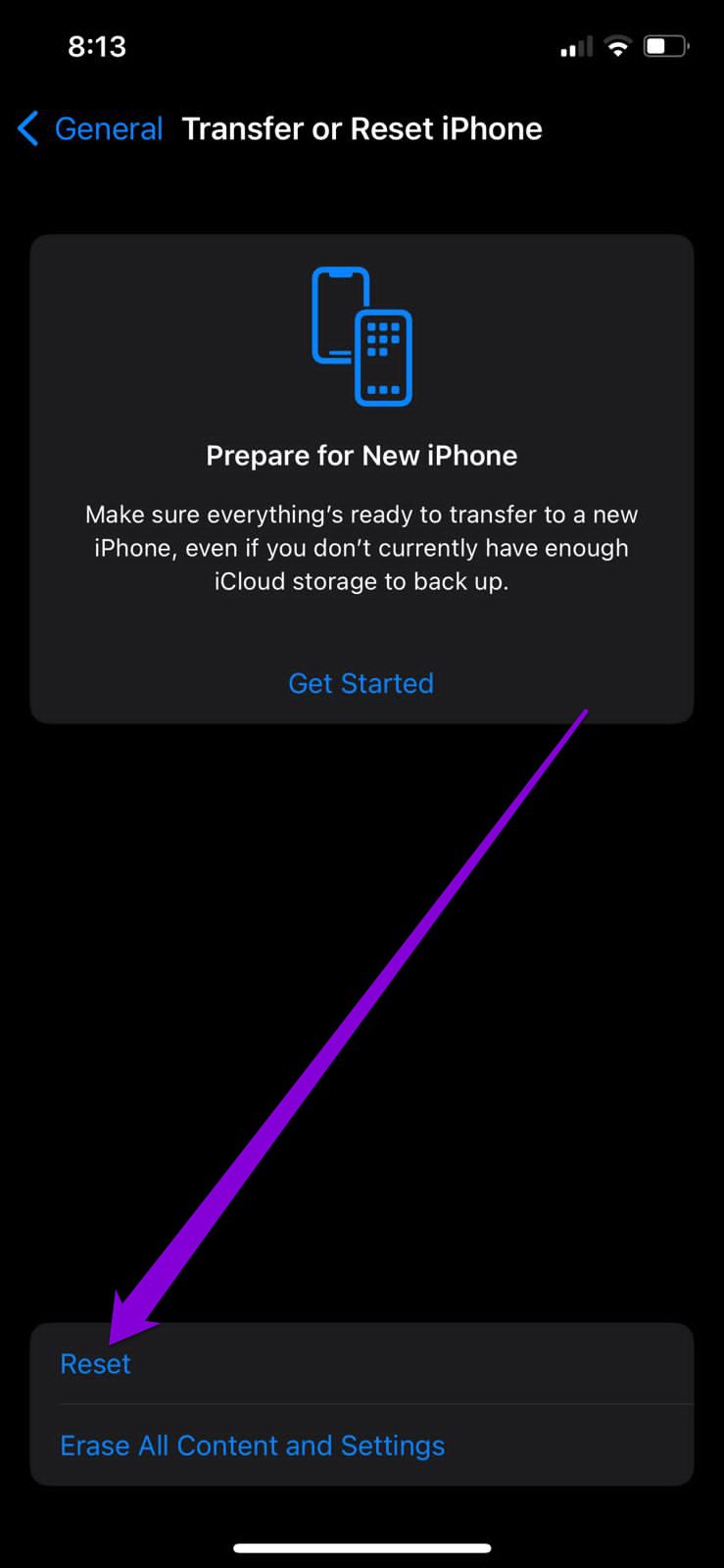
Passo 1: Abra Configurações no seu iPhone e toque em Geral. Toque na opção Transferir ou Redefinir na parte inferior.
Passo 2: Toque na opção Redefinir na parte inferior e escolha Redefinir configurações de rede no menu resultante.
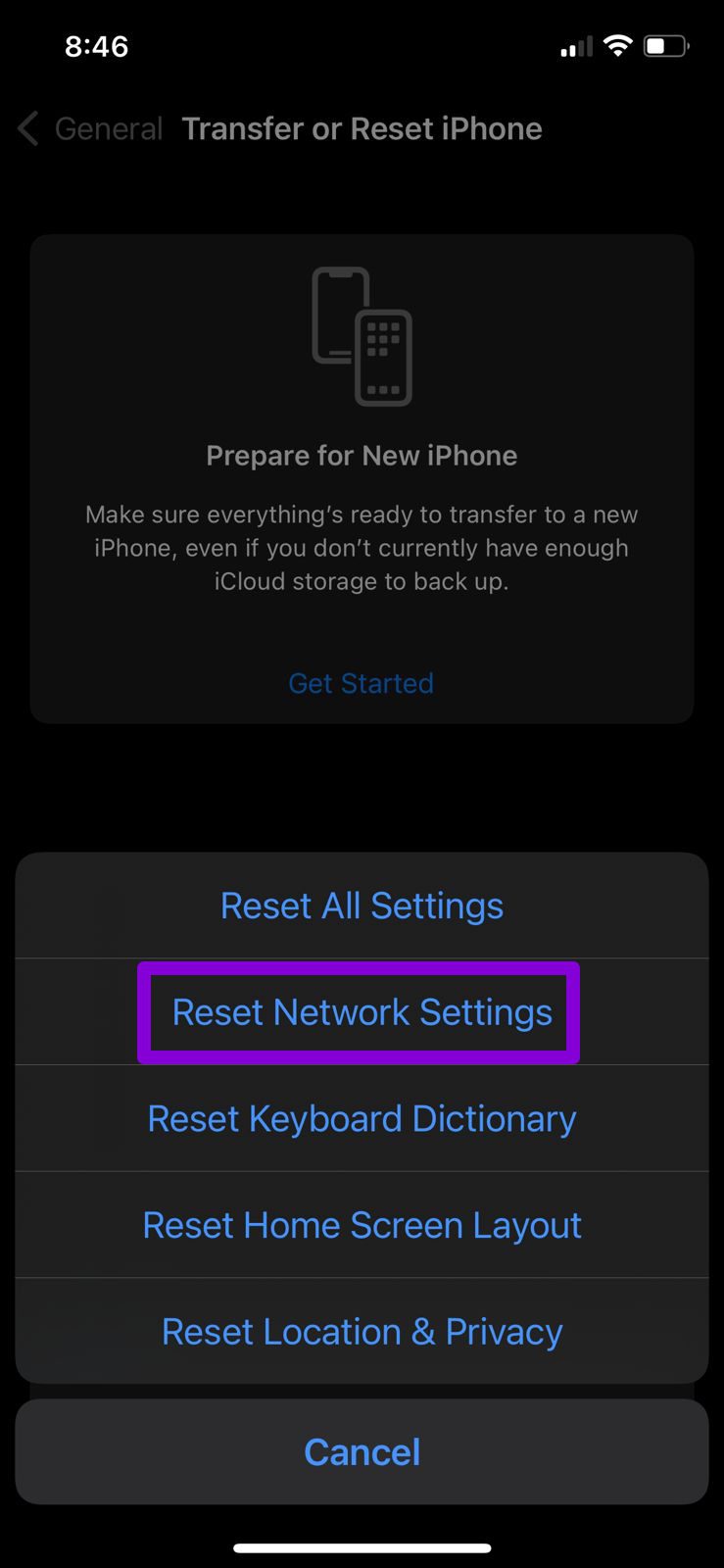
A partir daí, siga as instruções na tela para concluir a redefinição das configurações de rede no iPhone.
Jogue com calma
Embora você possa alterar o navegador padrão, muitos usuários do iPhone mantêm o Safari como seu navegador principal. Embora esses problemas muitas vezes possam levar a uma experiência decepcionante, felizmente, é bastante fácil de corrigir. Então, qual das soluções acima funcionou para você? Deixe-nos saber nos comentários abaixo.
Fonte Adicione ao Google Notícias


