
O Safari continua sendo o navegador da Web mais popular no iPhone. A Apple melhora o navegador padrão com novos recursos por meio de atualizações do iOS. No entanto, não é perfeito. Para alguns usuários, o Safari freqüentemente mostra que não consegue encontrar o servidor, não reproduz vídeos e, às vezes, falha ao baixar arquivos no iPhone. Este último é bastante irritante e pode confundi-lo. Antes de mudar para outro navegador, leia os truques de solução de problemas para corrigir o Safari não baixando arquivos no seu iPhone.

A falha do Safari em baixar arquivos importantes pode interromper seu fluxo de trabalho. Embora a App Store esteja repleta de alternativas compatíveis com o Safari, você pode usar o navegador da Apple para obter mais privacidade e segurança. Vamos resolver o problema de uma vez por todas.
1. Verifique a conexão de rede
Vamos começar com o básico. Devemos? O Safari não fará o download de mídia ou outros arquivos se a conexão de dados do seu iPhone estiver irregular. Você precisará garantir que seu iPhone tenha uma conexão com a Internet antes de iniciar o processo de download.
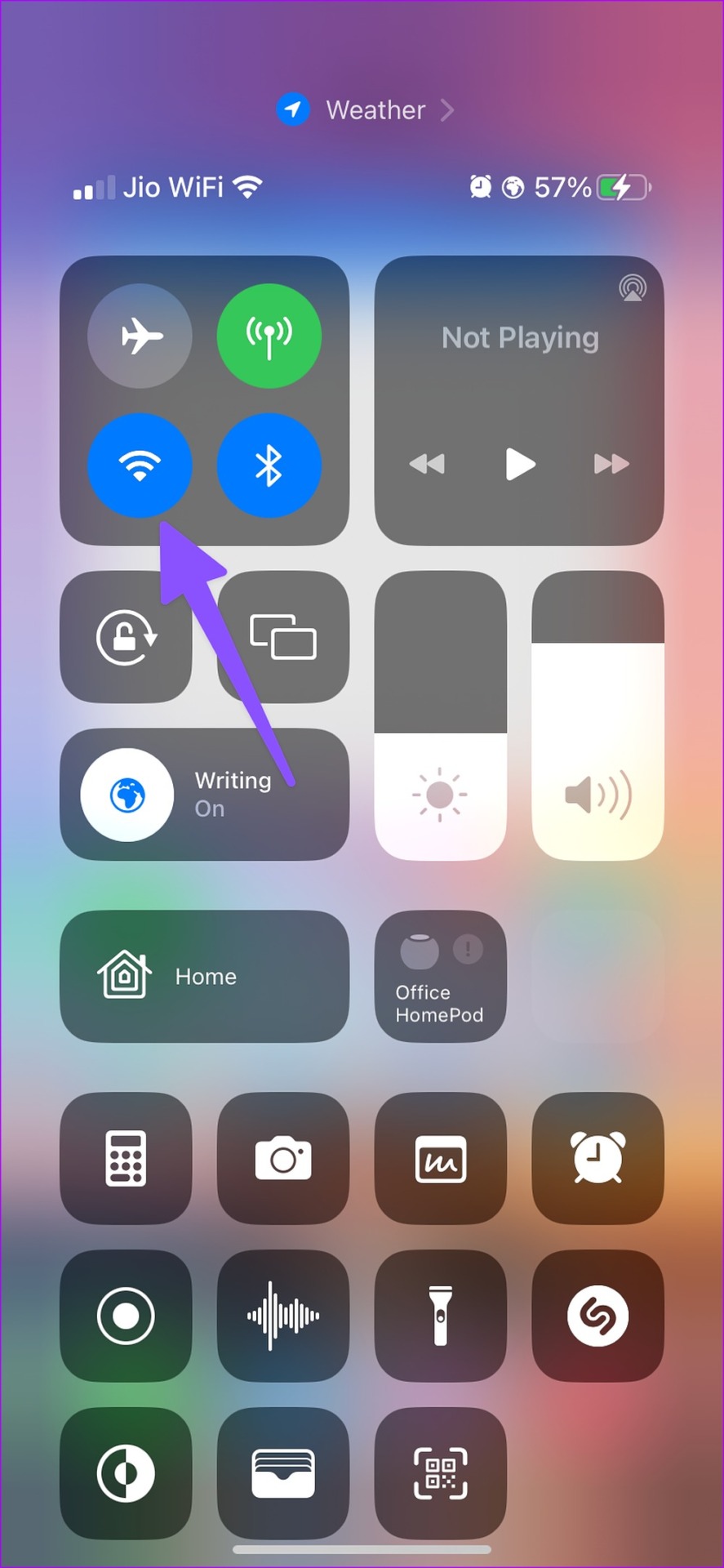
Passo 1: Deslize do canto superior direito para acessar o Centro de Controle no iPhone X ou superior. Em iPhones mais antigos com um botão Home físico, clique duas vezes no botão Home para abrir o Centro de Controle.
Passo 2: Habilite dados celulares/móveis ou conecte-se a uma rede Wi-Fi robusta.
Execute um teste de velocidade da Internet no seu iPhone para garantir que sua conexão ofereça melhor confiabilidade e velocidades consistentes.
2. Recarregue a página da Web e tente novamente
As páginas da Web podem não abrir em uma conexão de internet lenta. Depois de confirmar uma boa conectividade com a Internet (verifique o truque acima), recarregue a página da Web no Safari e comece a baixar arquivos sem suar a camisa.
3. Use VPN e tente outro servidor
A maioria dos sites prioriza servidores específicos em todo o mundo. Se o Safari não estiver baixando arquivos na sua região, você pode alterar o endereço IP do seu iPhone manualmente e tentar novamente. Você não precisa vasculhar as configurações para modificar o endereço IP. Usando um aplicativo VPN capaz em seu iPhone, você pode alterar facilmente sua localização de IP e começar a baixar arquivos.
Quando enfrentamos o problema de não baixar arquivos do Safari em nosso iPhone, usamos uma VPN e nos conectamos a um dos servidores dos EUA. O truque funcionou perfeitamente e o Safari concluiu o processo de download rapidamente.
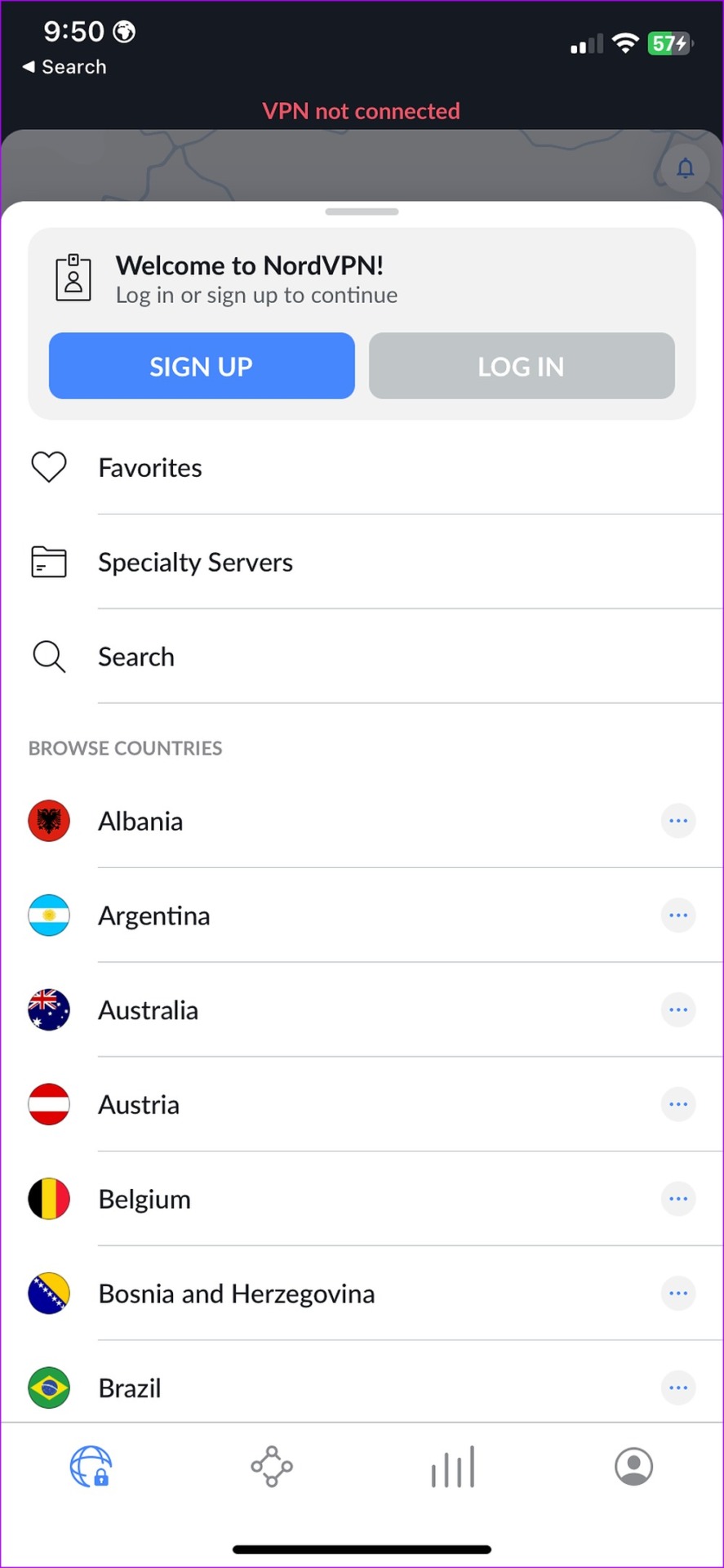
Não há escassez de aplicativos VPN no iPhone. Você pode baixar qualquer aplicativo VPN popular da App Store e alterar sua região.
4. Verifique o site
Você seguiu os truques acima e ainda encontra o problema do Safari não baixar arquivos? É hora de verificar o site. O Safari não pode baixar os arquivos se o site estiver com problemas de tempo de atividade. Você pode pedir ao seu amigo para verificar os downloads. Caso contrário, você não tem opção a não ser esperar que o site corrija os problemas do lado do servidor.
5. Desative a retransmissão privada do iCloud
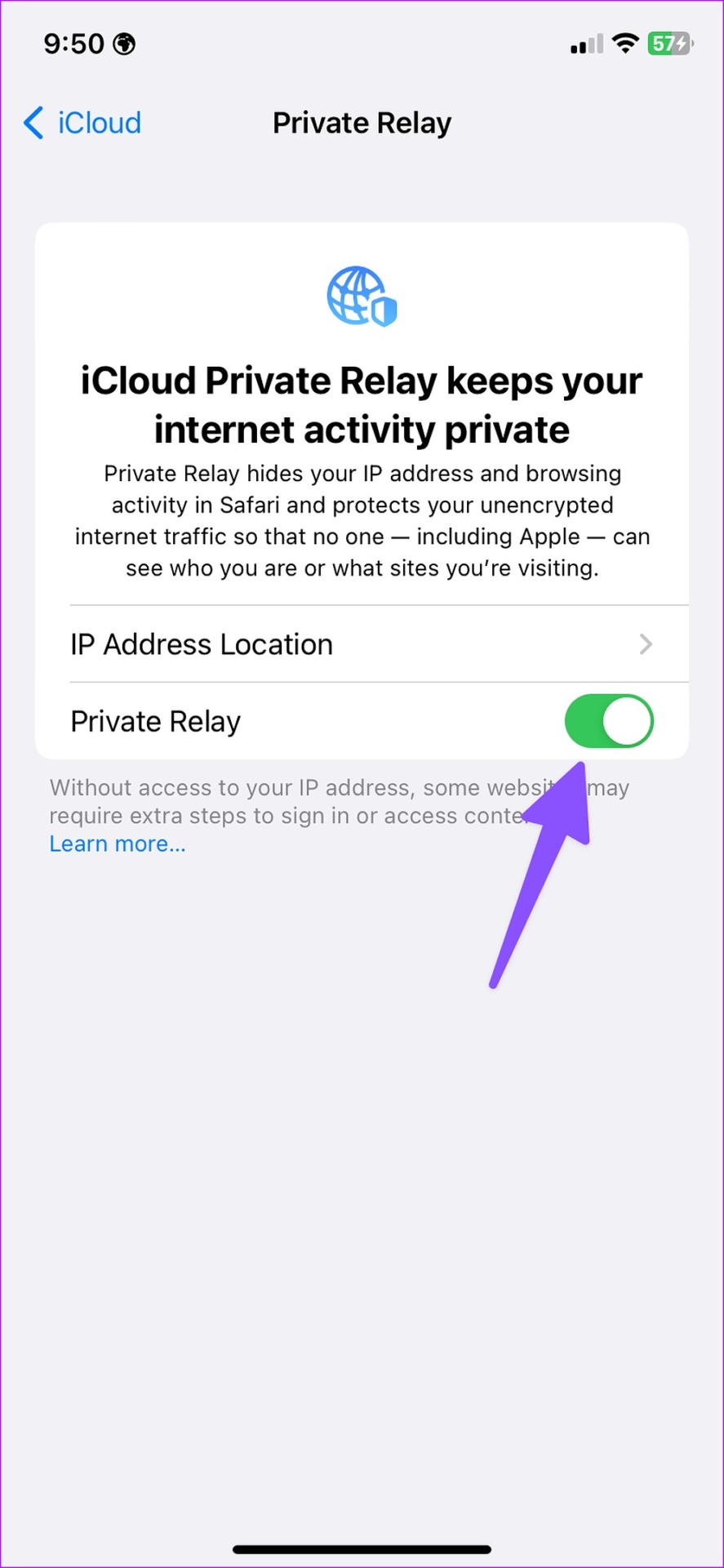
O iCloud Private Relay faz parte das assinaturas iCloud+ e Apple One no iPhone. A opção é habilitada por padrão para fornecer uma experiência de navegação segura. Ele oculta seu endereço IP e atividade de navegação no Safari e protege seu tráfego de internet não criptografado de olhares indiscretos.
A Apple conta com uma nuvem de terceiros (Cloudflare) para oferecer uma função de Private Relay no iPhone, iPad e Mac. Quando os servidores da Cloudflare estão inativos, você pode notar pop-ups como 'iCloud Private Relay indisponível'. Nesses cenários, o Safari pode enfrentar problemas para baixar arquivos no iPhone. Você pode desativar temporariamente o iCloud Private Relay e tentar novamente.
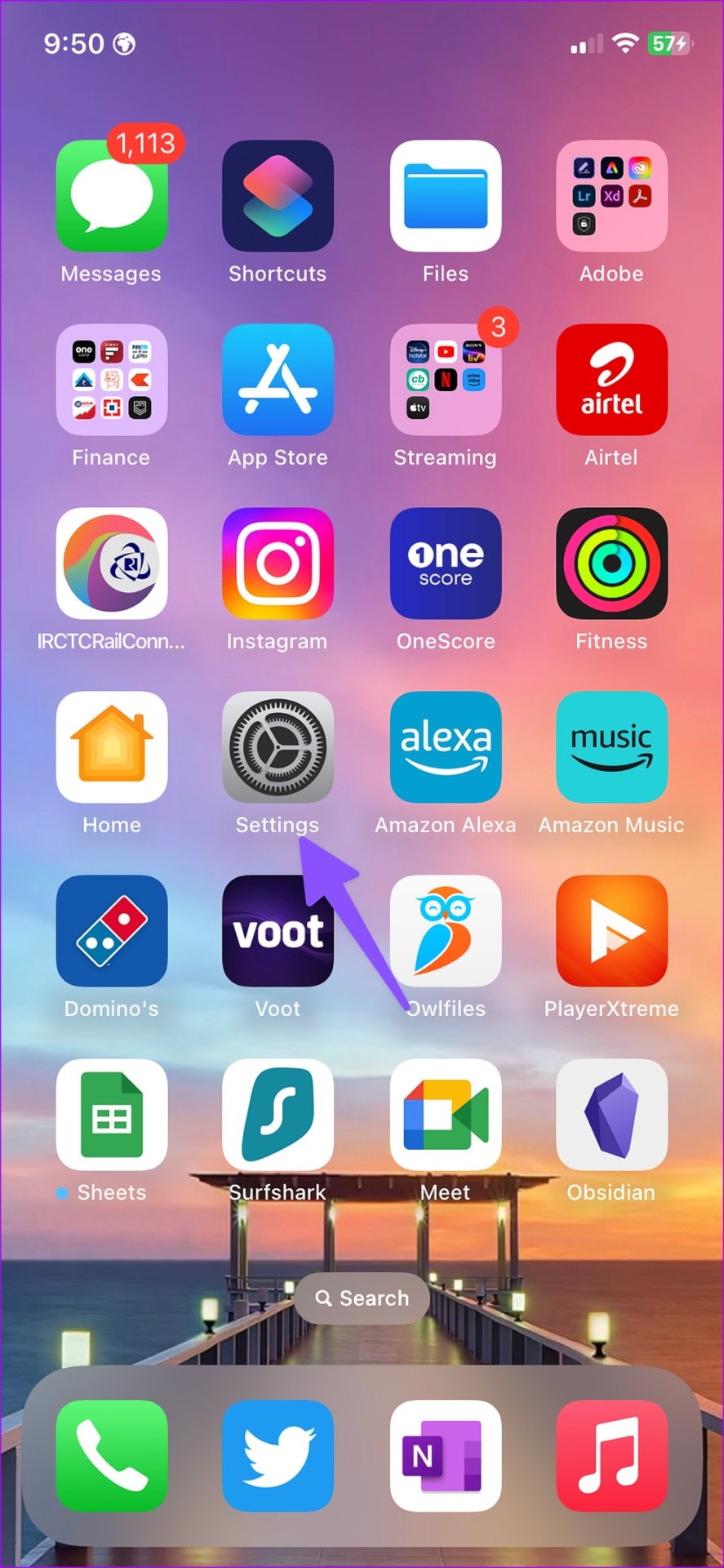
Passo 1: Abra o aplicativo Configurações no seu iPhone.
Passo 2: Selecione seu perfil.
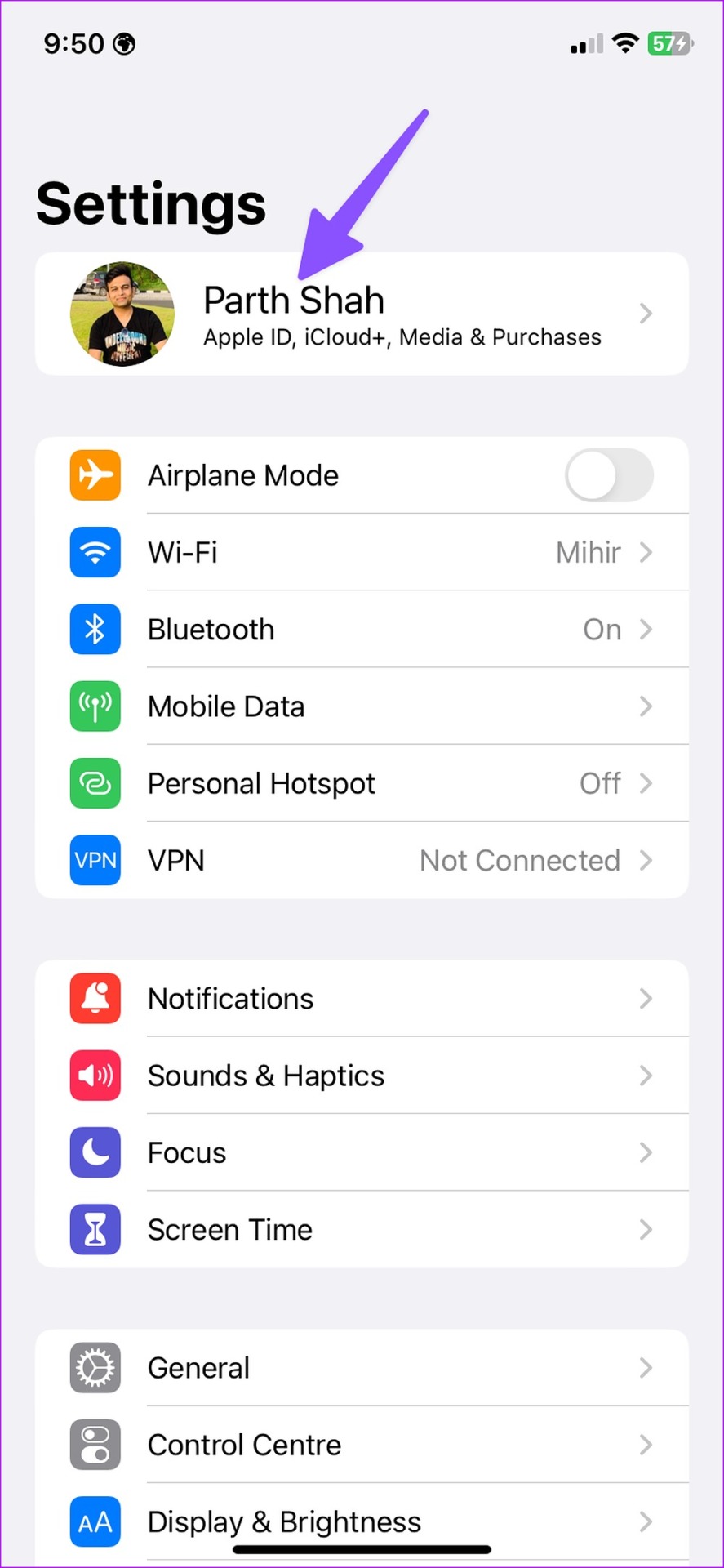
Etapa 3: Toque em iCloud e abra Private Relay no menu a seguir.
Passo 4: Desative a alternância de retransmissão privada.
6. Desative o modo de dados baixos
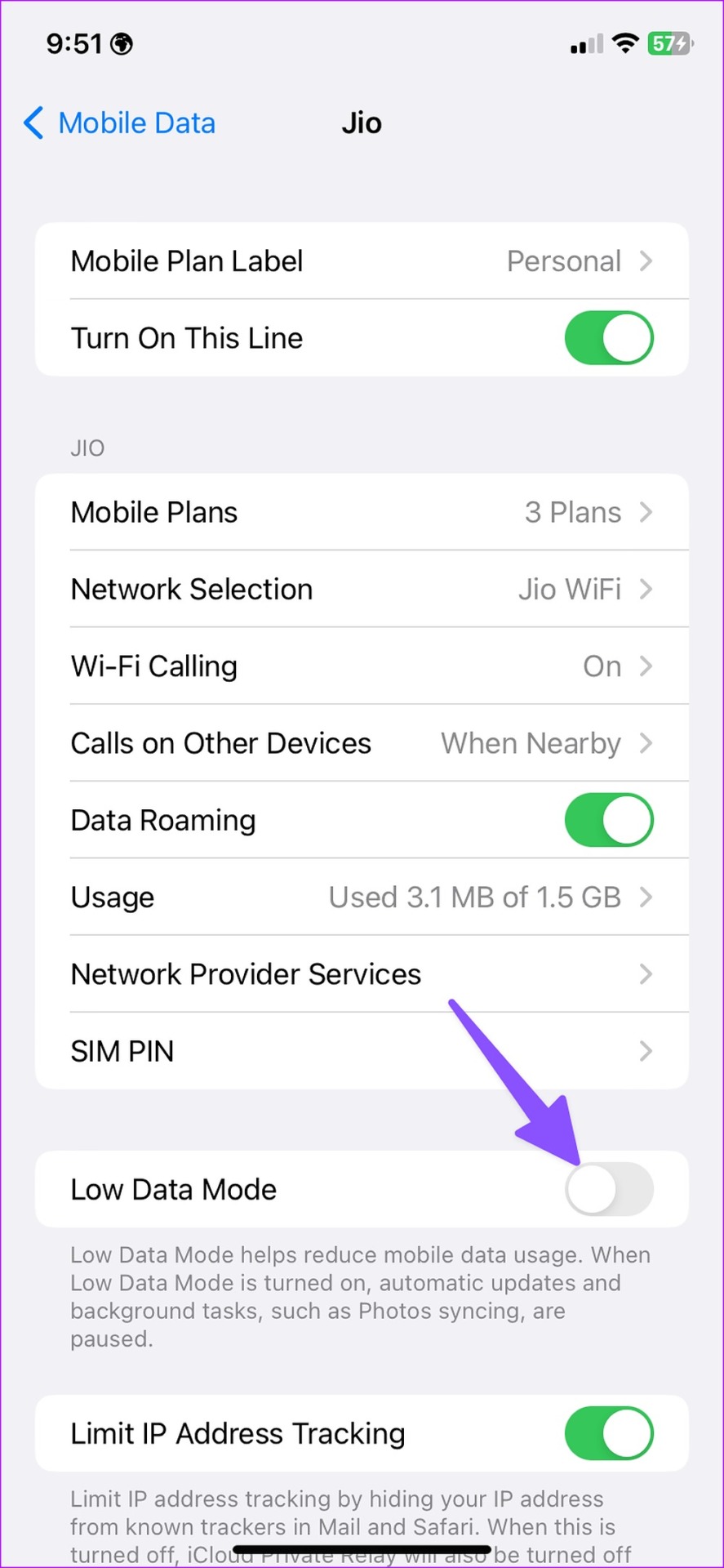
Um modo ativo de poucos dados pode interferir no processo de download em segundo plano no Safari. Quando você ativa o Modo de baixo consumo de dados, o sistema desativa as atualizações automáticas, a sincronização de fotos e o processo de download em segundo plano.
Passo 1: Abra o aplicativo Configurações no seu iPhone.
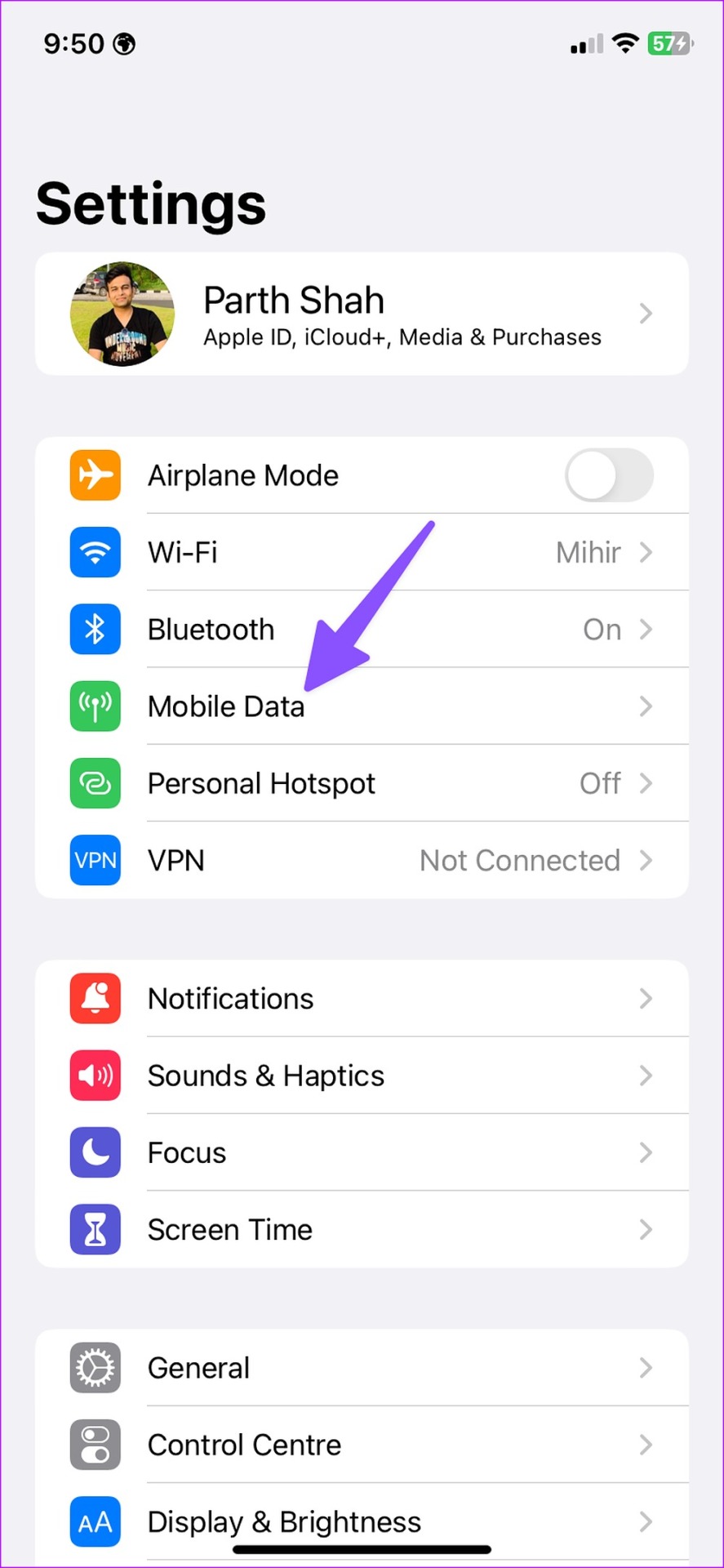
Passo 2: Selecione Dados móveis.
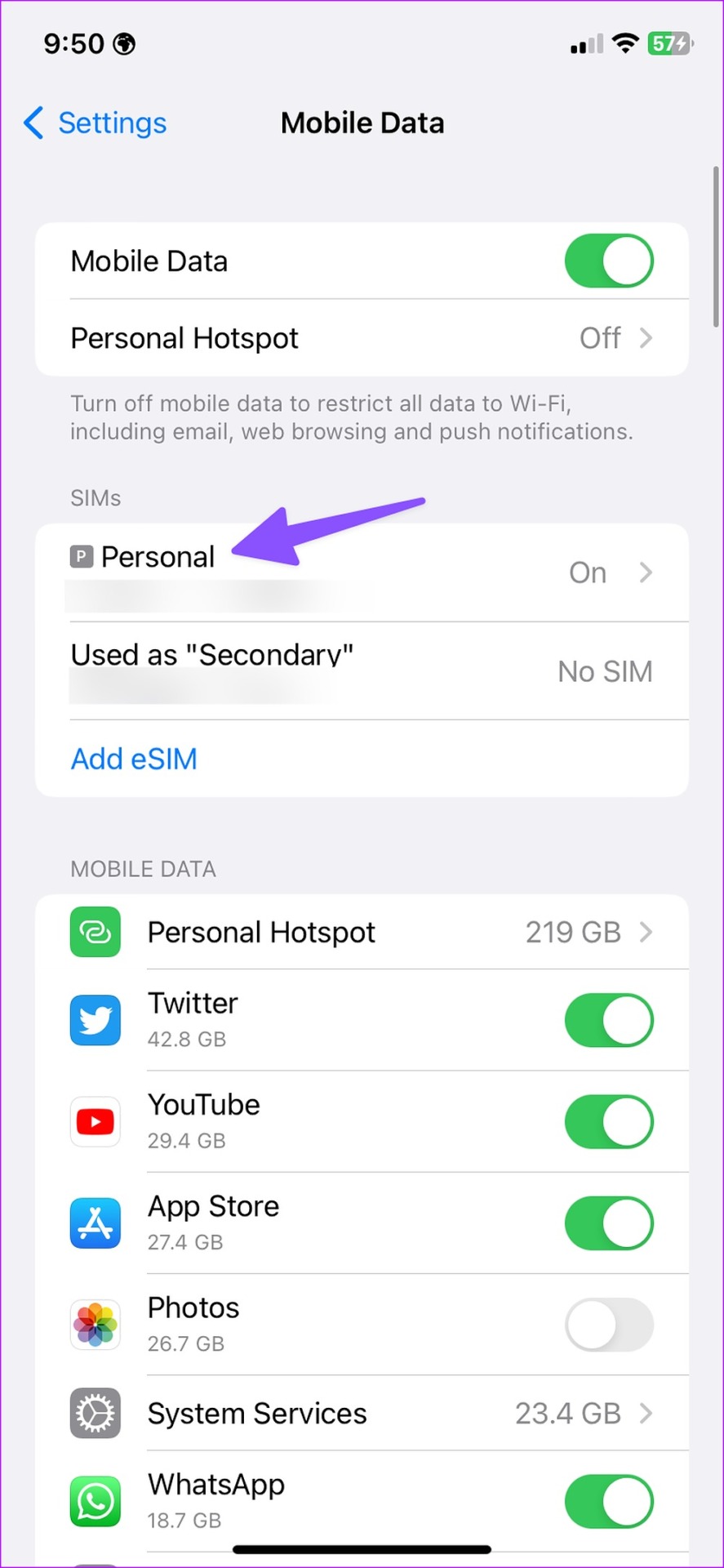
Etapa 3: Abra o seu SIM pessoal.
Passo 4: Desative a alternância 'Modo de baixo nível de dados'.
7. Atualize o software iOS
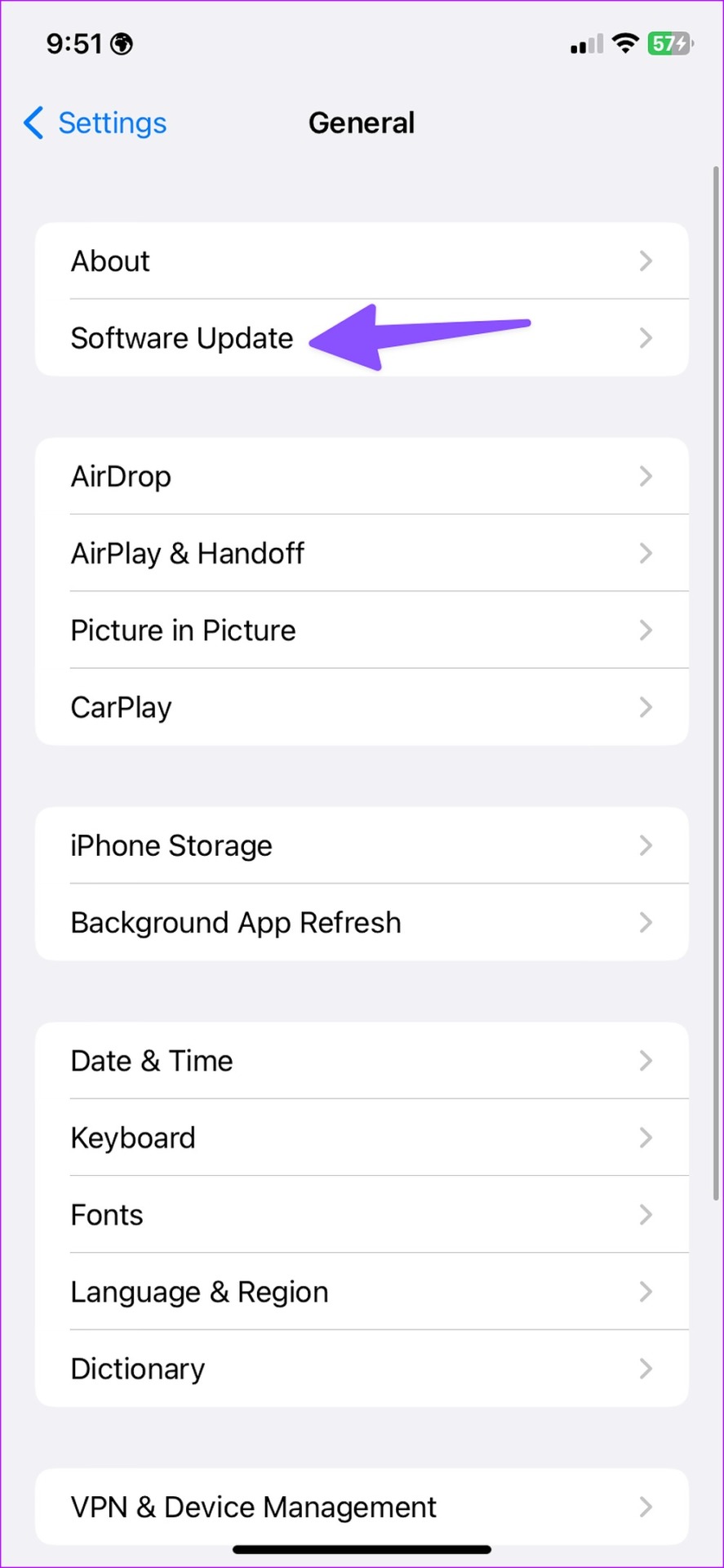
A Apple agrupa as atualizações do Safari com o software iOS no iPhone. A empresa pode ter corrigido o problema de não baixar arquivos do Safari por meio da atualização do iOS. Você deve ir para Configurações e instalar a versão mais recente do iOS no seu iPhone.
Passo 1: Inicie o aplicativo Configurações no iPhone.
Passo 2: Dirija-se ao Geral.
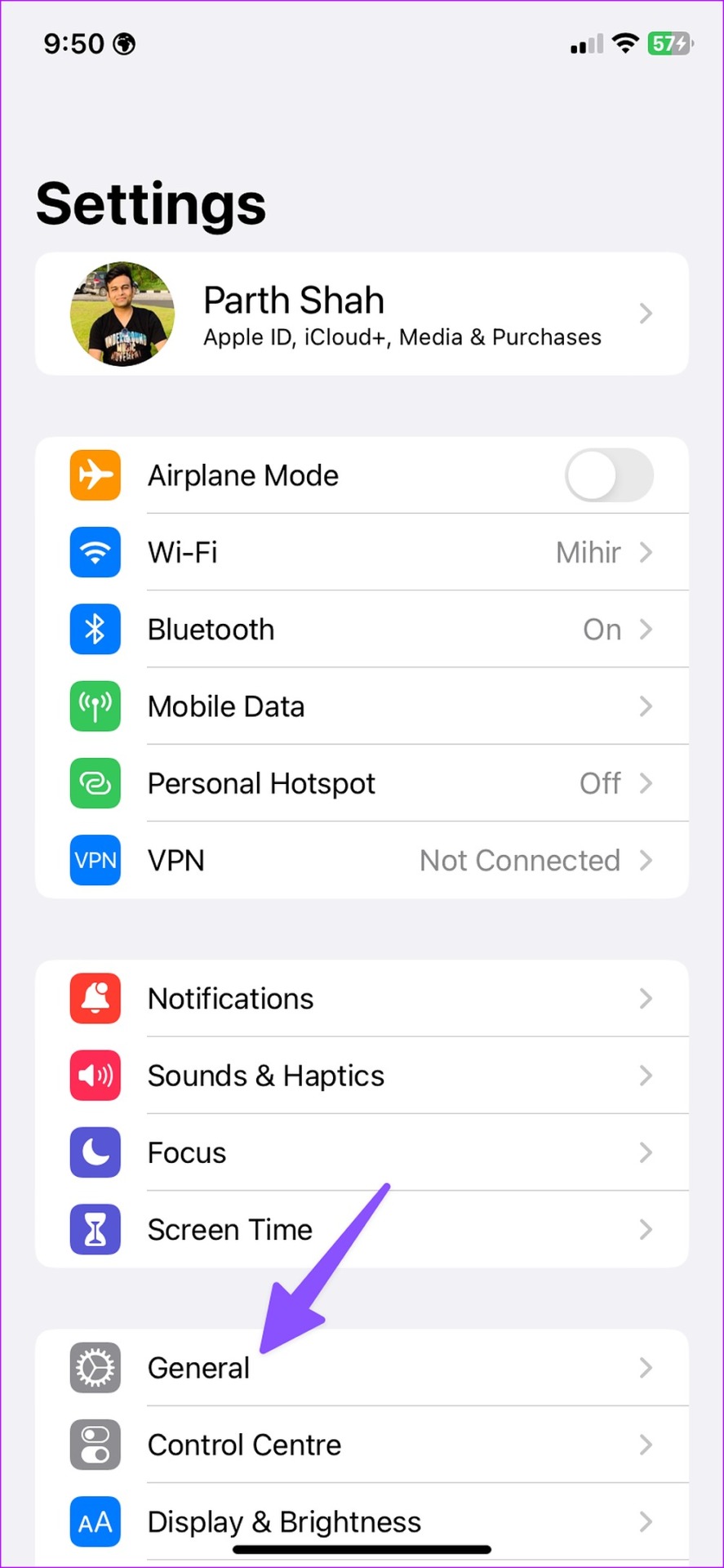
Etapa 3: Selecione 'Atualização de Software' e instale a versão pendente do iOS no iPhone.
8. Experimente as alternativas do Safari
Caso você tenha perdido, a Apple permite que você altere o navegador padrão do seu iPhone. É mais fácil do que nunca usar o Google Chrome ou o Microsoft Edge como seu driver diário. Você pode instalar seu navegador preferido na App Store e baixar arquivos sem problemas.
Baixar arquivos em qualquer lugar
Você pode encontrar seus arquivos salvos na pasta Downloads no aplicativo Arquivos. Qual truque funcionou para você? Compartilhe suas descobertas conosco nos comentários abaixo.
Neste artigo
- 1. Verifique a conexão de rede
- 2. Recarregue a página da Web e tente novamente
- 3. Use VPN e tente outro servidor
- 4. Verifique o site
- 5. Desative a retransmissão privada do iCloud
- 6. Desative o modo de dados baixos
- 7. Atualize o software iOS
- 8. Experimente as alternativas do Safari
- Baixar arquivos em qualquer lugar


