
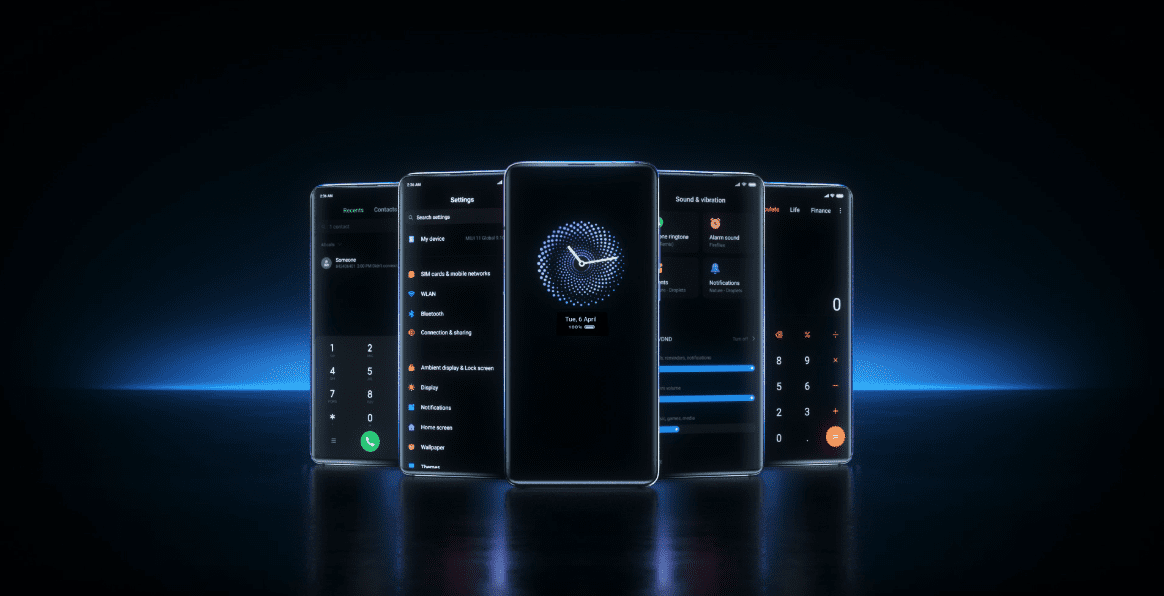
O MIUI é uma das interfaces móveis mais populares. Desenvolvido internamente pela Xiaomi, ele é altamente personalizado para alterar a experiência do usuário em estoque no Android. No MIUI 11 mais recente, vários suportaram os novos recursos, mas muitos estão enfrentando problemas com os widgets, pois não estão trabalhando para eles. Isso pode ser frustrante para quem gosta e usa widgets regularmente.
Os widgets são divertidos, informativos e altamente personalizáveis, se você souber o que está fazendo. Eles também podem consumir muitos recursos do sistema, incluindo consumo de bateria. Cuide dessas pequenas nuances ao usá-las.
Vamos começar.
1. Crie um novo widget
Talvez um bug ou algum erro simples e mundano seja responsável pelo widget não funcionar ou atualizar o erro? Isso também pode fazer com que o aplicativo não seja iniciado quando você toca nele. Então, pressione e segure o widget e toque em Remover para excluí-lo.
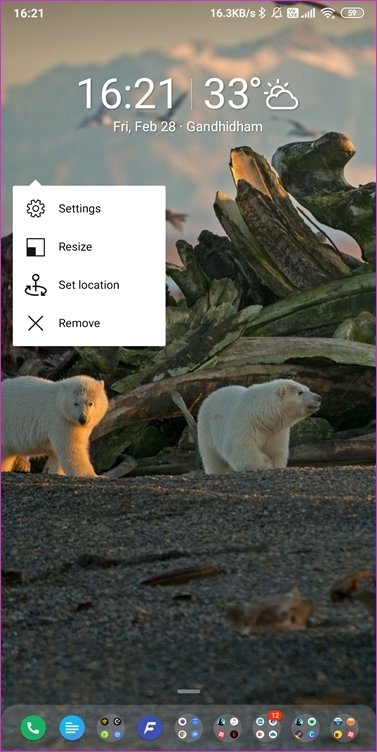
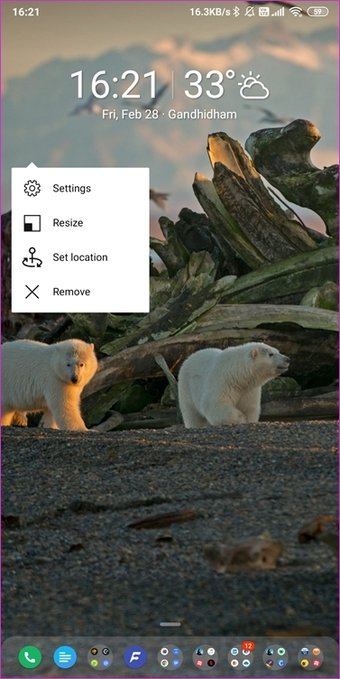
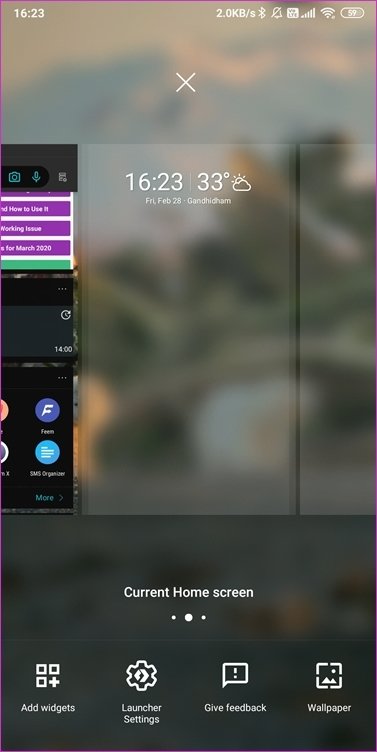
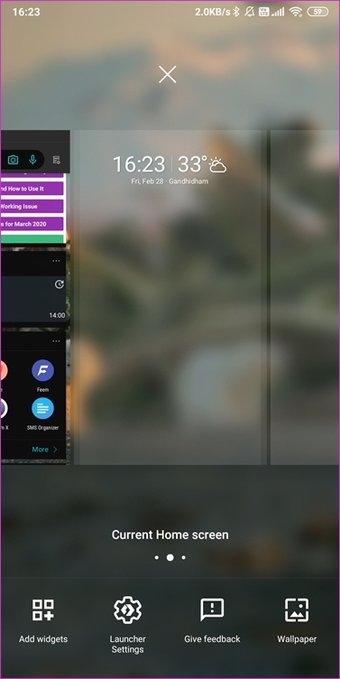
Em seguida, pressione e segure na tela inicial e selecione Adicionar widgets. Isso varia dependendo do iniciador que você está usando. Eu tenho o Microsoft Launcher instalado. Você pode usar qualquer outro e existem algumas opções interessantes disponíveis na Play Store.
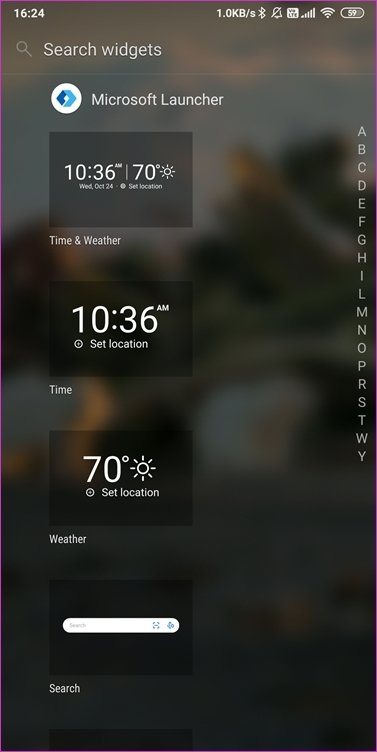
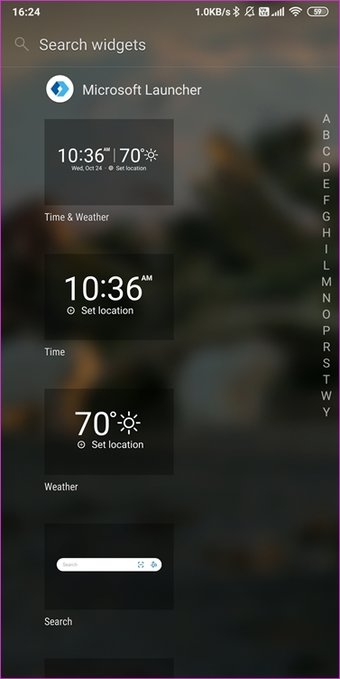
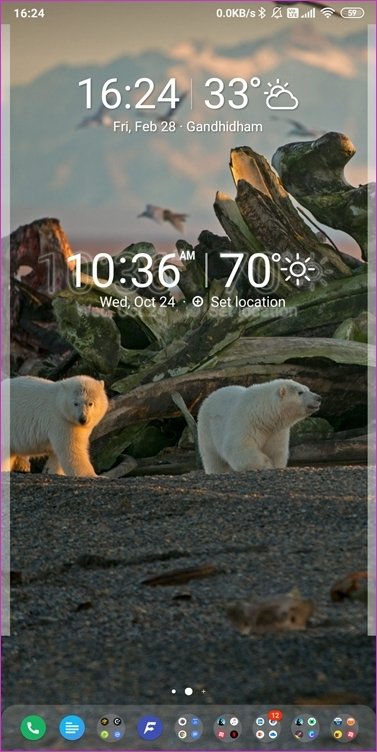
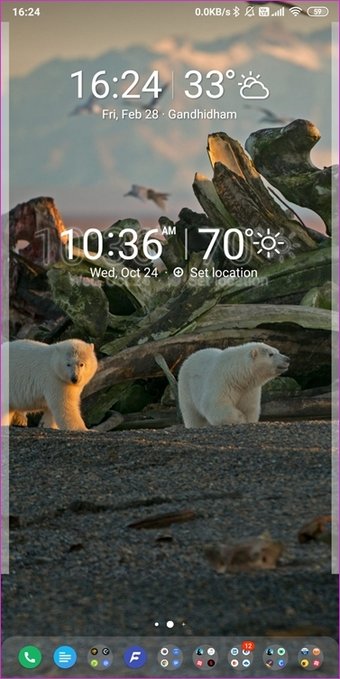
Role ou pesquise o widget que você deseja adicionar, pressione e segure o widget para arrastá-lo para a tela inicial. Dependendo do widget e aplicativo ao qual ele pertence, você pode ser solicitado a configurá-lo.
2. Desative a otimização MIUI
Abra Configurações e em Sobre o telefone, toque no cabeçalho da versão MIUI 10 vezes. Você deve ver um pop-up que diz: 'Você é um desenvolvedor agora'. Procure por Ativar MIUI Optimization na pesquisa Configurações e toque para abri-lo.
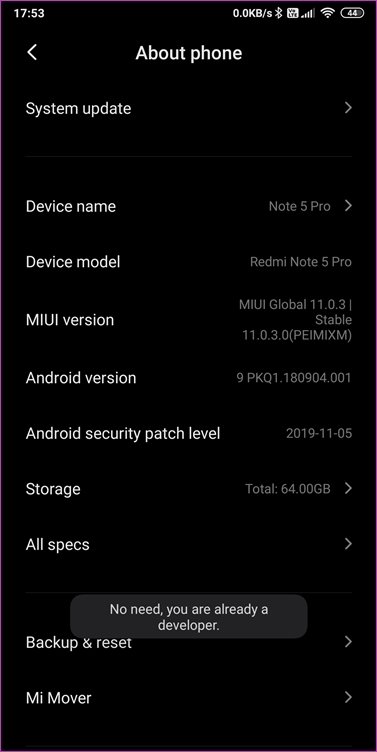
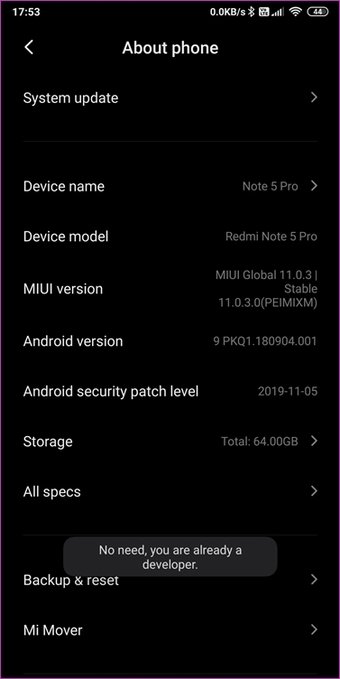
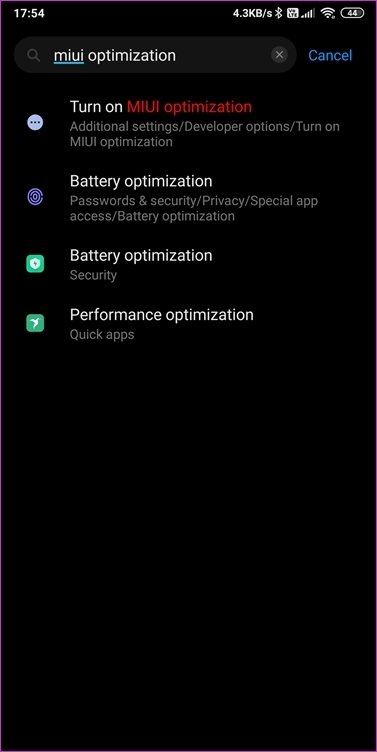
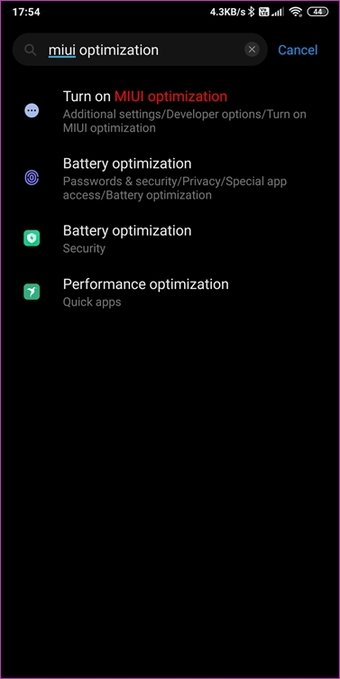
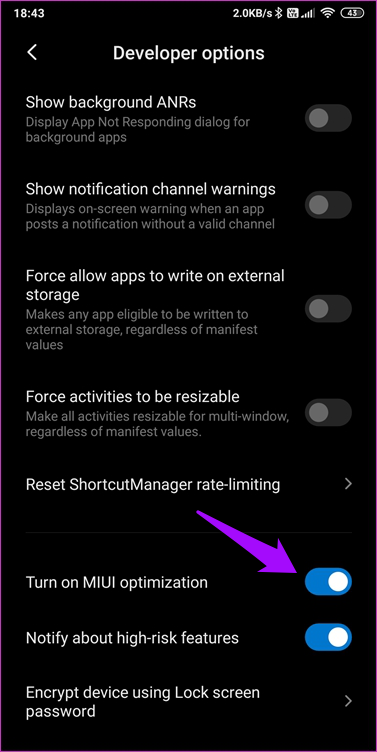
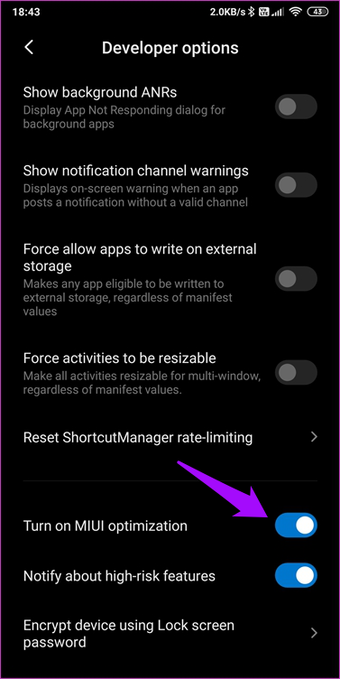
Role até a parte inferior da tela e desative essa configuração. Por padrão, está ativado. Se você observar bugs e erros no dispositivo ou alguns recursos não funcionarem conforme o esperado, sempre poderá reativar essa configuração.
7. Atualize o SO e o aplicativo
Abra Configurações e em Sobre o telefone, selecione Atualização do sistema.
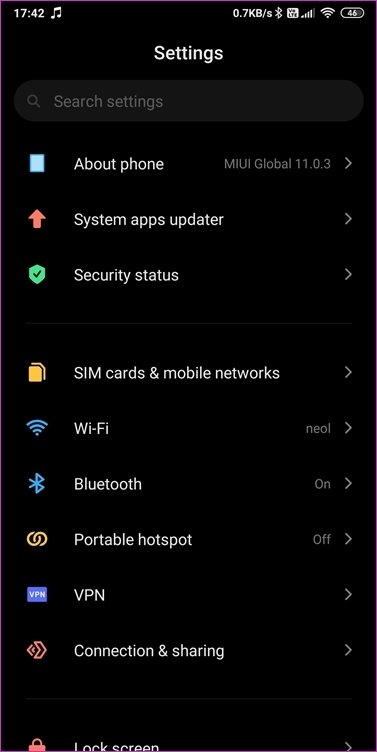
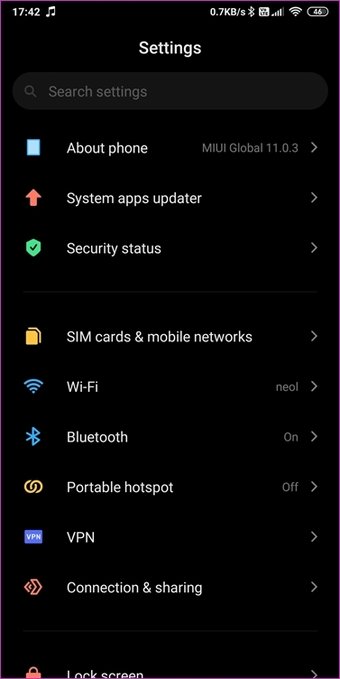
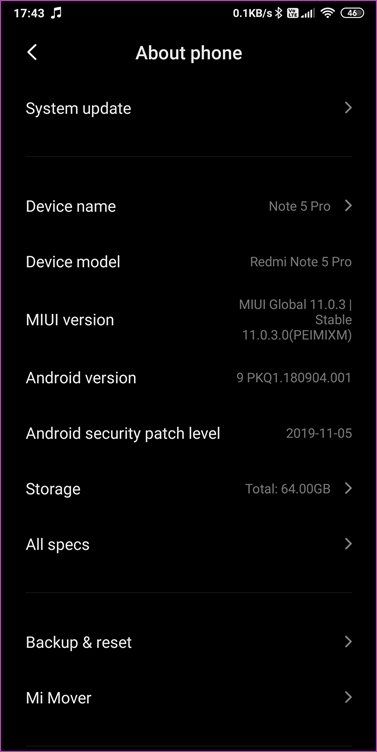
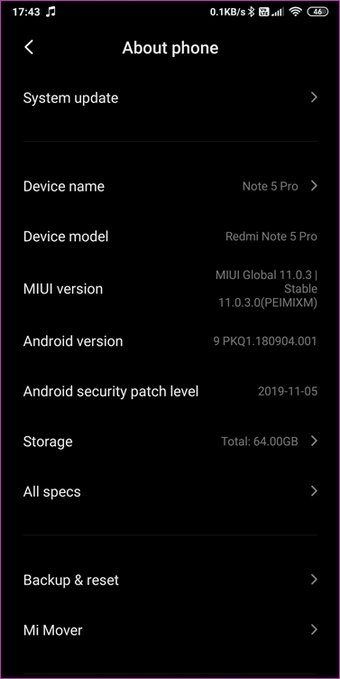
Verifique se há uma atualização do sistema operacional e aplique-a, se houver. Sabe-se que uma versão recente do MIUI 11 causava todo tipo de problemas com widgets, mas depois foi resolvida.
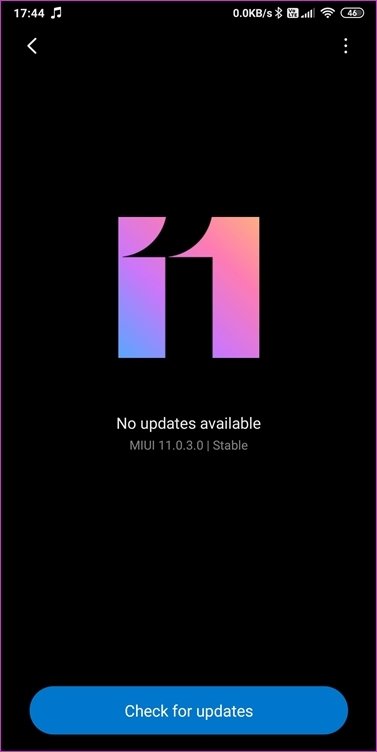
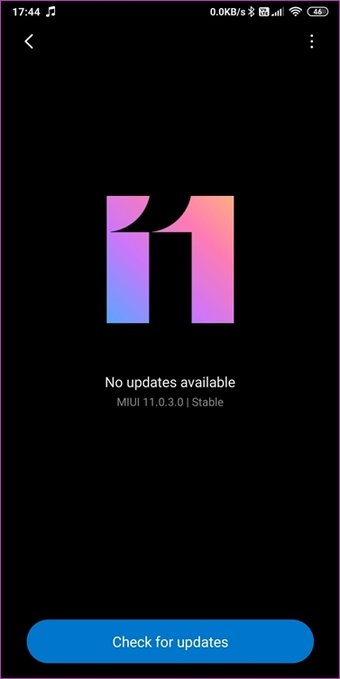
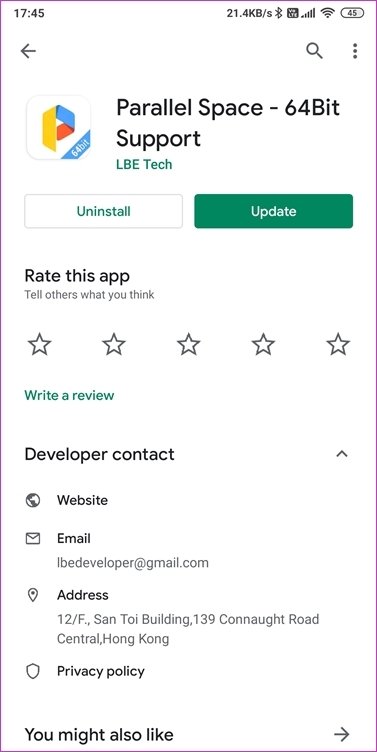

Abra a Play Store e procure o aplicativo cujos widgets não funcionam. Verifique se há uma atualização e se houver, você deve instalar essa atualização. Para isso, você verá o botão Atualizar em vez de Abrir na parte superior da Play Store. Você também pode ver uma lista de atualizações disponíveis para todos os aplicativos instalados em Meus aplicativos e jogos.
8. Change Launcher
Qual lançador você está usando? É possível que as configurações do iniciador estejam bagunçadas, ou haja um conflito ou até um bug que esteja impedindo que os widgets funcionem corretamente no MIUI 11? Volte para o sistema ou o iniciador do MIUI e veja se isso funciona. Se isso acontecer, você precisará de um novo iniciador. Analisamos vários lançadores incríveis, como Nova, Action, iniciador da Microsoft e muito mais.
Widget Spinner
Dependemos dos widgets para nos fornecer as informações necessárias dentro de um relance, sem abrir o aplicativo. Eles também atuam como um atalho para o aplicativo principal, reduzindo o número de toques necessários. Os widgets são impressionantes, mas apenas até que funcionem corretamente. É quando os widgets não funcionam ou param de funcionar no MIUI que estamos com problemas.
Próximo: Já se perguntou qual é a diferença entre um aplicativo e um widget? Aqui está uma comparação detalhada entre os dois. Aprenda como eles são semelhantes, como diferem e como se comportam ou funcionam.
Última atualização em 5 de março de 2020
Fonte Adicione ao Google Notícias


