
O consumo de bateria é um problema que permaneceu constante em todas as iterações do Windows. Infelizmente, o Windows 11 não é diferente. Em toda a sua glória, o Windows 11 torna quase impossível para o seu laptop passar o dia. Felizmente, você pode fazer alguns ajustes para aumentar a vida útil da bateria do seu laptop Windows 11.
Se você está experimentando consumos de bateria semelhantes em seu laptop Windows 11, este guia é para você. Reunimos uma lista de dicas de solução de problemas para ajudá-lo a corrigir o problema de consumo de bateria no Windows 11. Então, vamos começar.
1. Execute o Solucionador de problemas de energia
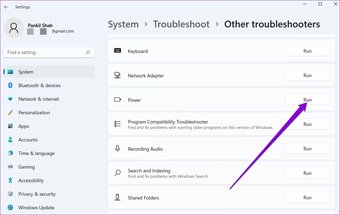
O Windows 11 traz um solucionador de problemas para praticamente todos os utilitários. Portanto, se você estiver enfrentando um consumo incomum de bateria no seu PC com Windows, poderá começar executando a solução de problemas de energia. Aqui está como.
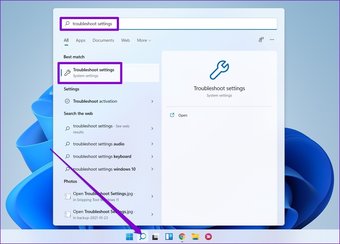
Passo 1: Clique no ícone Pesquisar na barra de tarefas, digite configurações do solucionador de problemase pressione Enter.

Passo 2: Vá para Outros solucionadores de problemas.

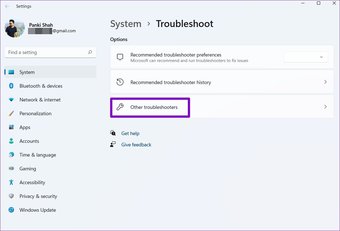
Etapa 3: Por fim, clique no botão Executar ao lado de Energia.

2. Alterar Plano de Energia
Em seguida, você pode tentar ajustar o plano de energia padrão em seu laptop para priorizar uma vida útil mais longa da bateria sobre o desempenho para ver se isso ajuda.
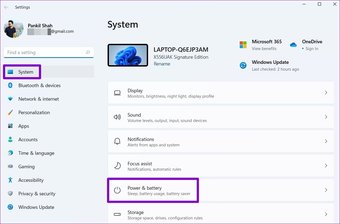
Passo 1: Pressione a tecla Windows + I para abrir Configurações. Em seguida, vá para Energia e bateria.

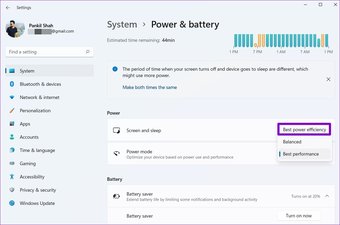
Passo 2: Role para baixo até Modo de energia e use o menu suspenso para selecionar Melhor eficiência de energia.

3. Ative o Economizador de Bateria
Se a bateria ainda estiver descarregando mais rápido do que o normal, você pode aproveitar o Economizador de bateria no Windows 11. Você pode configurá-lo para ligar automaticamente quando o nível da bateria cair abaixo de um determinado nível ou tê-lo ligado o tempo todo para aumentar a vida útil da bateria .
Passo 1: Pressione a tecla Windows + I para abrir Configurações. Em seguida, vá para Energia e bateria.
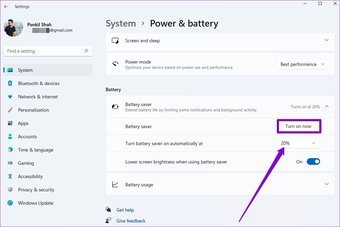
Passo 2: Expanda Economia de bateria e clique em Ativar agora.
Você pode usar o menu suspenso ao lado de 'Ativar economia de bateria automaticamente em' para definir o nível percentual abaixo do qual a economia de bateria deve ser ativada automaticamente.

4. Ajuste as configurações de exibição
A tela é um dos componentes que mais consomem energia em um laptop. Portanto, você pode fazer alguns ajustes nas configurações de exibição existentes para reduzir significativamente o consumo de bateria.
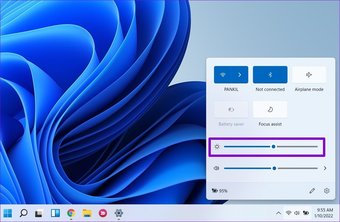
Você pode começar escurecendo um pouco a tela. Para fazer isso, pressione a tecla Windows + A para abrir as Configurações rápidas. Em seguida, use o controle deslizante ao lado de Brilho para escurecer a tela.

Em seguida, você também pode definir configurações gráficas personalizadas para aplicativos em seu PC para aumentar a vida útil da bateria. Aqui está como.
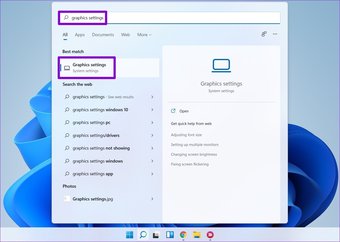
Passo 1: Abra o menu Iniciar, digite configurações gráficase pressione Enter.

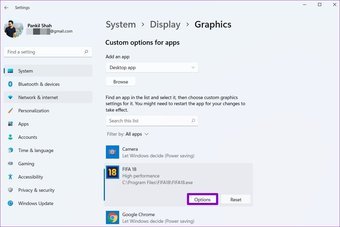
Passo 2: Clique no aplicativo para modificar suas configurações gráficas e selecione Opções.

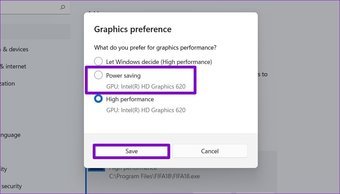
Etapa 3: Por fim, selecione Economia de energia e clique em Salvar.

Além do acima, você pode definir um tema mais escuro em seu laptop Windows 11 para reduzir a quantidade de energia que sua tela consome.
5. Ajuste a reprodução de vídeo
Se transmitir vídeos do YouTube ou assistir a filmes regularmente, você pode modificar as configurações de reprodução de vídeo no Windows para otimizar a vida útil da bateria. Aqui está como.
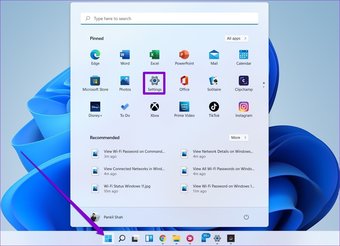
Passo 1: Abra o menu Iniciar e clique no ícone de engrenagem para abrir Configurações.

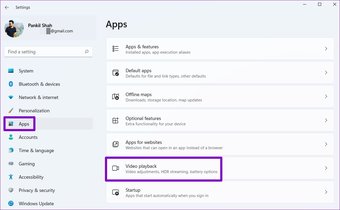
Passo 2: Alterne para a guia Aplicativos e selecione Reprodução de vídeo.

Etapa 3: Use o menu suspenso ao lado de Opções de bateria para selecionar Otimizar vida útil da bateria.

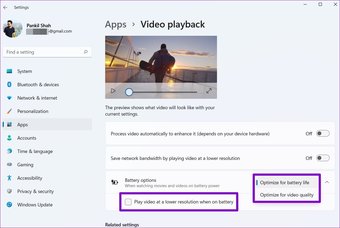
Da mesma forma, você pode marcar a caixa de seleção "Reproduzir vídeo em uma resolução mais baixa quando estiver com bateria" para economizar energia durante a transmissão de vídeos.
6. Desative os aplicativos em segundo plano
A multitarefa é um aspecto importante do Windows. Mas também tem um custo oculto de menos que a duração da bateria estelar. Você pode considerar impedir que aplicativos sem importância sejam executados em segundo plano para reduzir o consumo de bateria no Windows 11. Veja como.
Passo 1: Pressione a tecla Windows + I para iniciar o aplicativo Configurações. Na guia Sistema, vá para Energia e bateria.
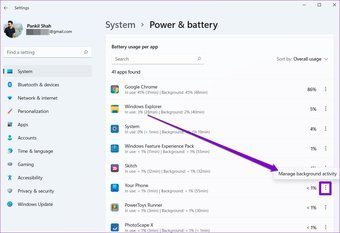
Passo 2: Em Bateria, selecione Uso da bateria.

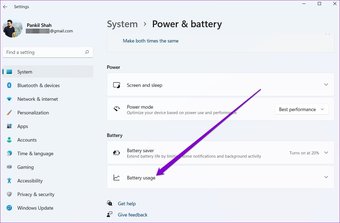
Etapa 3: Você encontrará todos os aplicativos junto com o uso da bateria. Localize os aplicativos sem importância que estão usando uma grande parte da bateria, toque no ícone do menu de três pontos ao lado dele e selecione Gerenciar atividade em segundo plano.

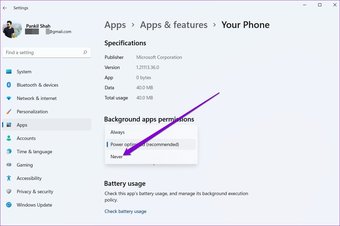
Passo 4: Em Permissões de aplicativos em segundo plano, selecione Nunca.

7. Desative a inicialização rápida
Se você ativou a inicialização rápida no Windows para reduzir os tempos de inicialização lentos, o problema de consumo de bateria também pode surgir. Como a inicialização rápida não permite que seu sistema desligue completamente, você pode experimentar um consumo de bateria mesmo quando seu PC está desligado.
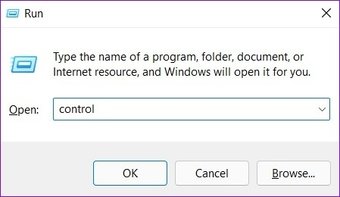
Passo 1: Pressione a tecla Windows + R para abrir a caixa de diálogo Executar, digite ao controlee pressione Enter.

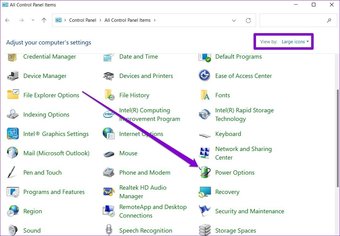
Passo 2: Alterne o tipo de exibição para ícones e selecione Opções de energia.

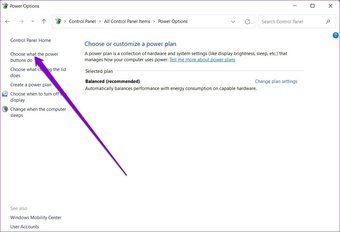
Etapa 3: Clique em 'Escolher o que os botões de energia fazem' na barra lateral esquerda.

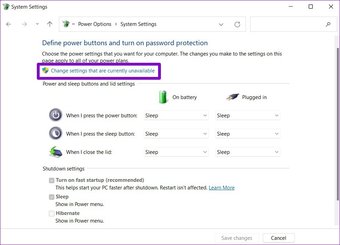
Passo 4: Como você precisará de permissões de administrador para desativar a inicialização rápida, clique no texto na parte superior 'Alterar configurações indisponíveis no momento'.

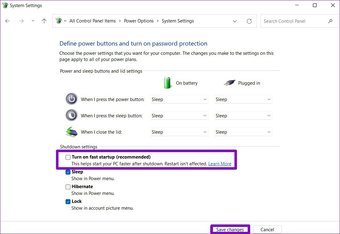
Etapa 5: Desmarque a caixa que diz a caixa 'Ativar inicialização rápida (recomendado)' e clique em Salvar alterações.

8. Verifique o relatório da bateria
Por fim, você pode dar uma olhada no Battery Report, especialmente se estiver usando um laptop antigo. Isso ajuda você a inspecionar a saúde da sua bateria.
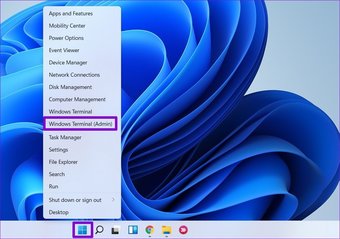
Passo 1: Pressione a tecla Windows + X e selecione Windows Terminal (Admin) no menu resultante.

Passo 2: Digite o comando abaixo e pressione Enter.
powercfg /energy

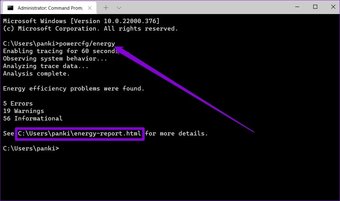
Ele inspecionará a bateria do seu laptop por cerca de 60 segundos e gerará um relatório de bateria. Você pode abrir o arquivo energy-report.html do endereço fornecido para obter mais detalhes.

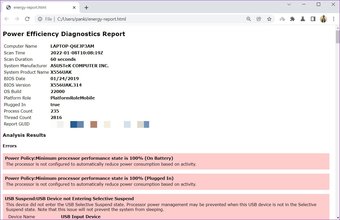
O relatório o ajudará a analisar a integridade da bateria e a decidir se ela precisa ou não ser substituída.
Também em Tecnologia de Orientação
Reduza o consumo de bateria no Windows
Enquanto os laptops ajudam na portabilidade, a bateria embutida também vem com algumas limitações. É por isso que o consumo de bateria pode ser um problema se você não estiver perto da tomada no momento. Portanto, você pode implementar os métodos acima para corrigir o problema de drenagem da bateria no Windows 11.
O artigo acima pode conter links de afiliados que ajudam a dar suporte ao Guiding Tech. No entanto, isso não afeta nossa integridade editorial. O conteúdo permanece imparcial e autêntico.
Fonte Adicione ao Google Notícias
Neste artigo
- 1. Execute o Solucionador de problemas de energia
- 2. Alterar Plano de Energia
- 3. Ative o Economizador de Bateria
- 4. Ajuste as configurações de exibição
- 5. Ajuste a reprodução de vídeo
- 6. Desative os aplicativos em segundo plano
- 7. Desative a inicialização rápida
- 8. Verifique o relatório da bateria
- Reduza o consumo de bateria no Windows


