
O Microsoft Outlook é uma das melhores alternativas do Apple Mail no iPhone. Devido à Caixa de Entrada Destaques, proteção agressiva contra spam e outros ajustes de configuração, você pode não receber novos emails no Outlook. Veja como você pode corrigir o problema e começar a receber novos alertas por e-mail diretamente na central de notificações.
1. Habilite Notificações para Outlook
Vamos começar com o básico. Ao configurar o Outlook pela primeira vez, o aplicativo solicitará a permissão de notificação. Se você negou a permissão acidentalmente, não receberá e-mails na central de notificações. É hora de reverter a ação.
Passo 1: Abra Configurações no iPhone.
Passo 2: Vá para o menu Notificações e encontre o Outlook no Estilo de notificação.
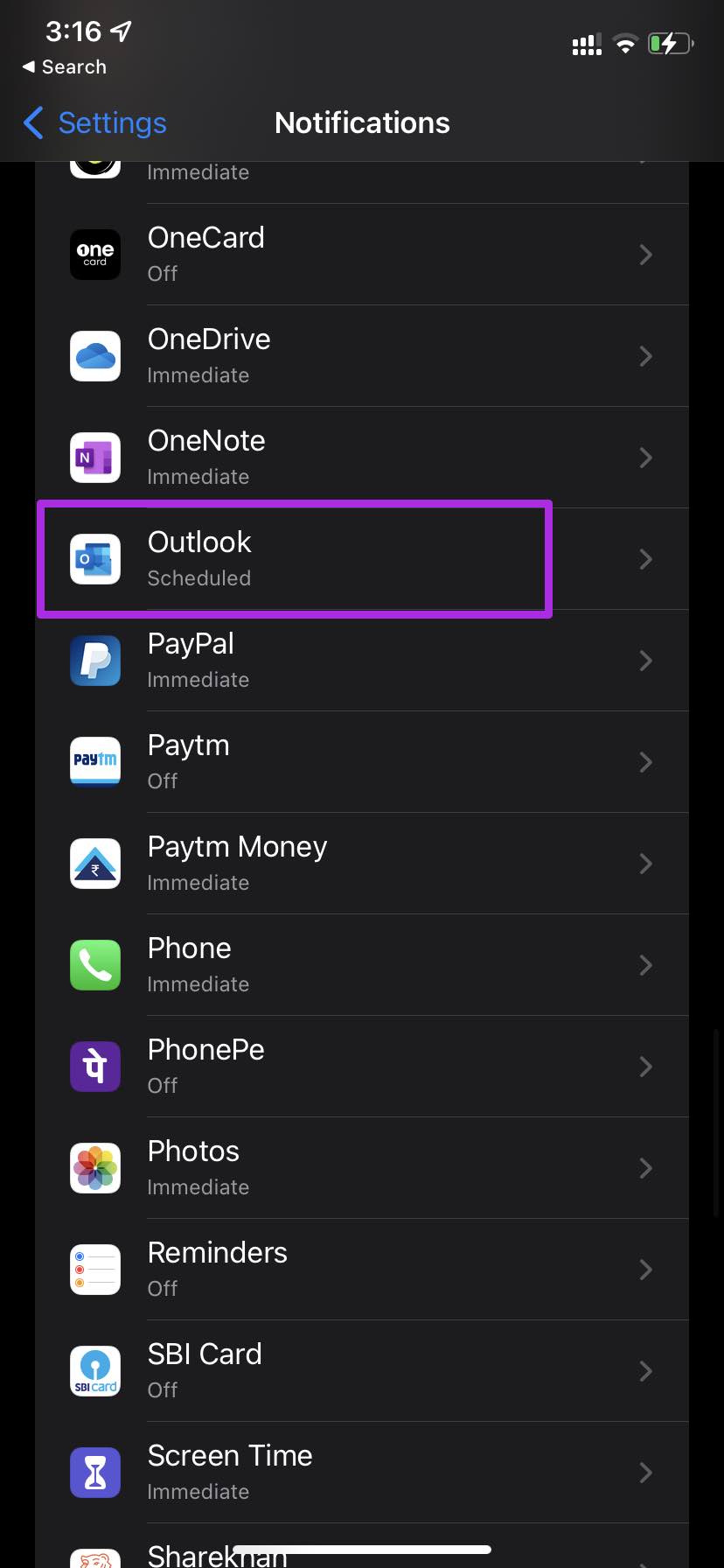
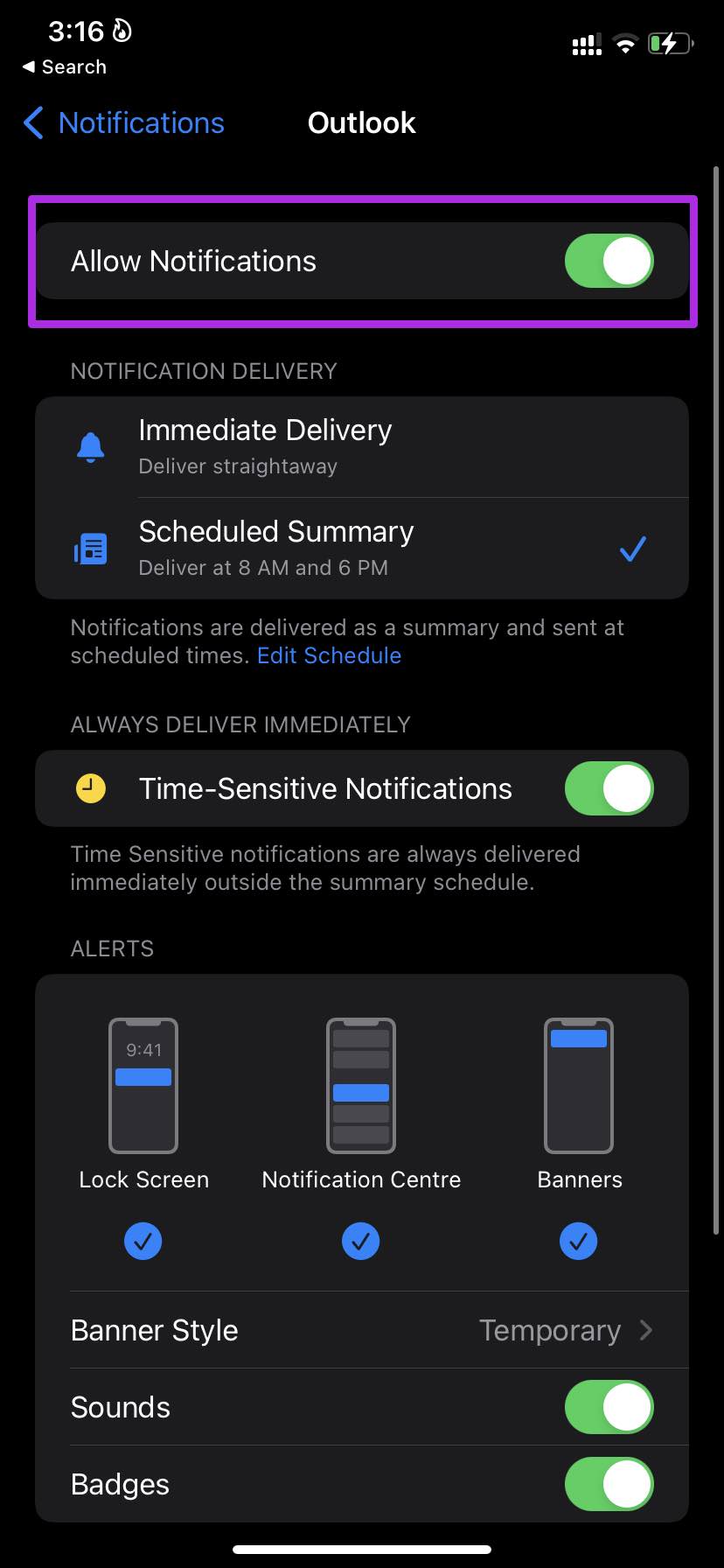
Etapa 3: Ative a alternância Permitir notificação.
2. Verifique outra caixa de entrada
Por padrão, o Microsoft Outlook vem com uma Caixa de Entrada Destaques para classificar e-mails importantes para você. A Caixa de Entrada Destaques é aprendida com base em sua frequência e prioridades. Às vezes, pode ser muito agressivo. Enquanto você ainda recebe e-mails no Outlook, mas acaba na outra caixa de entrada. Abra o aplicativo Outlook no iPhone e toque na guia Outros na parte superior.
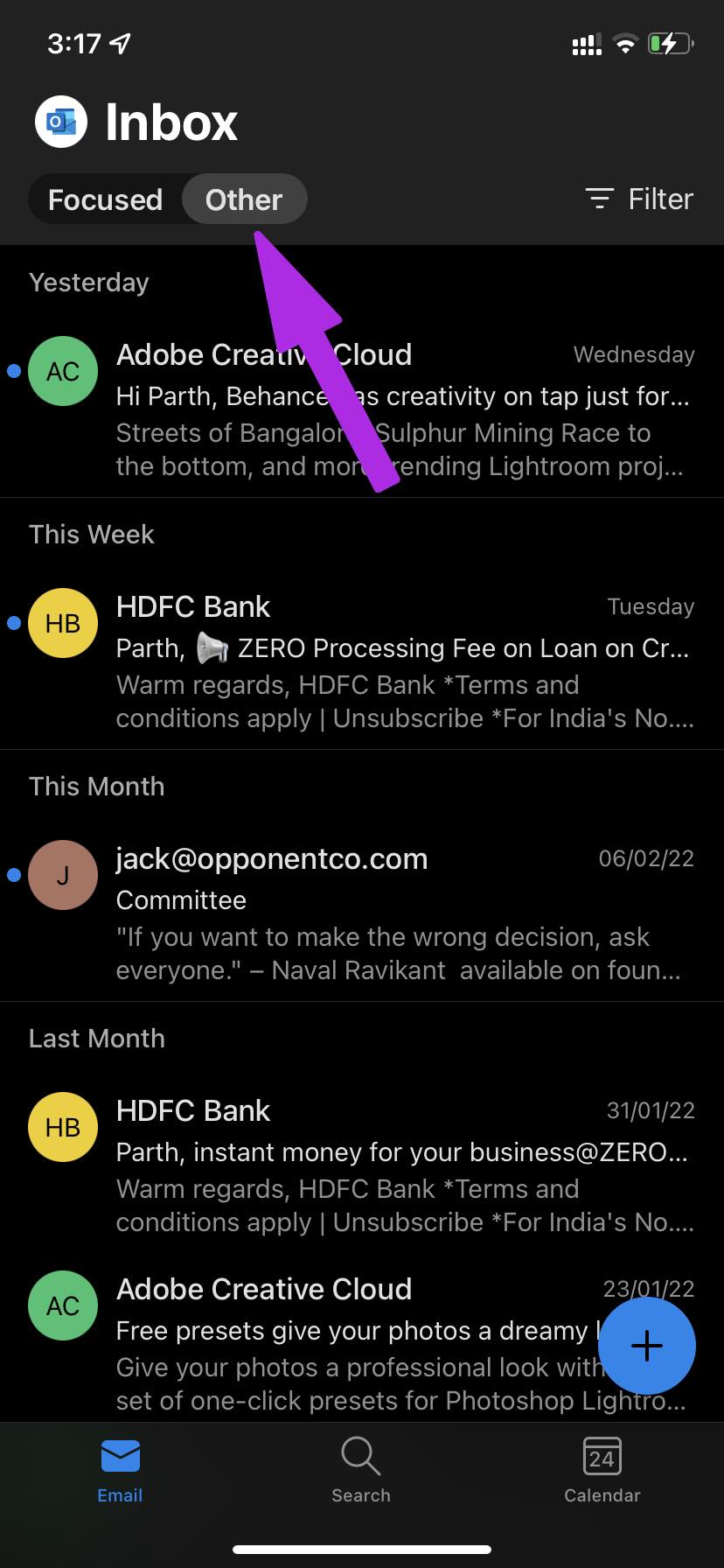
Você verá todos os e-mails irrelevantes (de acordo com o Outlook) no menu.
3. Ativar notificações para destaques e outras caixas de entrada
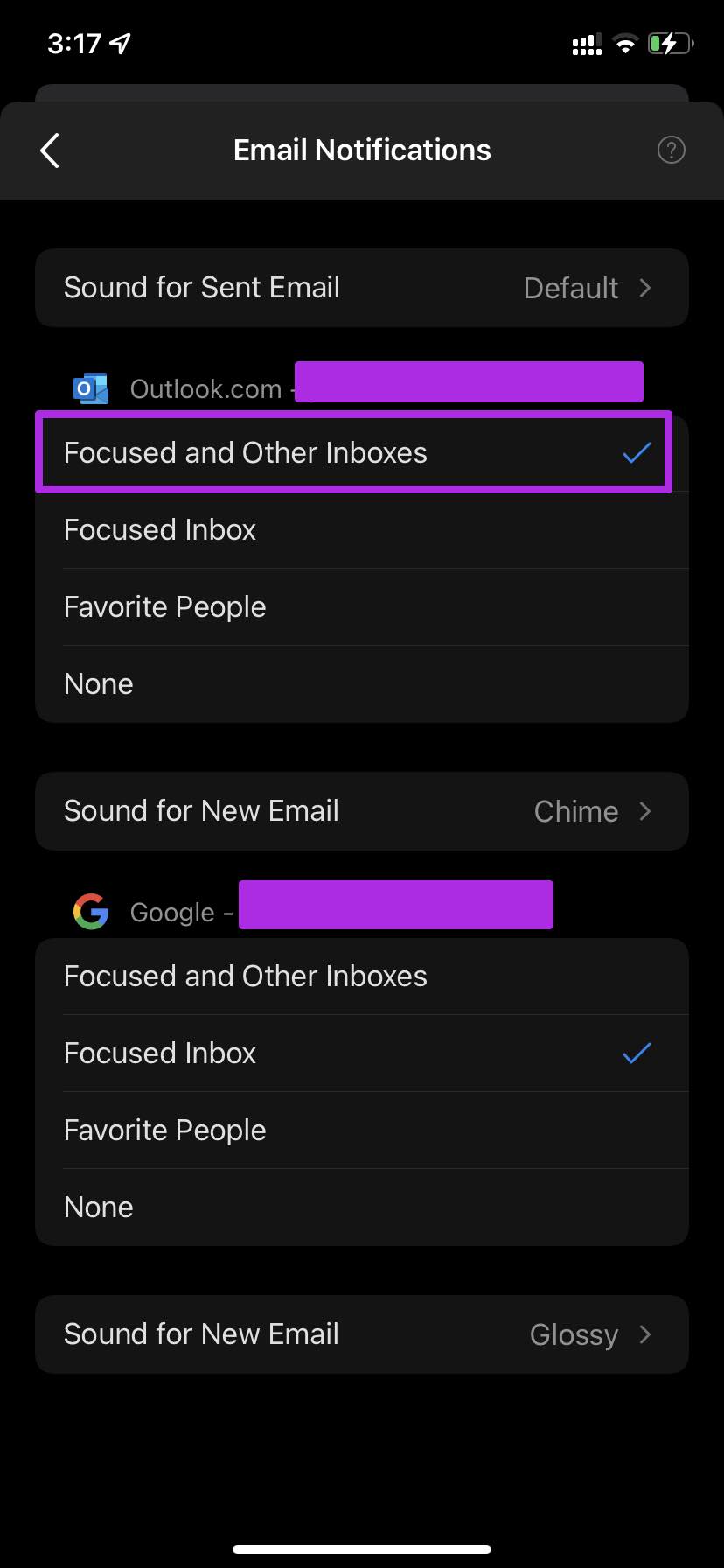
Por padrão, o Outlook no iPhone alerta você sobre novos e-mails apenas na Caixa de Entrada Destaques. Ele não informará você sobre os e-mails que chegam à outra caixa de entrada. Não é uma solução ideal. Em vez disso, você pode definir o Outlook para entregar notificações para a Caixa de Entrada Destaques e Outra Caixa de Entrada.
Passo 1: Abra o Outlook no iPhone.
Passo 2: Toque no ícone inicial na parte superior e abra Configurações.
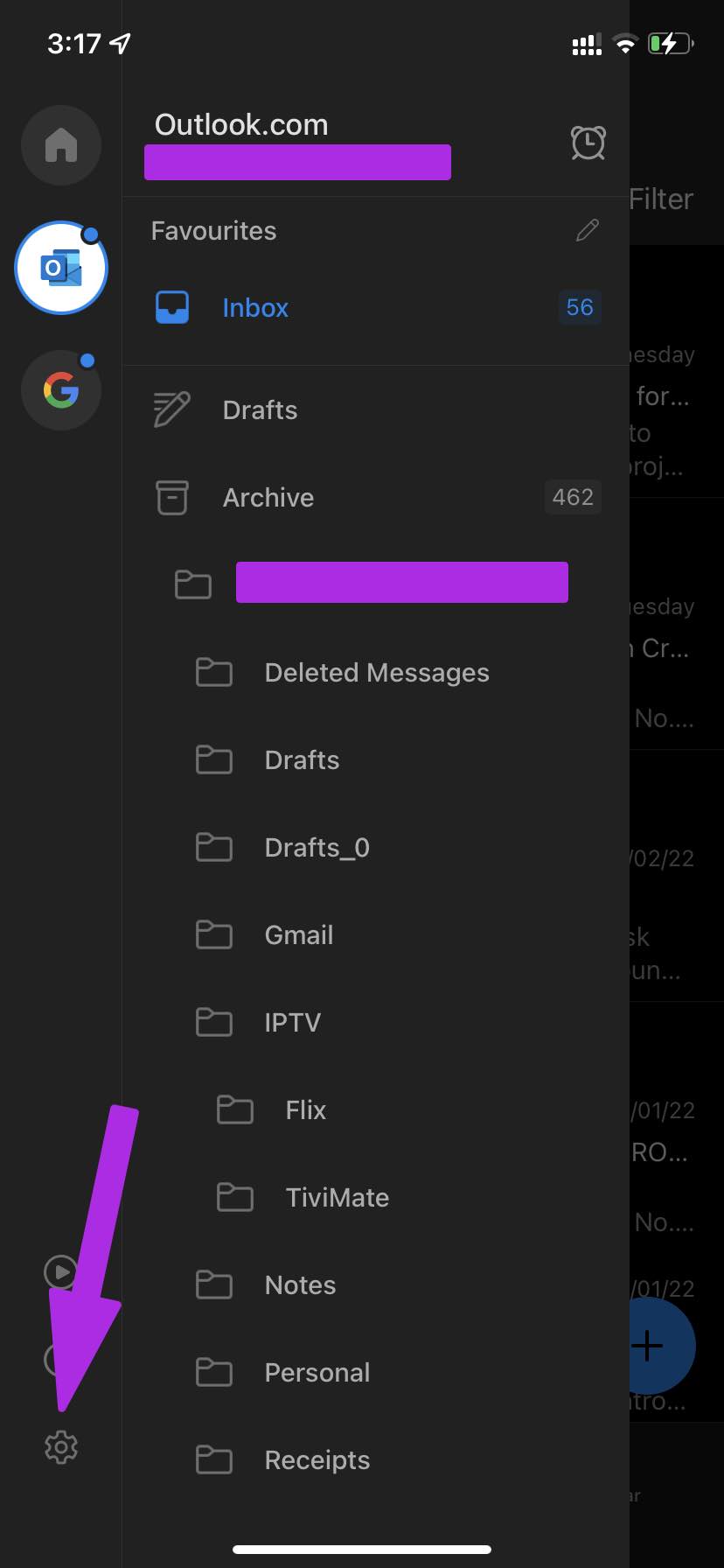
Etapa 3: Selecione Notificações.
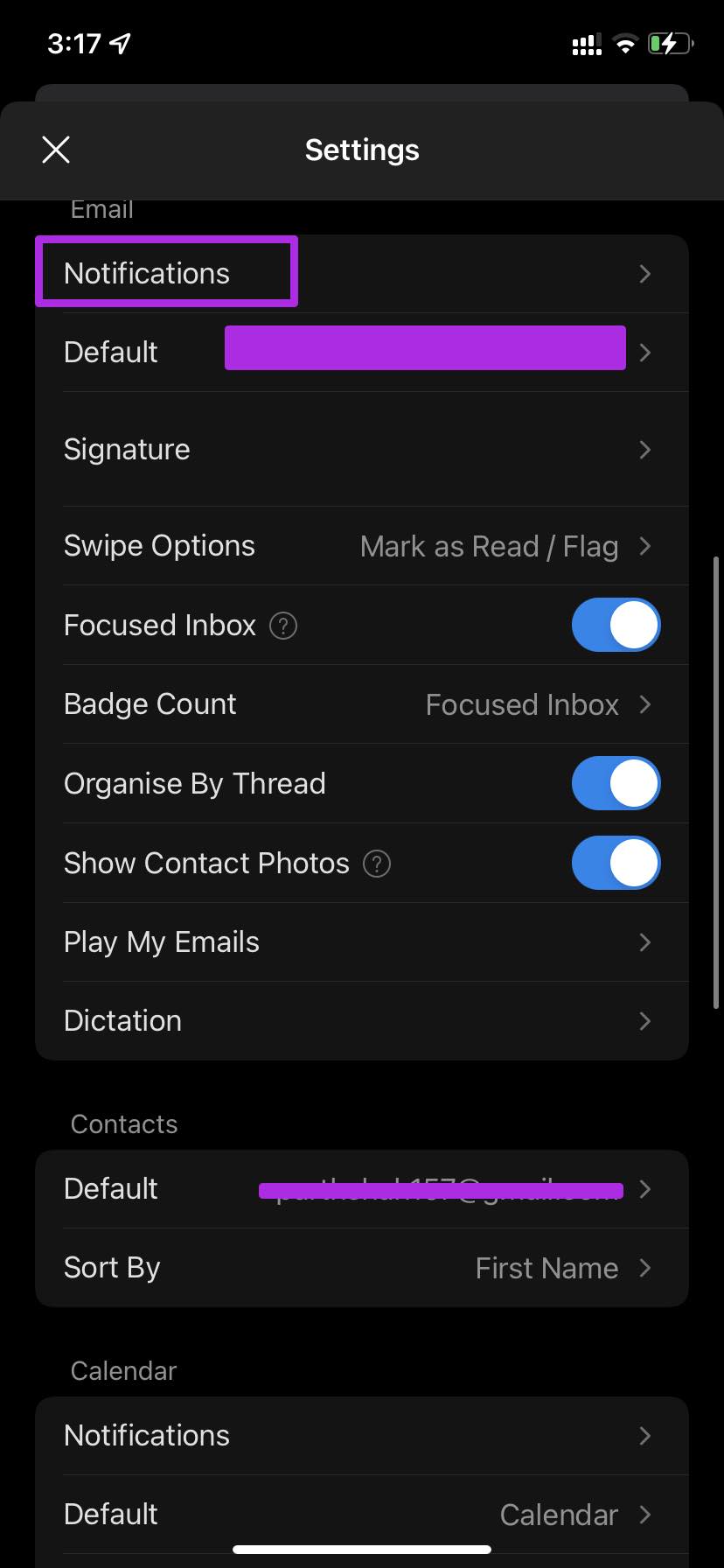
Passo 4: Toque em Destaques e Outras Caixas de Entrada e, a partir de agora, o Outlook entregará notificações para ambas as caixas de entrada.
4. Adicionar conta de e-mail no Outlook novamente
Se estiver com problemas para receber emails de um provedor de email específico no Outlook, você pode excluir a conta e adicioná-la novamente para resolver o problema.
Passo 1: Inicie o Outlook no iPhone e vá para Configurações.
Passo 2: Selecione uma conta de e-mail que esteja incomodando você.
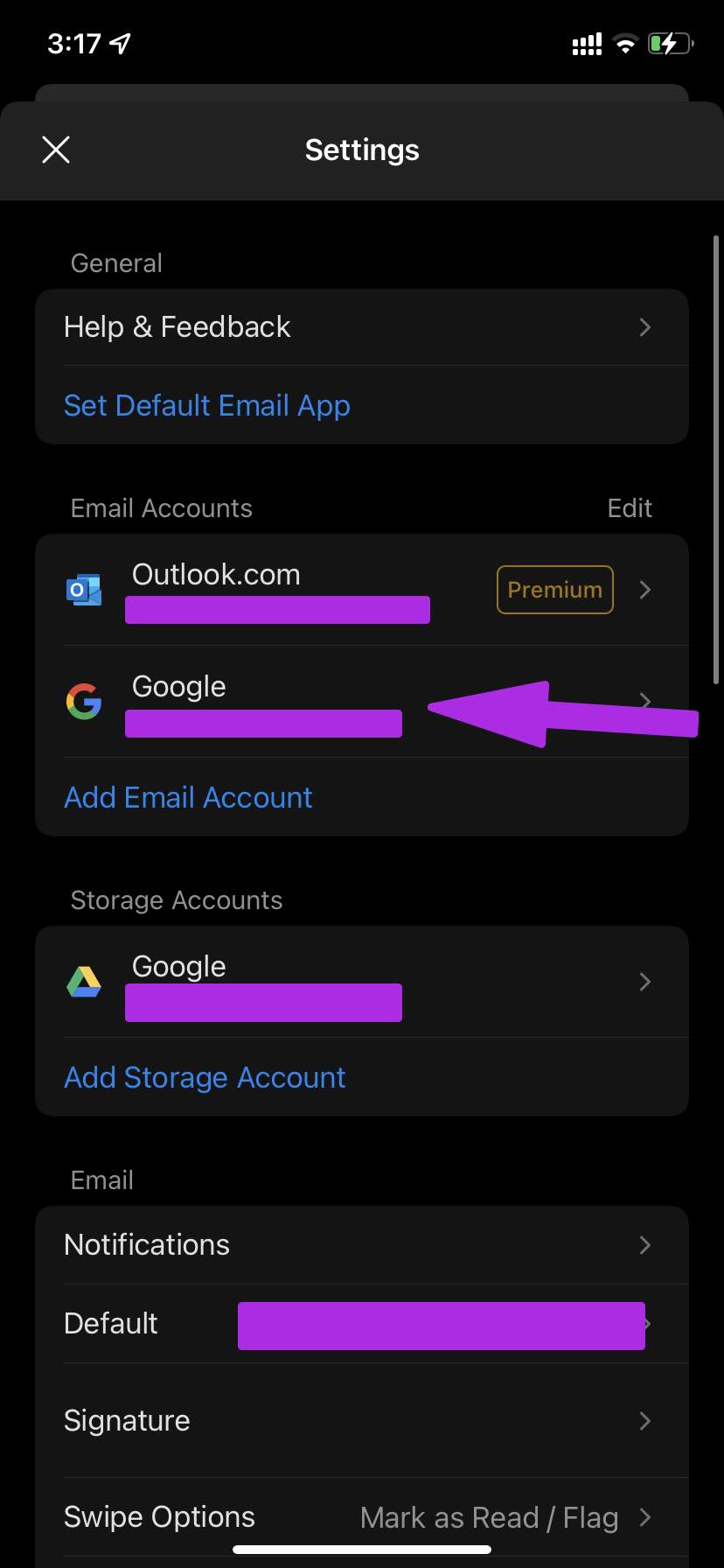
Etapa 3: Toque em Excluir conta e confirme a ação.
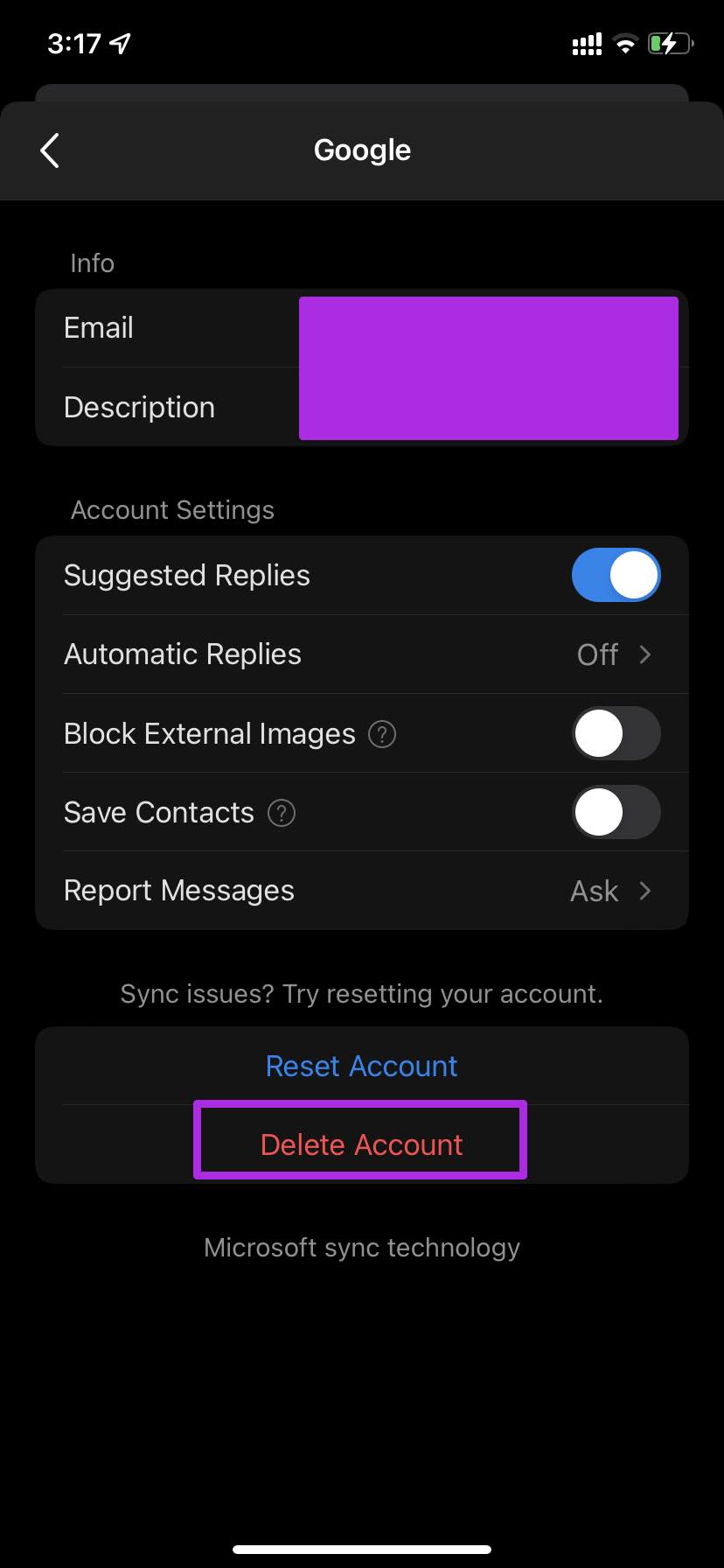
Passo 4: Volte para Configurações e toque em Adicionar conta de e-mail.
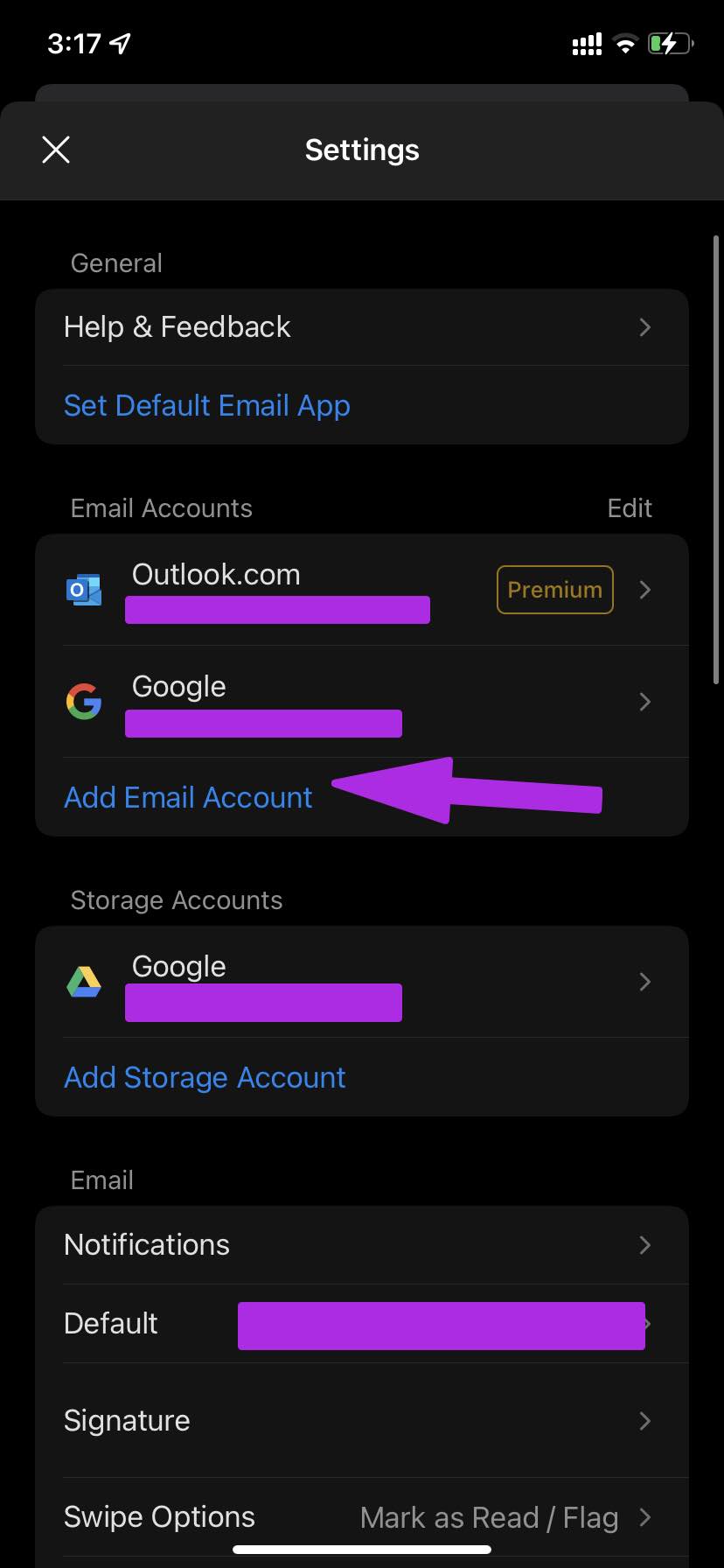
Etapa 5: Adicione a mesma conta com detalhes de login e você deve começar a receber e-mails no Outlook para iPhone.
5. Desative o modo de foco
O modo de foco no iPhone ajuda você a criar um ambiente livre de distrações. Quando o foco estiver habilitado, você não receberá notificações de aplicativos instalados, incluindo o Outlook.
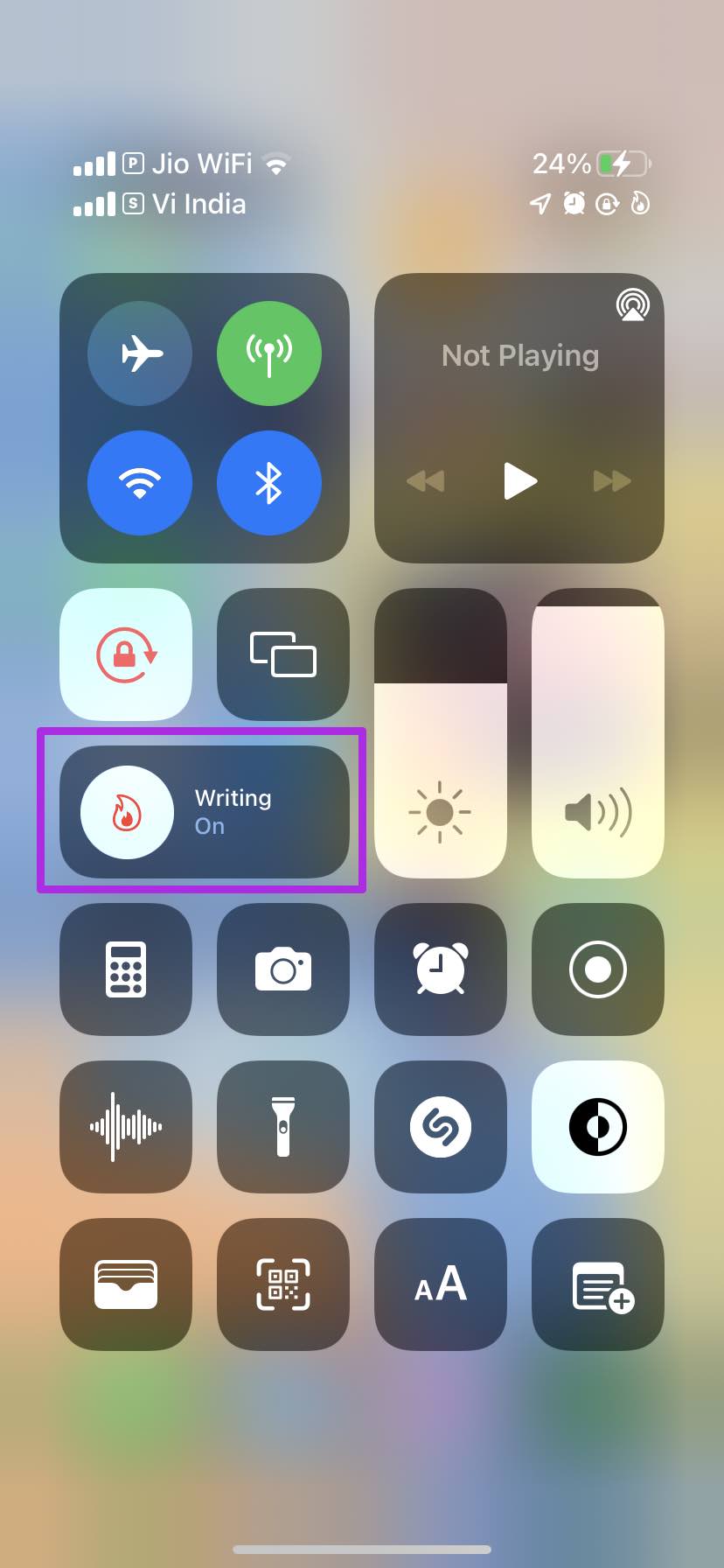
Você pode deslizar para baixo no Centro de Controle e desativar o Foco no iPhone. Mas ainda melhor, você pode excluir o Outlook de um perfil do Focus e continuar recebendo e-mails mesmo quando o Focus estiver ativado. Aqui está o que você precisa fazer.
Passo 1: Abra o aplicativo Configurações no iPhone.
Passo 2: Vá para Focus e selecione um perfil Focus que você usa com frequência.
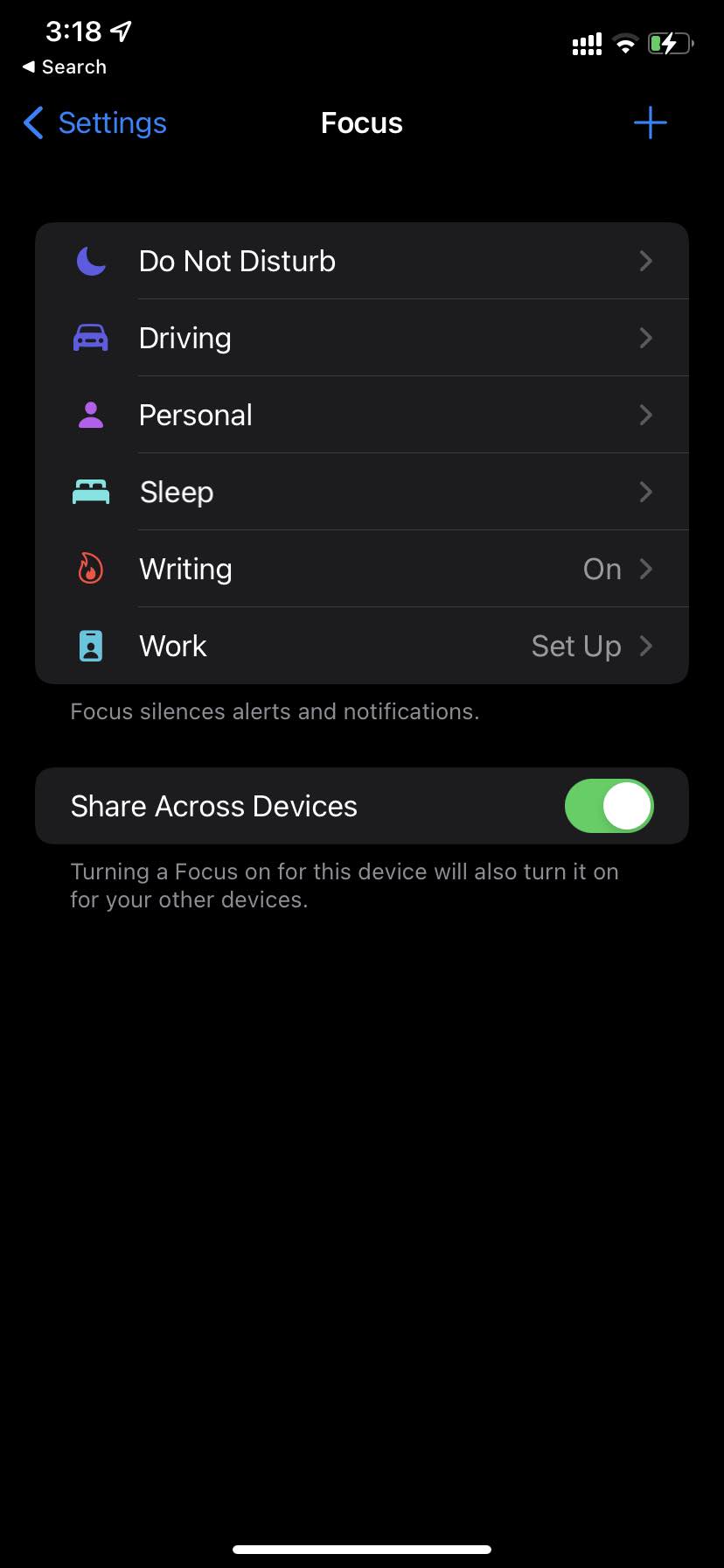
Etapa 3: Vá para o menu Aplicativos e adicione o Outlook no menu Aplicativos permitidos.
Agora você não precisa se preocupar em manter o Focus ligado ou desligado no iPhone. Independentemente do status atual do Focus, você receberá notificações do Outlook em seu telefone.
6. Desativar Resumo Programado
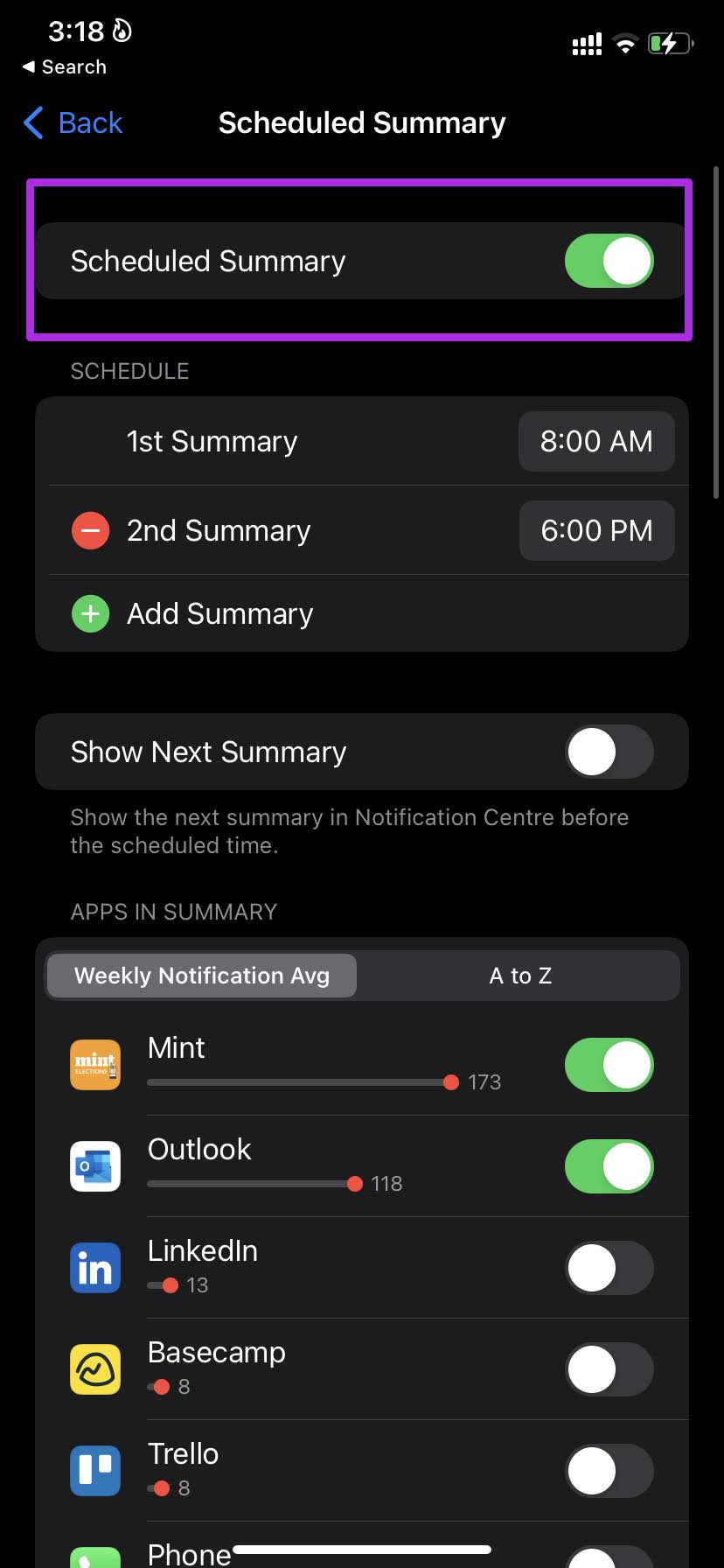
Anunciado com a atualização do iOS 15, o Resumo agendado entrega notificações em um horário definido no iPhone. Dessa forma, você pode receber e-mails do Outlook e outros alertas apenas durante seu tempo livre.
Você pode desabilitar o Resumo agendado no iPhone e começar a receber e-mails do Outlook assim que chegarem à caixa de entrada. Siga as etapas abaixo para fazer as alterações.
Passo 1: Inicie as Configurações no iPhone.
Passo 2: Vá para o menu Notificações.
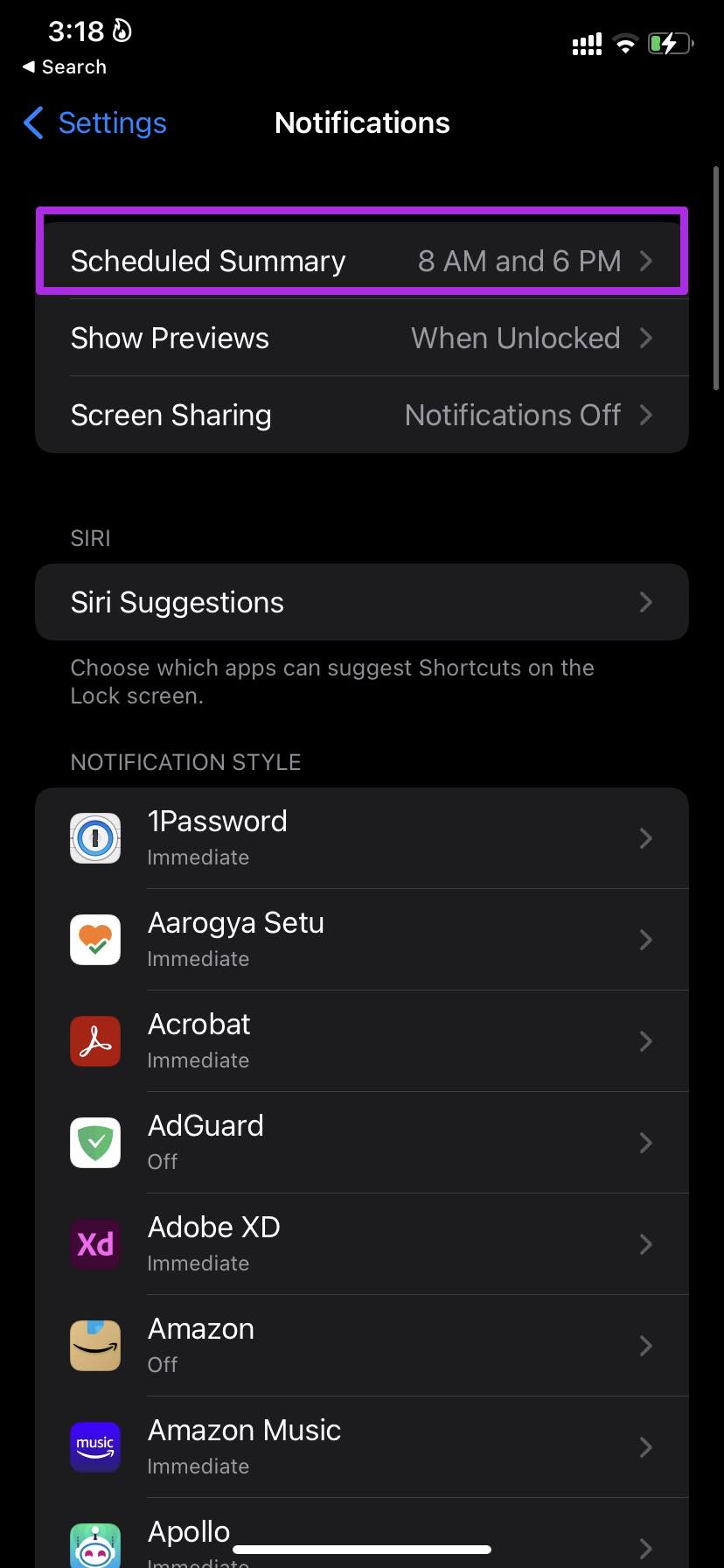
Etapa 3: Selecione Resumo agendado e desative a alternância no menu a seguir.
7. Verifique a caixa de entrada do arquivo
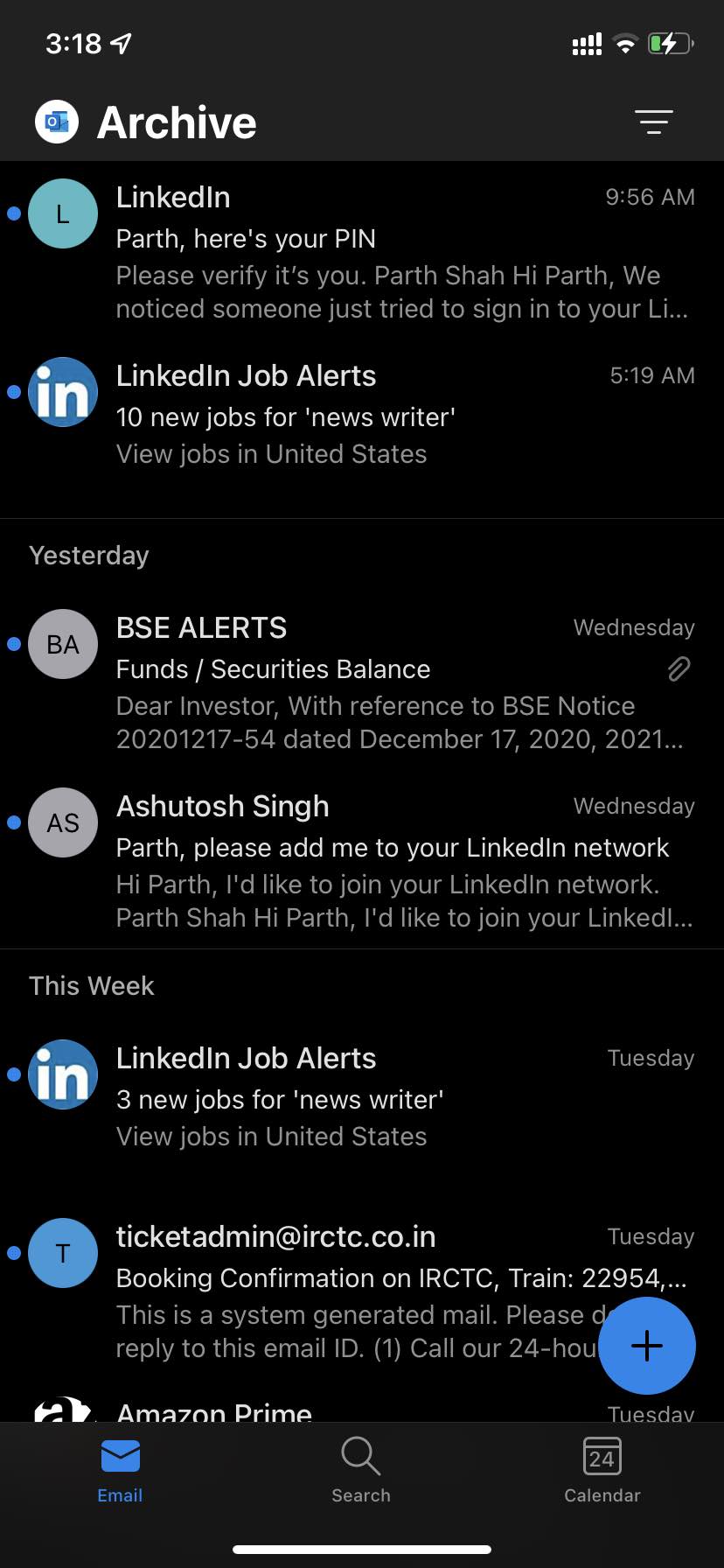
A caixa de entrada do arquivo do Outlook pode ser bastante agressiva. Alguns de nossos e-mails do LinkedIn do escritório acabaram na caixa de entrada do Arquivo, não nos notificando. Em teoria, você está recebendo e-mails, mas eles chegam diretamente na pasta Caixa de entrada de arquivo no Outlook.
Abra o aplicativo Outlook e vá para a caixa de entrada Arquivar para encontrar os emails mais recentes.
8. Atualize o Outlook
Você está usando um aplicativo do Outlook desatualizado no seu iPhone? A Microsoft lança frequentemente atualizações de aplicativos com novos recursos e correções de bugs.
Vá para a App Store e acesse sua conta para ver as atualizações de aplicativos pendentes em seu telefone. Atualize o Outlook para a versão mais recente e abra o aplicativo para receber emails.
Obter e-mails no Outlook para iPhone
Devido à sua excelente integração com o Calendário e outros aplicativos da Microsoft, como o To-Do, o Outlook continua sendo nossa maneira preferida de navegar por e-mails no iPhone. Problemas como o aplicativo não receber e-mails podem estragar sua experiência e fazer você perder e-mails importantes. Os truques mencionados acima devem ajudá-lo a fazer com que o Outlook receba e-mails.
Fonte Adicione ao Google Notícias
Neste artigo
- 1. Habilite Notificações para Outlook
- 2. Verifique outra caixa de entrada
- 3. Ativar notificações para destaques e outras caixas de entrada
- 4. Adicionar conta de e-mail no Outlook novamente
- 5. Desative o modo de foco
- 6. Desativar Resumo Programado
- 7. Verifique a caixa de entrada do arquivo
- 8. Atualize o Outlook
- Obter e-mails no Outlook para iPhone


