
Um alto-falante Bluetooth é muito útil para passeios em família, reuniões sociais ou festas em casa. E se o seu iPhone não conseguir se conectar a um alto-falante Bluetooth em primeiro lugar? Você precisará usar um cabo AUX para conectar seu telefone ao alto-falante. Em vez disso, você pode usar os truques abaixo e corrigir quando o iPhone não estiver se conectando a um alto-falante Bluetooth.
1. Ative o Bluetooth no alto-falante
Vamos primeiro cobrir o básico. Todos os alto-falantes Bluetooth vêm com um botão físico para ligar o dispositivo. Procure o botão liga/desliga no alto-falante Bluetooth e ligue o dispositivo. Você também pode procurar um indicador LED para confirmar se o dispositivo Bluetooth está realmente ligado ou não.
Depois de ligar o dispositivo Bluetooth, tente conectar o iPhone ao alto-falante novamente.
2. Esqueça e emparelhe o alto-falante novamente
Este truque funciona para todos os alto-falantes Bluetooth. Se você já emparelhou seu iPhone com o alto-falante Bluetooth antes, pode esquecer o alto-falante no menu Bluetooth e emparelhá-lo novamente. Aqui está o que você precisa fazer.
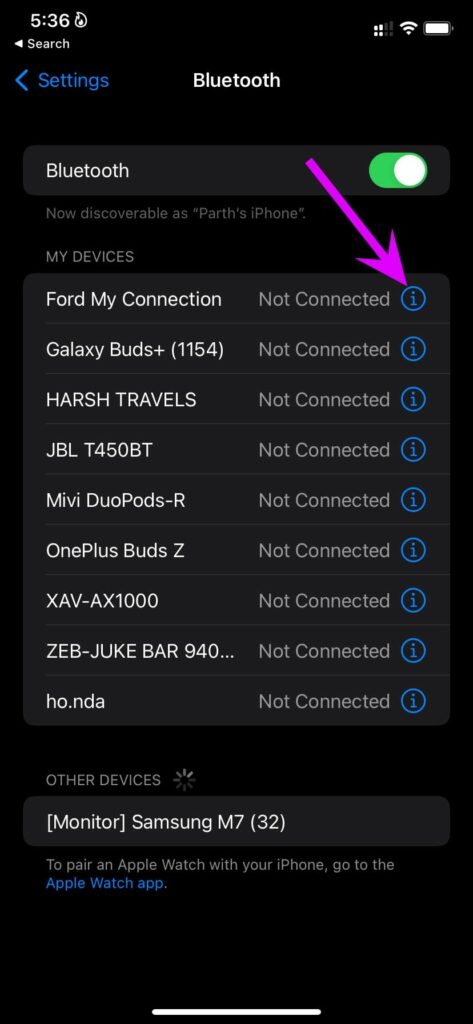
Passo 1: Abra o aplicativo Configurações no iPhone e vá para o menu Bluetooth.
Passo 2: No menu Meus dispositivos, localize o alto-falante Bluetooth ao qual você está tentando se conectar.
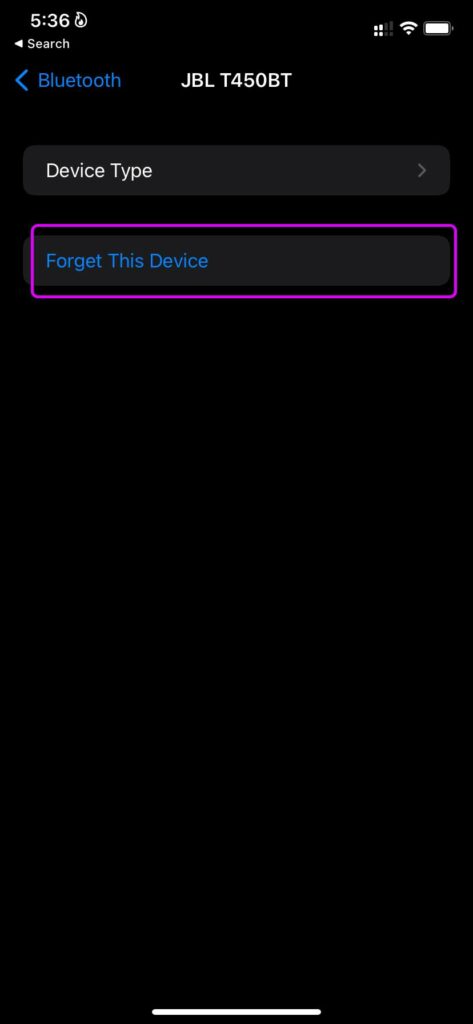
Etapa 3: Toque no pequeno botão 'i' ao lado do nome do alto-falante e selecione Esquecer este dispositivo. Confirme sua decisão.
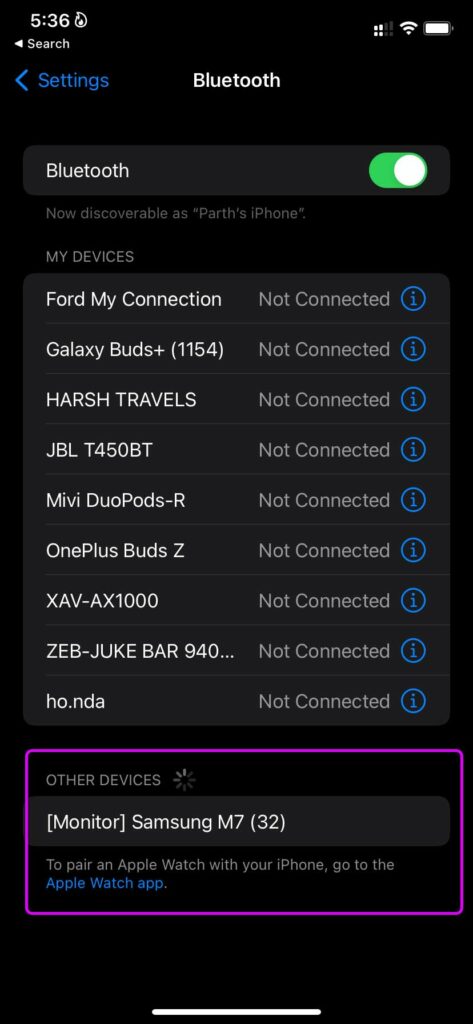
Passo 4: Volte ao menu Bluetooth e encontre o alto-falante Bluetooth no menu Outros dispositivos.
Etapa 5: Toque no nome do alto-falante Bluetooth e estabeleça a conexão novamente.
3. Verifique a bateria do dispositivo Bluetooth
Você deve verificar a bateria do alto-falante Bluetooth. Como mencionamos anteriormente, esses alto-falantes vêm com um indicador LED sugerindo a carga atual no dispositivo.
Por exemplo, um indicador LED vermelho significa que o alto-falante Bluetooth está com pouca bateria. Conecte-o a um carregador e tente conectar o iPhone ao alto-falante Bluetooth novamente.
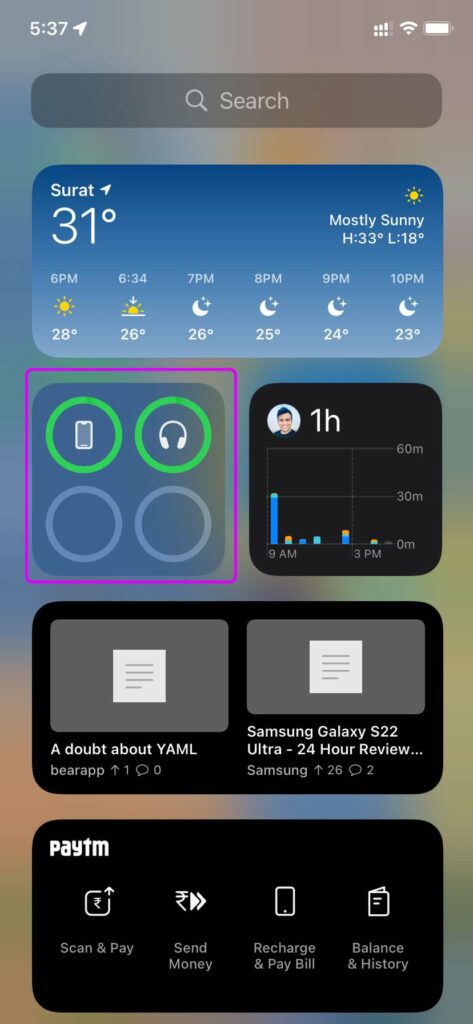
O iOS também vem com um widget de bateria que mostra a carga restante no telefone e em outros dispositivos Bluetooth conectados.
Se o seu iPhone está enfrentando desconexão frequente com o alto-falante Bluetooth, você pode verificar a porcentagem exata de carga da bateria restante no widget da bateria.
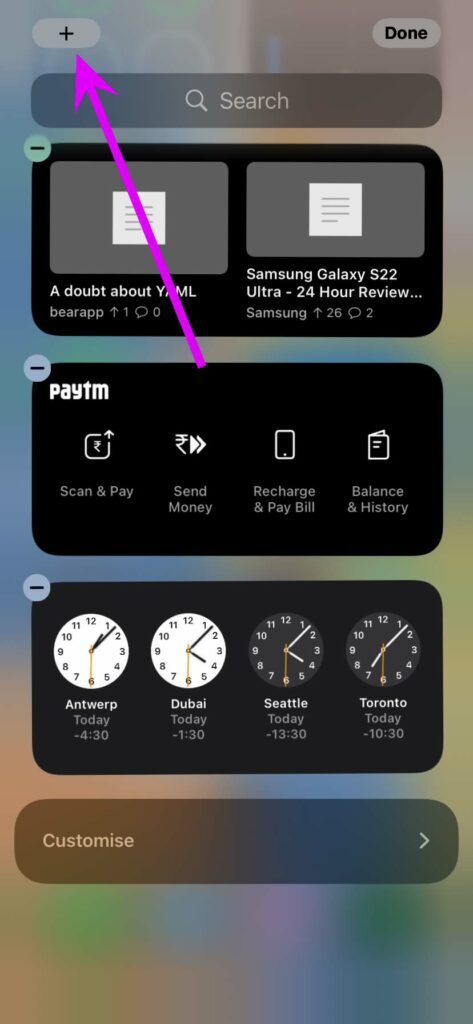
Passo 1: Deslize para a direita para o menu de visualização do iOS Today. Pressione e toque no ícone + na parte superior.
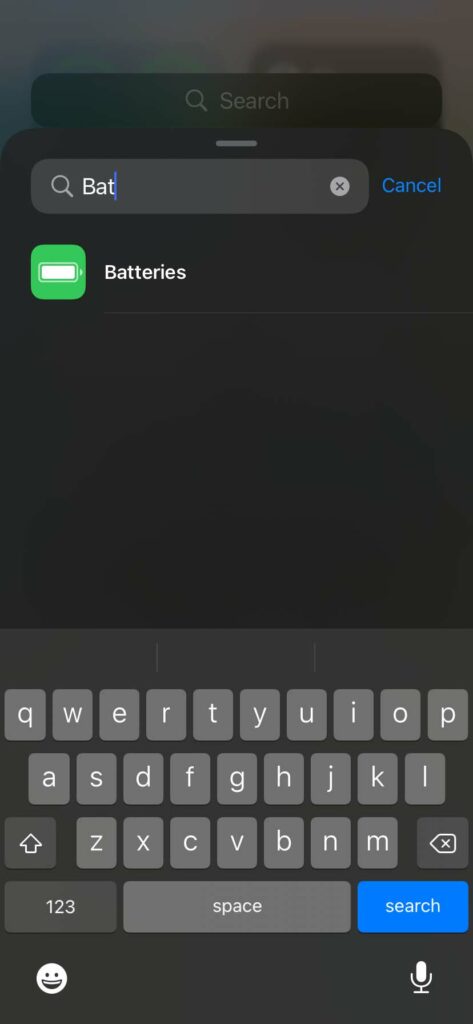
Passo 2: Encontre o widget Bateria e escolha tamanhos de widget pequenos, médios ou grandes.
Etapa 3: Adicione o widget à tela Today View e você poderá verificar a carga da bateria do dispositivo Bluetooth conectado.
4. Forçar a reinicialização do iPhone
Se o seu iPhone não estiver funcionando como esperado, você pode forçar a reinicialização e tentar a sorte com a conexão Bluetooth novamente.
Com o iPhone X e modelos superiores, você pode pressionar o botão de aumentar/diminuir volume e o botão lateral ao mesmo tempo e mantê-lo pressionado até que o logotipo da Apple apareça.
Se você possui um modelo de iPhone mais antigo, pode verificar este guia dedicado da Apple para forçar a reinicialização.
5. Verifique o botão Mudo no alto-falante Bluetooth
Muitos alto-falantes Bluetooth vêm com um botão mudo dedicado. Pode ser que ele seja pressionado no alto-falante Bluetooth acidentalmente.
Portanto, a música continuará tocando no iPhone, mas você não ouvirá o mesmo no alto-falante Bluetooth. Toque no botão mudo no alto-falante Bluetooth algumas vezes para testar isso.
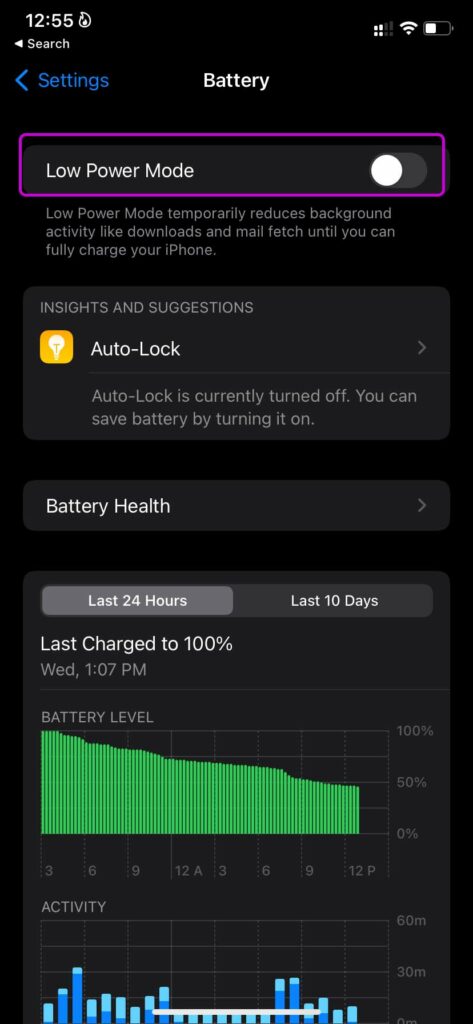
6. Desative o modo de baixo consumo de energia no iPhone
O modo de baixo consumo de energia no iPhone foi projetado para pausar tarefas em segundo plano, atividades e atualizações automáticas para economizar bateria.
Se estiver com pouca bateria, você pode ter ativado a opção Economia de bateria no iPhone. Isso pode levar a desconexões frequentes com o alto-falante Bluetooth para preservar a bateria. Você precisa desabilitar o modo de economia de bateria ou carregar seu iPhone.
Passo 1: Abra o menu Configurações do iPhone.
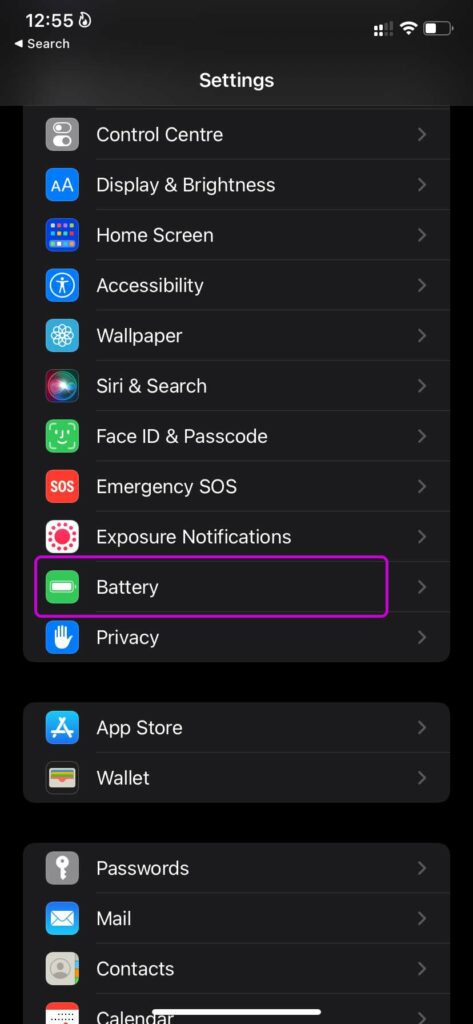
Passo 2: Vá para o menu Bateria e desative a opção Economia de bateria no menu a seguir.
7. Redefinir configurações
Um ajuste de configuração errado no iPhone pode levar a problemas de Bluetooth no iPhone. Em vez de descobrir a alteração de configuração errada, você pode redefinir as configurações no iPhone e deixar o iOS lidar com o problema.
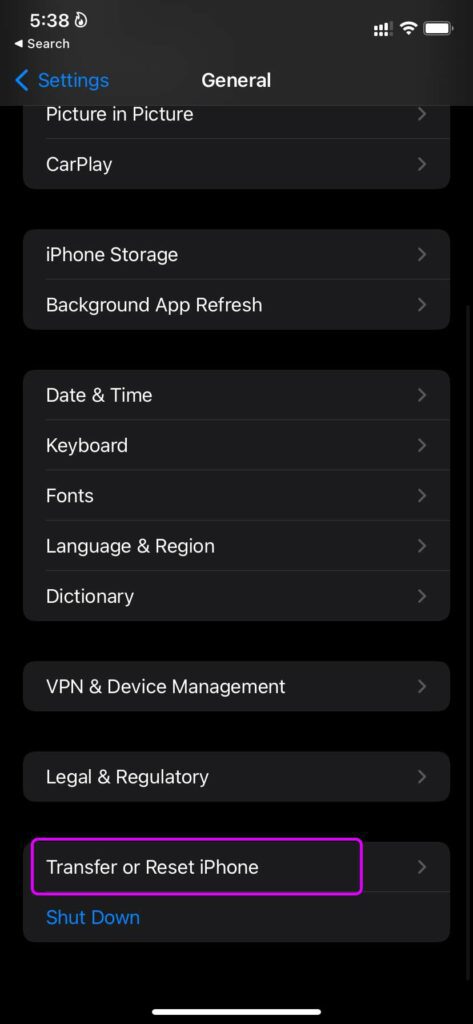
Passo 1: Vá para o aplicativo Configurações do iPhone.
Passo 2: No menu Geral, selecione Redefinir ou Transferir iPhone.
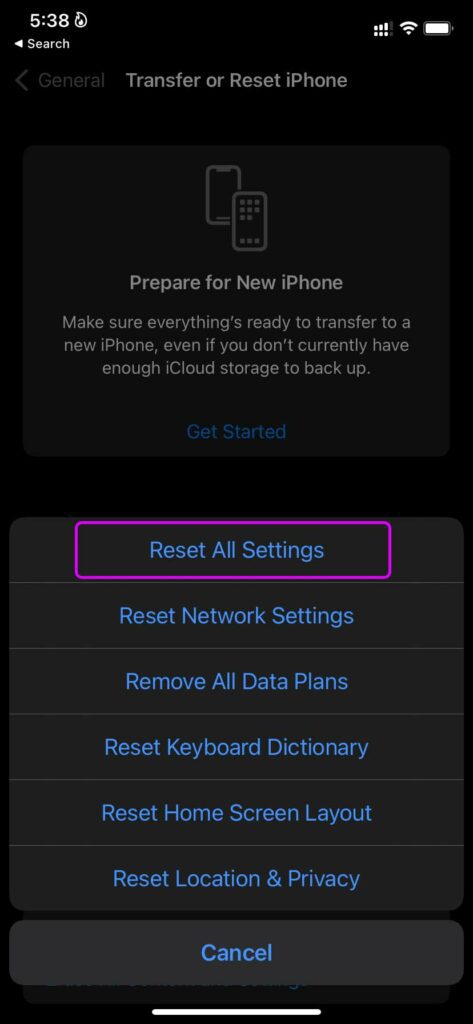
Etapa 3: Toque em Redefinir e Redefinir configurações no menu de contexto.
8. Atualize o iOS
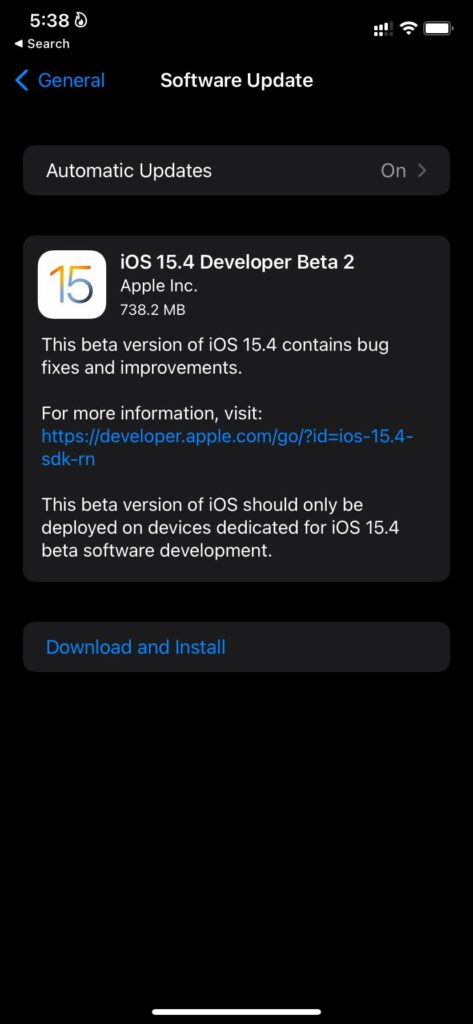
Sempre que a Apple lança uma atualização importante do sistema operacional, alguns usuários enfrentam problemas com a conectividade Bluetooth. A Apple é rápida em resolver esses problemas com atualizações do sistema operacional.
Vá para Configurações e abra o menu Geral. Em Atualizações de software, instale a atualização mais recente do iOS e conecte seu iPhone a um alto-falante Bluetooth.
Aproveite seu iPhone com alto-falante Bluetooth
Agora que a Apple abandonou completamente o fone de ouvido, é mais importante do que nunca que a funcionalidade Bluetooth funcione conforme o esperado. Você não precisa estragar seu humor quando o iPhone não consegue se conectar a um alto-falante Bluetooth. Marque este post como favorito e visite-o sempre que enfrentar esses problemas.
Fonte Adicione ao Google Notícias
Neste artigo
- 1. Ative o Bluetooth no alto-falante
- 2. Esqueça e emparelhe o alto-falante novamente
- 3. Verifique a bateria do dispositivo Bluetooth
- 4. Forçar a reinicialização do iPhone
- 5. Verifique o botão Mudo no alto-falante Bluetooth
- 6. Desative o modo de baixo consumo de energia no iPhone
- 7. Redefinir configurações
- 8. Atualize o iOS
- Aproveite seu iPhone com alto-falante Bluetooth


