
Todo usuário do Instagram adora rolar o feed cheio de fotos diferentes. Mesmo na seção Explorar. Essa é a parte central da experiência do Instagram. Mas e se o aplicativo Instagram não estiver carregando fotos e vídeos? Você pode tentar abrir o Instagram algumas vezes, mas se o problema persistir, você precisa usar os truques abaixo para corrigir o Instagram não carregando fotos no iPhone e Android.

Não há alternativa ao Instagram. Você não terá a mesma experiência em outro lugar sem seus amigos e seguidores do Instagram. Vamos corrigir o problema e trazer de volta sua experiência habitual no Instagram.
1. Verifique a conexão com a Internet
Vamos começar com o básico – verificar a conexão com a Internet em seu telefone. Você precisará inspecionar se a conexão Wi-Fi que está usando é consistente o suficiente ou se conectar a uma frequência de 5 GHz se usar um roteador de banda dupla.

2. Verifique o status do Instagram
Quando os servidores do Instagram enfrentam uma interrupção, você não pode enviar mensagens diretas (DMs), atualizar o feed, postar fotos e até mesmo ver as enviadas. Para confirmar o problema, você pode visitar o site Downdetector e procurar Instagram. Quando outros usuários enfrentam o mesmo, você notará gráficos de alta interrupção com comentários de usuários.
Se os servidores do Instagram enfrentarem uma interrupção, você precisará
3. Desative menos dados móveis no Instagram
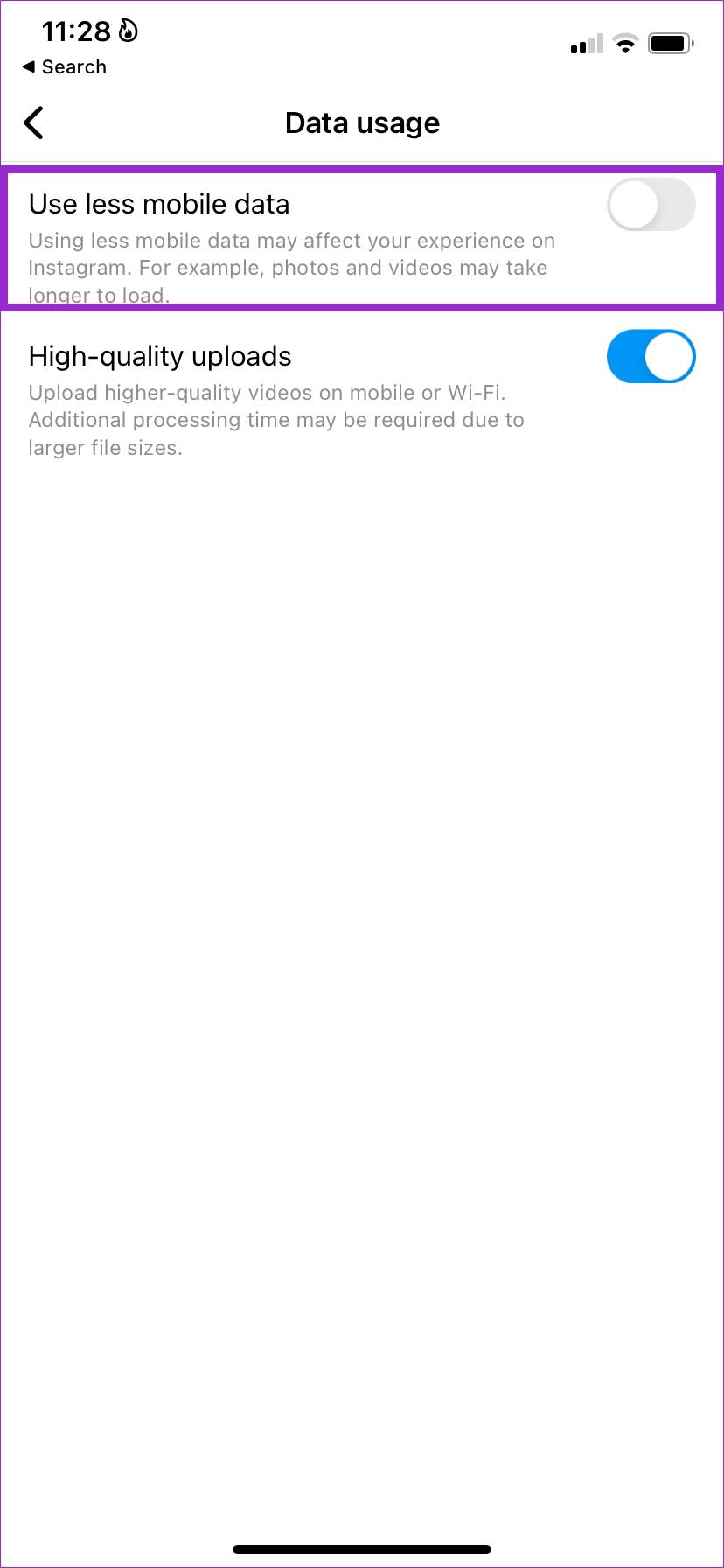
O Instagram oferece um modo de economia de dados integrado para aplicar alguns freios ao consumo de dados no aplicativo. Usar o modo de menos dados móveis pode afetar sua experiência no Instagram, pois o aplicativo levará mais tempo para carregar fotos e vídeos. Você precisará desativá-lo no menu de configurações do aplicativo. Aqui está como.
Observação: O Instagram usa a mesma interface do usuário (interface do usuário) para seu aplicativo Android e iOS. Nas capturas de tela abaixo, usaremos o aplicativo iOS do Instagram. Você pode usar as mesmas etapas no Android e fazer o trabalho.
Passo 1: Abra o aplicativo Instagram no seu telefone.
Passo 2: Toque no ícone do perfil no canto inferior esquerdo.


Etapa 3: Toque no menu de hambúrguer na parte superior (representado por três linhas).
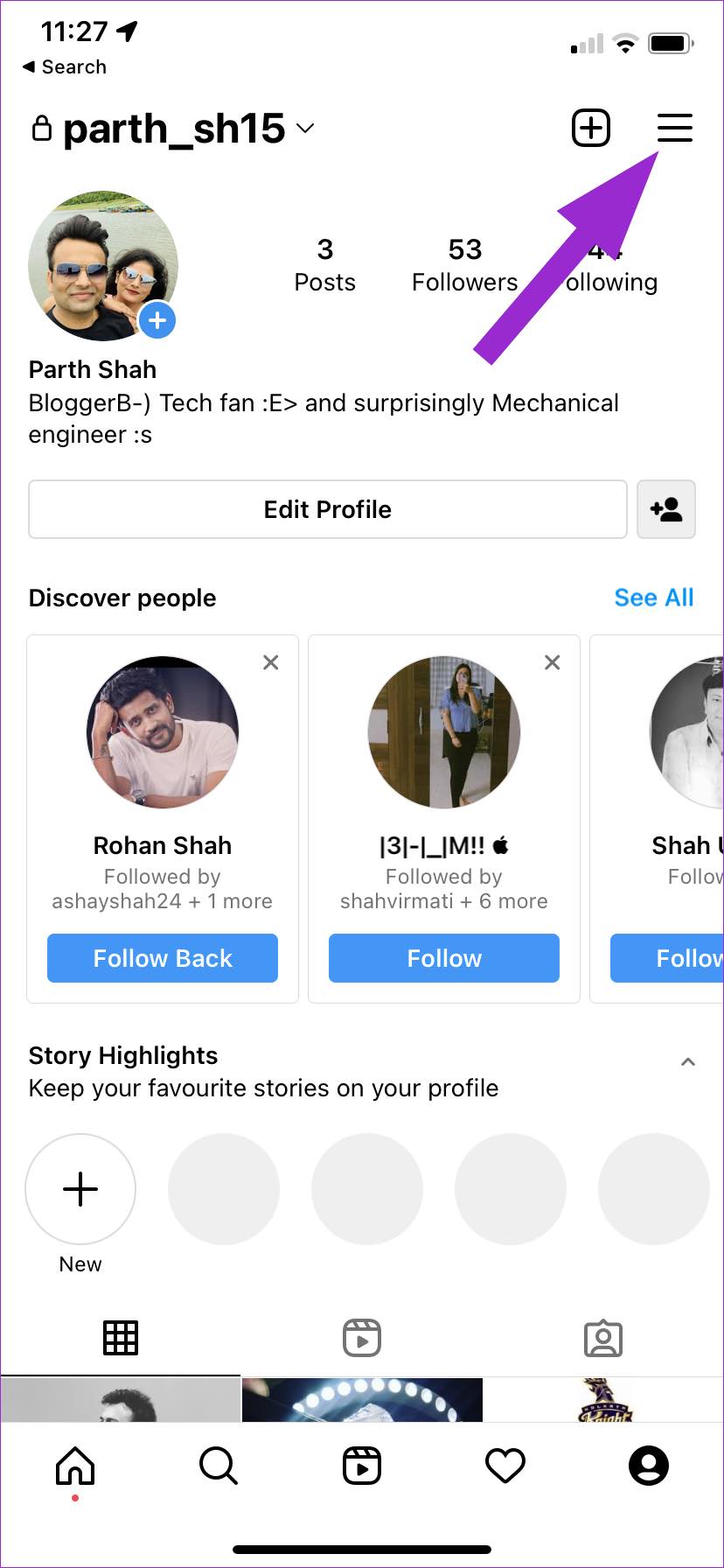

Passo 4: Selecione Configurações no menu inferior.
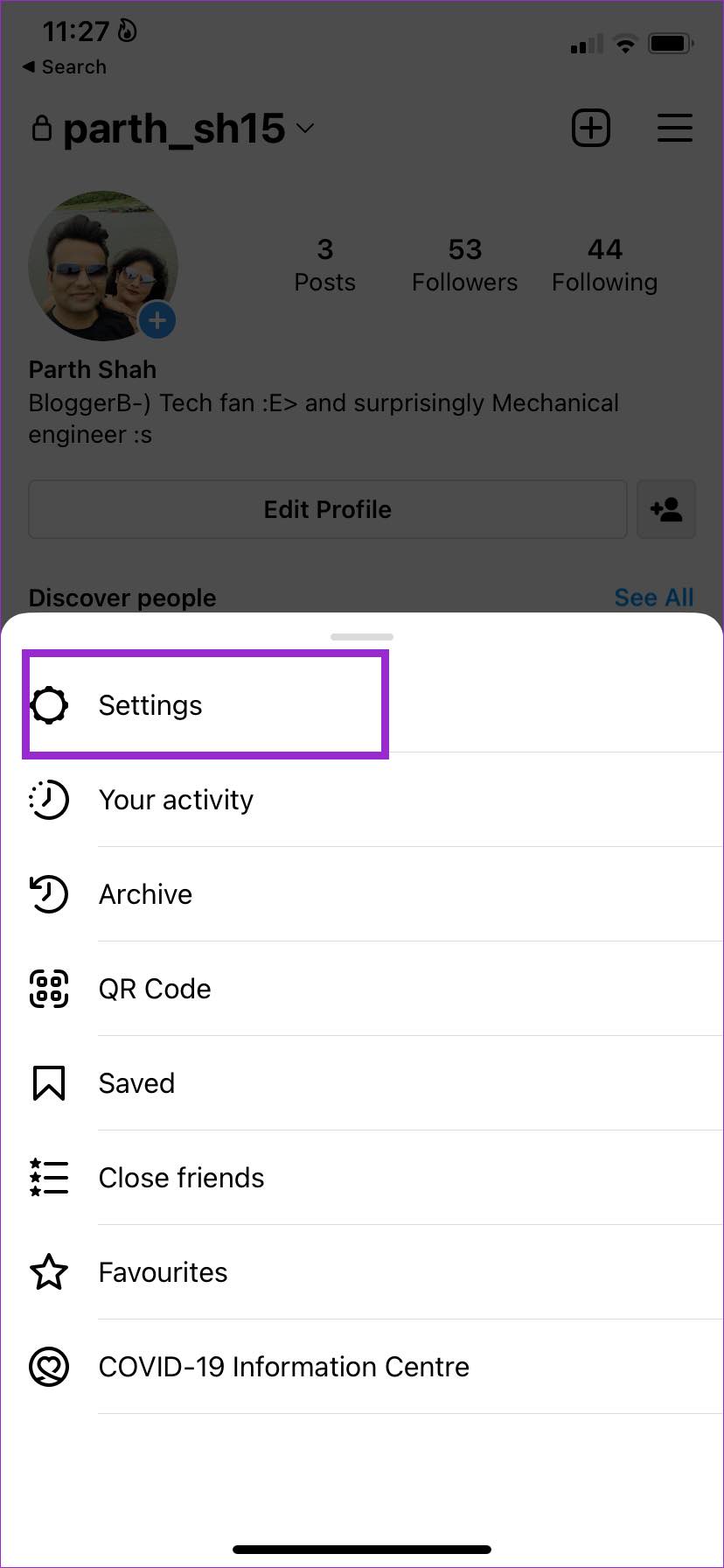

Etapa 5: Toque em Conta.
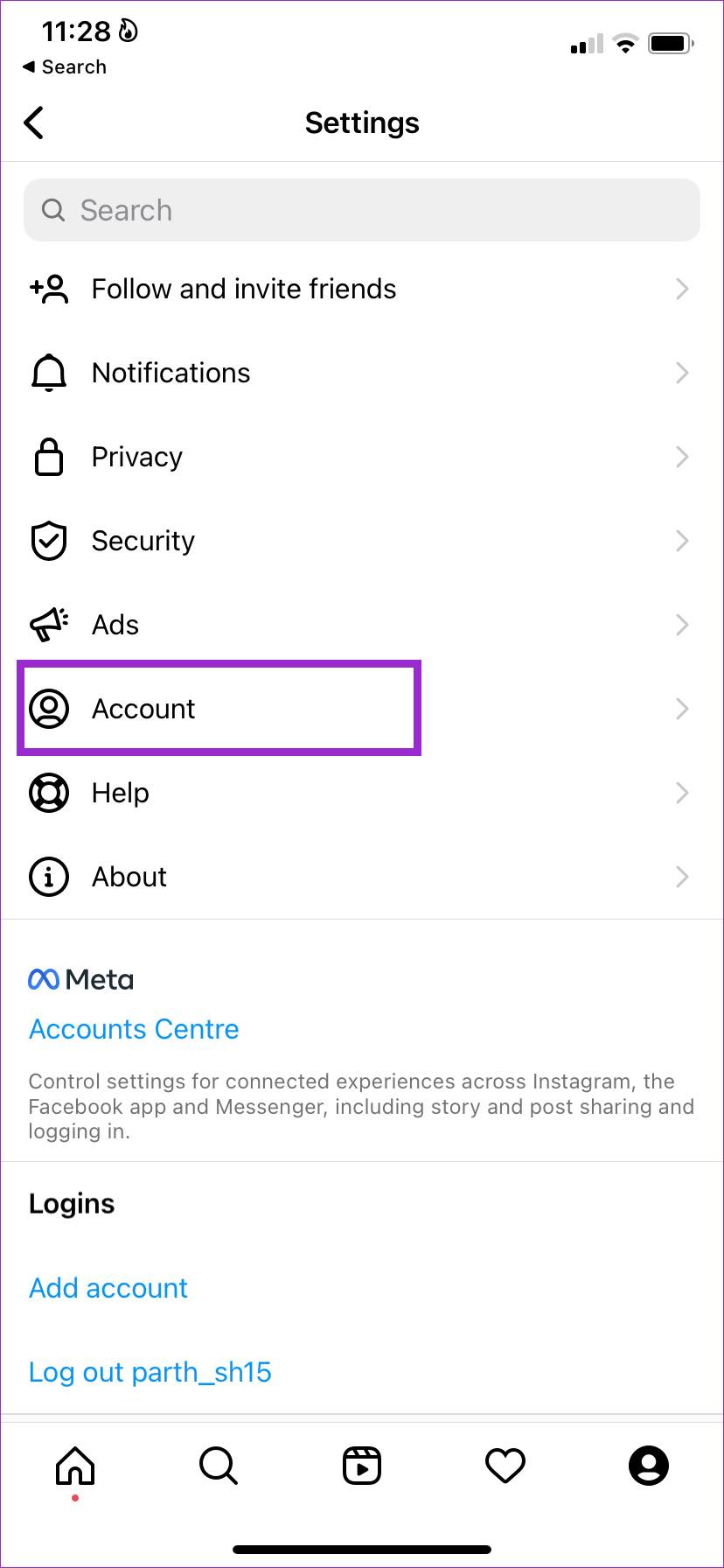
Etapa 6: Selecione Uso de dados.
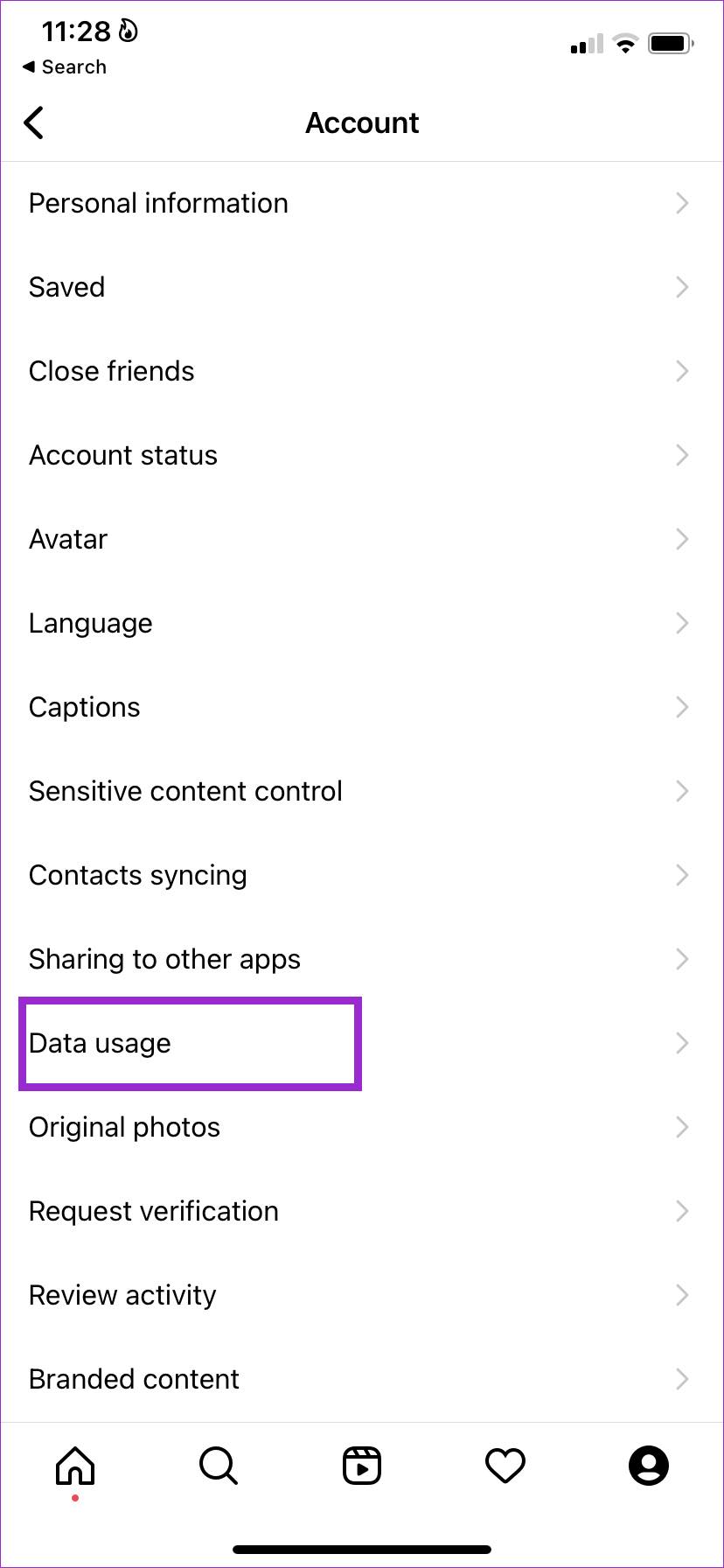
Etapa 7: Desative a alternância 'Usar menos dados móveis' no menu a seguir.
4. Desative o modo de economia de dados
No truque acima, falamos sobre desativar o modo de economia de dados do Instagram. Mas e o modo de economia de dados em todo o sistema? Se você o ativou no iOS ou Android, voltou a ter uma experiência quebrada no Instagram. Vamos desativar o modo de economia de dados no iPhone e no Android, certo?
iOS
Passo 1: Abra Configurações no iPhone.
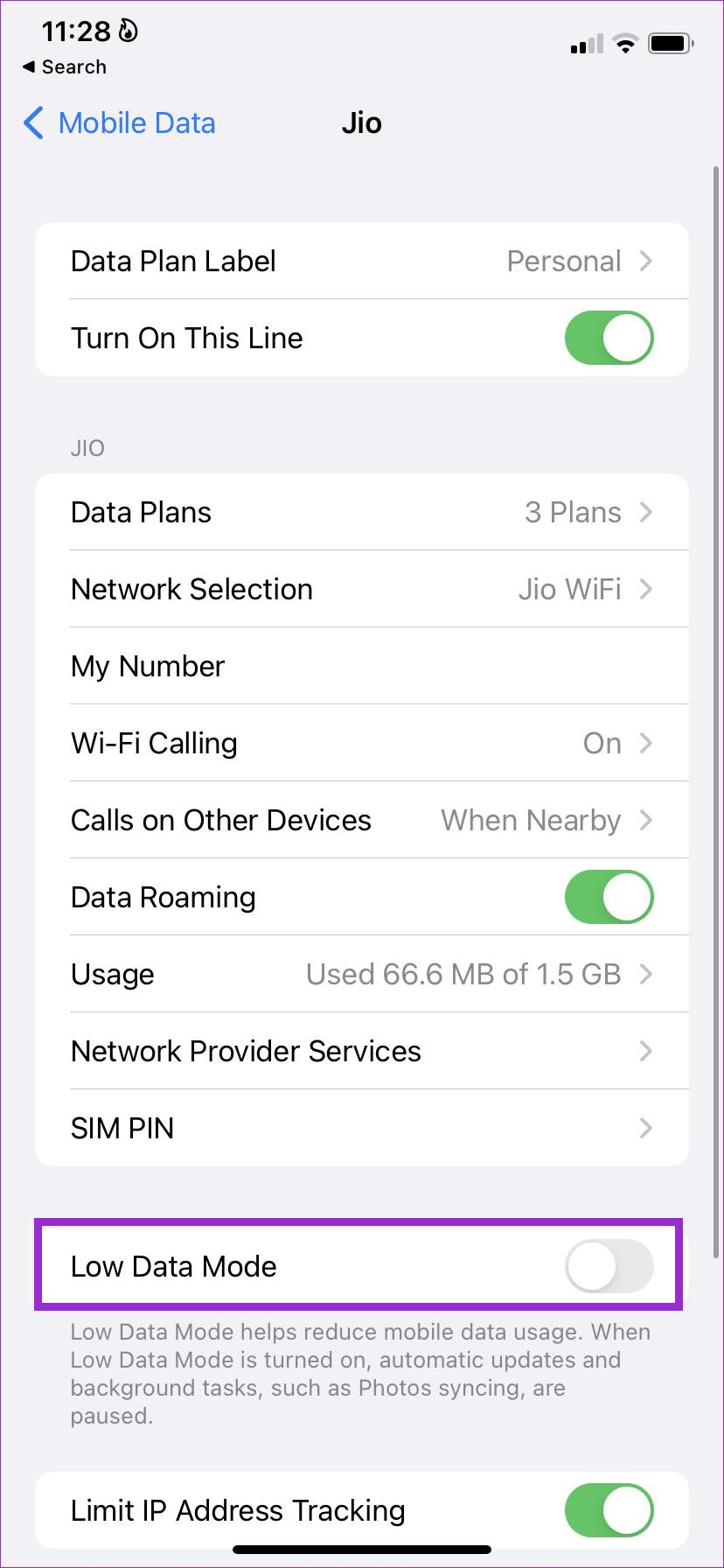
Passo 2: Toque em Dados de celular e selecione seu SIM principal no menu a seguir.
Etapa 3: Desative o modo de dados baixos.
Android
Passo 1: Abra o menu Configurações no Android.
Passo 2: Toque em Rede e internet.

Etapa 3: Selecione Data Saver e desative o mesmo no menu a seguir.
5. Limpe o cache do Instagram (Android)
Este truque se aplica a usuários avançados. O Instagram coleta cache em segundo plano para carregar contas visitadas com frequência e alimentar rapidamente. Corrupção ou excesso de dados de cache podem fazer com que o Instagram não carregue o problema de fotos no seu telefone Android. Você pode facilmente limpar o cache e tentar novamente.
Passo 1: Pressione e segure o ícone do aplicativo Instagram e toque no pequeno botão 'i' para abrir o menu de informações do aplicativo.
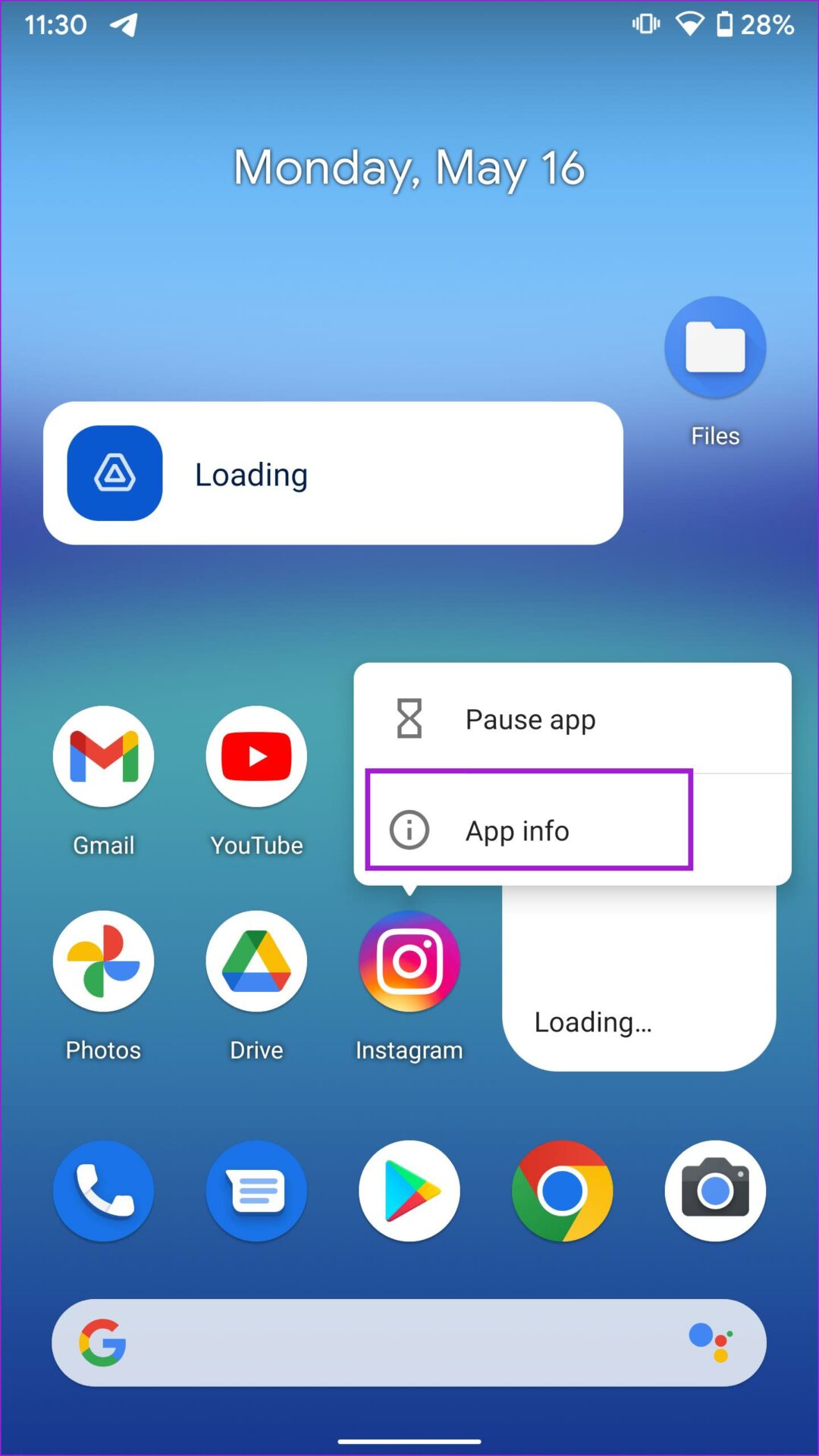
Passo 2: Vá para Armazenamento e cache. Toque em Limpar cache no menu a seguir.
Abra o Instagram novamente e veja se as fotos aparecem normalmente.
6. Faça uma pausa
Você está realizando muitas ações no Instagram? Se você gosta de postagens, segue dezenas de contas ou adiciona muitos comentários em pouco tempo, o Instagram pode levantar uma bandeira vermelha e bloquear sua conta. A empresa acha que sua conta é um bot e acaba bloqueando a ação. Às vezes, você não pode atualizar o feed ou verificar as últimas postagens na página inicial do Instagram. Aguarde algum tempo e tente usar o Instagram novamente.
7. Faça logout e login novamente
Esse truque faz maravilhas para muitos que enfrentam o problema de não carregar fotos no Instagram. Pode haver algum erro de autenticação com sua conta. Você pode sair da sua conta do Instagram e fazer login usando as mesmas credenciais. Aqui está como.
Passo 1: Abra o menu Configurações do Instagram (consulte a terceira seção acima).
Passo 2: Saia da sua conta.
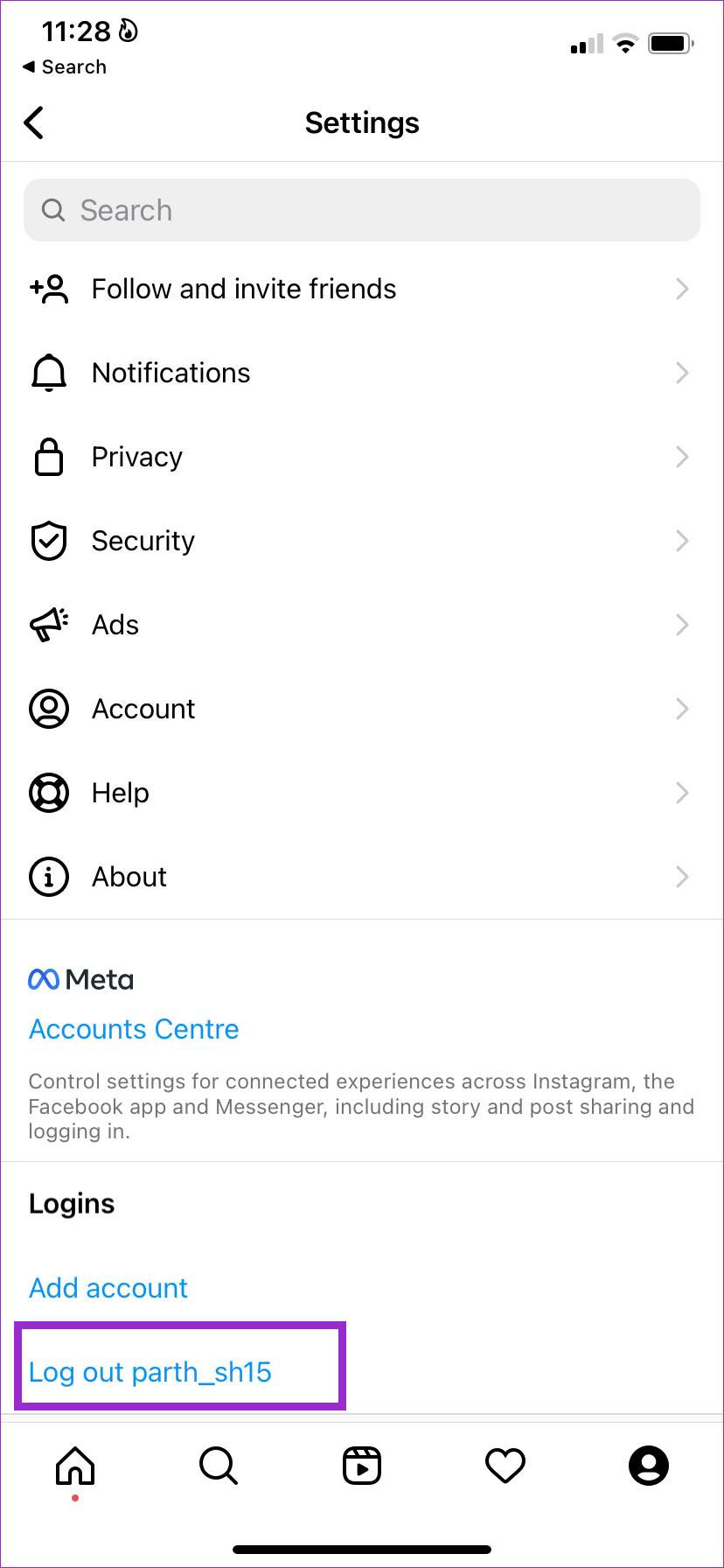
Etapa 3: Adicione um nome de usuário e senha e recupere seu feed do Instagram.
8. Atualize o aplicativo do Instagram
O Instagram frequentemente lança atualizações de aplicativos com novos recursos e correções de bugs. Você pode estar usando uma versão antiga do Instagram que está causando problemas com o carregamento de fotos. Você pode abrir a App Store ou a Google Play Store e instalar as atualizações pendentes do Instagram no seu telefone.
Recupere seu feed ideal do Instagram
O Instagram não carregar fotos pode deixar você com uma experiência de mídia social quebrada. Além de usar DMs (mensagens diretas), você não tem nada para consumir no aplicativo. Use os truques acima e corrija o Instagram não carregando fotos em nenhum momento. Enquanto você está nisso, deixe-nos saber qual truque funcionou para você.
Neste artigo
- 1. Verifique a conexão com a Internet
- 2. Verifique o status do Instagram
- 3. Desative menos dados móveis no Instagram
- 4. Desative o modo de economia de dados
- 5. Limpe o cache do Instagram (Android)
- 6. Faça uma pausa
- 7. Faça logout e login novamente
- 8. Atualize o aplicativo do Instagram
- Recupere seu feed ideal do Instagram


