
A Apple continua a abraçar o ecossistema do Windows com o aplicativo iCloud na Microsoft Store. Usando o iCloud, você pode sincronizar a biblioteca do iCloud Photos, exportar favoritos do Safari, usar Senhas do iCloude muito mais no Windows. O problema é que toda a experiência é problemática e, às vezes, a sincronização do iCloud não funciona. Veja como você pode corrigir a sincronização do iCloud que não está funcionando no Windows 11.

O iCloud no Windows 11 permite que você sincronize rapidamente as fotos do seu iPhone ou iPad com o seu PC. O serviço que não está funcionando conforme o esperado pode forçá-lo a usar a web do iCloud para realizar o trabalho. Antes de mudar para a web do iCloud, use os truques abaixo e solucione problemas de sincronização do iCloud no Windows 11.
1. Reinicie o aplicativo iCloud
Se a sincronização do iCloud não estiver funcionando em segundo plano, você pode sair completamente do aplicativo e tentar novamente.
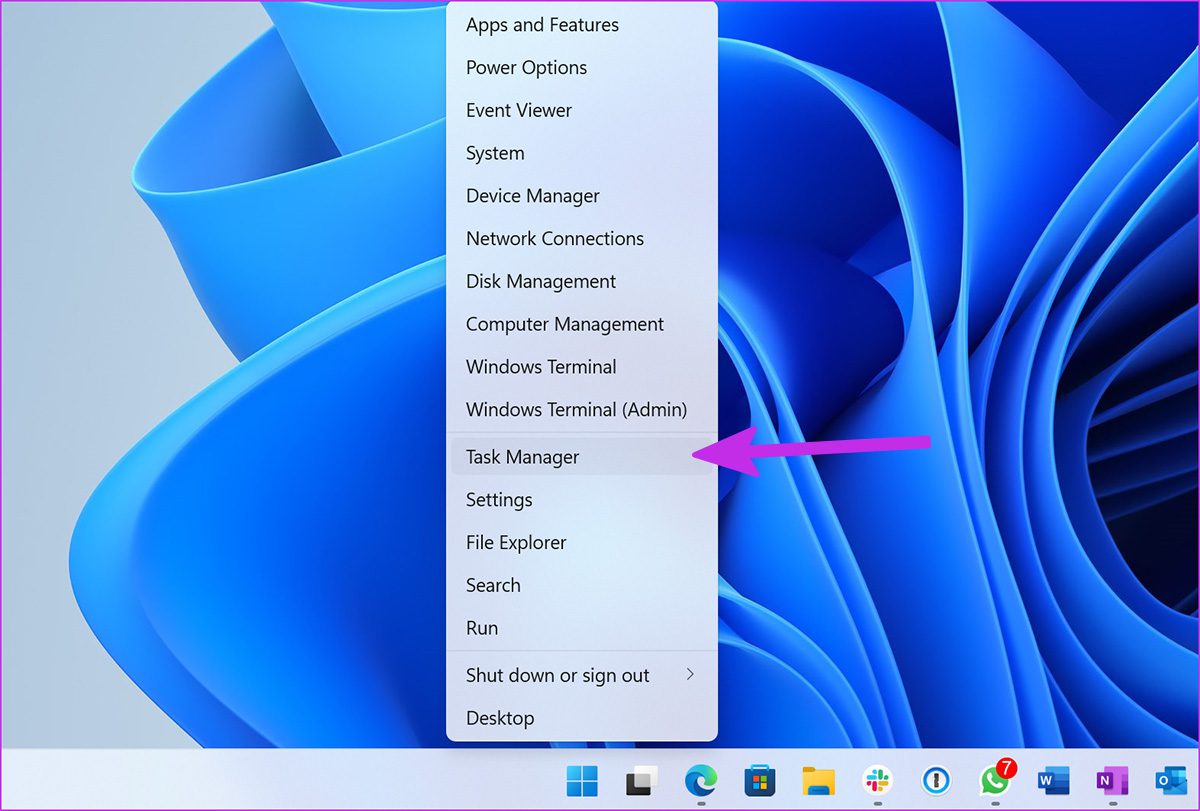
Passo 1: Clique com o botão direito do mouse na tecla Windows e selecione Gerenciador de Tarefas.
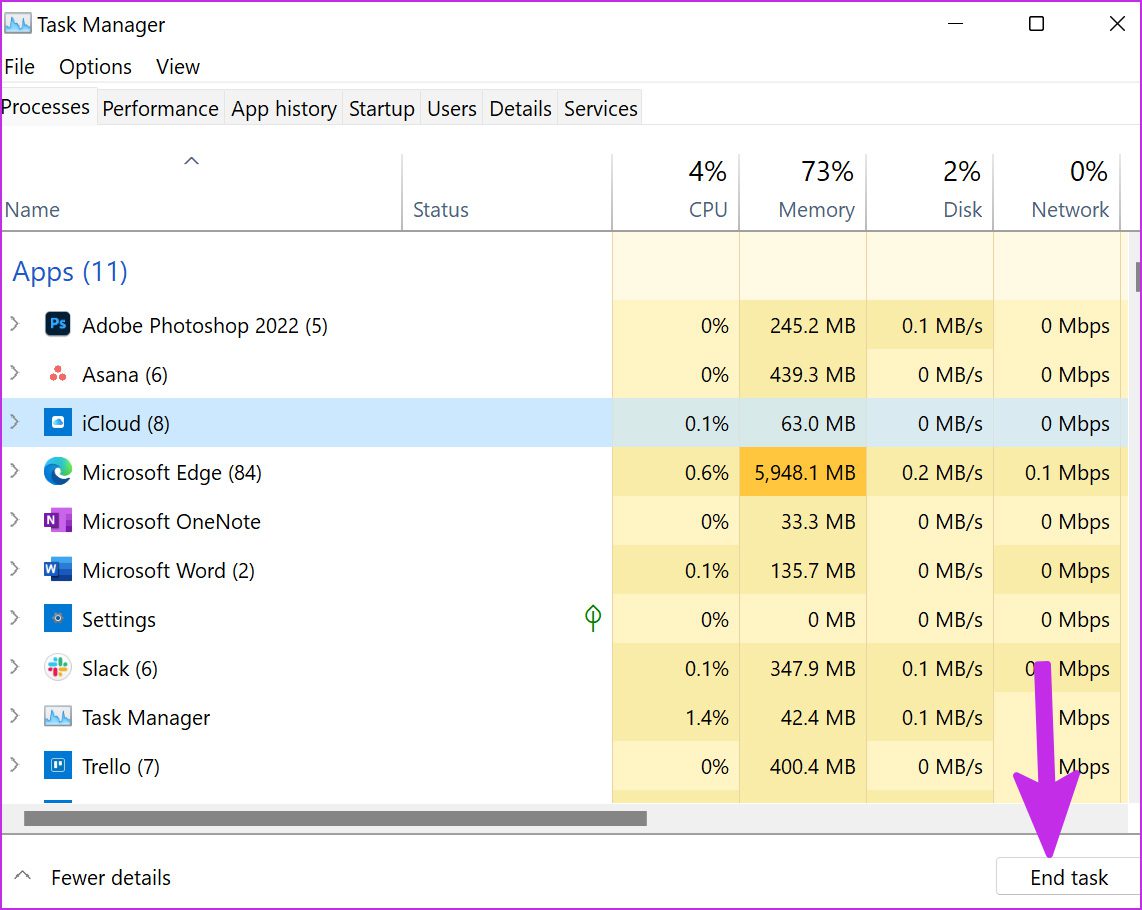
Passo 2: Selecione iCloud no menu Aplicativos. Clique no botão Finalizar tarefa na parte inferior.
Abra o aplicativo iCloud novamente e ele deve começar a sincronizar dados no PC com Windows 11.
2. Inicie os Serviços do iCloud na inicialização
Por padrão, o aplicativo iCloud começa a ser executado em segundo plano na inicialização. Recomendamos habilitar os serviços relacionados ao iCloud na inicialização para um processo de sincronização impecável.
Passo 1: Inicie o menu Configurações do Windows 11 (use as teclas Windows + I).
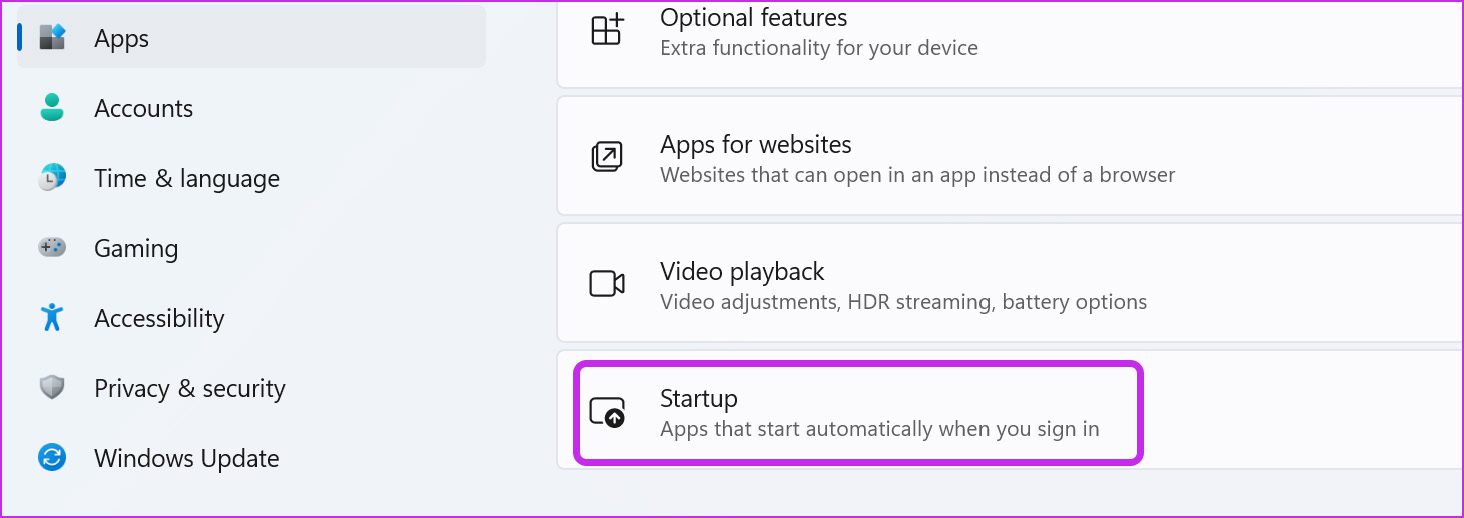
Passo 2: Vá para o menu Aplicativos e selecione Inicialização.
Etapa 3: Habilite os seguintes serviços para serem executados na inicialização.
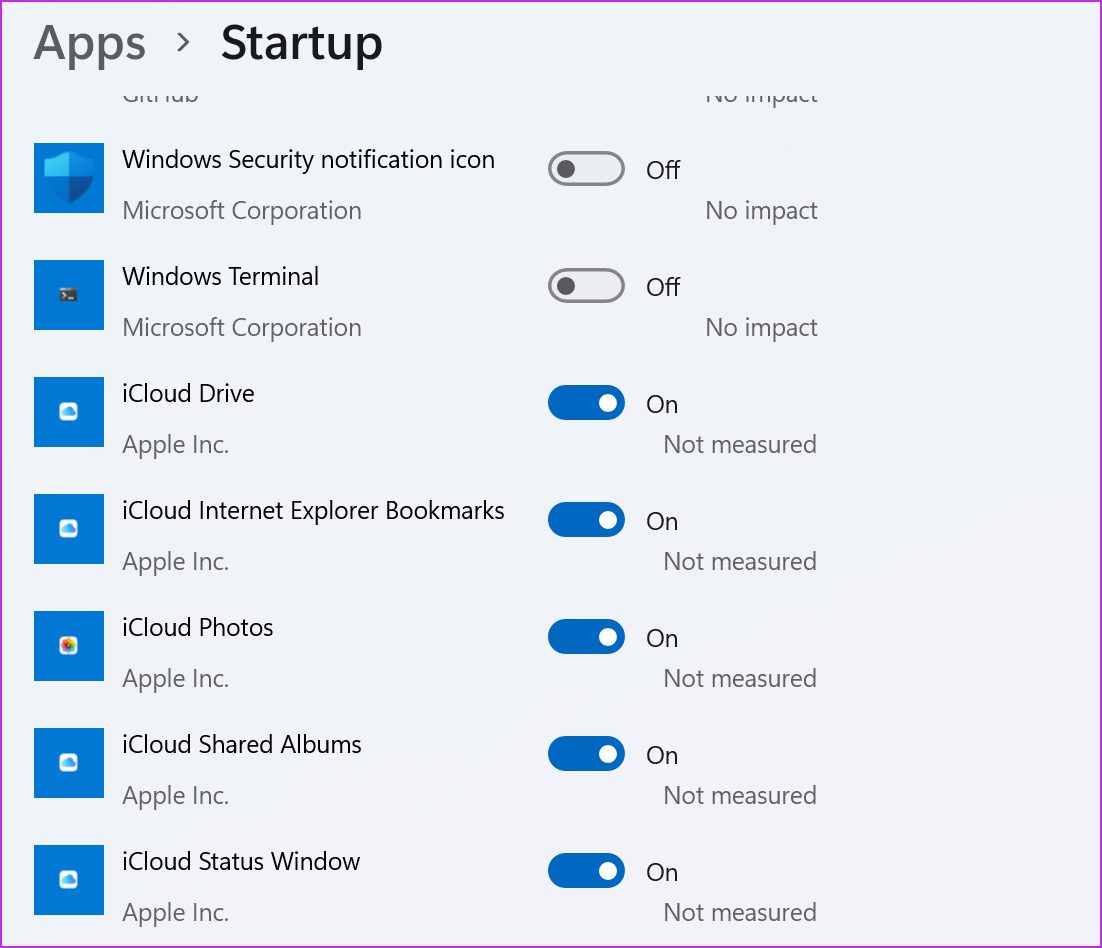
- iCloud Drive
- Favoritos do iCloud Internet Explorer
- Fotos do iCloud
- Álbuns Compartilhados do iCloud
- Janela de status do iCloud
3. Saia e faça login novamente
Você alterou recentemente a senha da sua conta da Apple ou adicionou proteção 2FA (autenticação de dois fatores)? O aplicativo iCloud no Windows pode enfrentar problemas com a sincronização de novos dados. Você pode sair do aplicativo e entrar novamente com os novos detalhes da conta. Aqui está o que você precisa fazer.
Passo 1: Abra o aplicativo iCloud no Windows 11.
Passo 2: Selecione Sair na parte inferior.
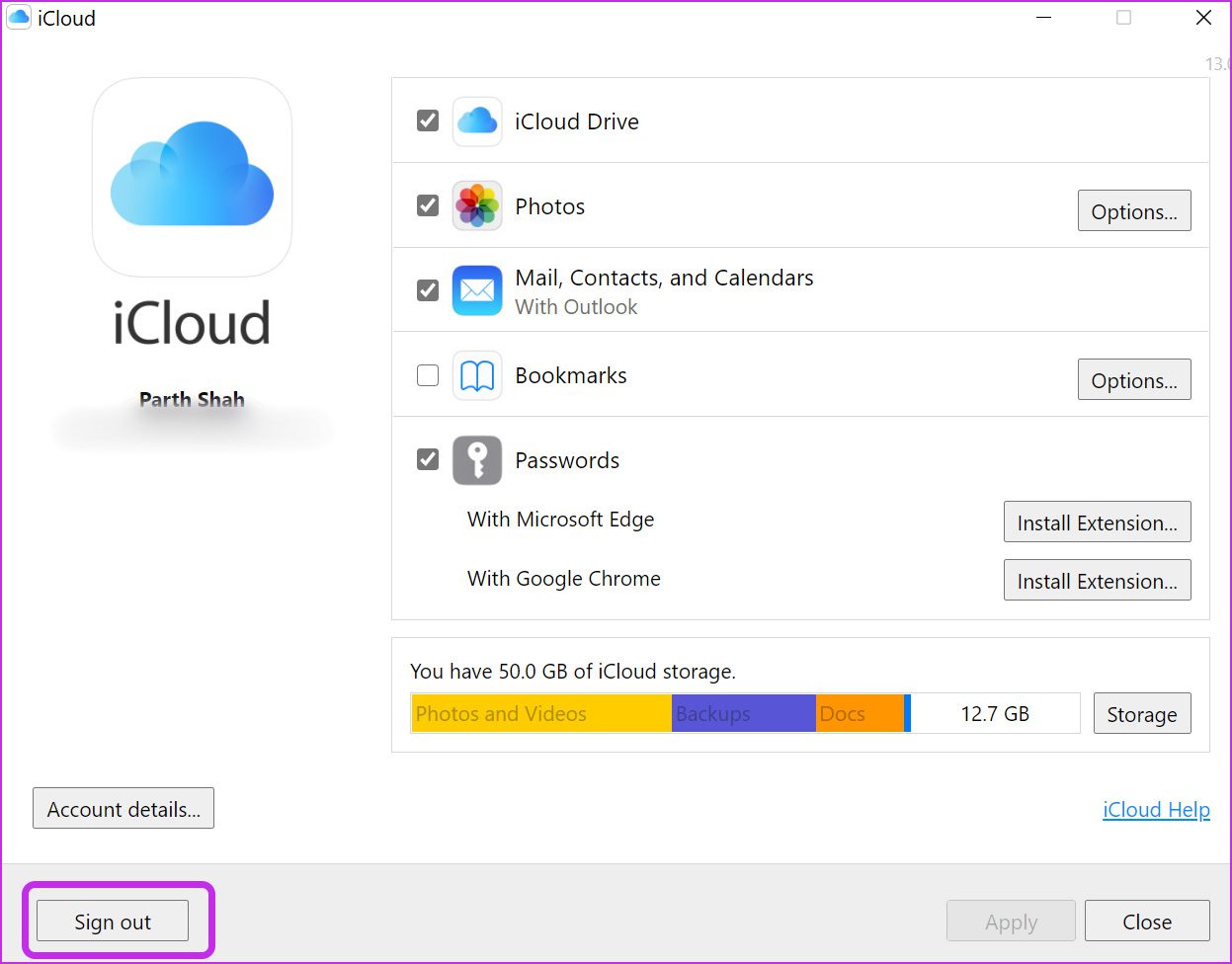
Observe que seus documentos que foram carregados no iCloud serão excluídos do seu PC. No entanto, eles ainda estarão disponíveis em outros dispositivos por meio do iCloud da mesma conta da Apple.
Etapa 3: Confirme sua decisão clicando no botão Excluir do PC e saindo da sua conta.
Faça login usando os mesmos detalhes da conta da Apple e comece a sincronizar os dados do iCloud com o seu computador.
4. Verifique o armazenamento do iCloud
Com o backup de mídia e dispositivo ativado por padrão, o armazenamento gratuito de 5 GB do iCloud é preenchido rapidamente. Ao ficar sem armazenamento no iCloud, o serviço não sincronizará as fotos do dispositivo com a plataforma.
Veja como você pode verificar o armazenamento restante do iCloud e seguir as etapas necessárias para adquirir armazenamento adicional.
Passo 1: Abra o aplicativo iCloud no Windows.
Passo 2: Você verá um detalhamento detalhado do armazenamento do iCloud.
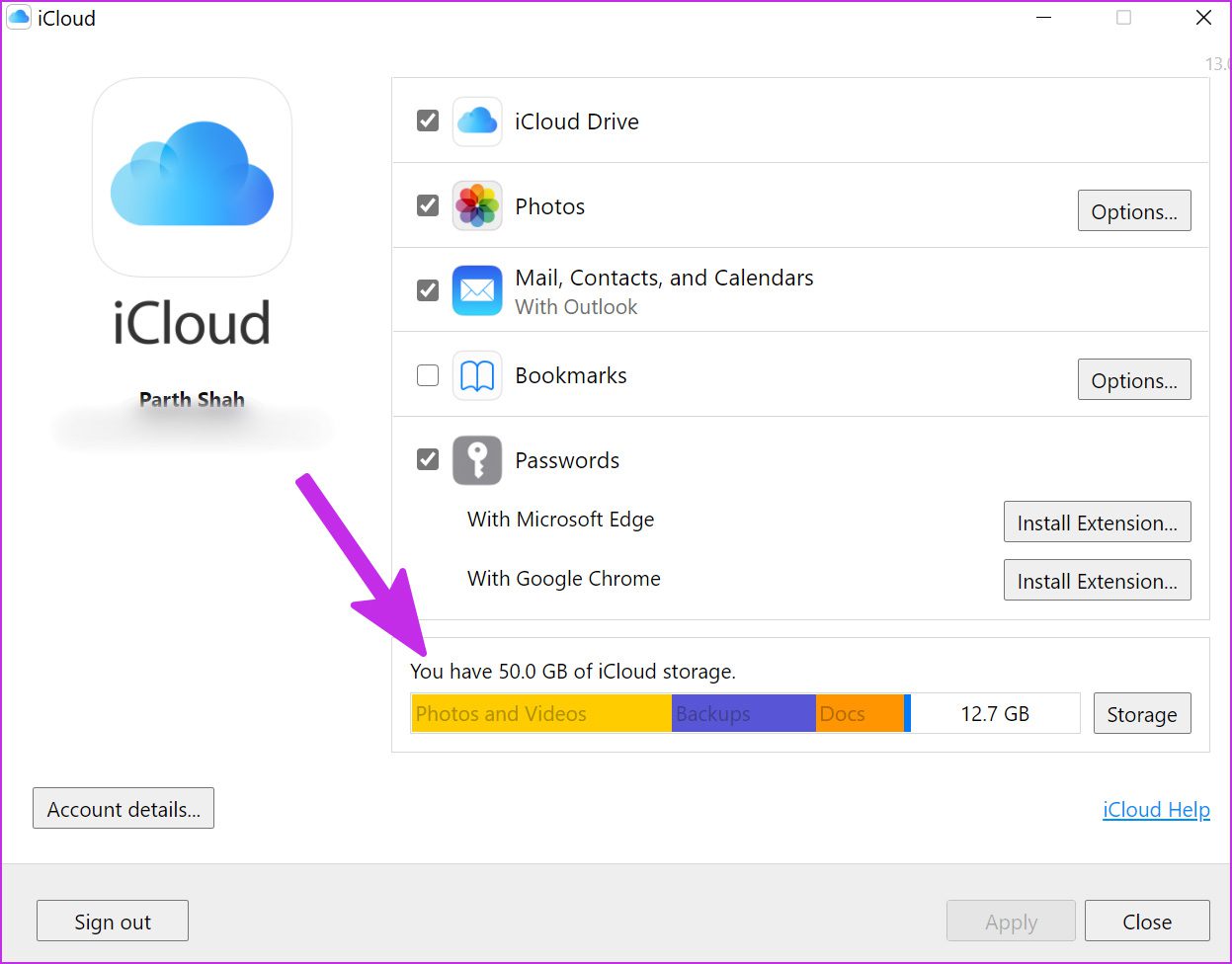
Você tem duas opções aqui. Você pode assinar um dos planos do iCloud+ que vem com recursos adicionais do iCloud, como retransmissão privada, ocultar meu e-mail, a capacidade de integrar domínios de e-mail personalizados e muito mais. Ou você pode seguir nosso post e liberar armazenamento do iCloud no iPhone e iPad.
5. Ative as fotos do iCloud novamente
Se você ainda estiver enfrentando problemas de sincronização do iCloud, poderá desativar temporariamente a sincronização do Fotos do iCloud e ativá-la novamente.
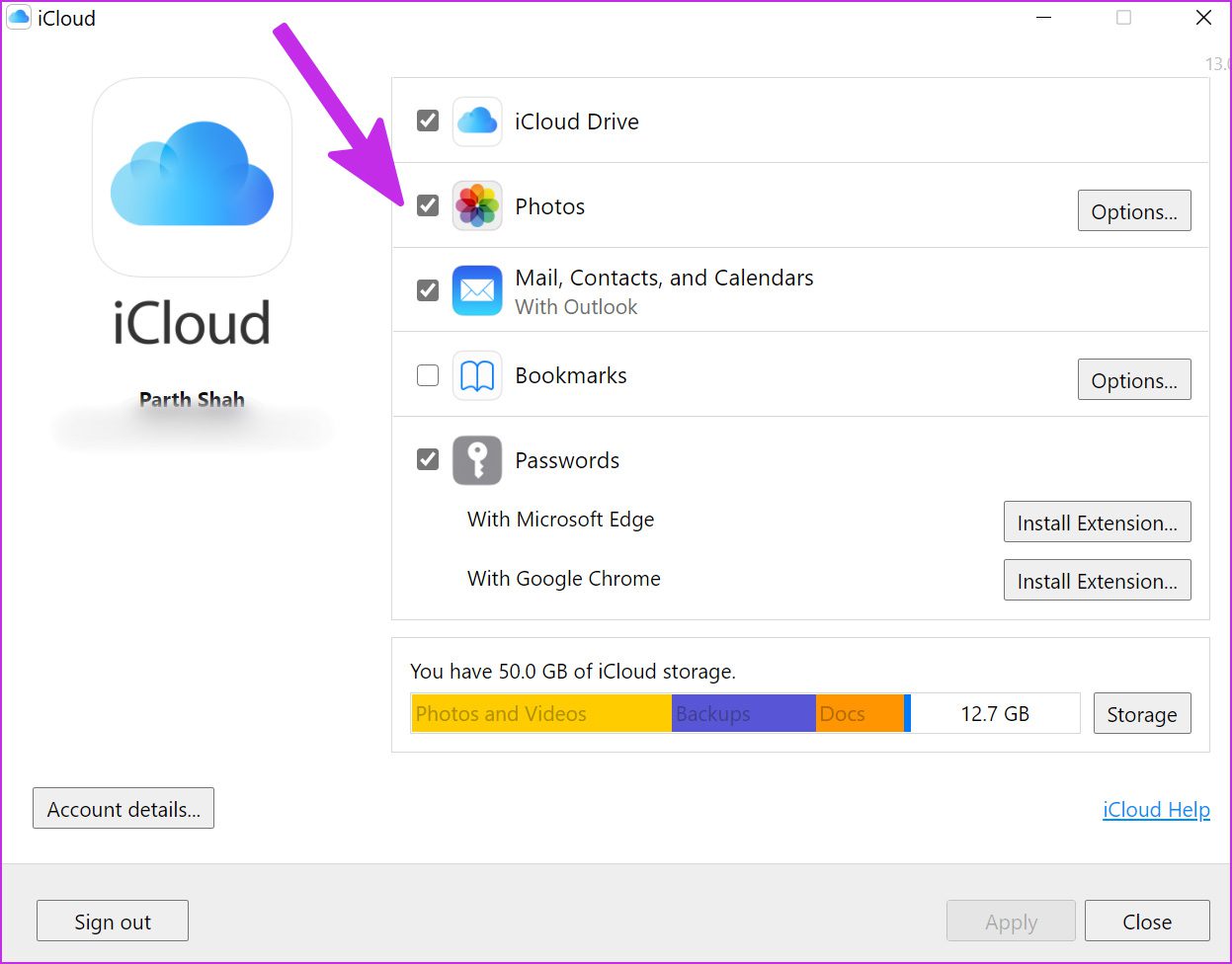
Passo 1: Inicie o iCloud e desmarque a opção Fotos.
Passo 2: Habilite-o novamente e veja se as novas fotos do iPhone estão aparecendo no Gerenciador de Arquivos ou não.
6. Verifique o status do iCloud
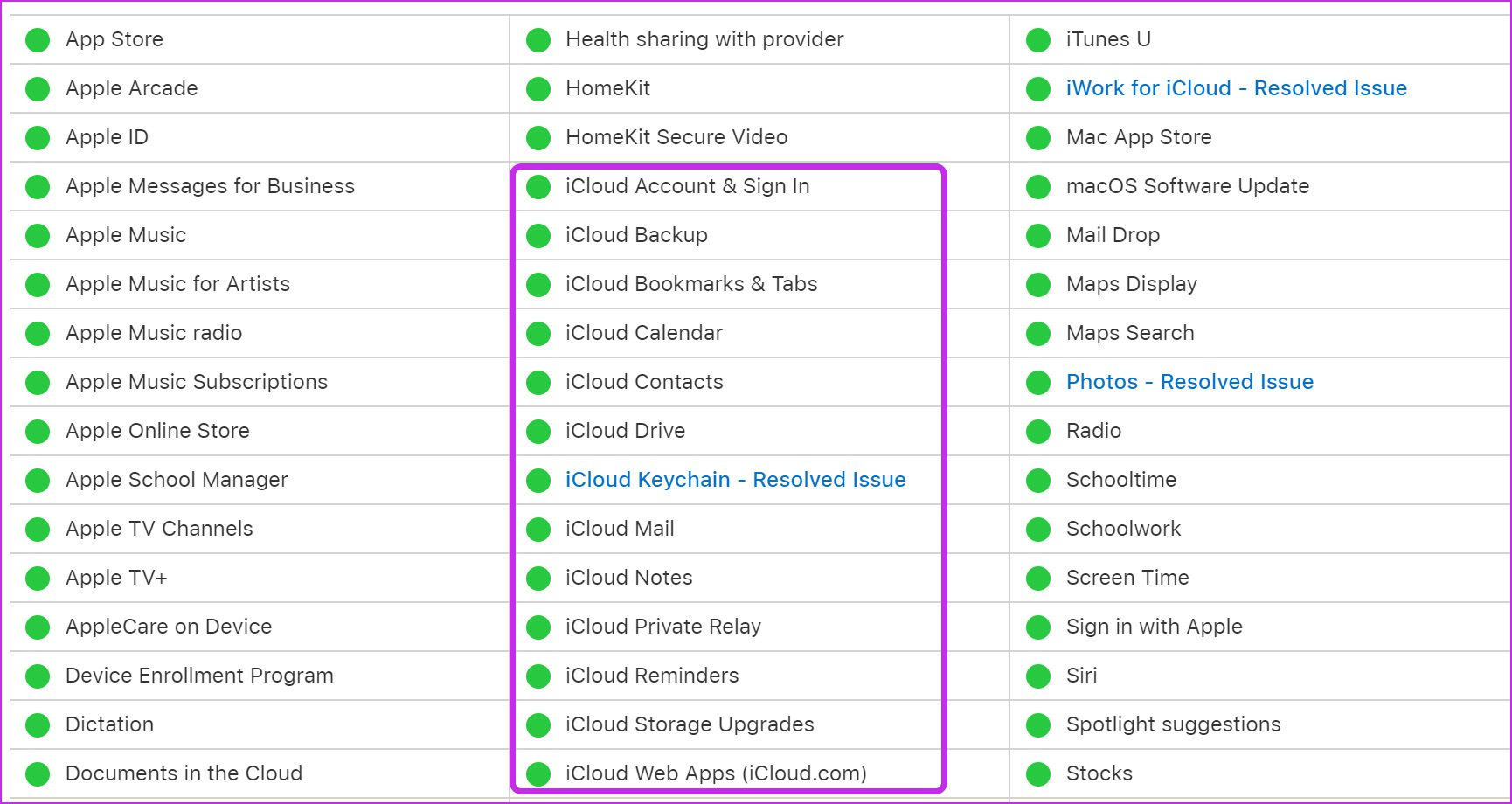
Os tempos de inatividade são brutais para a equipe de serviços da Apple sempre que o iCloud e os serviços relacionados estão inativos.
Você pode visitar a página de status do sistema da Apple e confirmar o problema. Até que a empresa corrija o problema, você não poderá sincronizar os dados do iCloud no computador.
7. Atualize o iCloud
A Apple distribui o aplicativo iCloud da Microsoft Store. A empresa frequentemente adiciona novos recursos por meio de atualizações de aplicativos. Se você estiver usando um aplicativo desatualizado do iCloud no Windows, é altamente recomendável atualizá-lo na Microsoft Store.
Abra a Microsoft Store e selecione Biblioteca na parte inferior. Atualize o aplicativo iCloud no menu a seguir e tente sincronizar os dados.
8. Use o iCloud Web
Sabemos que esta não é uma solução ideal, mas se você precisar acessar os dados do iCloud no PC, poderá acessar a web do iCloud e baixar fotos ou outros arquivos.
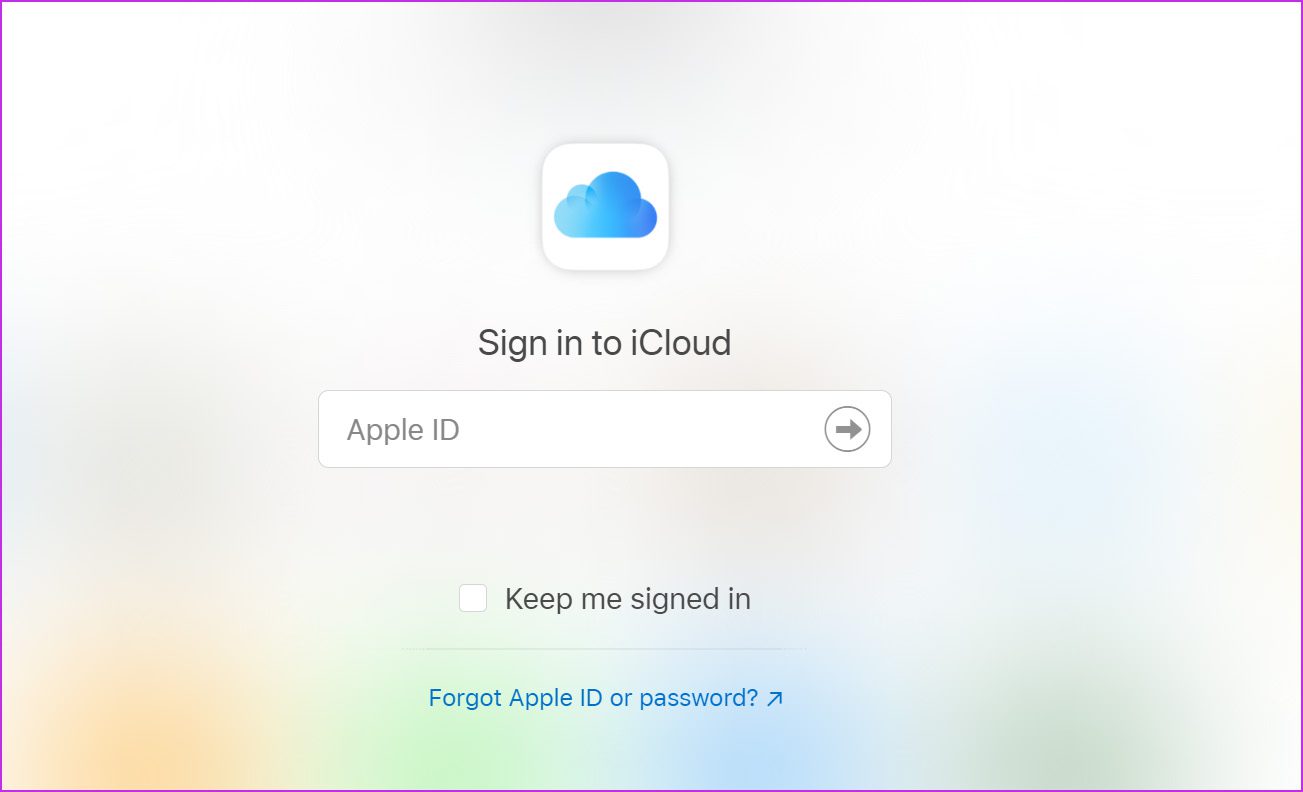
Acesse os dados do iCloud no Windows
O aplicativo nativo do iCloud no Windows continua sendo a melhor maneira de acessar os dados do iCloud em um PC. No entanto, problemas com a sincronização podem confundi-lo. A sincronização do iCloud começou a funcionar para você? Quais truques funcionaram para você? Compartilhe suas descobertas nos comentários abaixo.
Fonte Adicione ao Google Notícias


