
A Planilha do Google permite que os usuários colaborem em uma única planilha sem precisar salvar nada. E todas as edições são salvas em tempo real. Porém, vários usuários não conseguem tirar proveito do principal recurso e ponto de venda do Sheets. Muitos usuários reclamam que o Planilhas Google não permite digitar ou editar documentos.
Isso significa que você não pode colaborar com os membros da equipe, e todo o processo se torna tedioso e demorado. Pode haver várias razões por trás desse erro. Descobrimos algumas soluções que ajudam a corrigir isso.
Vamos começar.
1. Etapas básicas
Estas são etapas simples que podem ajudar a resolver alguns erros e bugs comuns que você pode estar enfrentando ao usar o Planilhas. Atualize a página para recarregar o arquivo e tente novamente. Feche o navegador e inicie-o novamente. Não vejo como a reinicialização do computador pode ajudar, exceto a liberação de recursos do sistema, mas vale a pena tentar.
2. Solução Rápida
Uma maneira rápida de solucionar esse problema é usar o aplicativo Planilhas no seu smartphone ou tablet. Isso não apenas permitirá que você trabalhe no arquivo e conclua o trabalho, mas também ajude a esclarecer onde está o problema. Por exemplo, se você pode digitar ou editar dentro do Planilhas no aplicativo móvel, mas não no navegador, precisará solucionar o problema.


Experimente uma combinação de diferentes plataformas (Android, iOS, web) e navegadores (Chrome, Firefox, Brave) para descobrir o que está funcionando e o que não está. Pule para a # 8 para aprender como limpar o cache e os dados para corrigir o problema no navegador e no aplicativo móvel.
3. Copiar para novo arquivo de folhas
Outra solução rápida pode ser copiar o conteúdo do arquivo para um novo arquivo do Planilhas. Basta digitar 'sheets.new' na barra de endereço de uma nova guia do navegador para criar um novo arquivo e tentar copiar e colar o conteúdo. As permissões levarão totalmente a definir se você enfrenta o mesmo erro ou não. Verifique se isso funciona para você.
4. Trabalhando offline
Você tem uma conexão estável à Internet? Você pode tentar uma conexão Wi-Fi ou ponto de acesso móvel diferente. Há duas coisas que você precisa fazer caso não tenha acesso à Internet. Uma é baixar e instalar a extensão do Google Docs Offline para navegadores baseados no Chromium. A outra etapa é ativar a opção Trabalhar offline para o Planilhas nas configurações do navegador. Seu trabalho será salvo na sua Conta do Google quando o seu PC se conectar à Internet novamente. Então, você pode digitar e editar no Planilhas enquanto trabalha no modo offline?
5. Conta do Google
Você precisa fazer login com sua Conta do Google para poder editar ou digitar o Planilhas Google. Obviamente, muitas vezes acabamos abrindo planilhas com contas de domínio diferentes e isso deve funcionar se fizerem parte da família G Suite.
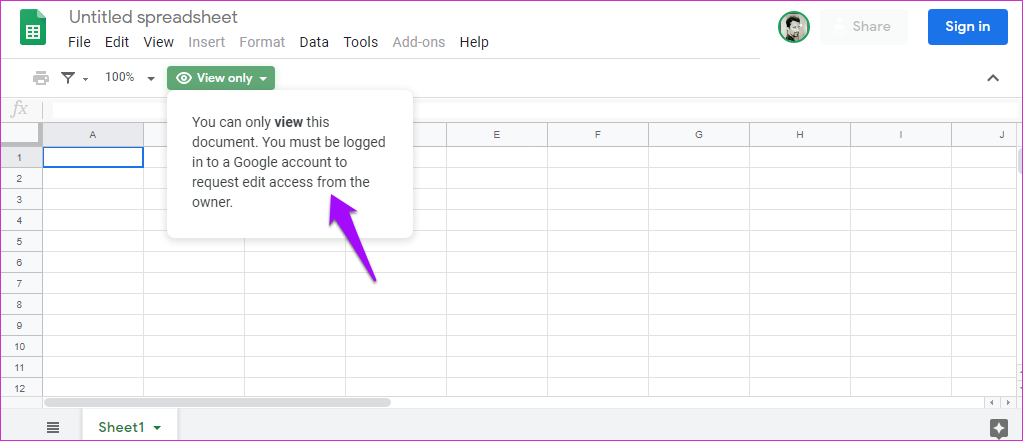
Clique no botão Visualizar apenas e você verá uma mensagem solicitando especificamente que você faça login usando uma Conta do Google. Faça isso, atualize a página e verifique novamente se você pode editar ou digitar no Planilhas Google.
6. Permissão para exibir ou editar
A possibilidade de exibir, comentar ou editar apenas um arquivo de planilha também depende das permissões de acesso concedidas a você. Normalmente, o criador do documento do Planilhas fornece essas permissões. É possível que você esteja no modo somente visualização ou possa comentar apenas no arquivo, mas não editar e fazer alterações.
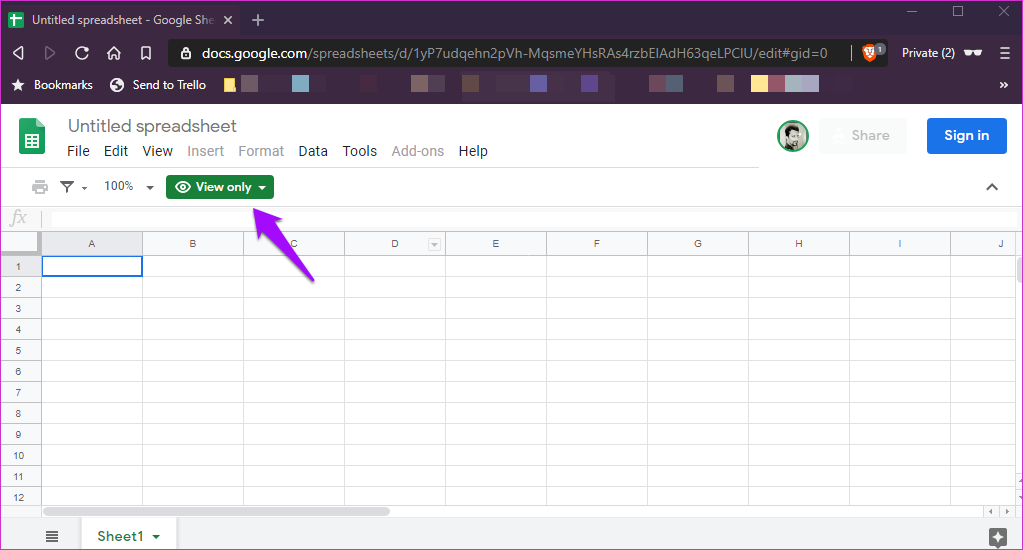
Essa é outra razão pela qual o Planilhas não permite que você digite ou edite. Envie um email ao administrador / criador e solicite acesso de edição. Como alternativa, você pode clicar no botão 'Somente visualização' e enviar uma solicitação de direitos de edição.
Próximo: Você é proprietário de uma pequena empresa? Aqui estão 11 modelos do Planilhas Google para proprietários de empresas para ajudá-lo a gerenciar vários aspectos da sua empresa.
Última atualização em 27 de abril de 2020
Fonte Adicione ao Google Notícias


