
Com a Play Store, gerenciar seus aplicativos exige um esforço mínimo. Se você deseja atualizar aplicativos existentes ou remover alguns deles, tudo o que você precisa fazer é visitar a guia de aplicativos Mange na Play Store. 
Mas o que acontece quando a Play Store não mostra nenhum dos seus aplicativos instalados? Se você ficou confuso com um problema semelhante, aqui estão algumas dicas de solução de problemas que ajudarão.
1. Remova e adicione novamente a Conta do Google
Você deve tentar sair da Play Store e fazer login novamente. Isso ajudará a restabelecer a conexão da Play Store com o servidor e pode acabar corrigindo o problema.
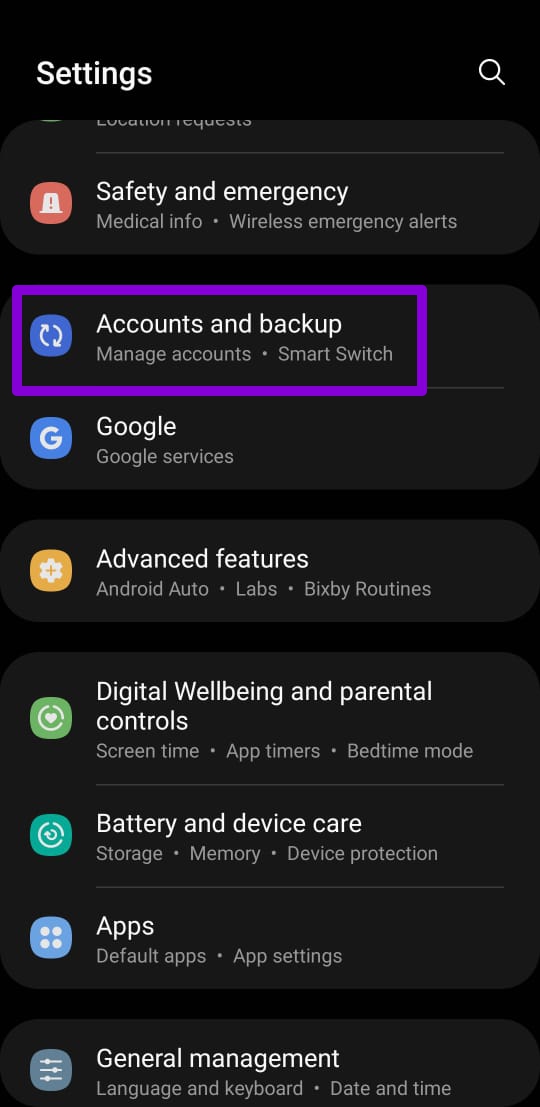
Passo 1: Abra o aplicativo Configurações no seu telefone e role para baixo para tocar em Contas e backup.
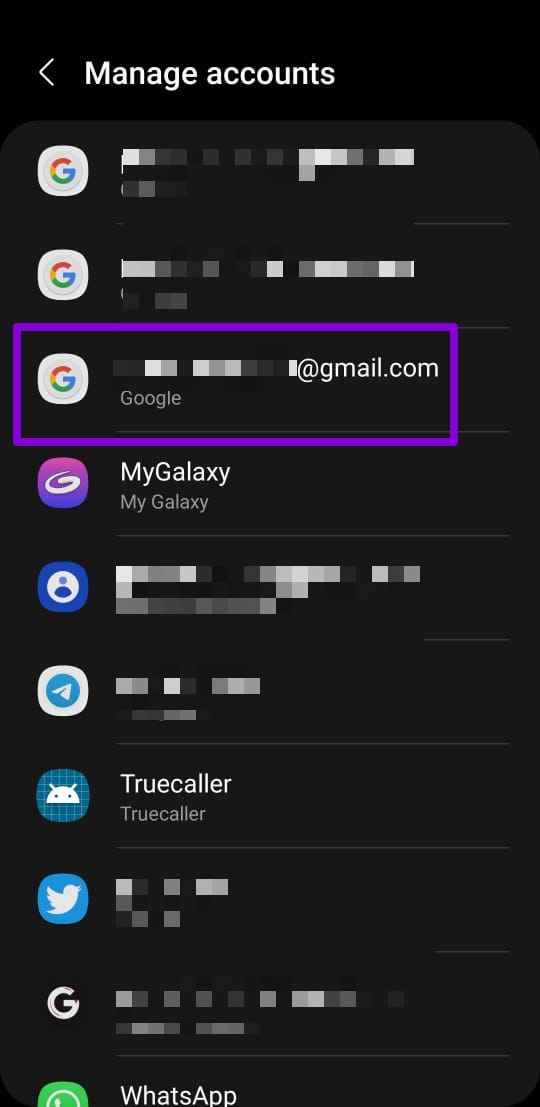
Passo 2: Selecione sua conta do Google e toque em Remover conta. Clique em Remover conta novamente quando solicitado.
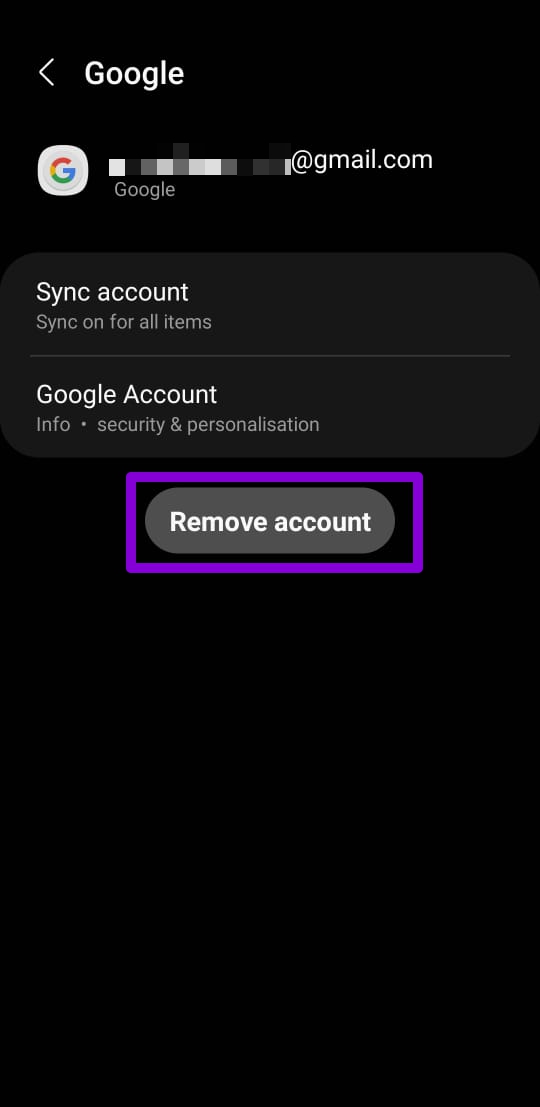
Etapa 3: Volte para a página Gerenciar contas e toque em Adicionar conta para fazer login com sua conta do Google novamente.
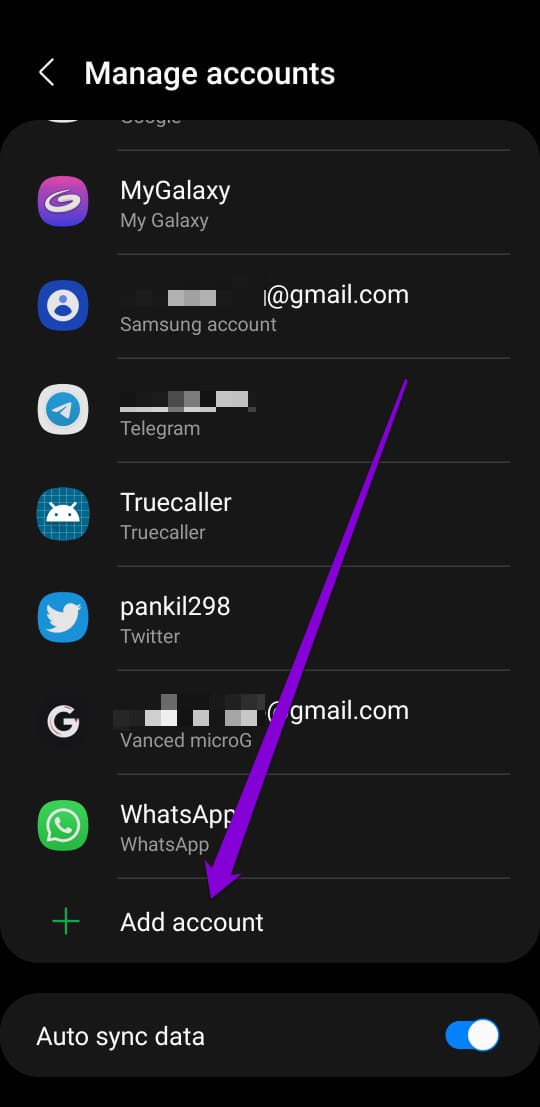
Verifique se a Play Store está mostrando todos os seus aplicativos instalados agora.
2. Limpe o cache da Play Store
Como a maioria dos aplicativos, a Play Store também armazena dados de cache para economizar largura de banda e reduzir o tempo de carregamento. Mas se esses dados se tornarem inacessíveis por algum motivo, a Play Store pode não funcionar conforme o esperado. Você pode tentar limpar o cache da Play Store para ver se isso corrige o problema.
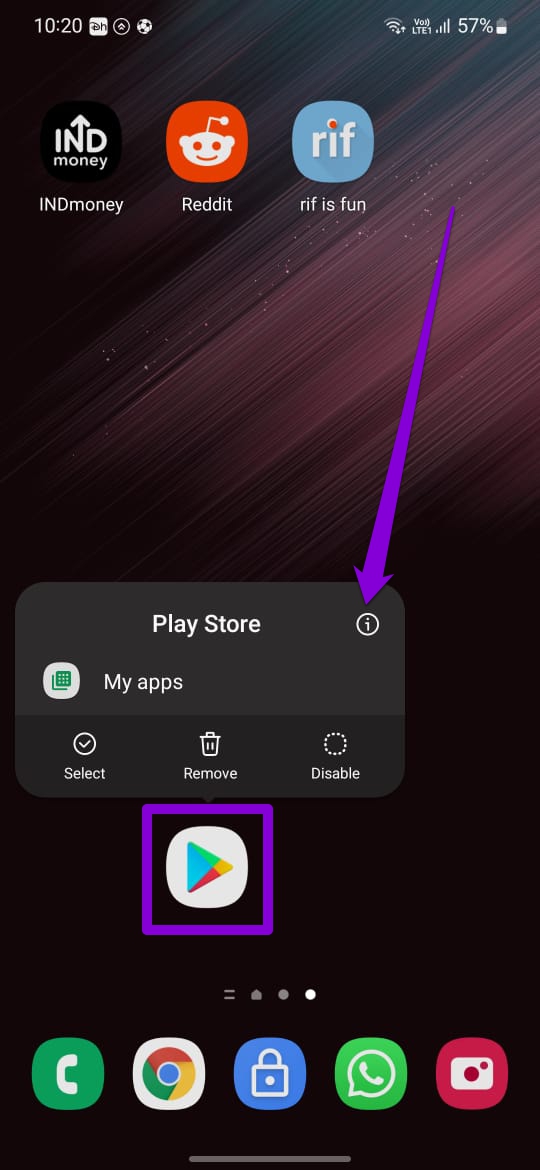
Passo 1: Pressione e segure o ícone do aplicativo Play Store e toque no ícone de informações no menu que aparece.
Passo 2: Vá para Armazenamento e toque no botão Limpar cache na parte inferior.
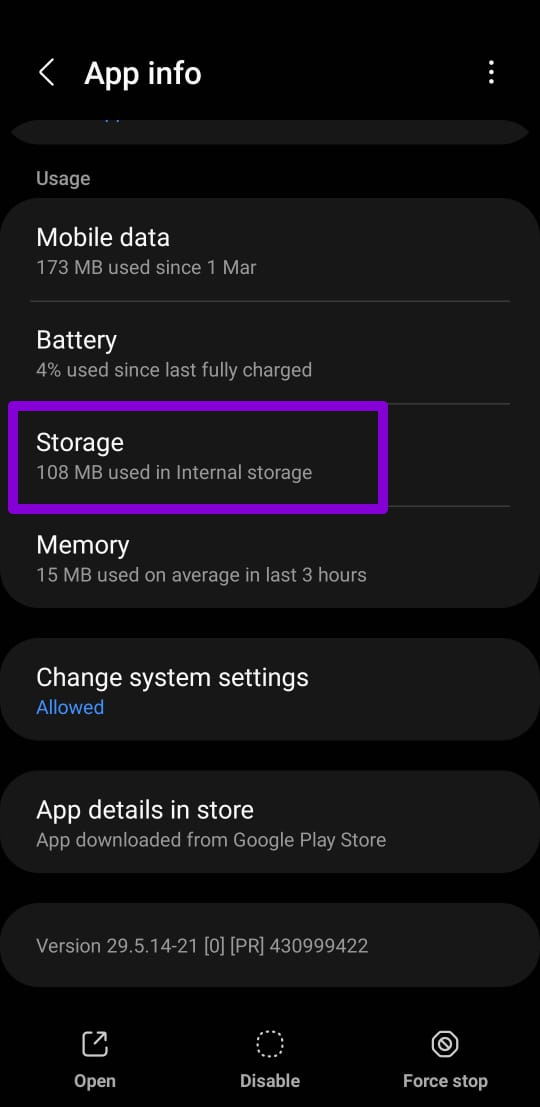
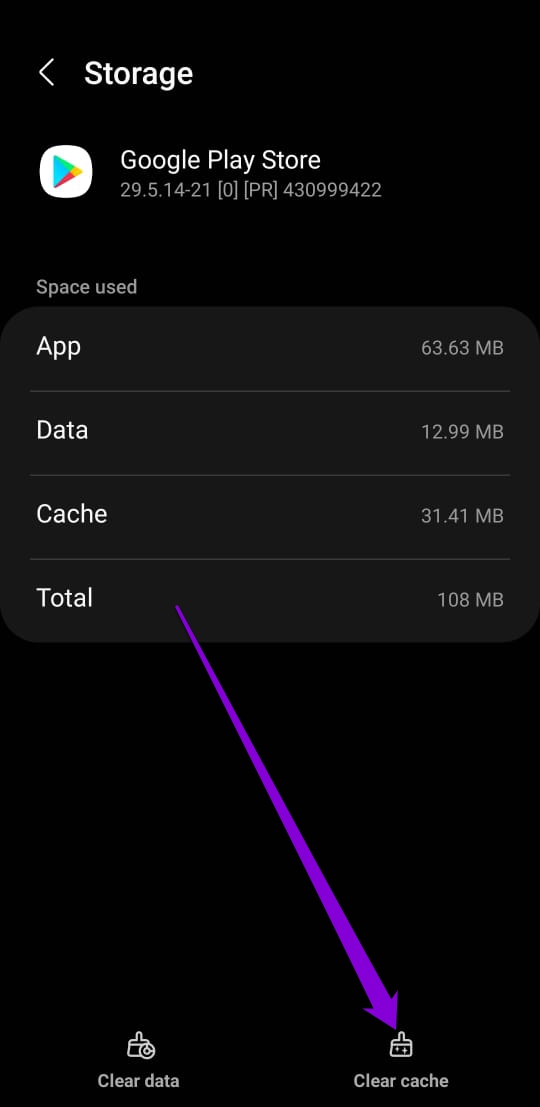
Reinicie o aplicativo Play Store para ver se ele mostra seus aplicativos instalados.
3. Desative o Controle dos Pais na Play Store
Controle dos pais na Play Store permite impedir transações não autorizadas e ocultar aplicativos inadequados da Play Store. Portanto, se você ativou anteriormente o controle dos pais na Play Store, pode ser o motivo pelo qual não está mostrando alguns de seus aplicativos instalados. Veja como desativá-lo.
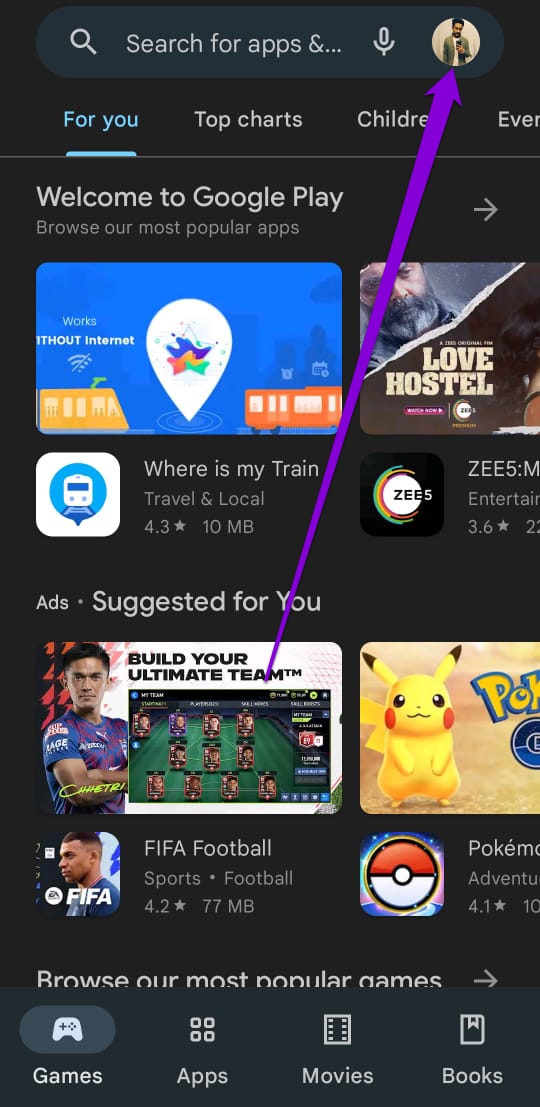
Passo 1: Abra a Play Store. Toque no ícone do perfil no canto superior direito para navegar até Configurações.
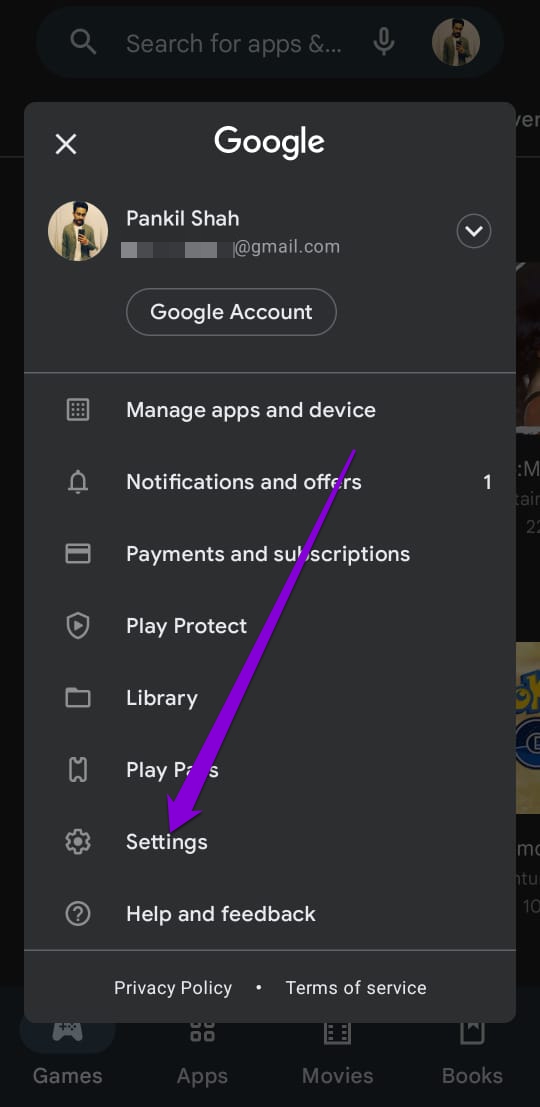
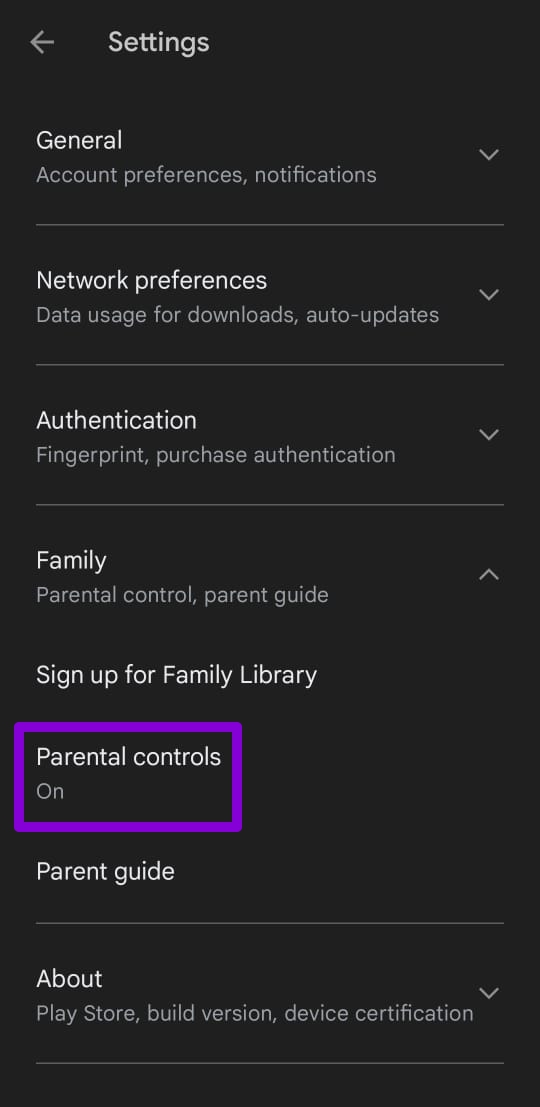
Passo 2: Expanda as configurações da família e toque em Controles dos pais.
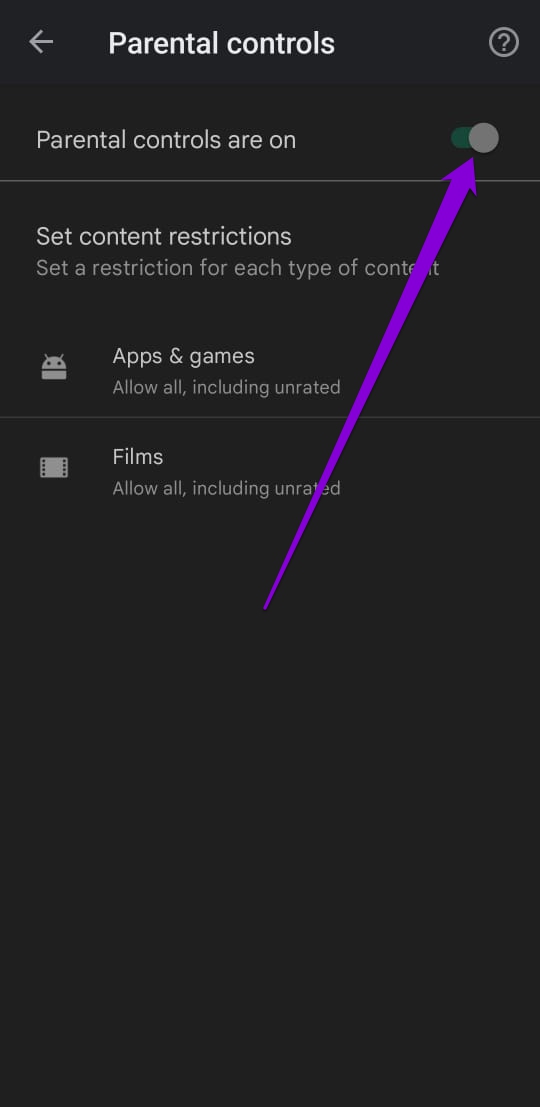
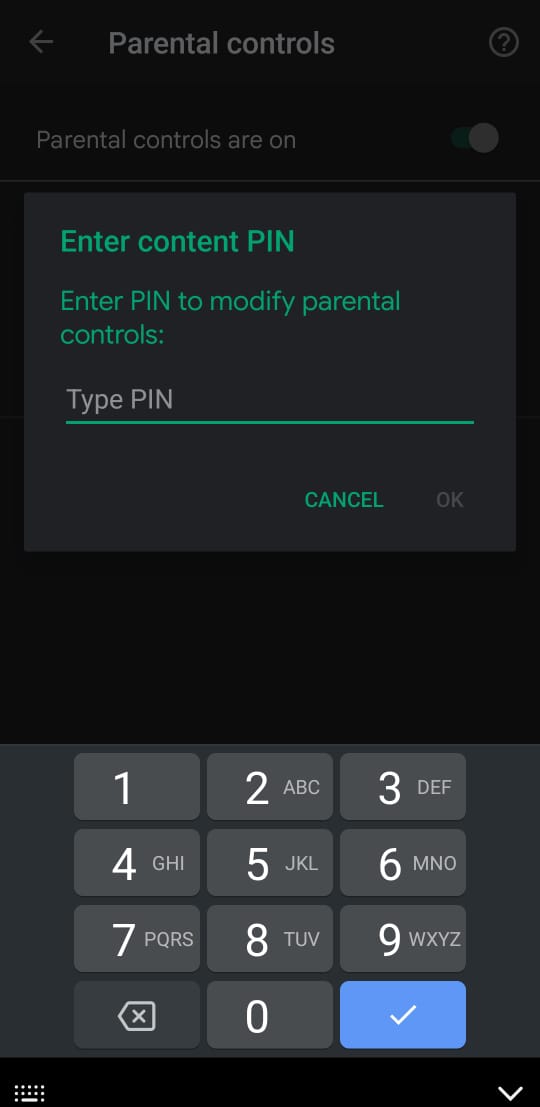
Etapa 3: Desligue o interruptor ao lado de "O controle dos pais está ativado" e digite a senha do seu dispositivo para confirmar.
4. Verifique a data e hora do sistema
O servidor do Google depende da data e hora do seu telefone para sincronizar seus dados. Naturalmente, se o seu Android estiver configurado para uma data ou hora incorreta, a Play Store pode falhar na comunicação com seu servidor e acabar mostrando dados incompletos ou incorretos. Para evitar isso, você pode configurar seu Android para usar o tempo fornecido pela rede seguindo as etapas abaixo.
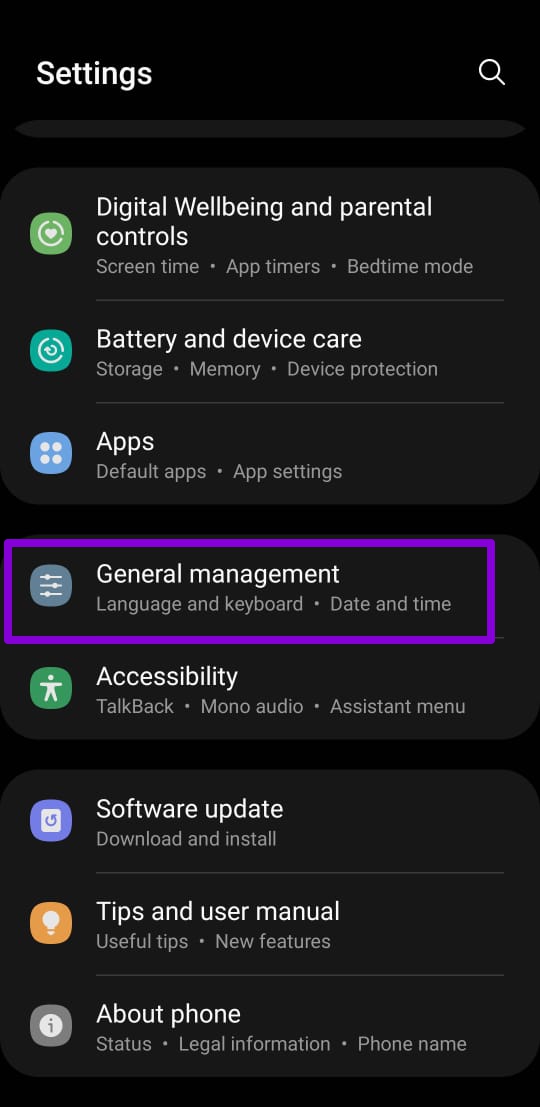
Passo 1: Abra o aplicativo Configurações no seu Android e navegue até Gerenciamento geral.
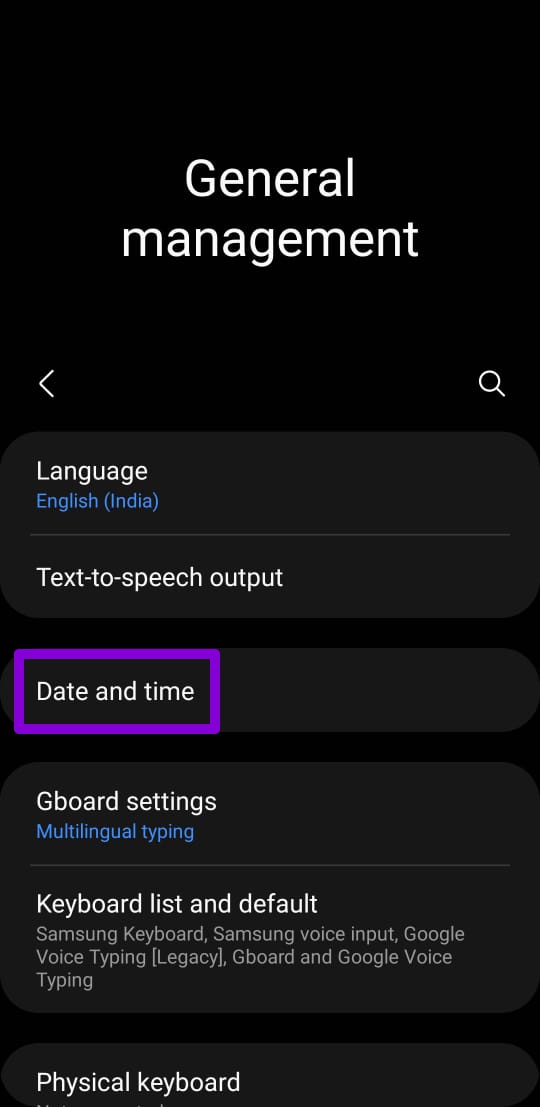
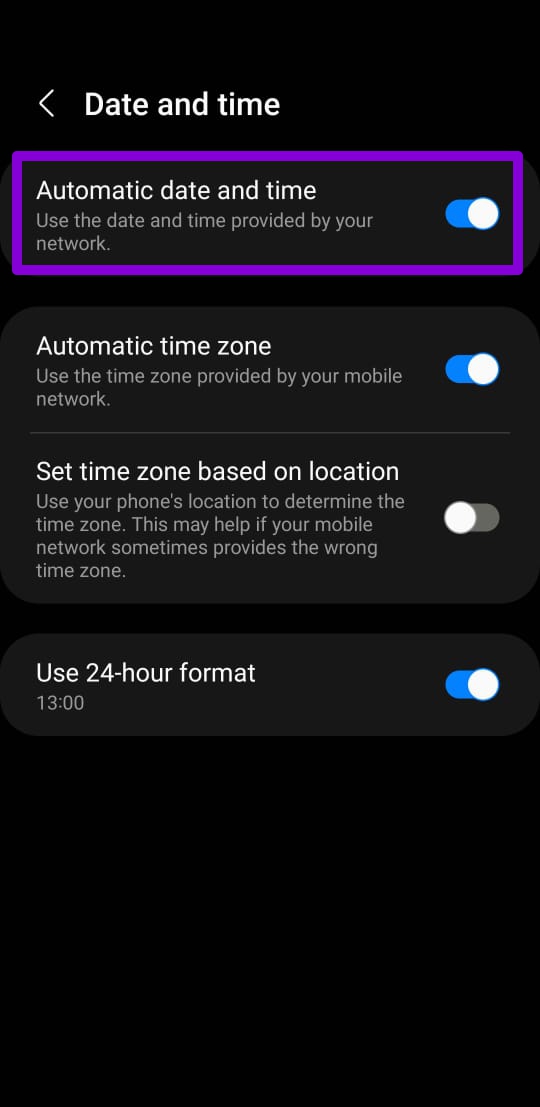
Passo 2: Toque na opção Data e hora e ative a opção ao lado de 'Data e hora automáticas'.
5. Atualize a Google Play Store
Assim como outros aplicativos em seu telefone, a Play Store também recebe atualizações regularmente. Idealmente, a Play Store é atualizada automaticamente em segundo plano. Mas se isso não estiver acontecendo, você também pode forçar uma atualização manualmente. Aqui está como.
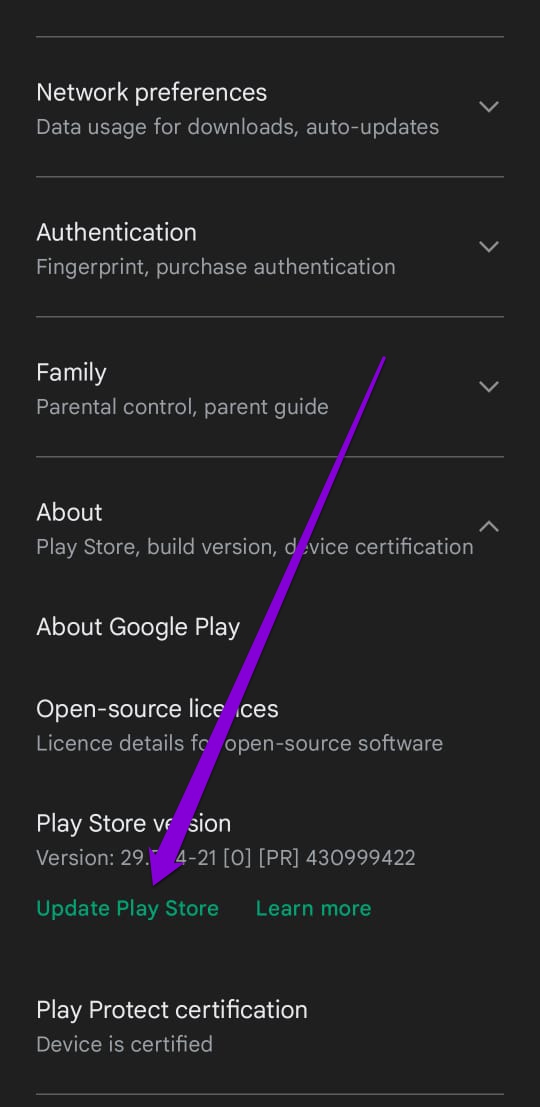
Passo 1: Inicie a Play Store no seu telefone. Toque na sua foto de perfil para abrir as Configurações.
Passo 2: Expanda Sobre e, na versão da Play Store, você terá a opção de atualizar a Play Store.
6. Desinstale e reinstale as atualizações da Google Play Store
Se a Play Store não mostrar seus aplicativos instalados mesmo após a atualização, você poderá desinstalar as atualizações de aplicativos da Play Store, pois é um aplicativo do sistema, não é possível excluí-lo completamente. Portanto, remova as atualizações e redefina a Play Store para seu estado original. Aqui está como fazê-lo.
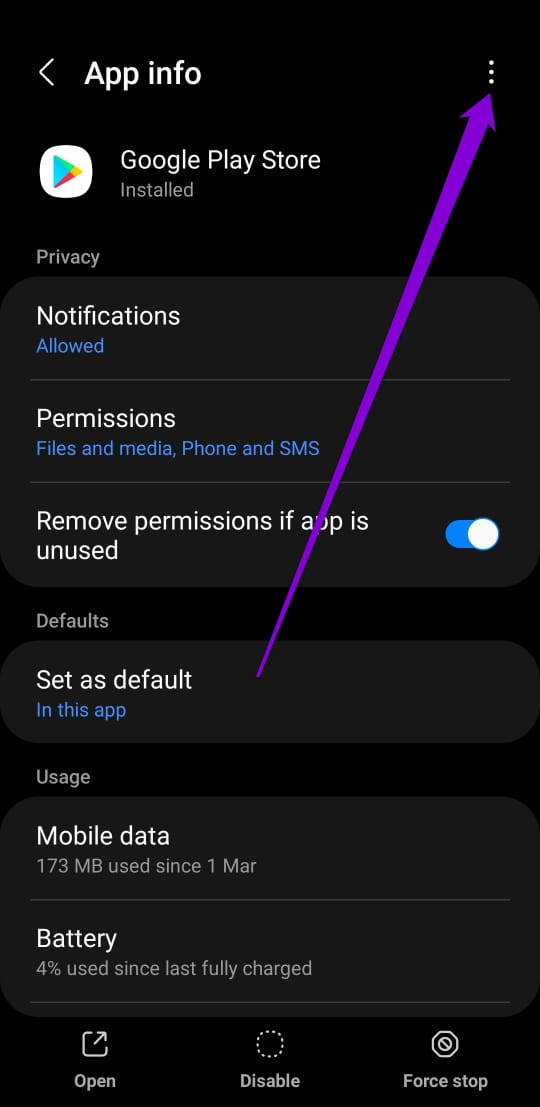
Passo 1: Pressione e segure o ícone da Play Store e toque no ícone de informações no menu resultante.
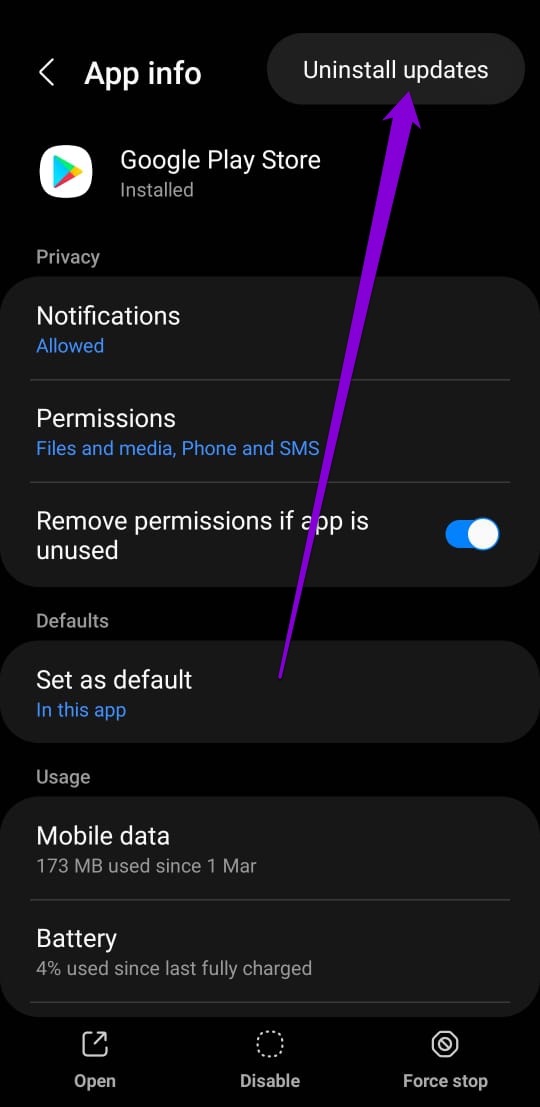
Passo 2: Toque no ícone do menu de três pontos na parte superior e selecione Desinstalar atualizações. Clique em OK para prosseguir.
Depois disso, siga as etapas mencionadas no método 5 para atualizar a Play Store novamente.
7. Redefinir os serviços do Google Play
O Google Play Services funciona incansavelmente em segundo plano para conectar aplicativos, serviços do Google e Android. Portanto, se o Google Play Services não estiver funcionando corretamente, outros aplicativos podem não funcionar conforme o esperado. Você pode tentar redefinir o Google Play Services para ver se isso corrige o problema.
Passo 1: Inicie o aplicativo Configurações e navegue até Aplicativos.
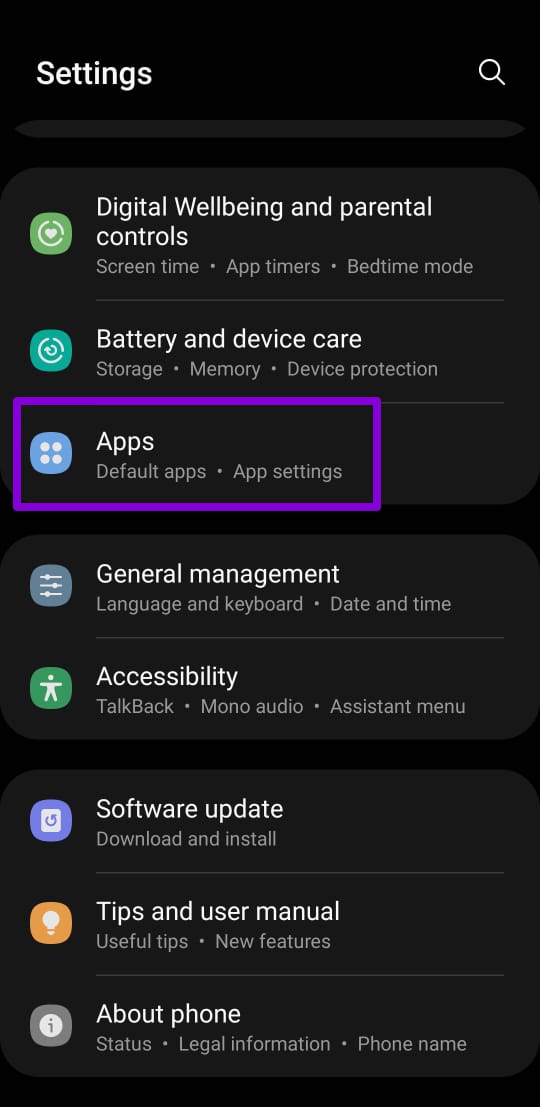
Passo 2: Role para baixo para encontrar e toque em Google Play Service. Em seguida, selecione Armazenamento.
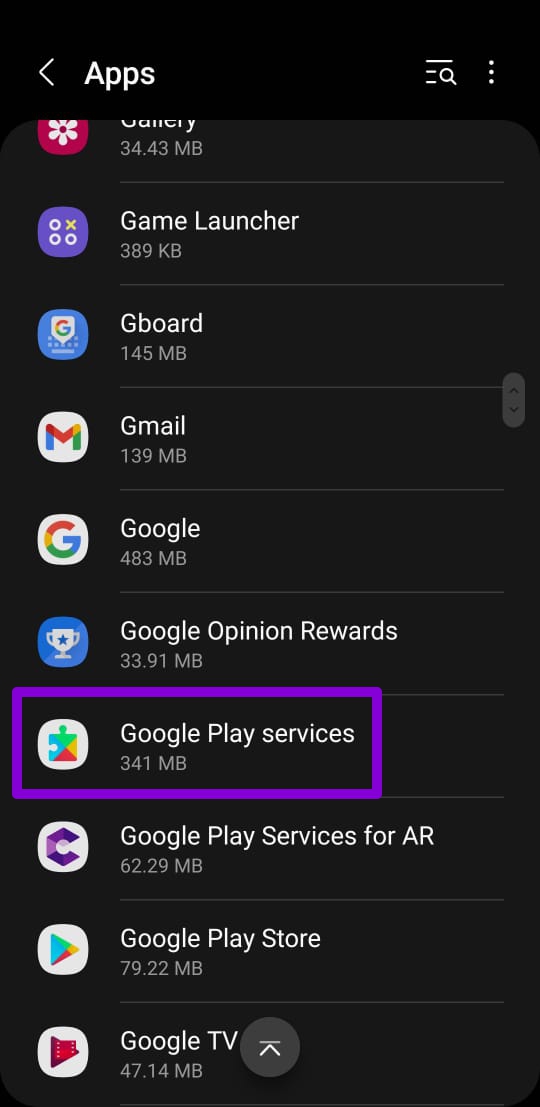
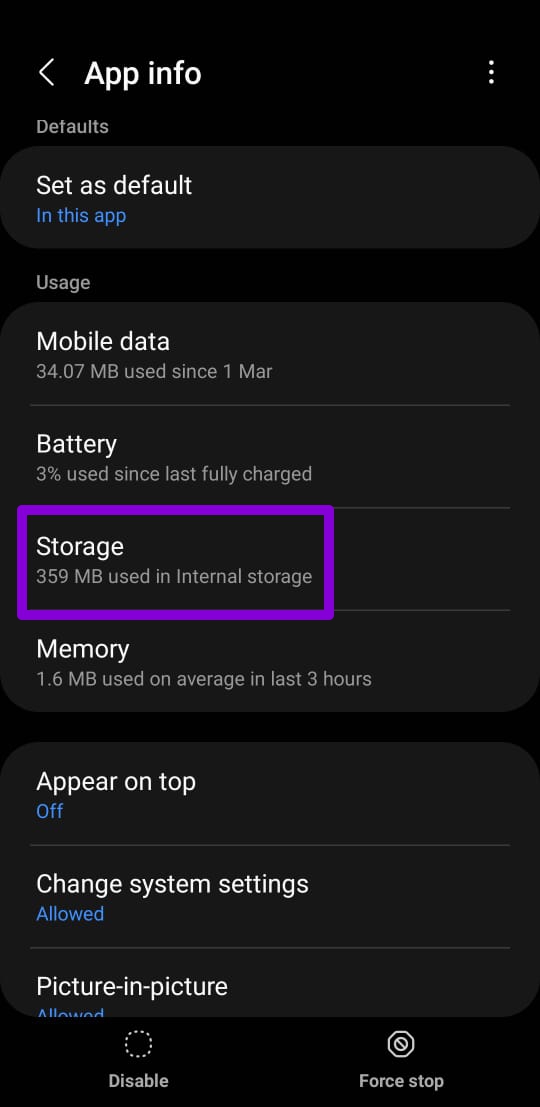
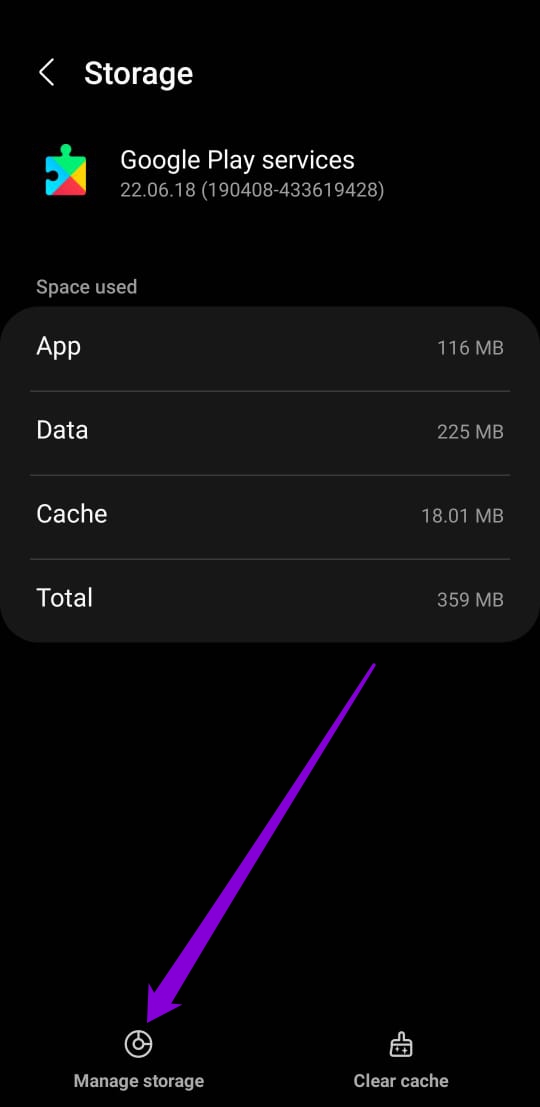
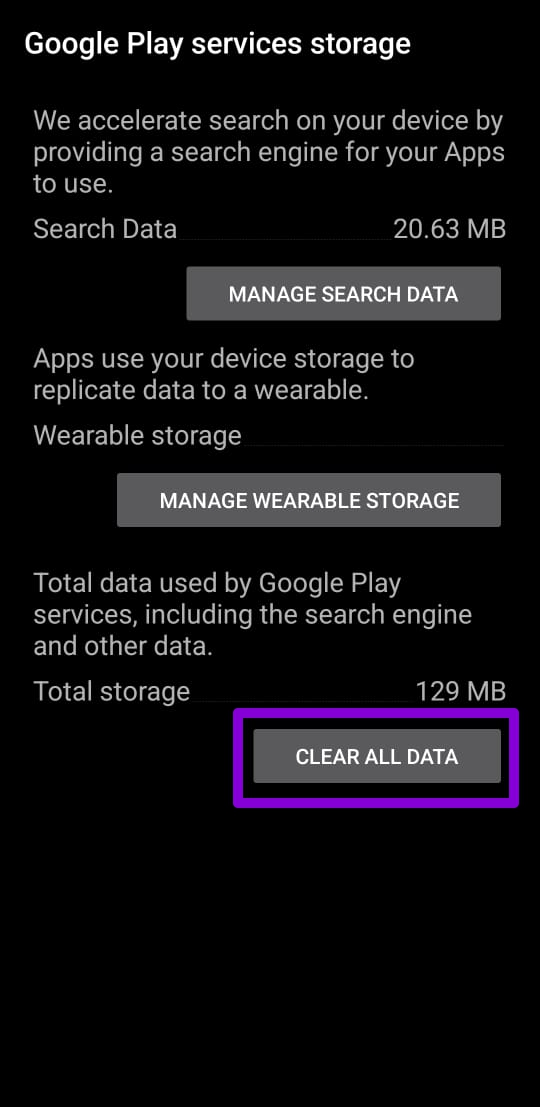
Etapa 3: Toque em Gerenciar armazenamento na parte inferior e clique em Limpar todos os dados.
8. Verifique se o aplicativo foi removido
Se apenas um ou dois aplicativos não aparecerem na lista de aplicativos instalados da App Store, é provável que o aplicativo tenha sido removido da Play Store pelo desenvolvedor ou pelo Google. Uma maneira rápida de verificar isso é abrindo a Play Store na área de trabalho e pesquisando o aplicativo.
Perdido no Vento
Com o tempo, a Play Store melhorou muito. Se você deseja atualizar aplicativos automaticamente ou transferir aplicativos para seu novo smartphone, a Play Store pode ajudá-lo a fazer tudo isso. Ocasionalmente, você pode se deparar com problemas como este, mas, como acabamos de ver, não é nada que você não possa consertar sozinho.
Fonte Adicione ao Google Notícias
Neste artigo
- 1. Remova e adicione novamente a Conta do Google
- 2. Limpe o cache da Play Store
- 3. Desative o Controle dos Pais na Play Store
- 4. Verifique a data e hora do sistema
- 5. Atualize a Google Play Store
- 6. Desinstale e reinstale as atualizações da Google Play Store
- 7. Redefinir os serviços do Google Play
- 8. Verifique se o aplicativo foi removido
- Perdido no Vento


