
Os usuários de telefones Samsung Galaxy obtêm duas lojas de aplicativos diferentes – Play Store e Galaxy Store. Você teria que confiar na Play Store se quiser explorar uma enorme biblioteca de aplicativos e jogos. É irritante quando a Play Store se recusa a abrir no seu telefone Samsung Galaxy.
Suponha que você já tenha tentado verificar sua conexão com a Internet e reiniciar seu telefone Samsung várias vezes. Nesse caso, é hora de consultar as soluções abaixo para investigar mais e resolver o problema. Então vamos começar.
1. Forçar o fechamento da Play Store
Você nunca pode dar errado com uma simples reinicialização. Portanto, você deve começar forçando a parada do aplicativo Play Store e abri-lo novamente. Aqui está como.
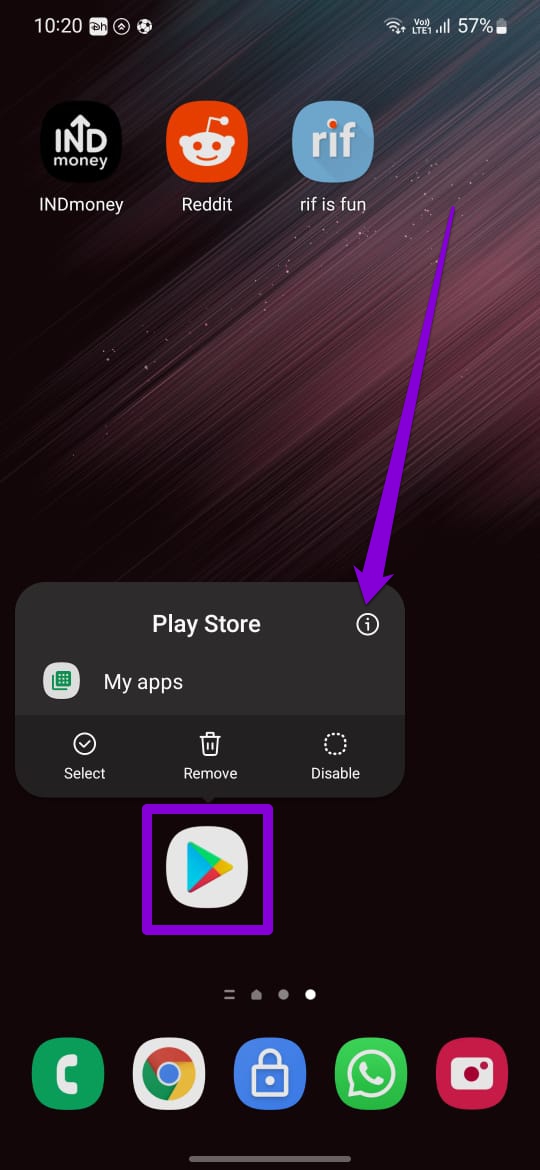
Passo 1: Pressione e segure o ícone da Play Store e toque no ícone de informações para abrir as informações do aplicativo.
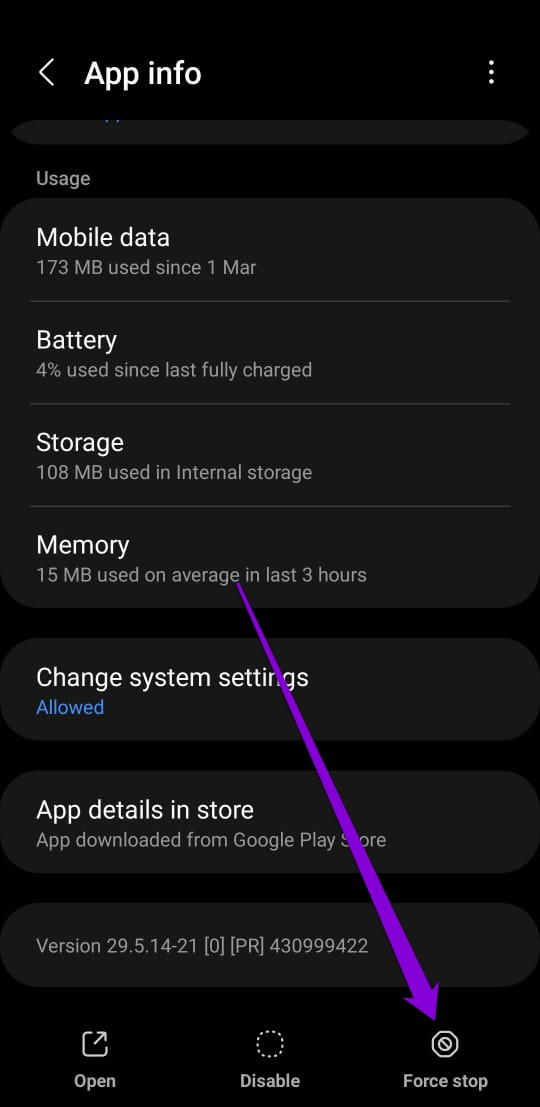
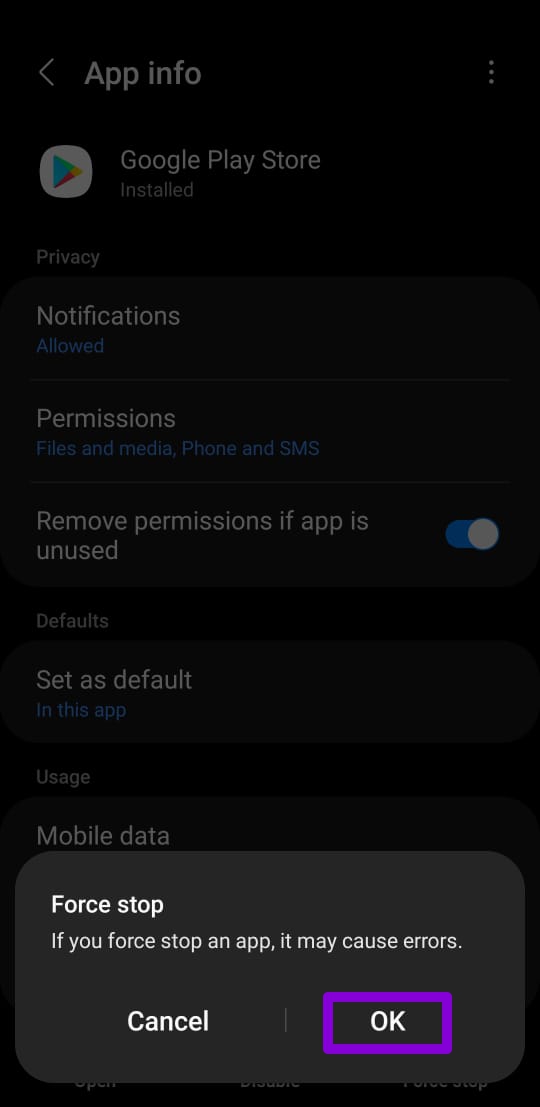
Passo 2: Toque na opção Forçar parada na parte inferior e pressione OK para confirmar.
Abra a Play Store novamente e veja se funciona normalmente.
2. Limpe o cache da Play Store
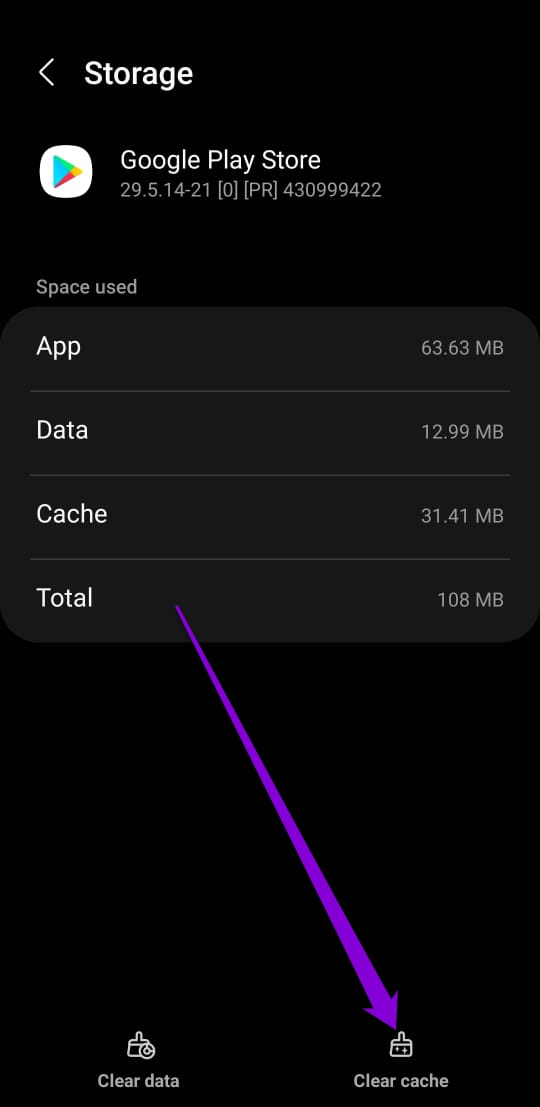
Usar a Play Store para pesquisar, baixar e atualizar aplicativos coleta dados de cache para reduzir o tempo de carregamento e economizar largura de banda. Os dados de cache existentes de downloads anteriores podem ter sobrecarregado a Play Store. Tente limpar o cache da Play Store seguindo as etapas abaixo.
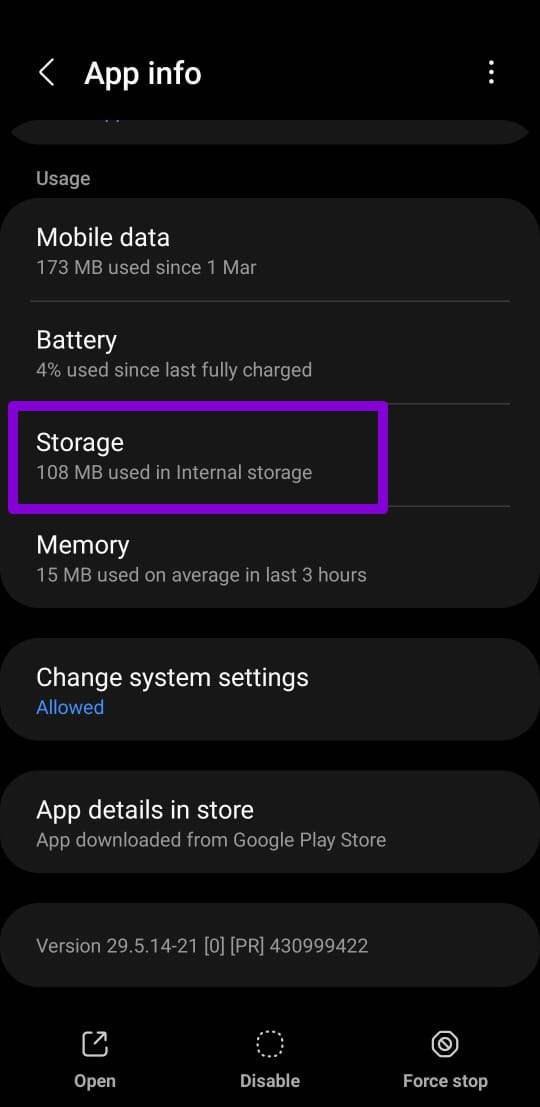
Passo 1: Pressione e segure o ícone da Play Store para abrir as informações do aplicativo.
Passo 2: Vá para Armazenamento e toque no botão Limpar cache.
Verifique se você pode usar a Play Store agora.
3. Liberar espaço de armazenamento
A falta de espaço de armazenamento também pode impedir que a Play Store baixe ou atualize aplicativos no seu dispositivo Samsung. Portanto, é recomendável que você mantenha pelo menos 1 GB de armazenamento gratuito em seu dispositivo.
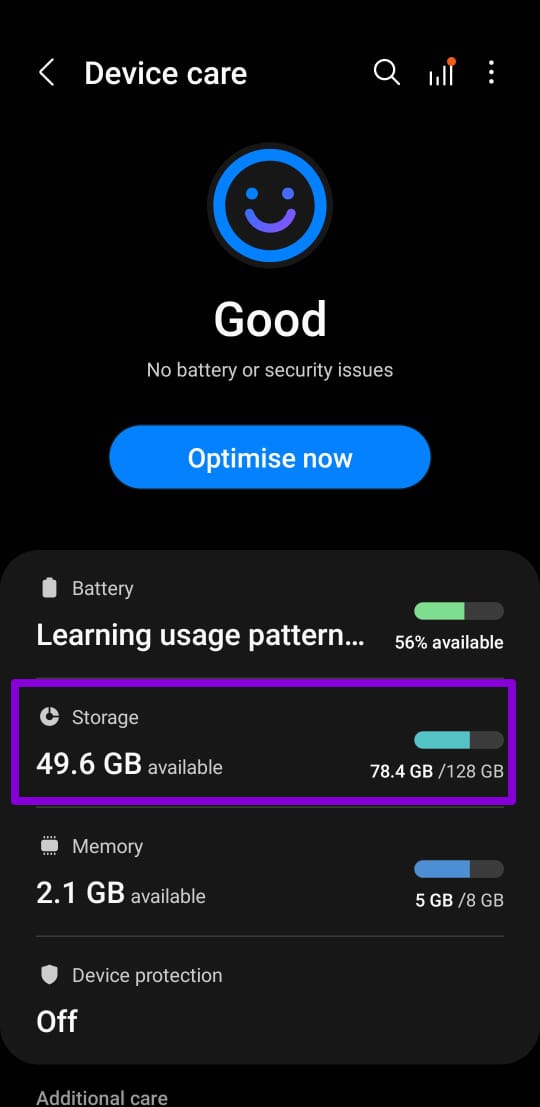
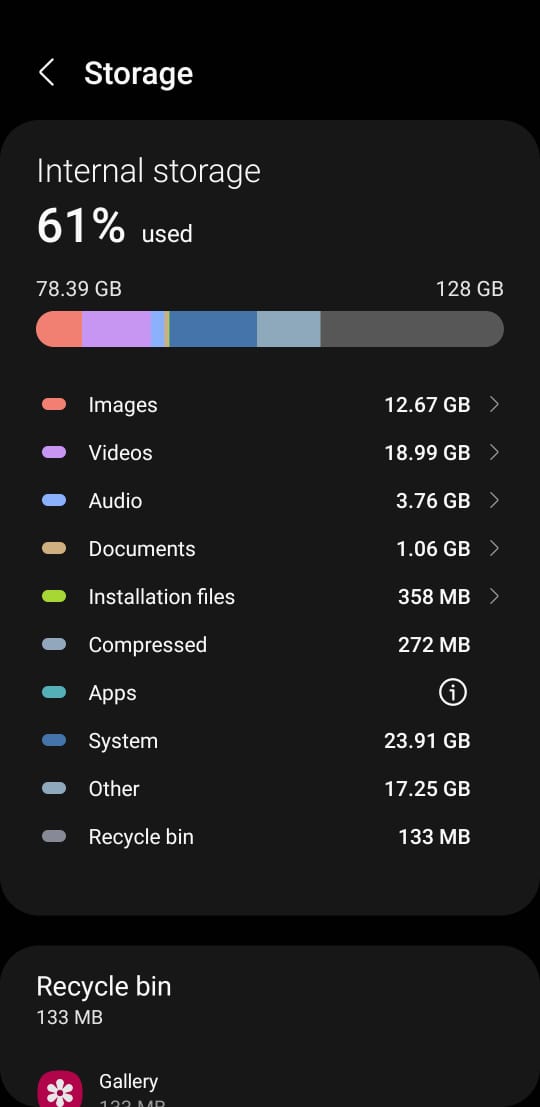
Para visualizar o status de armazenamento em seu dispositivo Samsung, siga as etapas abaixo.
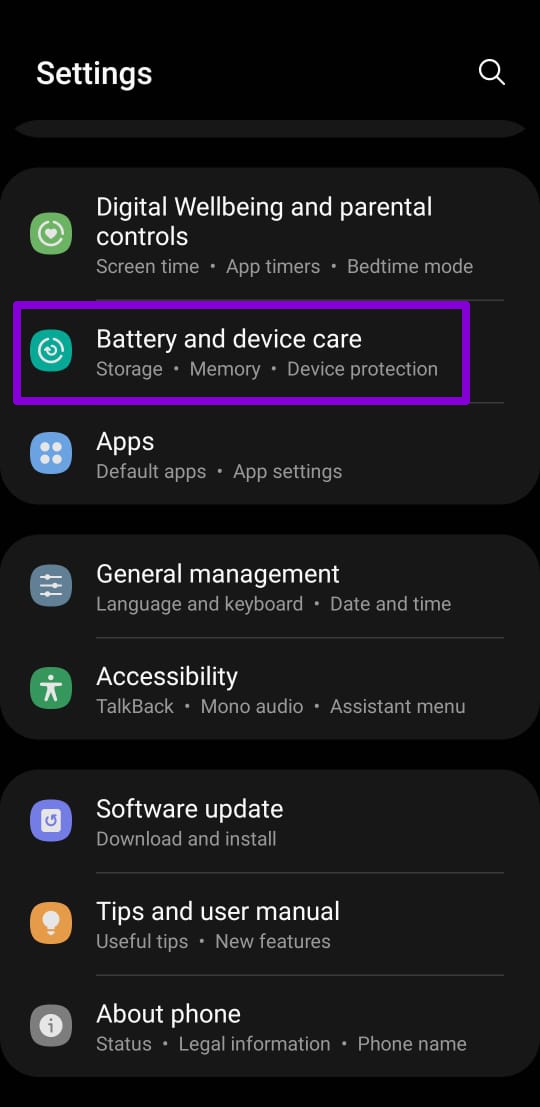
Passo 1: Abra o menu Configurações e vá para Cuidados com a bateria e o dispositivo.
Passo 2: Toque em Armazenamento para ver um detalhamento completo do espaço de armazenamento do seu dispositivo.
4. Redefinir o Gerenciador de downloads
O Download Manager é um aplicativo importante do sistema que cuida dos downloads da Play Store. Se o Download Manager estiver com defeito, a Play Store pode ter problemas para baixar ou atualizar aplicativos. Veja como corrigi-lo.
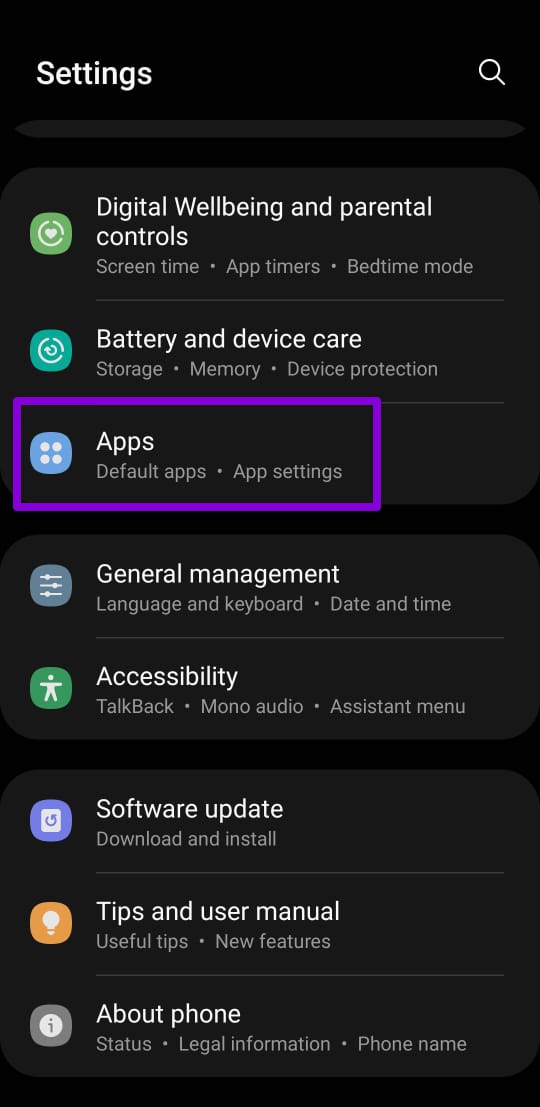
Passo 1: Inicie o aplicativo Configurações no seu telefone e navegue até Aplicativos.
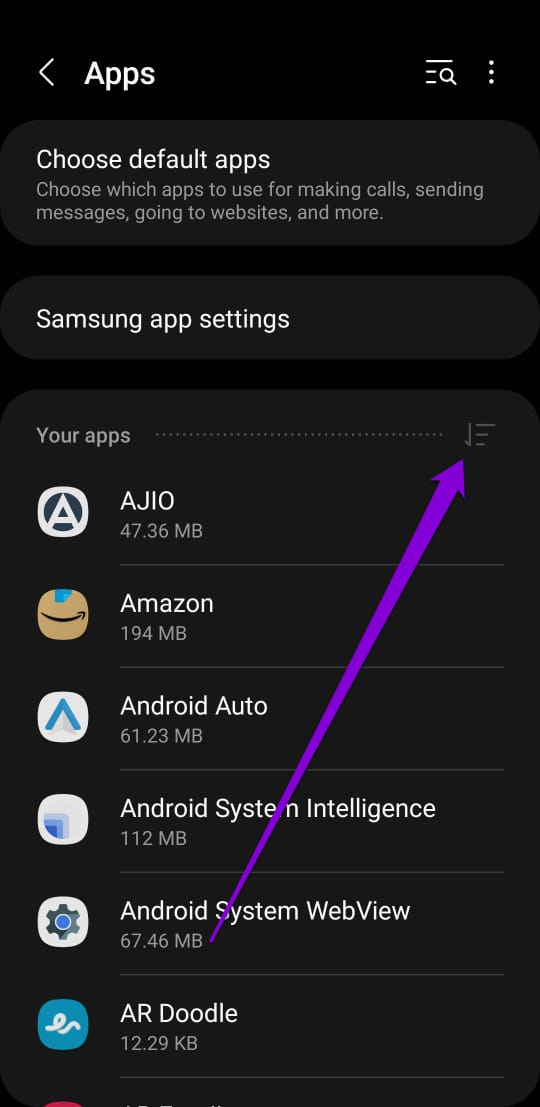
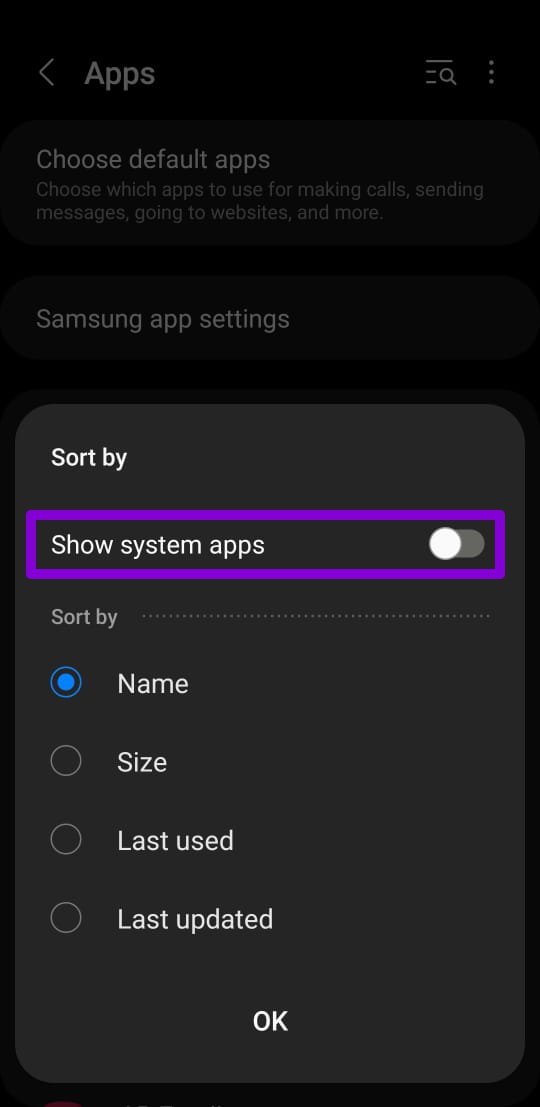
Passo 2: Toque no ícone Filtro e ative o interruptor ao lado de Mostrar aplicativos do sistema.
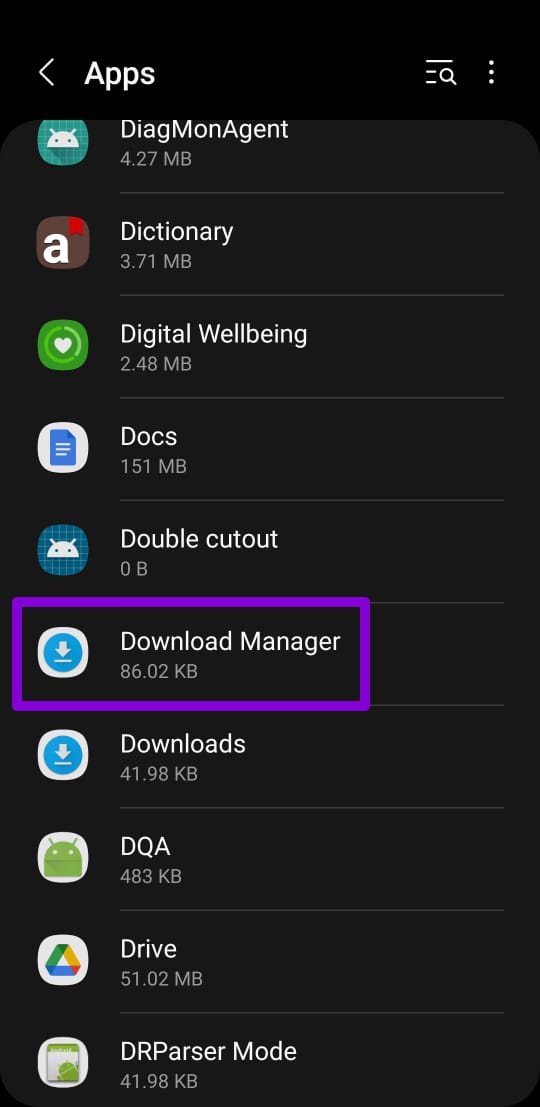
Etapa 3: Role para baixo para tocar no Gerenciador de downloads.
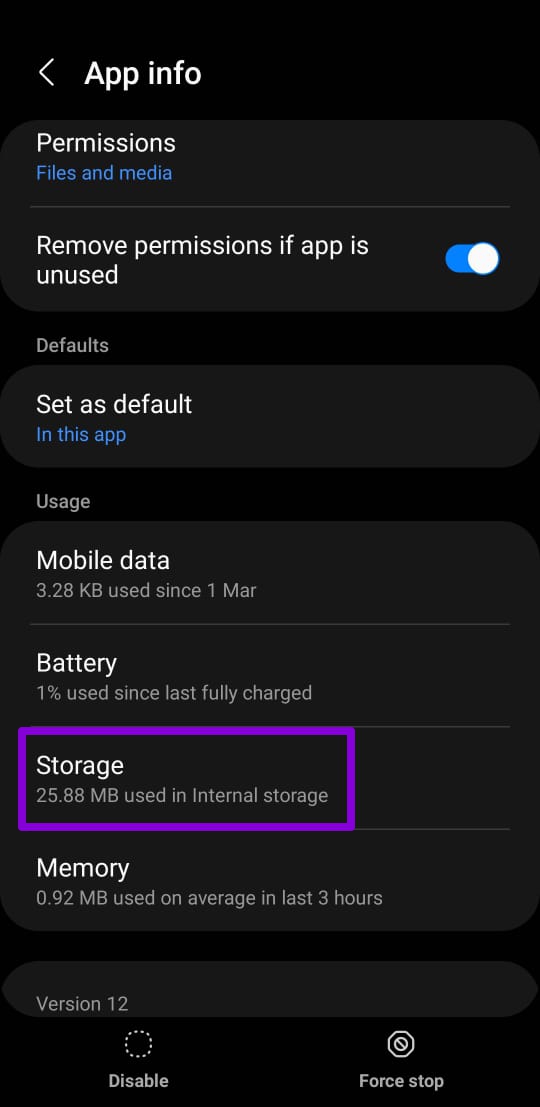
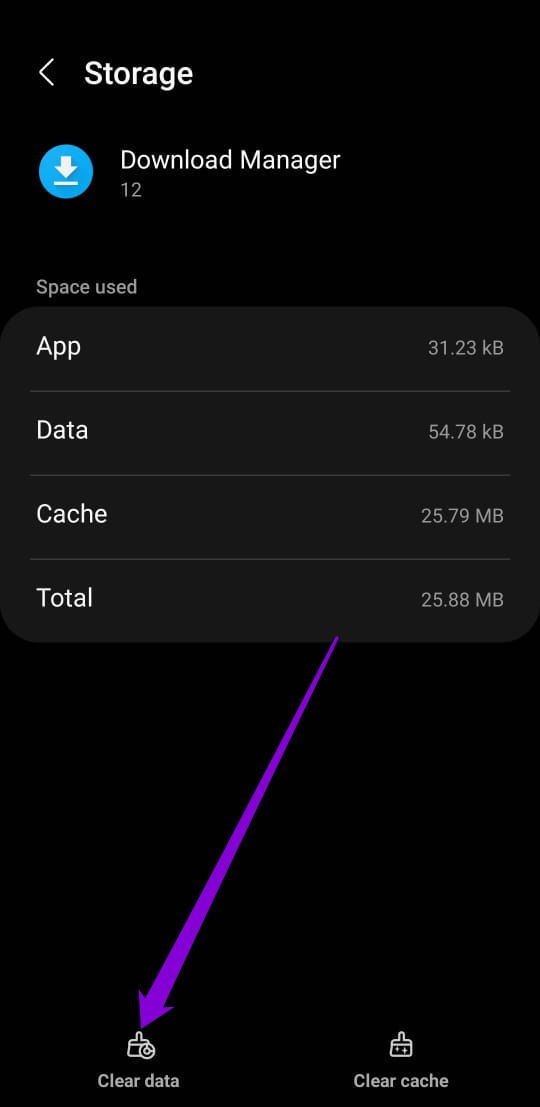
Passo 4: Selecione Armazenamento e toque na opção Limpar dados.
5. Verifique a data e hora do sistema
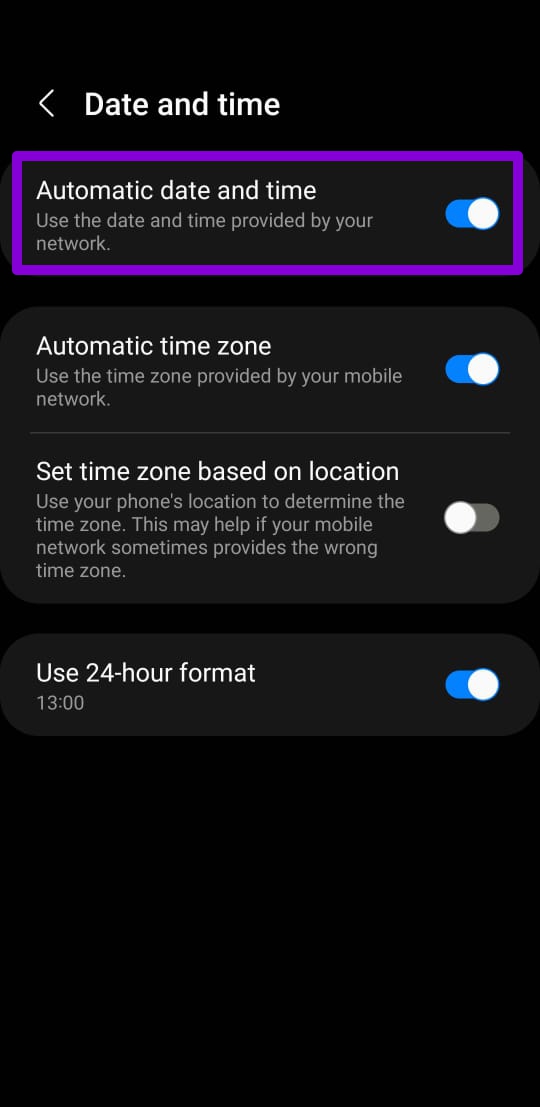
Se o seu dispositivo estiver configurado para uma data ou hora incorreta, aplicativos e serviços, incluindo a Play Store, podem não se comunicar com o servidor. Como resultado, a Play Store não conseguirá buscar resultados de pesquisa, baixar novos aplicativos ou atualizar os existentes. Você pode evitar isso configurando seu dispositivo Samsung para usar o horário fornecido pela rede. Aqui está como.
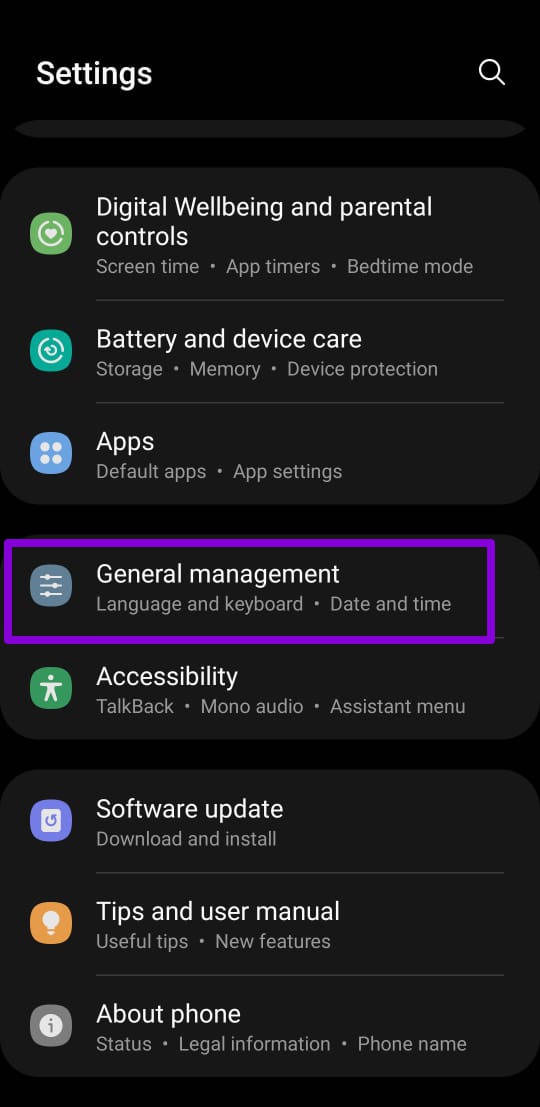
Passo 1: Abra o menu Configurações e vá para Gerenciamento geral. Em seguida, toque em Data e hora.
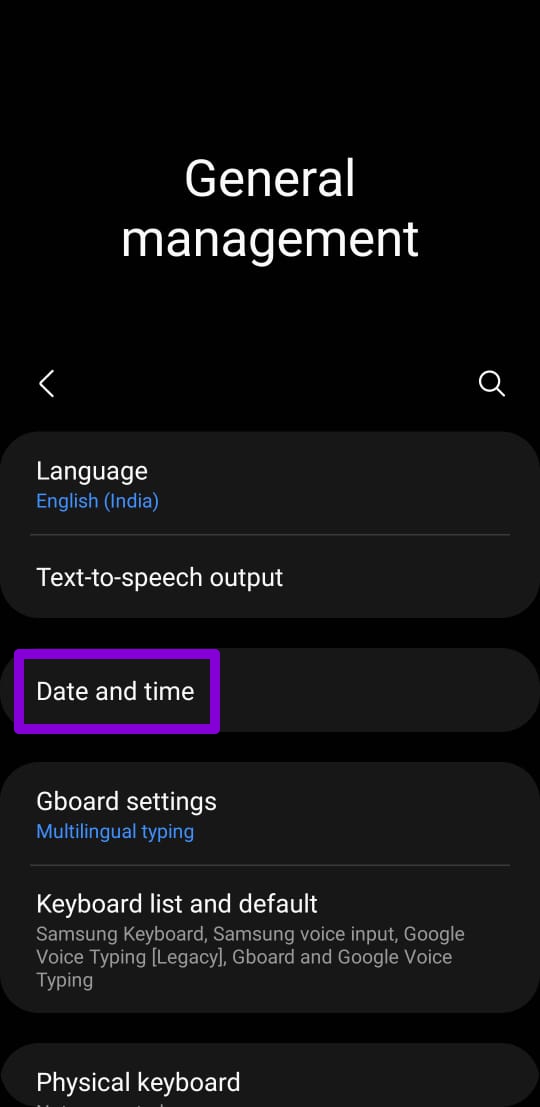
Passo 2: Ative a data e hora automáticas a partir daqui.
6. Remova e adicione novamente a Conta do Google
Se o problema persistir, você terá que remover sua conta do Google do telefone e adicioná-la novamente. Mas antes de fazer isso, verifique se todos os seus dados existentes estão sincronizados com sua conta do Google.
Passo 1: No menu Configurações, vá para Contas e backup.
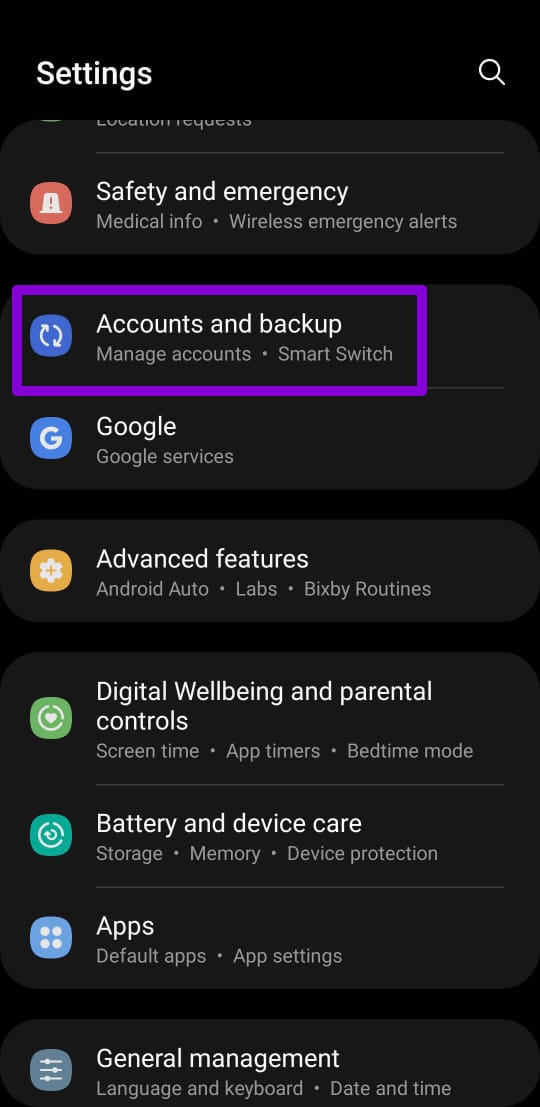
Passo 2: Selecione Gerenciar contas e você verá uma lista de todas as suas contas. Toque na sua conta do Google.
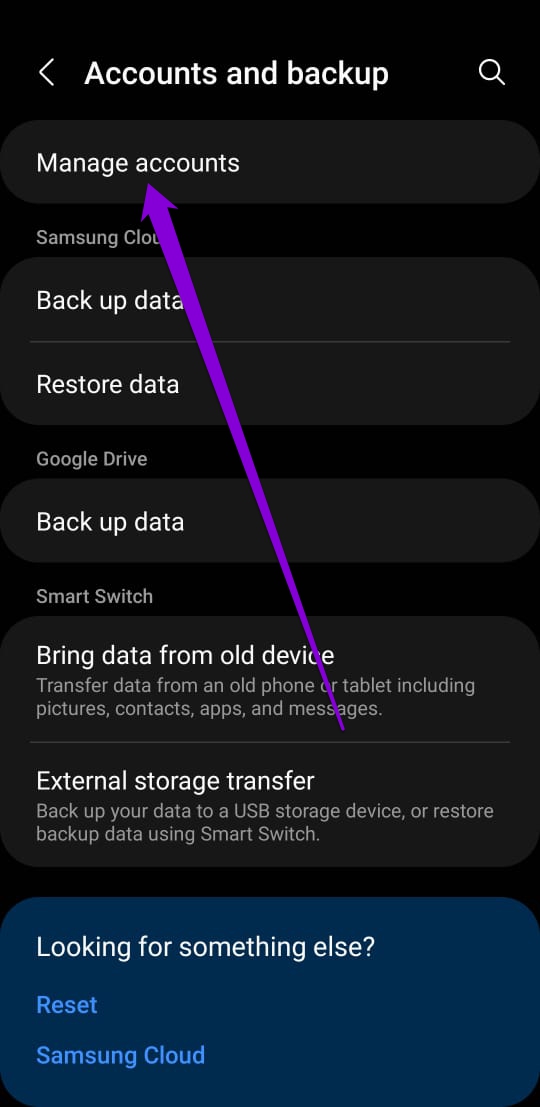
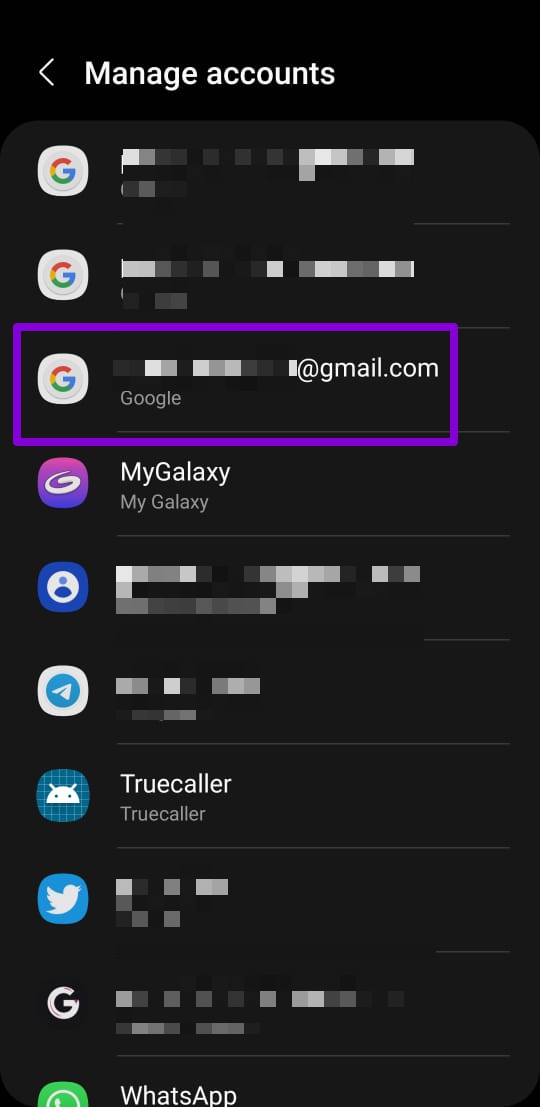
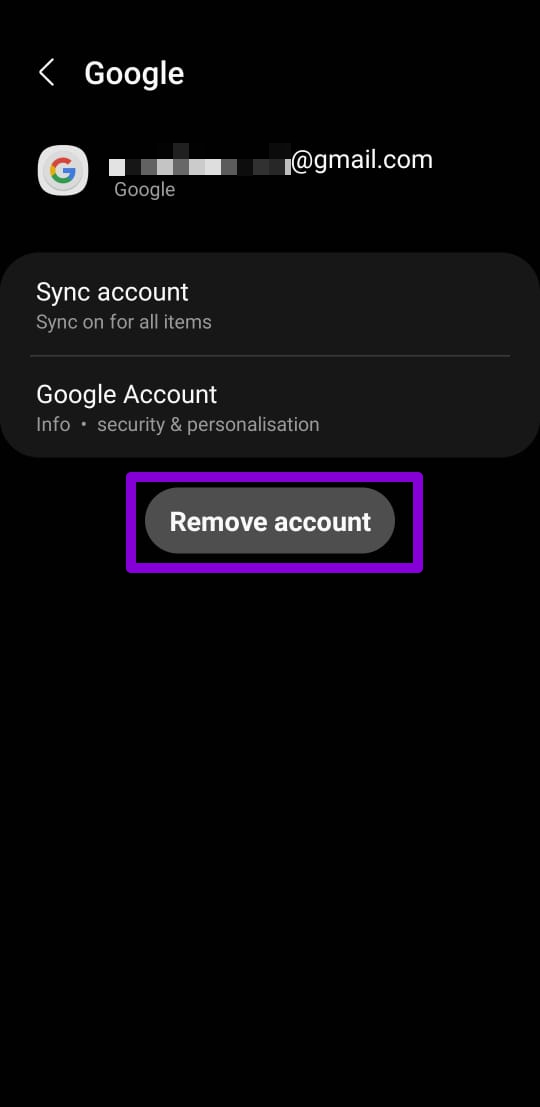
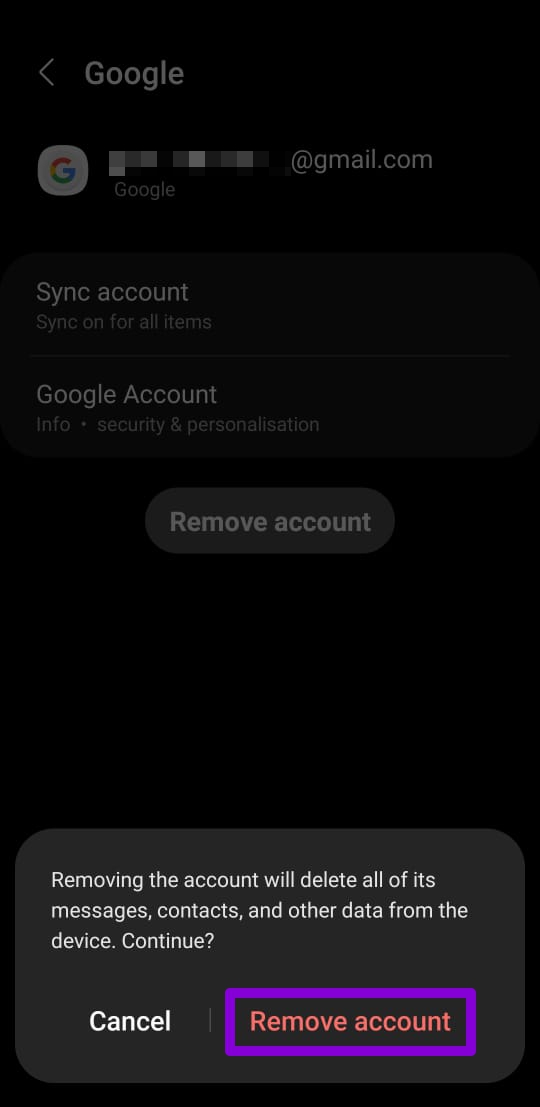
Etapa 3: Toque em Remover conta. Selecione Remover conta novamente quando solicitado.
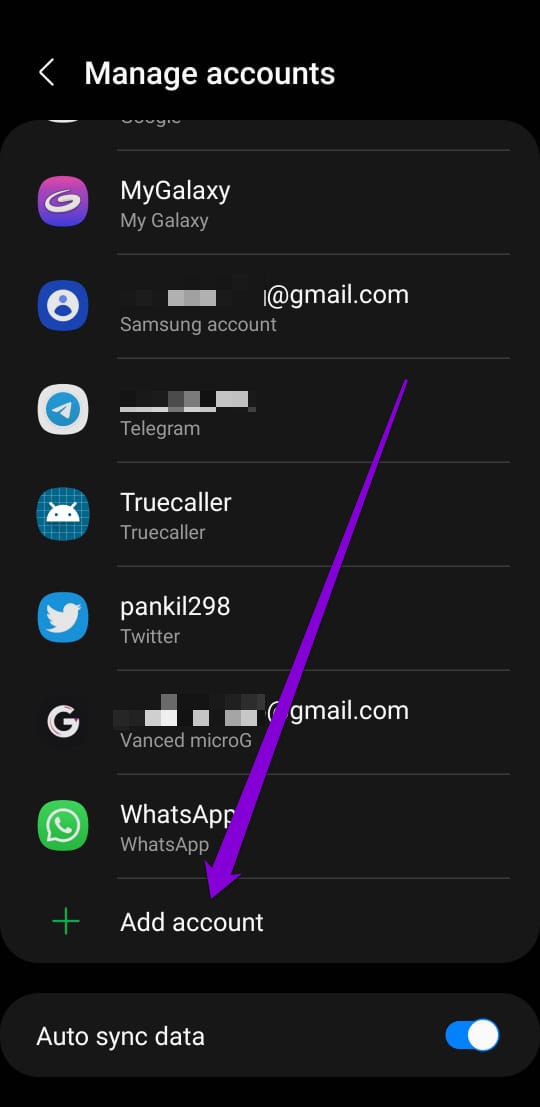
Passo 4: Volte para a página Contas e selecione Adicionar conta para fazer login com sua conta do Google.
Verifique se você pode usar a Play Store agora.
7. Desinstale as atualizações da Play Store
O Android atualiza a Play Store automaticamente em segundo plano. Uma instalação recente da atualização da Play Store pode ter dado errado. Para corrigir isso, você pode tentar desinstalar todas as atualizações da Play Store seguindo as etapas abaixo.
Passo 1: Pressione e segure o ícone da Play Store para abrir as informações do aplicativo.
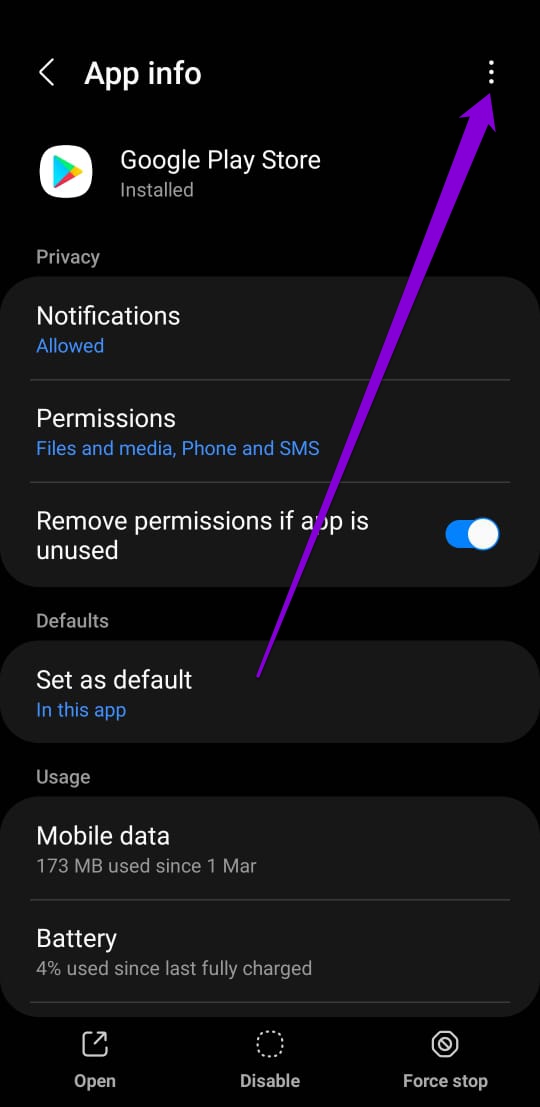
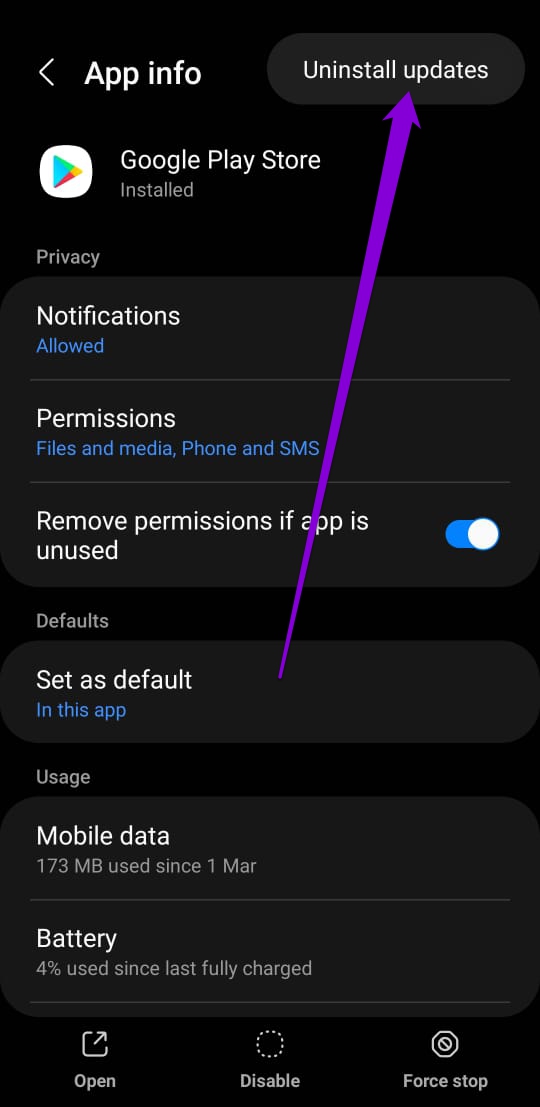
Passo 2: Toque no ícone do menu de três pontos no canto superior direito e selecione Desinstalar atualizações.
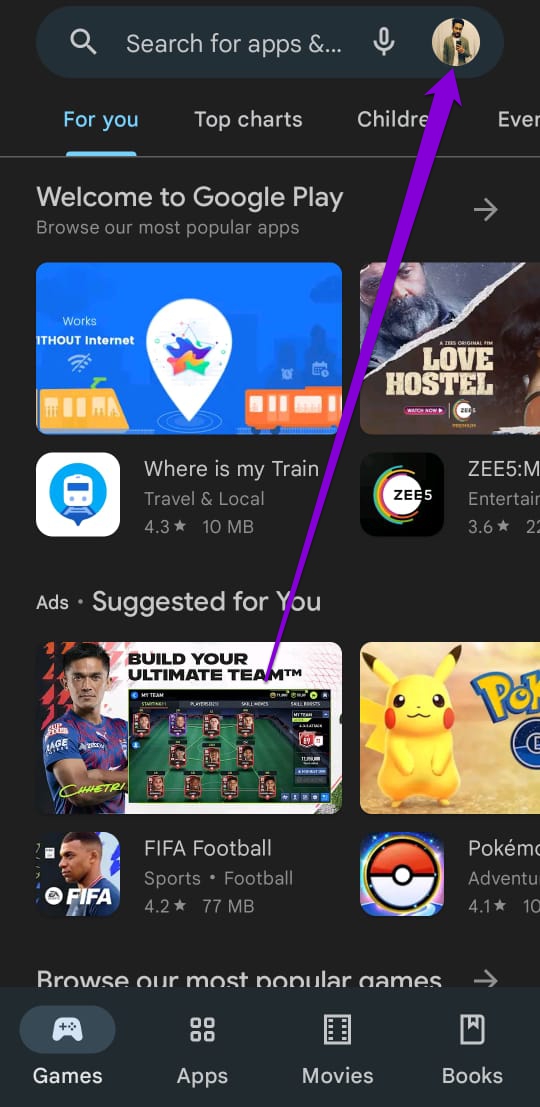
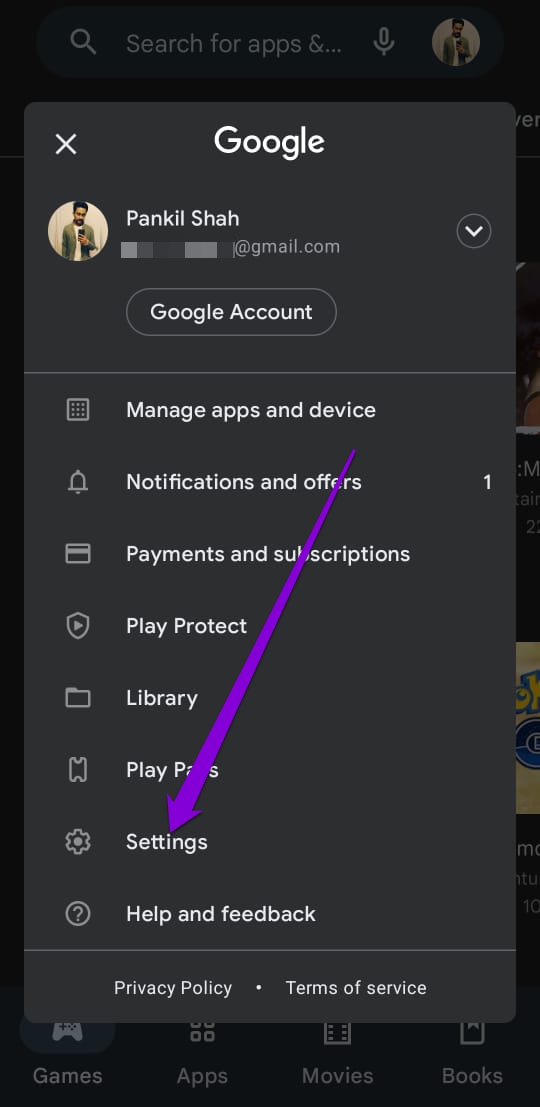
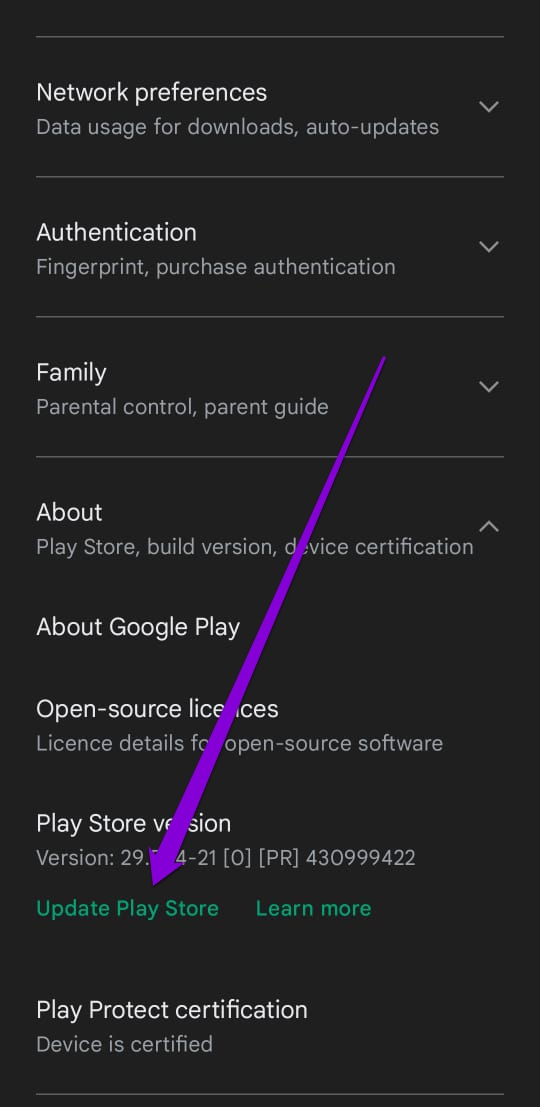
Etapa 3: Uma vez removido, vá em frente, abra a Play Store. Toque no ícone do seu perfil na parte superior e selecione Configurações.
Passo 4: Expanda Sobre e toque em Atualizar Play Store.
8. Desative a VPN
Você está usando uma conexão VPN para baixar aplicativos que não estão disponíveis em seu país? Então, a Play Store pode não funcionar conforme o esperado. Você deve desabilitar a VPN e tentar usar a Play Store novamente para corrigi-la.
Jogue com cuidado
Os soluços da Play Store podem ser difíceis de lidar. E usar a própria Galaxy Store da Samsung pode não ser uma opção sábia, considerando que a política da Galaxy Store pode não ser rigorosa. Dito isto, as soluções mencionadas acima devem ajudá-lo a resolver o problema da Play Store que não está funcionando no seu telefone Galaxy.
Fonte Adicione ao Google Notícias
Neste artigo
- 1. Forçar o fechamento da Play Store
- 2. Limpe o cache da Play Store
- 3. Liberar espaço de armazenamento
- 4. Redefinir o Gerenciador de downloads
- 5. Verifique a data e hora do sistema
- 6. Remova e adicione novamente a Conta do Google
- 7. Desinstale as atualizações da Play Store
- 8. Desative a VPN
- Jogue com cuidado


