
O Google Maps está muito acima da concorrência em termos de navegação. Considerando o número de recursos, não é surpreendente ver por que muitos usuários do iPhone preferem o Google Maps ao Apple Maps. Mas, como qualquer outro aplicativo, o Google Maps também pode incomodá-lo às vezes e parar de funcionar no seu iPhone.
Ter problemas com o Google Maps é provavelmente a última coisa que você deseja quando está na estrada. Para ajudá-lo, compilamos uma lista de dicas de solução de problemas que devem ajudá-lo a corrigir problemas recorrentes com o Google Maps. Então, vamos direto ao assunto.
1. Verifique a conexão com a Internet
Como o Google Maps requer uma conexão de internet estável e contínua para funcionar, sua primeira ação deve ser verificar a conexão com a internet no seu iPhone. Para testar a força da internet, tente fazer um teste rápido de velocidade.
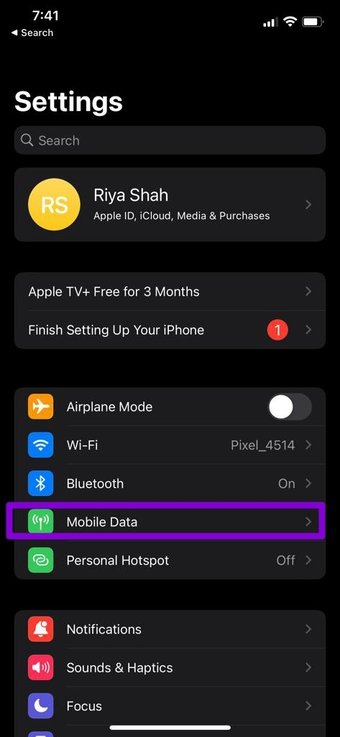
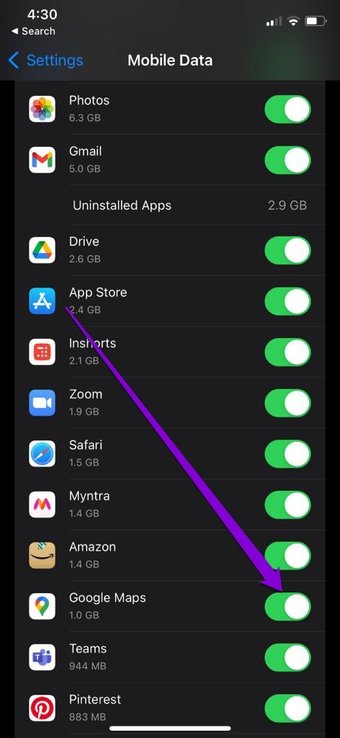
Além de verificar a conexão com a Internet, você também precisa garantir que o Google Maps possa usar dados móveis em seu iPhone. Para fazer isso, abra o aplicativo Configurações e vá para Dados móveis. Role para baixo e ative o interruptor ao lado do Google Maps.


2. Reinicie seu iPhone
Se a Internet parecer boa, tente reiniciar o iPhone. Às vezes, pequenas falhas ou processos em segundo plano podem impedir que um aplicativo funcione corretamente. Felizmente, esses problemas geralmente são resolvidos facilmente quando você reinicia o iPhone.
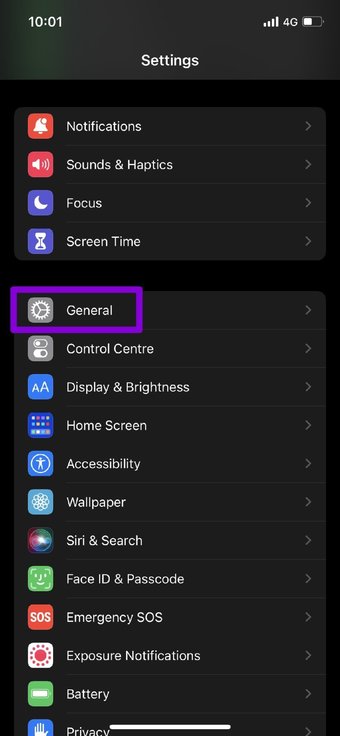
Abra o aplicativo Configurações e vá para Geral para desligar o iPhone. Toque em Desligar e use o controle deslizante para desligar o iPhone.


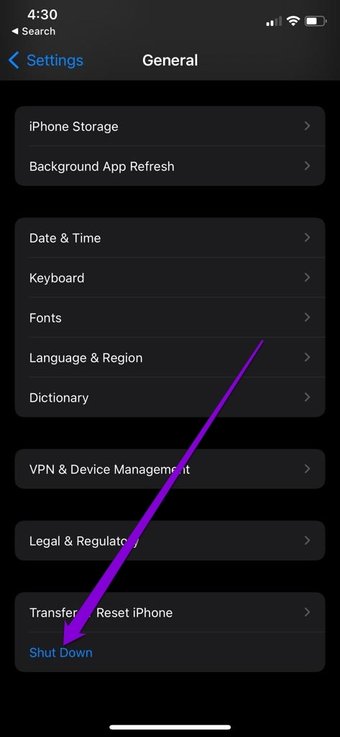
Aguarde um minuto e, em seguida, pressione e segure o botão Sleep/Wake para ligar o iPhone.
3. Ative o serviço de localização
Em seguida, você precisa verificar as configurações de localização no seu iPhone para garantir que o serviço de localização esteja ativado. O Google Maps não conseguirá detectar sua localização e navegar por você se não estiver ativado.
Para habilitar o serviço de localização no iPhone, veja o que você precisa fazer:
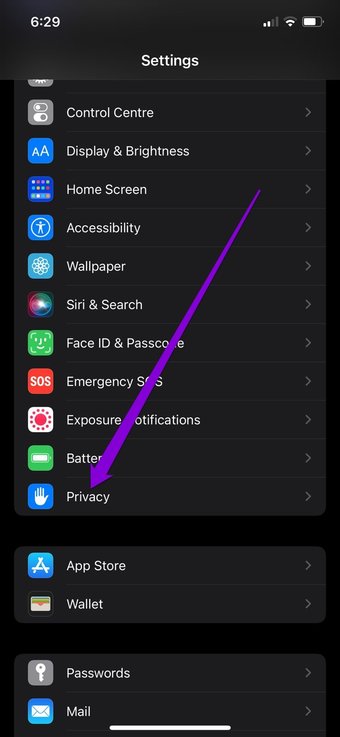
Passo 1: Abra o aplicativo Configurações e navegue até Privacidade.

Passo 2: Vá para Serviços de Localização e ative a opção ao lado.

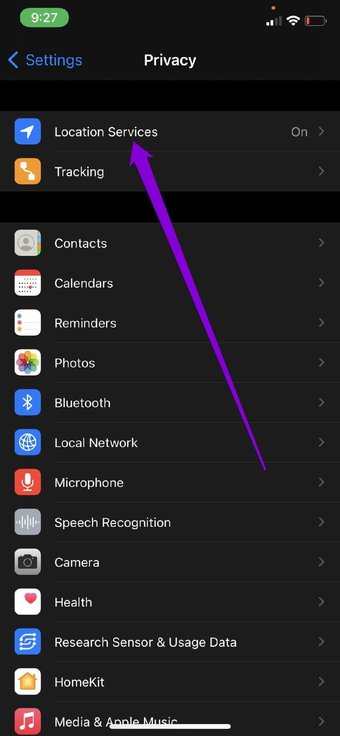

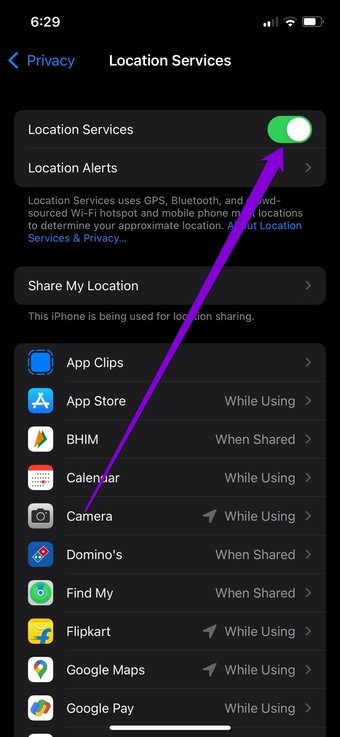
Reinicie o aplicativo do Google Maps para ver se funciona bem.
4. Verifique as configurações de permissão
A falta de permissões é outro motivo pelo qual o Google Maps pode não funcionar conforme o esperado. Assim, você precisa verificar se o Google Maps tem permissão para acessar o local seguindo as etapas abaixo.
Passo 1: Vá para o aplicativo Configurações, vá para Privacidade e toque em Serviços de localização.
Passo 2: Role para baixo para encontrar o Google Maps.

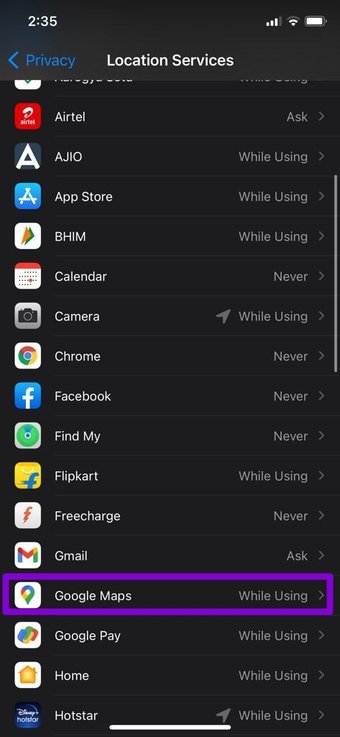
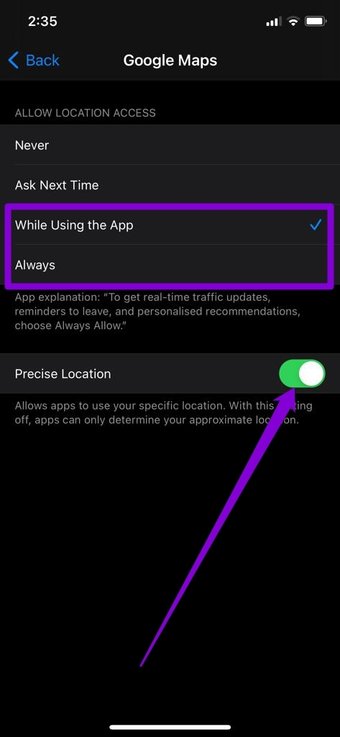
Etapa 3: Selecione Enquanto estiver usando o aplicativo ou Sempre na lista. Em seguida, ative o interruptor ao lado de Localização precisa.

5. Ative a atualização do aplicativo em segundo plano
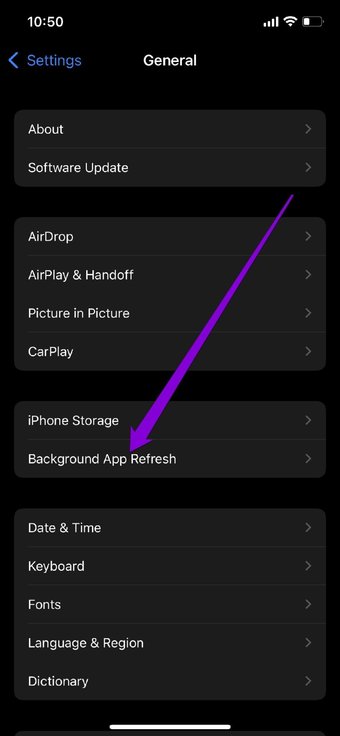
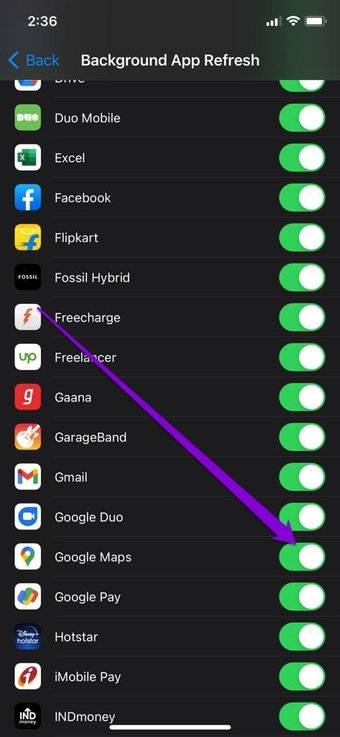
A atualização de aplicativos em segundo plano é um recurso do iPhone que permite aplicativos e serviços no seu iPhone mesmo quando não estão sendo usados. Portanto, se você não estiver recebendo alertas regulares do aplicativo do Google Maps sobre o trânsito, opções de rota etc., pode ser porque o aplicativo não tem permissão para funcionar em segundo plano.
Passo 1: Inicie o aplicativo Configurações e vá para Geral.

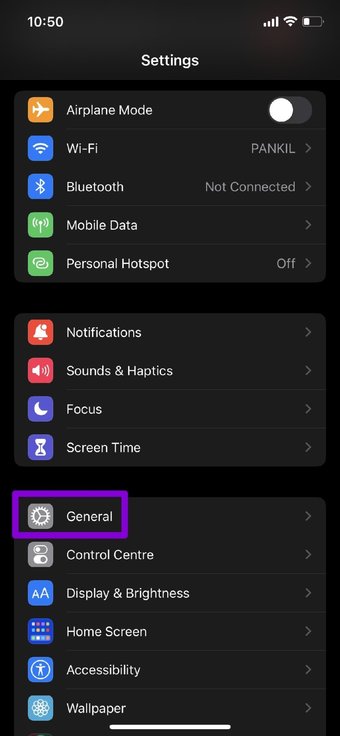
Passo 2: Vá para Atualização de aplicativo em segundo plano e ative a opção ao lado do Google Maps.


6. Redefina as configurações de localização do seu dispositivo
Se o problema persistir mesmo após conceder todas as permissões necessárias, você pode tentar redefinir as configurações de localização no seu iPhone. Isso revogará todas as permissões de localização anteriores para aplicativos e serviços no seu iPhone e o ajudará a começar novamente.
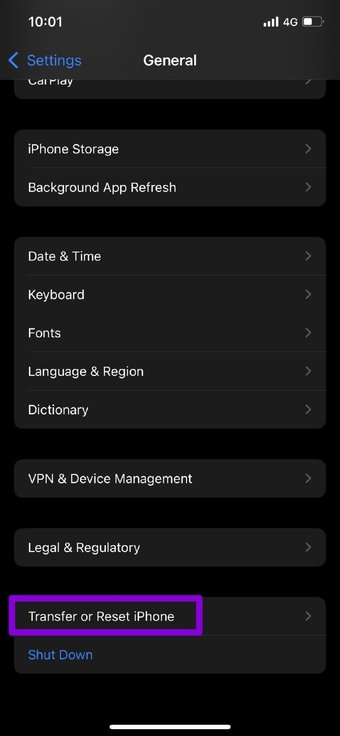
Passo 1: Abra o aplicativo Configurações e navegue até Geral.
Passo 2: Toque em Transferir ou Redefinir iPhone.

Etapa 3: Toque na opção Redefinir na parte inferior e selecione Redefinir localização e privacidade no menu que aparece.

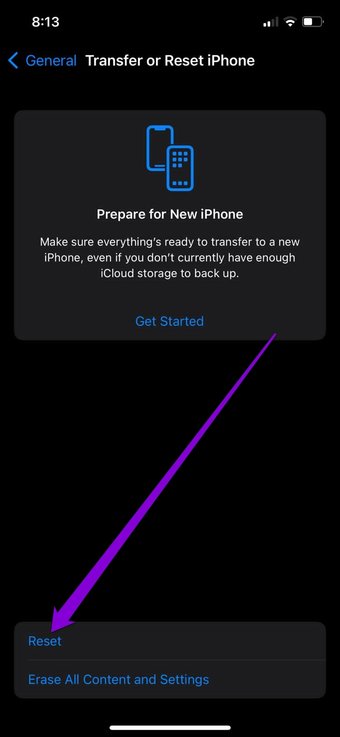

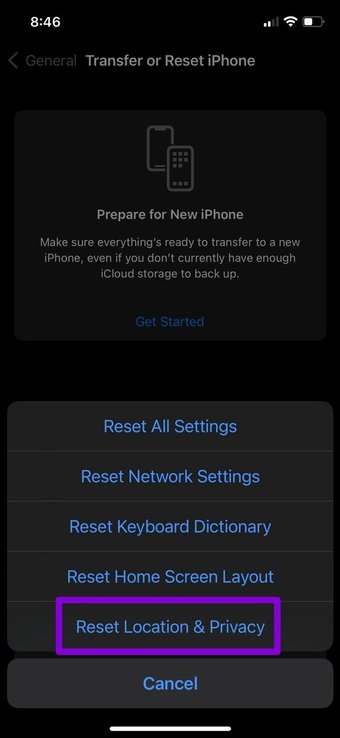
Digite a senha da tela de bloqueio e selecione Redefinir localização e privacidade novamente quando solicitado. Uma vez feito isso, abra o Google Maps e permita toda a permissão de localização novamente para ver se funciona bem.
7. Atualize o Google Maps
As atualizações de aplicativos são cruciais, pois geralmente trazem todos os tipos de melhorias, recursos e correções de bugs. Portanto, se você não costuma atualizar aplicativos em seu telefone regularmente, eles podem não funcionar conforme o esperado. Para evitar isso, você pode tentar atualizar o aplicativo do Google Maps navegando até a App Store.
8. Reinstale o Google Maps
Se nada funcionar, você precisará desinstalar e reinstalar o aplicativo como último recurso. Isso removerá todos os dados relacionados ao aplicativo e acabará corrigindo o problema.
Também em Tecnologia de Orientação
Navegue com o Google Maps
Embora esses problemas com o aplicativo do Google Maps possam incomodá-lo de tempos em tempos, não é nada que você não possa consertar sozinho. Espero que as soluções acima tenham ajudado a acabar com seus problemas do Google Maps.
Gosta de usar o Google Maps? Confira essas dicas e truques essenciais para aproveitar ao máximo o Google Maps.
O artigo acima pode conter links de afiliados que ajudam a dar suporte ao Guiding Tech. No entanto, isso não afeta nossa integridade editorial. O conteúdo permanece imparcial e autêntico.
Fonte Adicione ao Google Notícias
Neste artigo
- 1. Verifique a conexão com a Internet
- 2. Reinicie seu iPhone
- 3. Ative o serviço de localização
- 4. Verifique as configurações de permissão
- 5. Ative a atualização do aplicativo em segundo plano
- 6. Redefina as configurações de localização do seu dispositivo
- 7. Atualize o Google Maps
- 8. Reinstale o Google Maps
- Navegue com o Google Maps


