
Acessar seus arquivos em qualquer plataforma é um dos maiores benefícios de usar um serviço de armazenamento em nuvem como o Google Drive. Ocasionalmente, pode ser necessário baixar um arquivo para editá-lo ou compartilhá-lo em outros aplicativos. No entanto, isso pode não ser possível se o Google Drive não conseguir baixar arquivos no seu Android e iPhone.
Se você encontrar problemas para baixar um dos arquivos que você carregou anteriormente ou um arquivo compartilhado, este guia pode ajudar. Abaixo, listamos dicas eficazes de solução de problemas para que o Google Drive baixe suas fotos, vídeos e outros arquivos novamente em seu Android ou iPhone.
1. Verifique sua conexão com a Internet
O principal culpado por esses problemas de download no Google Drive geralmente é uma conexão lenta ou instável com a Internet. Portanto, confirme se não há problemas com sua conexão com a Internet.
Você pode executar um teste rápido de velocidade da Internet em seu telefone para verificar a força de sua conexão. Recomendamos mudar para uma banda de frequência de 5 GHz da sua rede Wi-Fi se os downloads do Google Drive estiverem lentos ou falharem repetidamente.
2. Forçar parada e reabrir o aplicativo
Sempre que você encontrar algum problema com o aplicativo Google Drive, vale a pena reiniciá-lo para ver se ele desaparece.
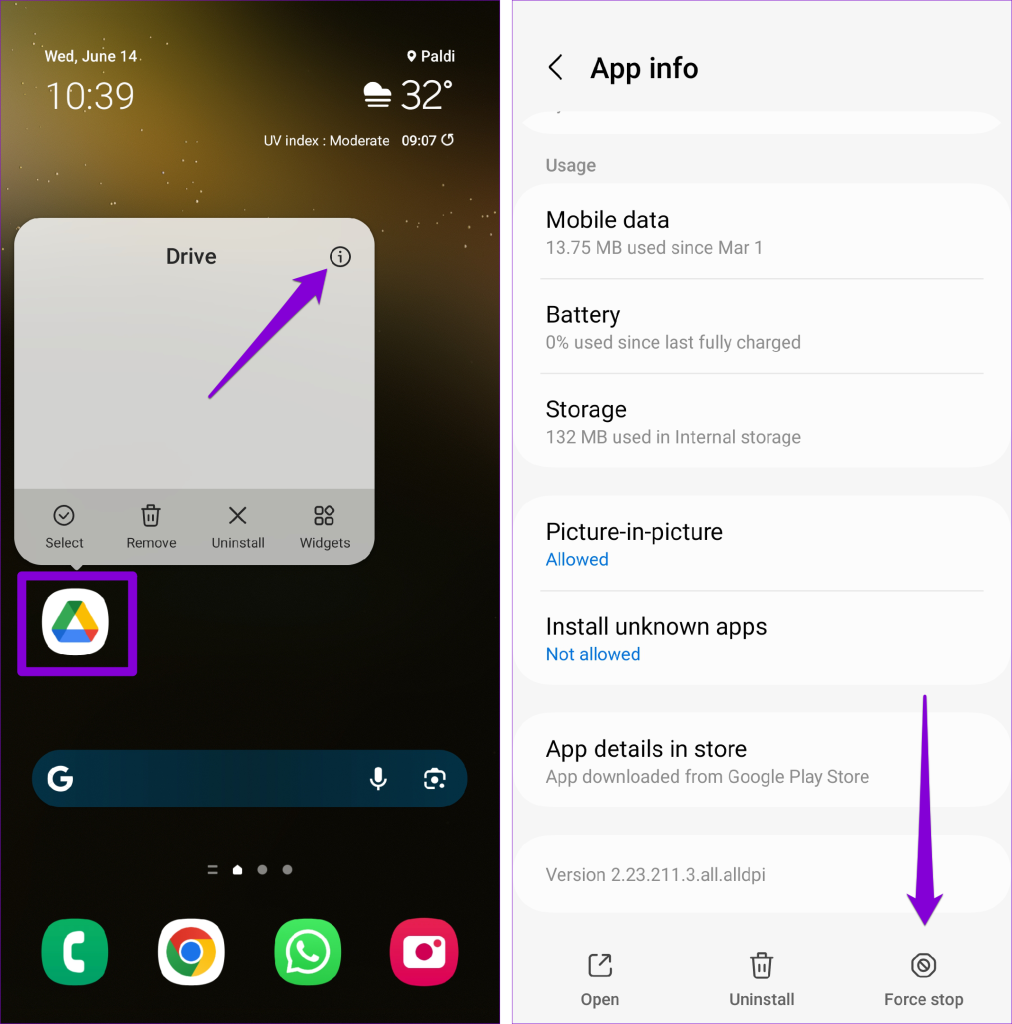
Para forçar o fechamento do Google Drive no Android, pressione e segure o ícone do aplicativo e toque no ícone de informações no menu resultante. Toque na opção Forçar parada no canto inferior direito para fechar o aplicativo.
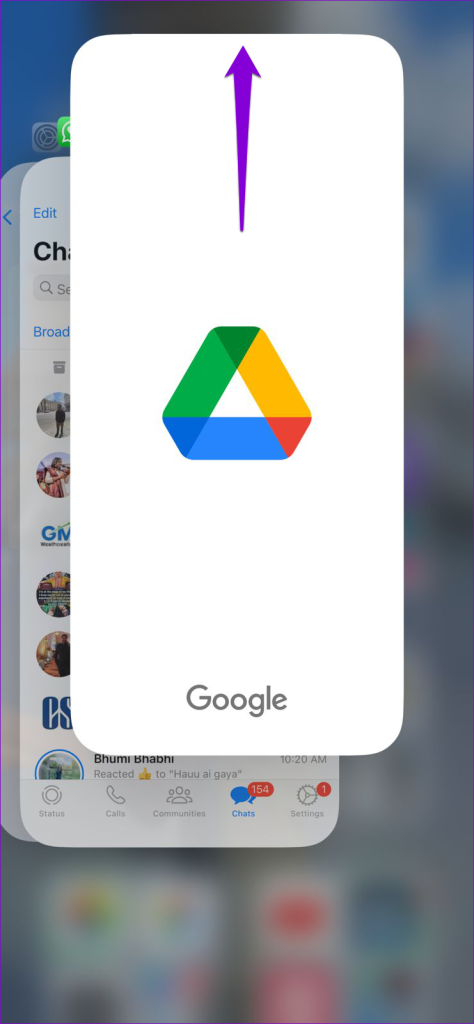
Para aqueles que usam um iPhone, deslize de baixo para cima na tela (ou pressione o botão da tela inicial duas vezes) para acessar o alternador de aplicativos. Selecione o cartão do aplicativo Google Drive e deslize para cima para fechar o aplicativo.
Reabra o aplicativo Google Drive para verificar se você pode baixar arquivos.
3. Peça ao proprietário do arquivo para ativar o acesso ao download
Você não consegue baixar um arquivo que foi compartilhado com você? Nesse caso, o proprietário do arquivo provavelmente restringiu seu acesso com a configuração somente visualização. Nesse caso, o Google Drive não exibirá a opção de download do arquivo em seu Android ou iPhone.
Você pode pedir ao proprietário do arquivo para habilitar o acesso de download para o arquivo compartilhado. Depois disso, você pode baixar o arquivo sem problemas.
4. Permitir que o Google Drive seja executado em segundo plano (Android)
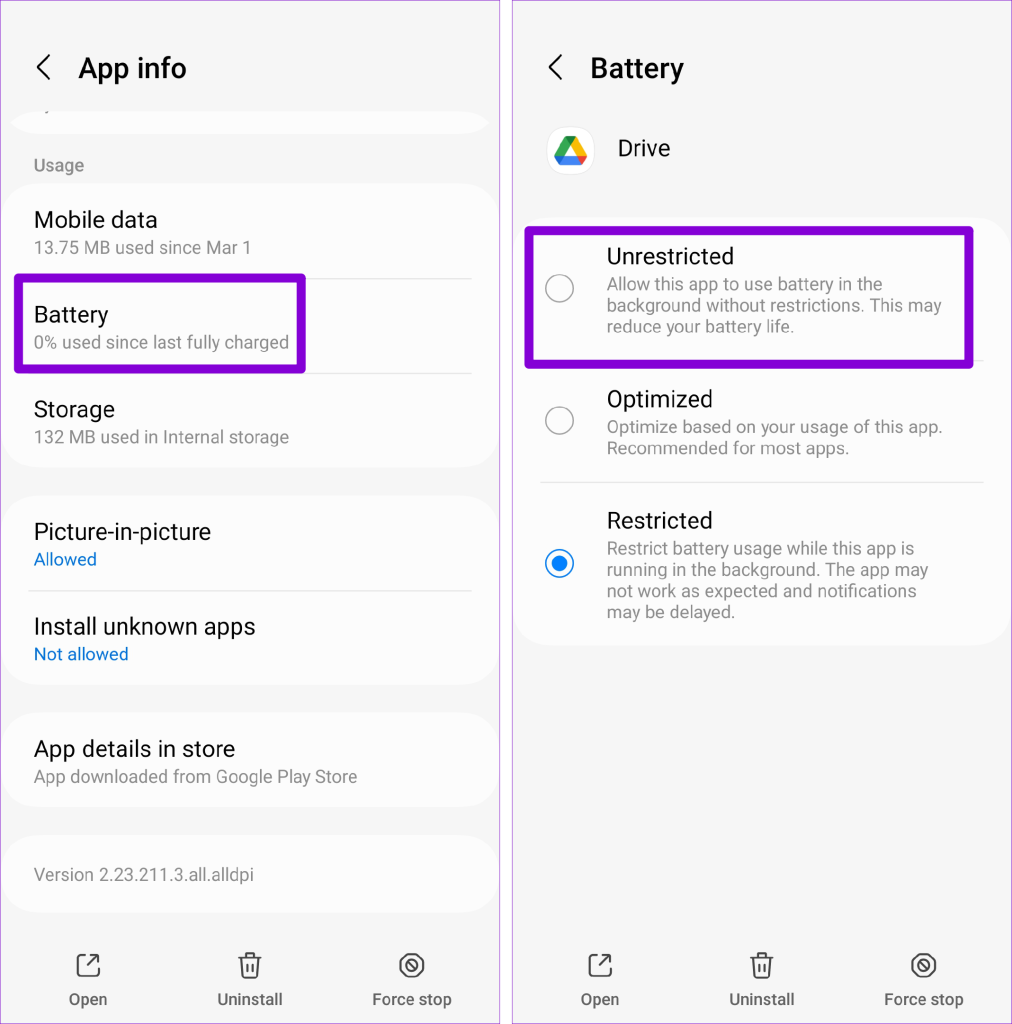
Você pode ter problemas ao baixar arquivos grandes do Google Drive se tiver restringido a execução do aplicativo em segundo plano no seu Android. Veja como mudar isso.
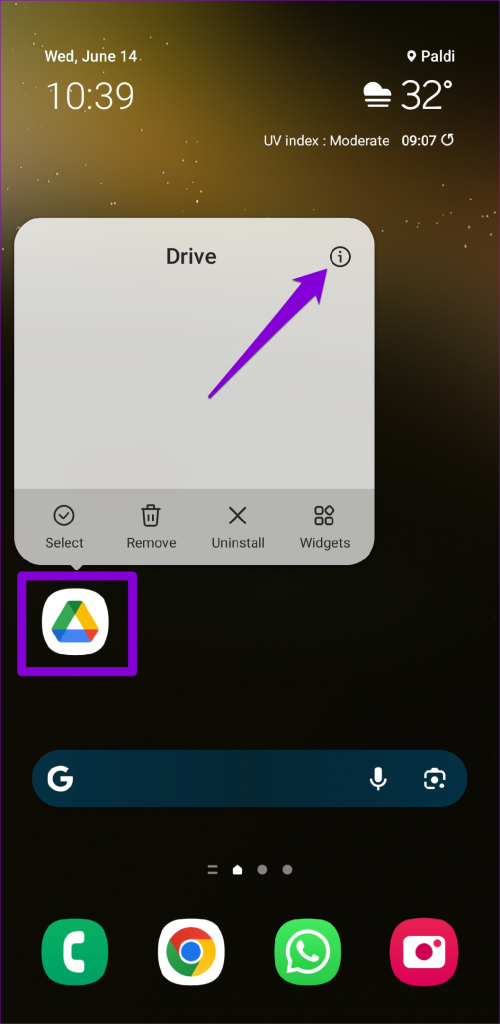
Passo 1: Pressione e segure o ícone do aplicativo Google Drive e toque no ícone de informações no menu exibido.
Passo 2: Toque em Bateria e selecione Irrestrito no menu a seguir.
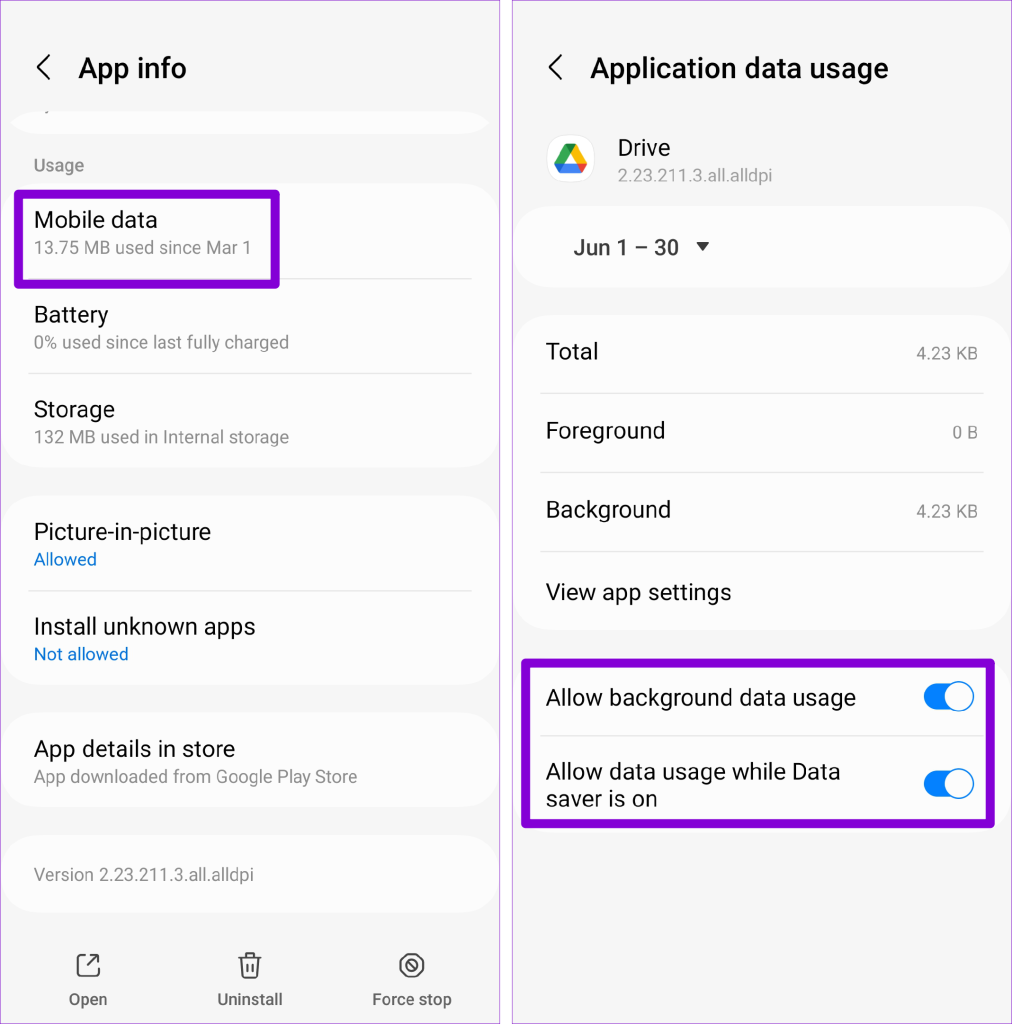
Etapa 3: Retorne à página de informações do aplicativo e toque em Dados móveis. Ative as opções ao lado de 'Permitir uso de dados em segundo plano' e 'Permitir uso de dados enquanto a Economia de dados estiver ativada'.
5. Ative a atualização do aplicativo em segundo plano (iPhone)
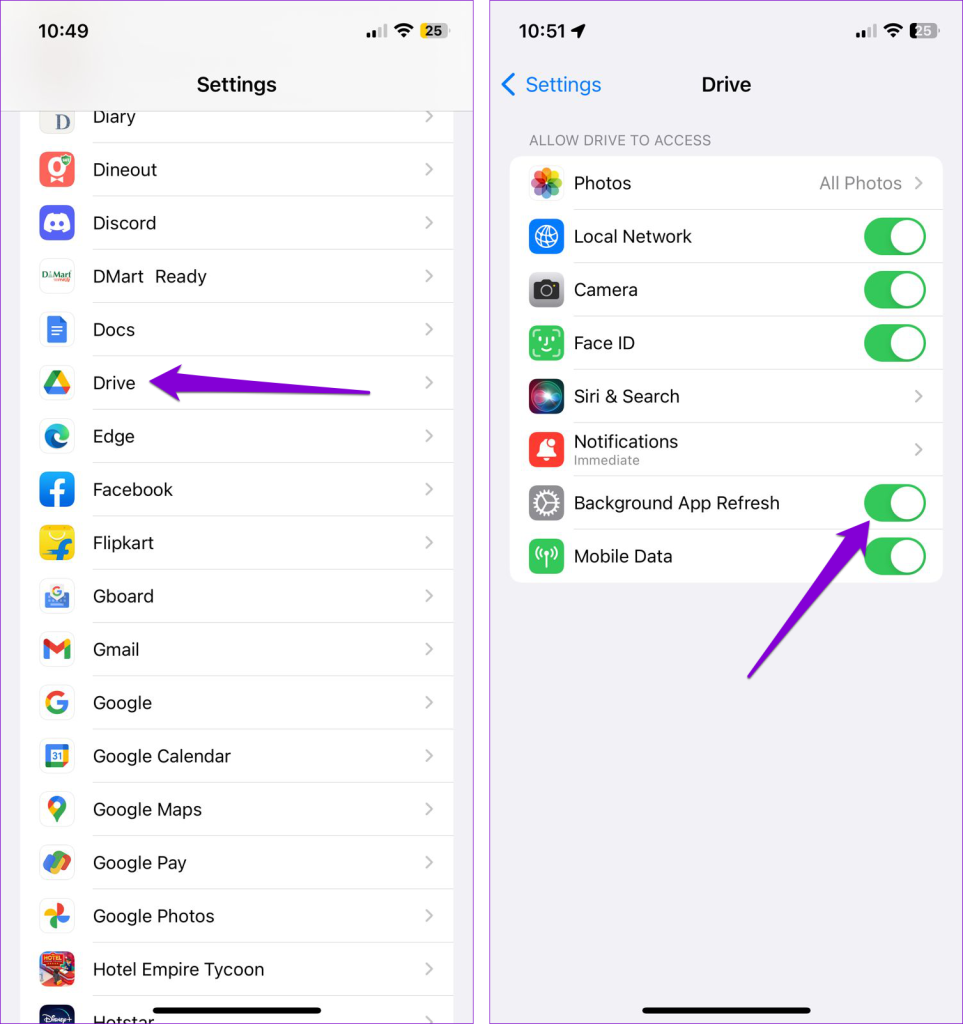
Desativar a atualização do aplicativo em segundo plano para o aplicativo Google Drive em seu iPhone pode impedir que ele sincronize seus dados ou baixe arquivos em segundo plano. Para evitar isso, abra o aplicativo Configurações e role para baixo para tocar em Drive. Em seguida, ative a alternância ao lado de Atualização do aplicativo em segundo plano.
6. Libere espaço de armazenamento
O espaço de armazenamento inadequado também pode levar a downloads de arquivos do Google Drive com falha no Android e no iPhone. Portanto, é uma boa ideia garantir que seu telefone tenha espaço de armazenamento gratuito suficiente.
Android
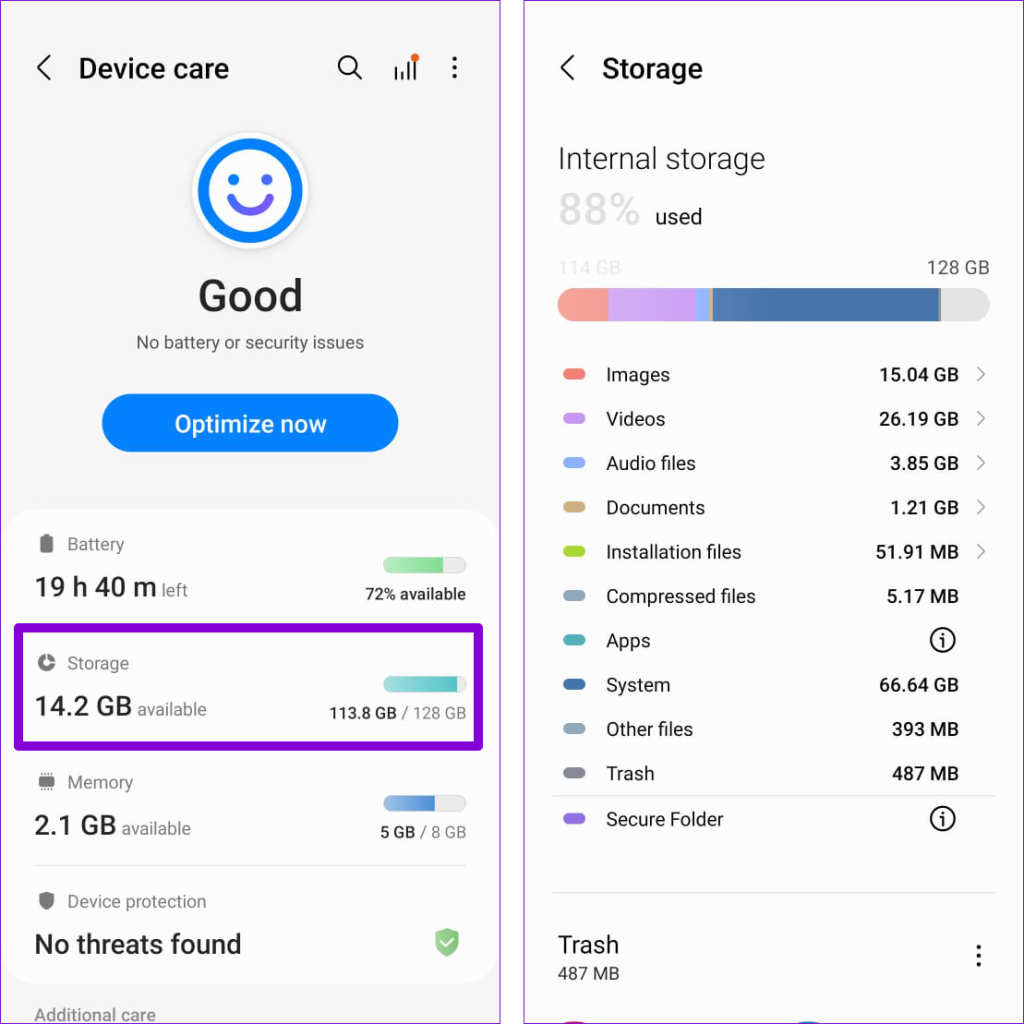
Passo 1: Abra o aplicativo Configurações e navegue até Cuidados com a bateria e o dispositivo.
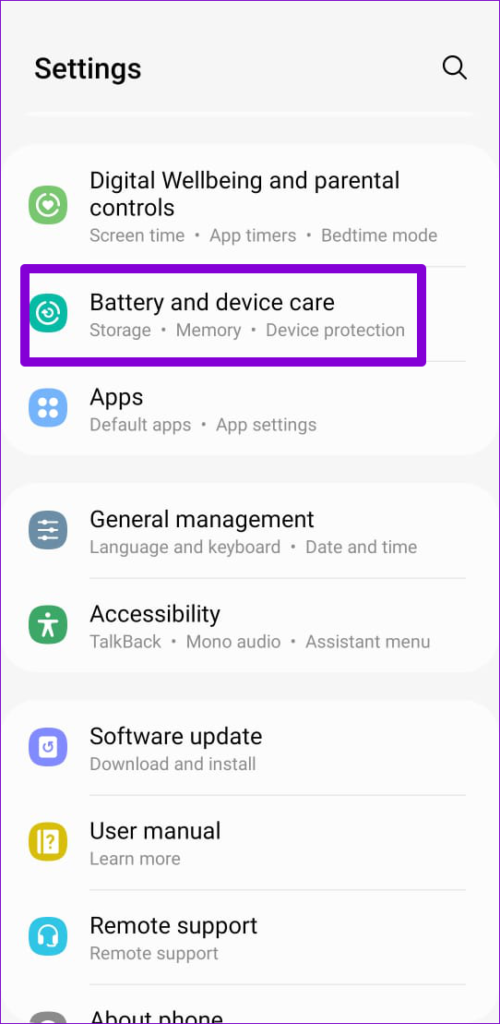
Passo 2: Toque em Armazenamento para ver um detalhamento do uso de armazenamento do seu telefone.
Iphone
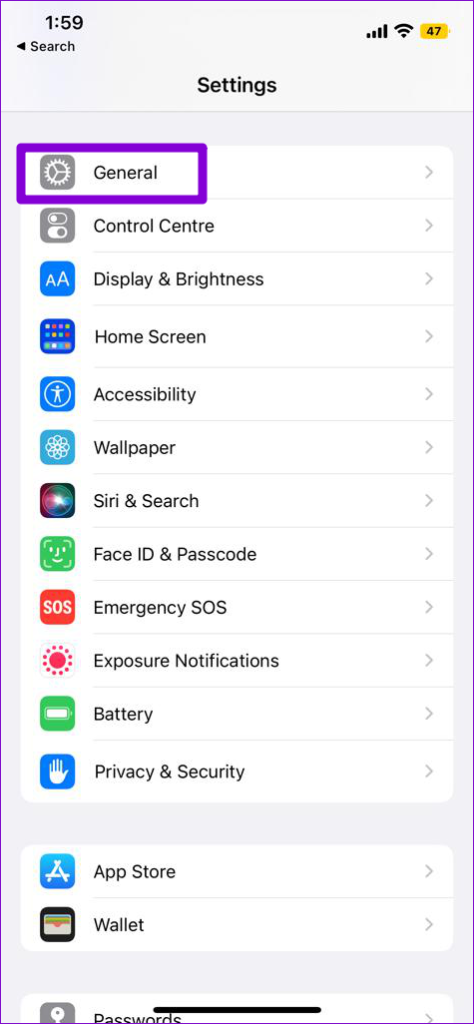
Passo 1: Abra o aplicativo Configurações e toque em Geral.
Passo 2: Toque em Armazenamento do iPhone para visualizar o status de armazenamento do seu dispositivo.
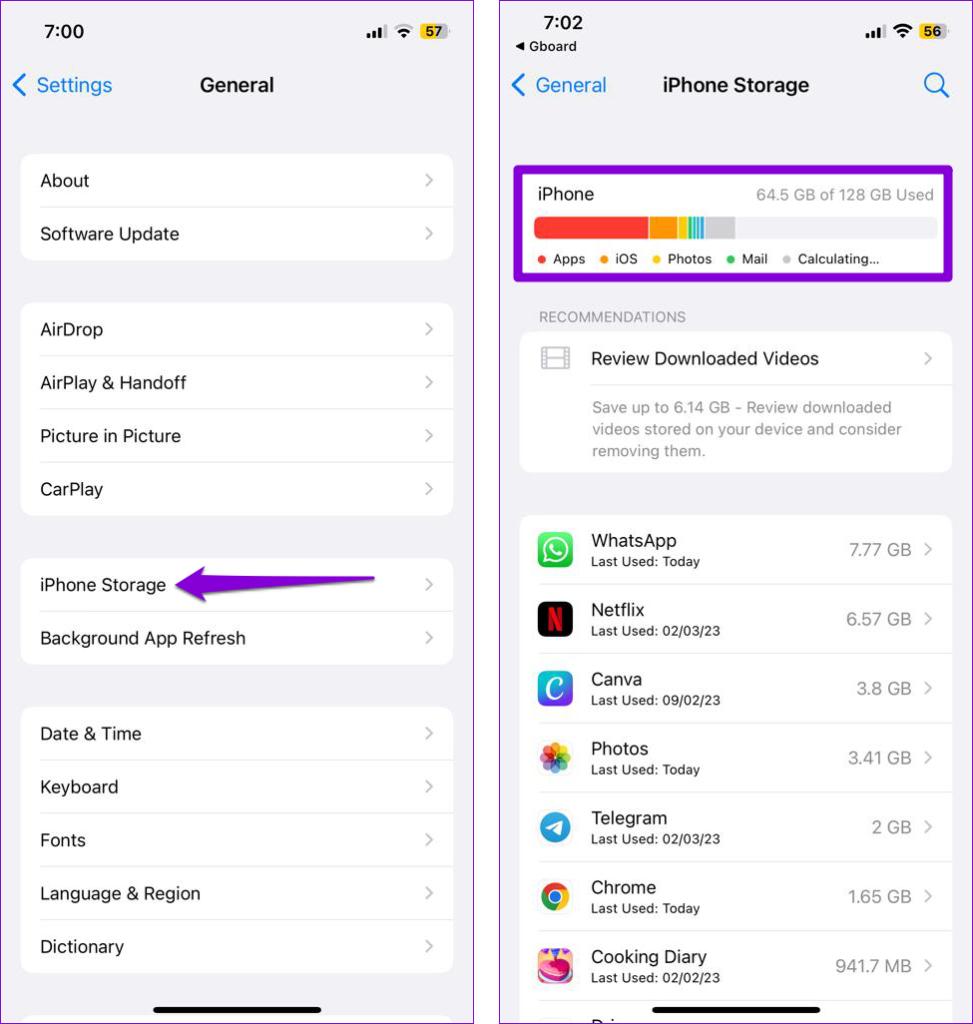
Se o seu telefone ficar sem espaço de armazenamento, exclua alguns aplicativos não utilizados ou transfira alguns de seus dados para a nuvem para liberar espaço rapidamente.
7. Limpe o cache do aplicativo (Android)
À medida que você continua usando o aplicativo Google Drive, ele acumula arquivos temporários para melhorar sua experiência. Esses arquivos de cache podem estar corrompidos, fazendo com que o aplicativo Google Drive se comporte mal em seu telefone. Se for esse o caso, limpar o cache do aplicativo Google Drive deve ajudar a restaurar a normalidade.
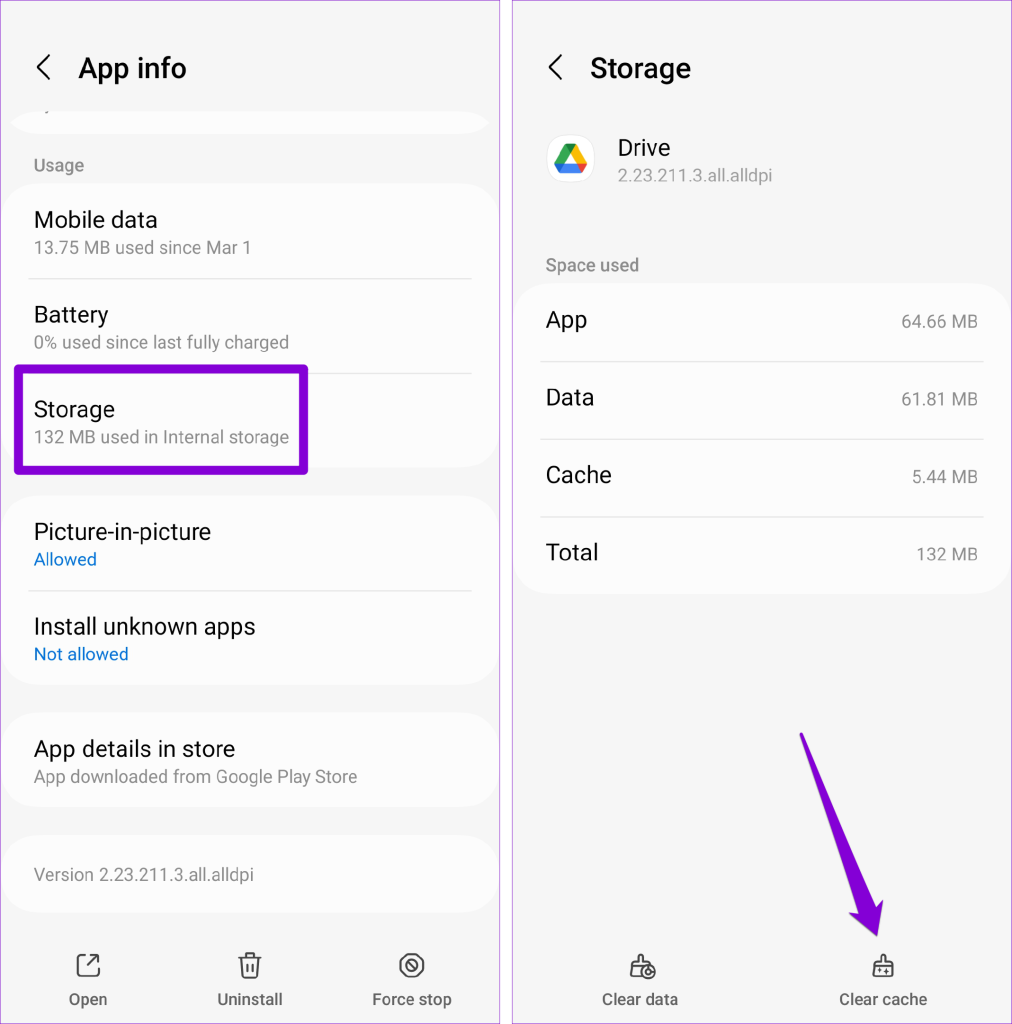
Passo 1: Pressione e segure o ícone do aplicativo Google Drive e toque no ícone de informações no menu exibido.
Passo 2: Vá para Armazenamento e toque na opção Limpar cache na parte inferior.
8. Atualize o aplicativo do Google Drive
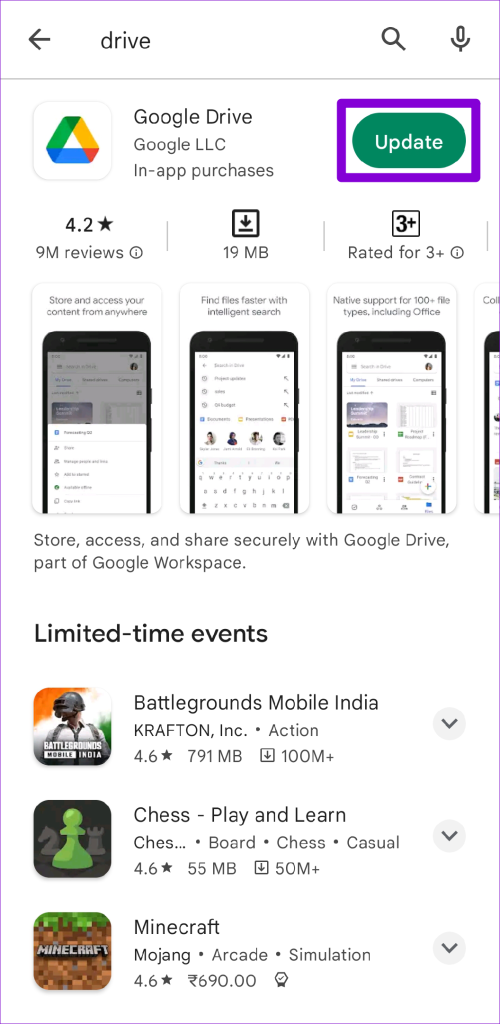
Uma versão desatualizada do aplicativo Google Drive pode causar muitos problemas, incluindo falhas de download. Portanto, se as correções acima não funcionarem, verifique se você está executando a versão mais recente do aplicativo Google Drive.
Vá até a Play Store (Android) ou App Store (iPhone) e procure o aplicativo Google Drive. Se uma versão mais recente estiver disponível, toque no botão Atualizar para instalá-la.
Não há mais problemas de download
Pode ser frustrante quando você não consegue baixar nada do aplicativo Google Drive em seu Android ou iPhone. Antes de mudar para o Google Drive na web, considere aplicar as dicas acima para resolver o problema.
Neste artigo
- 2. Forçar parada e reabrir o aplicativo
- 3. Peça ao proprietário do arquivo para ativar o acesso ao download
- 4. Permitir que o Google Drive seja executado em segundo plano (Android)
- 5. Ative a atualização do aplicativo em segundo plano (iPhone)
- 6. Libere espaço de armazenamento
- 7. Limpe o cache do aplicativo (Android)
- 8. Atualize o aplicativo do Google Drive
- Não há mais problemas de download


