
Entre outros incômodos, o fechamento automático do Google Chrome na área de trabalho é o que mais irrita. Às vezes, o Google Chrome não carrega páginas da Web, altera o mecanismo de pesquisa para o Yahoo, mostra um erro de certificação e fecha abruptamente. Se você enfrenta frequentemente o último, precisará arregaçar as mangas para corrigir o fechamento automático do Google Chrome no Windows e no Mac.

Você pode ter dezenas de guias abertas no Google Chrome e isso consumirá muita memória do sistema – bem, é assim que o Chrome funciona. A navegação fechando automaticamente na área de trabalho significa que você perde seu trabalho, progresso e todas as abas que você tinha aberto. Antes de mudar para outro navegador, use os truques abaixo para corrigir o problema rapidamente.
1. Revise as extensões do navegador
Embora a Chrome Web Store consista em milhares de extensões, nem todas as extensões são bem mantidas. Alguns estão desatualizados, corrompidos e cheios de bugs. Você deve revisitar as extensões instaladas no Google Chrome e revisar as desnecessárias. Siga os passos abaixo.
Passo 1: Inicie o Google Chrome na área de trabalho.
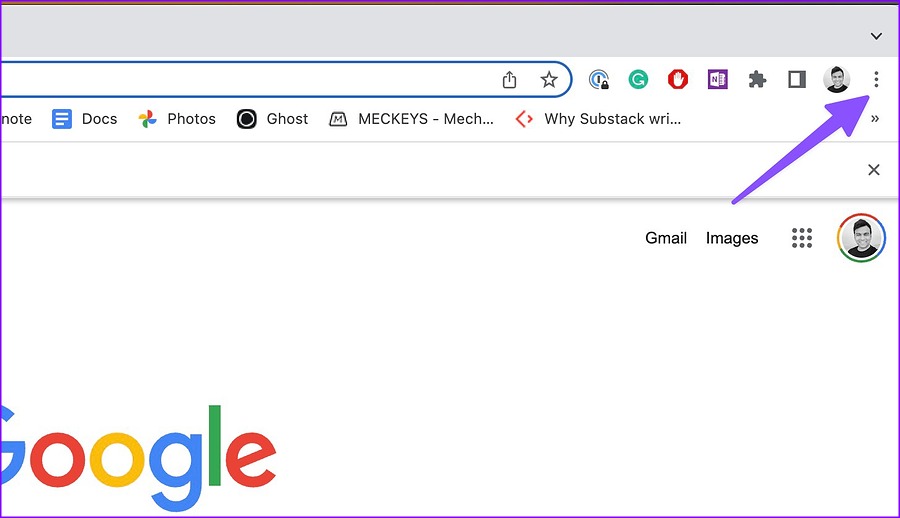
Passo 2: Clique no menu kebab (três pontos) no canto superior direito.
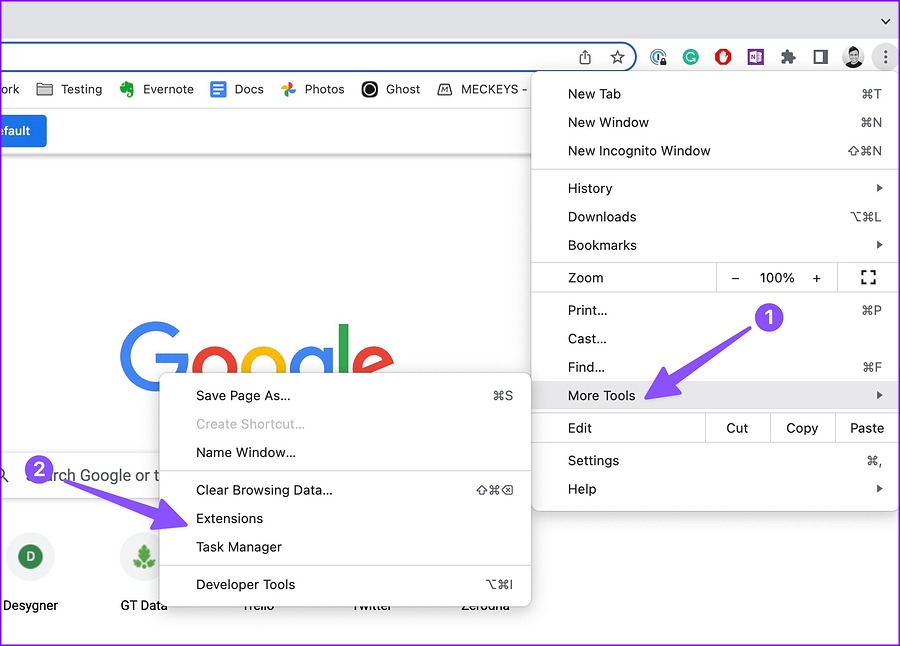
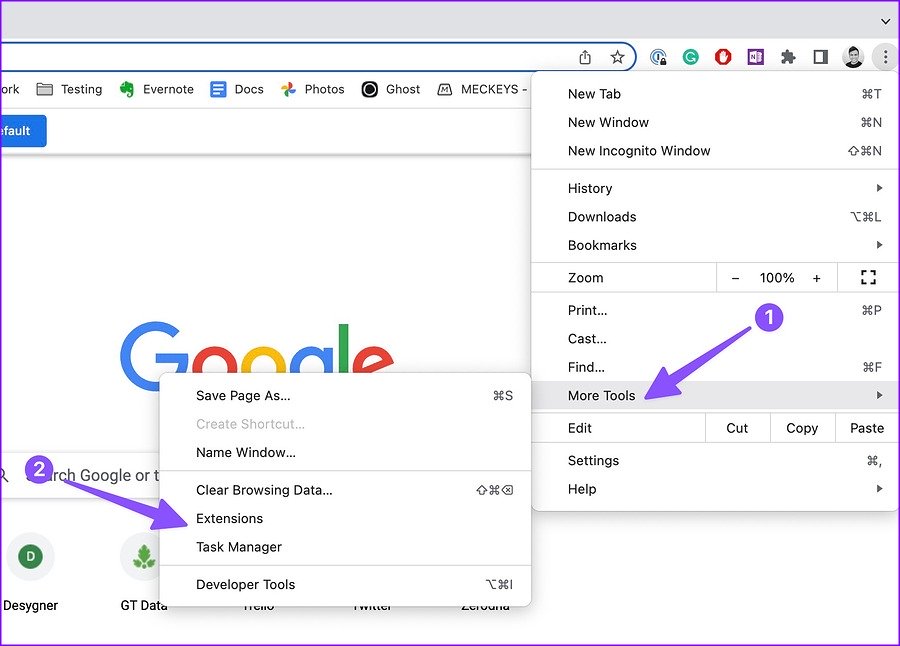
Etapa 3: Expanda 'Mais ferramentas' e abra 'Extensões'.
Passo 4: Verifique uma lista de extensões instaladas e selecione 'Remover'.
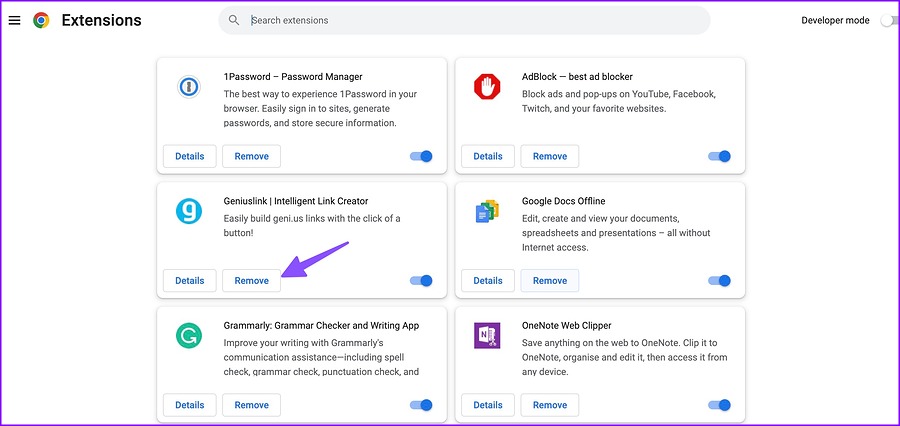
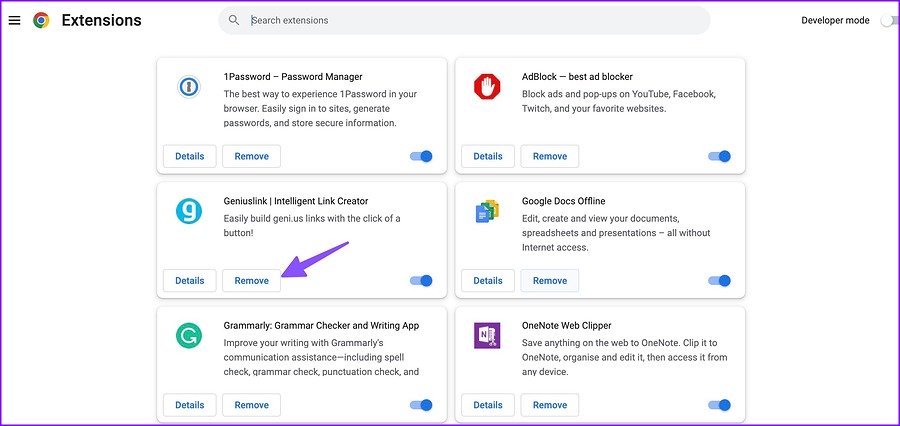
Repita o mesmo para todas as extensões irrelevantes ou desconhecidas da lista e tente usar o Google Chrome. Se ainda estiver fechando automaticamente, acompanhe para corrigir o problema.
2. Limpe o cache corrompido do Google Chrome
O Google Chrome coleta cache para carregar rapidamente sites visitados com frequência, lembrar seu nome de usuário, senha e outros detalhes. Normalmente, não recomendamos limpar o cache do Google Chrome, mas às vezes você precisa realizar uma limpeza para corrigir problemas. Siga os passos abaixo.
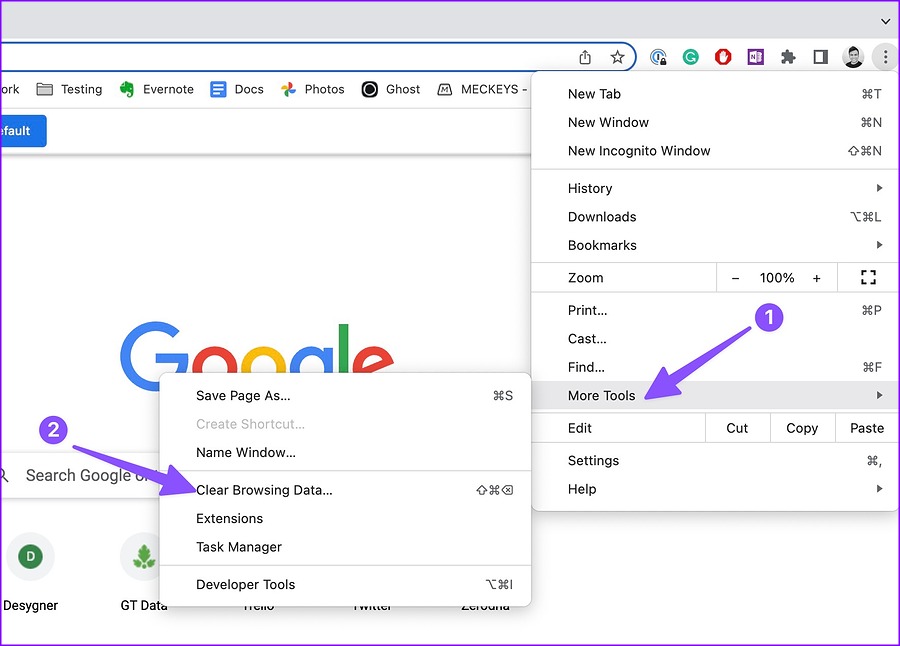
Passo 1: Abra o menu de três pontos verticais no Google Chrome (consulte as etapas acima).
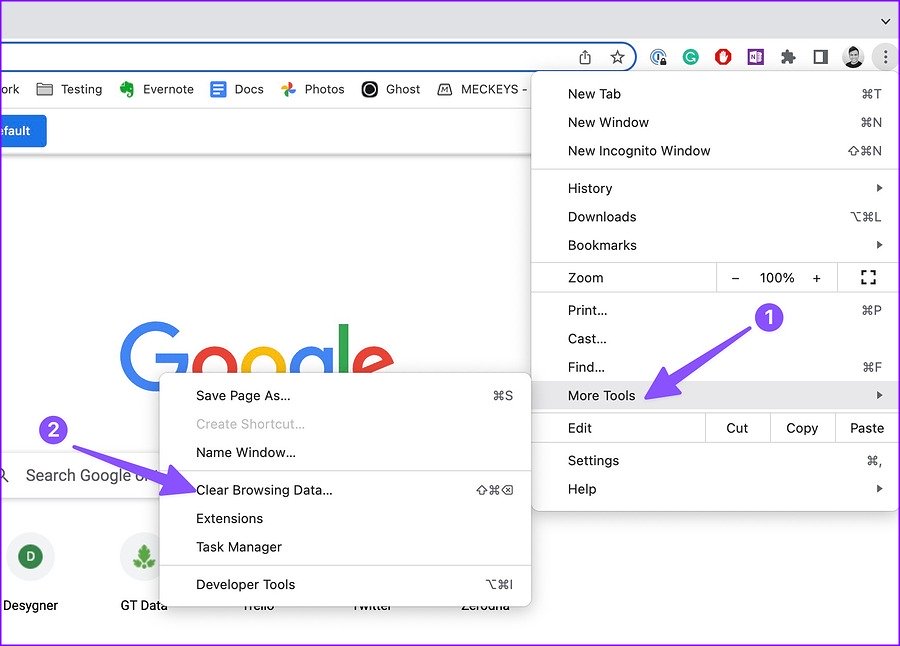
Passo 2: Expanda Mais ferramentas e abra 'Limpar dados de navegação'.
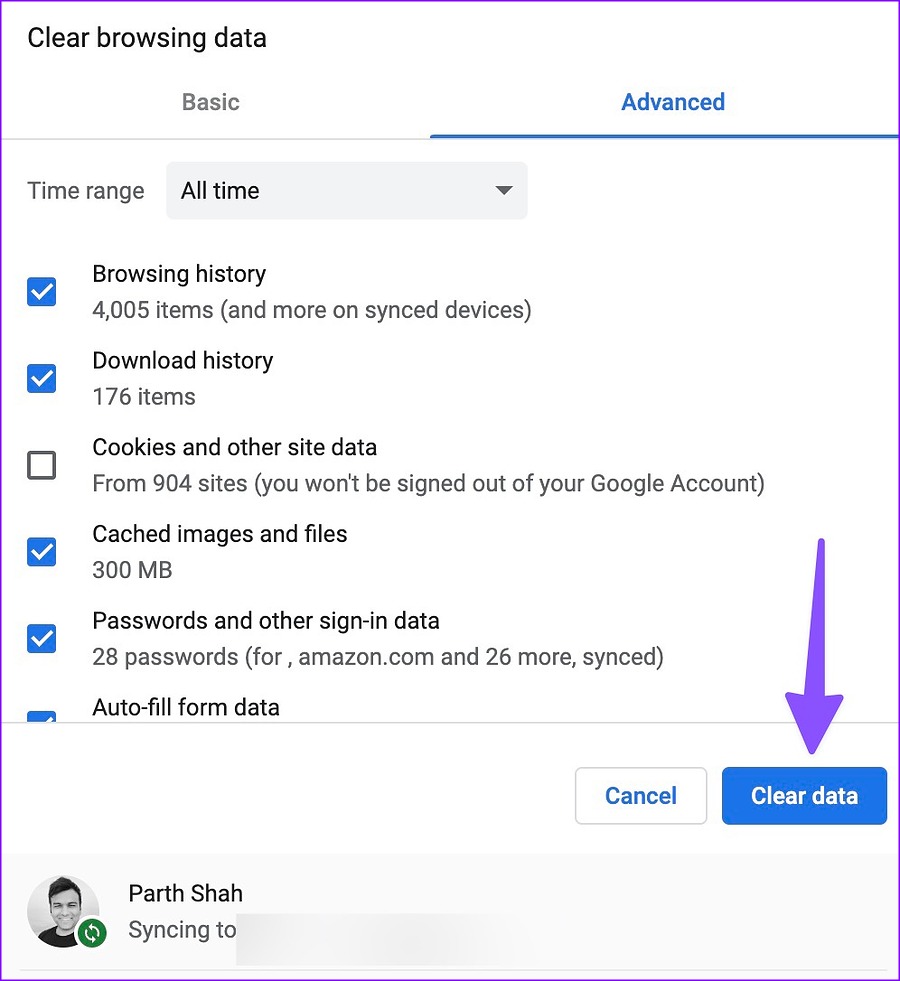
Etapa 3: Vá para a guia Avançado.
Passo 4: Clique em 'Limpar dados'.
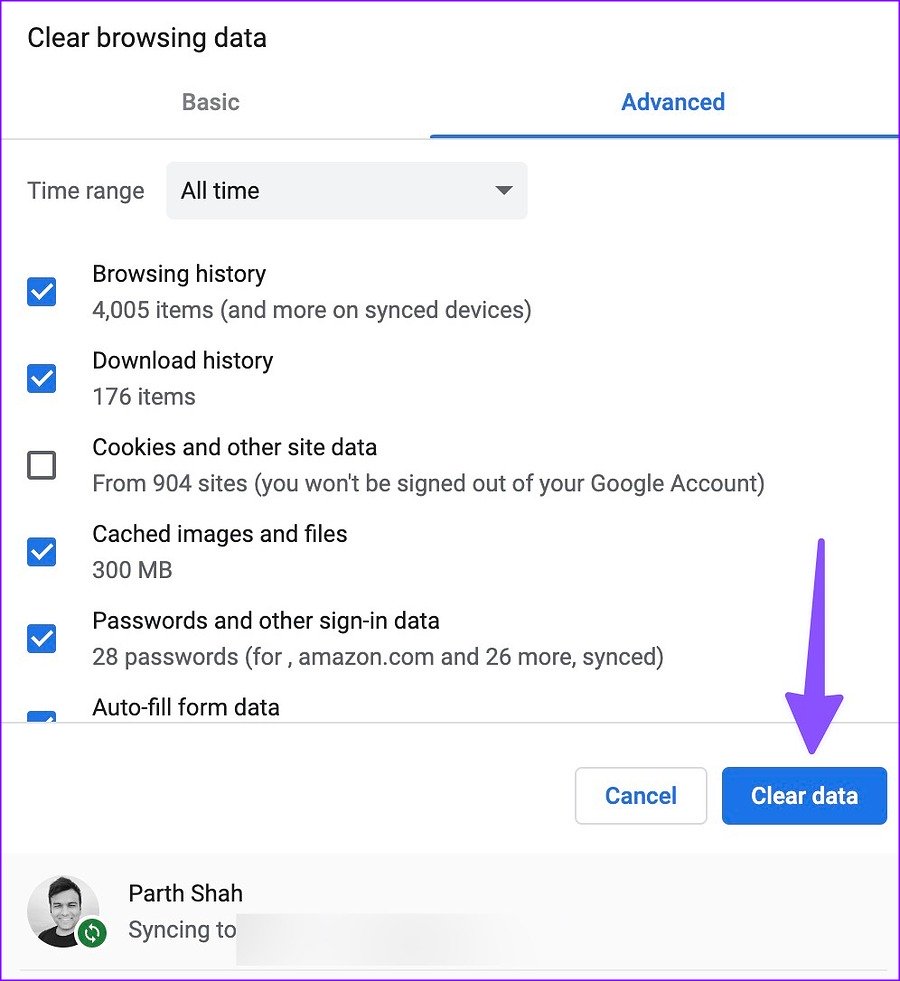
Reinicie o Google Chrome. Inicialmente, suas páginas da Web podem carregar lentamente à medida que o navegador coleta um novo cache.
3. Use o Gerenciador de tarefas do Google Chrome
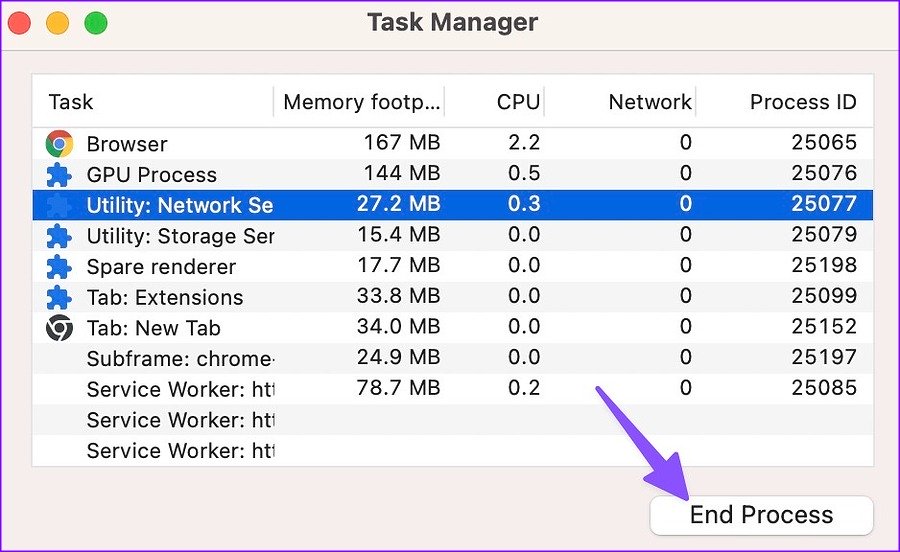
Você pode usar o Gerenciador de Tarefas padrão no Google Chrome para encontrar guias que consomem muitos recursos e fechá-las para evitar o uso excessivo de memória. Essas guias podem fazer com que o Chrome feche automaticamente na área de trabalho.
Passo 1: Inicie o Google Chrome na área de trabalho e comece a navegar normalmente.
Passo 2: Clique em Janela na barra de menus do Mac.
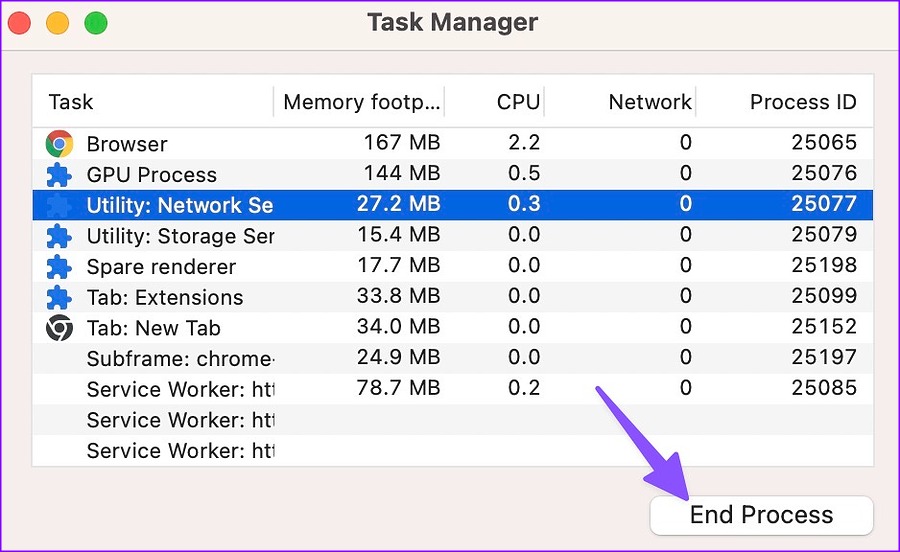
Etapa 3: Abra o Gerenciador de Tarefas ou pressione Shift+Esc no Windows.
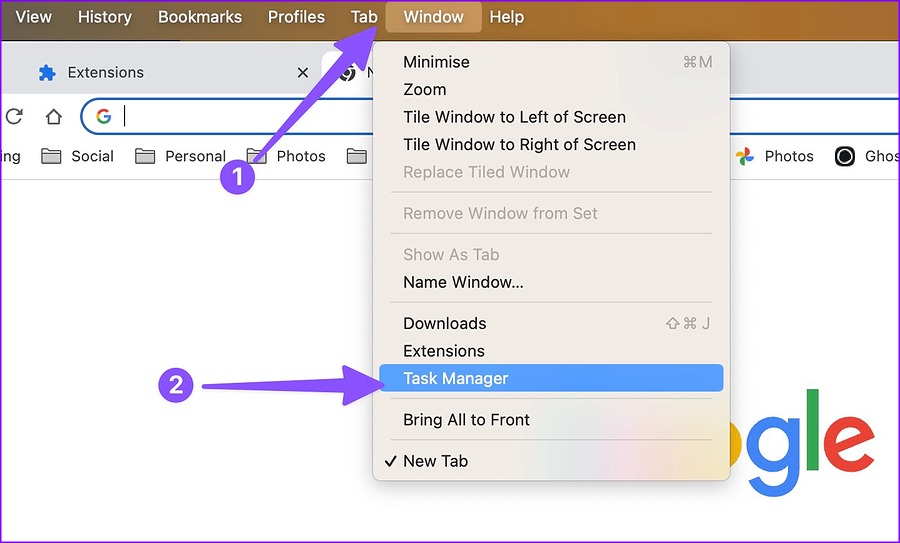
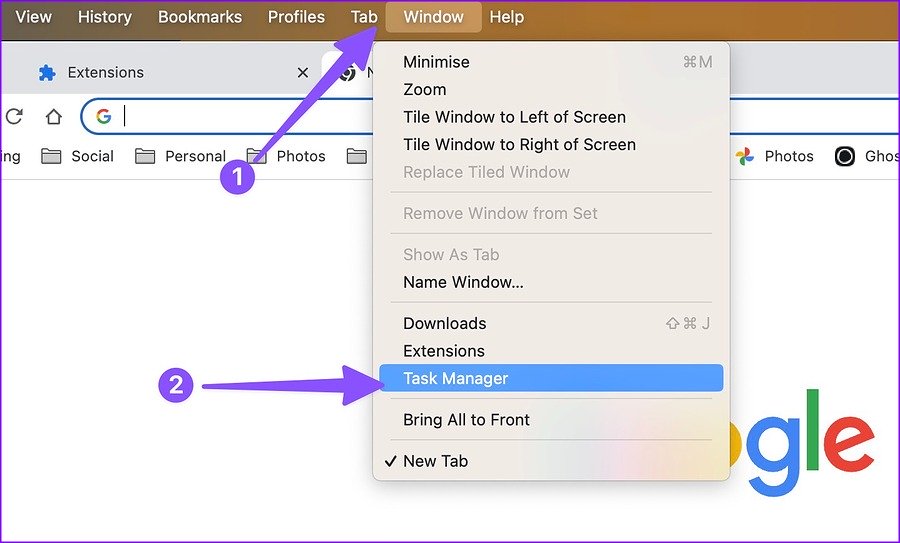
Passo 4: Verifique o uso de memória de cada guia e processo em execução em segundo plano. Se você notar uma guia específica consumindo muita RAM, clique nela e pressione o botão Finalizar processo.
4. Impeça a abertura do Google Chrome na inicialização
A abertura do Google Chrome na inicialização no Windows e no Mac pode levar ao fechamento automático do navegador. Veja como você pode parar o comportamento.
janelas
Passo 1: Pressione as teclas Windows + I para abrir Configurações no PC com Windows.
Passo 2: Selecione Aplicativos na barra lateral esquerda.
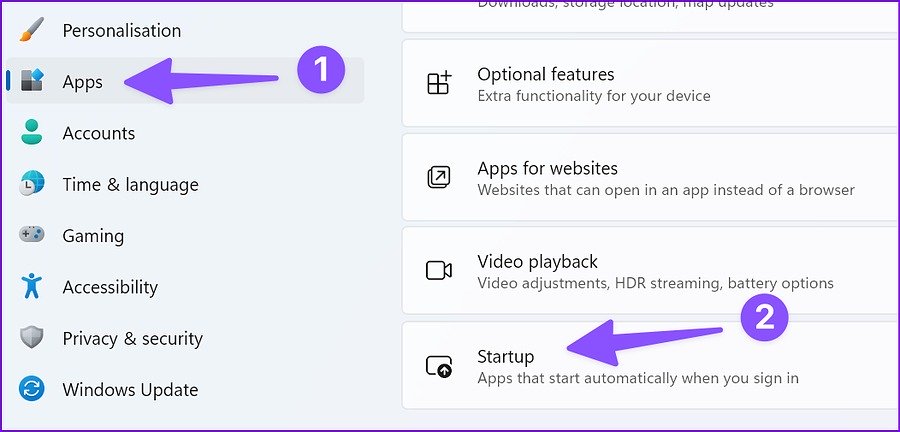
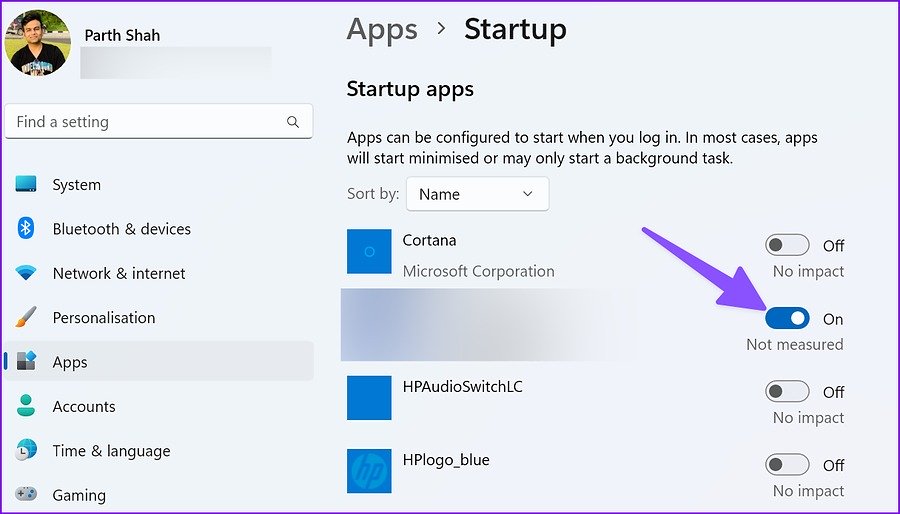
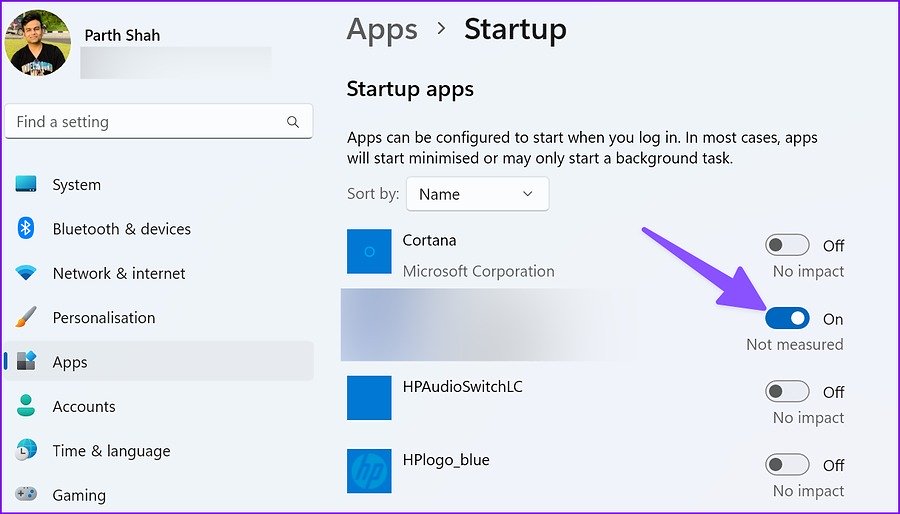
Etapa 3: Clique em 'Aplicativos de inicialização'.
Passo 4: Desative o Google Chrome no menu a seguir.
Mac
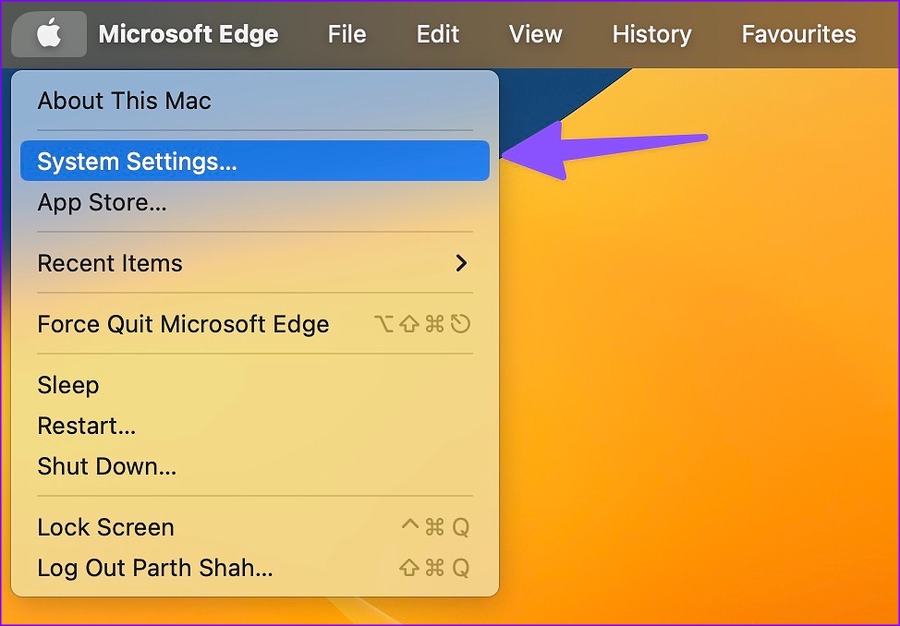
Passo 1: Clique no ícone da Apple no canto superior esquerdo.
Passo 2: Abra as Configurações do Sistema (ou Preferências do Sistema no macOS Monterey e versões anteriores).
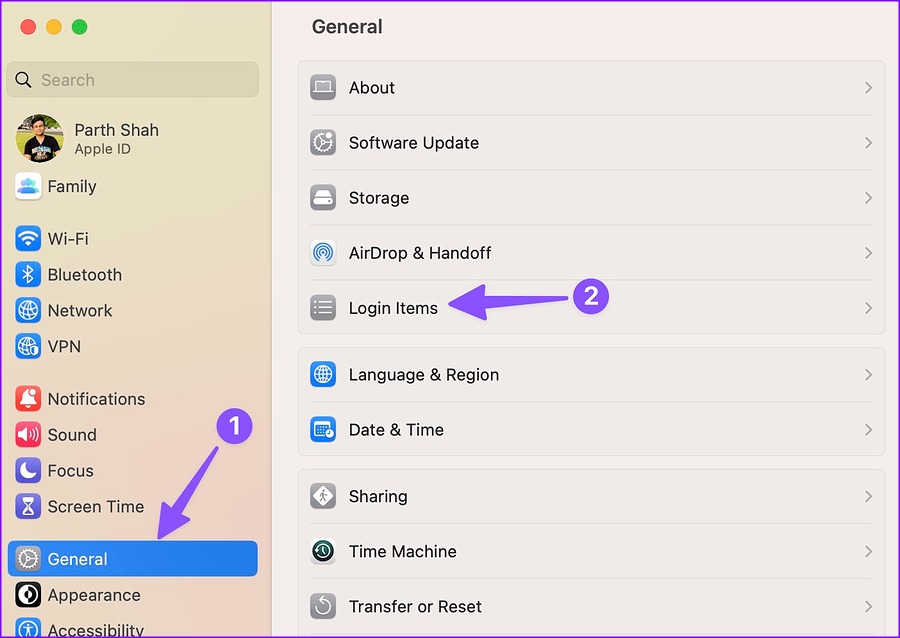
Etapa 3: Vá para Geral.
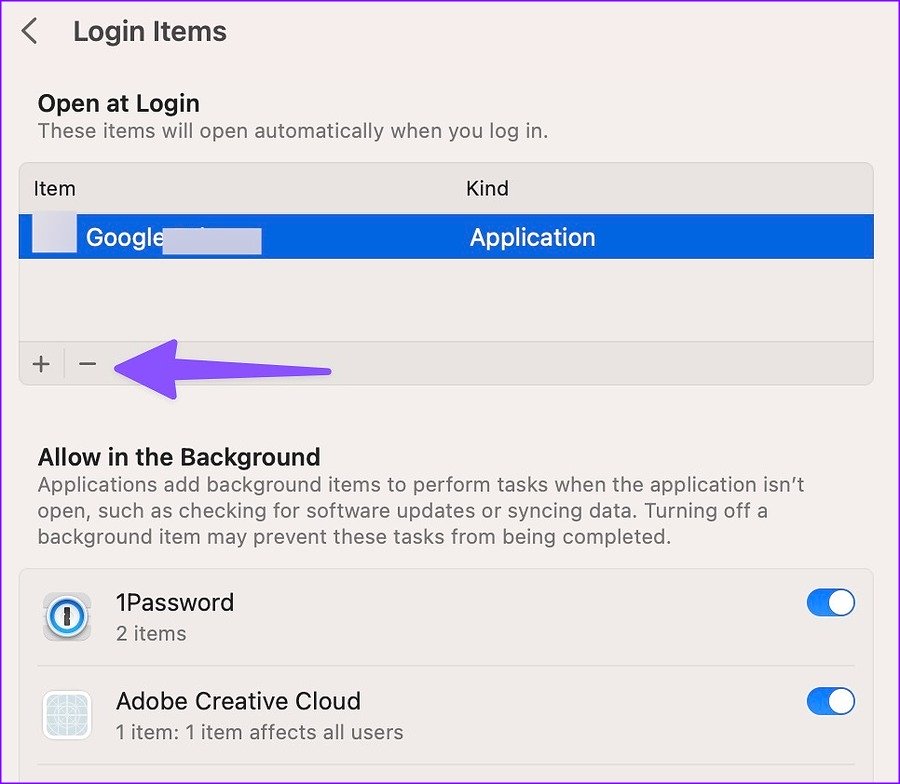
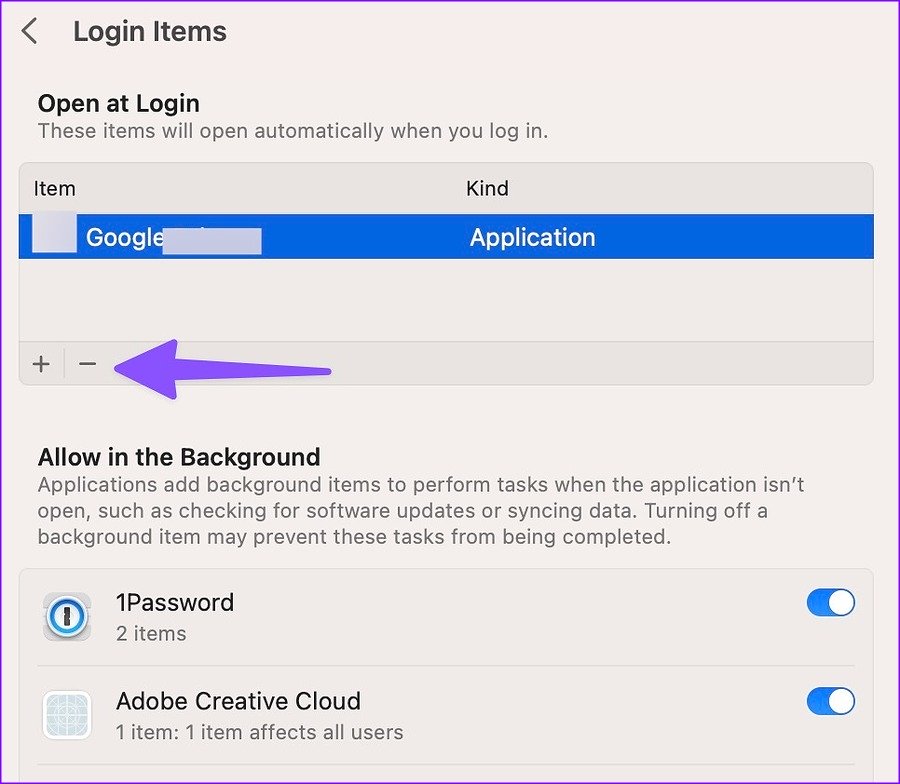
Passo 4: Selecione 'Itens de Login'.
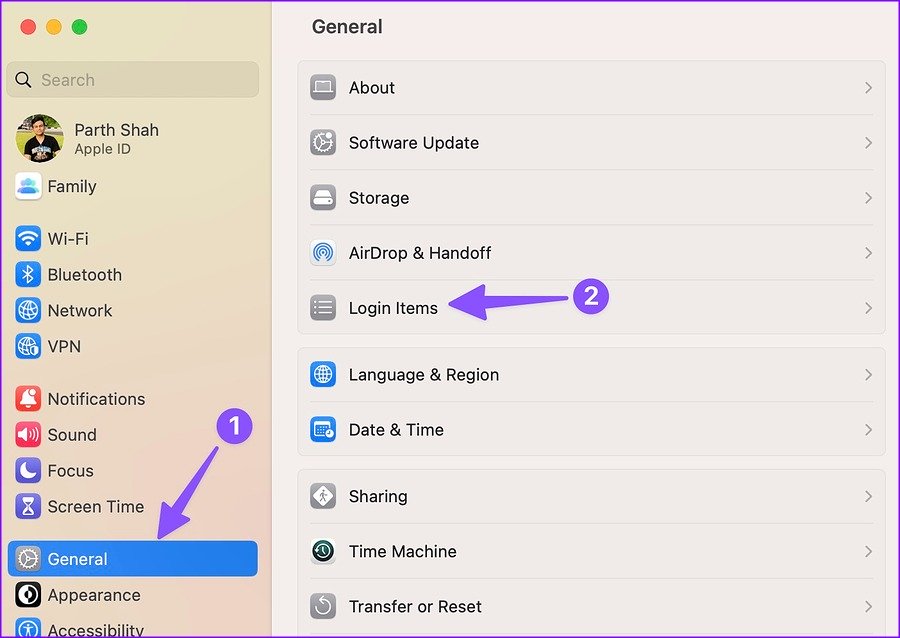
Etapa 5: Clique no Google Chrome na lista e clique no ícone '-'.
5. Redefina o Google Chrome
Se nenhum dos truques funcionar para corrigir o fechamento automático do Chrome na área de trabalho, é hora de redefinir o Google Chrome para as configurações padrão. Aqui está como.
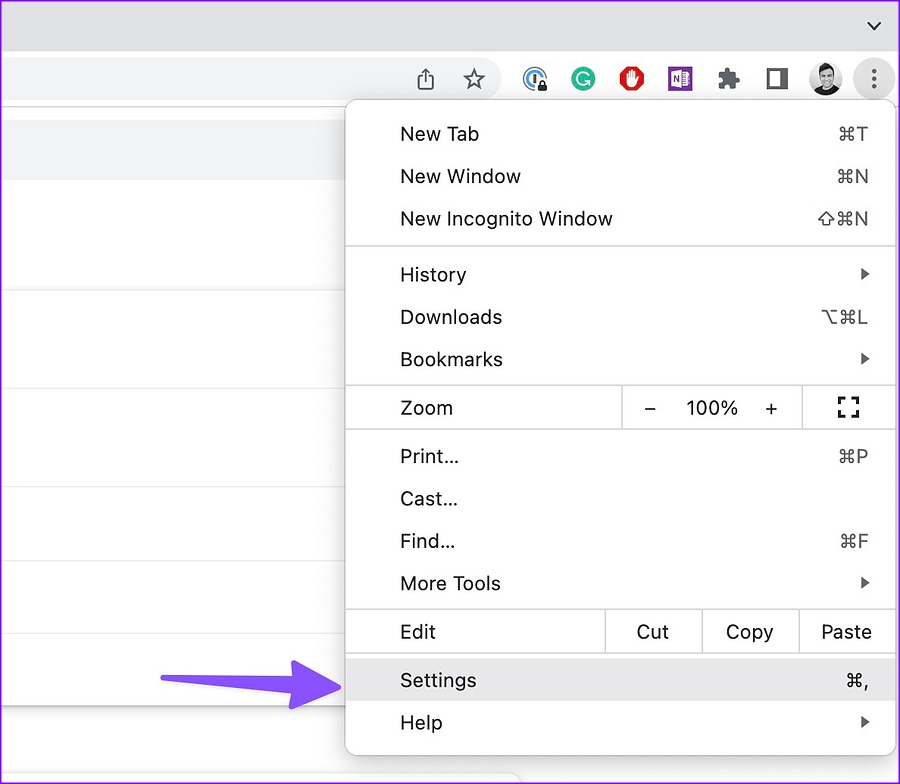
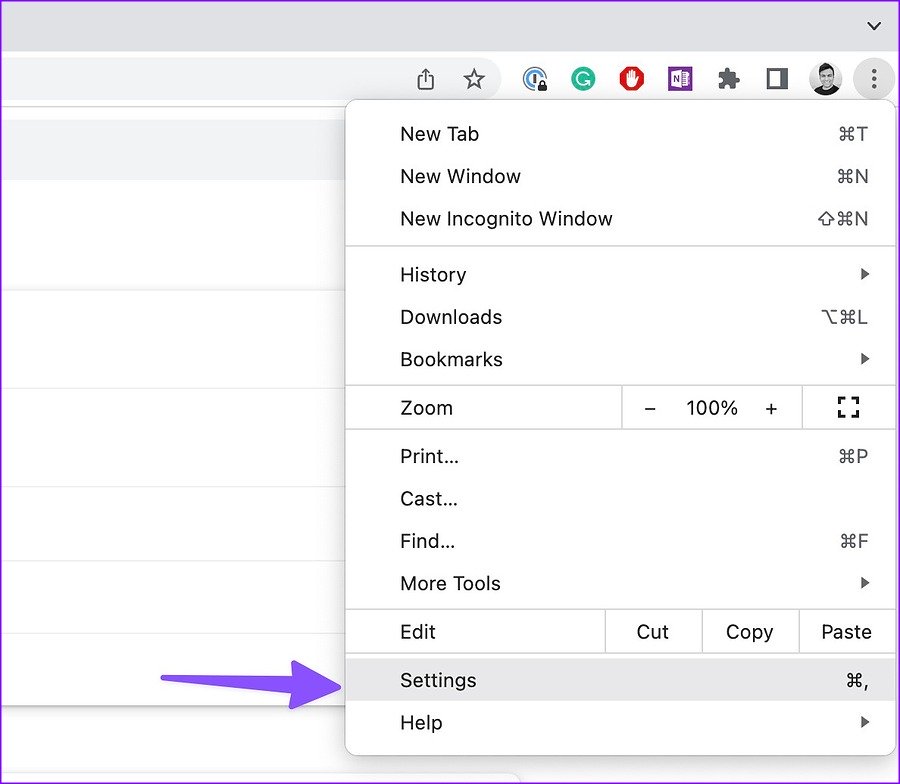
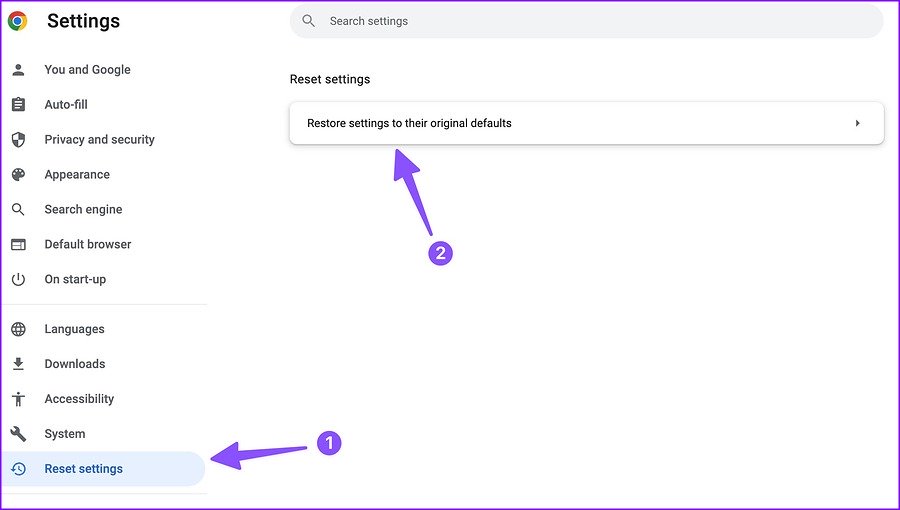
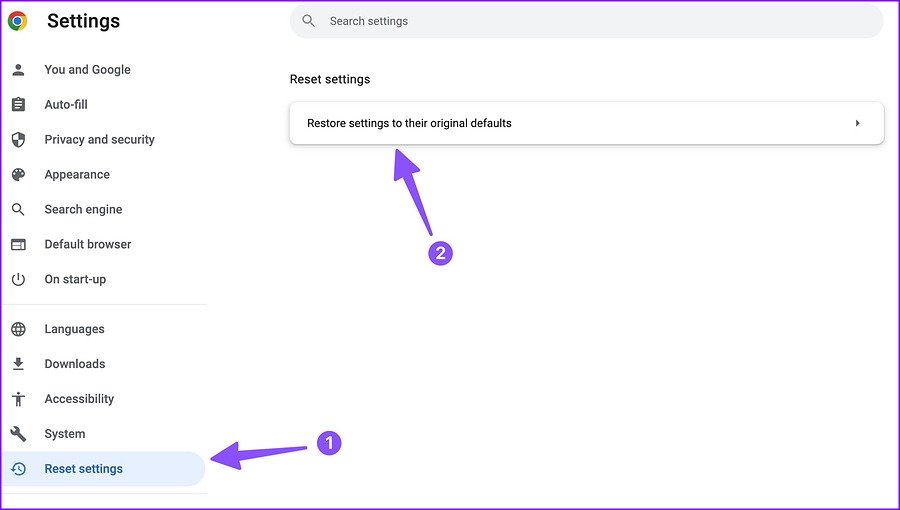
Passo 1: Abra o menu kebab no Chrome (consulte as etapas acima) e selecione Configurações.
Passo 2: Selecione Redefinir configurações na barra lateral esquerda.
Etapa 3: Selecione 'Restaurar configurações para seus padrões originais' e confirme o mesmo na caixa de diálogo a seguir.
6. Atualize o Google Chrome
Uma versão desatualizada do Chrome pode ser o culpado por trás do problema de fechamento automático do navegador. Enquanto o Google Chrome é atualizado automaticamente em segundo plano, você pode usar as etapas abaixo para verificar e instalar a atualização mais recente manualmente.
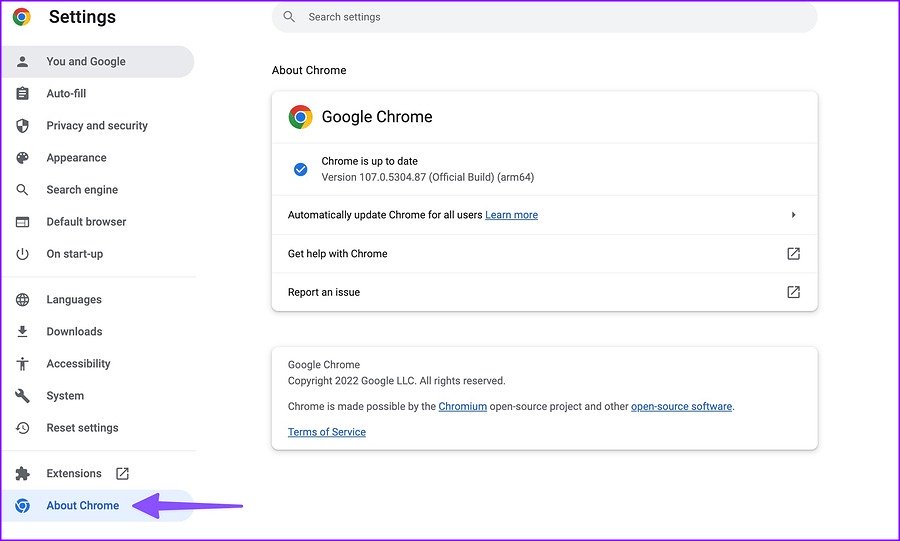
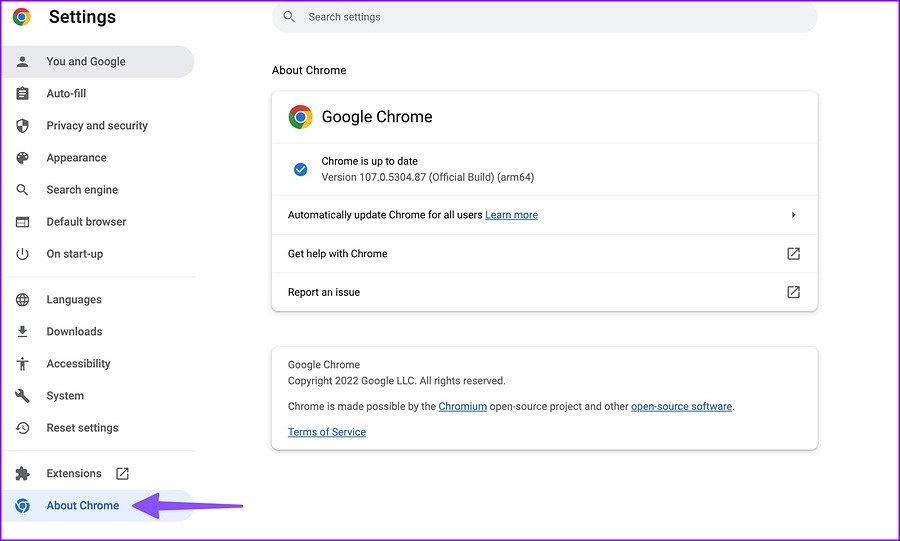
Passo 1: Abra o navegador Google Chrome e clique no menu de três pontos verticais no canto superior direito para acessar as Configurações (verifique as etapas acima).
Passo 2: Selecione 'Sobre o Chrome' na barra lateral esquerda.
Etapa 3: O Chrome começará a verificar se há novas compilações.
7. Experimente o Google Chrome Beta
Antes de lançar a versão mais recente do Google Chrome para o público, a empresa a testa primeiro com testadores beta. Você pode instalar a versão beta mais recente da web e fazer login com os detalhes da sua conta do Google para sincronizar favoritos, senhas, histórico e outros detalhes.
Você pode acessar o Google Chrome beta na Web para instalá-lo em sua máquina Windows ou Mac.
8. Experimente as alternativas do Google Chrome
O Google Chrome funciona em laptops com pelo menos 4 GB de RAM. Você pode tentar outras alternativas do Chromium, como Microsoft Edge, Opera e Brave.
Mantenha o Google Chrome sob controle
Quando você está em uma chamada ativa do Meet, analisando um documento do Google Docs ou transmitindo seu programa de TV favorito na Netflix, o fechamento inesperado do Chrome pode deixar você com um gosto amargo. Qual truque funcionou para você? Compartilhe suas descobertas nos comentários abaixo.
Neste artigo
- 1. Revise as extensões do navegador
- 2. Limpe o cache corrompido do Google Chrome
- 3. Use o Gerenciador de tarefas do Google Chrome
- 4. Impeça a abertura do Google Chrome na inicialização
- 5. Redefina o Google Chrome
- 6. Atualize o Google Chrome
- 7. Experimente o Google Chrome Beta
- 8. Experimente as alternativas do Google Chrome
- Mantenha o Google Chrome sob controle


