
O YouTube recebe mais de milhares de uploads de vídeos a cada minuto e é facilmente a fonte de informações e entretenimento Se você gosta de assistir a documentários longos ou curtas do YouTube recém-adicionados, o erro 'algo deu errado' no aplicativo do YouTube no seu iPhone pode arruinar sua experiência.
Vários fatores, incluindo configurações incorretas e um aplicativo desatualizado, podem levar a esses erros no aplicativo do YouTube. Vamos orientá-lo através de algumas das soluções para ajudar a resolver o problema com facilidade.
1. Ativar/Desativar o Modo Avião
Você deve começar alternando o modo Avião. Isso tenta resolver quaisquer problemas menores de conexão de rede que possam ter causado o erro "algo deu errado" no YouTube.
Deslize para baixo no canto superior direito da tela para trazer o Centro de Controle. Toque no ícone Avião para ativar o modo Avião.
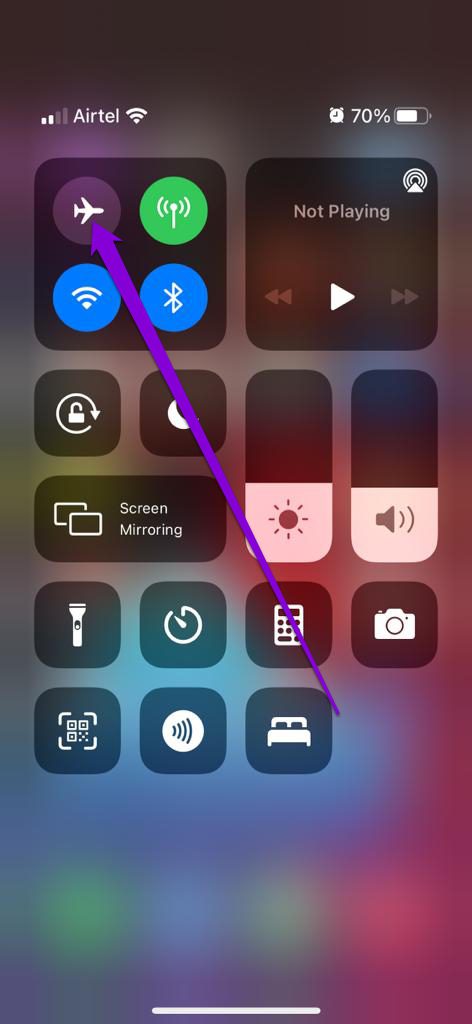
Aguarde um minuto ou dois antes de desligá-lo. Em seguida, verifique se o YouTube está funcionando bem agora.
2. Permitir que o YouTube use dados móveis
Em seguida, você precisa garantir que permitiu que o YouTube use os dados móveis do seu telefone. Ou então, você pode se deparar com esses erros.
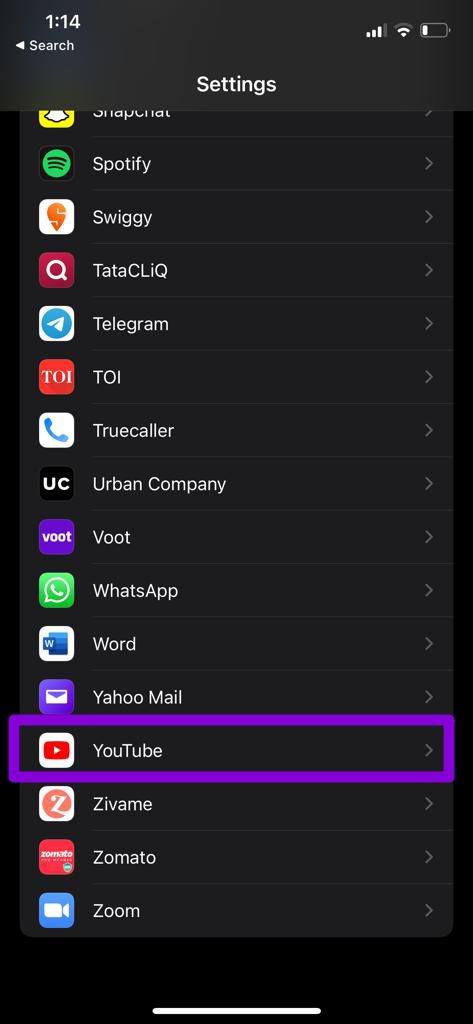
Passo 1: Abra Configurações no iPhone. Role para baixo para tocar no aplicativo do YouTube.
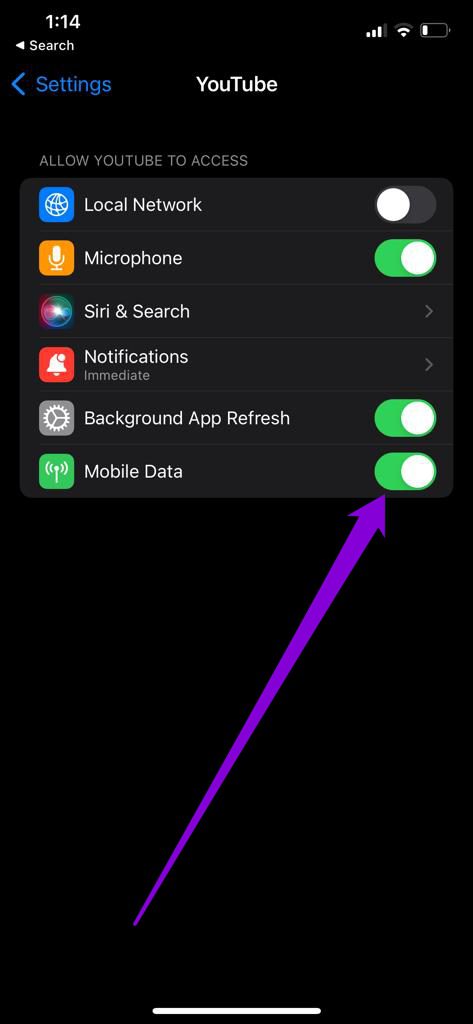
Passo 2: Ative o interruptor ao lado de Dados móveis. Além disso, certifique-se de que todas as permissões necessárias sejam permitidas.
3. Verifique o Downdetector
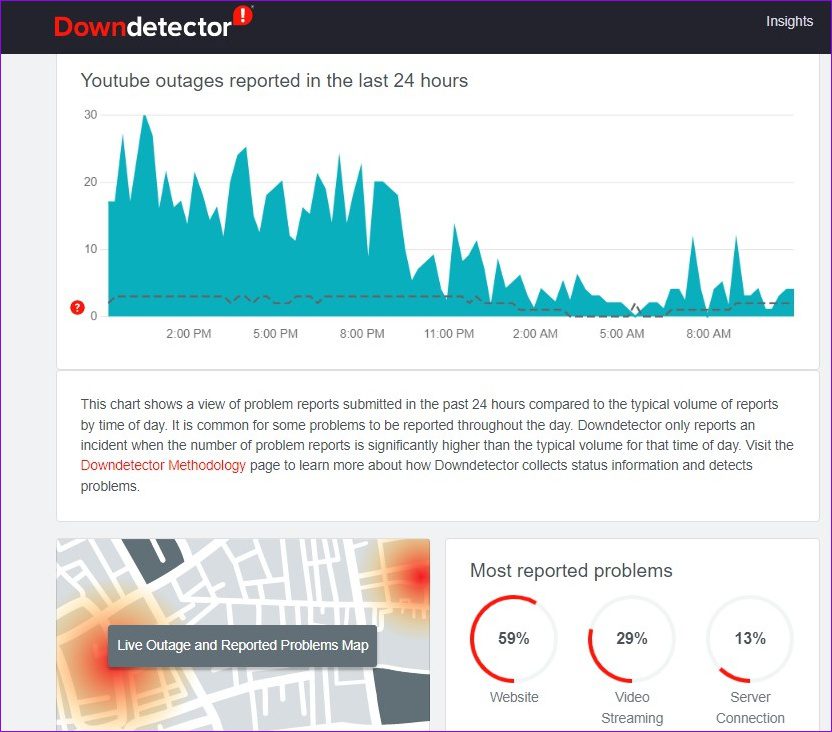
Embora raros, os servidores do YouTube também podem ter tempos de inatividade. Assim, antes de tentar outras soluções, você deve primeiro verificar o status do servidor do YouTube.
Sites como o Downdetector rastreiam ativamente essas interrupções de serviço para muitos serviços, incluindo o YouTube. Você pode visitar o Downdetector para confirmar se outras pessoas enfrentam problemas semelhantes com o YouTube.
4. Use o YouTube no modo de navegação anônima
Se os servidores do YouTube estiverem funcionando bem, abra o site do YouTube no modo de navegação anônima de um navegador móvel. Isso deve ajudar a verificar se o problema está ou não relacionado apenas à sua conta.
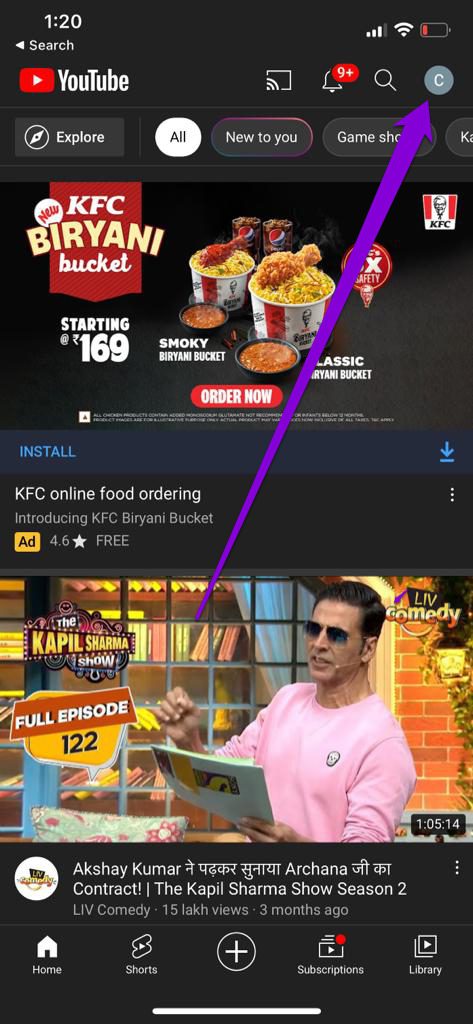
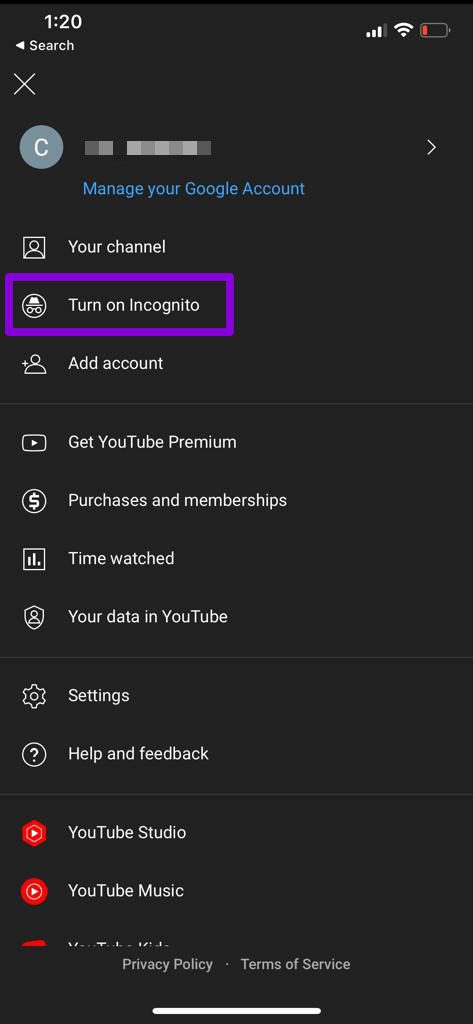
Abra o YouTube no seu iPhone e toque na foto do perfil no canto superior direito. Selecione Ativar a opção de navegação anônima e veja se o YouTube está funcionando bem.
5. Atualize o aplicativo do YouTube
Se você estiver usando uma versão mais antiga do aplicativo do YouTube, provavelmente encontrará esses erros no YouTube. Para evitar isso, é melhor manter o aplicativo atualizado para a versão mais recente.
Visite a App Store no iPhone para atualizar o aplicativo do YouTube e ver se o problema foi resolvido.
6. Use o DNS do Google
Outro método que ajudou muitos usuários do iPhone a corrigir o erro de 'algo deu errado' do YouTube é mudar para o DNS do Google. Aqui está como fazê-lo.
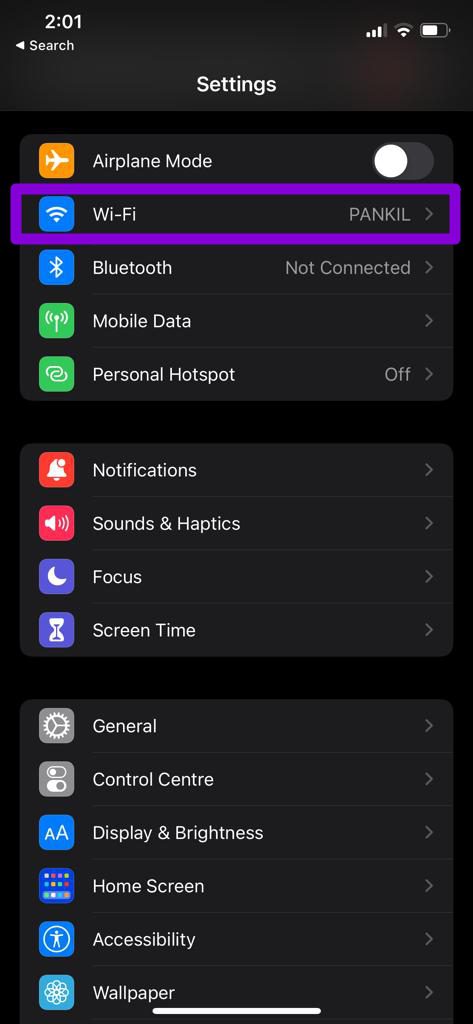
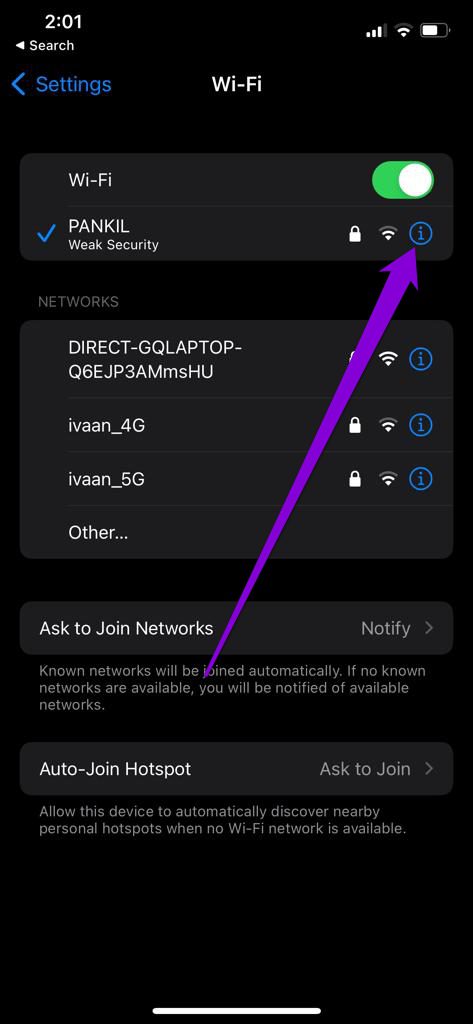
Passo 1: Abra Configurações no seu iPhone e vá para Wi-Fi. Toque no ícone de informações ao lado da sua rede Wi-Fi.
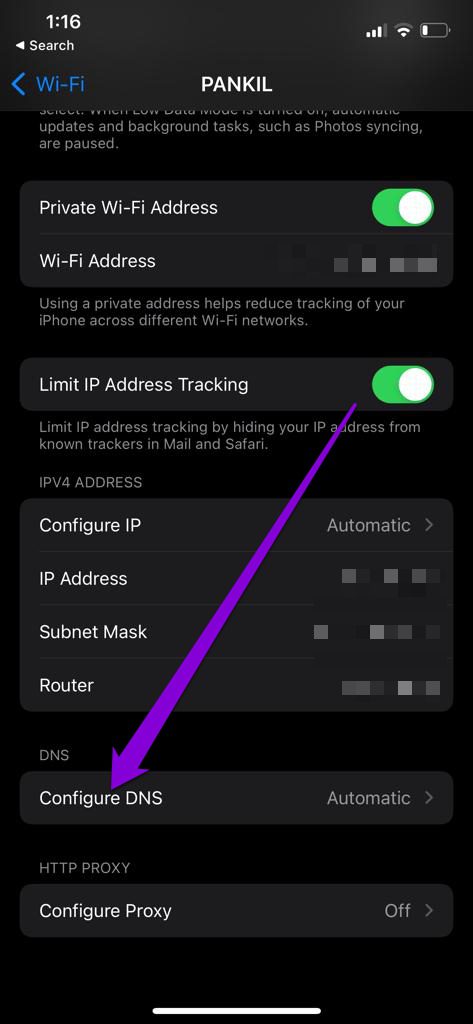
Passo 2: Role para baixo até DNS e toque em Configurar DNS.
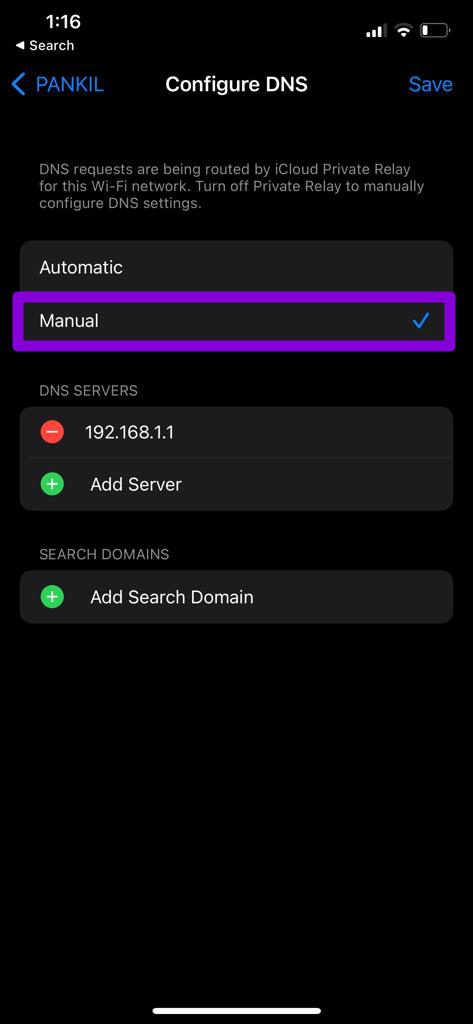
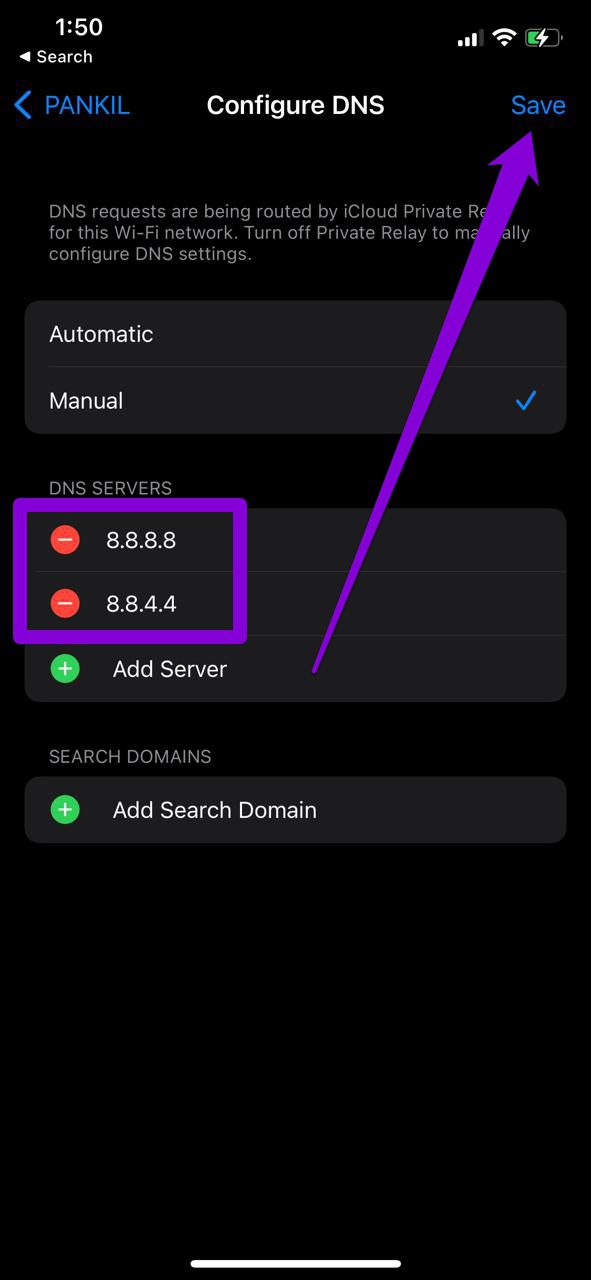
Etapa 3: Selecione Manual e remova as entradas pré-preenchidas em servidores DNS. Para criar uma nova entrada para o DNS do Google, toque em Adicionar servidor e digite 8.8.8.8 nele. Da mesma forma, adicione 8.8.4.4 como outro servidor DNS e clique em Salvar.
7. Desative a VPN
Se você estiver usando uma conexão VPN para assistir a vídeos do YouTube que não estão disponíveis em seu país, tente desativá-la momentaneamente e usar o YouTube novamente. Às vezes, problemas com o provedor de VPN também podem levar você a acreditar que há problemas com o aplicativo do YouTube. Além disso, é possível que o servidor que você está usando seja banido pelo YouTube.
Para desabilitar a VPN no iPhone, abra o menu Configurações e desligue a chave ao lado da VPN.
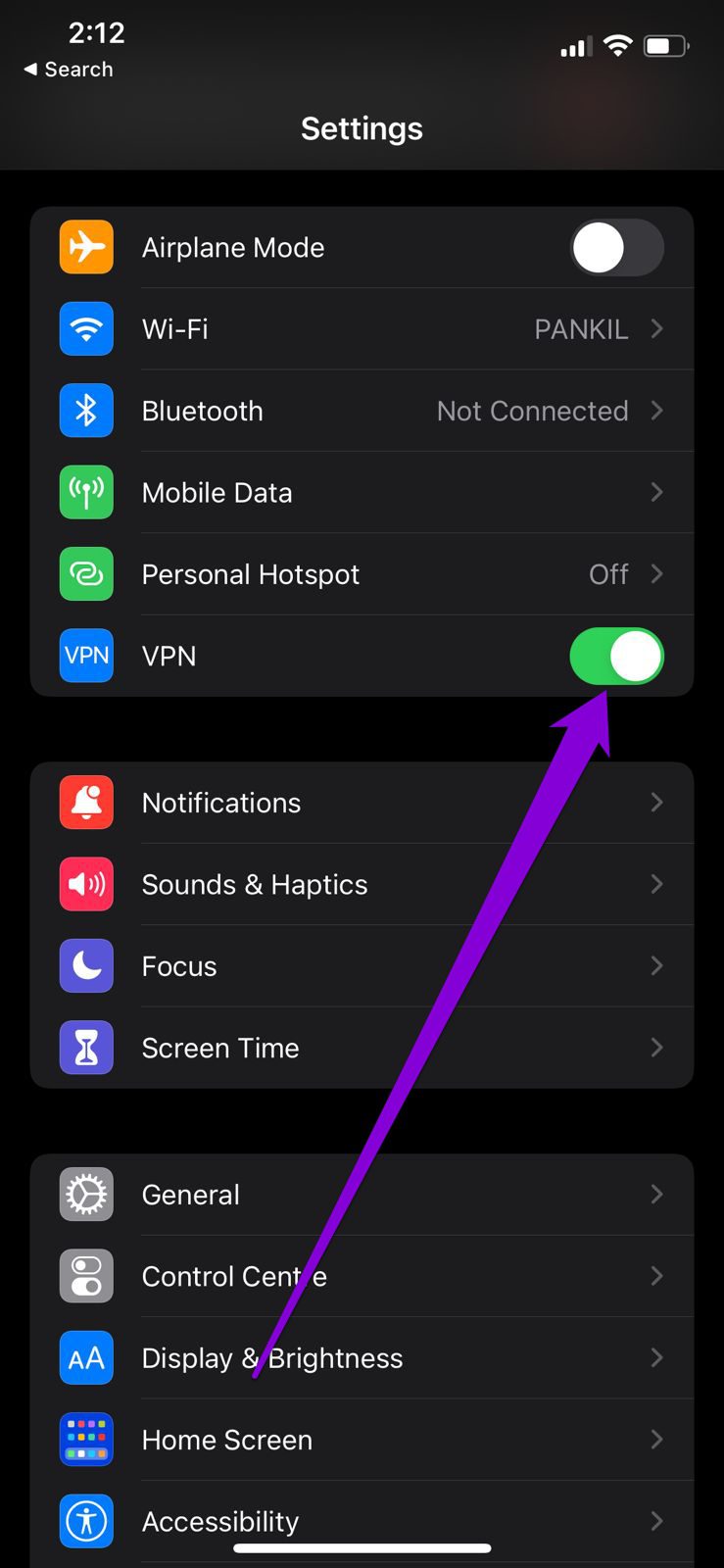
Verifique se você ainda é interrompido pelo erro "algo deu errado" no YouTube.
8. Redefinir as configurações de rede
Uma alteração recente nas configurações de rede do seu iPhone pode ter levado ao erro do YouTube. Descobrir isso pode ser uma tarefa demorada. Em vez disso, você deve considerar redefinir as configurações de rede no seu iPhone. Isso restabelecerá todas as configurações de rede para seus valores padrão, o que pode corrigir o problema.
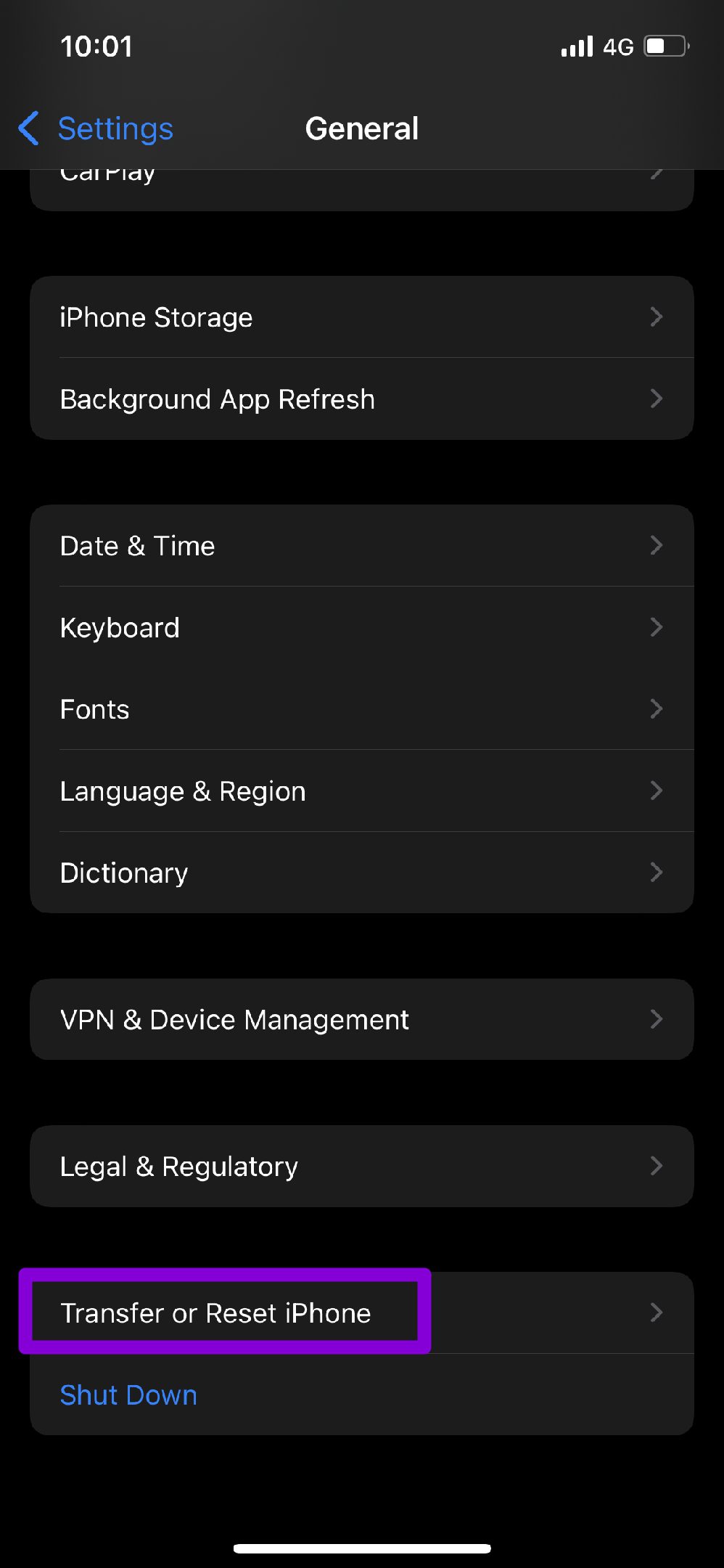
Passo 1: Abra Configurações no seu iPhone e vá para Geral. Role para baixo para tocar em Transferir ou Redefinir iPhone.
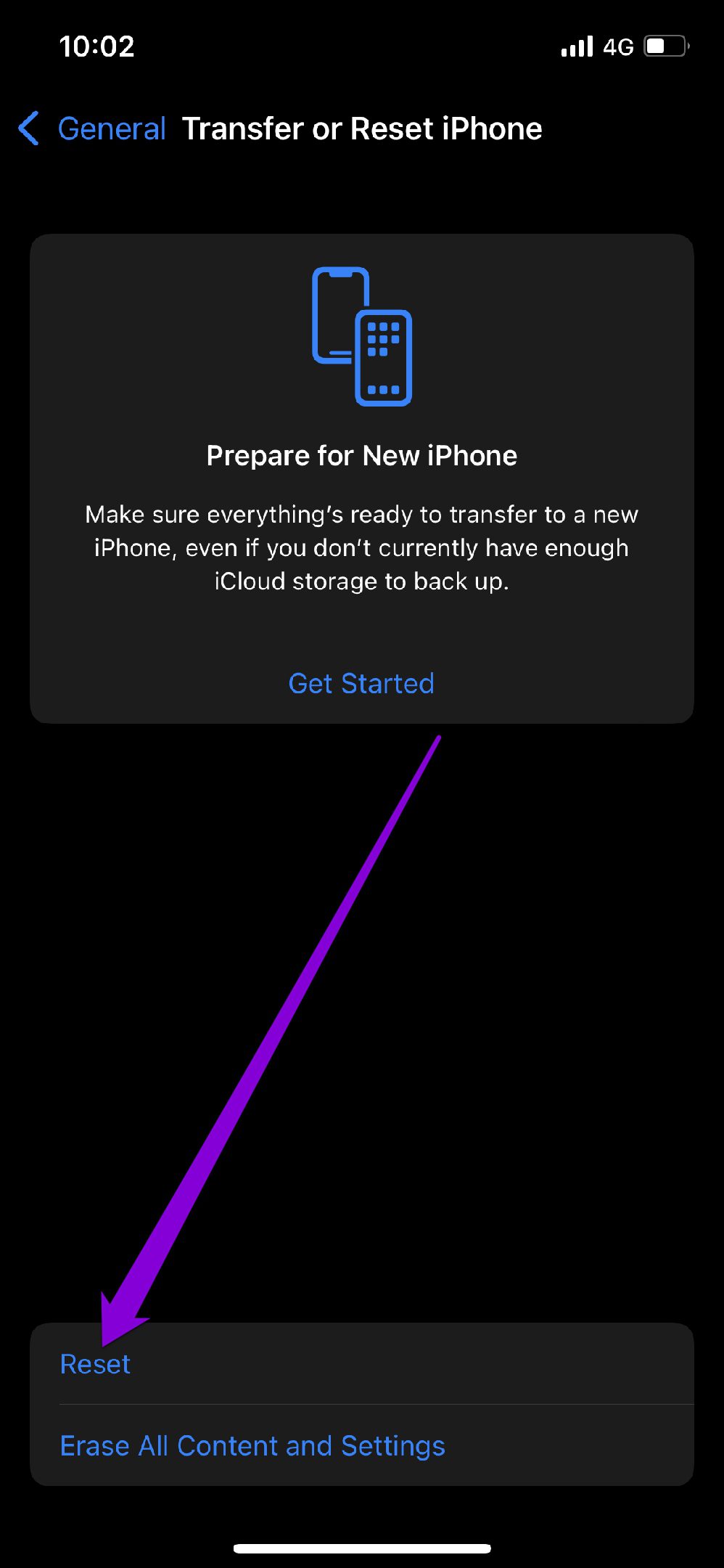
Passo 2: Toque na opção Redefinir na parte inferior e escolha Redefinir configurações de rede no menu exibido.
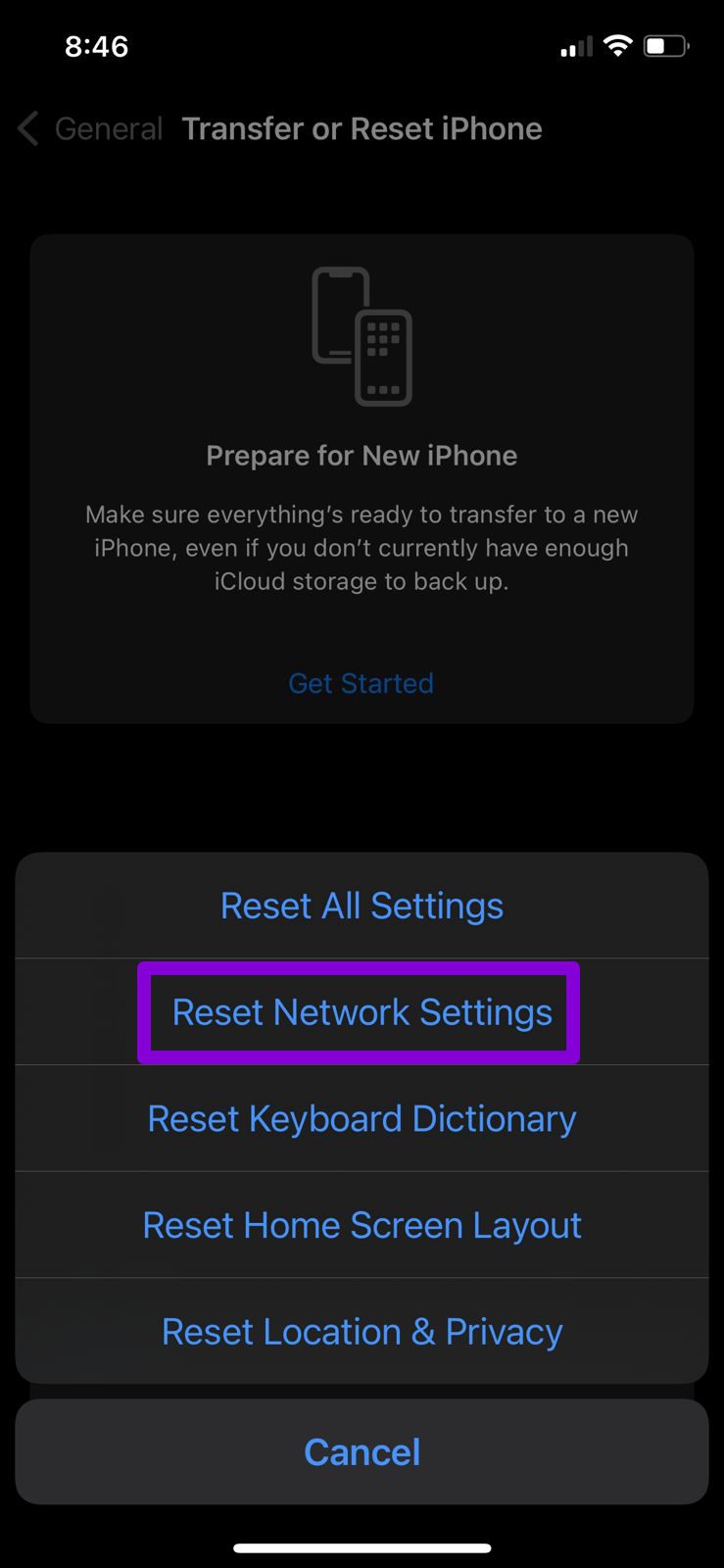
Digite sua senha da tela de bloqueio para verificar sua identidade e, em seguida, toque em Redefinir configurações de rede quando solicitado para iniciar o processo de redefinição de rede.
Desfrute de streaming contínuo
Embora você possa encontrar esses erros de vez em quando, como acabamos de aprender, não há nada que você não possa consertar sozinho. Mas se nada funcionar, você sempre pode alternar para o Safari ou Chrome para continuar assistindo seus vídeos favoritos do YouTube.
Fonte Adicione ao Google Notícias


