
O Windows oferece suporte a vários tipos de arquivo e aplicativos. É muito fácil instalar, desinstalar e alterar um arquivo ou programa. Mas alguns usuários enfrentam o erro 'arquivo aberto em outro programa' quando tentam abrir ou remover um arquivo.
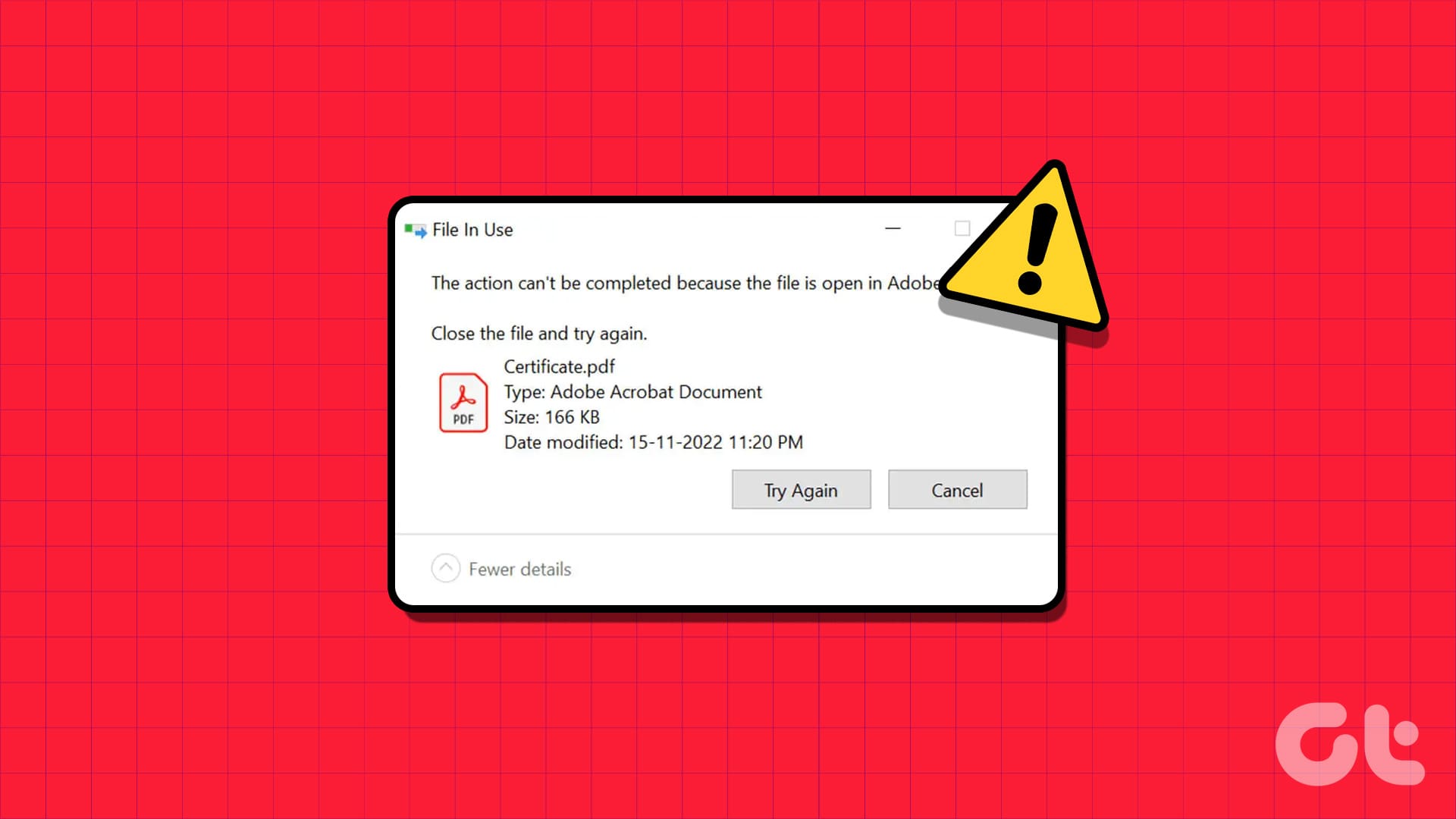
Os principais motivos por trás desse problema incluem acúmulo de cache de arquivo temporário, configurações intrometidas do File Explorer e um serviço Windows Explorer com falha.
Claro, é difícil restringir a um motivo específico. Compilamos vários métodos para ajudá-lo a corrigir o erro 'Arquivo aberto em outro programa' no seu computador com Windows 10 ou Windows 11.
1. Use o Gerenciador de tarefas para fechar o aplicativo
A principal razão para o erro 'outro programa está usando este arquivo' é que outro programa em seu PC está acessando o arquivo. Portanto, você deve fechar o programa usando o Gerenciador de Tarefas. Veja como fazer:
Passo 1: Pressione o atalho de teclado Ctrl + Shift + Esc para abrir o Gerenciador de Tarefas.
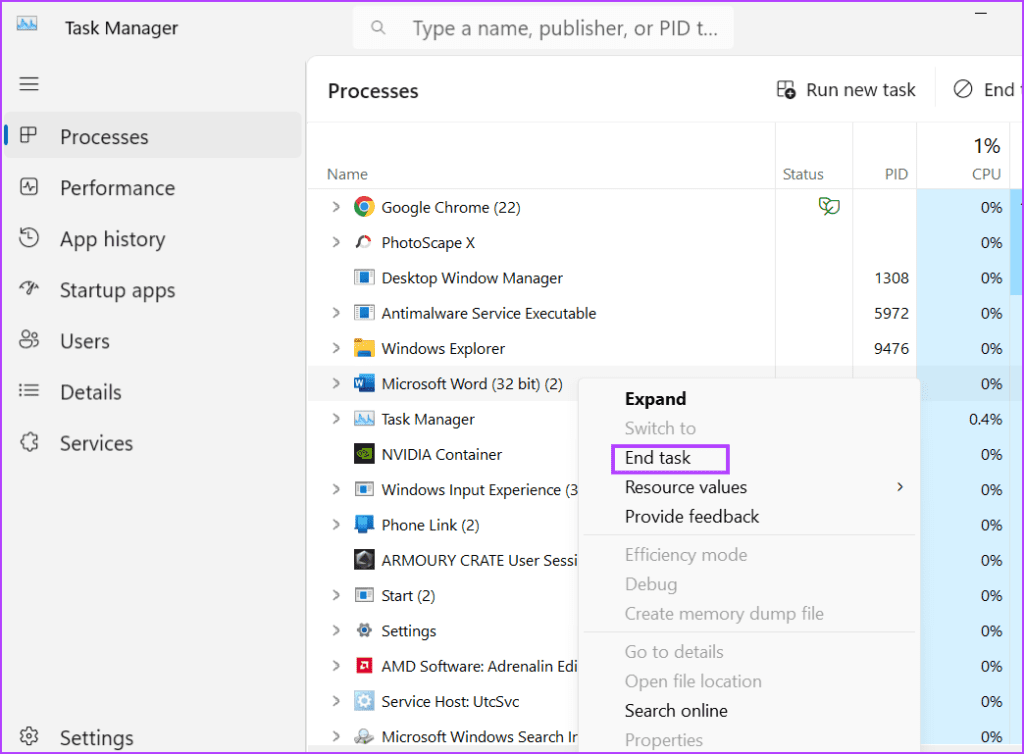
Passo 2: Encontre o programa que pode estar usando o arquivo na lista Processos. Por exemplo, se for um arquivo de documento como o Microsoft Word ou algum outro programa de edição de texto, ele será usado.
Etapa 3: Clique com o botão direito do mouse no processo e selecione a opção Finalizar tarefa no menu de contexto.
Passo 4: Feche a janela do Gerenciador de Tarefas.
2. Reinicie o Windows Explorer
O processo do Windows Explorer gerencia os programas e oferece suporte GUI para muitos elementos do sistema operacional. Mas se este processo falhar e parar de funcionar corretamente, você pode encontrar o erro 'esta ação não pode ser concluída porque o arquivo está aberto em outro programa'. Portanto, você deve reiniciar esse processo usando o Gerenciador de Tarefas. Veja como:
Passo 1: Pressione o atalho de teclado Ctrl + Shift + Esc para abrir o Gerenciador de Tarefas.
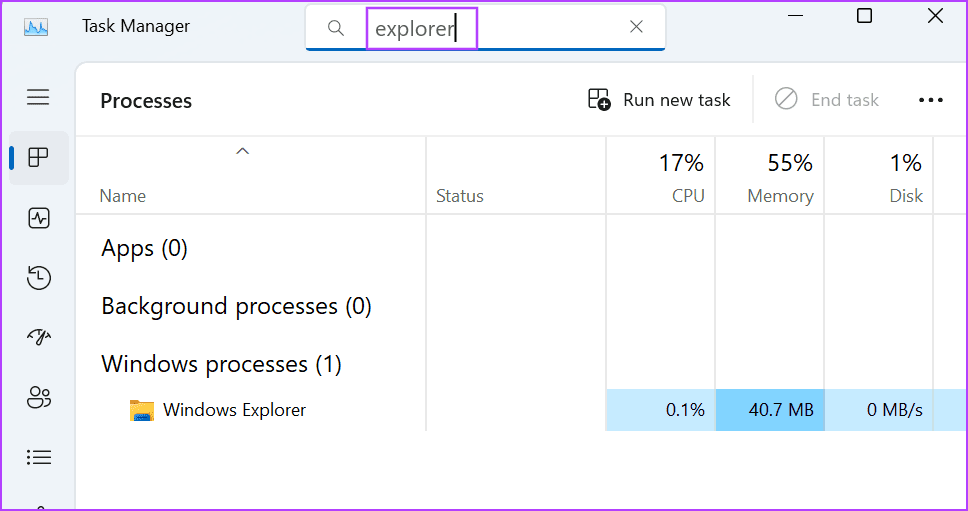
Passo 2: Clique na barra de pesquisa na parte superior. Tipo explorador e pressione Enter.
Etapa 3: Clique com o botão direito do mouse no processo do Windows Explorer e clique na opção Reiniciar.
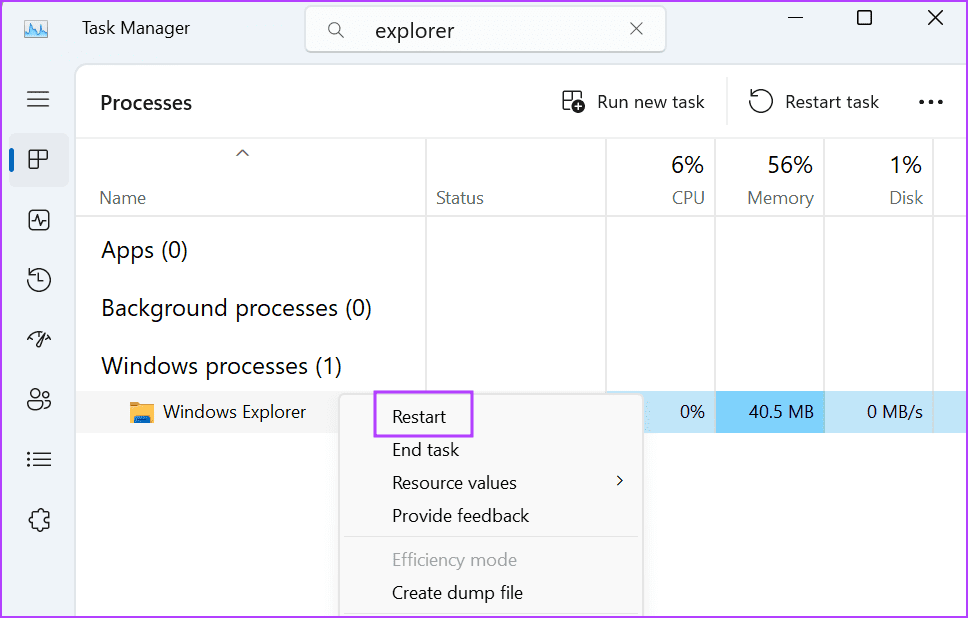
Sua tela piscará por alguns segundos e depois voltará ao normal. Quaisquer aplicativos abertos não serão fechados.
3. Altere as propriedades do explorador de arquivos
Uma propriedade do File Explorer também é conhecida por causar o erro 'arquivo aberto em outro programa' no Windows. Portanto, você deve desabilitar essa propriedade usando as Opções de Pasta no Explorador de Arquivos. Veja como fazer:
Passo 1: Pressione o atalho de teclado Windows + E para abrir o Explorador de Arquivos.
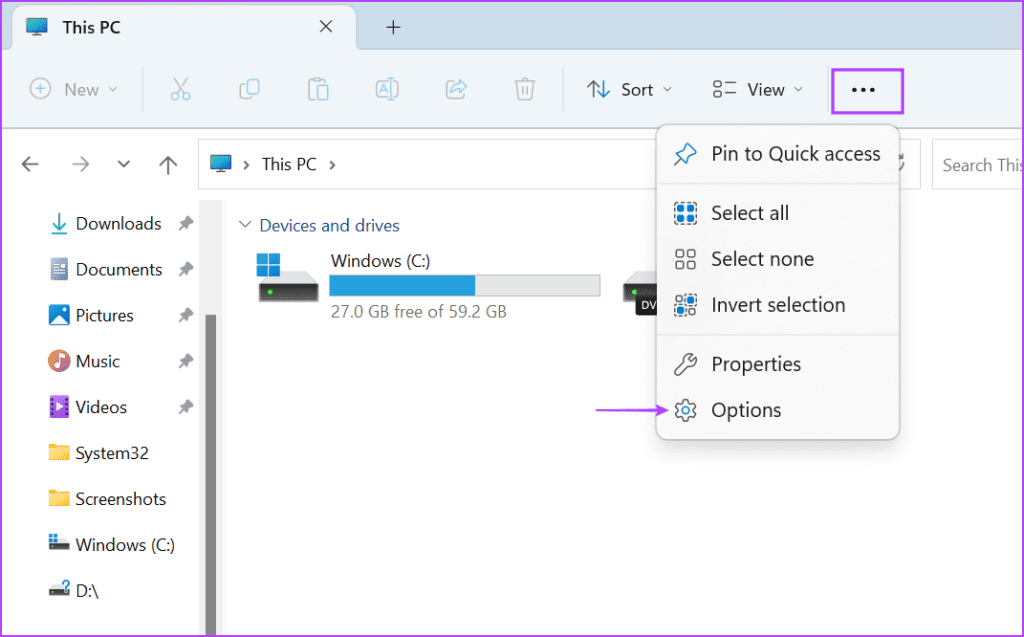
Passo 2: Vá para a barra de menu superior e clique no botão de três pontos horizontais para abrir o menu suspenso. Clique em Opções.
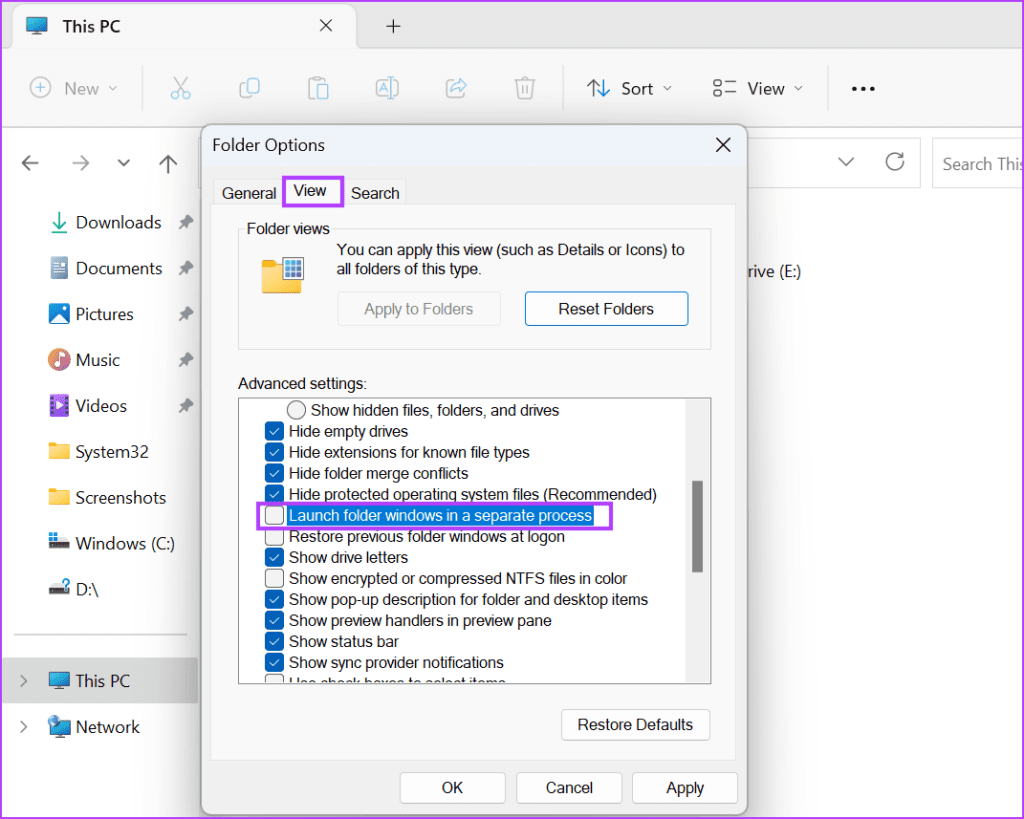
Etapa 3: Alterne para a guia Exibir. Localize a opção 'Iniciar janelas de pasta em um processo separado'. Clique na caixa de seleção para desmarcá-la.
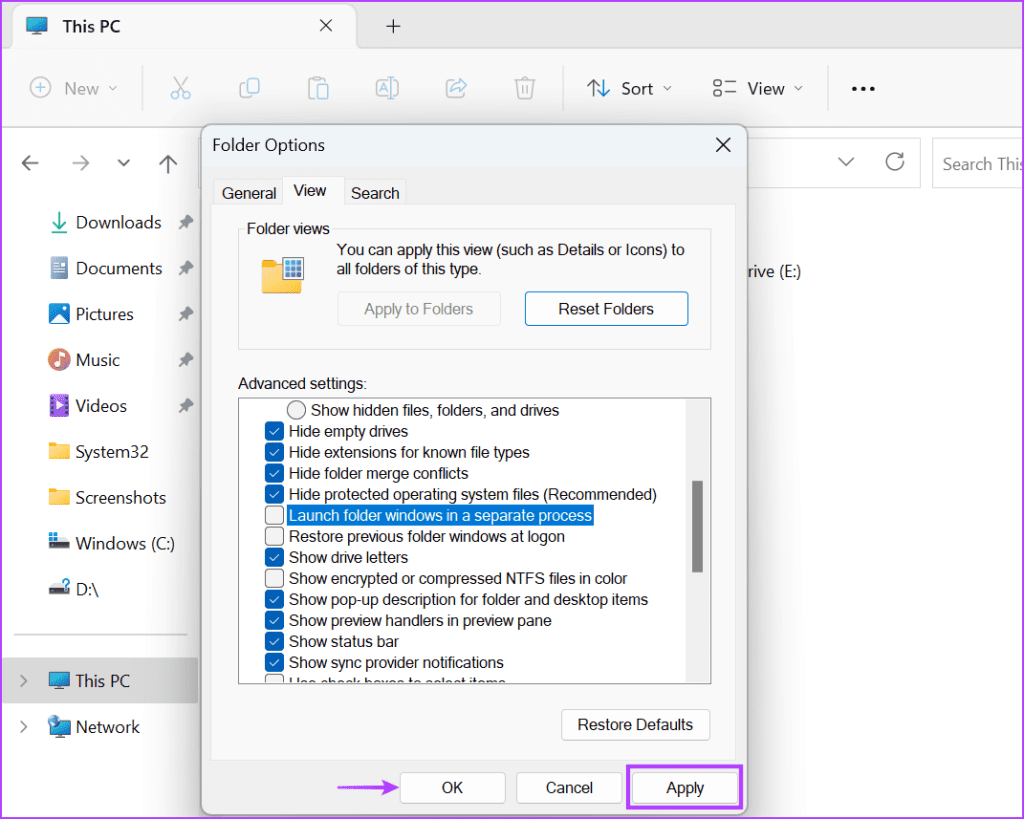
Passo 5: Clique no botão Aplicar e, em seguida, clique no botão OK.
4. Desative a visualização do File Explorer
O painel de visualização do File Explorer pode ajudá-lo a verificar o conteúdo de um arquivo sem sair da janela do File Explorer. Mas se o arquivo já estiver aberto no painel de visualização e você tentar fazer alterações nele, poderá enfrentar o erro. Portanto, você deve desativar a visualização do File Explorer. Veja como:
Passo 1: Pressione o atalho de teclado Windows + E para abrir o Explorador de Arquivos.
Passo 2: Navegue até a barra de menu superior e clique no botão Exibir.
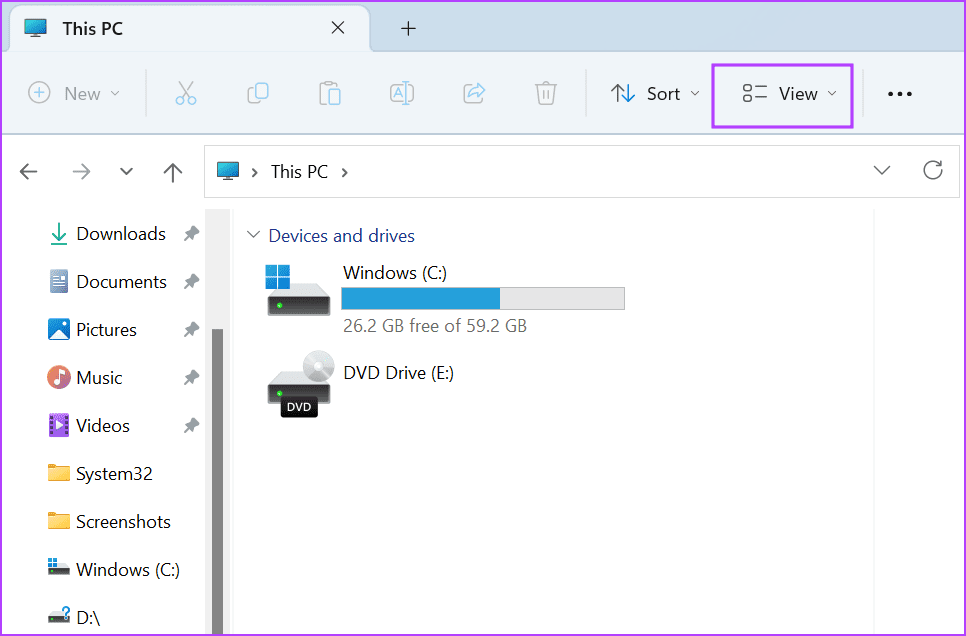
Etapa 3: Uma lista suspensa será aberta. Passe o mouse sobre a opção Mostrar e clique na opção Painel de visualização para desmarcá-la.
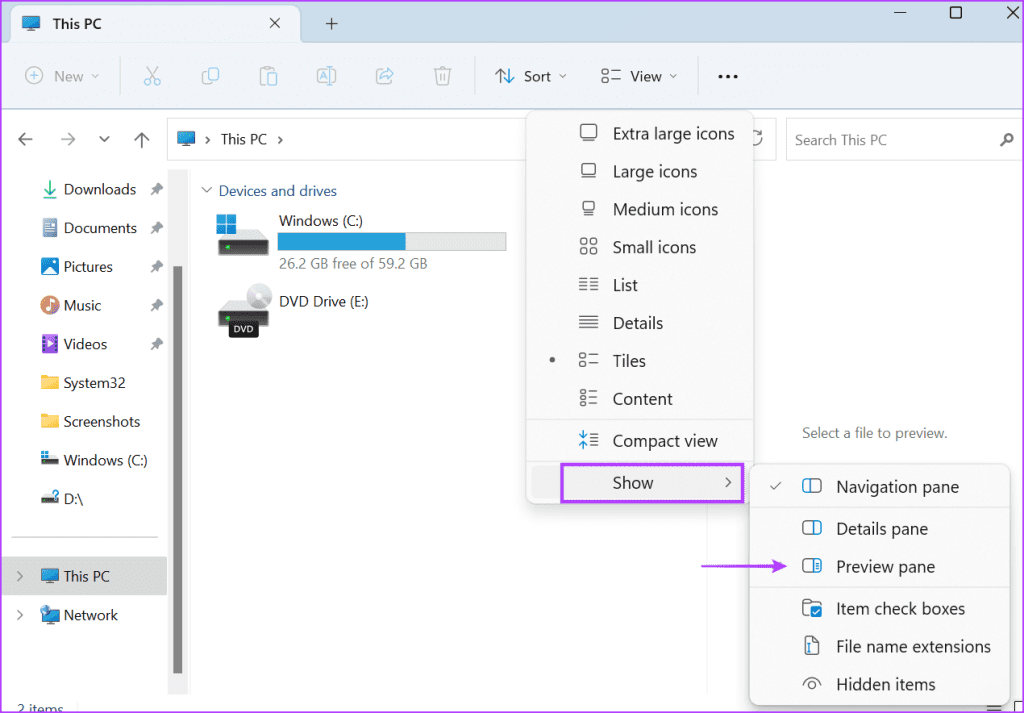
Passo 4: Feche a janela do Explorador de Arquivos.
5. Ajuste uma política do sistema usando o editor de política de grupo
O cache de miniaturas no Windows também pode ser uma razão por trás desse problema irritante. Portanto, você deve desativá-lo usando o Editor de Diretiva de Grupo. Veja como fazer:
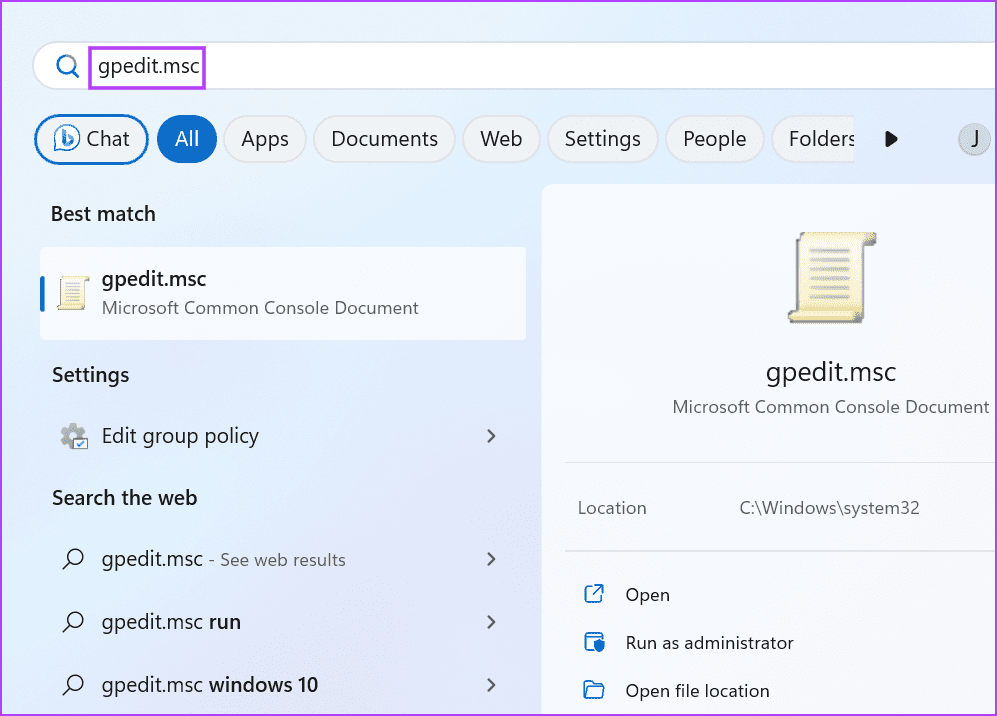
Passo 1: Pressione a tecla Windows para abrir o menu Iniciar. Tipo gpedit.msc na barra de pesquisa e pressione Enter para abrir o Editor de Diretiva de Grupo.
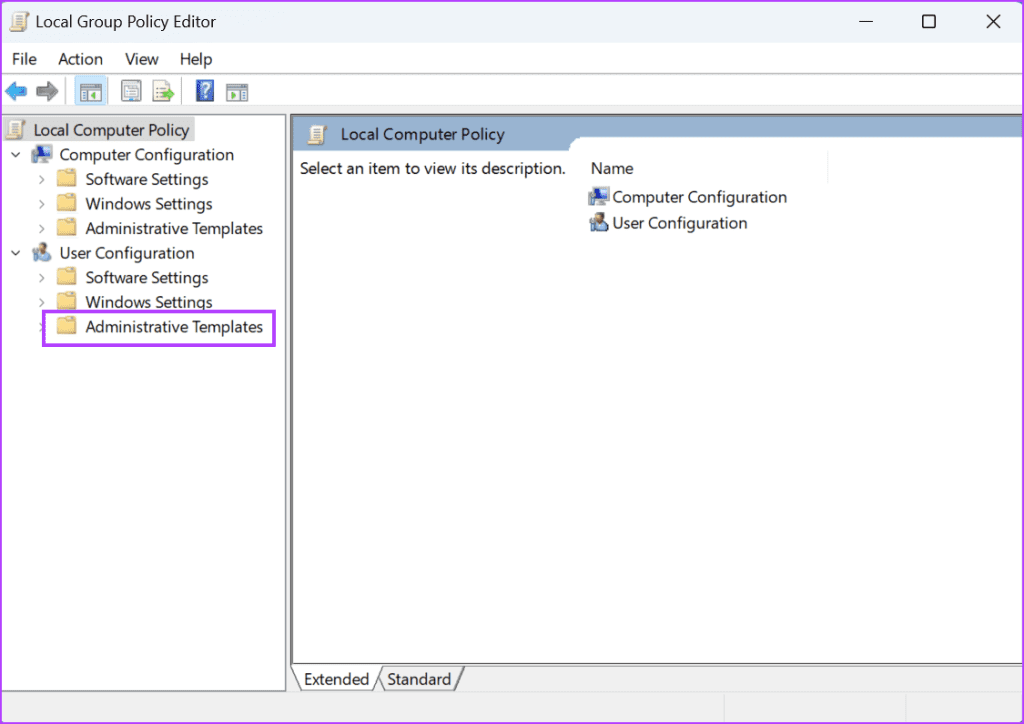
Passo 2: Navegue até o menu do lado esquerdo. Clique na opção Modelos administrativos listada na seção Configuração do usuário.
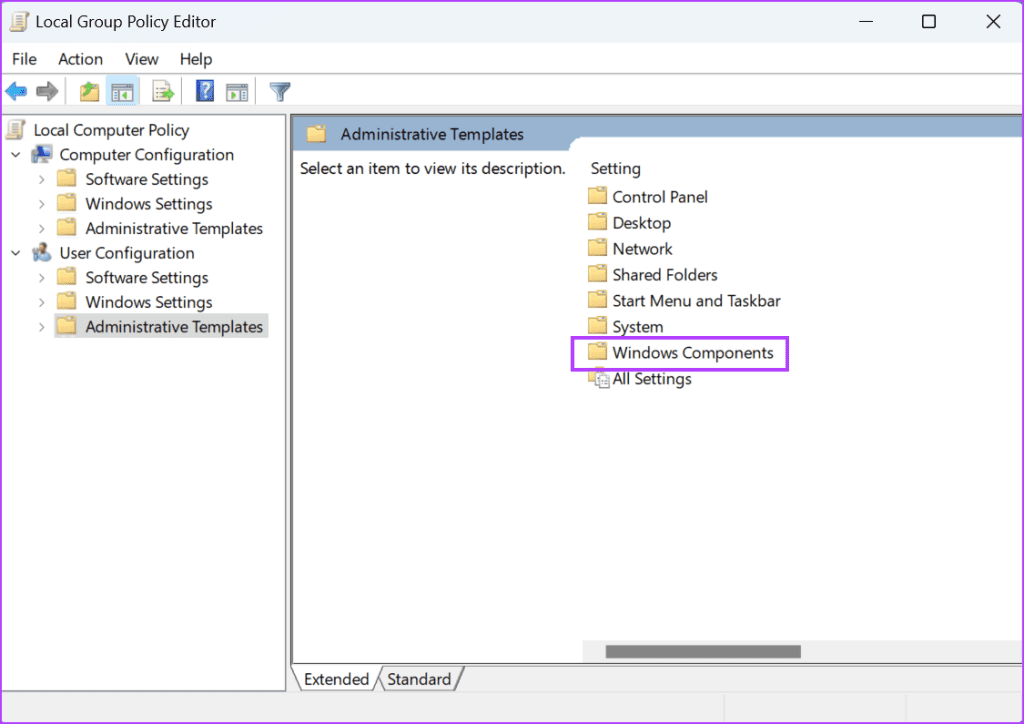
Etapa 3: Clique duas vezes na opção Componentes do Windows.
Passo 4: Role para baixo e clique duas vezes na opção File Explorer.
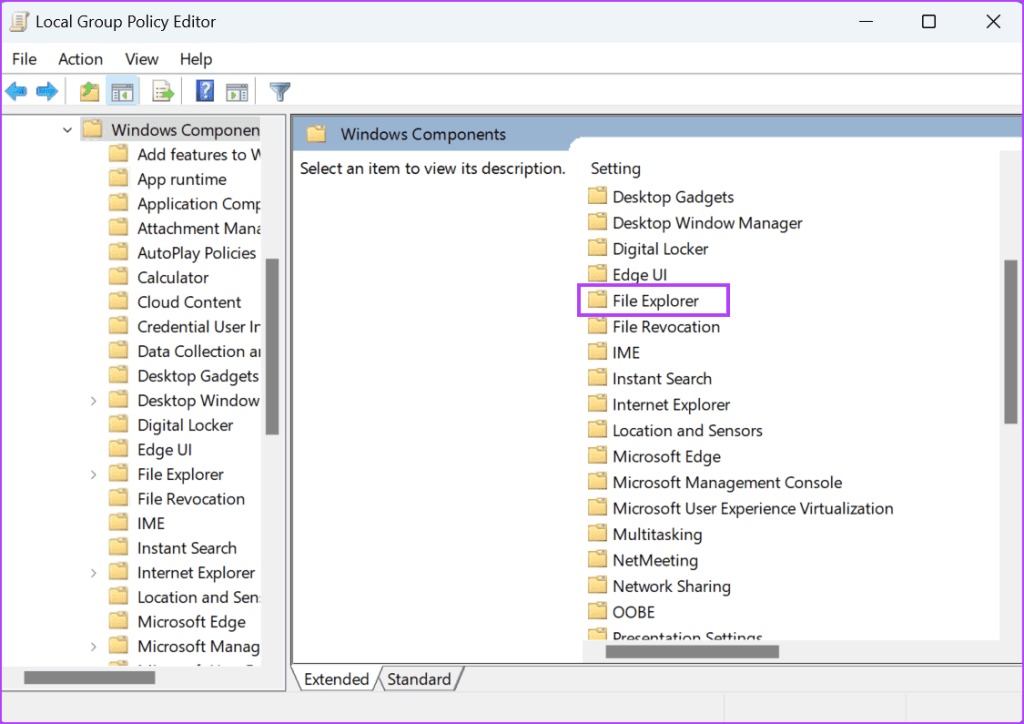
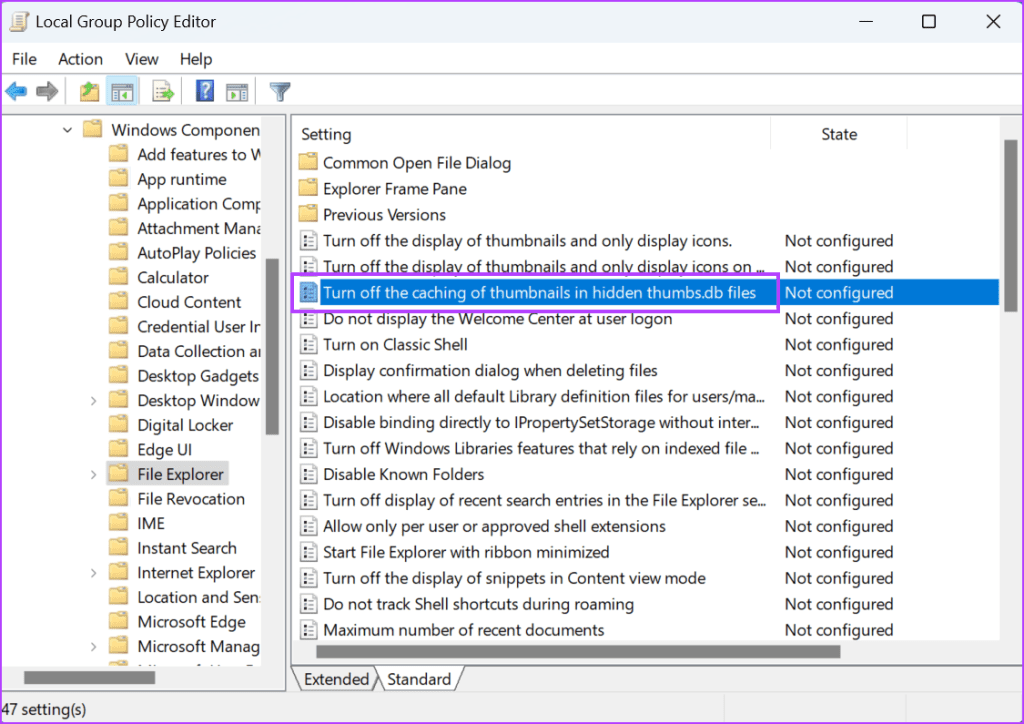
Passo 5: Clique duas vezes na política 'Desativar cache de miniaturas em arquivos thumbs.db ocultos' para abrir suas configurações.
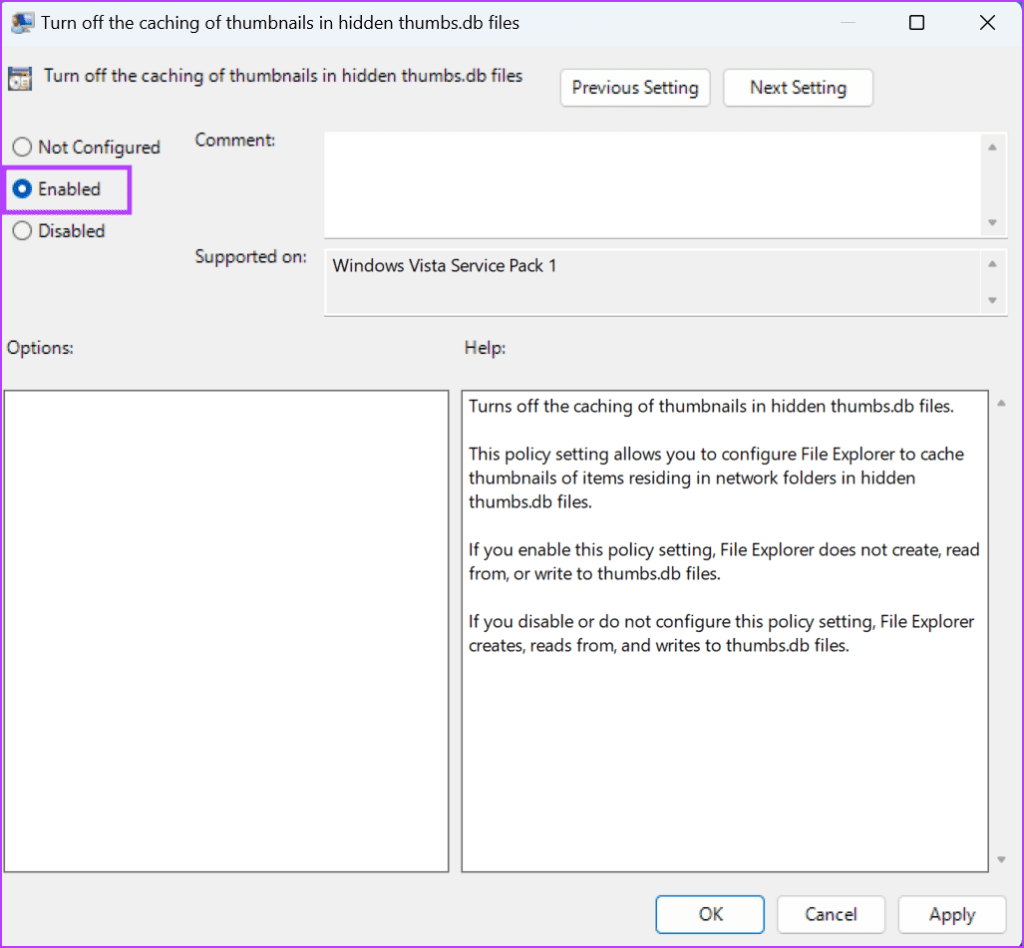
Passo 6: Selecione a opção Ativado.
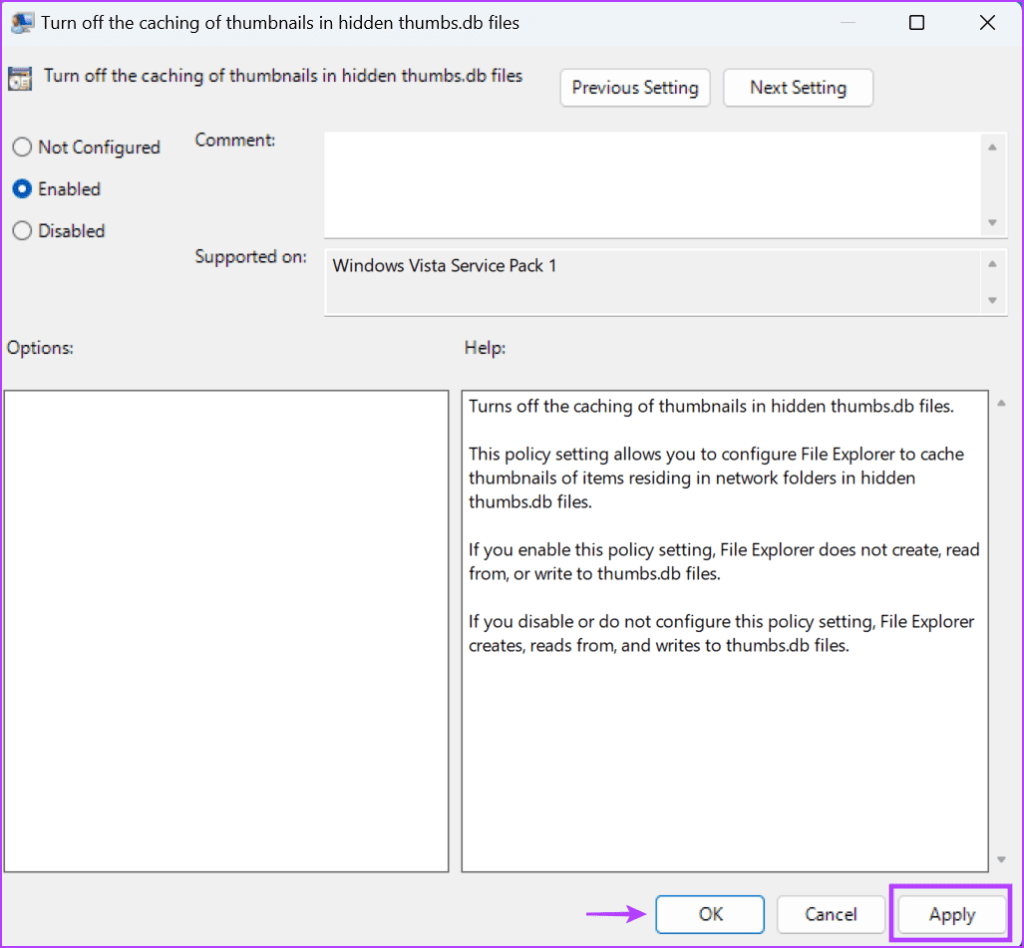
Passo 7: Clique no botão Aplicar e, em seguida, clique no botão OK.
Passo 8: Feche o Editor de Diretiva de Grupo e reinicie o PC para aplicar as alterações.
6. Desative o cache de miniaturas usando o Editor do Registro
Se você tiver a versão Windows Home, não poderá desabilitar o cache de miniaturas usando o Editor de Diretiva de Grupo porque ele é exclusivo das versões Windows Pro e Enterprise. Em vez disso, você pode modificar o registro do sistema usando o prompt de comando para desativar o cache de miniaturas. Mas antes de fazer isso, crie um backup do registro. Veja como fazer:
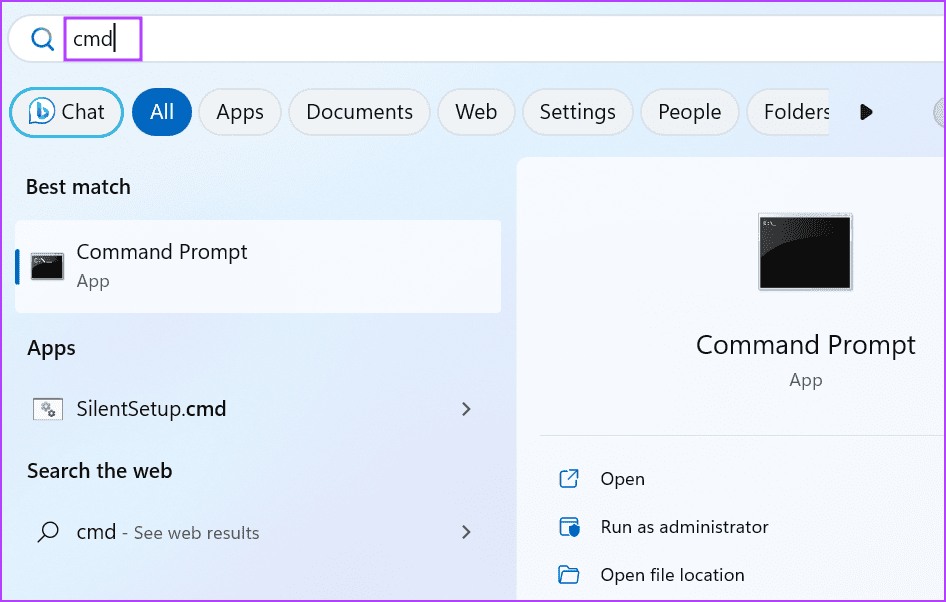
Passo 1: Pressione a tecla Windows para abrir o menu Iniciar. Tipo cmd na barra de pesquisa e pressione Ctrl + Shift + Enter atalho de teclado.
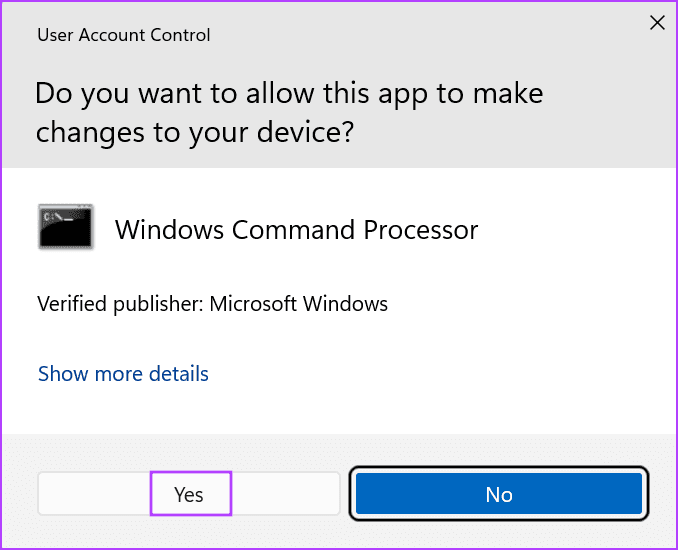
Passo 2: A janela Controle de Conta de Usuário será aberta. Clique no botão Sim para abrir o prompt de comando com privilégios de administrador.
Etapa 3: Agora, digite o seguinte comando e pressione Enter para criar uma nova subchave:
reg add "HKEY_CURRENT_USERSoftwareMicrosoftWindowsCurrentVersionPoliciesExplorer"Passo 4: Depois disso, digite o seguinte comando e pressione Enter:
reg add "HKEY_CURRENT_USERSoftwareMicrosoftWindowsCurrentVersionPoliciesExplorer" /v NoThumbnailCache /t REG_DWORD /d 00000001 /f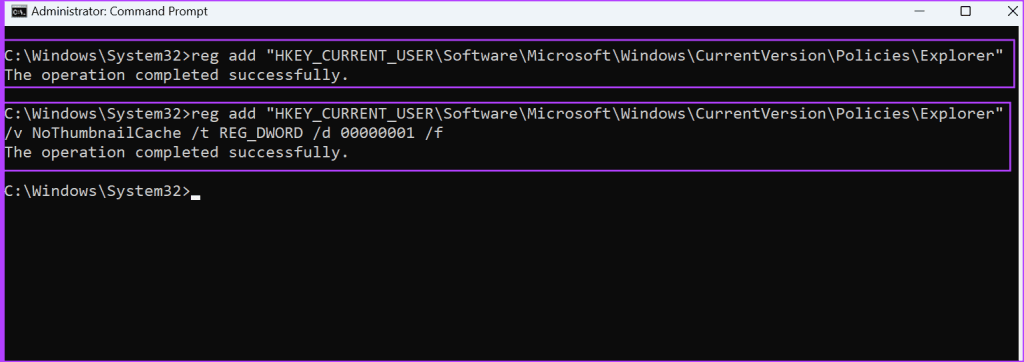
Passo 5: Feche a janela do prompt de comando. Reinicie o seu PC para aplicar as alterações.
7. Esvazie o Cache do Sistema
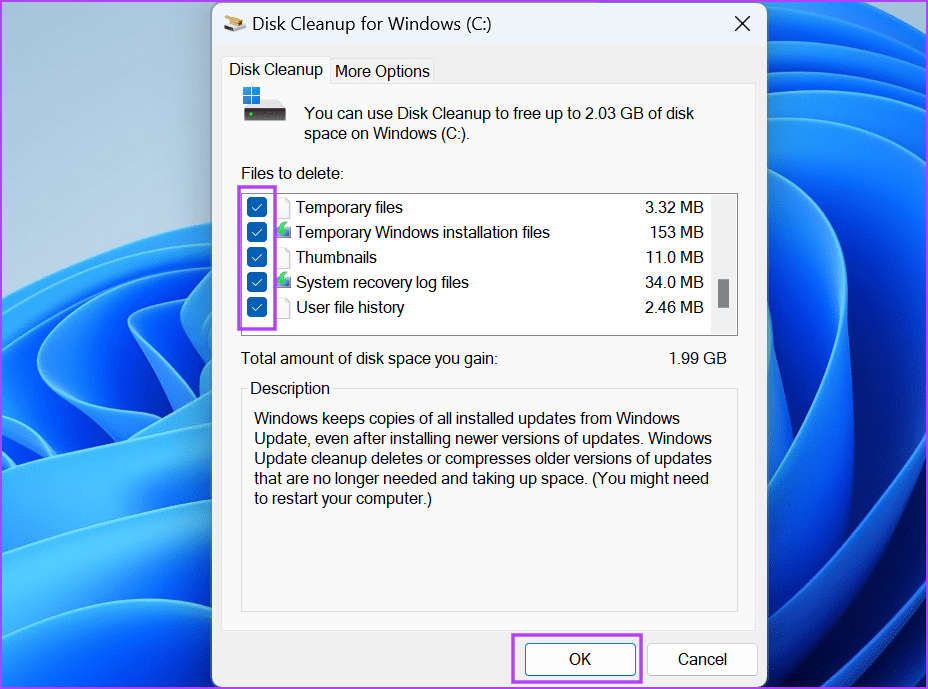
Um cache do Windows desatualizado ou corrompido pode causar problemas com o funcionamento normal dos programas. Você pode remover facilmente o cache usando a ferramenta Limpeza de disco no Windows. Repita os seguintes passos:
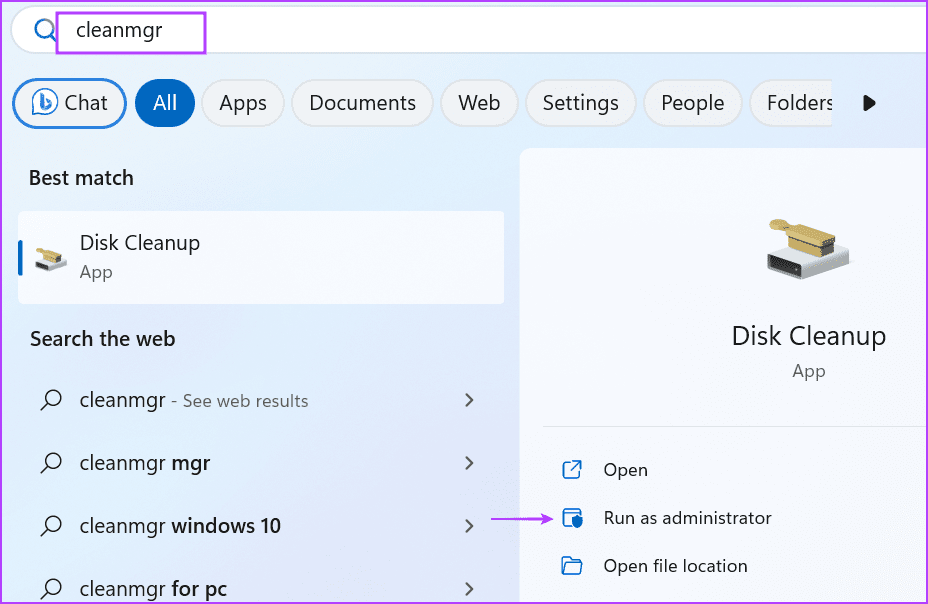
Passo 1: Pressione a tecla Windows para abrir o menu Iniciar. Tipo cleanmgr na barra de pesquisa e clique na opção Executar como administrador.
Passo 2: Marque todas as caixas de seleção listadas na seção 'Arquivos a serem excluídos:'. Clique no botão OK.
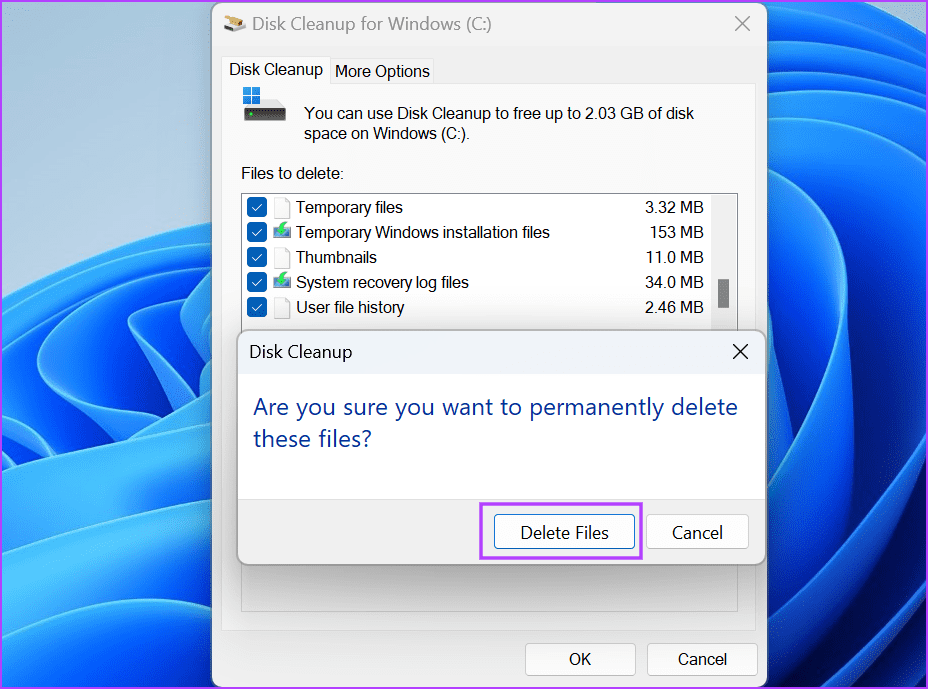
Passo 4: Clique no botão Excluir arquivos.
8. Use o modo de segurança
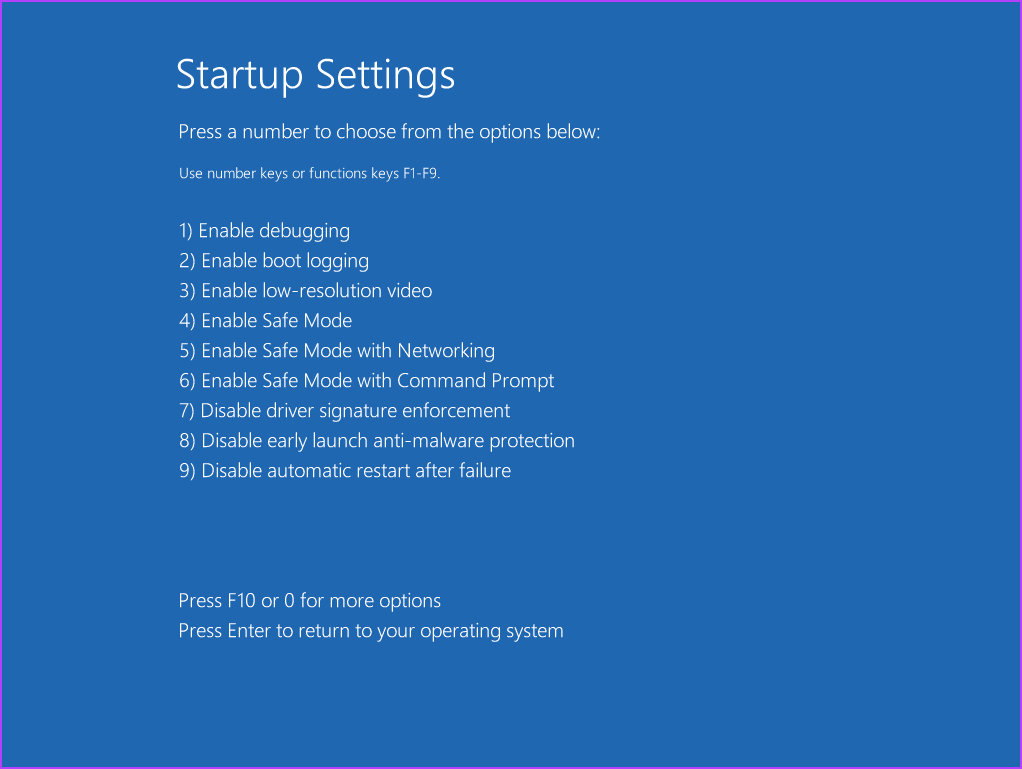
O último recurso é reiniciar o PC no modo de segurança e tentar modificar o aplicativo ou arquivo. O modo de segurança executará o mínimo de serviços e drivers do Windows. Veja como fazer:
Passo 1: Pressione a tecla Windows para abrir o Menu Iniciar. Clique no ícone de energia.
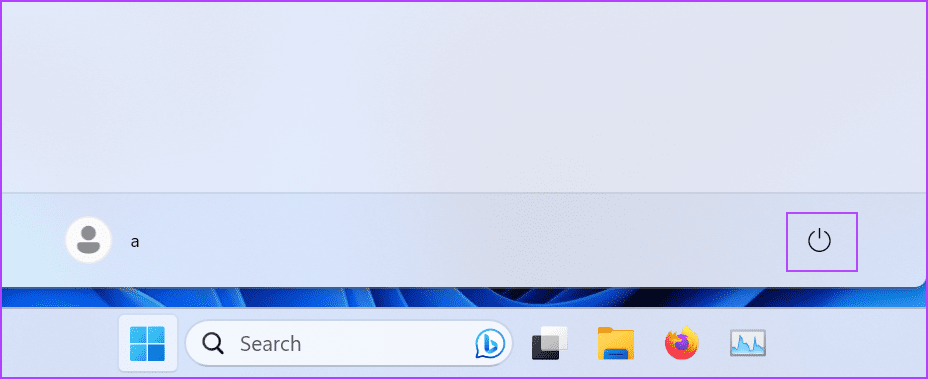
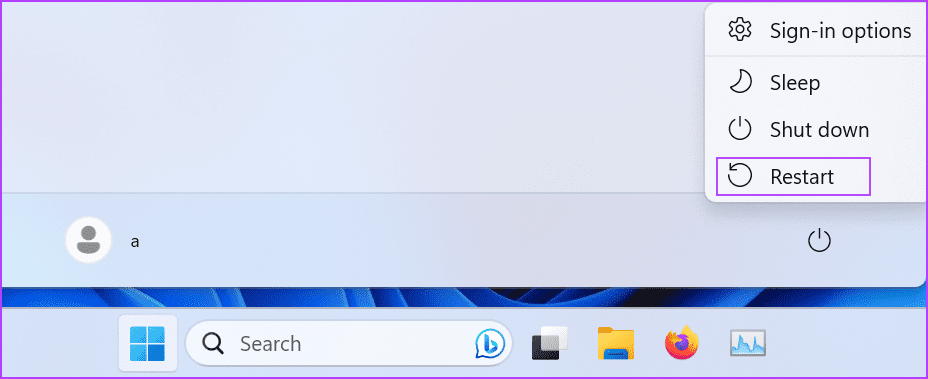
Passo 2: Pressione e segure a tecla Shift e clique na opção Reiniciar.
Etapa 3: O Ambiente de Recuperação do Windows será iniciado. Clique na opção Solução de problemas.
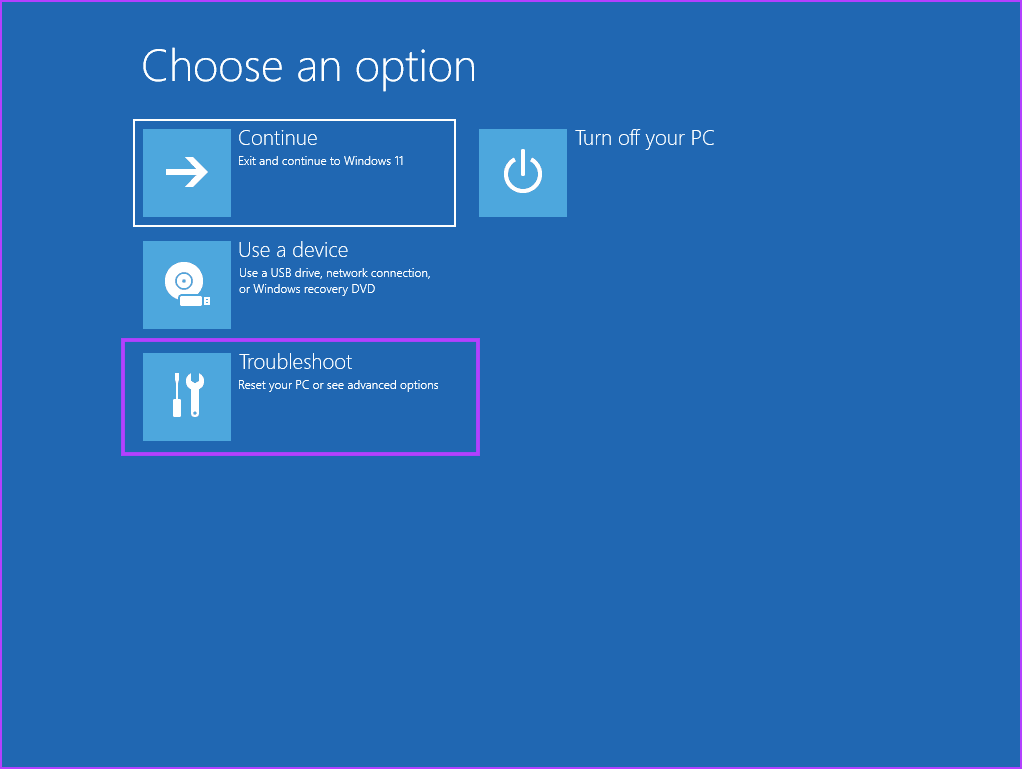
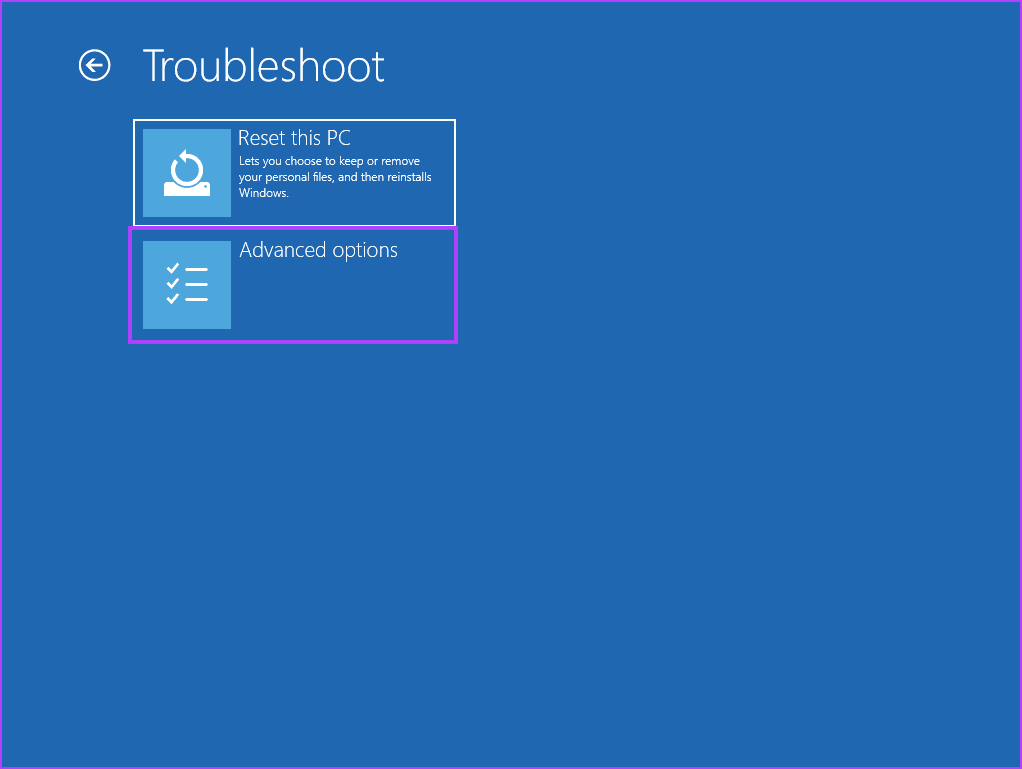
Passo 4: Clique em Opções avançadas.
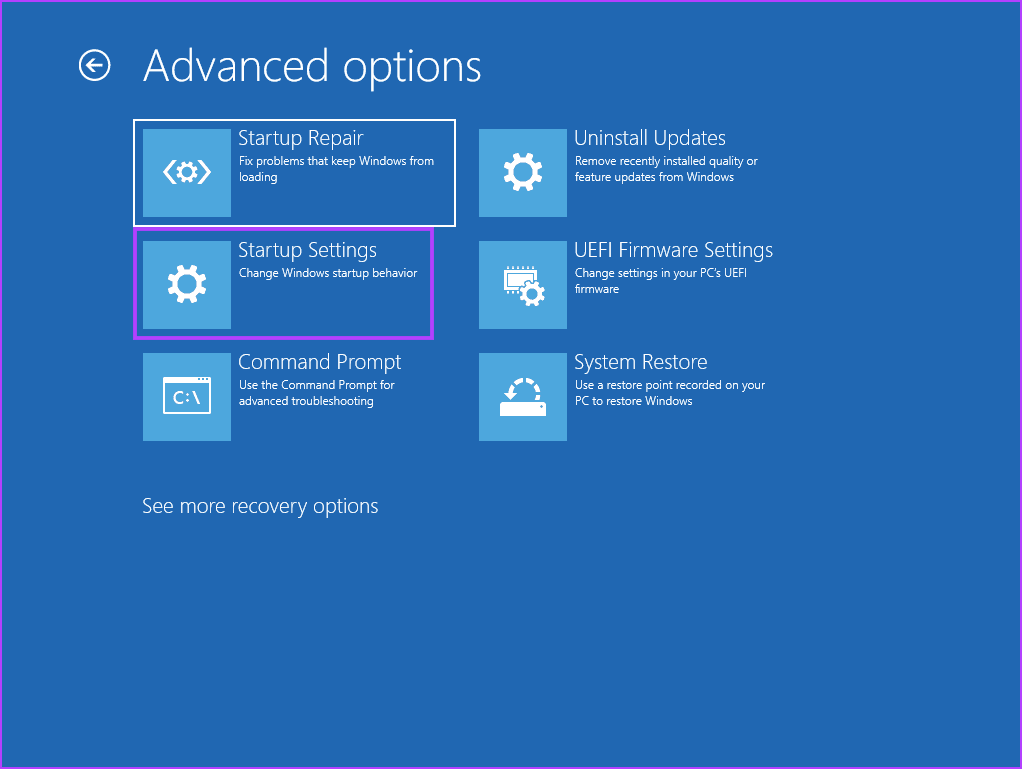
Passo 5: Clique na opção Configurações de inicialização.
Passo 6: Clique no botão Reiniciar.
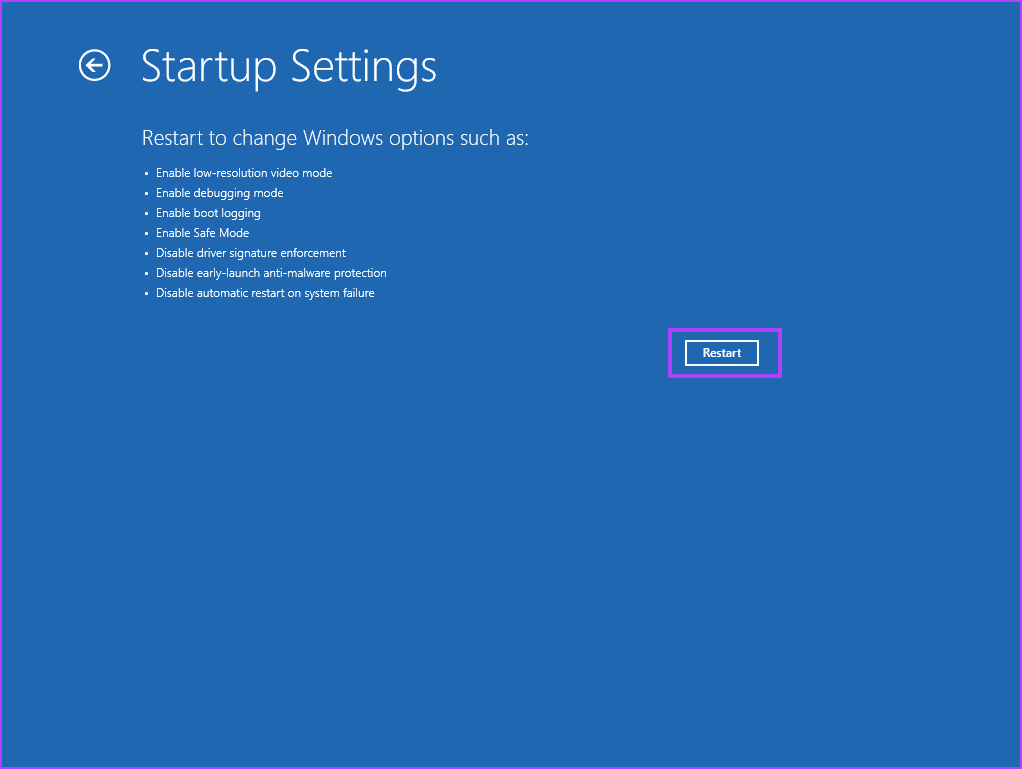
Passo 7: Pressione a tecla F4 para inicializar o PC no modo de segurança.
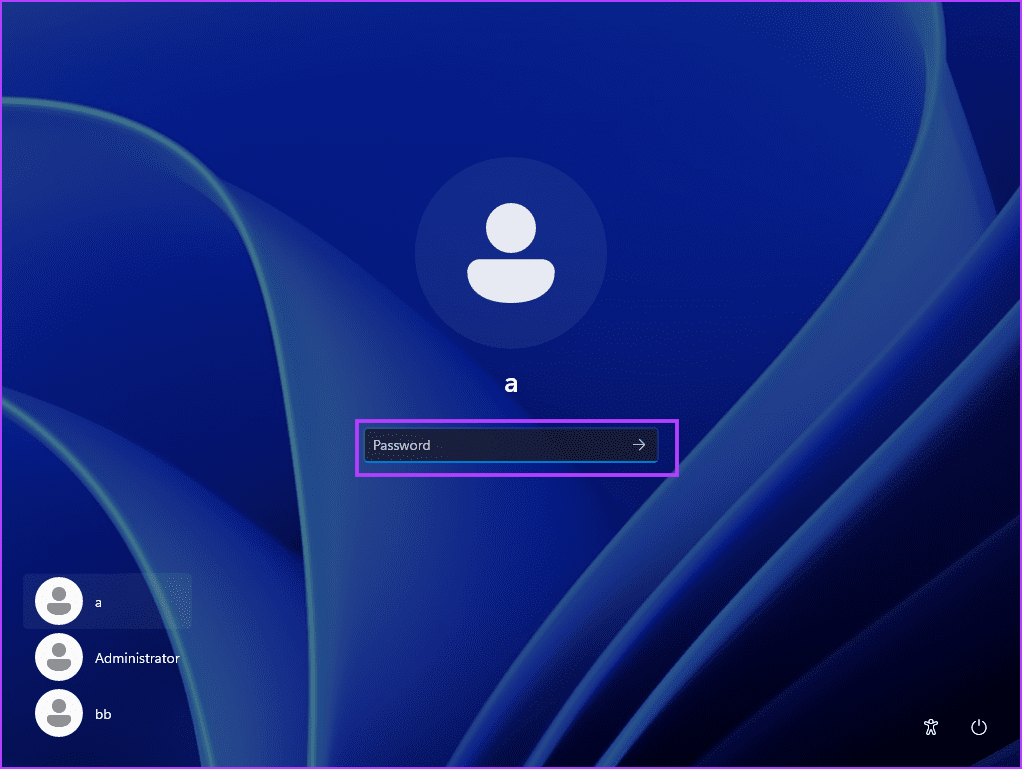
Etapa 8: Faça login no seu PC e verifique se você enfrenta o mesmo erro ao modificar ou remover um arquivo.
Um erro incômodo do Windows corrigido
Quando você enfrentar o erro 'arquivo aberto em outro programa' no Windows, comece identificando e fechando qualquer programa que possa estar usando o arquivo. Depois disso, modifique as propriedades do File Explorer, desabilite o painel de visualização e o cache de miniaturas e limpe o cache do sistema. Por fim, use o modo de segurança para modificar ou remover o arquivo.
Neste artigo
- 2. Reinicie o Windows Explorer
- 3. Altere as propriedades do explorador de arquivos
- 4. Desative a visualização do File Explorer
- 5. Ajuste uma política do sistema usando o editor de política de grupo
- 6. Desative o cache de miniaturas usando o Editor do Registro
- 7. Esvazie o Cache do Sistema
- 8. Use o modo de segurança
- Um erro incômodo do Windows corrigido


