
Embora o iOS 16 traga melhorias bem-vindas para a tela de bloqueio, aplicativos do sistema, gerenciamento de notificações e muito mais, a atualização mais recente tem sido um pesadelo para muitos. Os usuários reclamaram do consumo excessivo de bateria em seus iPhones após a instalação da atualização do iOS 16. Se você estiver entre eles, leia os truques de solução de problemas para corrigir o problema.

O iOS 16 é uma delícia de usar com personalização de tela de bloqueio, papéis de parede dinâmicos, complementos do Notes, aprimoramentos do teclado e outros novos recursos. Mas eles são irrelevantes quando o iPhone fica sem bateria em apenas algumas horas. Você pode usar os truques abaixo para corrigir o consumo de bateria do seu iPhone executando o iOS 16. E você não precisará andar por aí com um adaptador de energia ou um banco de energia.
1. Não use papéis de parede de tela de bloqueio ao vivo
O iOS 16 traz um menu seletor de papel de parede redesenhado. Além do novo menu, você também tem novos papéis de parede para aplicar na tela de bloqueio e na tela inicial. A seleção inclui papéis de parede emoji, sistemas solares e até mesmo imagens do tempo ao vivo.
Embora os papéis de parede de clima ao vivo pareçam impressionantes, eles consomem bateria constantemente em segundo plano. Você deve escolher um papel de parede padrão para preservar um pouco da bateria do seu telefone.
Passo 1: Abra as Configurações no seu iPhone.
Passo 2: Role até Papel de parede.
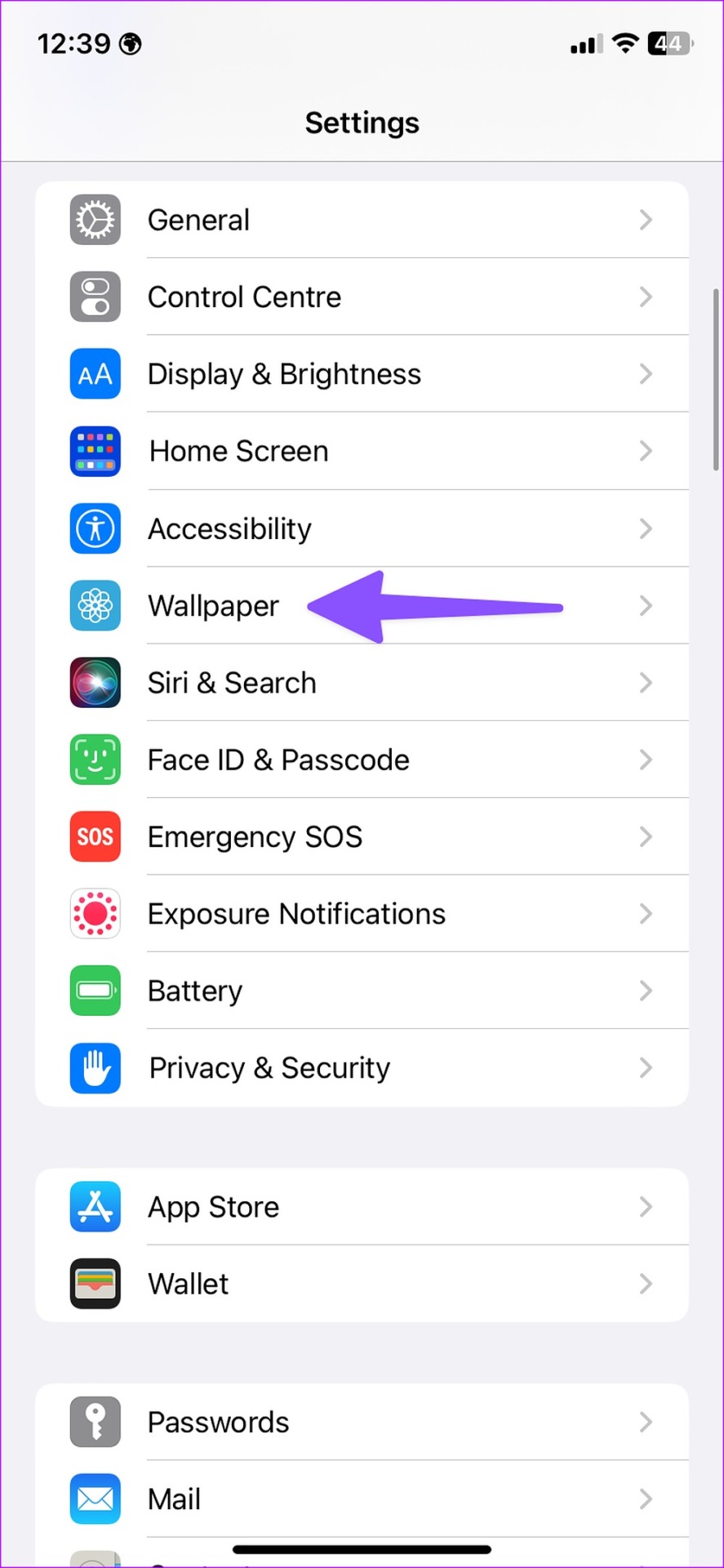
Etapa 3: Toque em Personalizar.

Passo 4: Ele abrirá a tela de bloqueio ou o menu de personalização da tela inicial.
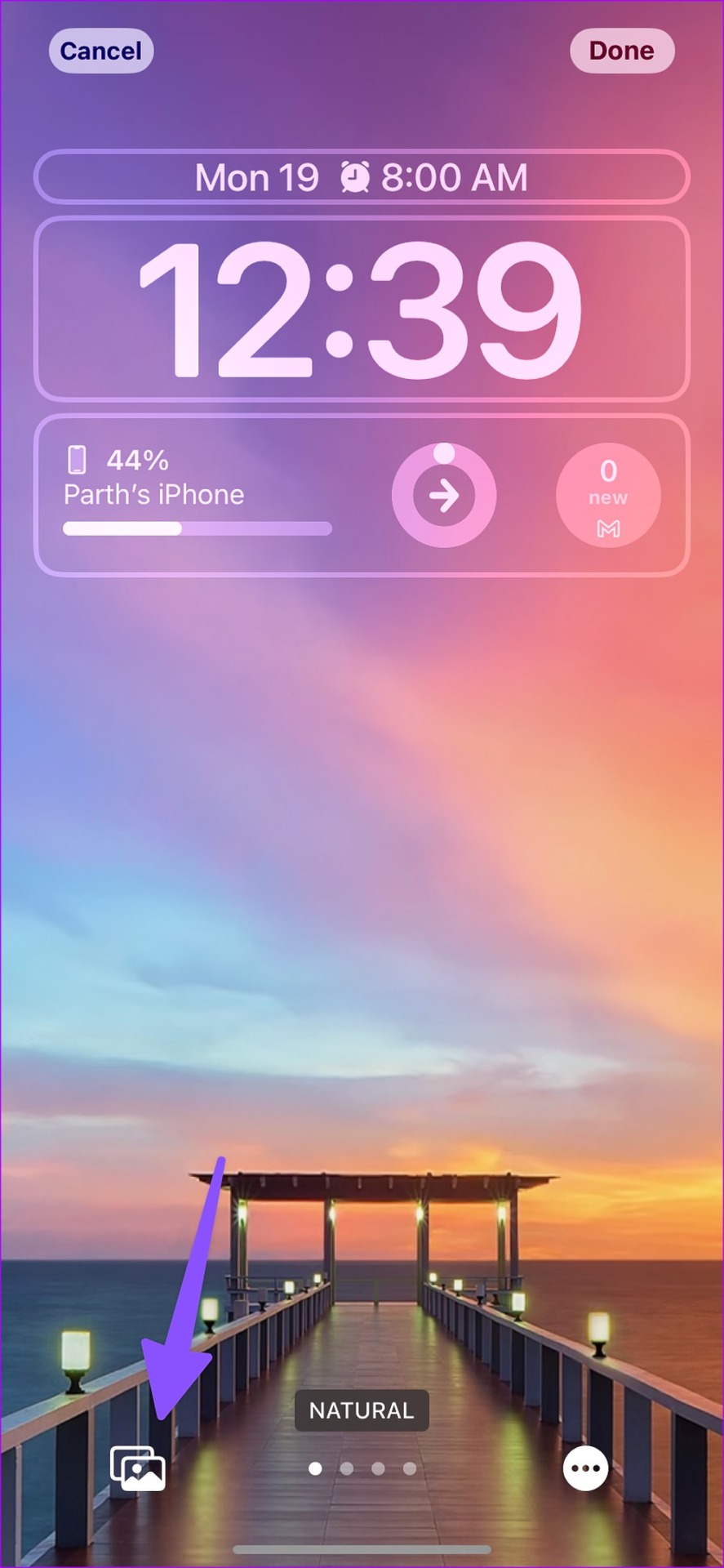
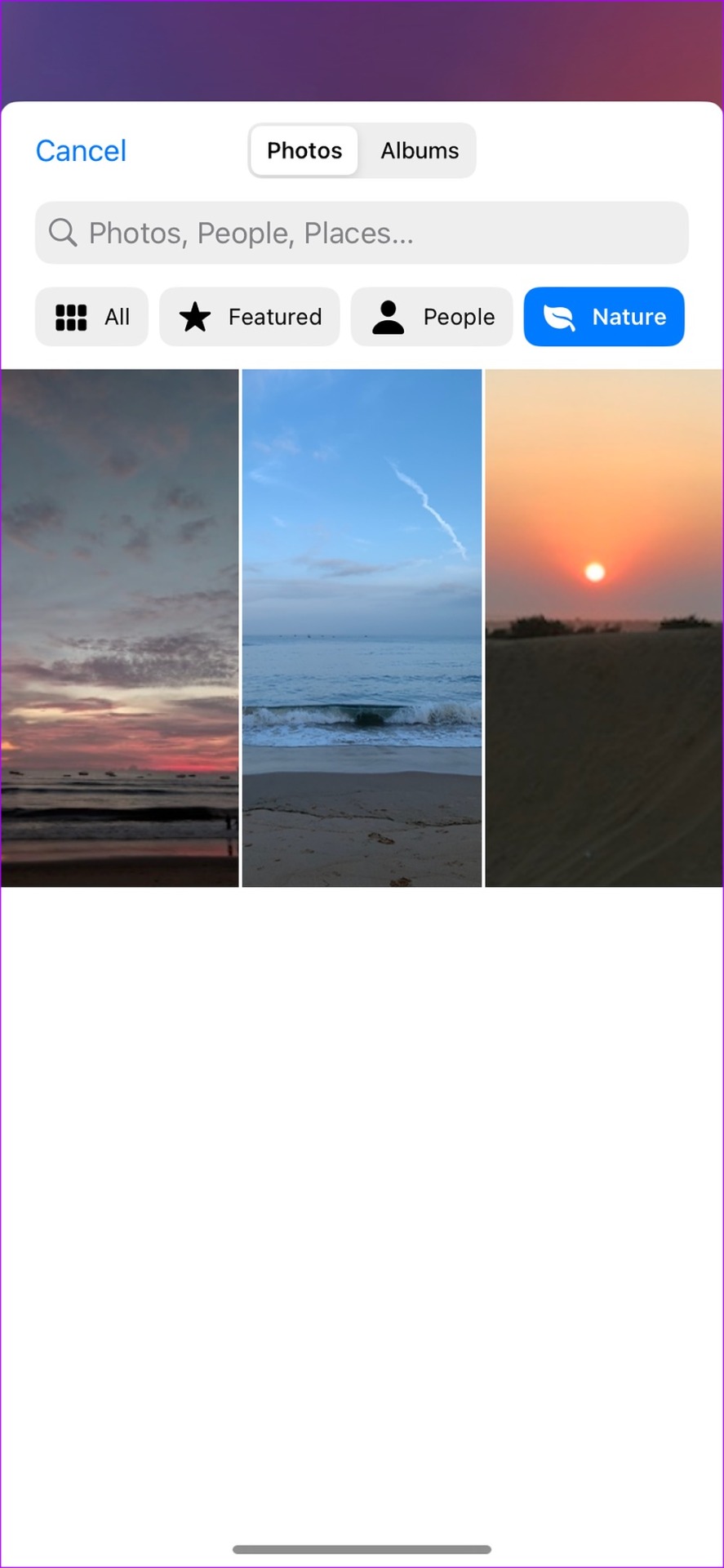
Passo 5: Escolha qualquer imagem normal do aplicativo Fotos e aplique.
2. Não crie dezenas de telas de bloqueio
O iOS 16 permite criar várias telas de bloqueio. Você pode até atribuir um perfil de foco, adicionar widgets e alterar o estilo do relógio para diferentes telas de bloqueio. Mas você não deve exagerar com dezenas de telas de bloqueio no seu iPhone. Pode consumir bateria em segundo plano, deixando você com péssimo SOT (Screen On Time) no seu iPhone.
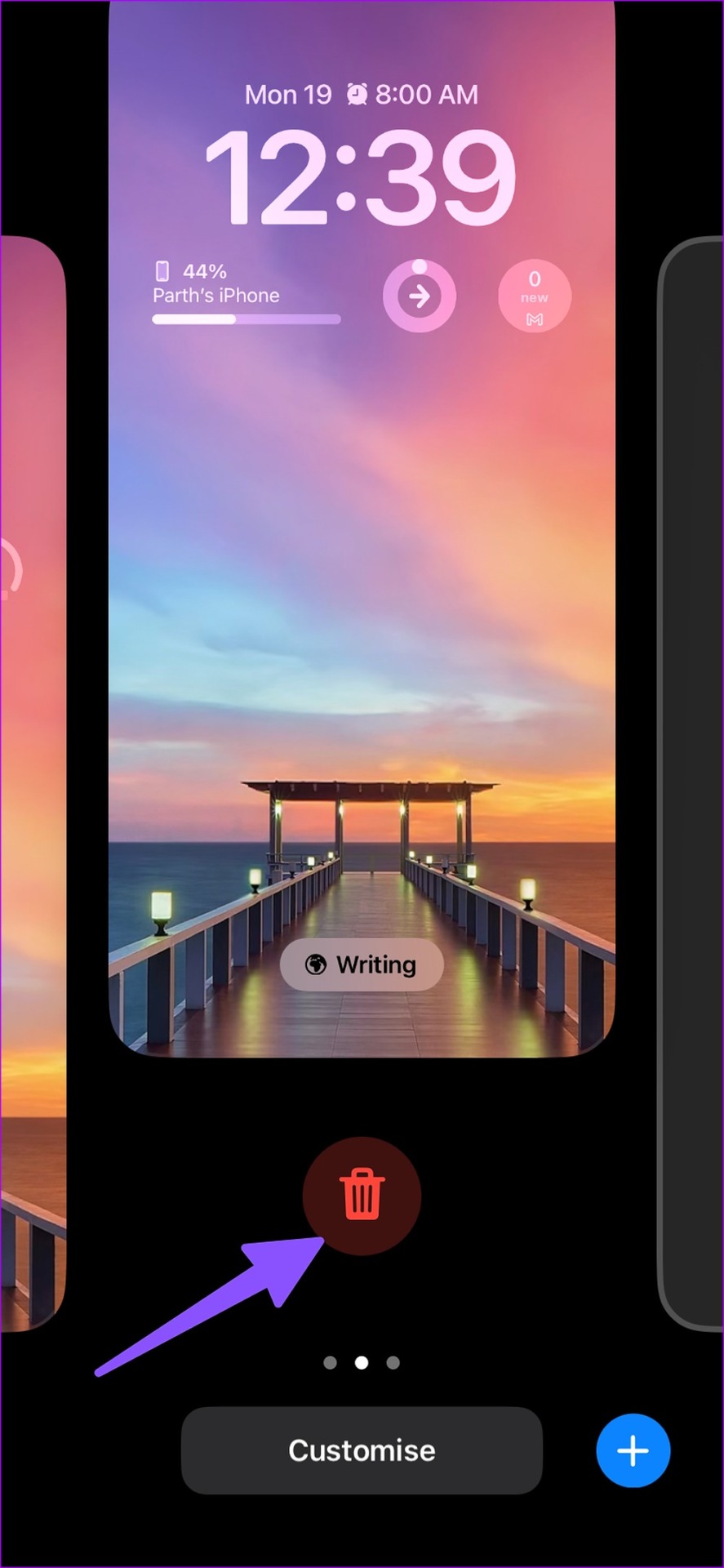
Se você criou muitas telas de bloqueio, use as etapas abaixo para excluir as irrelevantes.
Passo 1: Pressione o botão liga/desliga para abrir a tela de bloqueio.
Passo 2: Dê um toque longo na tela de bloqueio para abrir o menu de personalização.
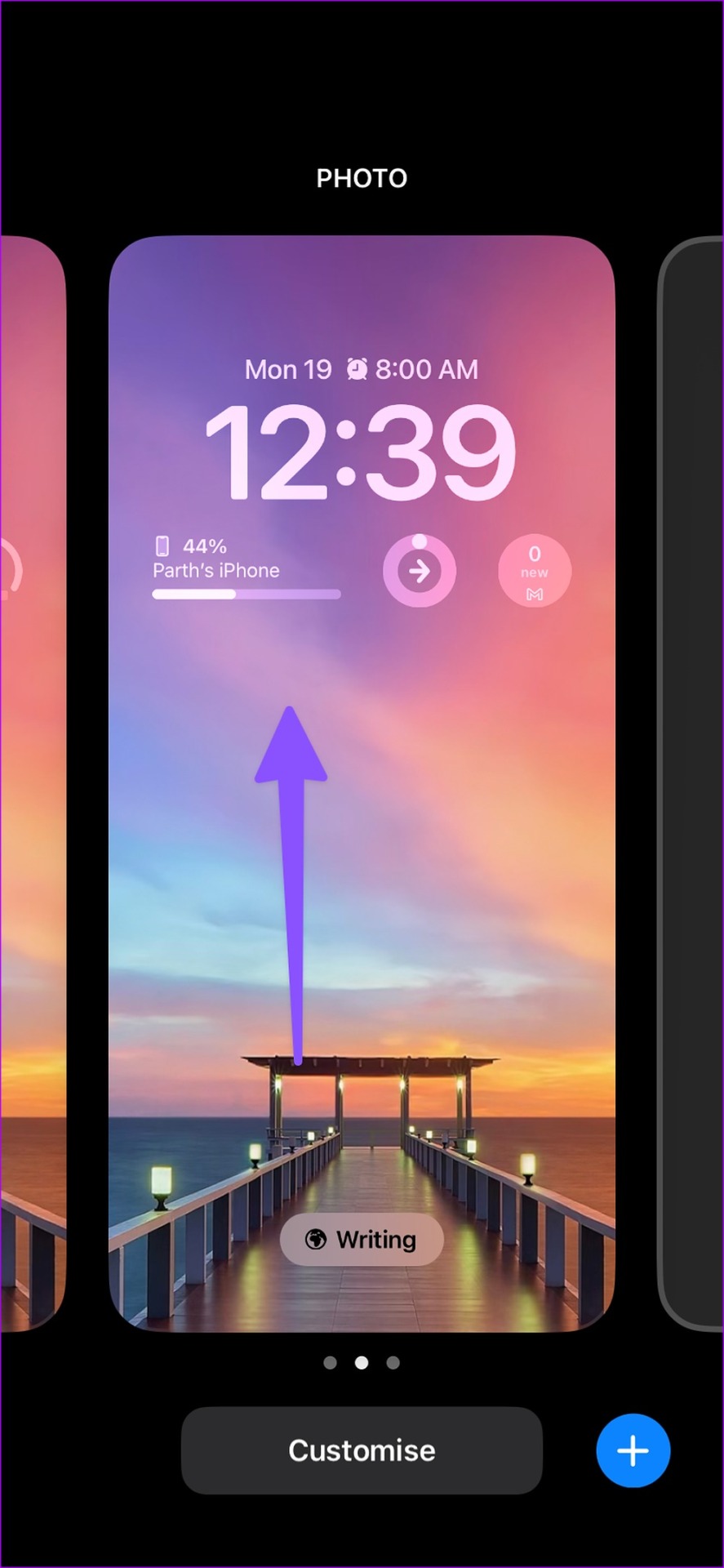
Etapa 3: Deslize para cima em uma tela de bloqueio e toque no botão excluir para removê-lo.
3. Desative a exibição sempre ativa
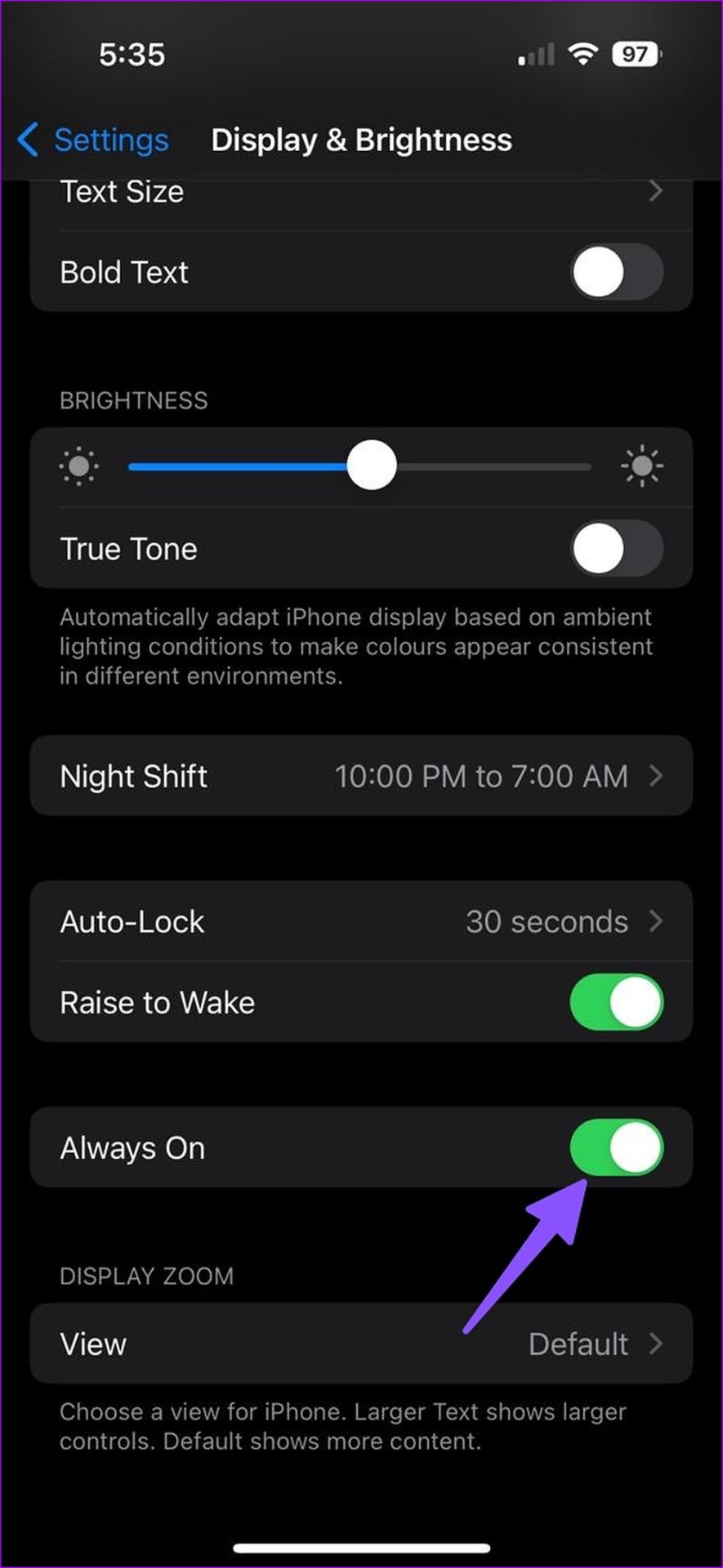
A implementação do Always-On Display pela Apple está longe de ser concluída. Em vez de manter alguns pixels da tela ligados, o sistema liga toda a tela com baixo brilho e uma taxa de atualização de 1 Hz. É um dos principais culpados pelo consumo de bateria no iOS 16 na série iPhone 14 Pro. Muitos desativaram o Always-On Display em seus iPhones, resultando em melhor duração da bateria.
Passo 1: Abra as Configurações no seu iPhone.
Passo 2: Role até Tela e brilho.
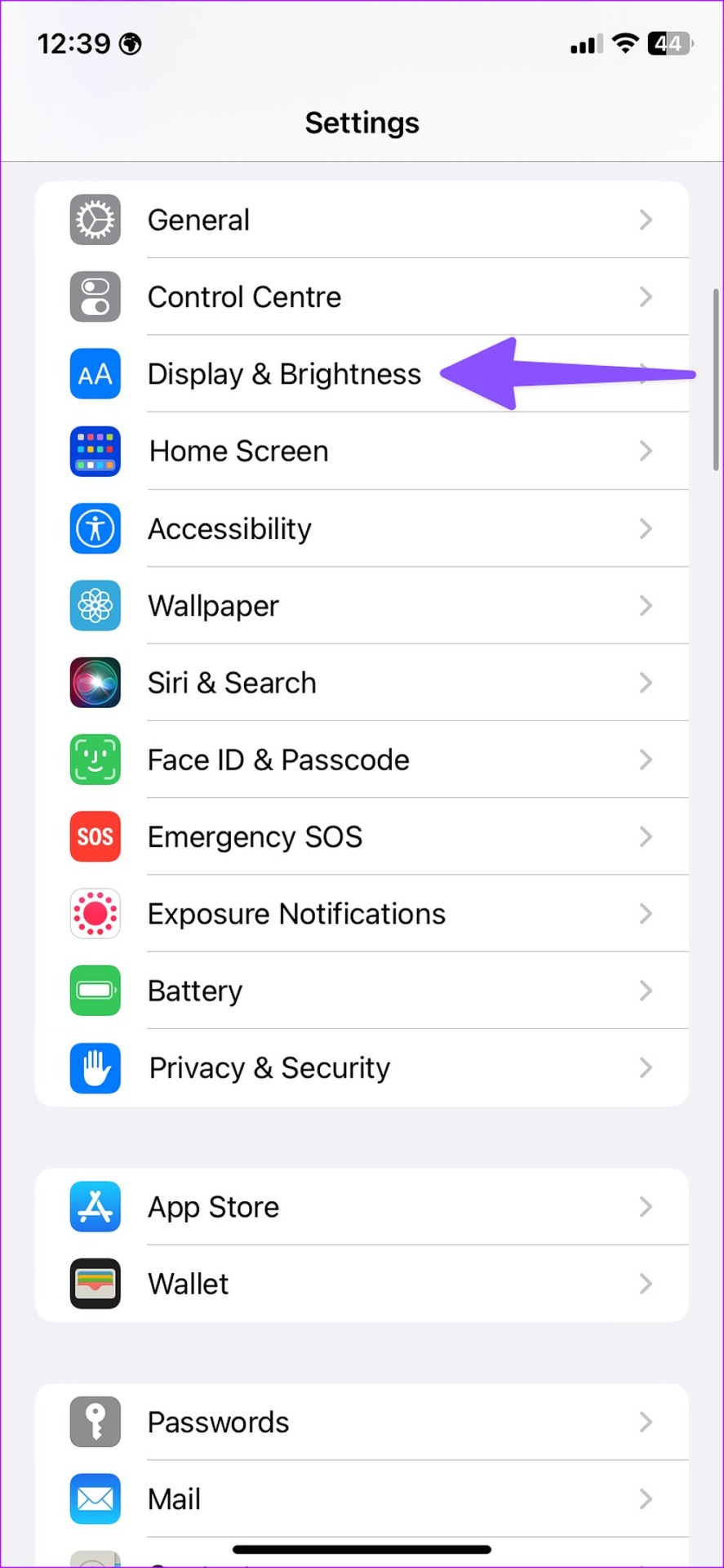
Etapa 3: Abra a exibição sempre ativa.
Passo 4: Desative-o no menu a seguir.
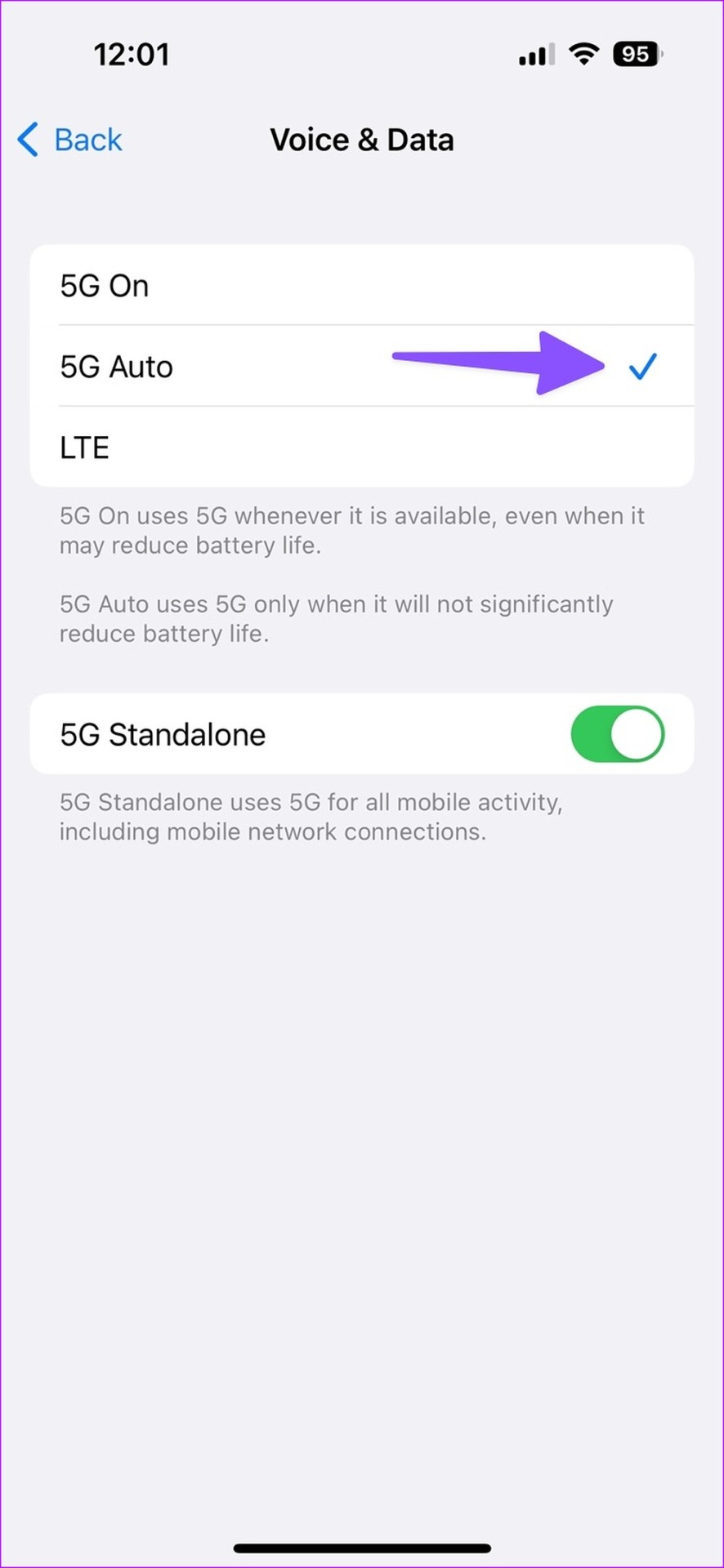
4. Desative o 5G autônomo
Se o seu iPhone estiver em conectividade 5G o tempo todo, isso pode resultar em consumo excessivo de bateria. Você precisará mudar o modo de celular para 5G Auto. Veja como.
Passo 1: Inicie as configurações no iPhone.
Passo 2: Toque em Dados móveis.
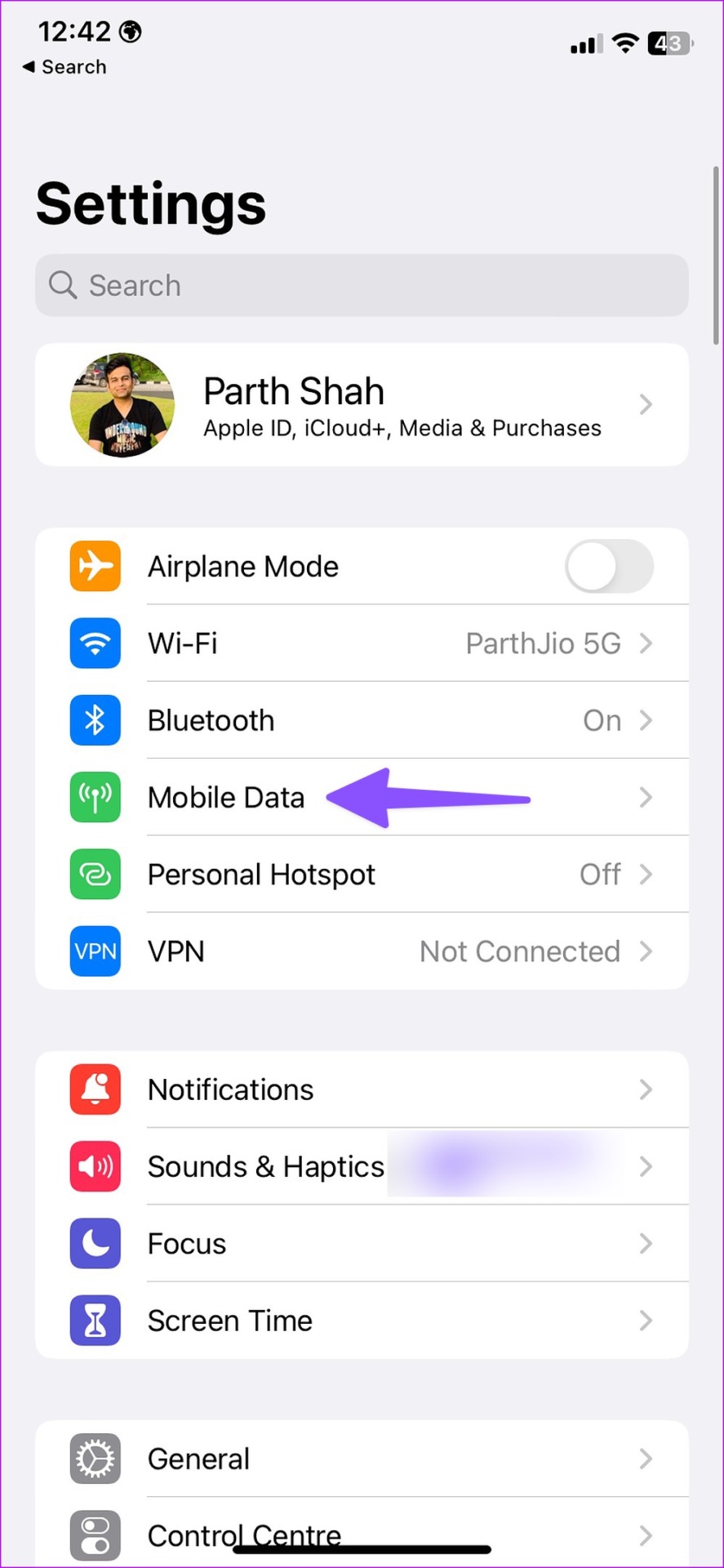
Etapa 3: Selecione 5G Auto para o seu SIM principal.
5. Feche os aplicativos de atividades ao vivo após usá-los
Aplicativos como Uber, Google Maps e ESPN podem aproveitar as APIs de atividades ao vivo no iOS 16 para mostrar dados ao vivo diretamente na tela de bloqueio. É útil dar uma olhada no tempo restante do táxi ou na pontuação da NFL sem desbloquear o telefone. Ele consome bateria. Você precisará fechar esses aplicativos depois de usá-los.
6. Desligue o teclado Haptics
O iOS 16 traz a sensação tátil do teclado para proporcionar uma melhor experiência de digitação. Você pode desativá-lo para economizar um pouco de bateria.
Passo 1: Abra as Configurações no seu iPhone.
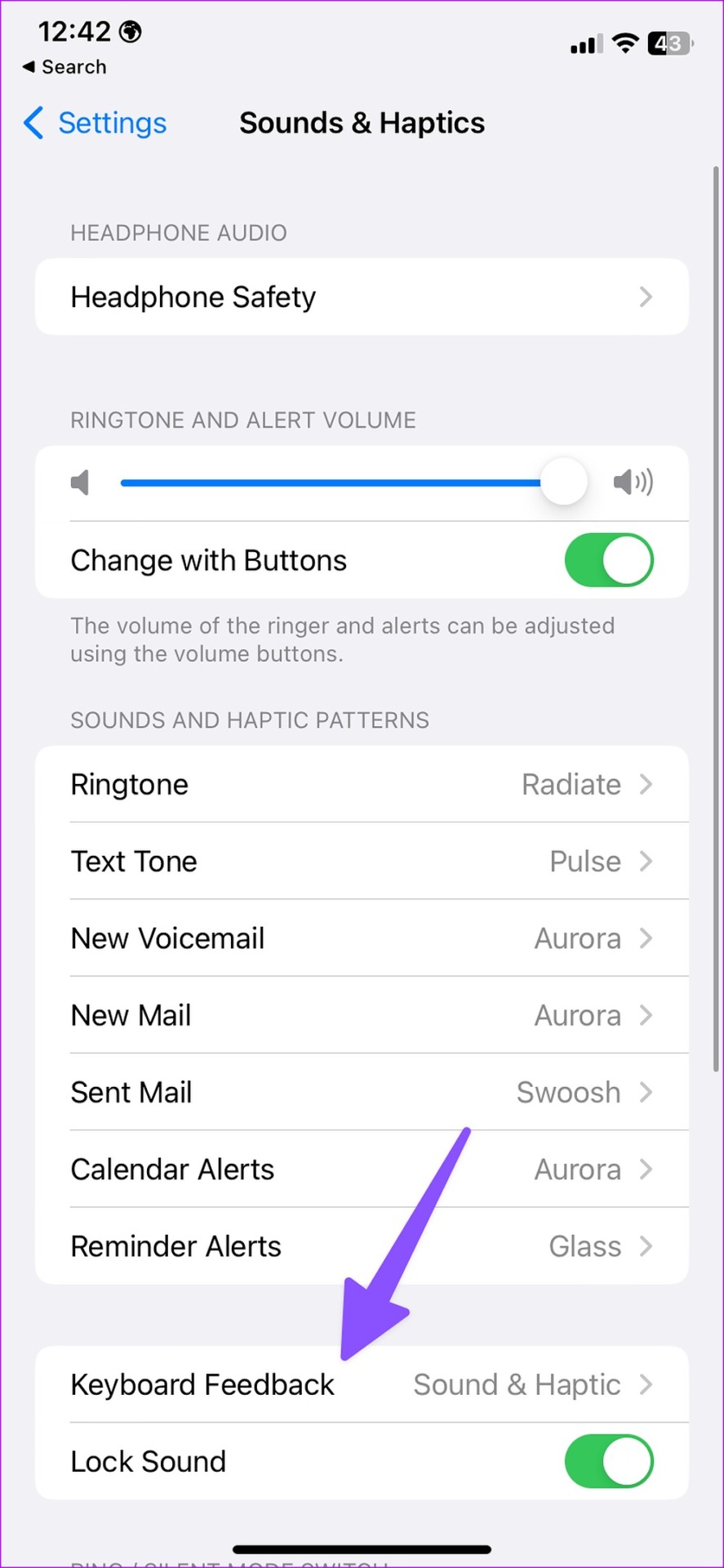
Passo 2: Selecione 'Som e Haptics'.
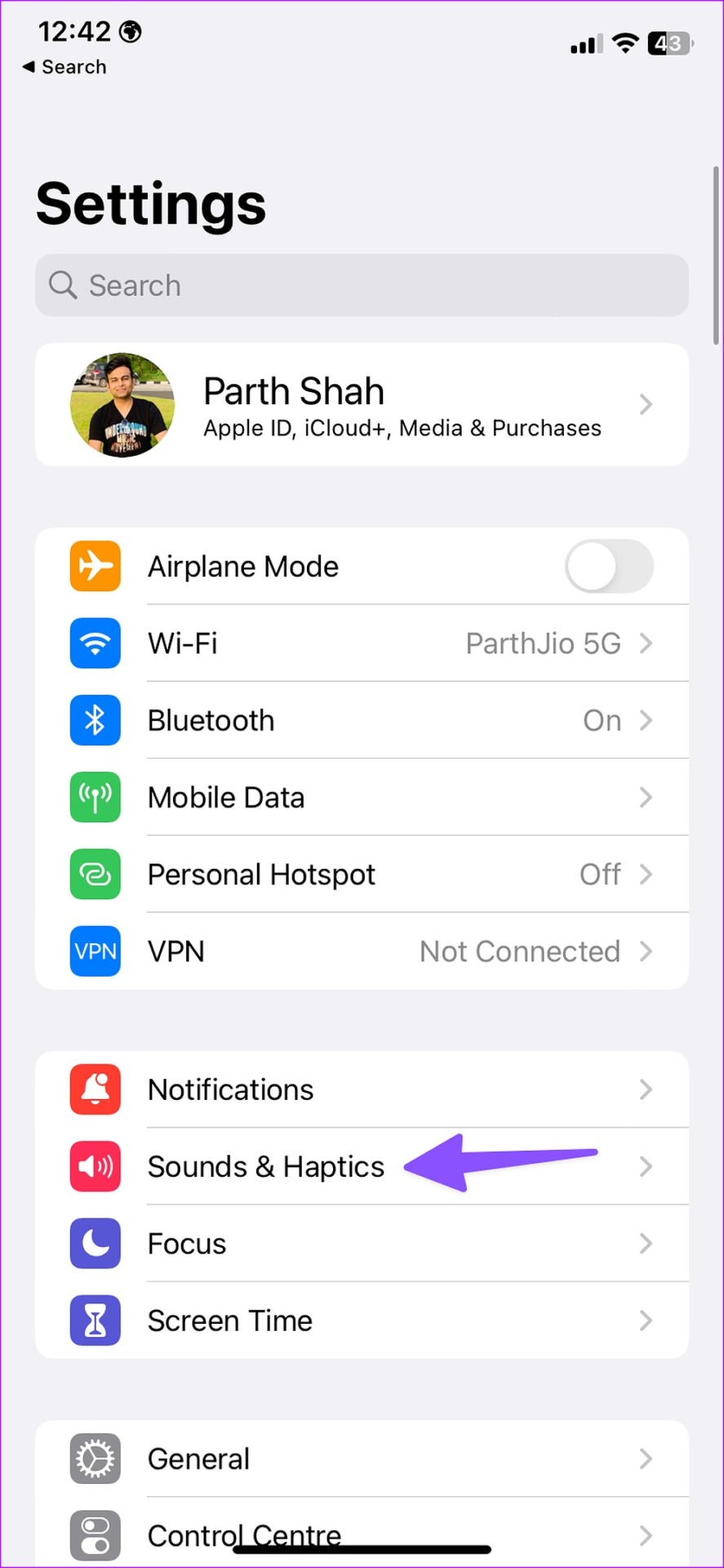
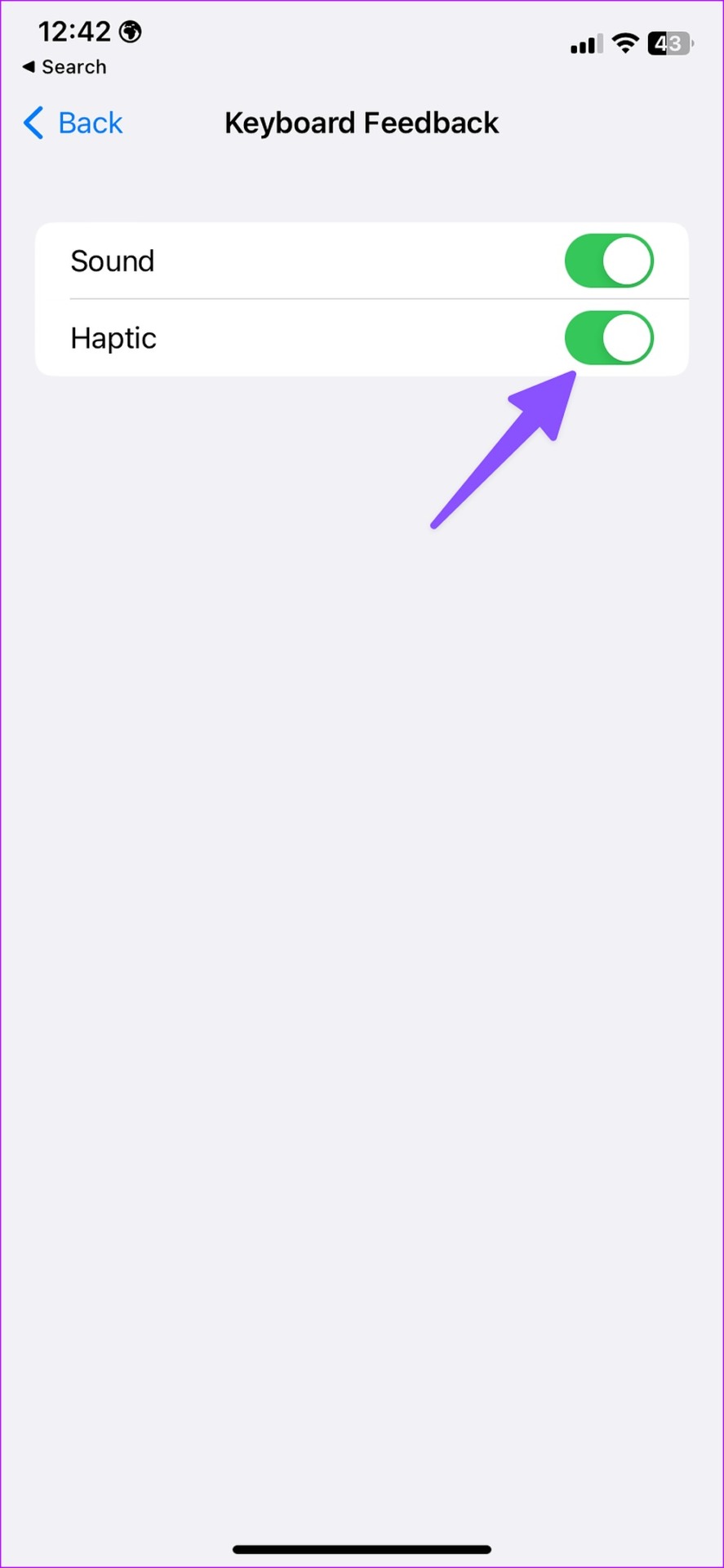
Etapa 3: Abra 'Feedback do teclado'.
Passo 4: Desative a opção 'Haptic' no menu a seguir.
7. Use menos widgets de tela de bloqueio
A Apple adicionou widgets de tela de bloqueio com a atualização do iOS 16. Você pode adicionar até quatro widgets em sua tela de bloqueio. Como esses widgets são executados constantemente em segundo plano para buscar novos dados, você pode notar o esgotamento da bateria do seu iPhone. Você deve usar menos widgets para acabar com o uso anormal da bateria.
8. Atualize o software iOS
A Apple pretende melhorar a experiência do iOS 16 com novas atualizações. O iOS 16.2 permite desabilitar o papel de parede no Always-On Display para preservar a vida útil da bateria. Você pode ir para o menu Geral em Configurações e abrir 'Atualização de Software' para instalar a atualização pendente do iOS.
Aproveite a vida útil da bateria durante todo o dia
Se você ainda enfrenta problemas de consumo de bateria no iOS 16, pode verificar nossa postagem genérica para melhorar a duração da bateria do seu iPhone. Você notou melhorias na vida útil da bateria no seu iPhone? Compartilhe suas descobertas nos comentários abaixo.
Neste artigo
- 1. Não use papéis de parede de tela de bloqueio ao vivo
- 2. Não crie dezenas de telas de bloqueio
- 3. Desative a exibição sempre ativa
- 4. Desative o 5G autônomo
- 5. Feche os aplicativos de atividades ao vivo após usá-los
- 6. Desligue o teclado Haptics
- 7. Use menos widgets de tela de bloqueio
- 8. Atualize o software iOS
- Aproveite a vida útil da bateria durante todo o dia


