
O Windows 11 oferece maneiras avançadas de gerenciar dispositivos Bluetooth conectados no menu Gerenciador de dispositivos. Mas e se a opção Bluetooth desaparecer do menu? Você não poderá atualizar os drivers Bluetooth ou verificar as propriedades do dispositivo em detalhes. Veja como você pode corrigir o Bluetooth ausente do Gerenciador de dispositivos no Windows 11.
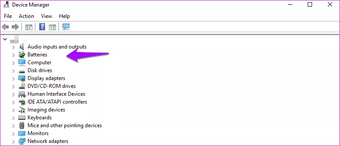
O Gerenciador de Dispositivos lista os dispositivos em ordem alfabética. Normalmente, você encontrará a opção Bluetooth logo no topo. Veja como o Gerenciador de dispositivos fica sem a opção Bluetooth. Vamos em frente e corrigir o problema do Bluetooth no Windows 11.

1. Ativar e desativar o modo avião
Antes de passarmos para qualquer solução avançada para corrigir problemas de Bluetooth no Windows 11, vamos passar por alguns truques básicos.
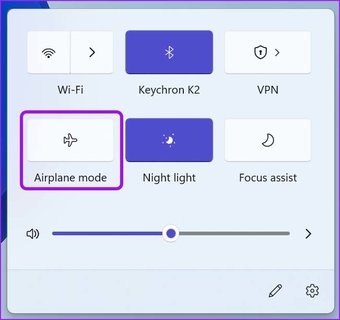
Clique no ícone de volume na barra de tarefas do Windows 11 e abra o menu de alternância rápida. Ative o modo Avião e mantenha-o ligado por cerca de 10 segundos. Desative-o e abra o menu Gerenciador de dispositivos. Verifique se a opção Bluetooth está aparecendo ou não.

2. Reconecte o adaptador Bluetooth
Este se aplica àqueles que usam o adaptador Bluetooth no PC com Windows 11. Você pode estar usando um adaptador Bluetooth para ativar a funcionalidade Bluetooth em seu PC.
Remova o adaptador do PC e conecte-o novamente. Você também pode alterar a porta USB e conectar o dispositivo a outra porta USB para corrigir o problema.
3. Reinicie o serviço de suporte Bluetooth
O Serviço de Suporte Bluetooth é iniciado automaticamente em segundo plano quando você faz login no Windows 11. Se o serviço estiver enfrentando problemas ao iniciar, você precisará habilitá-lo manualmente. Aqui está como.
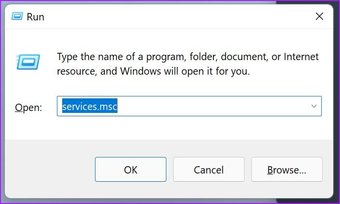
Passo 1: Pressione as teclas Windows + R e abra o menu Executar.
Passo 2: Modelo serviços.msc na caixa de diálogo Executar e pressione a tecla Enter.

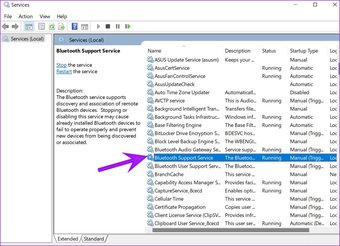
Etapa 3: Encontre o serviço de suporte Bluetooth na lista.
Passo 4: Clique duas vezes nele e abra o menu Propriedades do serviço de suporte Bluetooth.

Etapa 5: Verifique o estado atual. Se estiver parado, clique em Iniciar e clique em Aplicar na parte inferior.

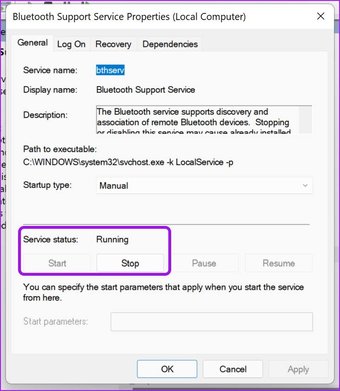
No mesmo menu, você pode acessar o tipo de inicialização e habilitar o serviço automaticamente.
Reinicie seu PC e abra o menu Device Manager para confirmar a opção Bluetooth.
4. Reinstale os drivers USB
Esta opção se aplica quando o adaptador Bluetooth atua em seu PC devido a um slot USB corrompido.
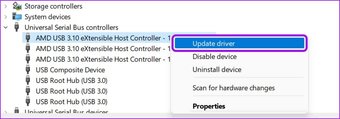
Passo 1: Abra o menu Device Manager e role para baixo até os controladores Universal Serial Bus.
Passo 2: Expanda o menu e clique com o botão direito do mouse em USB 3.0 eXtensible Host Controller.

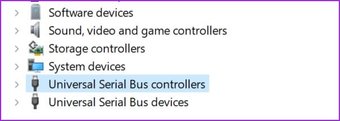
Etapa 3: Selecione Desinstalar dispositivo e confirme sua decisão.

Passo 4: Clique com o botão direito do mouse no nome do host da sua máquina (o nome do seu PC na parte superior, acima da opção Entradas e saídas de áudio) e selecione Verificar alterações de hardware.

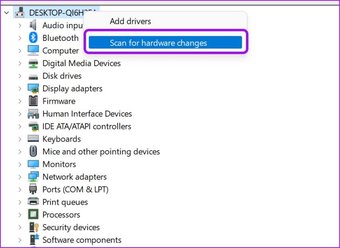
A mudança reinstalará os drivers de hardware padrão e você poderá conectar um mouse sem fio, teclado, webcam e muito mais.
Também em Tecnologia de Orientação
5. Mostrar dispositivos ocultos
Talvez a opção Bluetooth esteja oculta no menu Gerenciador de dispositivos. Você precisa fazer algumas alterações no menu do Gerenciador de dispositivos para fazê-lo aparecer.
Passo 1: Pressione a tecla Windows e procure por Gerenciador de Dispositivos.
Passo 2: Pressione Enter e abra o menu.
Etapa 3: Clique em Exibir na parte superior e selecione Mostrar dispositivos ocultos.

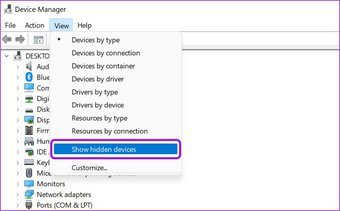
Verifique se a opção Bluetooth aparece na lista.
6. Execute o Solucionador de problemas de Bluetooth
O Windows 11 oferece um solucionador de problemas integrado para corrigir problemas relacionados ao Bluetooth em dispositivos. Veja como você pode usá-lo.
Passo 1: Pressione as teclas Windows + I e abra o menu Configurações.
Passo 2: Vá para Sistema e abra o menu Solução de problemas.


Etapa 3: Selecione Outros solucionadores de problemas.
Passo 4: Execute a solução de problemas de Bluetooth no menu a seguir e deixe o Windows lidar com problemas de Bluetooth.


7. Execute a verificação do sistema
Se você tem o hábito de baixar arquivos de fontes desconhecidas da web, pode ter instalado arquivos corrompidos em seu computador. Existe a possibilidade de que os arquivos associados à função Bluetooth estejam corrompidos no processo.
Execute o comando 'scannow' no menu do prompt de comando e limpe esses arquivos.
Passo 1: Pressione a tecla Windows e procure por Prompt de Comando.
Passo 2: Pressione Enter e abra o menu. Modelo sfc / scannow comando e pressione Enter.

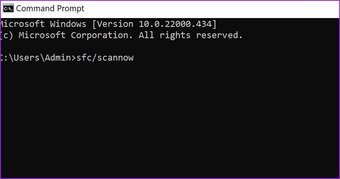
Abra o menu Device Manager e se o Bluetooth ainda estiver faltando na lista, tente os comandos DISM (Deployment Image Servicing Management) conforme listado abaixo.
DISM /Online /Cleanup-Image /CheckHealth
DISM /Online /Cleanup-Image /ScanHealth
DISM /Online /Cleanup-Image /RestoreHealth
Aqui está o que cada comando deve fazer no sistema.
- CheckHealth: Verifique se há corrupções no dispositivo
- ScanHealth: Útil quando o CheckHealth não encontra erros
- Restaurar Saúde: Restaurar arquivos corrompidos
8. Atualize o Windows 11
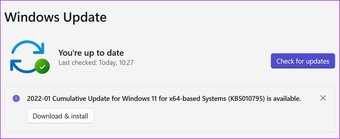
A Microsoft ainda está tentando descobrir falhas iniciais do sistema operacional Windows 11. A falta de Bluetooth no Gerenciador de Dispositivos pode ser devido a uma versão desatualizada do Windows 11 no seu PC.
Abra Configurações e vá para o menu Windows Update. Instale a versão mais recente do SO.

Permaneça conectado
A conexão Bluetooth é uma parte vital do fluxo de trabalho de todos. A funcionalidade ausente do Gerenciador de dispositivos pode deixá-lo frustrado.
Qual truque funcionou para você? Compartilhe sua experiência com nossos leitores nos comentários abaixo.
O artigo acima pode conter links de afiliados que ajudam a dar suporte ao Guiding Tech. No entanto, isso não afeta nossa integridade editorial. O conteúdo permanece imparcial e autêntico.
Fonte Adicione ao Google Notícias


