
O Windows 11 oferece maneiras avançadas de gerenciar dispositivos Bluetooth conectados no menu Gerenciador de dispositivos. Mas e se a opção Bluetooth desaparecer do menu? Você não poderá atualizar os drivers Bluetooth ou verificar as propriedades do dispositivo em detalhes. Veja como você pode corrigir o Bluetooth ausente do Gerenciador de dispositivos no Windows 11.
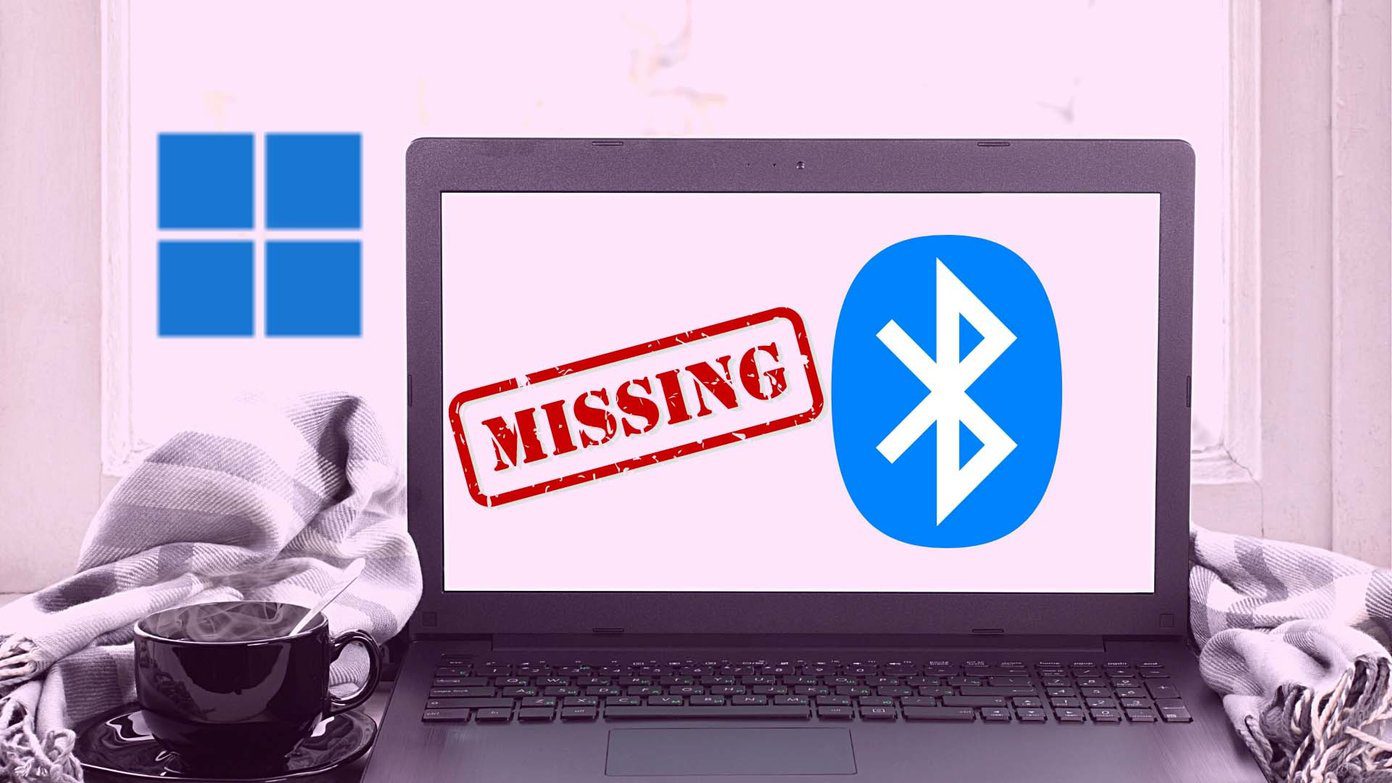
O Gerenciador de Dispositivos lista os dispositivos em ordem alfabética. Normalmente, você encontrará a opção Bluetooth logo no topo. Veja como o Gerenciador de dispositivos fica sem a opção Bluetooth. Vamos em frente e corrigir o problema do Bluetooth no Windows 11.
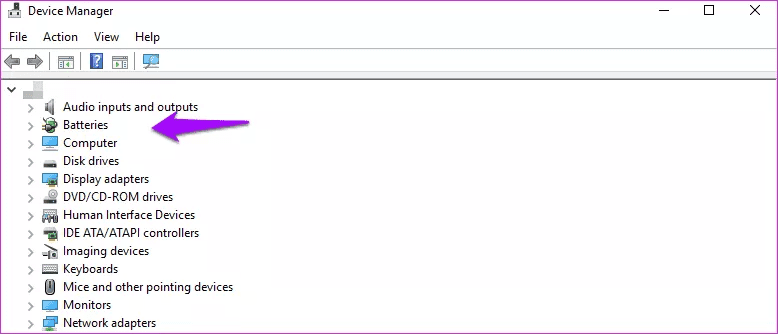
Clique no ícone de volume na barra de tarefas do Windows 11 e abra o menu de alternância rápida. Ative o modo Avião e mantenha-o ligado por cerca de 10 segundos. Desative-o e abra o menu Gerenciador de dispositivos. Verifique se a opção Bluetooth está aparecendo ou não.
Remova o adaptador do PC e conecte-o novamente. Você também pode alterar a porta USB e conectar o dispositivo a outra porta USB para corrigir o problema.
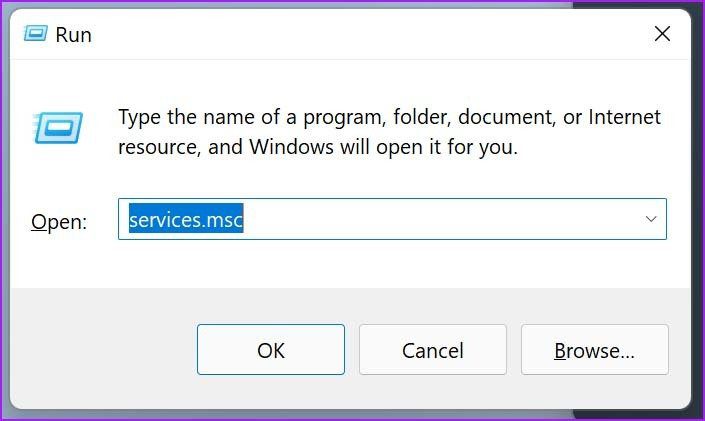
Passo 1: Pressione as teclas Windows + R e abra o menu Executar.
Passo 2: Modelo serviços.msc na caixa de diálogo Executar e pressione a tecla Enter.
Etapa 3: Encontre o serviço de suporte Bluetooth na lista.
Passo 4: Clique duas vezes nele e abra o menu Propriedades do serviço de suporte Bluetooth.
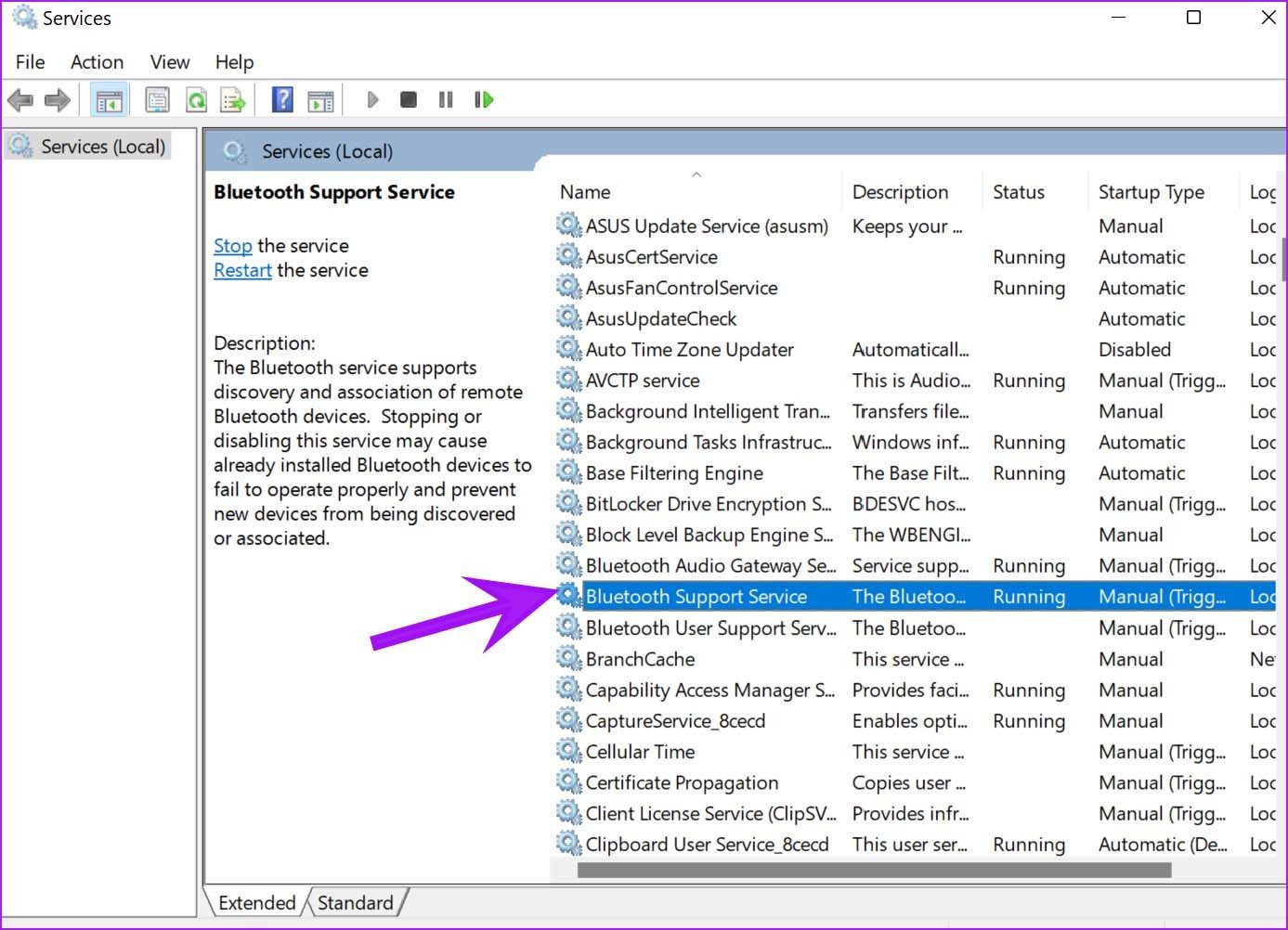
Etapa 5: Verifique o estado atual. Se estiver parado, clique em Iniciar e clique em Aplicar na parte inferior.
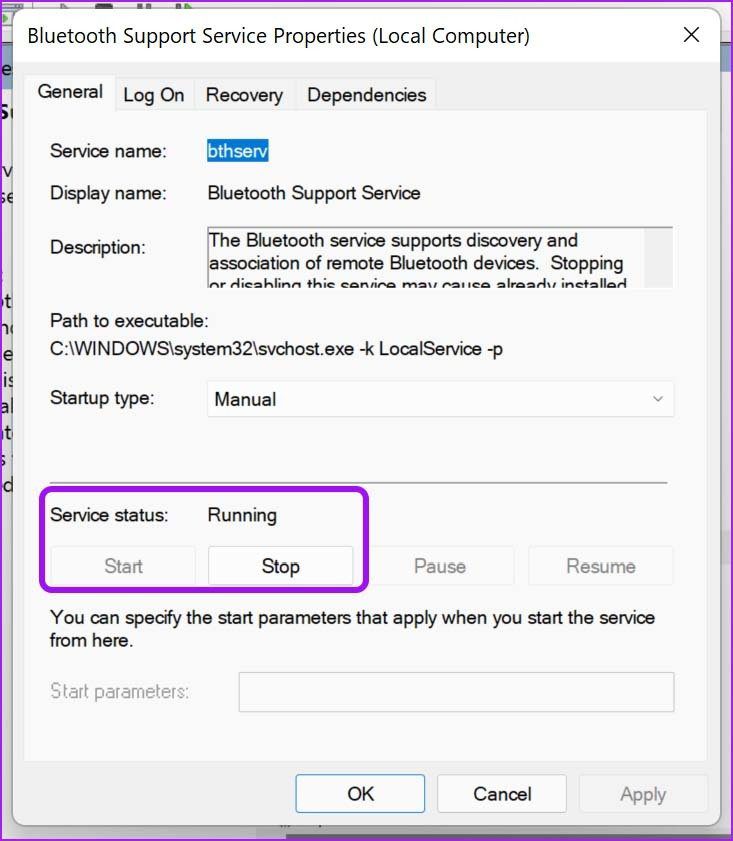
No mesmo menu, você pode acessar o tipo de inicialização e habilitar o serviço automaticamente.
Reinicie seu PC e abra o menu Device Manager para confirmar a opção Bluetooth.
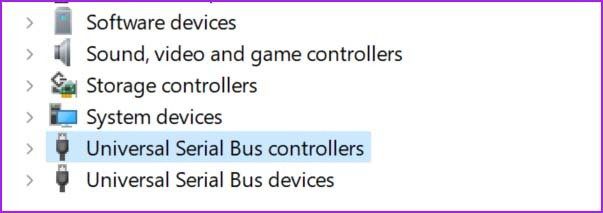
Passo 1: Abra o menu Device Manager e role para baixo até os controladores Universal Serial Bus.
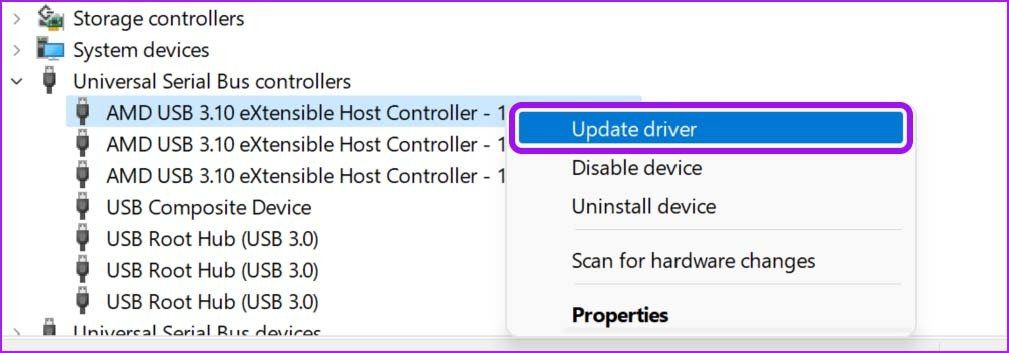
Passo 2: Expanda o menu e clique com o botão direito do mouse em USB 3.0 eXtensible Host Controller.
Etapa 3: Selecione Desinstalar dispositivo e confirme sua decisão.
Passo 4: Clique com o botão direito do mouse no nome do host da sua máquina (o nome do seu PC na parte superior, acima da opção Entradas e saídas de áudio) e selecione Verificar alterações de hardware.
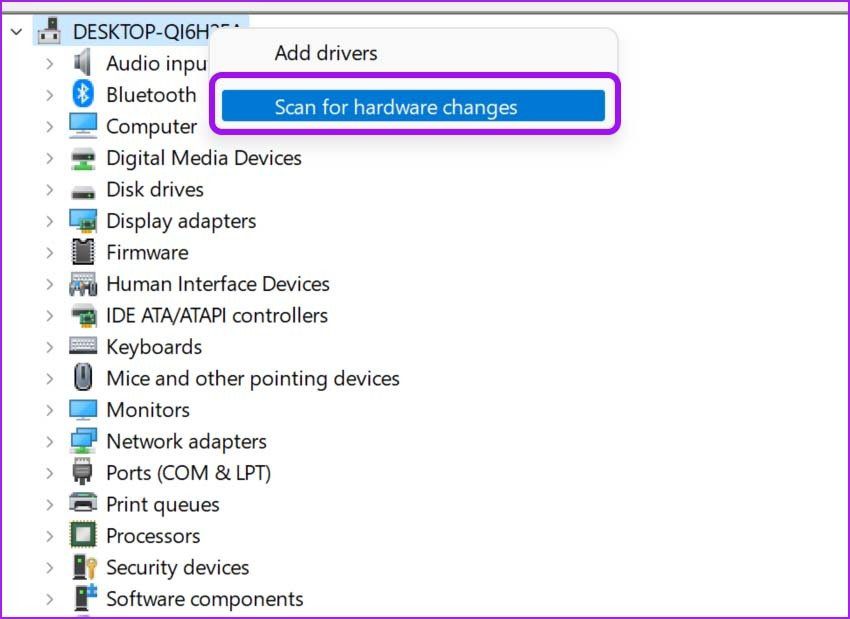
A mudança reinstalará os drivers de hardware padrão e você poderá conectar um mouse sem fio, teclado, webcam e muito mais.
Passo 1: Pressione a tecla Windows e procure por Gerenciador de Dispositivos.
Passo 2: Pressione Enter e abra o menu.
Etapa 3: Clique em Exibir na parte superior e selecione Mostrar dispositivos ocultos.
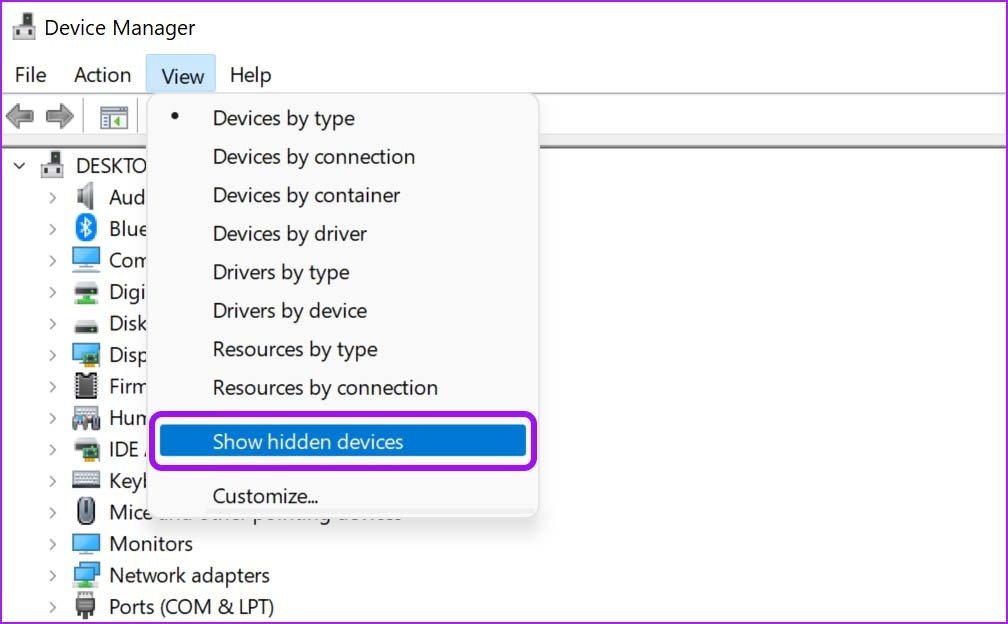
Verifique se a opção Bluetooth aparece na lista.
Passo 1: Pressione as teclas Windows + I e abra o menu Configurações.
Passo 2: Vá para Sistema e abra o menu Solução de problemas.
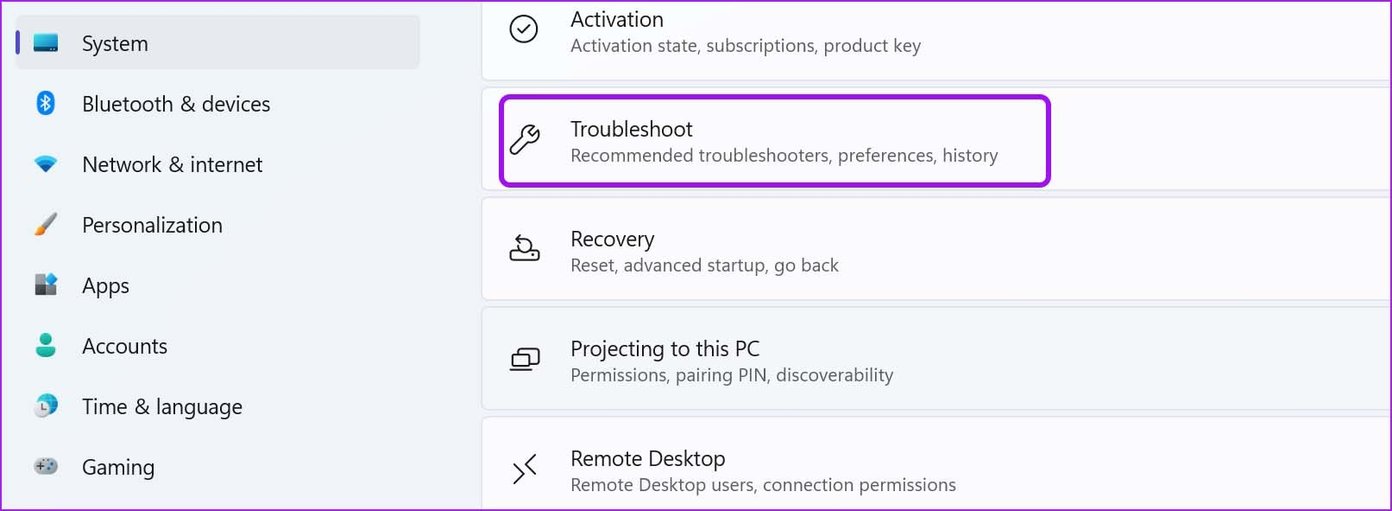
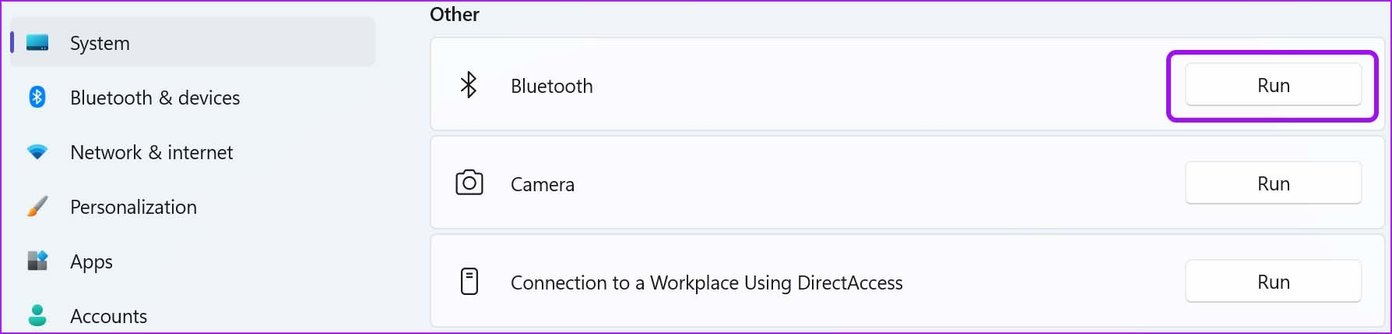
Etapa 3: Selecione Outros solucionadores de problemas.
Passo 4: Execute a solução de problemas de Bluetooth no menu a seguir e deixe o Windows lidar com problemas de Bluetooth.
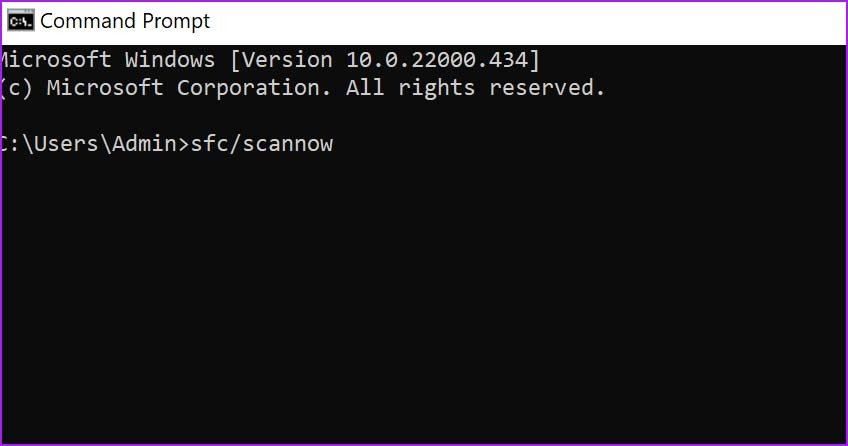
Execute o comando 'scannow' no menu do prompt de comando e limpe esses arquivos.
Passo 1: Pressione a tecla Windows e procure por Prompt de Comando.
Passo 2: Pressione Enter e abra o menu. Modelo sfc / scannow comando e pressione Enter.
Abra o menu Device Manager e se o Bluetooth ainda estiver faltando na lista, tente os comandos DISM (Deployment Image Servicing Management) conforme listado abaixo.
DISM /Online /Cleanup-Image /CheckHealth
DISM /Online /Cleanup-Image /ScanHealth
DISM /Online /Cleanup-Image /RestoreHealth
Aqui está o que cada comando deve fazer no sistema.
- CheckHealth: Verifique se há corrupções no dispositivo
- ScanHealth: Útil quando o CheckHealth não encontra erros
- Restaurar Saúde: Restaurar arquivos corrompidos
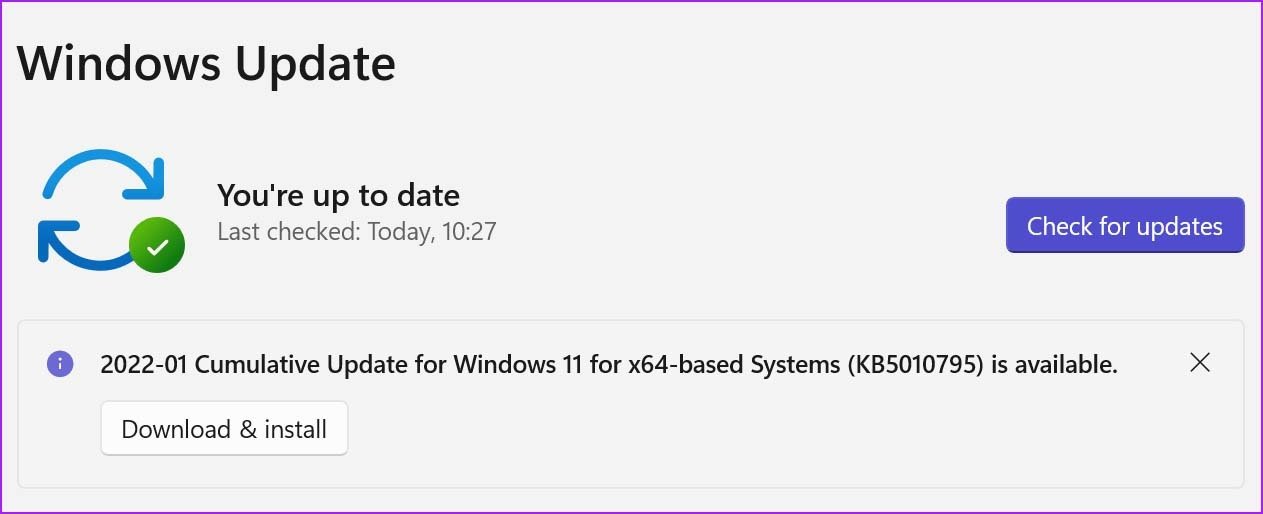
Abra Configurações e vá para o menu Windows Update. Instale a versão mais recente do SO.
Qual truque funcionou para você? Compartilhe sua experiência com nossos leitores nos comentários abaixo.
Fonte Adicione ao Google Notícias


