
Embora o Windows 11 seja uma mudança bem-vinda com o menu Iniciar, a barra de tarefas e outras melhorias de design, a atualização não foi boa para alguns usuários. Houve problemas com Bluetooth e Wi-Fi e, às vezes, muitos notaram atraso após a atualização do Windows 11. Se você perceber que seu computador está lento, aqui estão as maneiras de corrigir o problema.
A Microsoft lança atualizações do Windows 11 para melhorar a confiabilidade e corrigir bugs no software. Às vezes, as coisas podem dar errado e você pode experimentar atrasos em todo o sistema. Antes de abandonar sua configuração perfeita, use os truques de solução de problemas abaixo e aproveite as melhorias de velocidade.
1. Desative os aplicativos de inicialização
Após a atualização do Windows 11, a Microsoft pode ter habilitado os aplicativos do sistema para iniciar no login. Você pode notar o Microsoft Edge ou o OneDrive começando na inicialização, mesmo quando não os preferir. Você precisa verificar e desativar aplicativos de inicialização irrelevantes nas configurações.
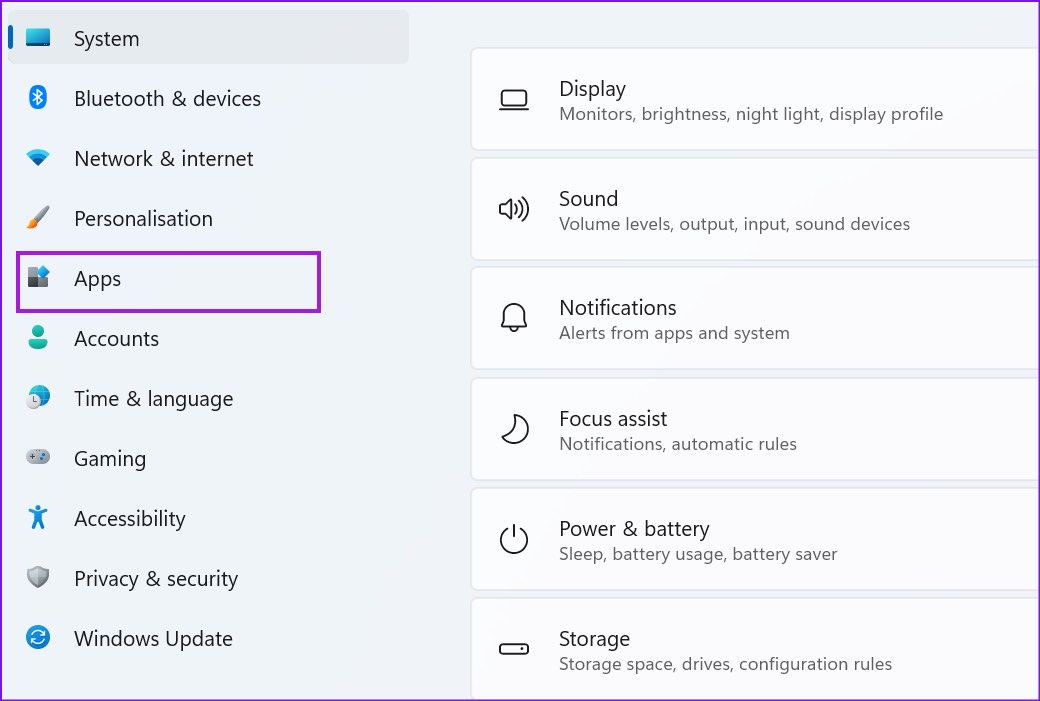
Passo 1: Abra o menu Configurações do Windows 11 (use as teclas Windows + I) e selecione Aplicativos na barra lateral esquerda.
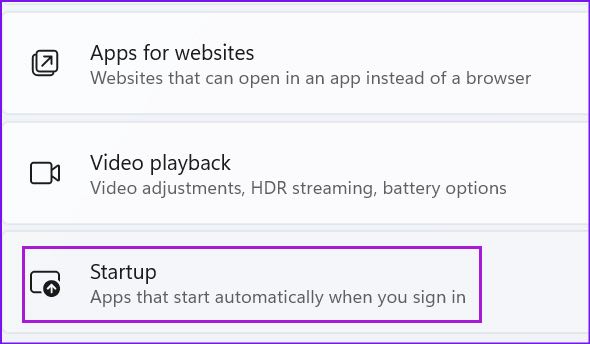
Passo 2: Selecione o menu de inicialização.
Etapa 3: Verifique os aplicativos de inicialização e seu impacto no sistema.
Passo 4: Desative aplicativos e serviços desnecessários no login.
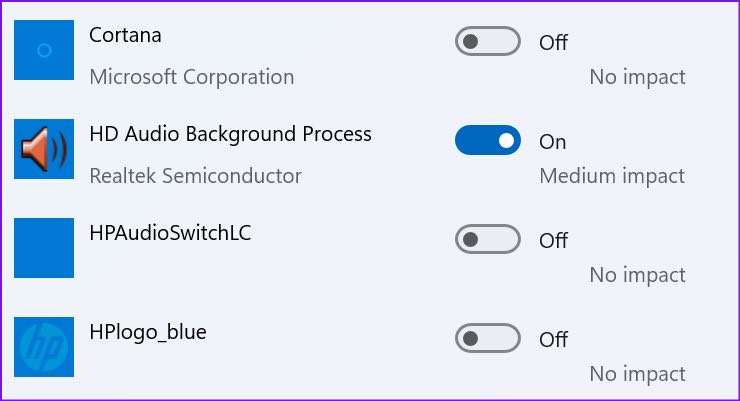
A partir de agora, o Windows será iniciado sem que nenhum serviço ou aplicativo o atrapalhe em segundo plano.
2. Remova aplicativos indesejados
Alguns aplicativos de terceiros podem desenvolver incompatibilidade com o novo sistema operacional em seu computador. Esses aplicativos podem parar de responder ou começar a travar no seu PC. Você precisa atualizar esses aplicativos ou removê-los (se não forem mais necessários).
Passo 1: Inicie o menu Configurações do Windows 11 e vá para a seção Aplicativos na seção esquerda.
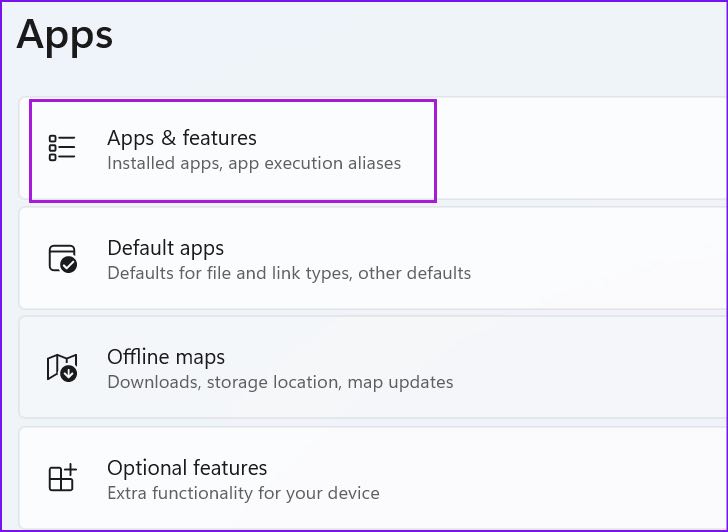
Passo 2: Selecione Aplicativos e recursos.
Etapa 3: Encontre um aplicativo que você não precisa e selecione um menu de três pontos ao lado dele.
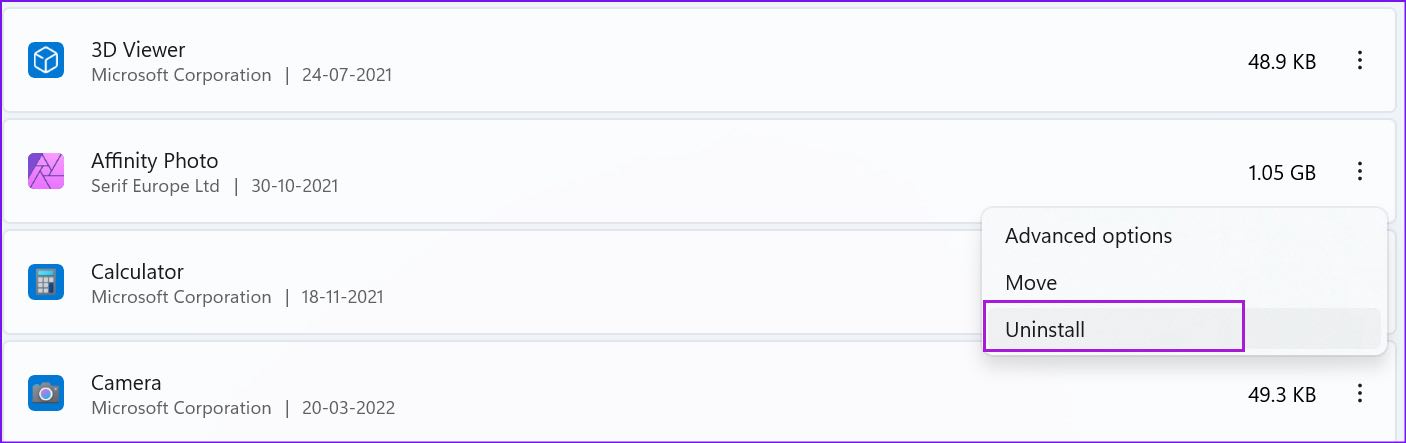
Passo 4: Clique em Desinstalar e confirme sua decisão.
3. Liberar armazenamento
Ao lidar com pouco ou nenhum armazenamento em seu PC, você notará um atraso nas tarefas do dia-a-dia. O Windows 11 vem com um gerenciador de armazenamento dedicado para usar. Veja como você pode usá-lo e recuperar algum armazenamento precioso.
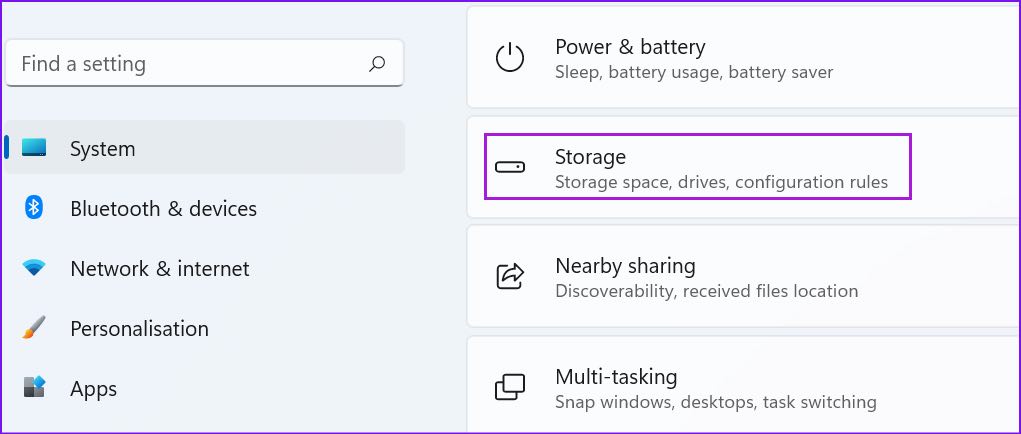
Passo 1: Pressione a tecla Windows + I para iniciar as Configurações. Na guia Sistema na coluna esquerda, selecione Armazenamento no painel direito.
Passo 2: Verifique os arquivos temporários e remova-os no menu a seguir.
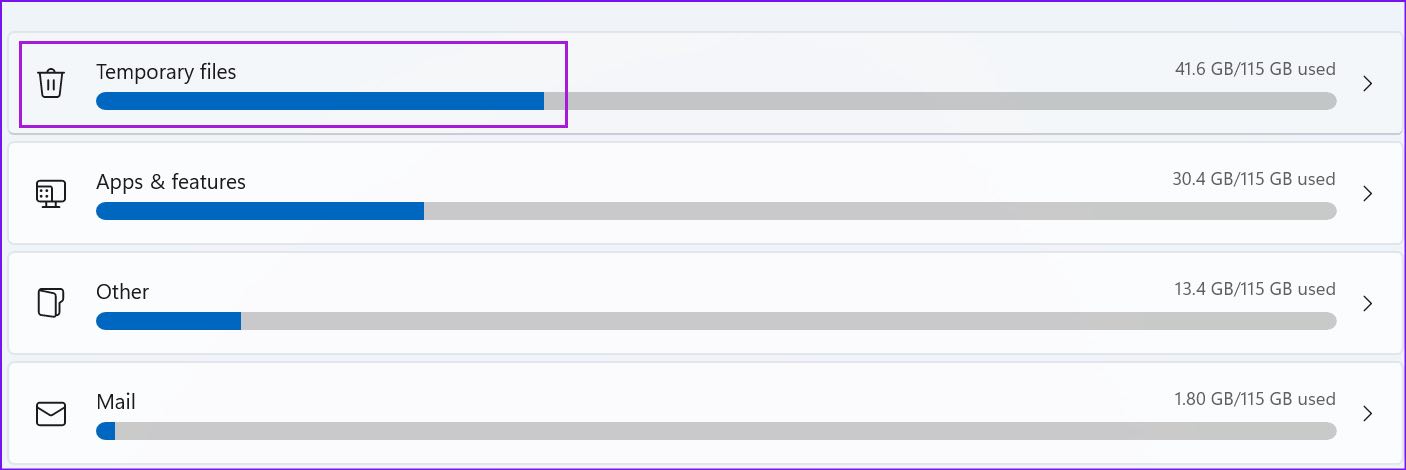
Você pode ativar a alternância do Sensor de armazenamento para liberar espaço automaticamente, excluir arquivos temporários e gerenciar o conteúdo de nuvem disponível localmente no mesmo menu Armazenamento.
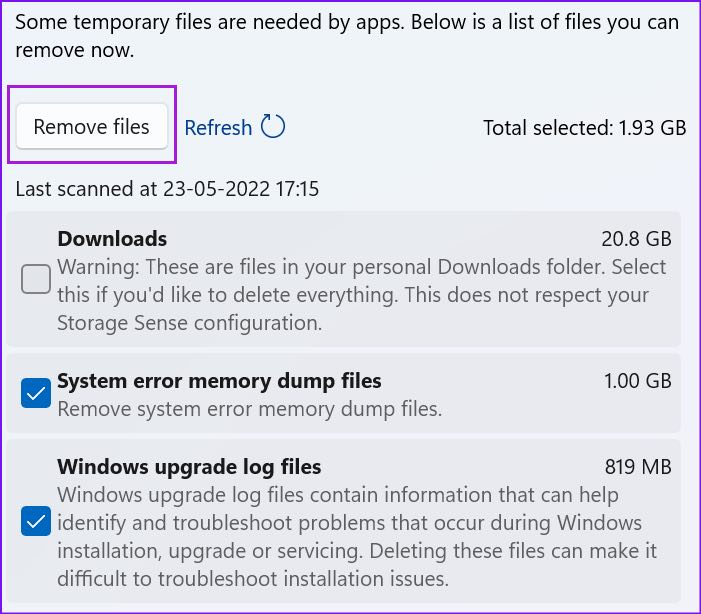
Observação: Sempre mantenha uma quantidade razoável de armazenamento livre antes de baixar qualquer atualização importante do sistema operacional.
4. Baixe Atualizações Opcionais
Quando você instala uma atualização do Windows 11 em seu computador, ela ignora as atualizações opcionais. Se você notar um atraso após a atualização bem-sucedida, precisará instalar essas atualizações opcionais.
Passo 1: Pressione a tecla Windows + I para abrir as Configurações e vá para o Windows Update.
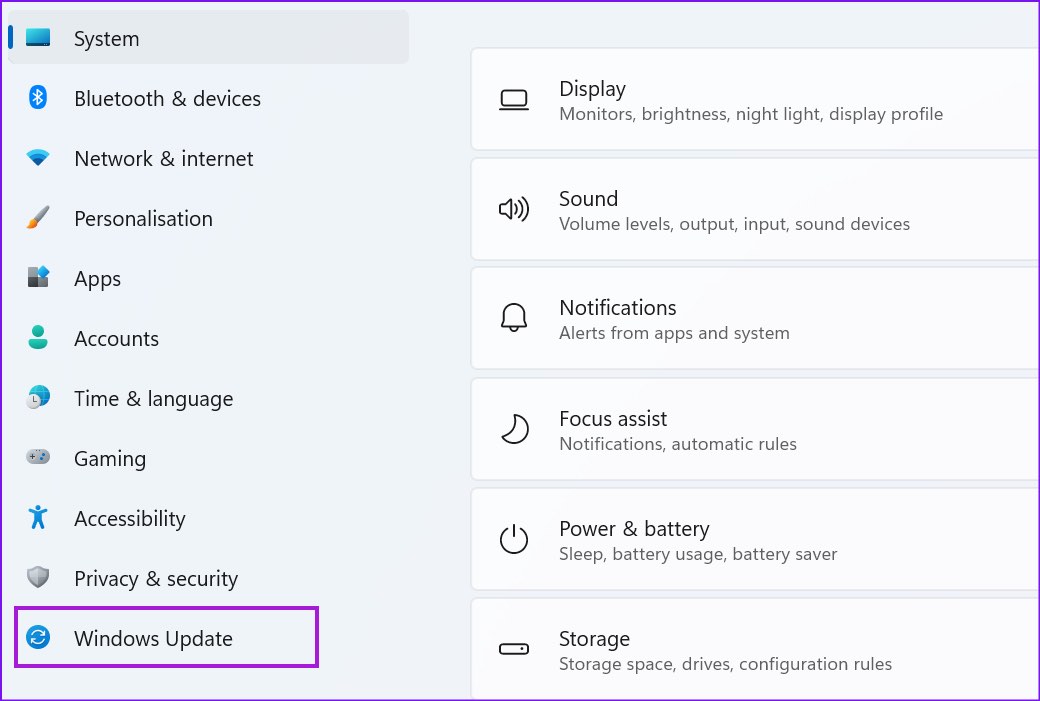
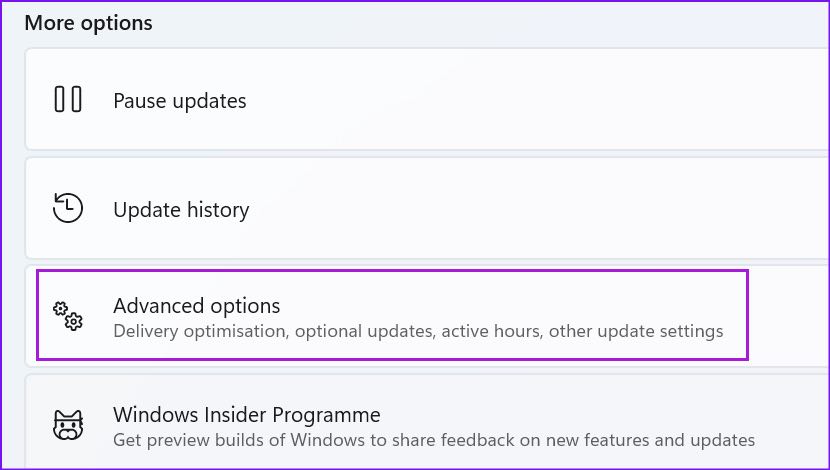
Passo 2: Selecione Opções avançadas.
Etapa 3: Marque Atualizações opcionais no menu Opções adicionais.
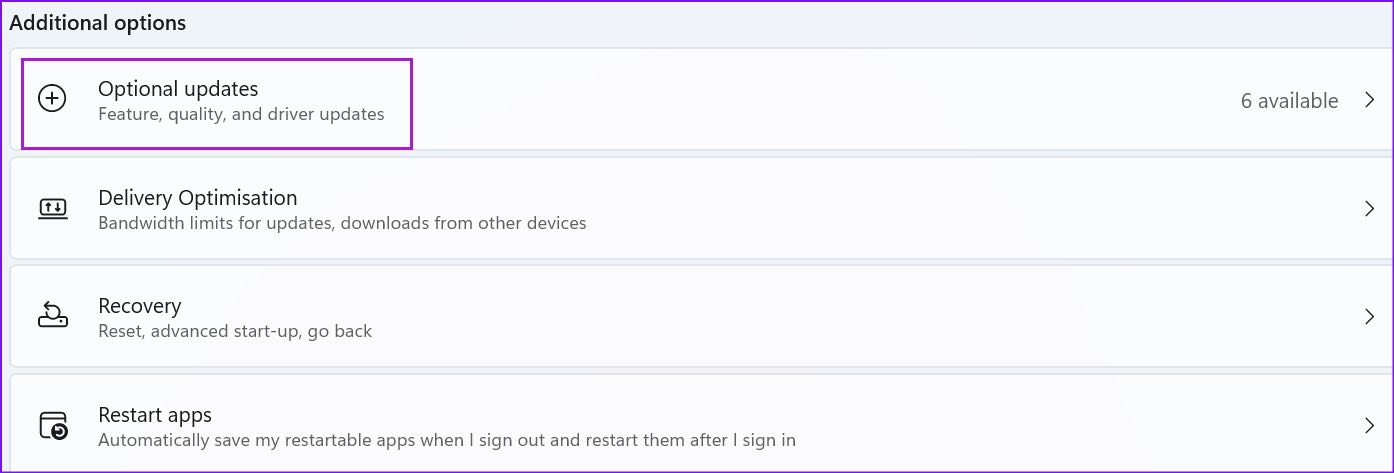
Passo 4: Marque todas as atualizações de driver pendentes e clique no botão Baixar e instalar.
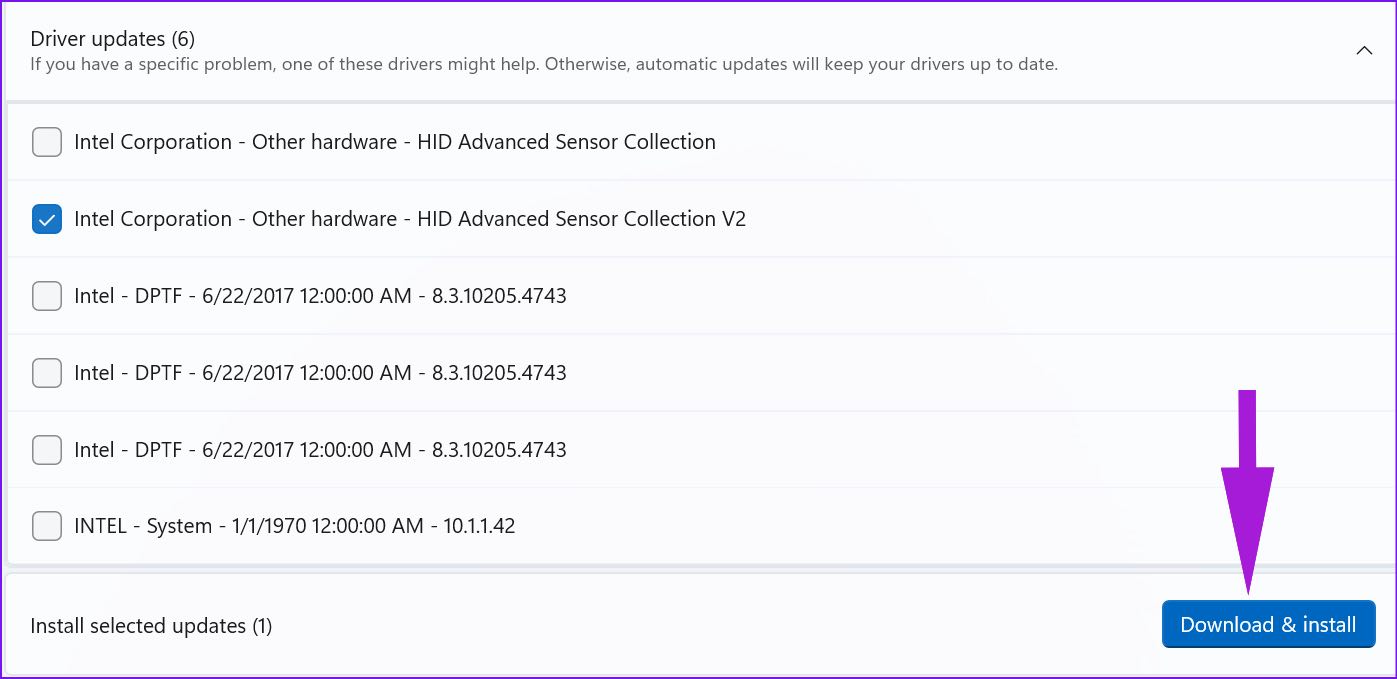
Comece a usar seu computador com Windows e você não deve notar o atraso no uso diário.
5. Execute o diagnóstico do sistema
Se houver uma falha de hardware em seu computador após a atualização do Windows 11, você notará um atraso e a experiência do computador parecerá um empecilho. Seu PC vem com software integrado para diagnosticar o sistema. Pelo menos alguns fabricantes selecionados de laptops e desktops empacotam aplicativos de diagnóstico de hardware dedicados. Se o seu computador não tiver, você pode pular esta solução.
Observação: Usaremos etapas para um laptop HP. O mesmo pode ser diferente no seu PC.
Passo 1: Abra o aplicativo HP Support Assistant.
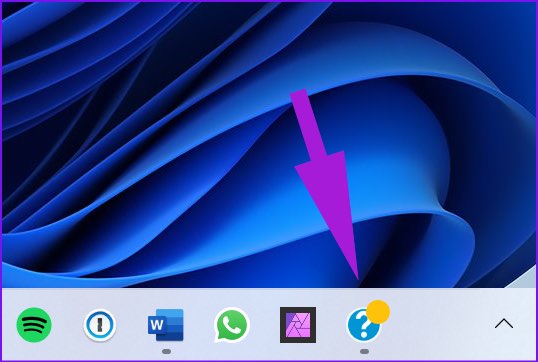
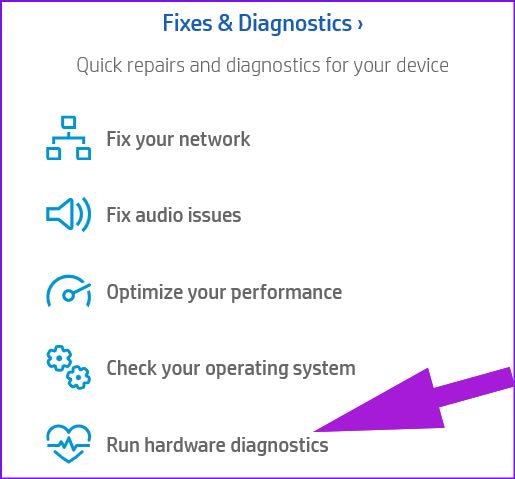
Passo 2: Selecione Executar diagnóstico de hardware no menu inicial.
Etapa 3: Clique em Component Tests na barra lateral esquerda.
Passo 4: Ative a marca de seleção ao lado de todos os componentes e selecione o botão Executar uma vez.
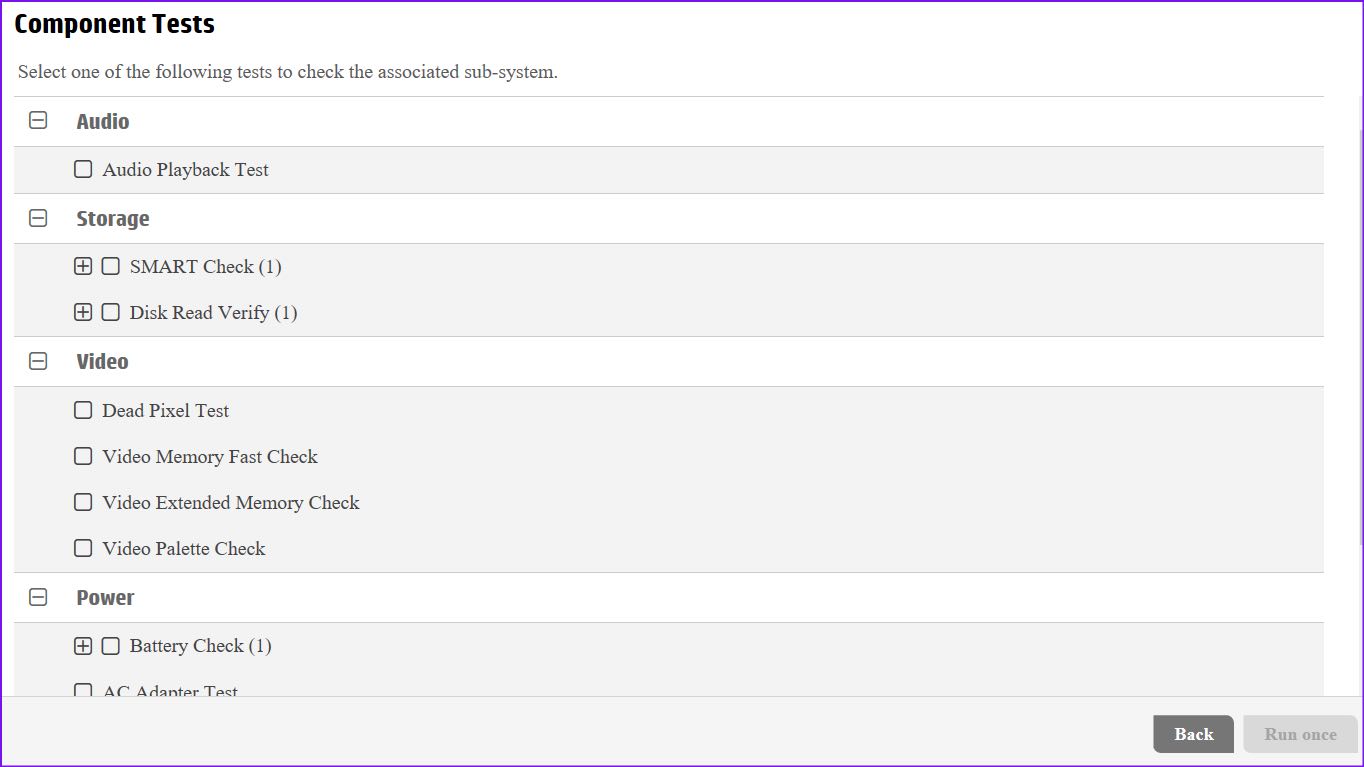
Da mesma forma, você pode executar testes de sistema para garantir que os principais componentes estejam funcionando corretamente.
6. Verifique a temperatura do PC
Se o seu computador estiver funcionando em alta temperatura após a atualização do Windows 11, você verá o atraso do sistema aqui e ali. Consulte nosso dedicado sobre como reduzir a temperatura da CPU em um PC. Você pode verificar, tomar as medidas necessárias para diminuir o calor e tentar usar o computador novamente.
7. Volte para a versão anterior do sistema operacional
Você ainda percebe lag depois de executar todas as etapas acima? A Microsoft pode ter lançado uma atualização do Windows 11 com erros. Você tem a opção de reverter a versão do Windows em seu computador.
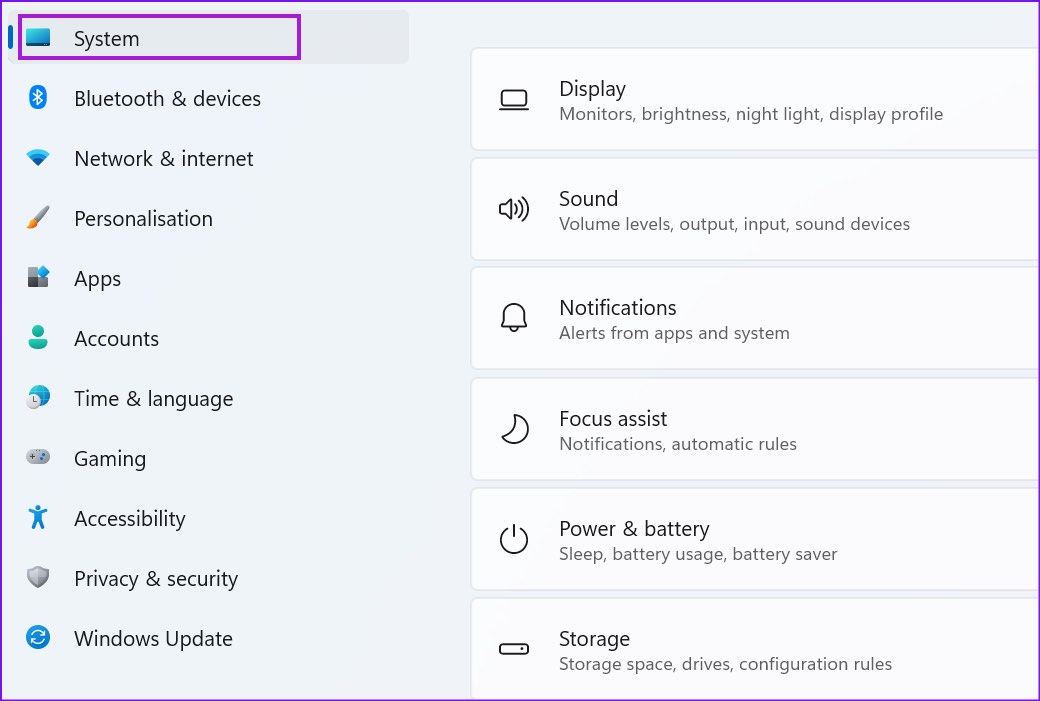
Passo 1: Pressione a tecla Windows + I para abrir o aplicativo Configurações e selecione Sistema na barra lateral esquerda.
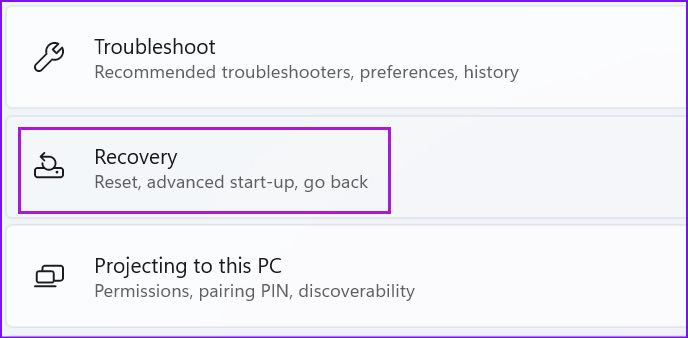
Passo 2: Role para baixo e selecione Recuperação.
Etapa 3: Selecione o botão Voltar no menu de opções de recuperação.
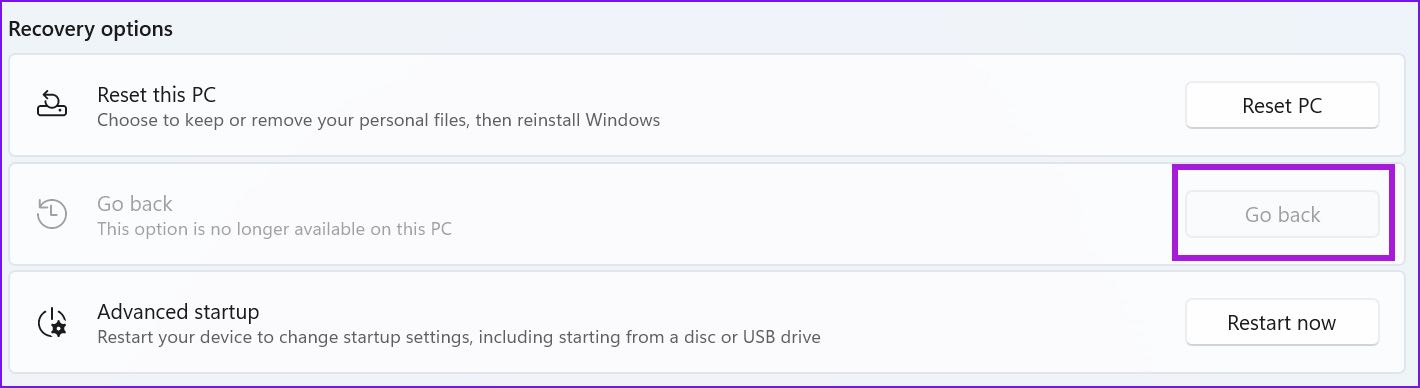
Siga as instruções na tela e comece a usar uma versão estável e fluida do Windows em seu computador.
8. Execute a verificação de segurança do Windows
Arquivos maliciosos ou corrompidos podem ser a principal razão por trás da lentidão do sistema. Você não precisa depender de aplicativos antivírus de terceiros para encontrar e remover esses arquivos. A ferramenta Windows Security da Microsoft deve fazer o trabalho.
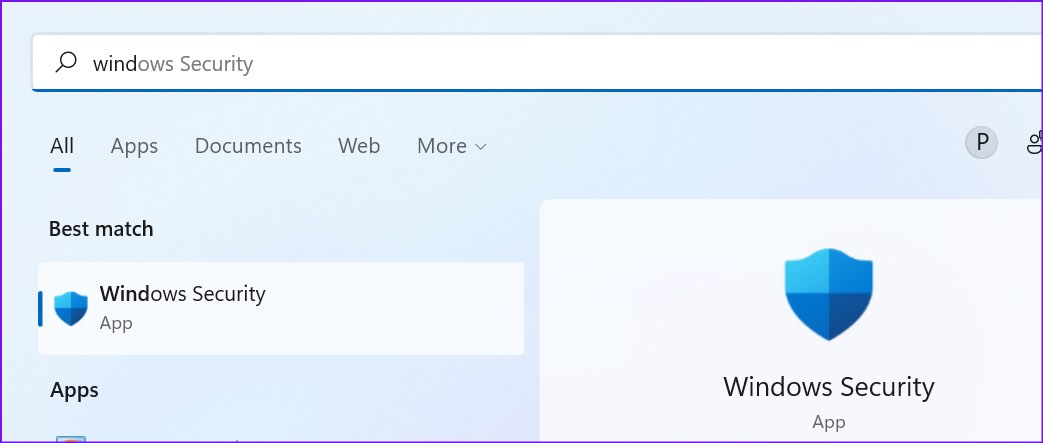
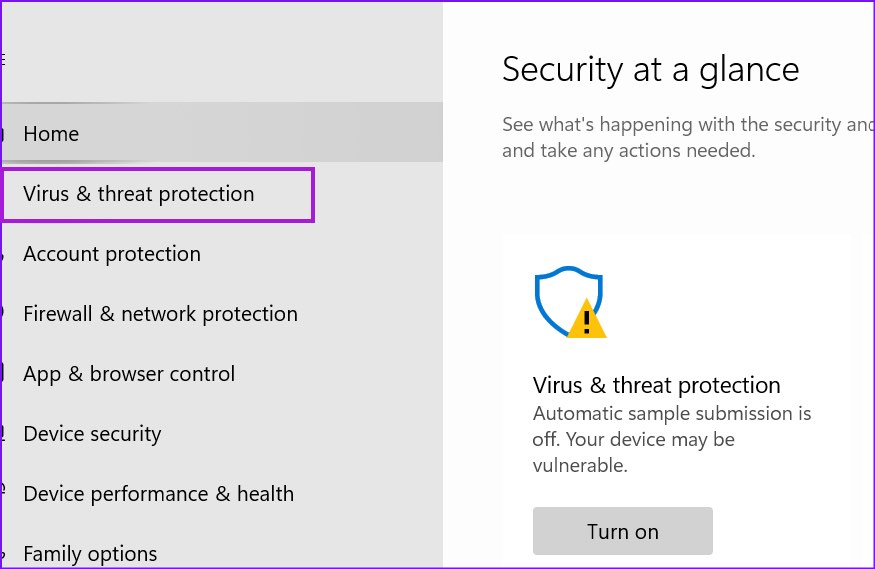
Passo 1: Pressione a tecla Windows, procure por Segurança do Windows e pressione Enter para abrir o aplicativo.
Passo 2: Selecione Proteção contra vírus e ameaças na barra lateral esquerda.
Etapa 3: Clique no botão Verificação rápida e execute a verificação completa em seu computador.
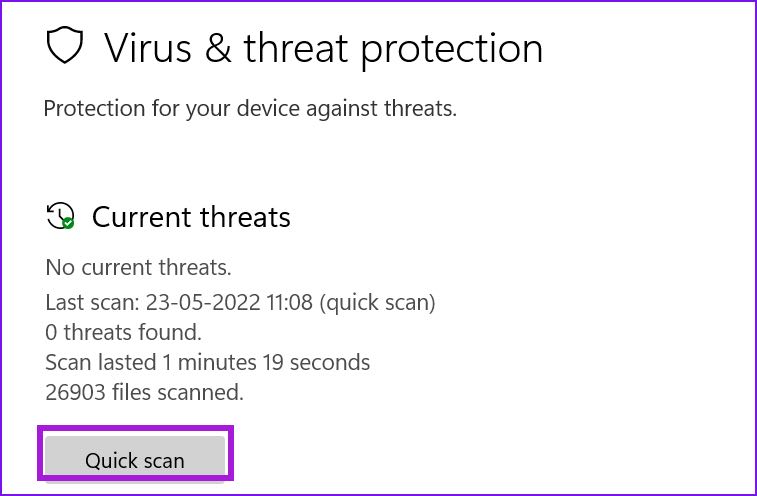
Depois que a Segurança do Windows encontrar e remover esses arquivos, reinicie o PC.
Mantenha seu PC com Windows 11 atualizado
As atualizações do Windows chegam para melhorar sua experiência de computação. No entanto, quando o Windows 11 fica atrasado após uma atualização, ele ainda pode ser corrigido antes de você decidir instalá-lo novamente. Use as soluções mencionadas acima para acelerar seu PC com Windows 11 rapidamente. E se você encontrou outro truque, mencione-o nos comentários abaixo.
Neste artigo
- 1. Desative os aplicativos de inicialização
- 2. Remova aplicativos indesejados
- 3. Liberar armazenamento
- 4. Baixe Atualizações Opcionais
- 5. Execute o diagnóstico do sistema
- 6. Verifique a temperatura do PC
- 7. Volte para a versão anterior do sistema operacional
- 8. Execute a verificação de segurança do Windows
- Mantenha seu PC com Windows 11 atualizado


