
Um mouse que gagueja com frequência ou demora pode resultar em uma experiência de computação desagradável. Infelizmente, muitos usuários do Windows 11 estão enfrentando esse problema irritante em que há um atraso incomum ao tentar mover o cursor, levando a erros, perda de produtividade ou desempenho de jogo inferior ao inativo. Mas não precisa ser assim. Abaixo estão algumas dicas de solução de problemas que você pode tentar corrigir o problema de atraso do mouse no Windows 11. Então, vamos começar.
1. Remova e reconecte o mouse
Às vezes, as soluções mais simples podem fazer maravilhas. Portanto, você deve sempre começar com os básicos. Tente desconectar o mouse e conectá-lo novamente. Se for um mouse com fio, basta desconectá-lo e conectá-lo a uma porta USB diferente. Se for um mouse sem fio, tente substituir as baterias ou verifique se há algum problema de Bluetooth.
Se possível, você também pode conectar outro mouse ou tentar conectar seu mouse a outro computador para descartar quaisquer problemas de hardware.
2. Execute o Solucionador de problemas de hardware
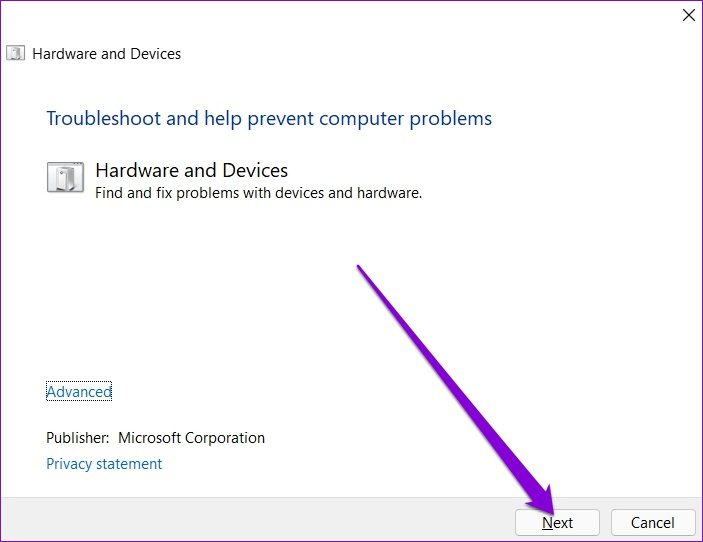
Ao executar o solucionador de problemas de hardware, você pode permitir que o Windows detecte e resolva quaisquer problemas relacionados ao hardware que possam ser responsáveis pelo atraso do mouse.
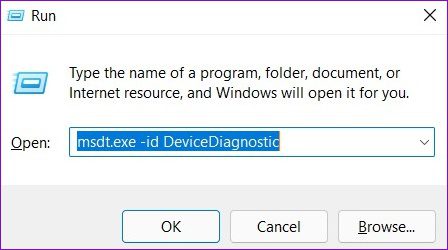
Passo 1: Pressione a tecla Windows + R para iniciar o comando Executar, digite msdt.exe -id DeviceDiagnostice pressione Enter.
Passo 2: Em seguida, pressione Avançar para iniciar o processo.
3. Desligue o HDR
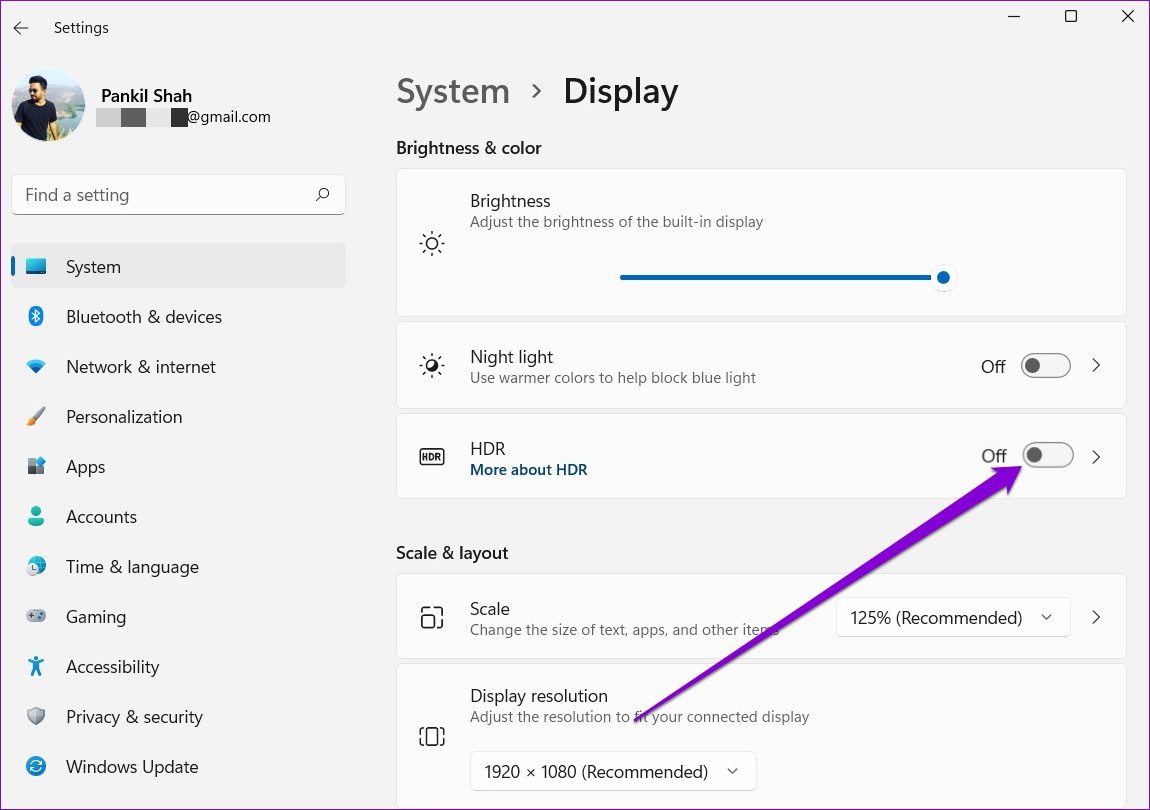
Vários usuários do Windows 11 nos fóruns reclamaram do atraso do mouse quando o HDR foi ativado. Você pode desativá-lo momentaneamente para ver se isso reduz ou corrige o problema de atraso do mouse no Windows 11.
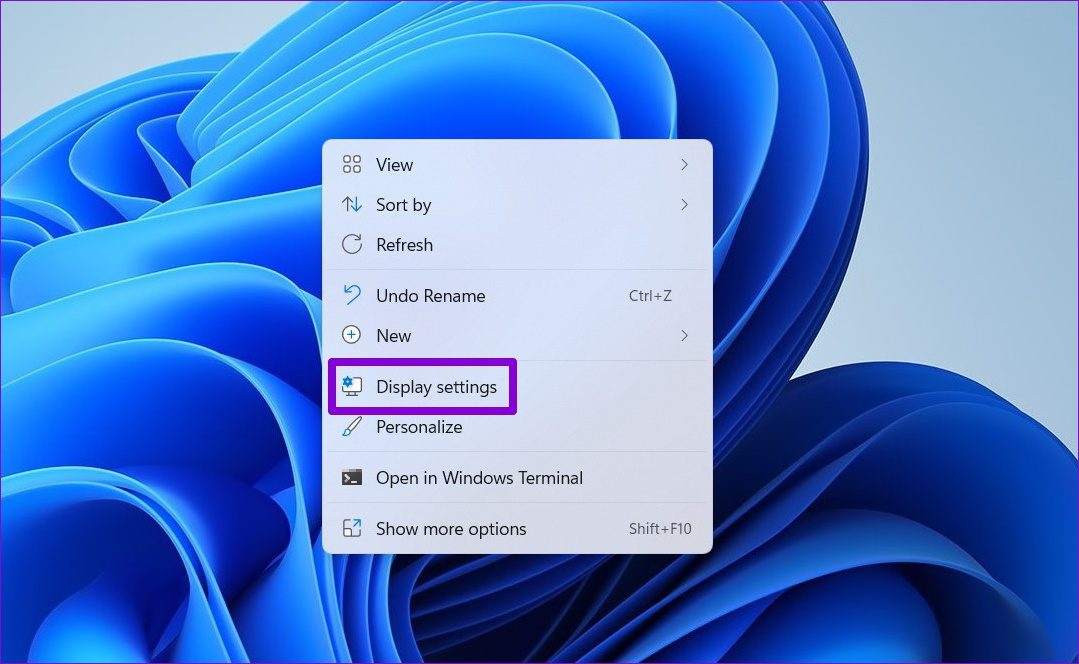
Passo 1: Clique com o botão direito do mouse em qualquer lugar no espaço vazio na área de trabalho e selecione Configurações de exibição.
Passo 2: Desligue o HDR a partir daqui.
4. Verifique as configurações de velocidade e sensibilidade do mouse
Em seguida, você deve levar algum tempo para verificar as configurações de velocidade e sensibilidade do mouse no seu PC. É possível que a atualização recente do Windows tenha alterado as configurações do mouse para seus valores padrão. Se você está acostumado a uma velocidade específica do mouse, pode sentir que o mouse está atrasado quando a velocidade diminui. Veja como mudar isso.
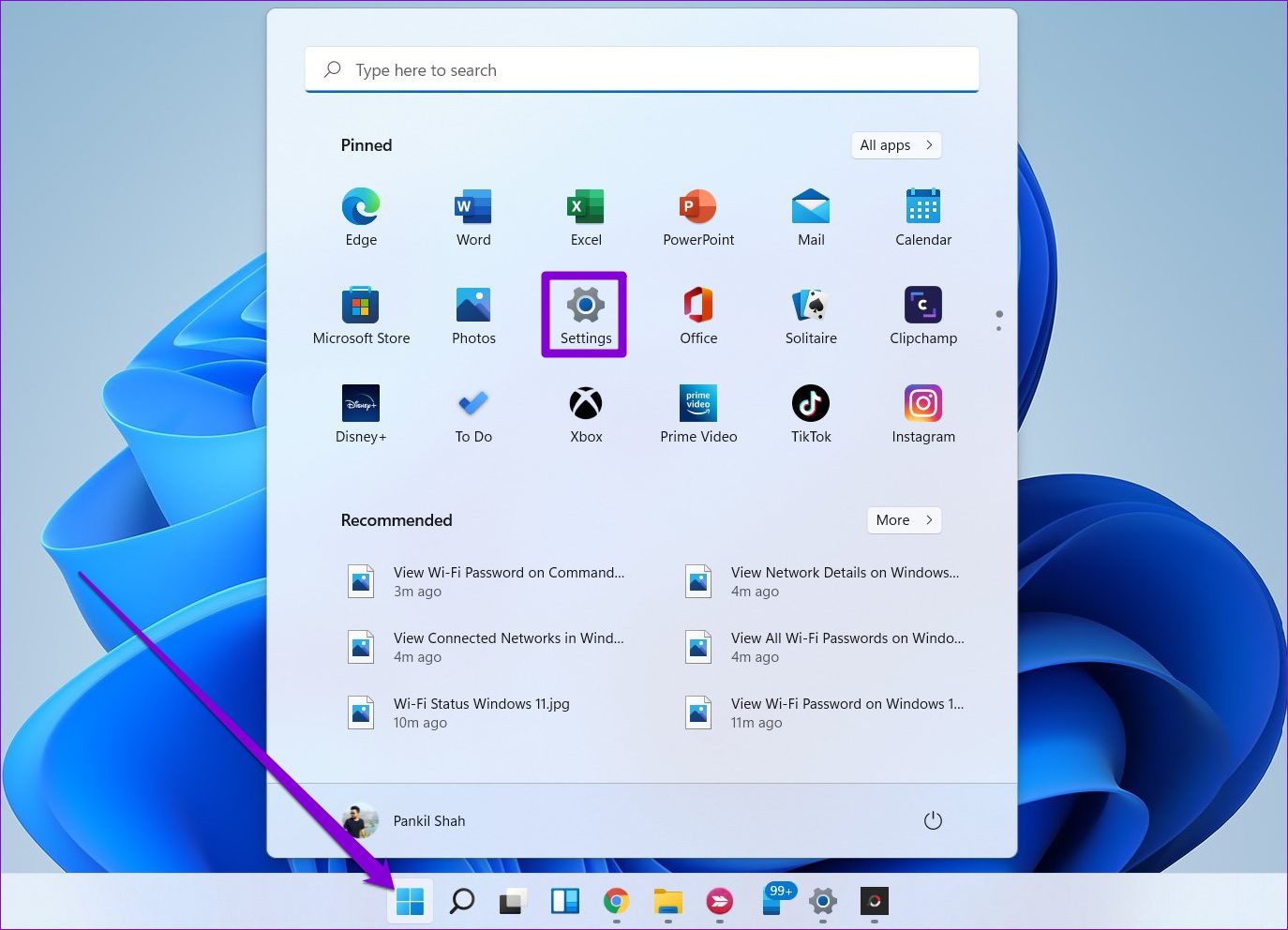
Passo 1: Abra o menu Iniciar e inicie o aplicativo Configurações.
Passo 2: Alterne para a guia Bluetooth e dispositivos para abrir as configurações do mouse.
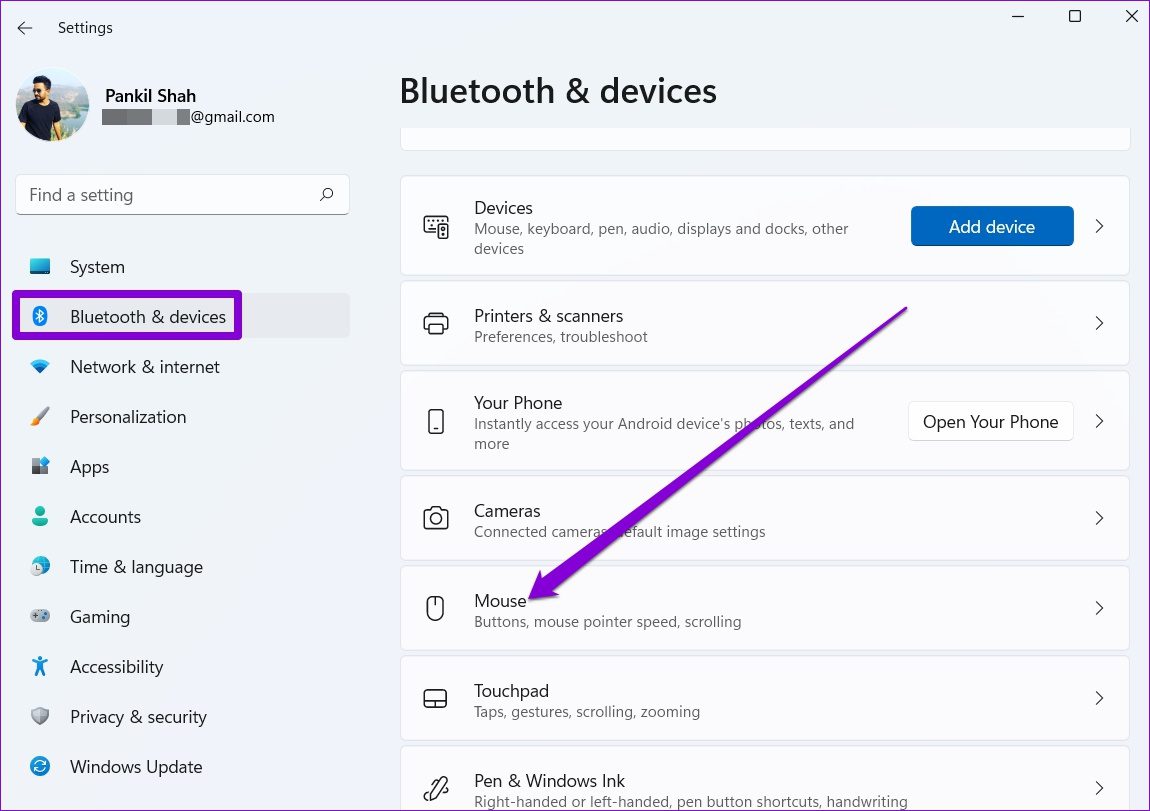
Etapa 3: Modifique a velocidade do ponteiro do mouse e as configurações de rolagem a partir daqui.
5. Desabilite a janela de rolagem inativa
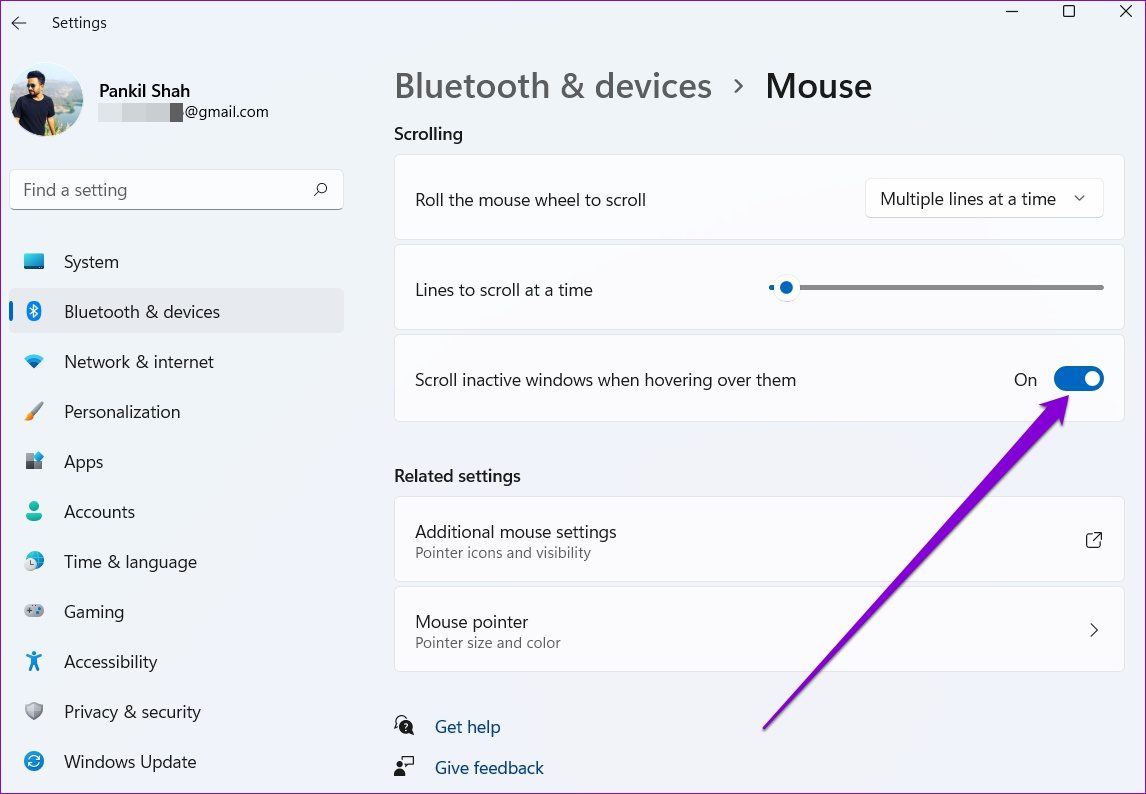
Rolar janela inativa é um recurso que permite rolar janelas que não estão ativas passando o mouse sobre elas. Isso pode ser útil se você estiver trabalhando em várias janelas ao mesmo tempo. Mas, curiosamente, esse recurso também é conhecido por criar problemas de atraso no mouse. Assim, você pode tentar desativá-lo seguindo as etapas abaixo.
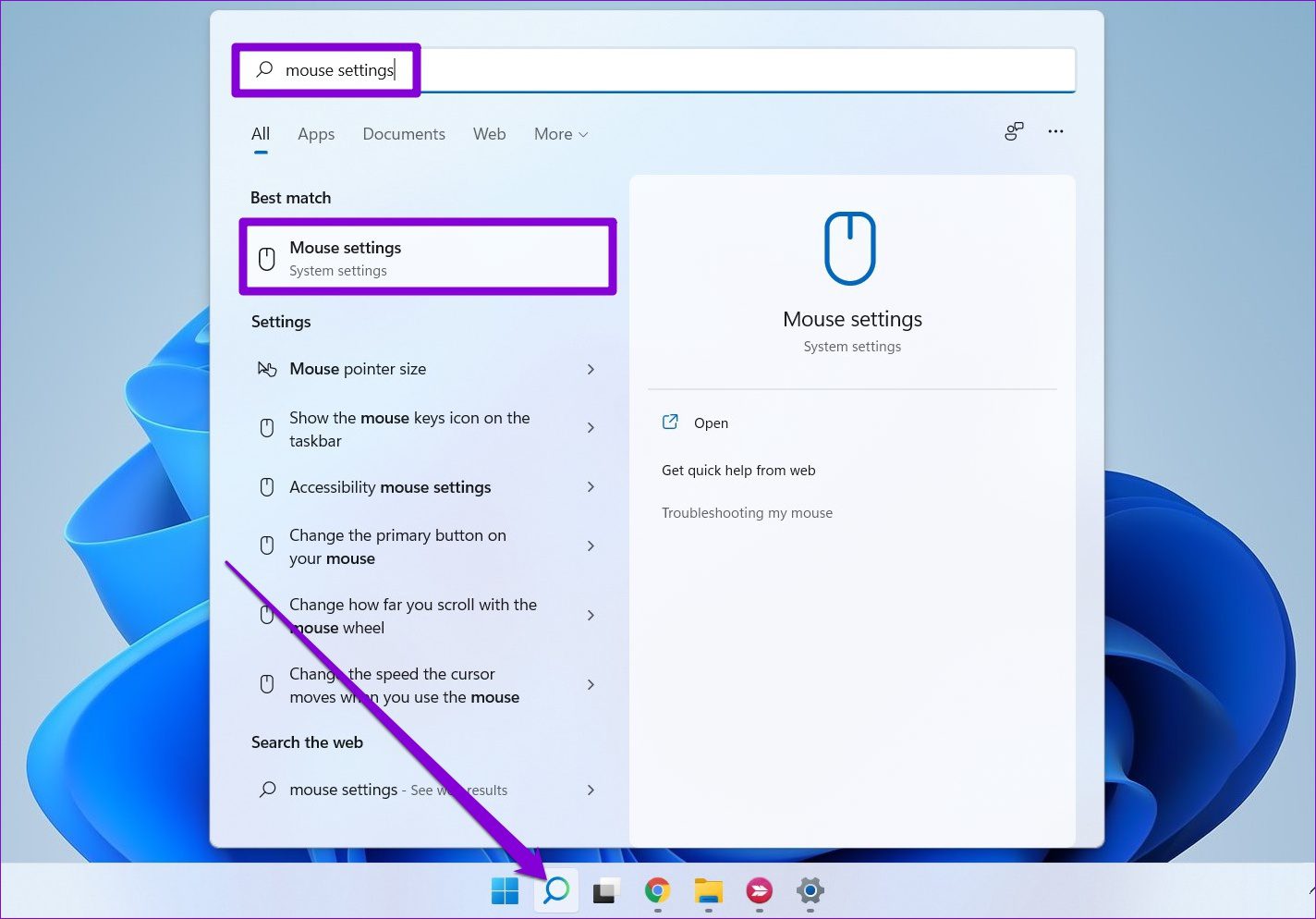
Passo 1: Abra a Pesquisa do Windows, digite configurações do mousee pressione Enter.
Passo 2: Desligue o interruptor ao lado de 'Rolar janela inativa ao passar o mouse sobre eles'.
6. Desative os rastros do mouse
O efeito de trilhas do mouse é outro recurso conhecido por causar atraso do mouse em computadores Windows. Você pode tentar desativá-lo momentaneamente para ver se isso melhora a situação.
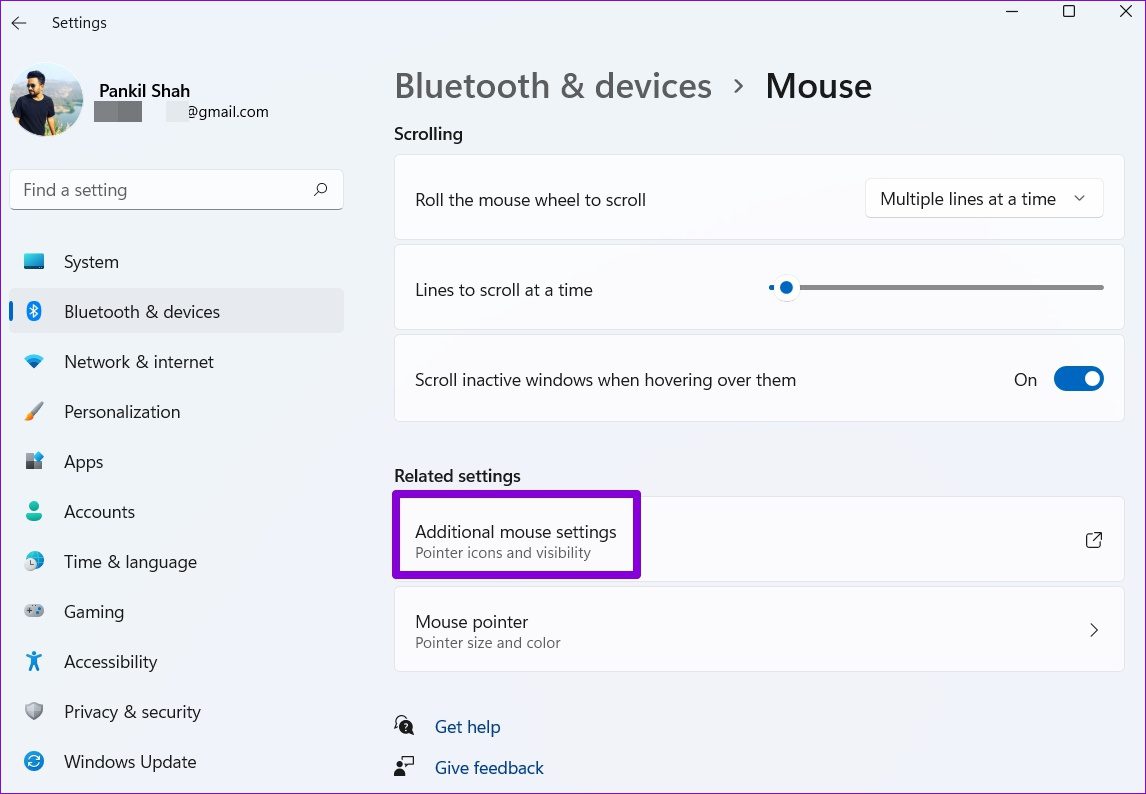
Passo 1: Abra o menu Iniciar, digite configurações do mousee pressione Enter.
Passo 2: Em Configurações relacionadas, abra Configurações adicionais do mouse,
Etapa 3: Alterne para a guia Opções de ponteiro e desmarque a caixa que diz 'Exibir trilhas de ponteiro'. Em seguida, clique em Aplicar.
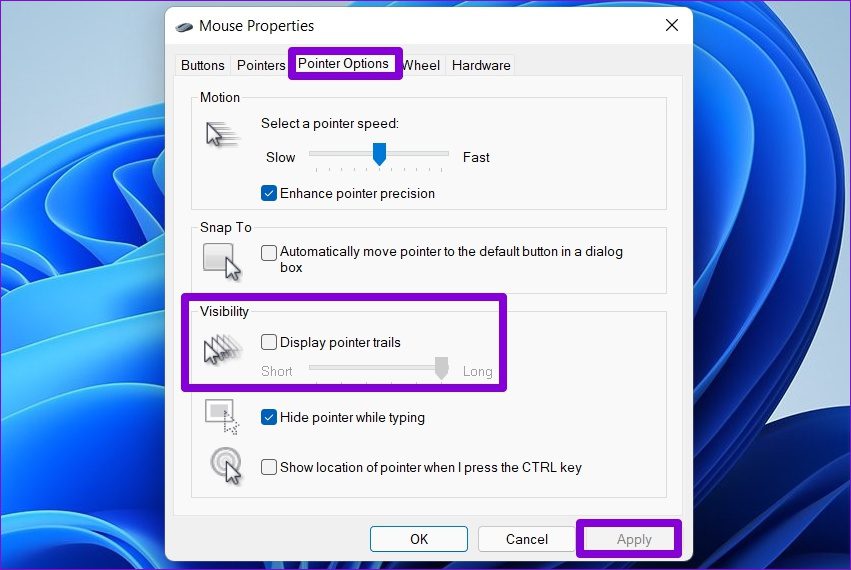
Verifique se o atraso do mouse ainda está lá.
7. Desligue a Economia de Energia
O modo de economia de energia no Windows 11 é ativado automaticamente sempre que a porcentagem de bateria do seu laptop cai abaixo de um determinado valor. Ele pode estender a vida útil da bateria do seu laptop reduzindo coisas como brilho, atividades em segundo plano, animações e assim por diante. Mas, ao mesmo tempo, você também experimentará um desempenho mais lento ou atraso de entrada.
Conecte seu PC a uma tomada e tente alterar o modo de energia para Balanceado ou Alto desempenho para ver se isso elimina o atraso do mouse.
8. Atualize ou reinstale os drivers do mouse
O Windows 11 é bastante eficiente quando se trata de detectar e instalar os drivers de mouse relevantes no seu PC. Mas se esses drivers estiverem desatualizados ou corrompidos, atualizá-los ajudará. Aqui está como fazê-lo.
Passo 1: Pressione a tecla Windows + X e selecione Gerenciador de dispositivos na lista.
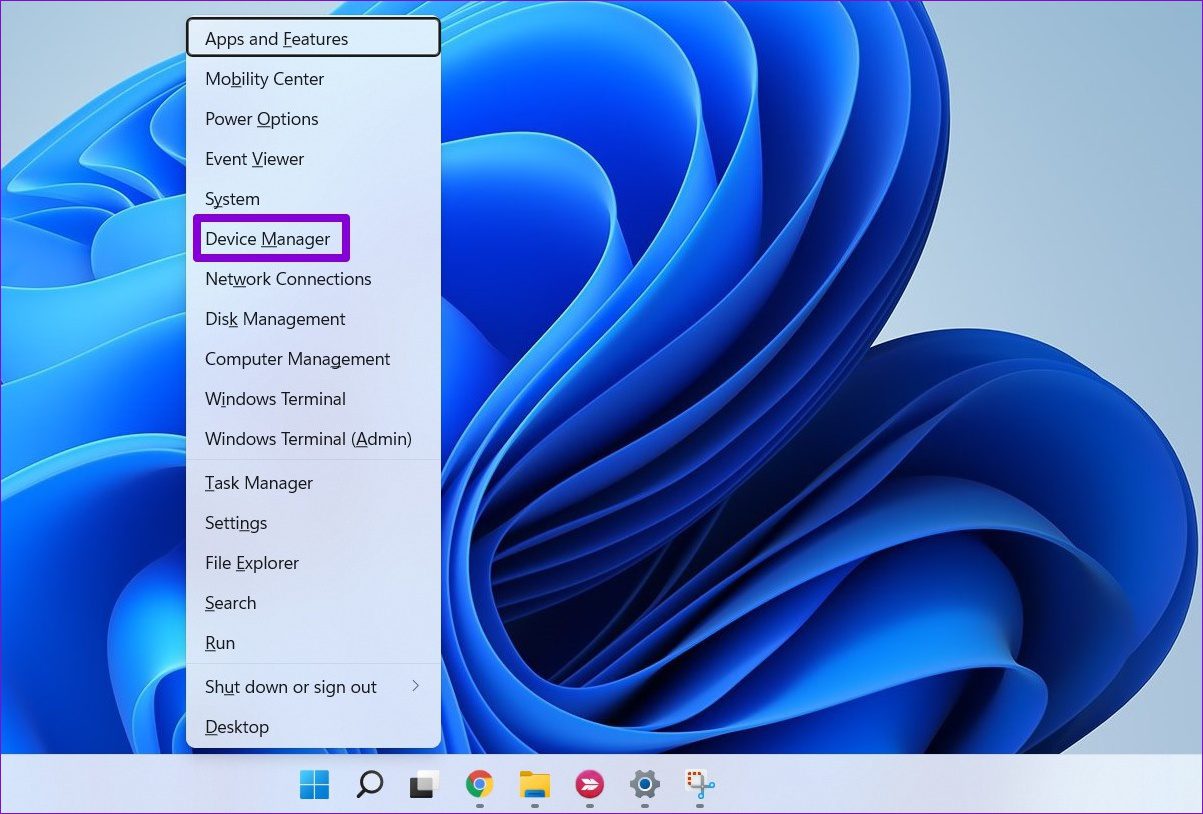
Passo 2: Expanda 'Ratos e outros dispositivos apontadores', clique com o botão direito do mouse e selecione a opção Atualizar driver.
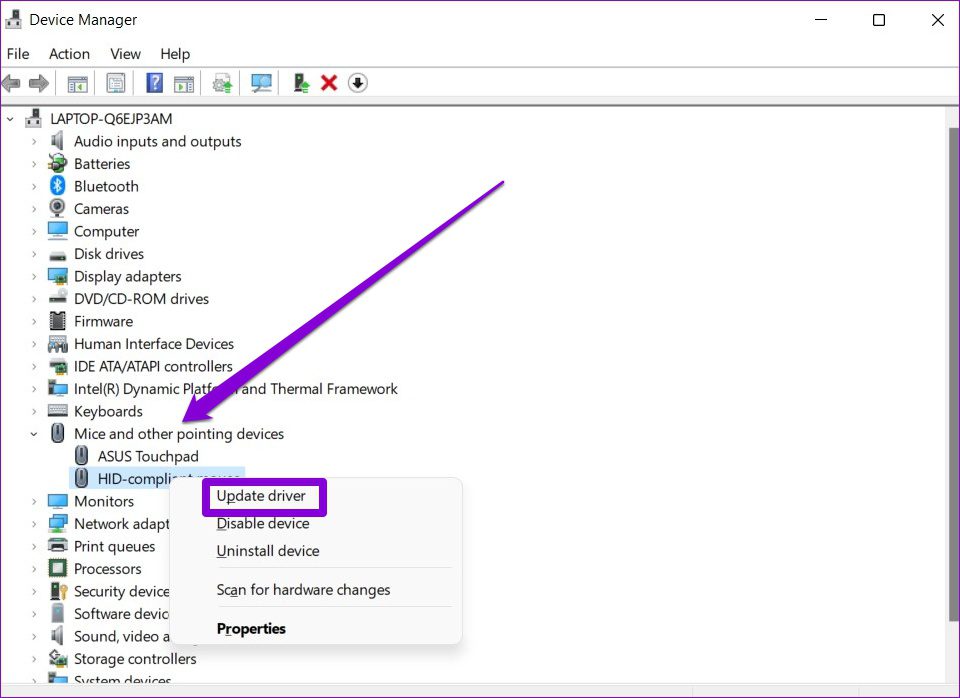
Se o problema persistir, você pode seguir as mesmas etapas acima e desinstalar os drivers de mouse existentes. Uma vez removido, reinicie o seu PC para permitir que o Windows os instale novamente.
Chega de atraso
Qualquer tipo de atraso de computação é quase sempre insuportável. E atrasos de entrada no Windows não são novidade. As soluções acima devem ajudá-lo a resolver qualquer problema de atraso do mouse para sempre. Se você encontrou outra maneira, compartilhe conosco nos comentários abaixo.
Fonte Adicione ao Google Notícias
Neste artigo
- 1. Remova e reconecte o mouse
- 2. Execute o Solucionador de problemas de hardware
- 3. Desligue o HDR
- 4. Verifique as configurações de velocidade e sensibilidade do mouse
- 5. Desabilite a janela de rolagem inativa
- 6. Desative os rastros do mouse
- 7. Desligue a Economia de Energia
- 8. Atualize ou reinstale os drivers do mouse
- Chega de atraso


