
Iniciado como um aplicativo de mensagens autônomo, o Facebook lotou o aplicativo Messenger com temas, funções de chamada, conversas secretas e muito mais. Às vezes, parece inchado, lento ou lento para alguns. Se você estiver enfrentando o mesmo, leia para corrigir o atraso do Messenger no Android.

Passaremos por vários fatores que afetam as operações suaves do Messenger em seu telefone Android.
Esses temas de bate-papo personalizados exigem energia adicional da CPU para abrir a conversa e funcionar sem problemas. Você pode evitar o uso de temas personalizados para diferentes conversas no aplicativo Messenger para corrigir o atraso.
Passo 1: Abra o aplicativo Facebook Messenger no Android
Passo 2: Vá para uma conversa que está usando um tema personalizado.
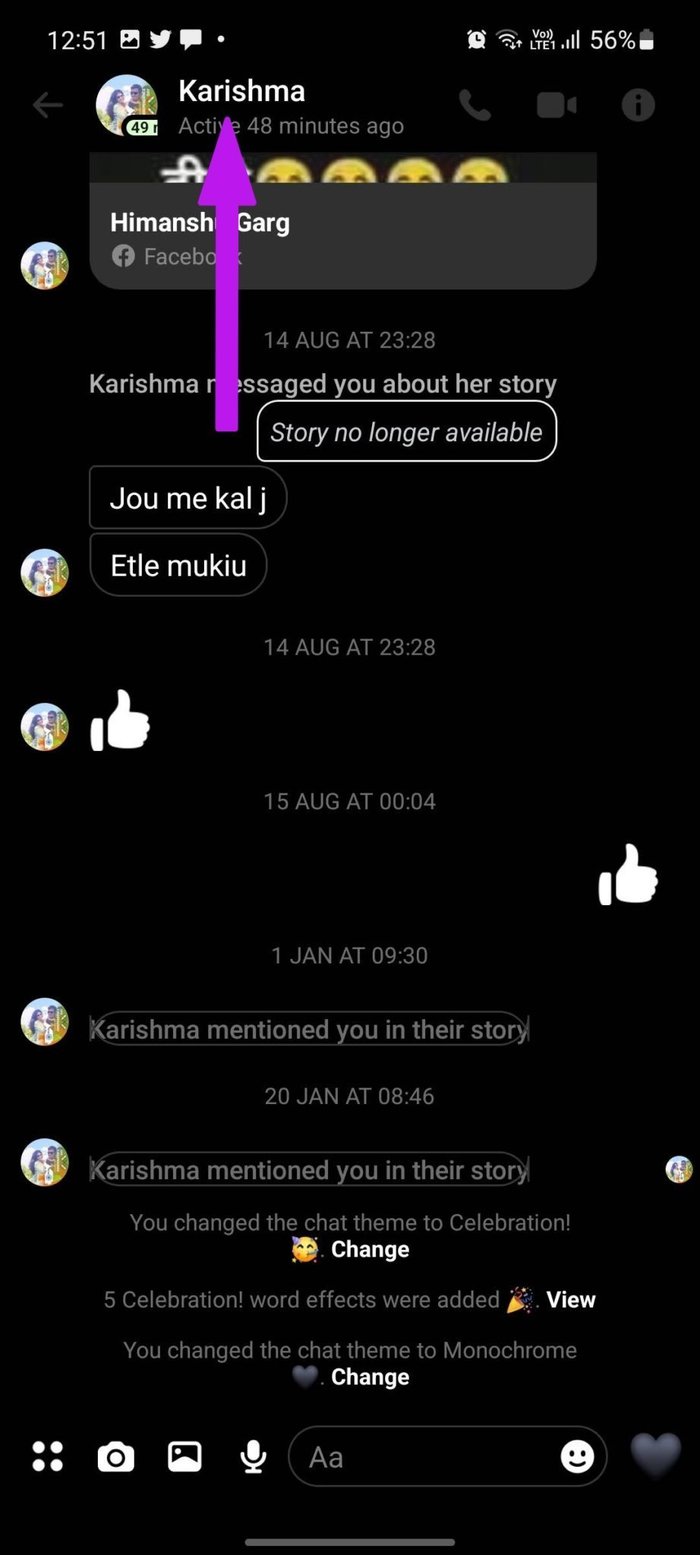
Etapa 3: Toque no nome do perfil na parte superior.
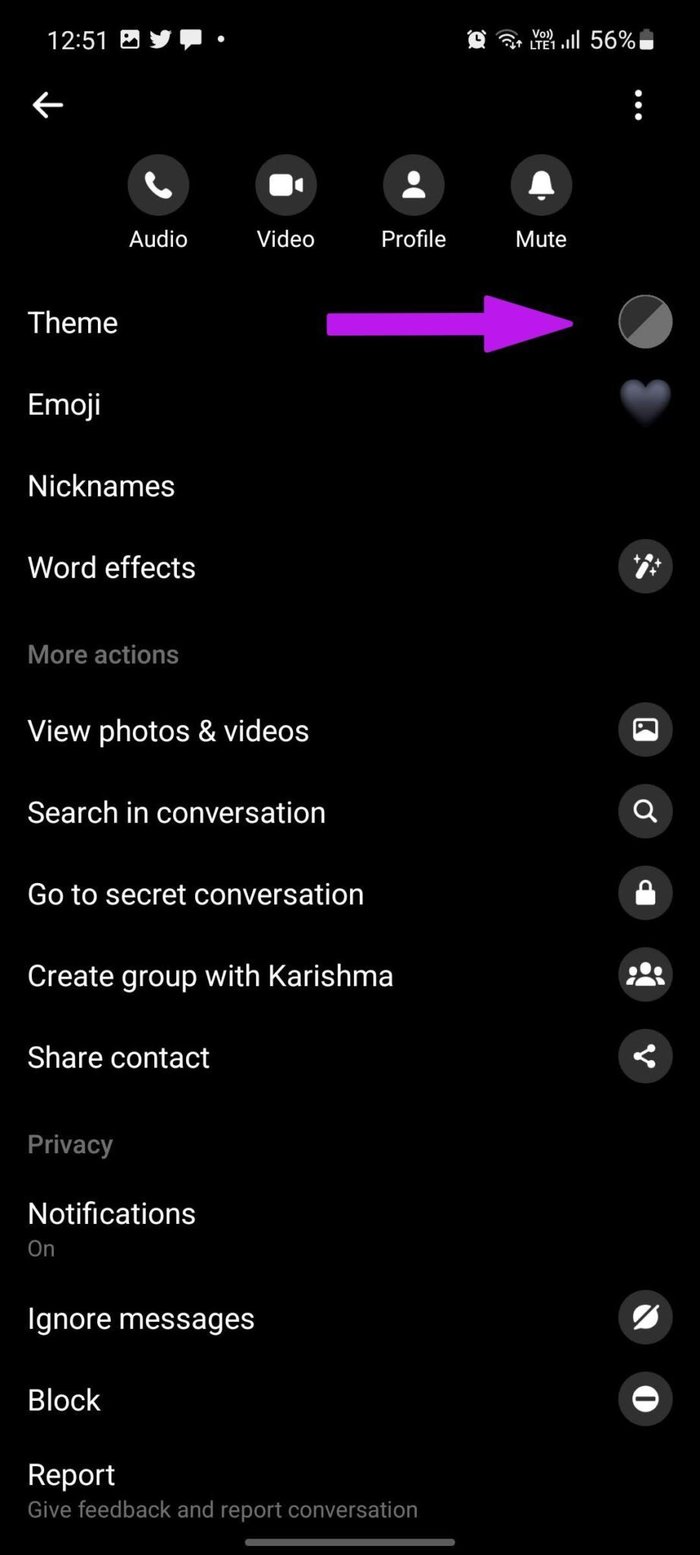
Passo 4: Vá para o menu Tema e ele abrirá a opção Personalizar seu bate-papo.
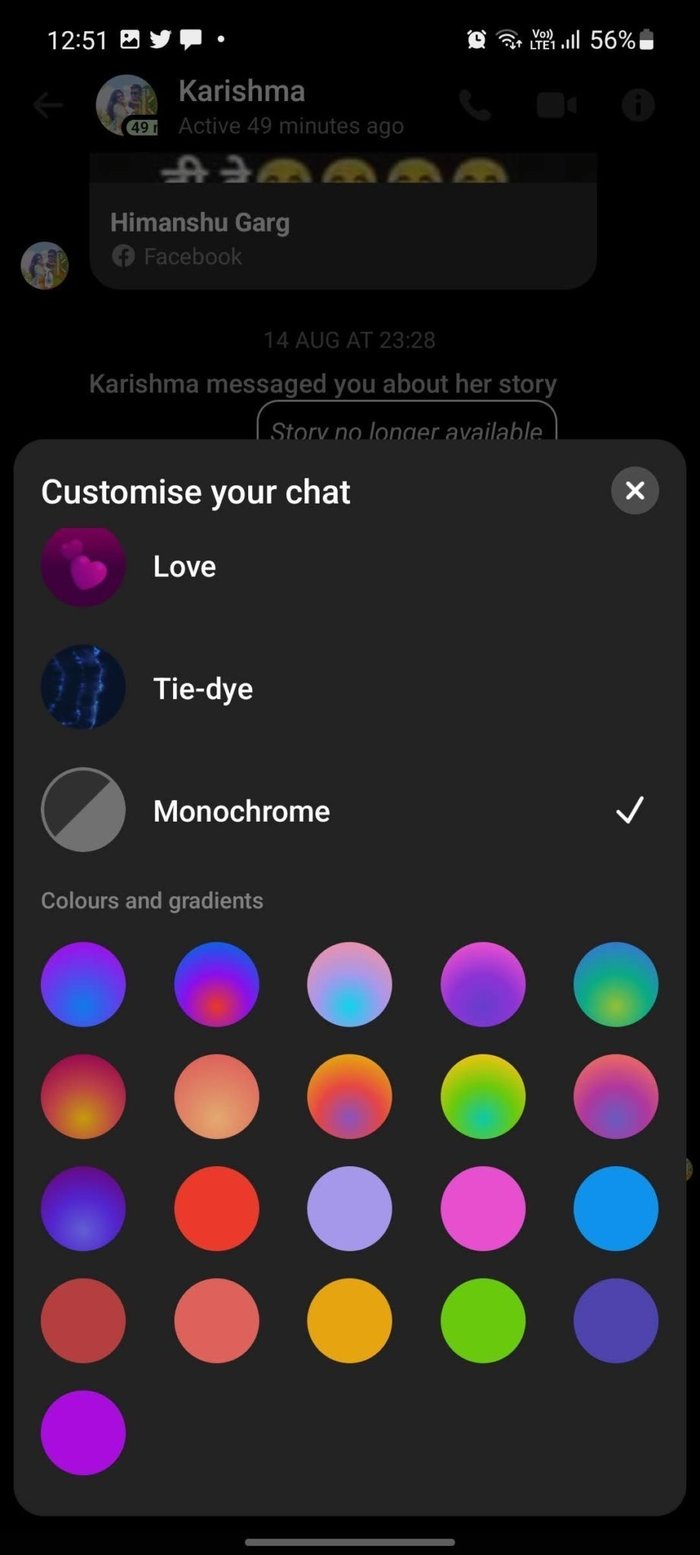
Não vá com um tema que tenha gráficos altos. Role para baixo e selecione uma cor simples ou um tema de gradiente para a conversa.
Passo 1: Abra o aplicativo Messenger no Android e toque na foto do perfil na parte superior.
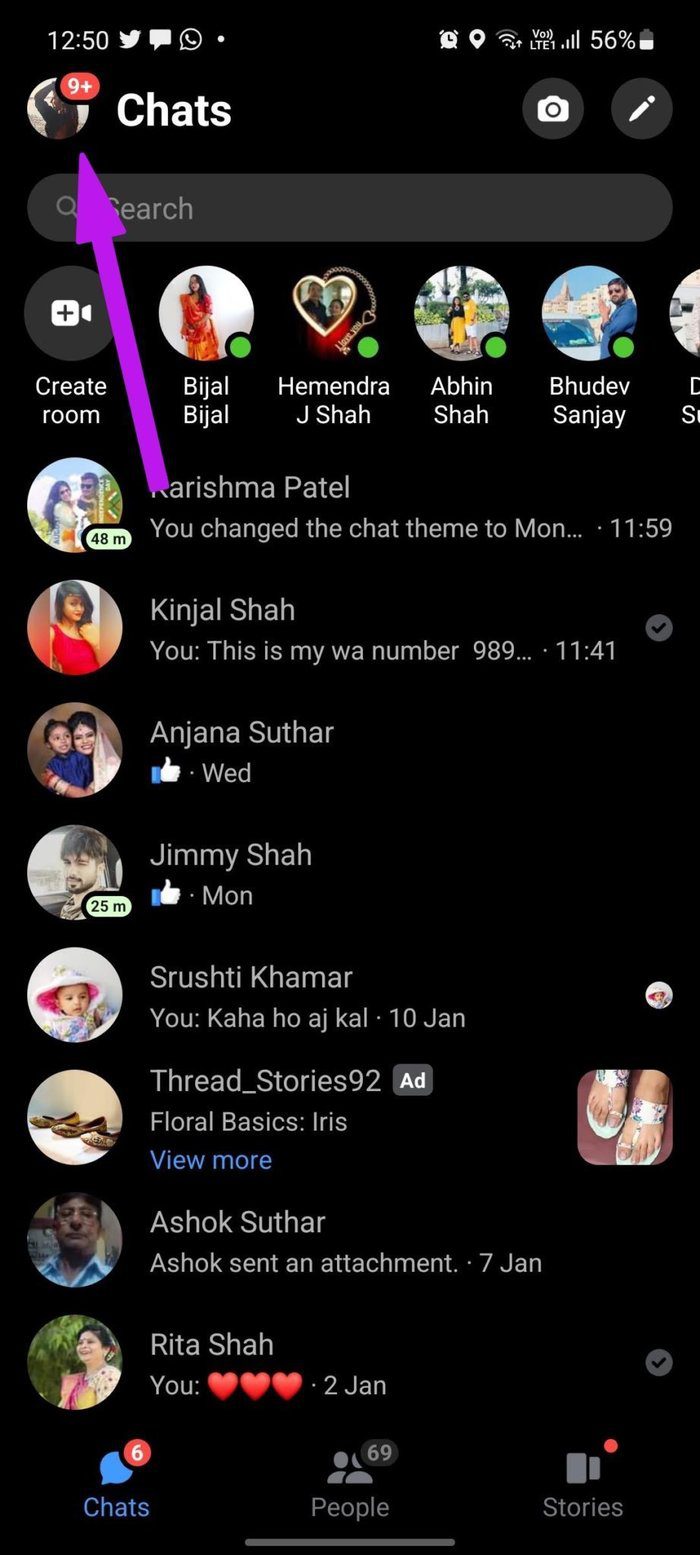
Passo 2: Toque em Gerenciar contas.
Etapa 3: Deslize para a esquerda em uma conta que você deseja remover e toque no ícone de exclusão.
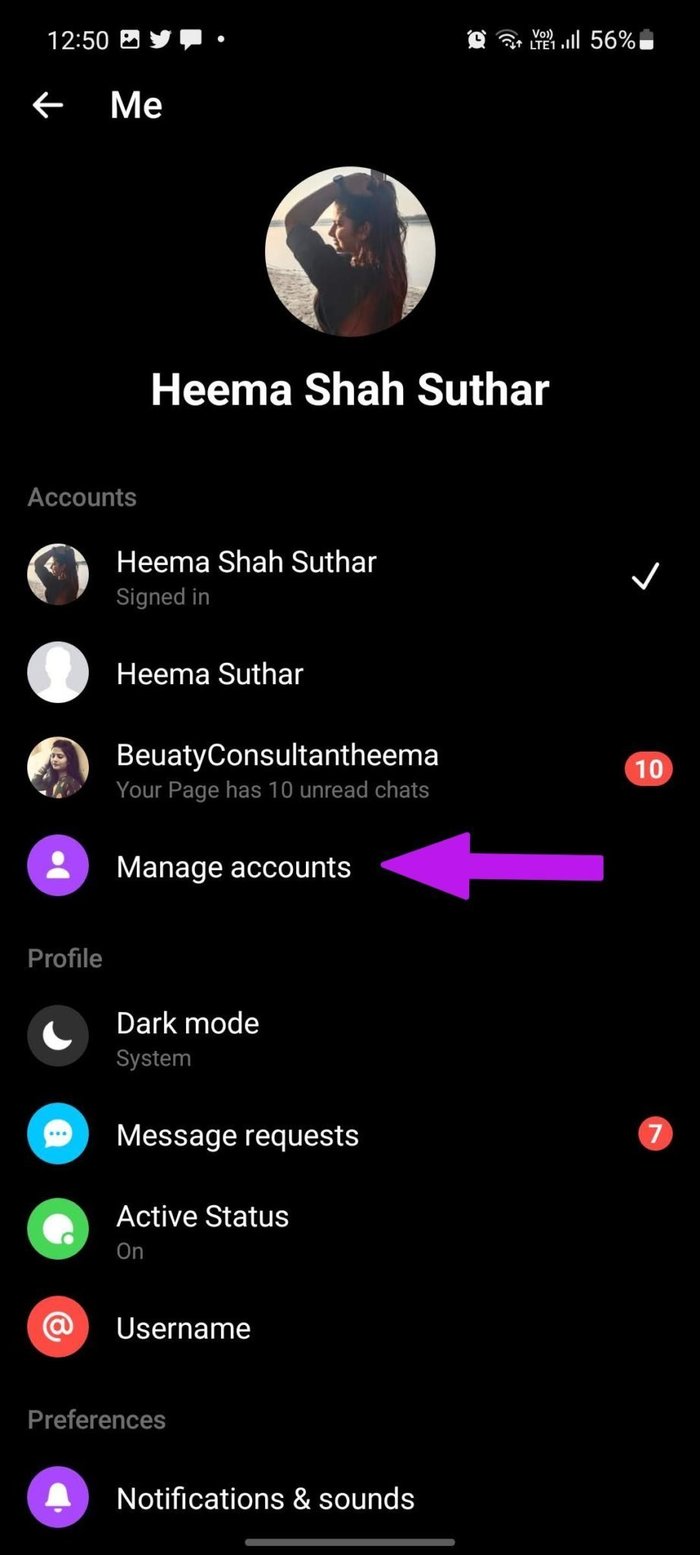
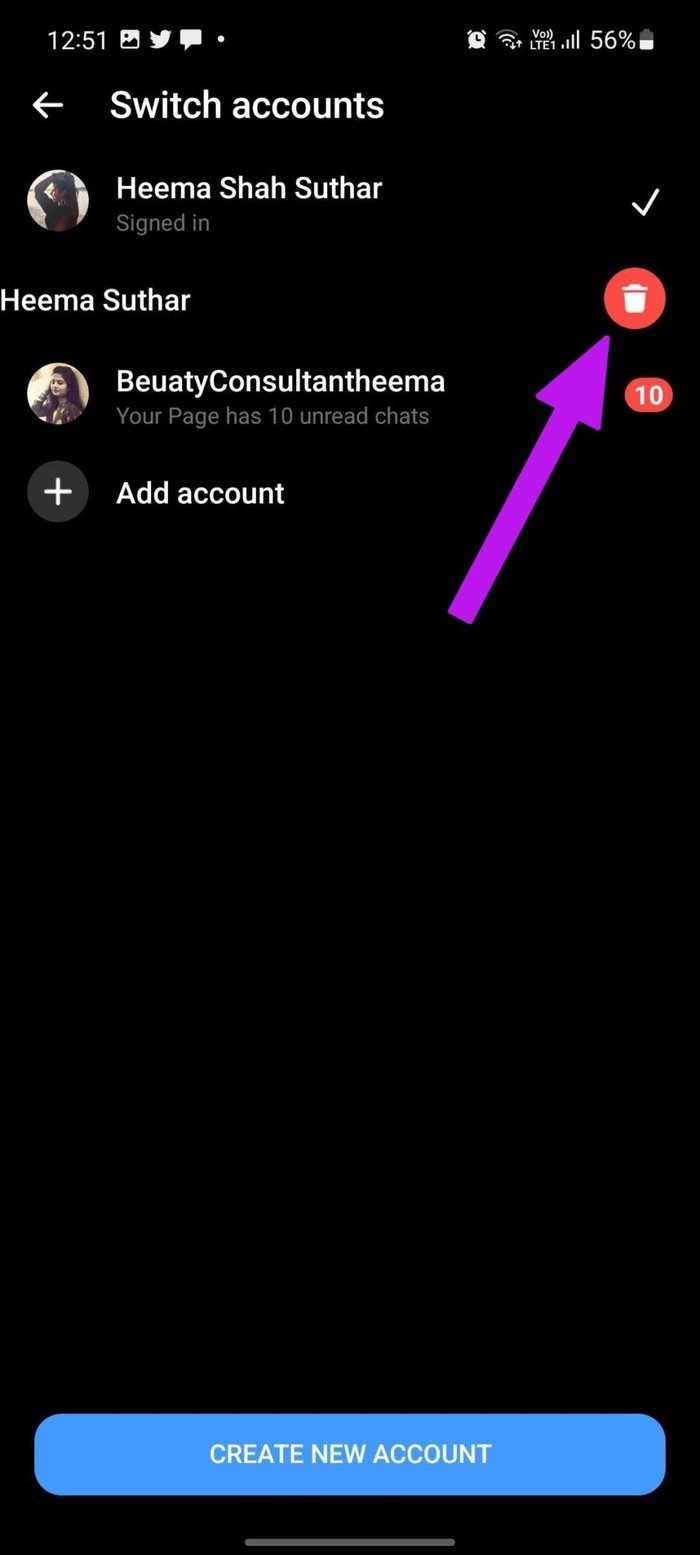
Faça isso para todas as contas irrelevantes e mantenha sua conta principal ativa no aplicativo.
Você tem a opção de desativar os chefes de bate-papo nas configurações do Messenger. Aqui está como usá-lo.
Passo 1: Inicie o aplicativo Messenger no Android e selecione a foto do perfil na parte superior.
Passo 2: Role para baixo até o menu Preferências e encontre a opção Cabeças de bate-papo.
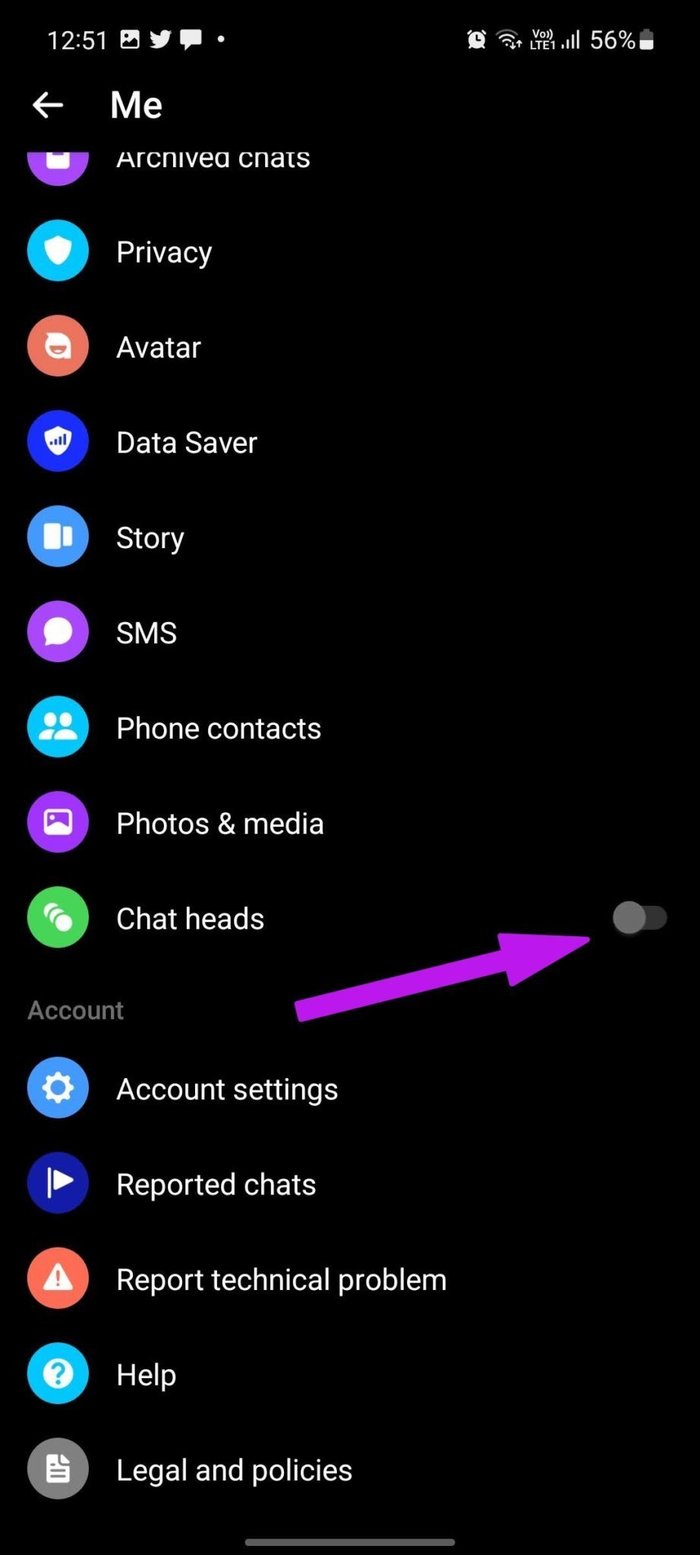
Desative a alternância de cabeças de bate-papo.
Passo 1: Abra o Messenger e vá para Configurações.
Passo 2: Encontre o Data Saver no menu Preferences e toque nele.
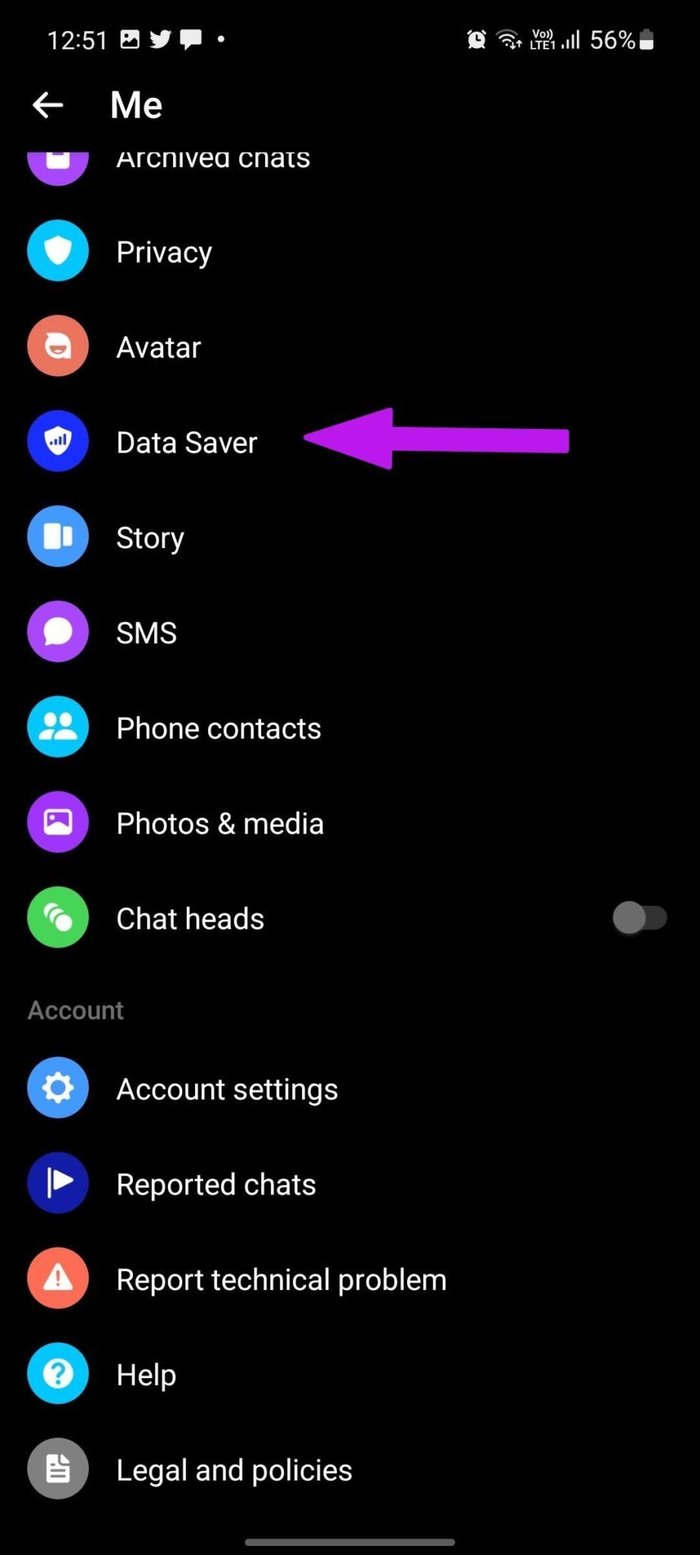
Etapa 3: Desative o modo de economia de dados e pronto.

Observe que o consumo de dados do aplicativo Messenger pode aumentar, mas você deve notar uma melhor experiência com o aplicativo.
Passo 1: Dê um toque longo no ícone do aplicativo Messenger e abra o menu de informações do aplicativo.
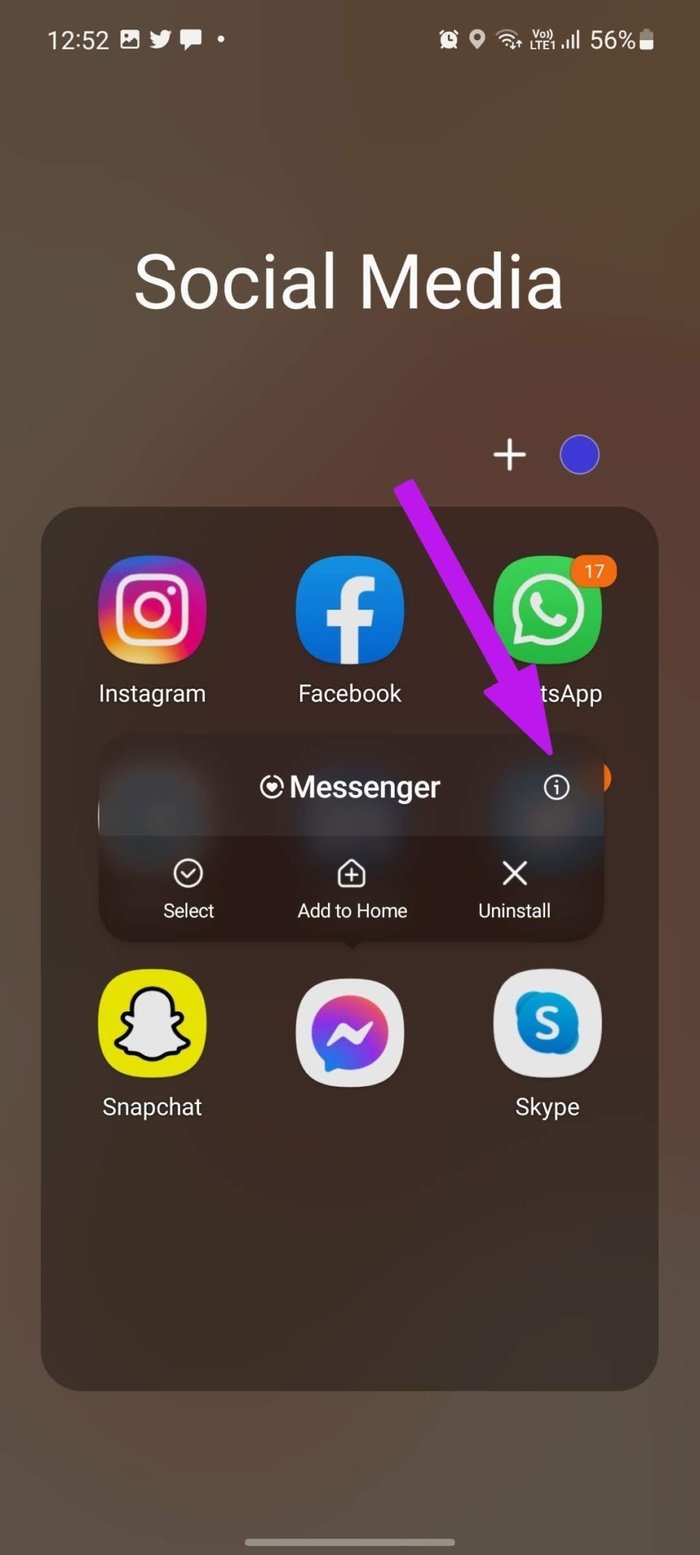
Passo 2: Toque em Forçar parada na parte inferior e feche o aplicativo.
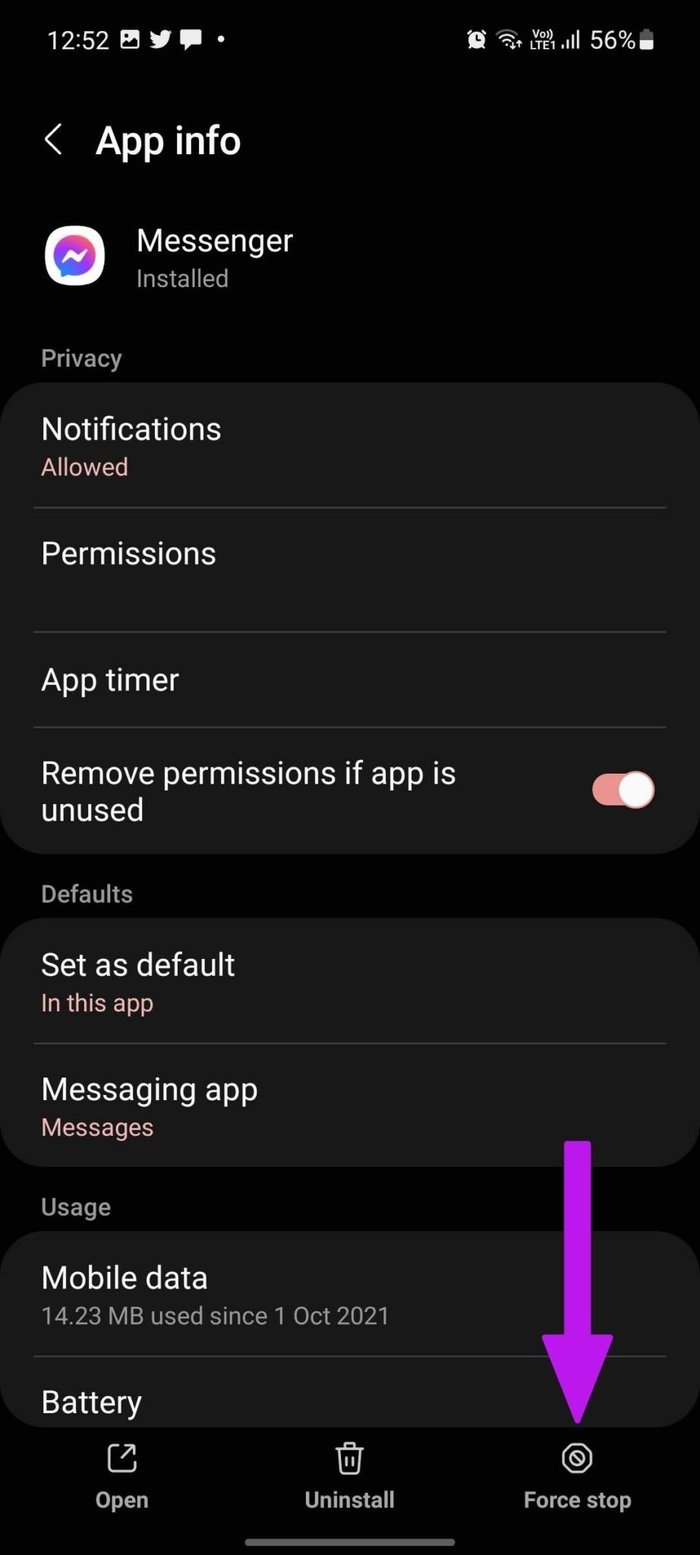
Dê um tempo e comece a usar o aplicativo Messenger novamente.
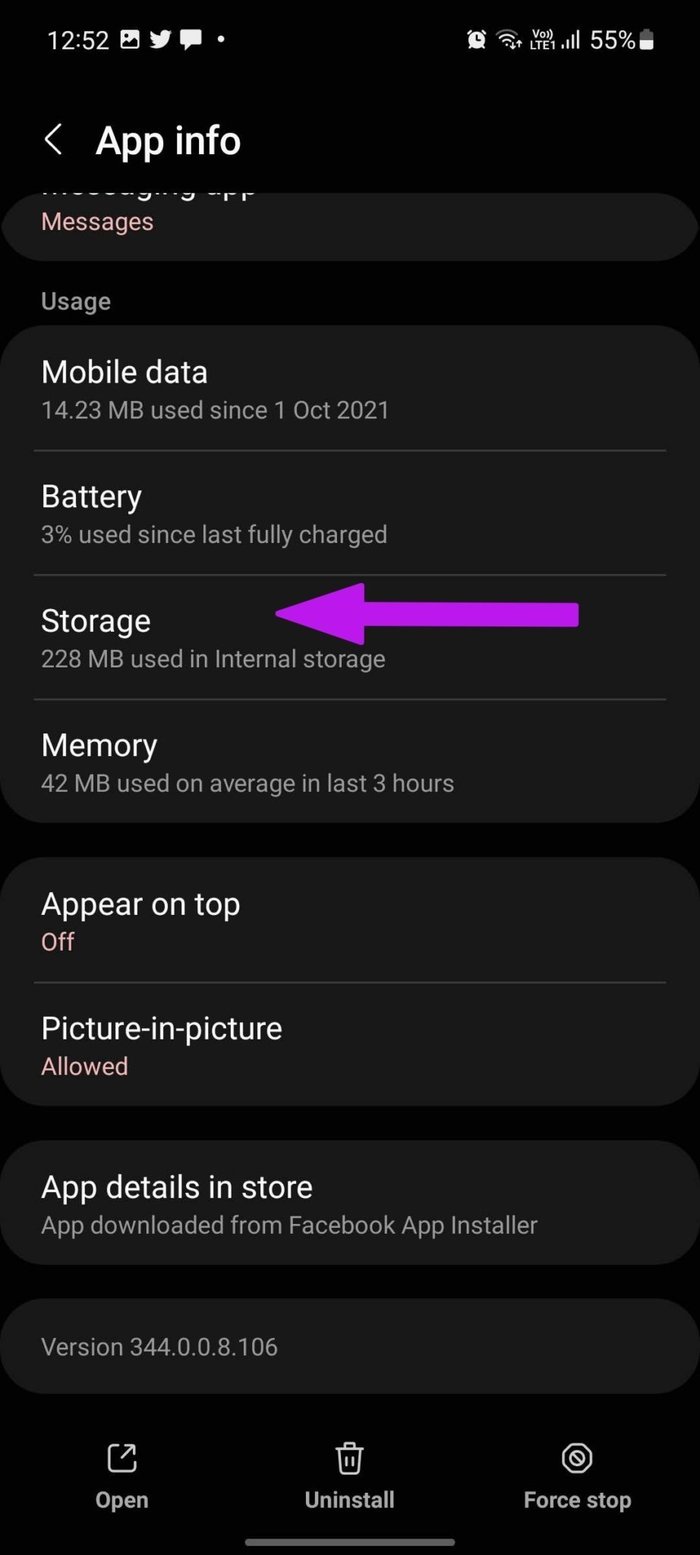
Passo 1: Pressione e segure o ícone do aplicativo Messenger e abra o menu de informações do aplicativo.
Passo 2: Vá para o menu Armazenamento e selecione a opção limpar cache.
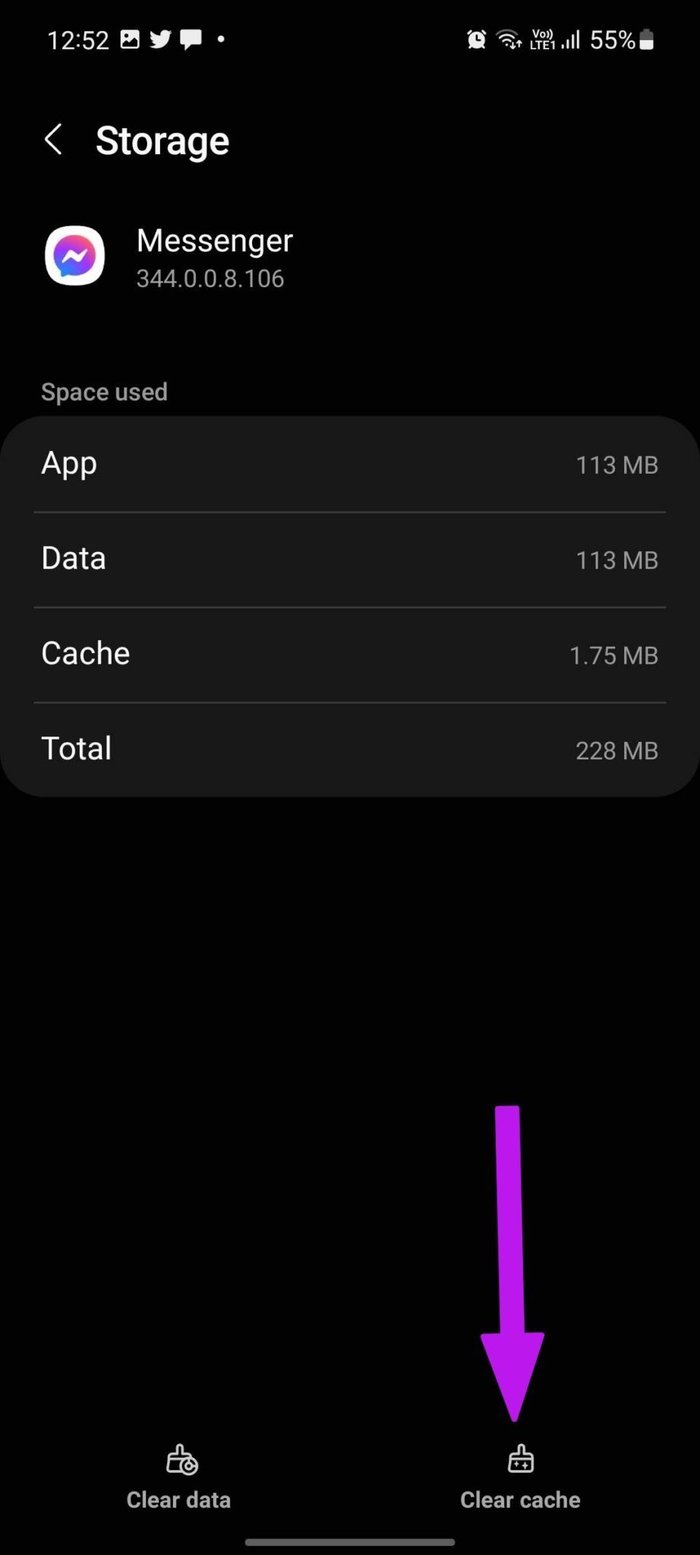
Leia nossa postagem dedicada para saber o que acontece quando você limpa o cache em aplicativos Android.
Se você estiver usando um teclado de terceiros, é hora de voltar ao Gboard para uma experiência de digitação suave.
Abandone seu teclado OEM e baixe o Gboard da Google Play Store usando o link abaixo.
Qual truque funcionou para você corrigir o atraso do Messenger? Compartilhe suas descobertas nos comentários abaixo.
Fonte Adicione ao Google Notícias


