
Os iPhones sempre tiveram as melhores câmeras. E grande parte disso se deve ao seu software altamente otimizado e ao aplicativo da câmera. Mas se você tem usado extensivamente o aplicativo de câmera do seu iPhone, pode ter encontrado situações em que o aplicativo da câmera fica irritantemente atrasado ou acaba mostrando uma tela preta.
A boa notícia é que você pode corrigi-lo. Passaremos por algumas correções de solução de problemas que devem ajudá-lo a corrigir o atraso da câmera no iPhone. Então, vamos direto ao assunto.
1. Feche os aplicativos recentes
O iOS é um dos melhores quando se trata de gerenciamento de memória. No entanto, seu iPhone pode inevitavelmente ter problemas se você tiver muitos aplicativos abertos em segundo plano. Também pode levar a atrasos e gagueiras perceptíveis ao usar o aplicativo da câmera no iPhone.
Portanto, feche todos os aplicativos recentes e use o aplicativo da câmera novamente para ver se isso faz alguma diferença.
2. Desative a foto ao vivo
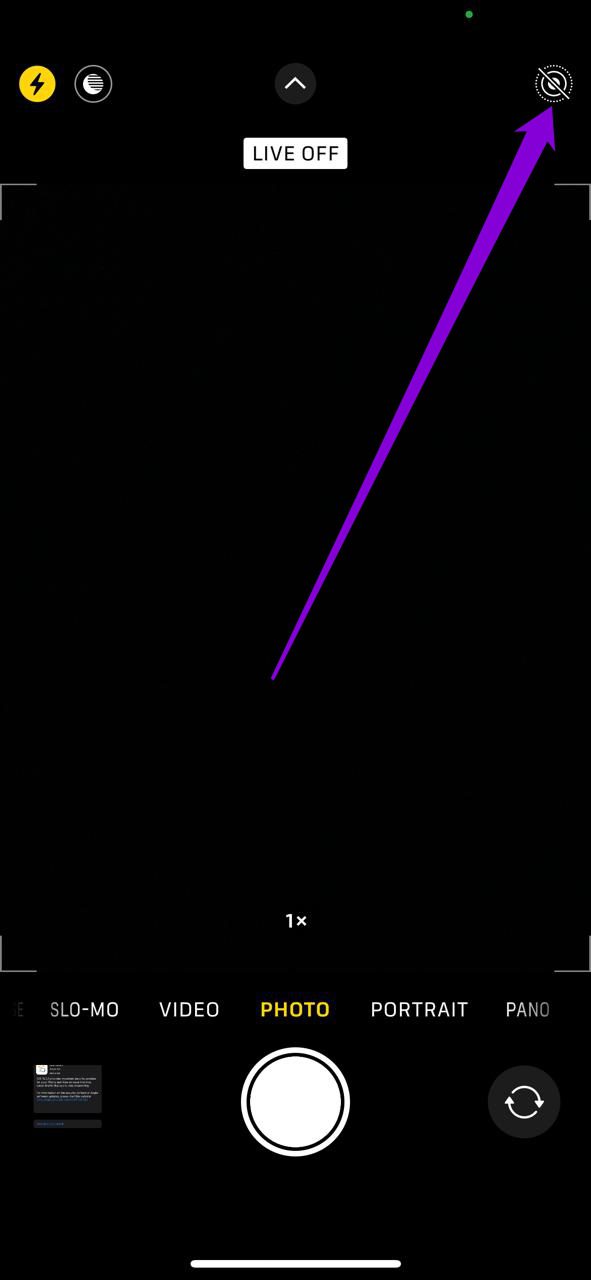
Live Photo é um recurso que captura qualquer movimento antes e depois de uma foto ser tirada e os une para criar uma pequena animação. Obviamente, esse recurso também pode desacelerar significativamente o aplicativo da câmera, pois está sempre gravando. Isso é especialmente verdadeiro se você estiver usando um dispositivo iPhone antigo.
Portanto, se você não estiver interessado em capturar uma foto ao vivo, considere desativá-la tocando no ícone de três círculos no canto superior direito da tela.
3. Deixe seu iPhone esfriar
Como qualquer outro smartphone, os iPhones são conhecidos por superaquecer em algumas ocasiões. Isso pode acontecer se você estiver usando o iPhone durante um carregamento prolongado. Felizmente, seu iPhone deve exibir uma mensagem de aviso quando ficar desconfortavelmente quente. Para resfriá-lo, desligue o iPhone e aguarde alguns minutos antes de ligá-lo. Em seguida, verifique se o aplicativo da câmera está funcionando bem.
4. Desligue o modo de baixo consumo
Se você estiver usando o iPhone no modo de baixa energia para aumentar a vida útil da bateria, os aplicativos no telefone podem ter dificuldade em funcionar sem problemas. Obviamente, isso também vale para o aplicativo da câmera.
Continue lendo para saber como desativar o modo de baixo consumo de energia no iPhone.
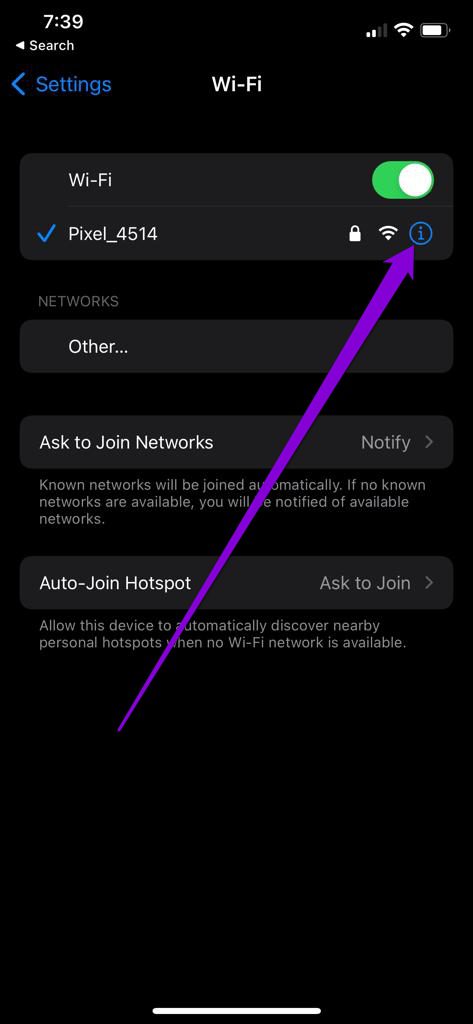
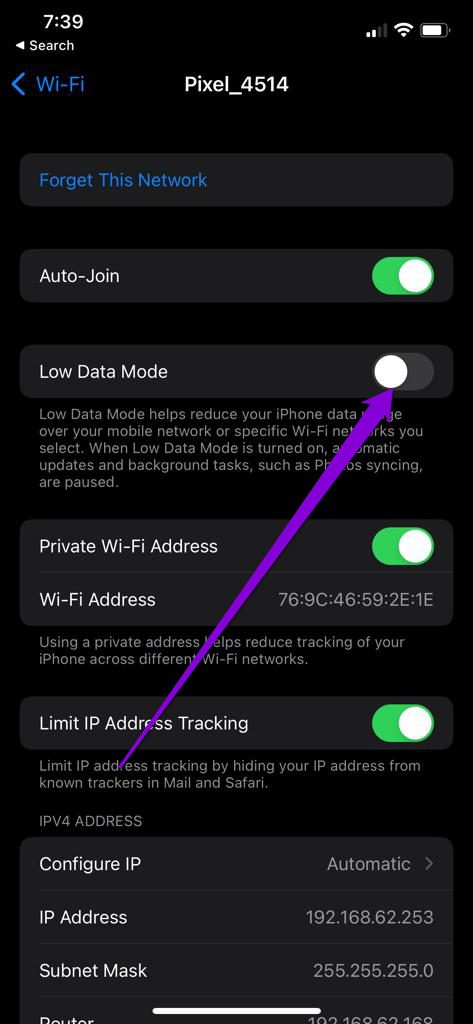
Para desativar o Modo de dados baixos no Wi-Fi, inicie o aplicativo Configurações e vá para Wi-Fi. Toque no ícone de informações ao lado da sua rede Wi-Fi e desative o Modo de dados baixos.
Da mesma forma, se você estiver usando dados móveis, abra Configurações e visite Dados móveis. Toque em Opções de dados móveis e desative o Modo de dados baixos.
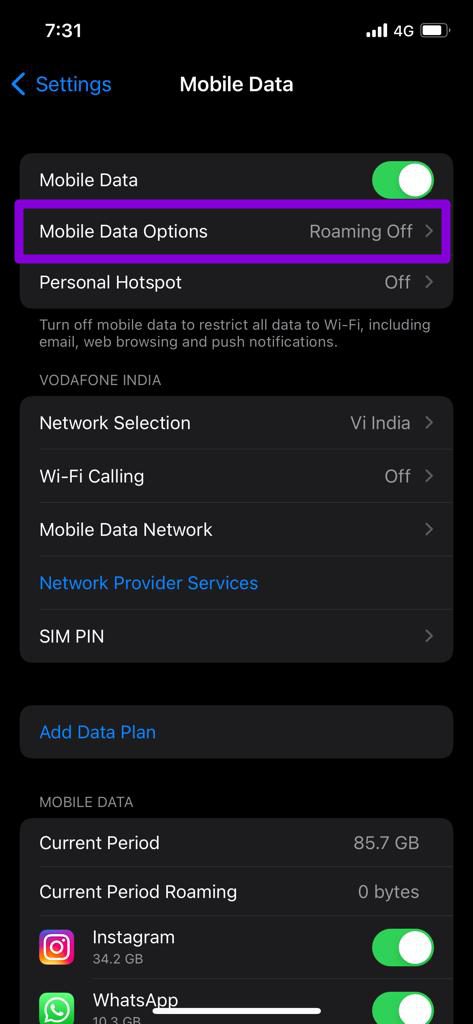
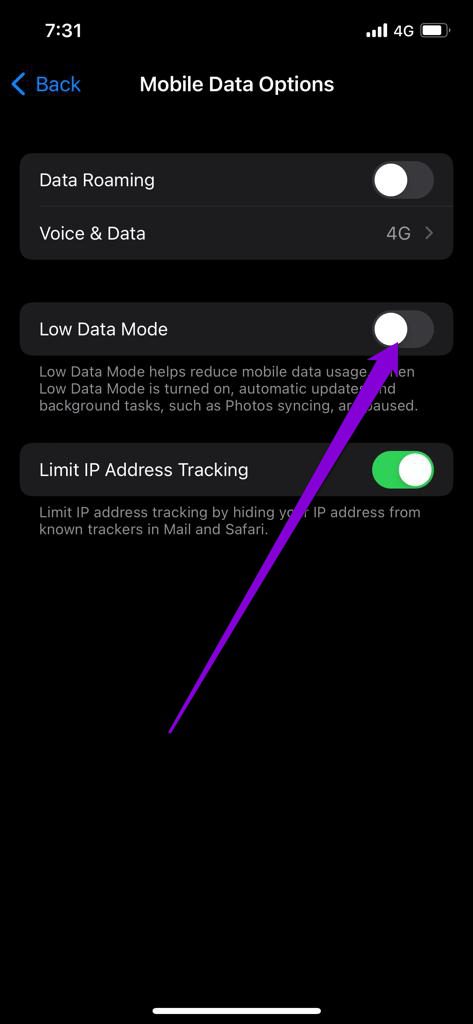
5. Liberar espaço de armazenamento
A falta de espaço de armazenamento é outro motivo pelo qual o aplicativo da câmera pode ficar lento no seu iPhone. Idealmente, você precisa manter pelo menos 1 GB de espaço de armazenamento gratuito para o seu iPhone.
Para ver o armazenamento do seu telefone, vá para Configurações e depois Geral. Em seguida, toque em Armazenamento do iPhone para ver o status atual do armazenamento.
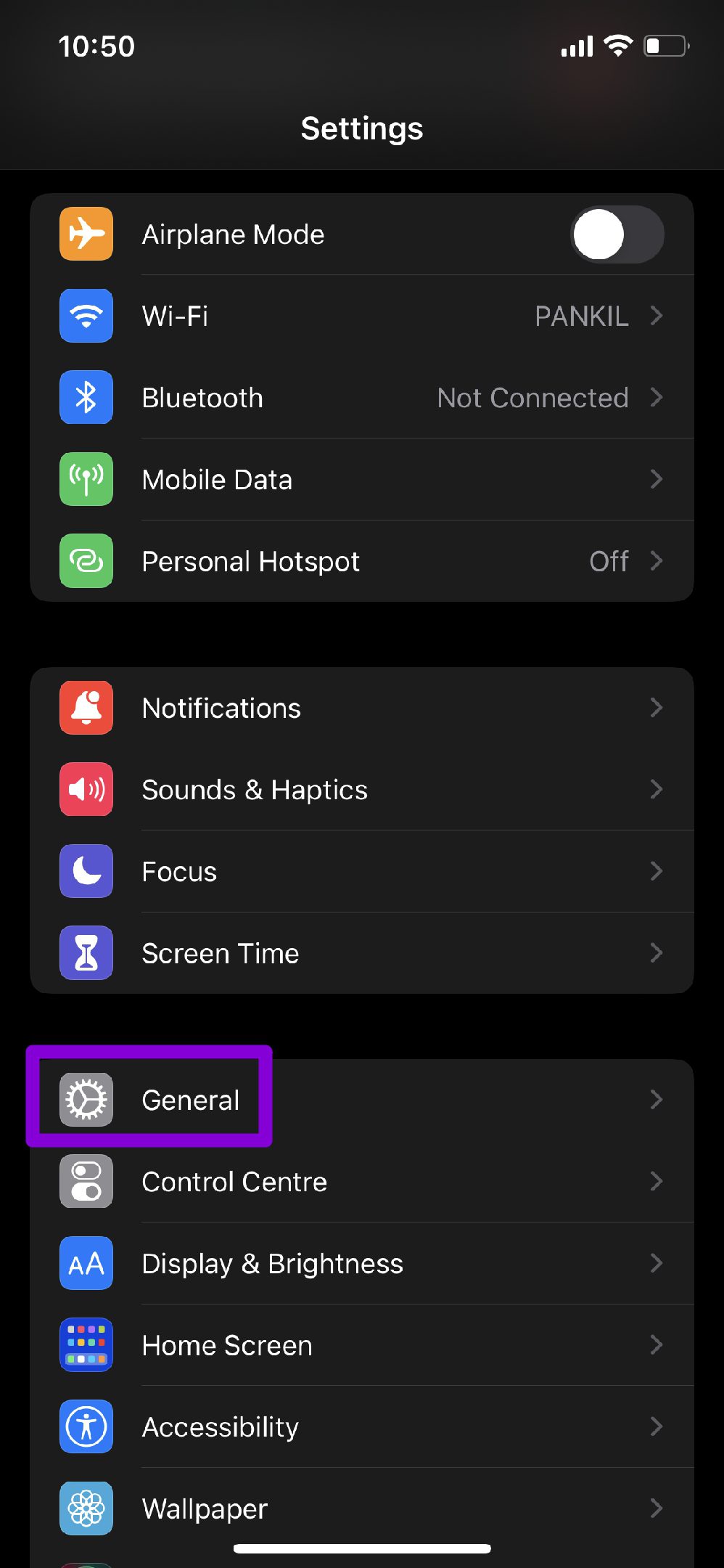
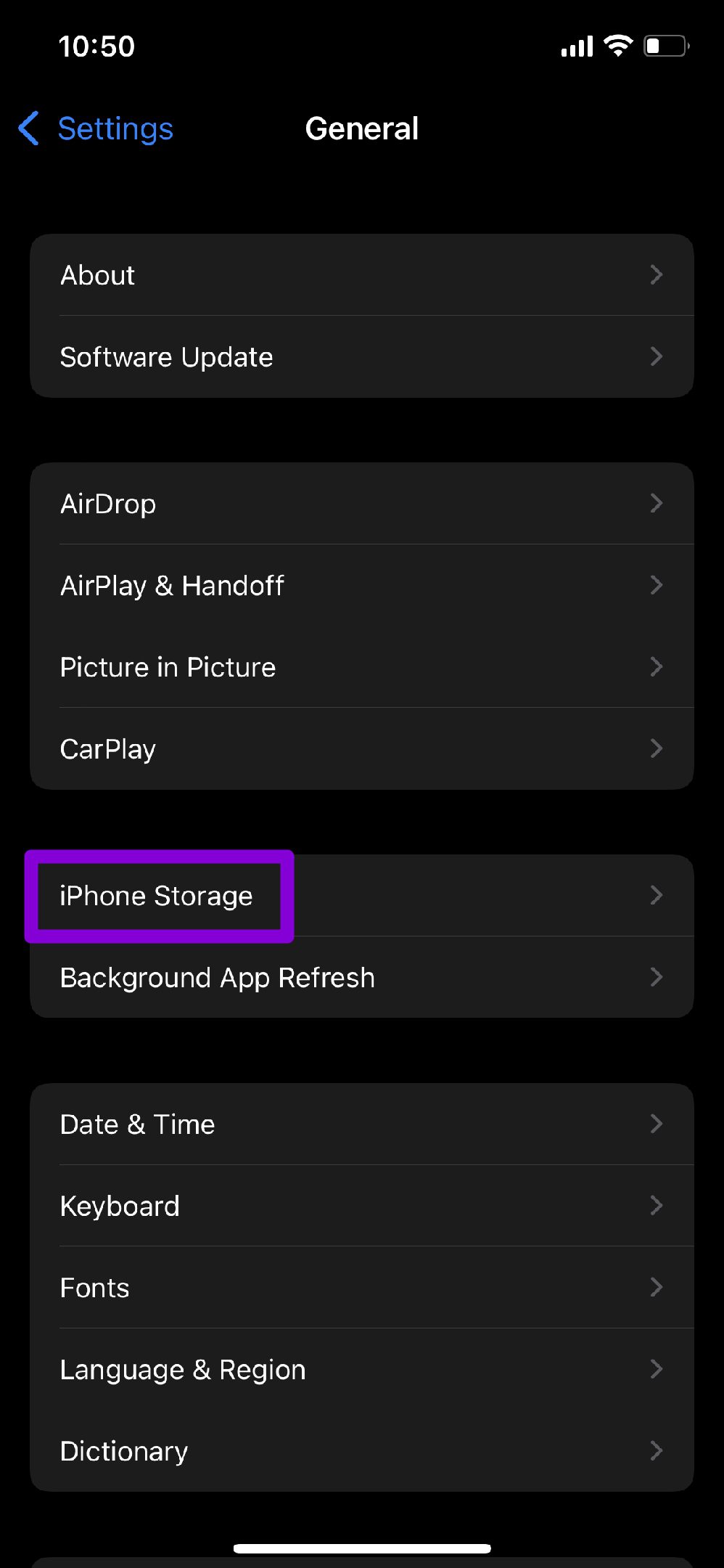
Se você não quiser excluir fotos ou vídeos favoritos, considere descarregar aplicativos menos usados do seu iPhone para liberar espaço de armazenamento.
6. Desative o recurso VoiceOver
O VoiceOver é um recurso de acessibilidade útil no iPhone criado para ajudar uma pessoa com deficiência visual. Vários usuários conseguiram resolver o problema de atraso da câmera simplesmente desligando esse recurso. Aqui está como.
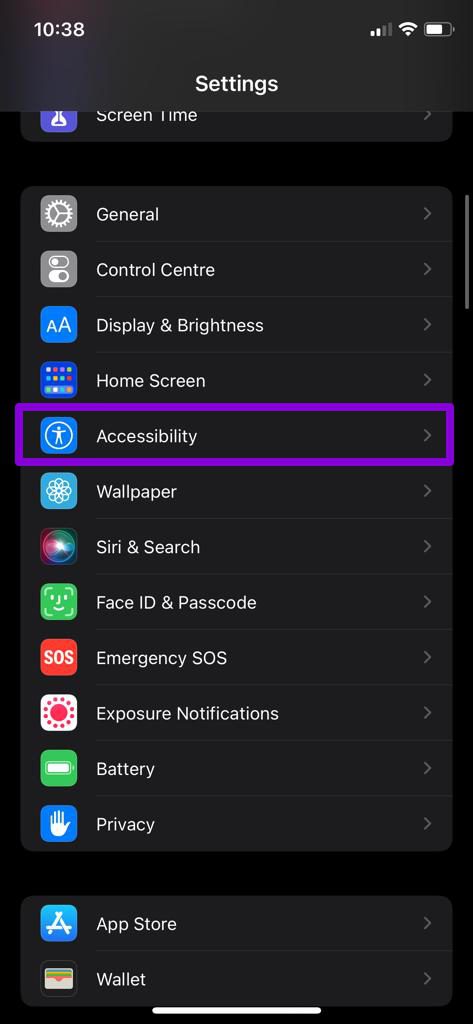
Passo 1: Abra Configurações no seu iPhone e role para baixo para tocar em Acessibilidade.
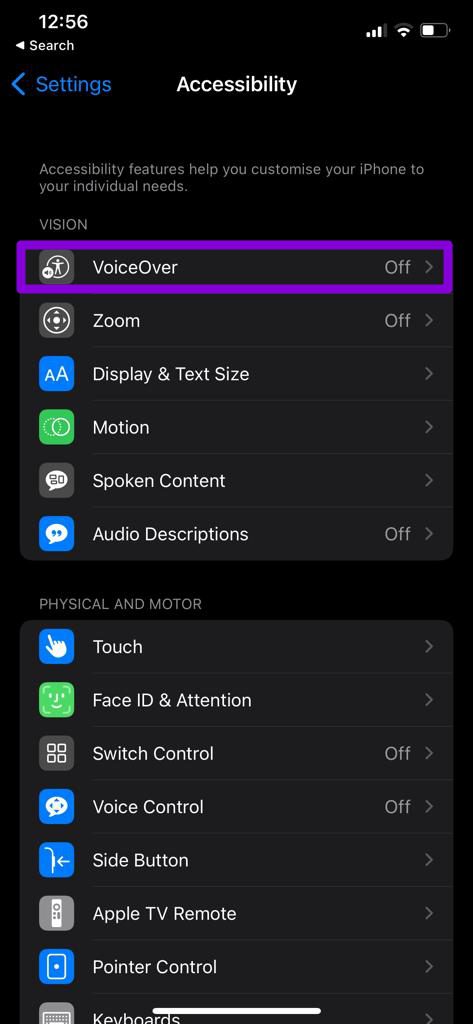
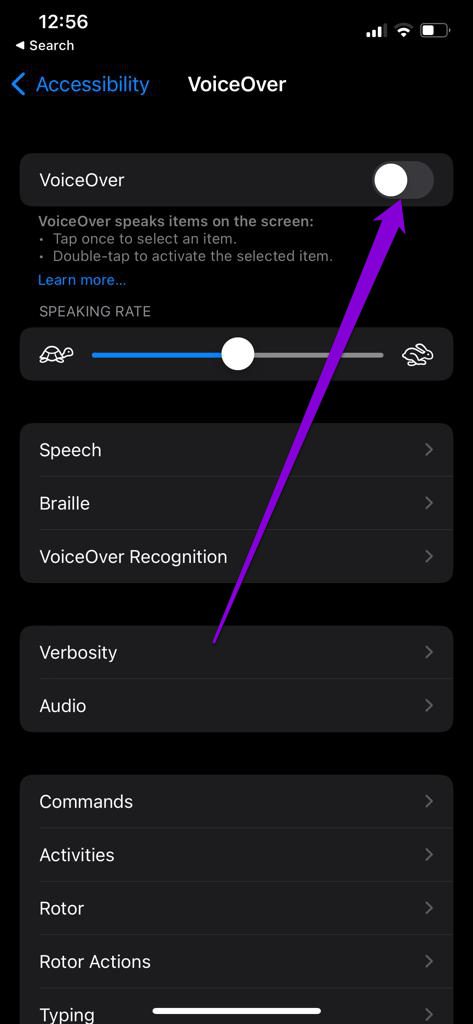
Passo 2: Vá para o VoiceOver e desative-o de lá.
7. Ajuste as configurações de captura da câmera
Se você ainda estiver incomodado com o atraso da câmera no seu iPhone, tente ajustar as configurações de captura da câmera no seu iPhone para ver se isso ajuda.
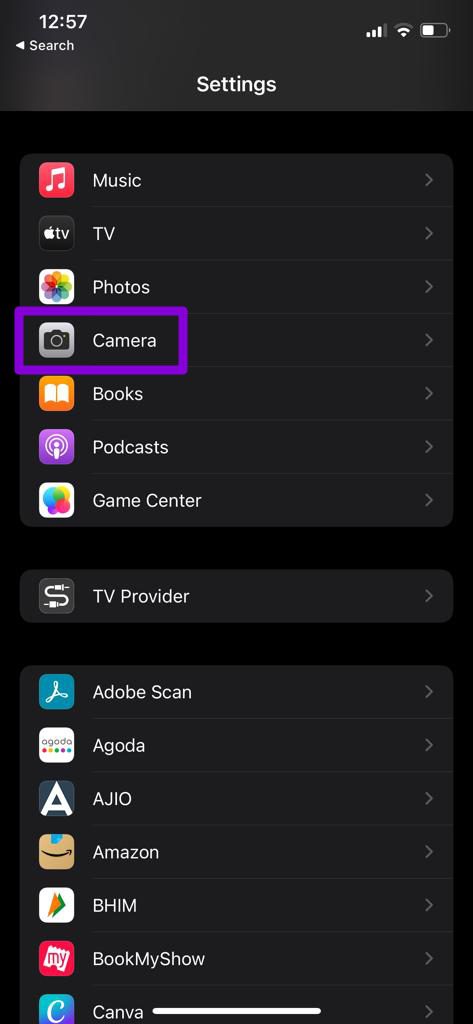
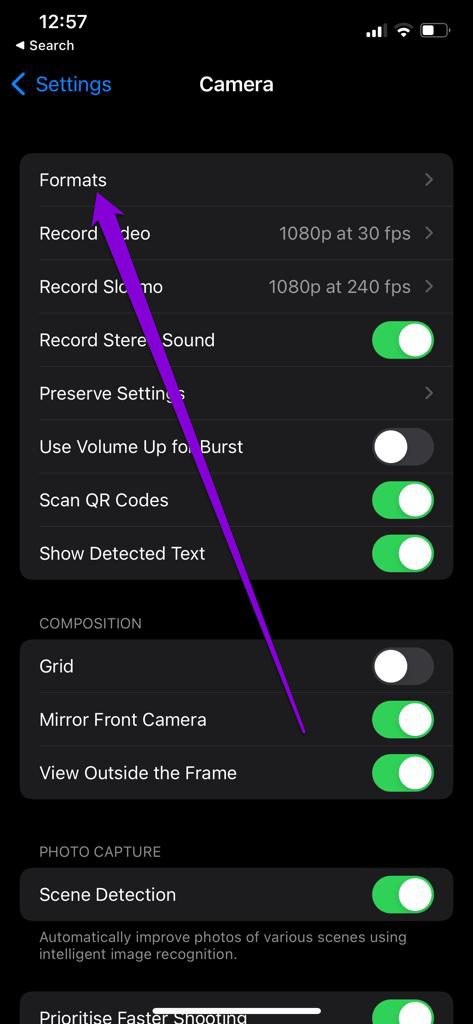
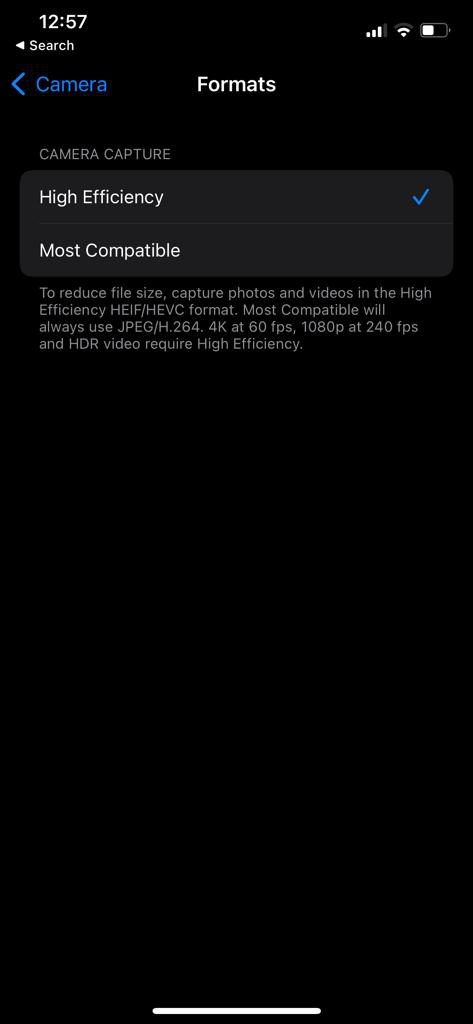
Passo 1: Abra Configurações no seu iPhone e vá para Câmera.
Passo 2: Em seguida, toque em Formatos e selecione Mais compatível no menu a seguir.
8. Atualize seu iPhone
Por fim, você deve instalar todas as atualizações pendentes no seu iPhone. Se o problema for causado por um bug na versão do iOS, atualizar para a versão mais recente deve resolver o problema. Além disso, é uma boa prática manter o software do seu iPhone atualizado se você quiser a melhor experiência possível.
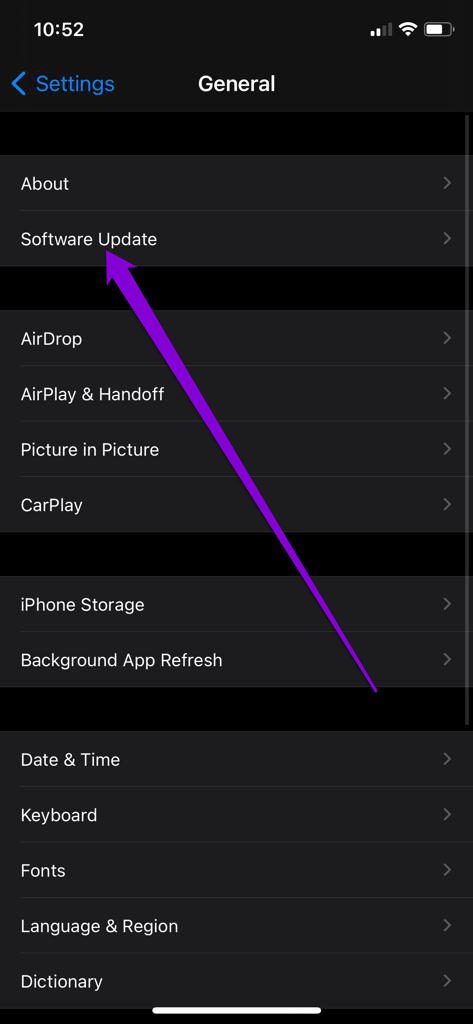
Para verificar atualizações de software no iPhone, abra Configurações e vá para Geral. Toque em Atualizações de software para baixar e instalar quaisquer atualizações pendentes daqui.
Chega de atraso
As dicas acima devem ajudar a reduzir o atraso da câmera no iPhone. Mas se você se cansou desses problemas com o aplicativo de câmera do iPhone, a App Store está repleta de aplicativos de câmera de terceiros que são mais do que bons o suficiente.
Fonte Adicione ao Google Notícias


